Base de conocimientos
1 000 FAQ, 500 tutoriales y vídeos explicativos. ¡Aquí sólo hay soluciones!
Acceder rápidamente a una dirección de correo electrónico Infomaniak
Esta guía presenta, siguiendo el mismo modelo que Generar rápidamente una contraseña de correo electrónico, los métodos rápidos para consultar una dirección de correo electrónico con las herramientas de Infomaniak.
Acceder a una dirección de correo electrónico
Para utilizar la dirección de correo electrónico existente demonstration@exemple-domaine.ch:
- Introduzca el identificador de inicio de sesión a su cuenta de Infomaniak y su contraseña en la página https://manager.infomaniak.com/:

- Valide la entrada en el Manager con el método de 2FA (autenticación doble) definido inicialmente:

- Una vez en el tablero de control, haga clic en Servicio de Correo:

- Una vez en sus Servicios de Correo, haga clic en el nombre / nombre de dominio al que pertenece la dirección de correo electrónico en cuestión:

- Una vez en el Servicio de Correo al que pertenece la dirección, haga clic en la dirección de correo electrónico en cuestión:

- Una vez en la dirección de correo electrónico en cuestión, haga clic en el botón Agregar un usuario:

- A veces es necesario en este punto volver a introducir la contraseña de inicio de sesión (la del punto B anterior):

- A continuación, elija la opción para agregar un usuario existente, luego haga clic en el campo de abajo, lo que hace aparecer la lista de usuarios de la Organización a la que está conectado, y haga clic en su usuario (su identificador de inicio de sesión en la cuenta de Infomaniak). Valide la adición con el botón en la parte inferior derecha:

- Listo, su propio usuario ha sido añadido:

- Haga clic a continuación en el icono en la parte superior de la pantalla para abrir las herramientas de my kSuite y haga clic en la aplicación web Mail de Infomaniak:

- La dirección de correo electrónico se ha añadido correctamente a la aplicación web Mail (haga clic si es necesario en la flecha para desplegar el menú de direcciones y poder acceder a él). Se ha enviado un correo electrónico informativo al usuario (usted mismo en este caso) para notificar la operación:

Dar acceso a una dirección de correo electrónico
Para permitir rápidamente a una tercera persona utilizar la dirección existente demonstration@exemple-domaine.ch:
- Siga los puntos 1-7 anteriores.
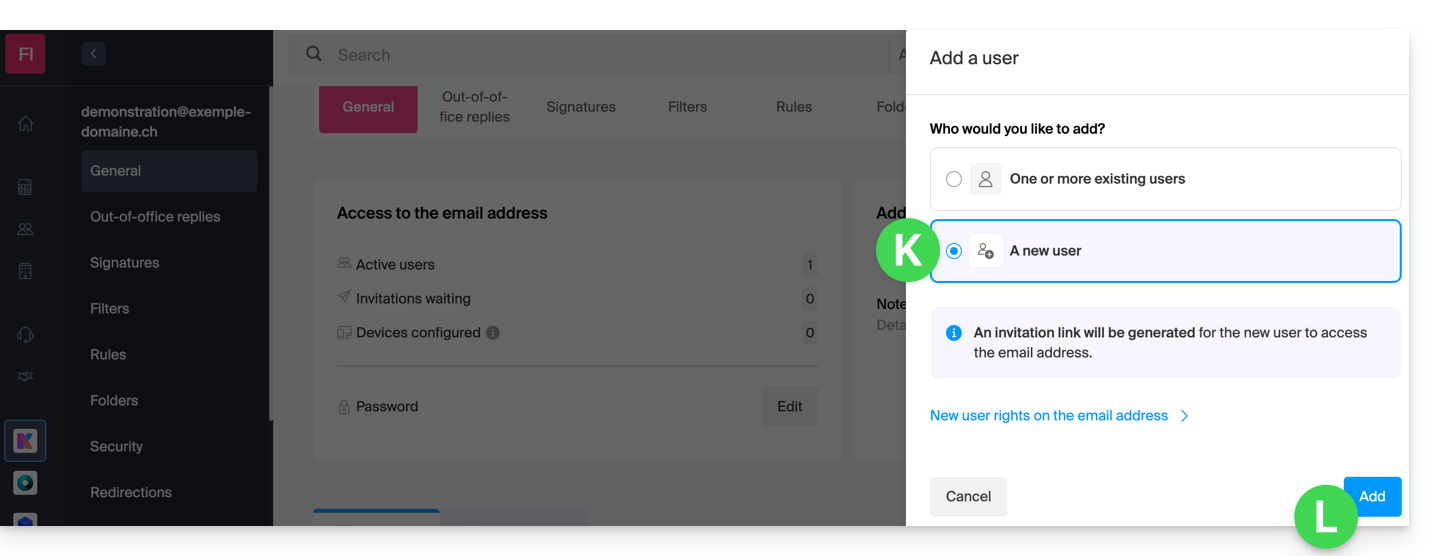
- En el paso siguiente, elija la opción “Nuevo usuario”. Valide la adición con el botón en la parte inferior derecha:
- Copie el enlace de invitación (es de la forma
https://welcome.infomaniak.com/iw/abcdef-12345.....):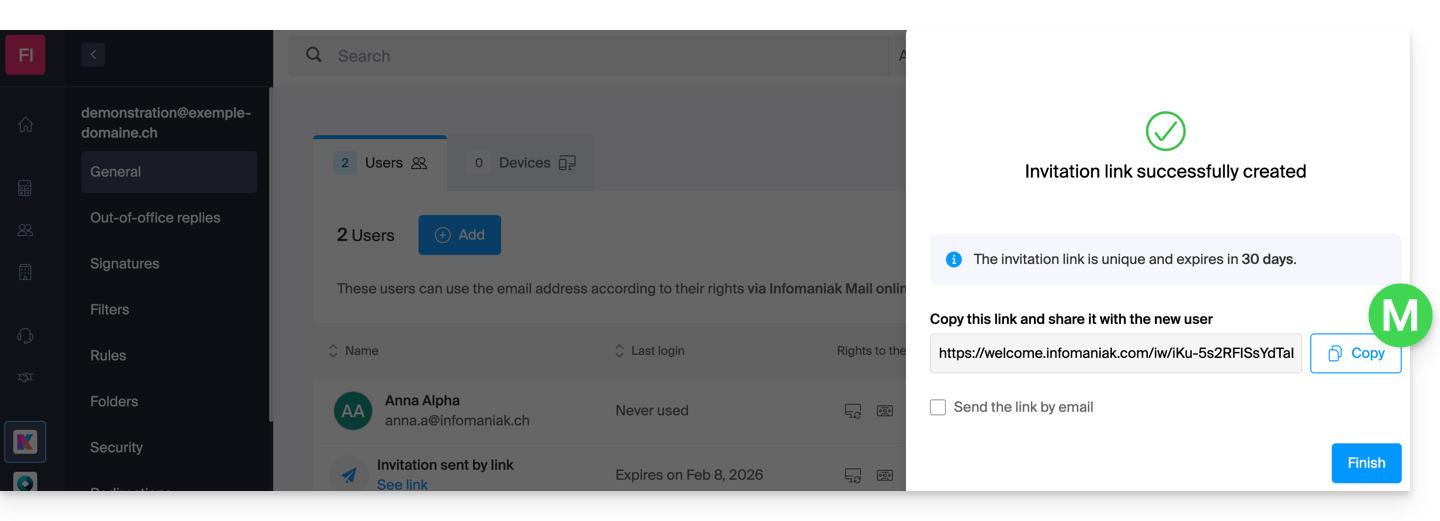
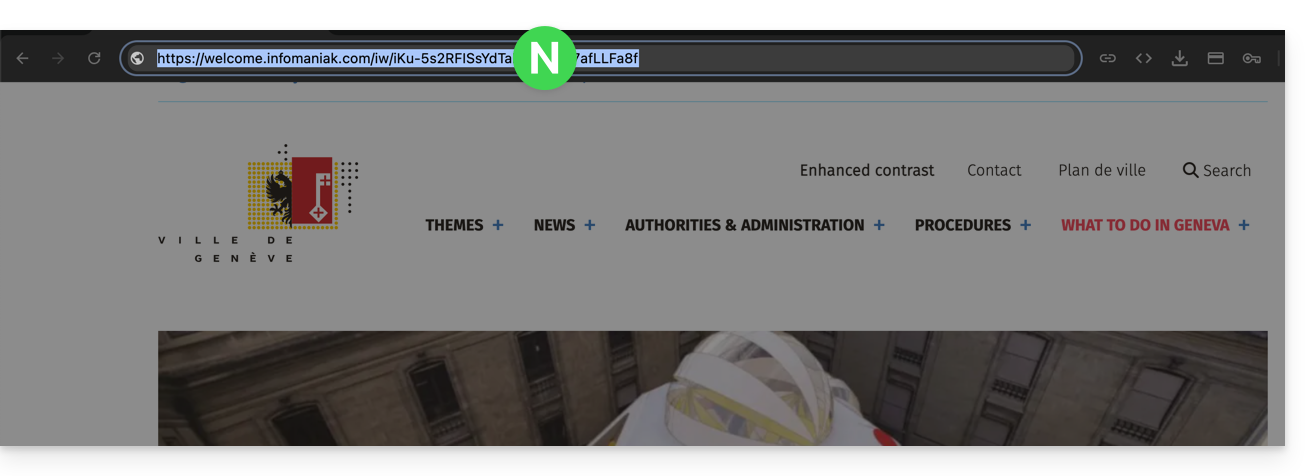
- La tercera persona ejecuta el enlace de invitación en su navegador:
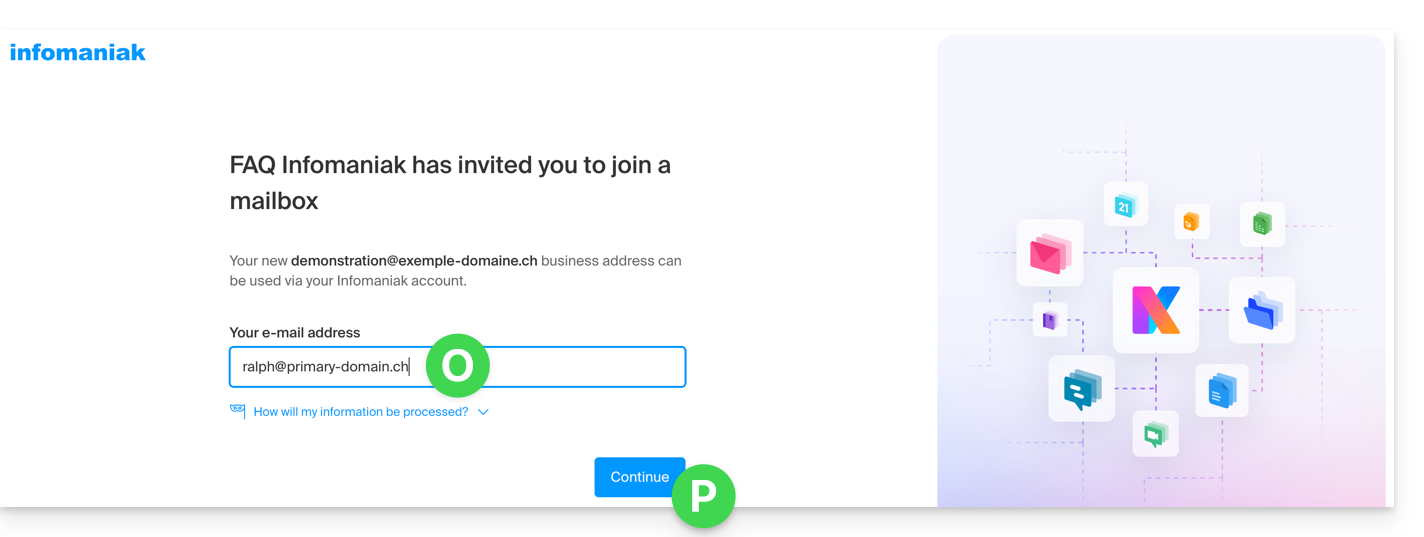
- Ella ingresa su dirección de correo electrónico...
Si la tercera persona ya utiliza la aplicación Web Mail de Infomaniak...
La dirección de correo electrónico que la tercera persona indica en el punto 5 anterior debe corresponder a su identificador de inicio de sesión en la cuenta de Infomaniak.
¡Listo: el usuario es redirigido a la aplicación Web Mail de Infomaniak, que mostrará la dirección de correo electrónico a la que hacía referencia el enlace de invitación: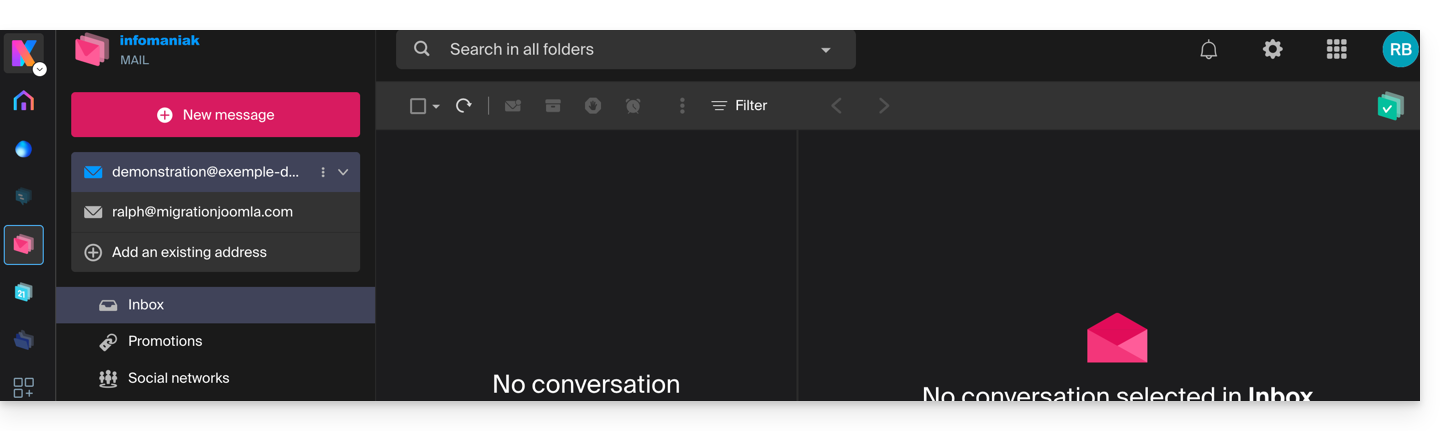
Si la persona ya estaba conectada a su cuenta de Infomaniak, entonces el paso 5 anterior es aún más corto ya que el usuario solo tendrá que hacer clic para ser redirigido a la nueva dirección de correo electrónico a consultar: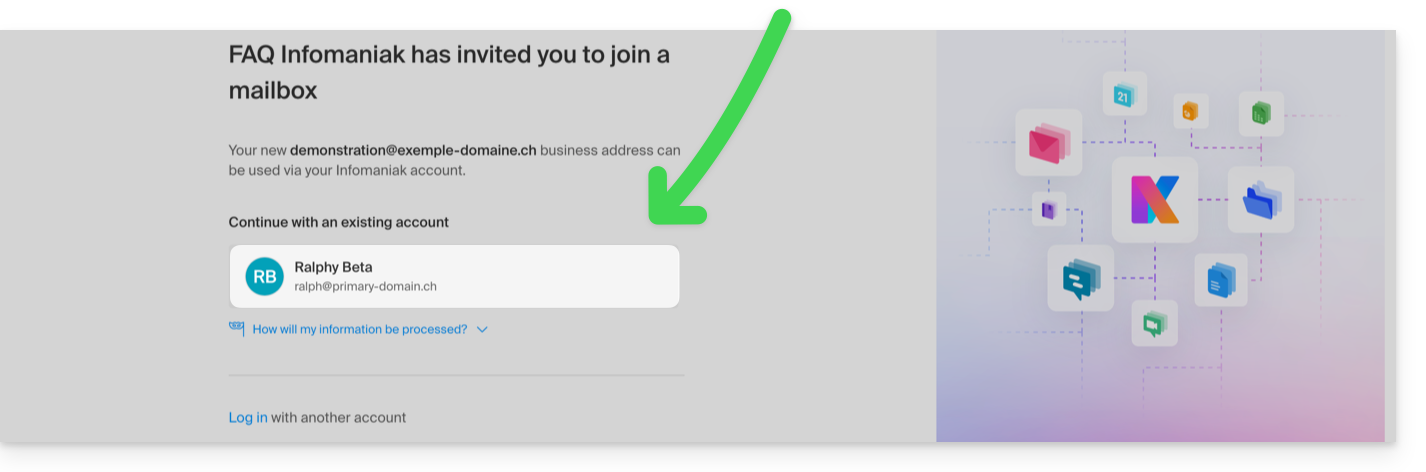
Si la dirección no es inmediatamente visible, verifique si la cuenta de Infomaniak está vinculada a varias Organizaciones y, de ser así, elija mostrar los correos electrónicos de todas las Organizaciones: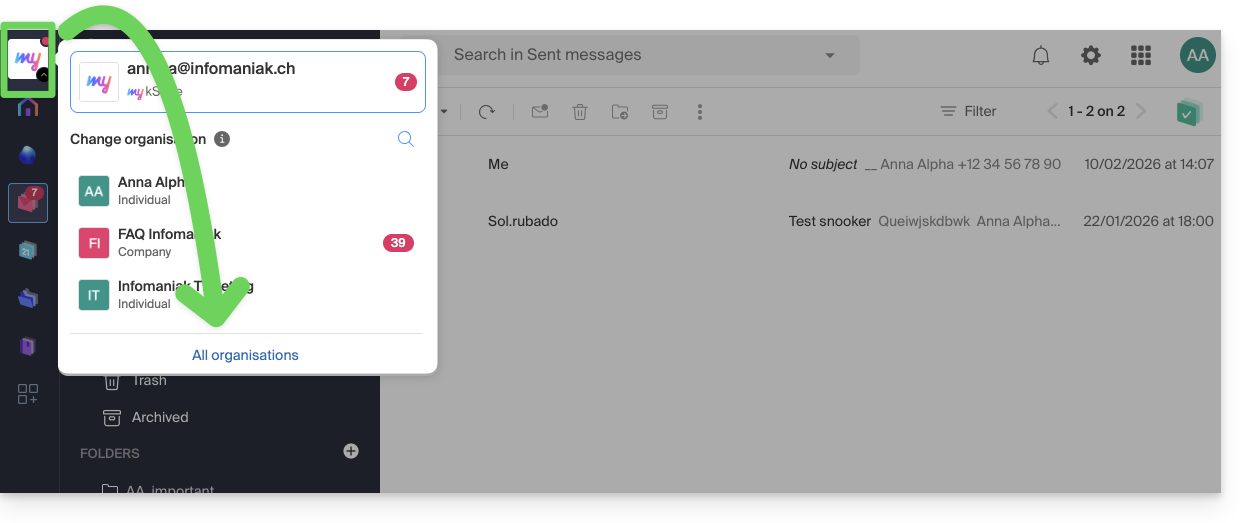
Si la dirección a la que pertenece la invitación aún no se muestra, intente actualizar la página del navegador (Command ⌘ + R en macOS y Ctrl + F5 en Windows).
Si la tercera persona aún no utiliza Infomaniak...
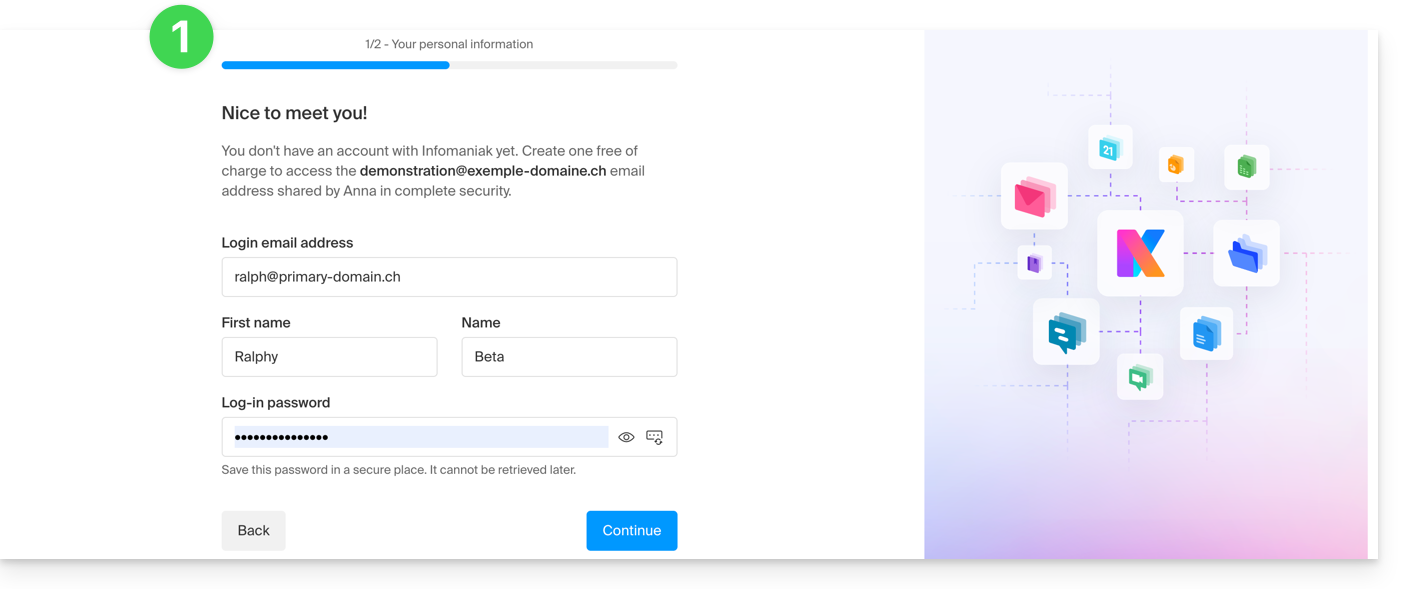
Después de indicar su dirección de correo electrónico en el punto 5 anterior, la tercera persona será invitada a crear una cuenta de Infomaniak:
- Ella deberá proporcionar sus datos y crear una contraseña para iniciar sesión en su cuenta de Infomaniak:
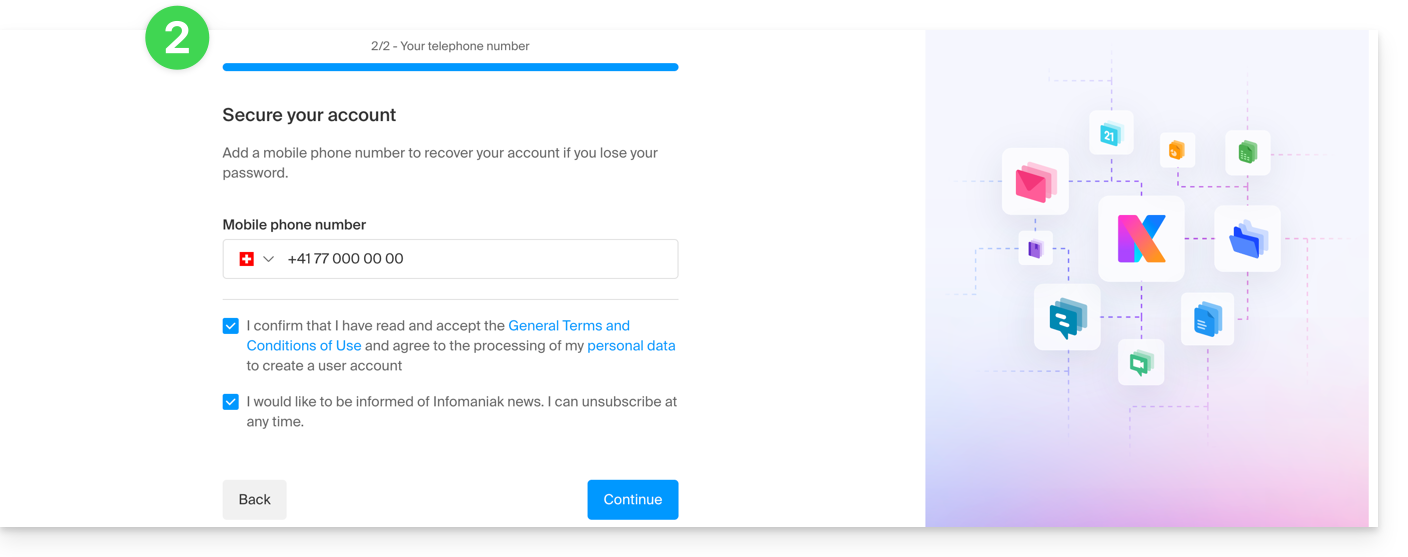
- Ella deberá indicar un número de teléfono y aceptar los términos y condiciones:
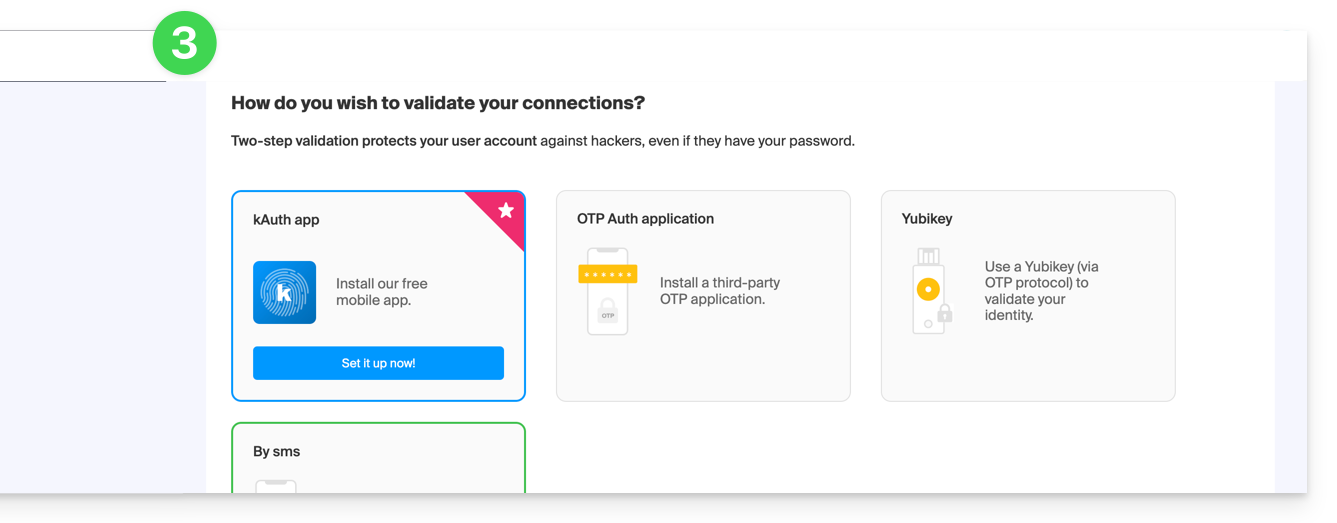
- Ella deberá agregar un método de autenticación de dos factores (2FA) para asegurar el acceso a su cuenta de Infomaniak:
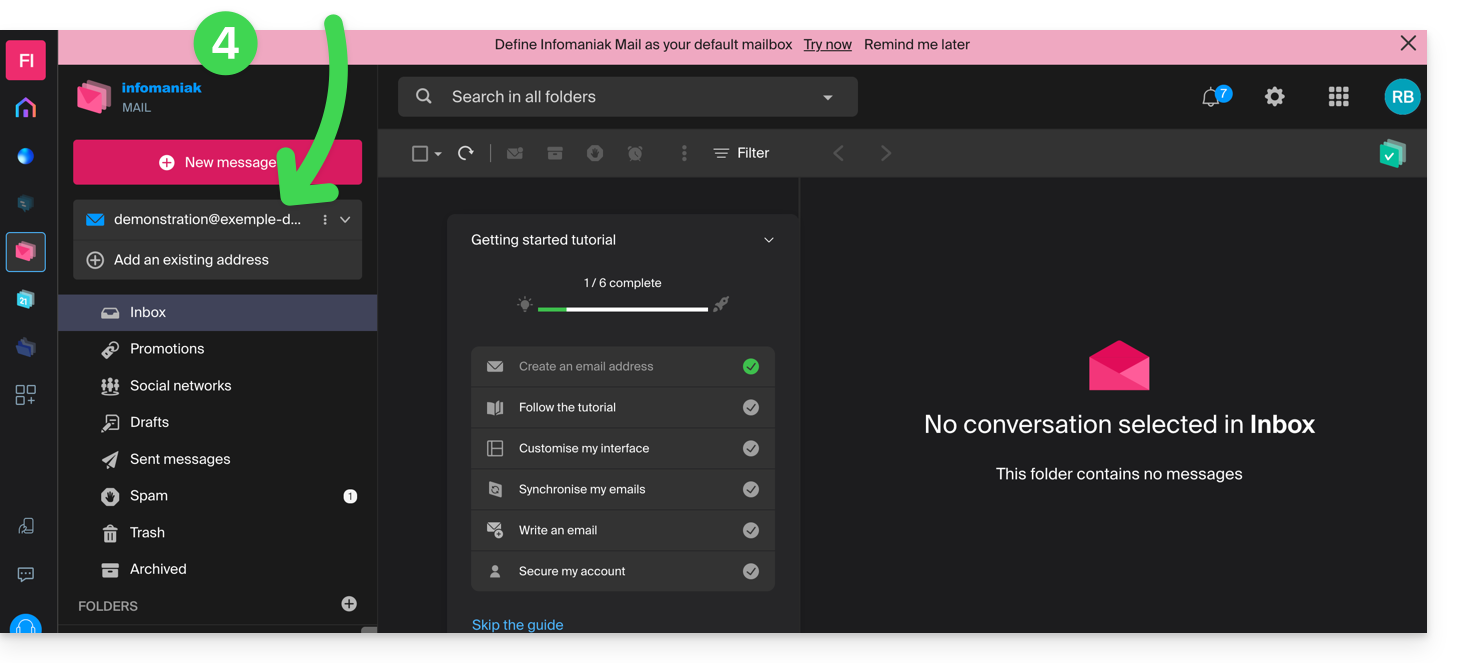
- Tan pronto como se agregue el método de 2FA, ¡listo: el usuario es redirigido a la aplicación Web Mail de Infomaniak, que mostrará la dirección de correo electrónico a la que hacía referencia el enlace de invitación:
Consulte también esta otra guía.
Enlace a esta FAQ:
¿Le ha sido útil esta FAQ?