Base de conocimientos
1 000 FAQ, 500 tutoriales y vídeos explicativos. ¡Aquí sólo hay soluciones!
Base de conocimientosSincronizar contactos y calendario (aplicaciones iOS) manualmente mediante CardDAV/CalDAV
Sincronizar contactos y calendario (aplicaciones iOS) manualmente mediante CardDAV/CalDAV
Esta guía explica cómo conectar las aplicaciones móviles Contactos y Calendario de iOS (iPhone, iPad…) con los contactos y calendarios alojados en Infomaniak.
Introducción
- En lugar de la configuración manual que se describe a continuación, se recomienda utilizar los perfiles de configuración .mobileconfig que ofrece Apple.
- Los contactos y calendarios de Infomaniak están vinculados a su cuenta de Infomaniak; cuando se conecta a ksuite.infomaniak.com/contacts o /calendar, probablemente tendrá que realizar la autenticación de dos factores (2FA) al iniciar sesión.
- En este caso, se necesita una contraseña de aplicación para establecer una sincronización entre su dispositivo y las herramientas de Infomaniak.
- Pero no se preocupe, la creación de dicha contraseña se le ofrece al seguir el asistente de configuración.
Configuración manual (contactos y calendarios)
Obtener su información de inicio de sesión
Para obtener el nombre de usuario y la contraseña de sincronización CardDAV/CalDAV:
- Haga clic aquí para acceder a la herramienta de configuración de Infomaniak (servicio en línea https://config.infomaniak.com); inicie sesión si es necesario en su cuenta de Infomaniak en la Organización en la que se gestiona su dirección de correo electrónico.
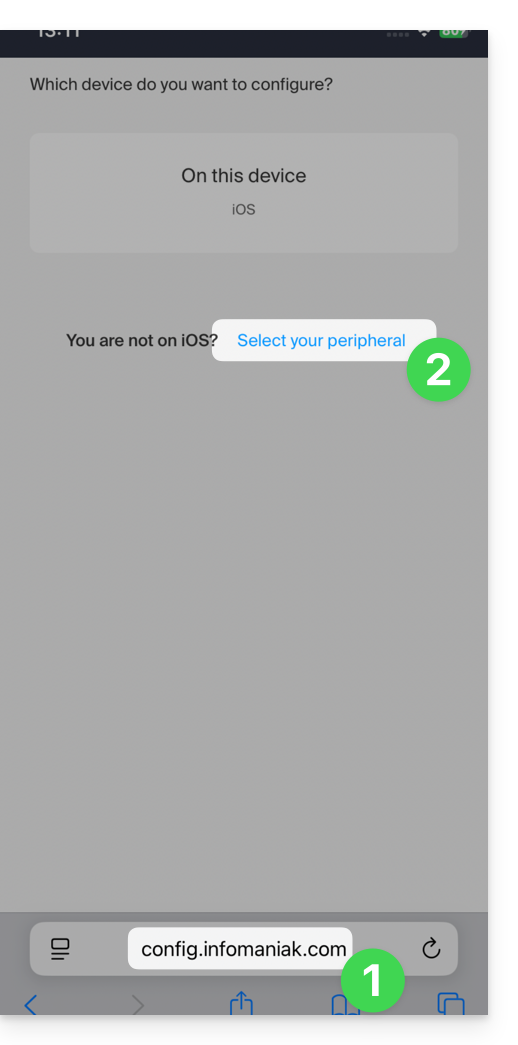
- Seleccione un dispositivo que no sea iOS (esto es para obtener su nombre de usuario):
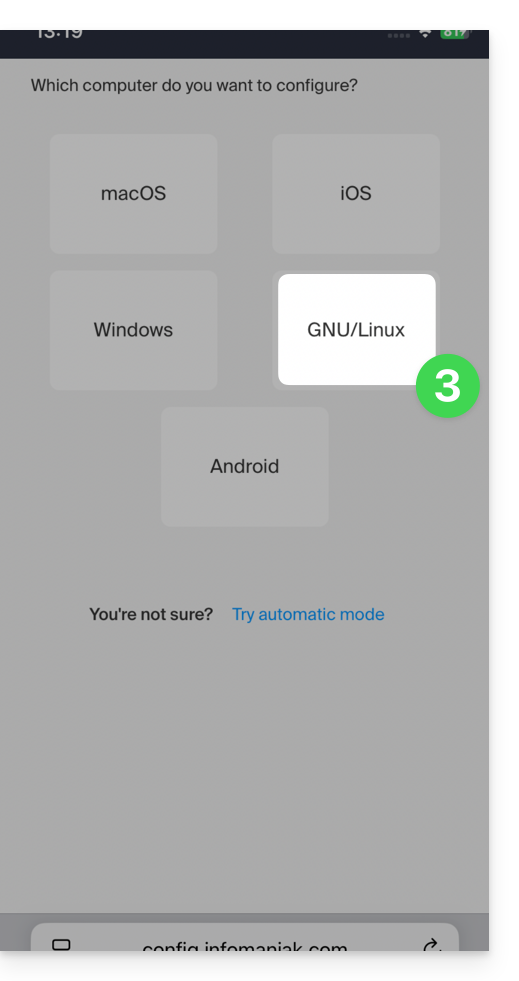
- Elija Linux:
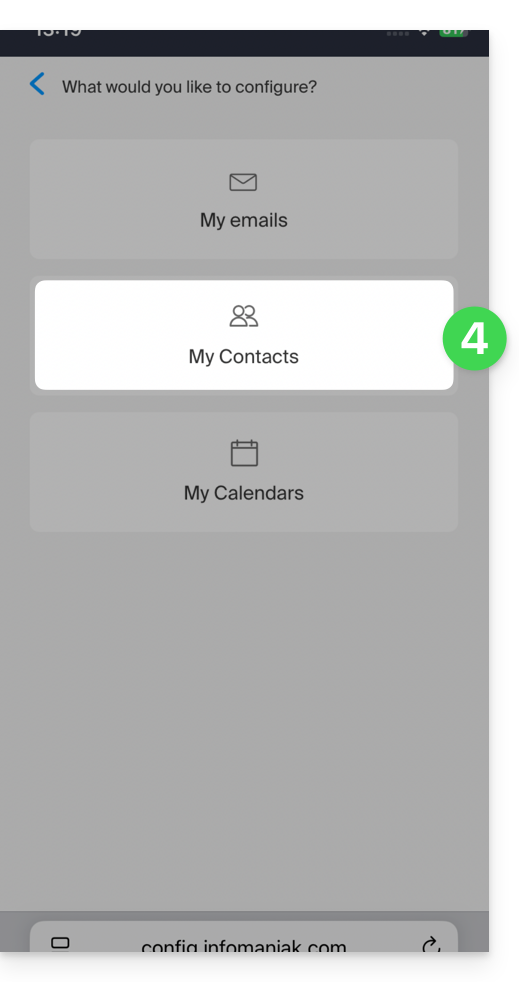
- Elija Contactos o Calendarios:
- Elija el servicio específico que se va a sincronizar.
- Pulse en la flecha de la derecha varias veces y, a continuación, pulse en el título de la pestaña de sincronización manual:
- La información que se muestra a continuación le permite obtener:
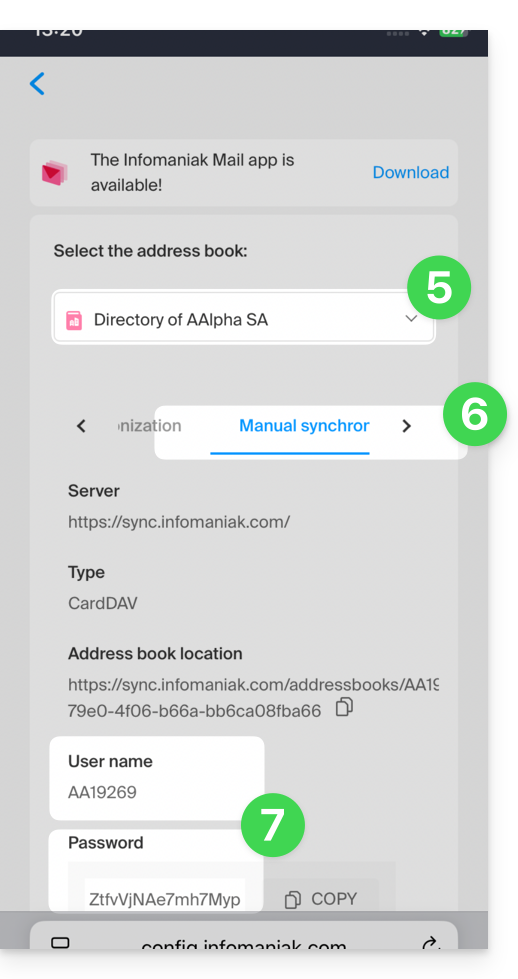
- su nombre de usuario (por ejemplo,
AB12345)… - contraseña de la aplicación en caso de que la autenticación de dos factores esté activada o la de su cuenta de usuario de Infomaniak si no ha activado la autenticación de dos factores.
- Para la dirección del servidor, utilice únicamente
sync.infomaniak.com.
- su nombre de usuario (por ejemplo,
Utilizar la información de inicio de sesión
Con esta información, solo tiene que añadir sus cuentas siguiendo las instrucciones de Apple:
- Vaya a Ajustes > Contactos > Cuentas > Añadir cuenta.
- Pulse en Otro y, a continuación, en Añadir cuenta CardDAV e introduzca la información relativa a la cuenta y al servidor.
Haga lo mismo con la aplicación Calendario:
- Vaya a Configuración > Calendario > Cuentas > Añadir una cuenta.
- Pulse en Otro, luego en Añadir una cuenta CalDAV e introduzca la información relativa a la cuenta y al servidor.
Particularidades de la sincronización
Consulte esta otra guía.
Enlace a esta FAQ: https://faq.infomaniak.com/1544
¿Le ha sido útil esta FAQ?