Base de conocimientos
1 000 FAQ, 500 tutoriales y vídeos explicativos. ¡Aquí sólo hay soluciones!
Modificar el nombre de dominio de un sitio Joomla
Esta guía explica cómo modificar la URL de su sitio web desde la aplicación Joomla instalada en su Alojamiento web Infomaniak (solo en el caso de que haya instalado Joomla mediante las herramientas específicas que ofrece Infomaniak).
Esto permite asignar un nombre de dominio diferente a su sitio Joomla.
Requisitos previos
- El nombre de dominio que desea utilizar debe haberse añadido previamente como alias del dominio principal (❓: ayuda) en el sitio web correspondiente.
Modificar el nombre de dominio de Joomla
Para cambiar la dirección del sitio creado con Joomla y asignarle otro nombre de dominio que ya esté registrado en la misma Organización:
- Haga clic aquí para acceder a la gestión de alojamientos y sitios web en su Panel de control de Infomaniak (❓: ayuda).
- Haga clic en el nombre del sitio web correspondiente.
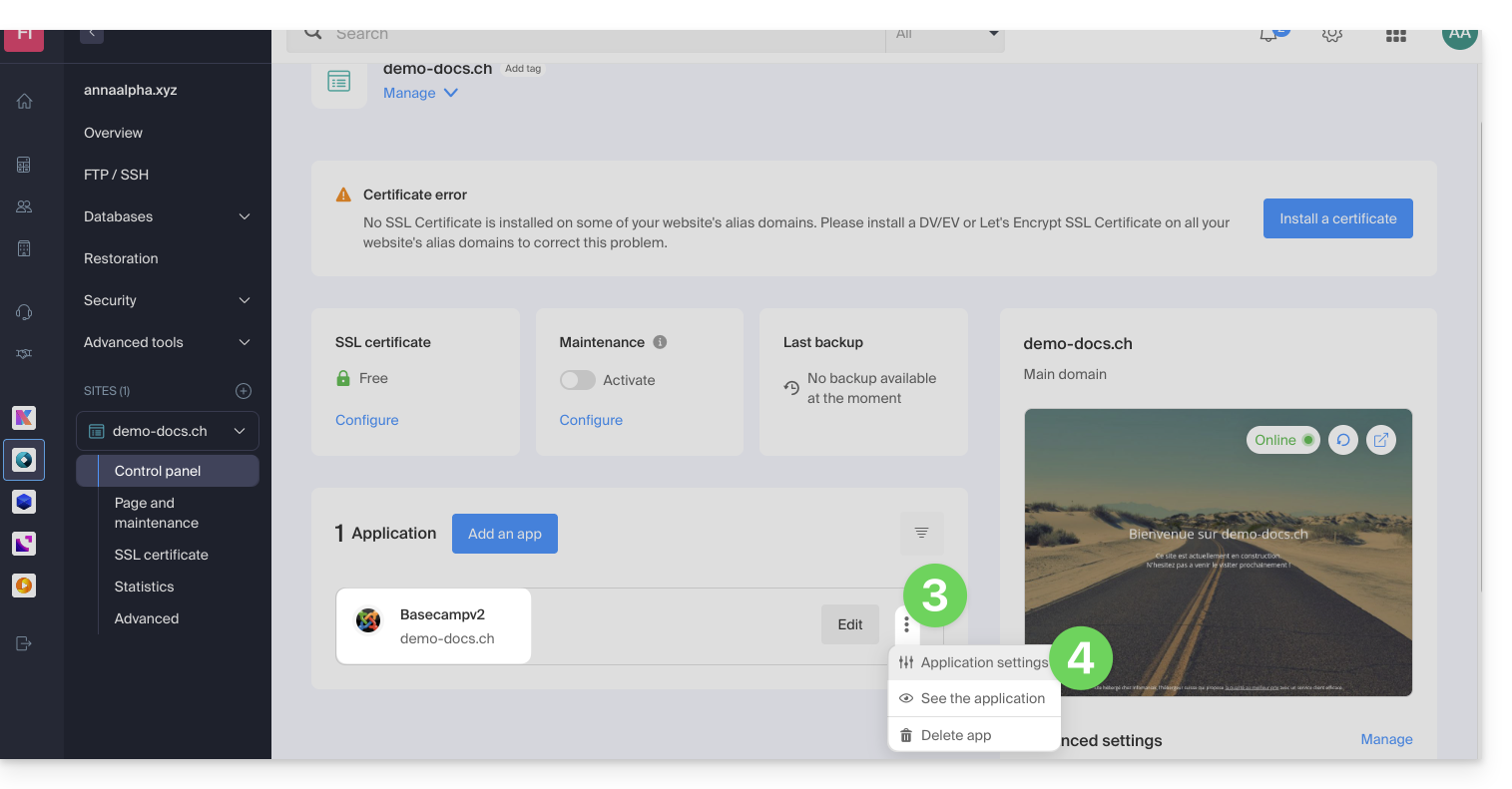
- Haga clic en el menú de acciones ⋮ situado a la derecha de la aplicación web correspondiente.
- Haga clic en Configuración de la aplicación:
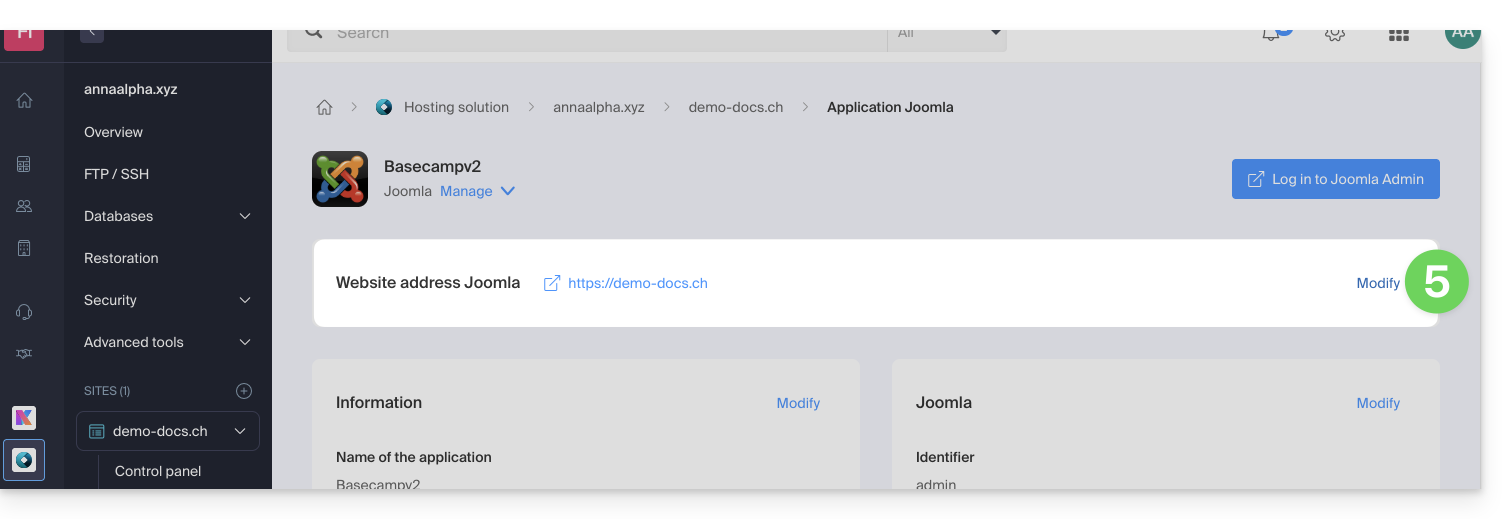
- Haga clic en Modificar a la derecha de Joomla:
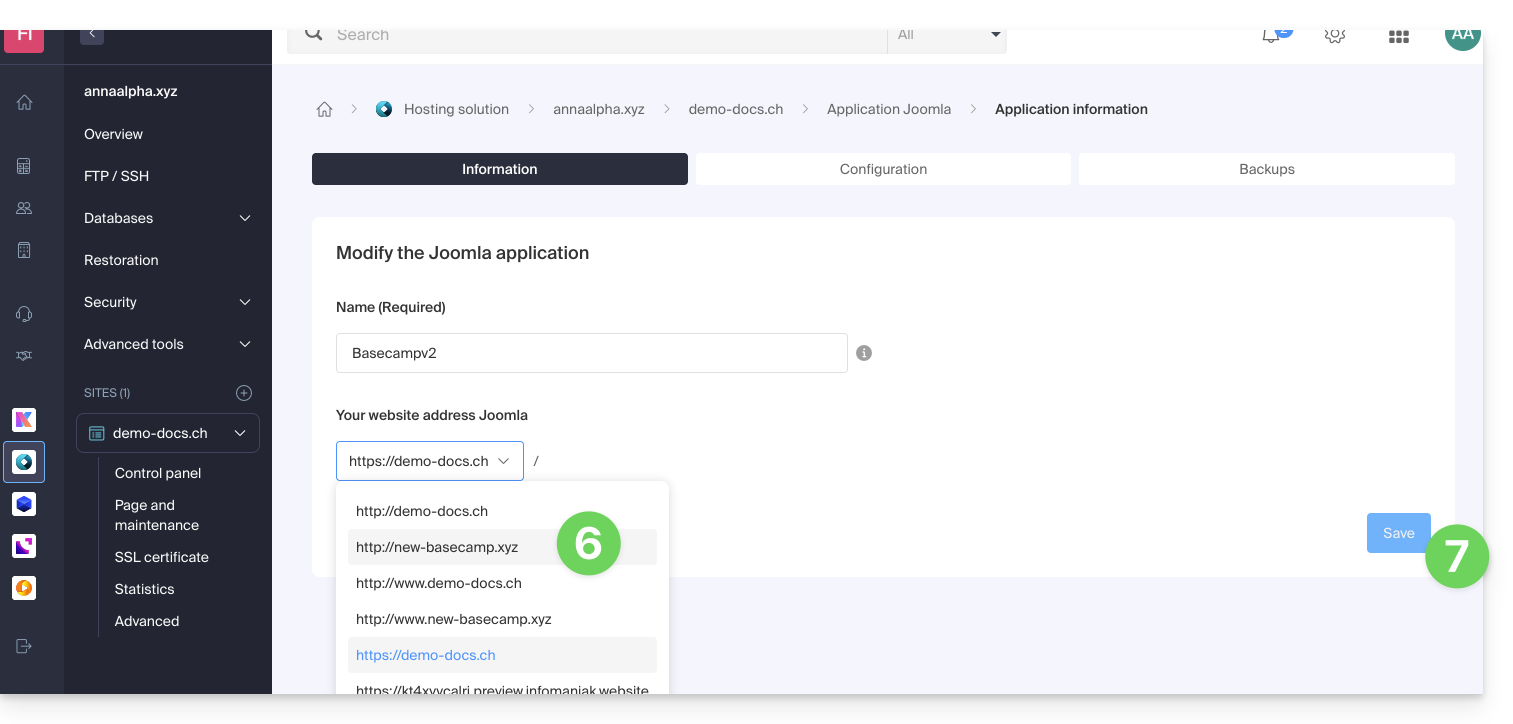
- En URL del sitio, seleccione la dirección web deseada en el menú desplegable:
- Si no ha seguido los requisitos previos mencionados anteriormente, el dominio deseado no aparecerá, aunque esté registrado en la misma organización.
- Si ha añadido el dominio como alias del sitio, el dominio deseado aparecerá y podrá seleccionarlo para que reemplace el dominio anterior.
- Haga clic en el botón Guardar:
¿Dominio “…preview.infomaniak.website”?
Entre las URL que aparecen en el menú desplegable, la URL de previsualización (❓: ayuda) permite acceder a su sitio Joomla en caso de que el nombre de dominio del sitio no esté configurado correctamente para apuntar a su aplicación: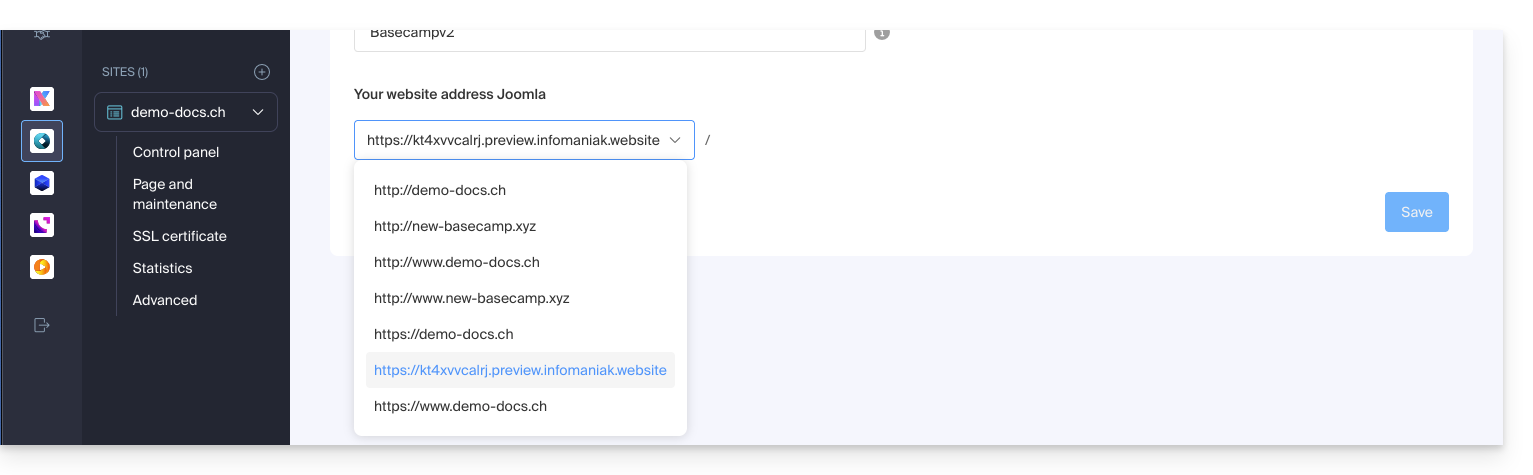
Modificar la dirección o la ubicación de Joomla
⚠️ Estas operaciones interrumpen la conexión entre su Joomla y el sistema de aplicaciones web de Infomaniak; ya no podrá beneficiarse de las ventajas de este último.
Requisitos previos
Para modificar la instalación de Joomla si esta se realizó en una subcarpeta…
- Elimine la subcarpeta que se ha quedado vacía:
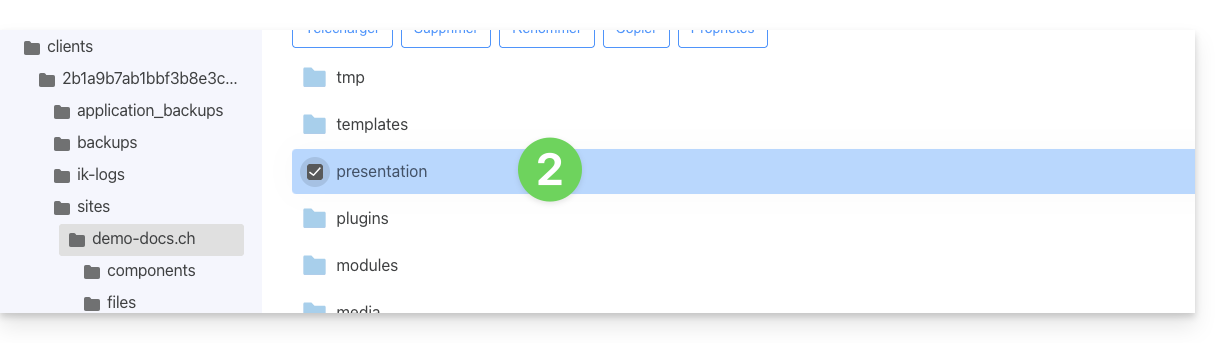
- Modifique el archivo
.htaccessque se encuentra en la raíz de la estructura de su Joomla. - Reemplace
RewriteBase /presentationporRewriteBase /: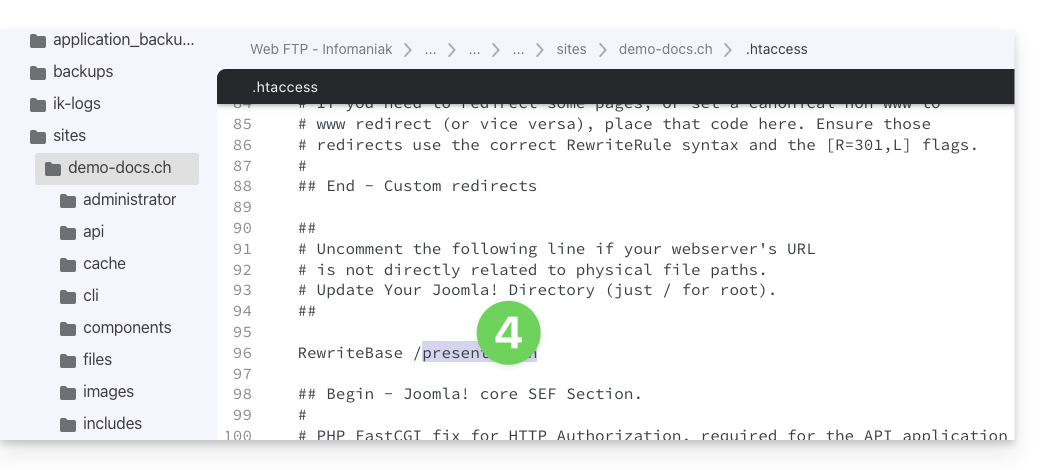
- Guarde los cambios.
- No desinstale la aplicación web de Joomla, simplemente deje de usarla y acceda directamente a la interfaz de administraciónde su Joomla a través de la URL
/administrator: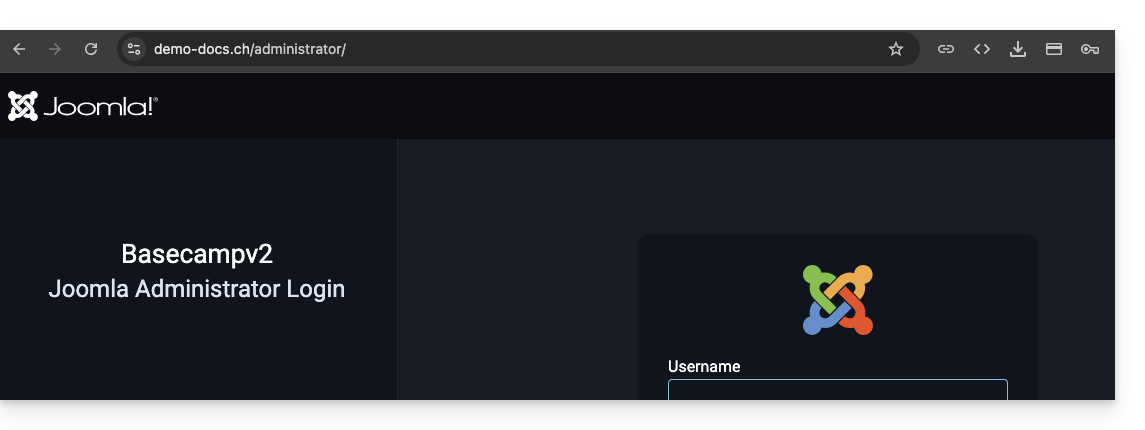
Enlace a esta FAQ: https://faq.infomaniak.com/1515
¿Le ha sido útil esta FAQ?