Base de conocimientos
1 000 FAQ, 500 tutoriales y vídeos explicativos. ¡Aquí sólo hay soluciones!
Descubra los espacios kSuite
Esta guía le presenta los espacios kSuite, la suite de herramientas de productividad y colaboración en línea desarrollada en Suiza por Infomaniak.
Prólogo
- Un espacio kSuite agrupa los accesos a sus aplicaciones y ofrece un panel de control inteligente para acceder rápidamente a la información esencial:
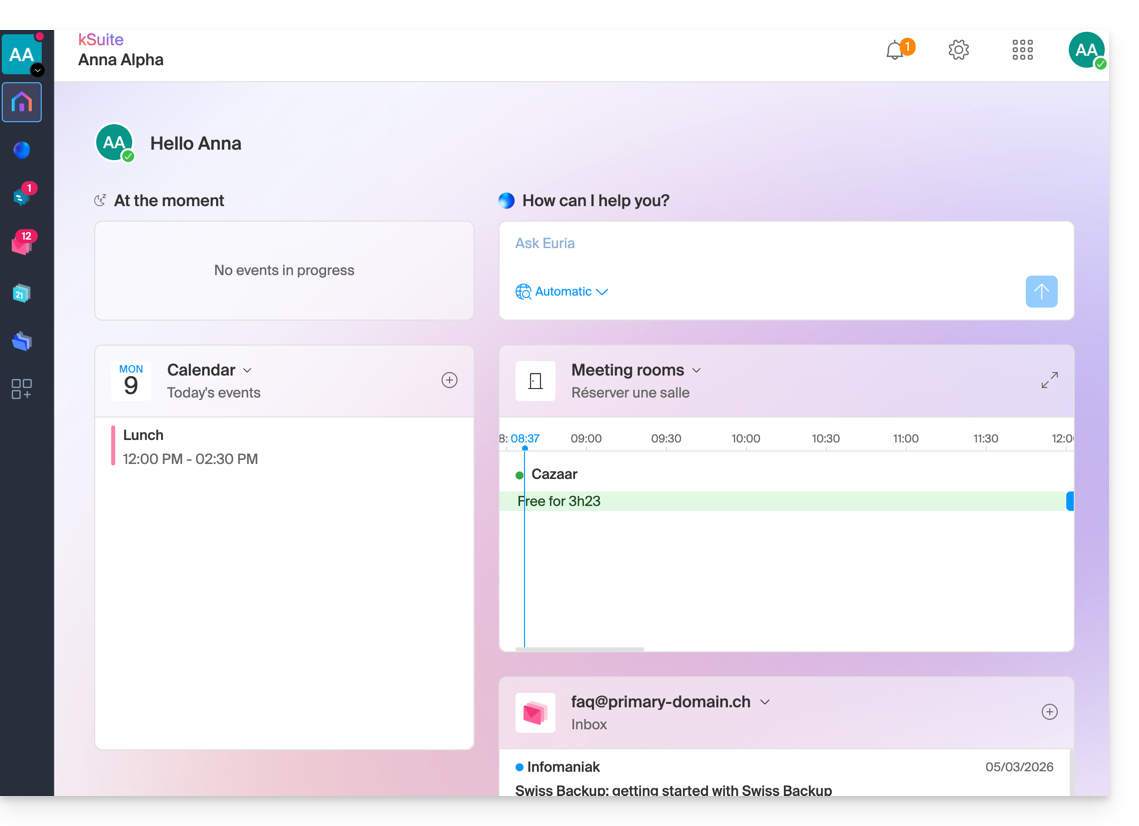
- widgets como "Ahora mismo" muestran sus citas (lugar, participantes, enlace kMeet).
- el widget "Euria" permite solicitar la IA con un solo clic.
- sus últimos correos electrónicos recibidos…
- la navegación está diseñada para pasar de una aplicación a otra de forma fluida dentro de una sola ventana del navegador.
- La interfaz permite gestionar su estado y su presencia para colaborar de forma más eficaz con otros usuarios.
- Puede cambiar entre los espacios kSuite de sus diferentes Organizaciones de la misma manera que en el Panel de control de Infomaniak.
- Si tiene my kSuite, este espacio se mostrará siempre primero.
Acceder a la página kSuite desde el Panel de control
Haga clic en el icono en la esquina superior derecha de la interfaz y, a continuación, en Mi día para alternar entre el Manager de Infomaniak y el espacio kSuite, así como las aplicaciones de kSuite: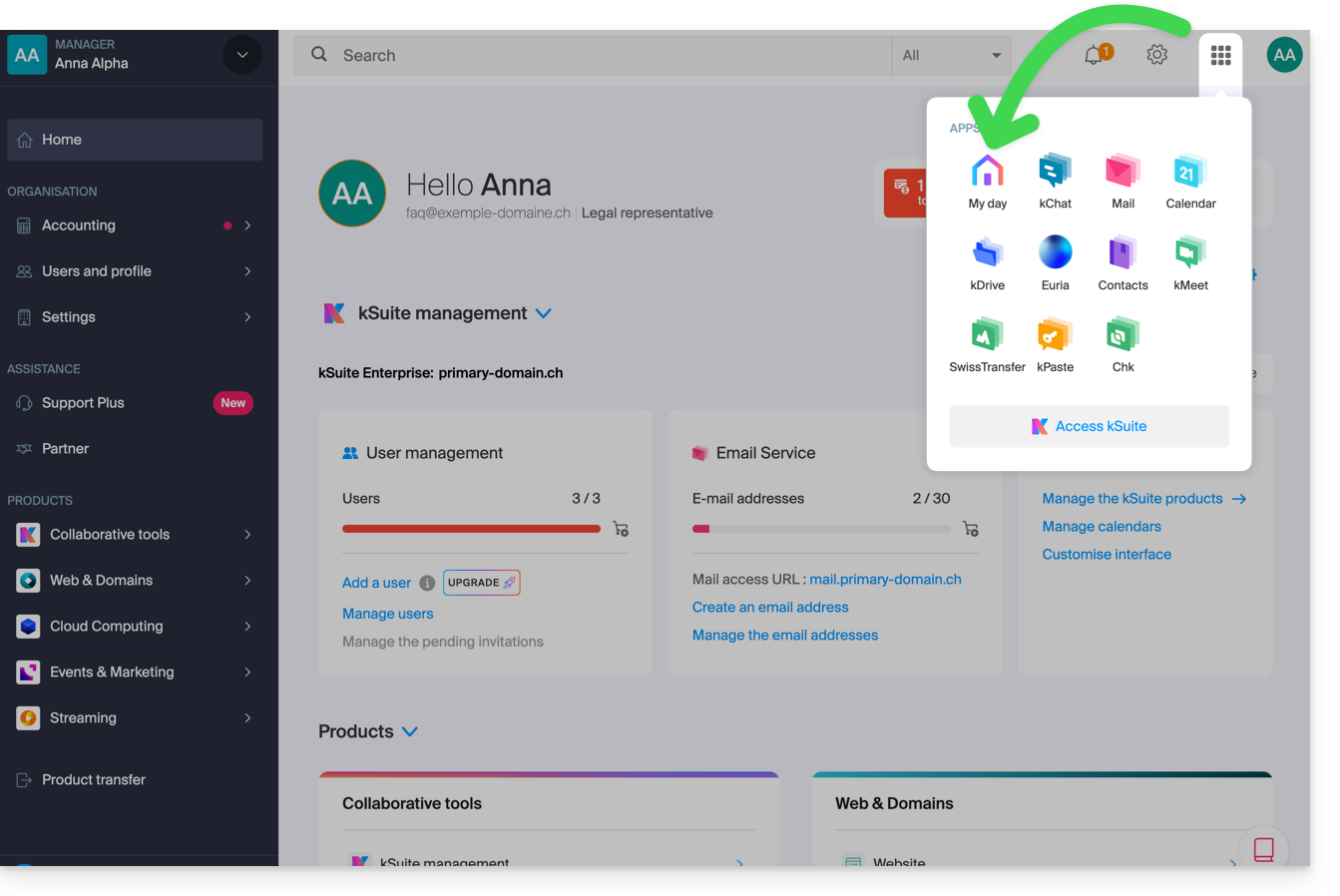
Acceder al espacio kSuite desde una aplicación
Si ya se encuentra en una aplicación kSuite, haga clic en la casa de colores en el menú lateral izquierdo o haga clic en el icono en la parte superior derecha de la interfaz y, a continuación, en Mi día: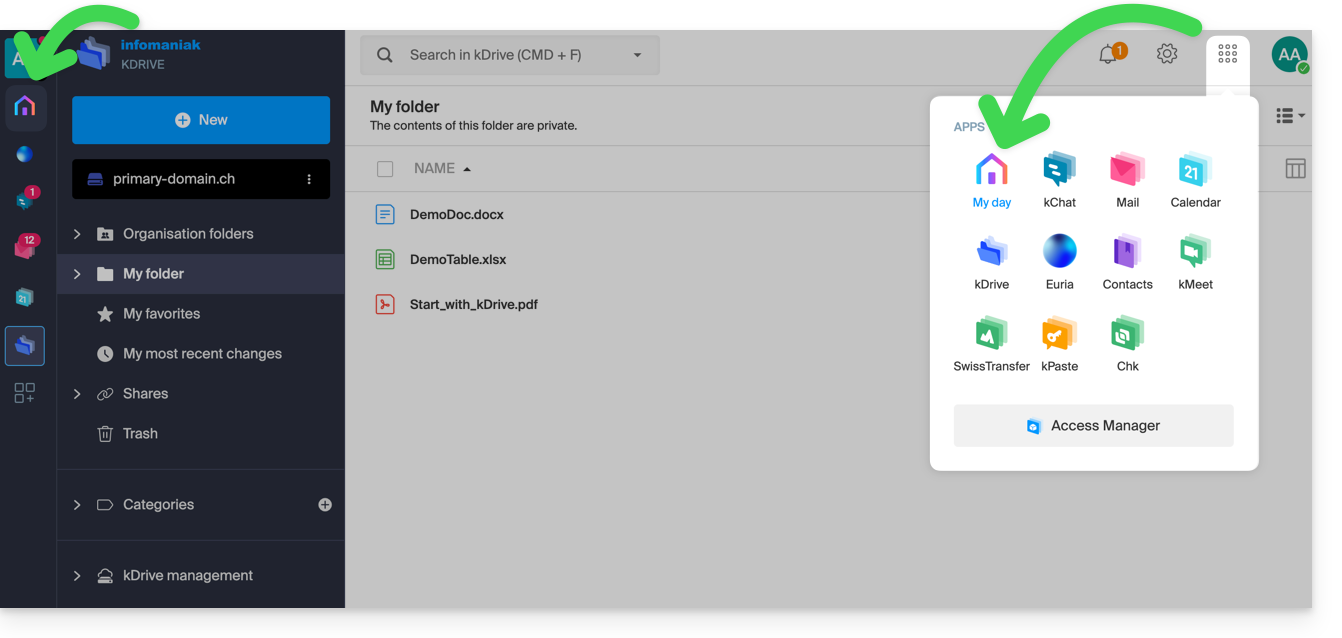
Dividir la pantalla para 2 aplicaciones kSuite
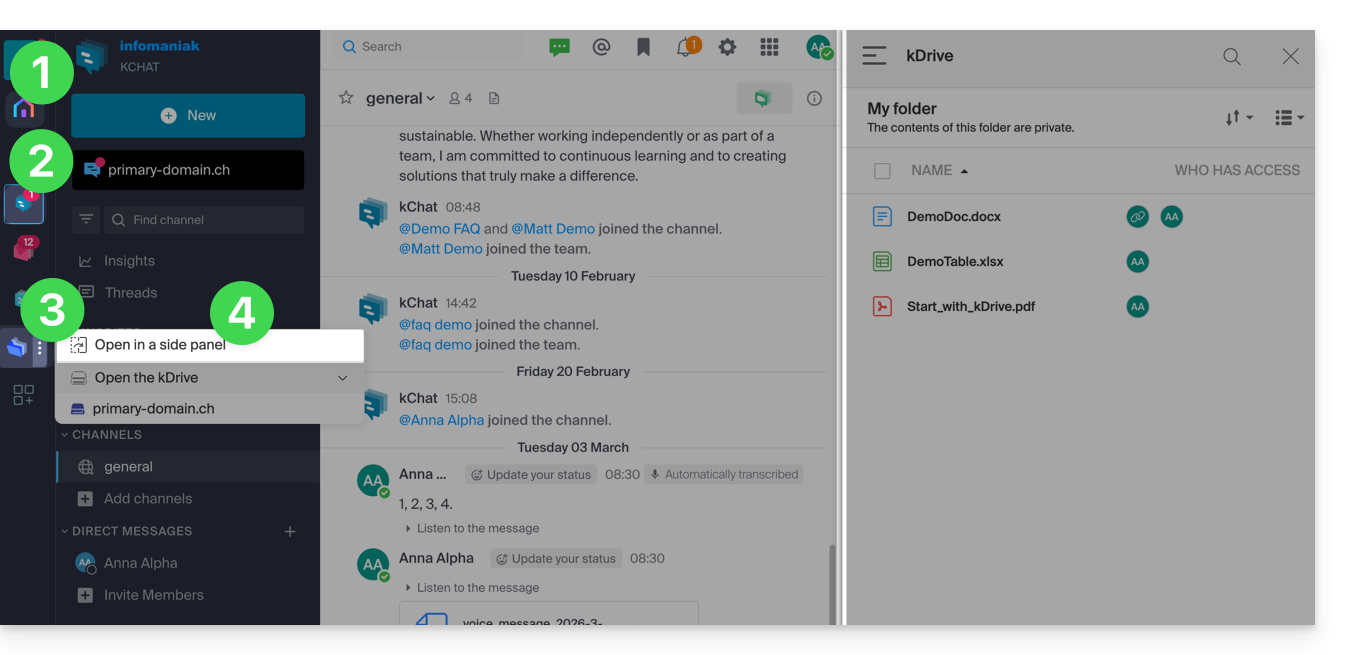
Para trabajar con dos aplicaciones de kSuite simultáneamente:
- Haga clic aquí para acceder al espacio de kSuite de su organización.
- Haga clic en los iconos del menú lateral izquierdo para acceder a una primera aplicación de kSuite, como kChat, por ejemplo.
- Haga clic en el menú de acción ⋮ situado a la derecha de una segunda aplicación de kSuite, como kDrive, por ejemplo.
- Elija abrir la aplicación en un panel lateral para tener las dos aplicaciones una al lado de la otra:
Más información
Enlace a esta FAQ: https://faq.infomaniak.com/1496
¿Le ha sido útil esta FAQ?