Base de conocimientos
1 000 FAQ, 500 tutoriales y vídeos explicativos. ¡Aquí sólo hay soluciones!
Crear una instantánea en un VPS en la nube
Actualización 13/10/2026
Esta guía explica cómo realizar una copia de seguridad de un VPS Cloud en forma de instantánea.
Introducción
- Una instantánea es como una fotografía de su VPS en la nube en un momento determinado, que contendrá todo lo que haya en su servidor, incluido su sistema operativo, sus aplicaciones, sus datos, etc.
- Las instantáneas pueden utilizarse, entre otras cosas, para…
- … proteger su VPS en la nube en caso de problemas: si tiene algún problema con su VPS en la nube, puede restaurar una instantánea para volver a un estado anterior.
- … probar modificaciones sin riesgos: antes de realizar cambios importantes en su VPS en la nube, puede crear una instantánea para poder volver atrás si es necesario.
- Dispone de una copia de seguridad gratuita para guardar todo su servidor en un espacio dedicado; si es necesario, puede pedir espacios adicionales o eliminar una copia de seguridad para crear una nueva.
- Hay dos tipos de copia de seguridad posibles:
- Copia de seguridad de los datos: permite crear una imagen del volumen que contiene sus datos (no disponible para las distribuciones de Windows).
- Copia de seguridad del sistema operativo: permite crear una imagen del volumen que contiene su sistema operativo. Este tipo de copia de seguridad implica una interrupción de unos minutos de sus aplicaciones y sitios web.
- Se recomienda crear instantáneas de forma regular, por ejemplo, una vez por semana o por mes; esto le permitirá disponer de un historial de su VPS Cloud y poder volver a un estado anterior en caso de problemas.
- Obviamente, es posible restaurar el estado del VPS Cloud gracias a la instantánea creada anteriormente.
Crear una instantánea
Para ello:
- Haga clic aquí para acceder a la gestión de su producto en el Panel de control de Infomaniak (¿necesita ayuda?).
- Haga clic directamente en el nombre asignado al producto correspondiente.
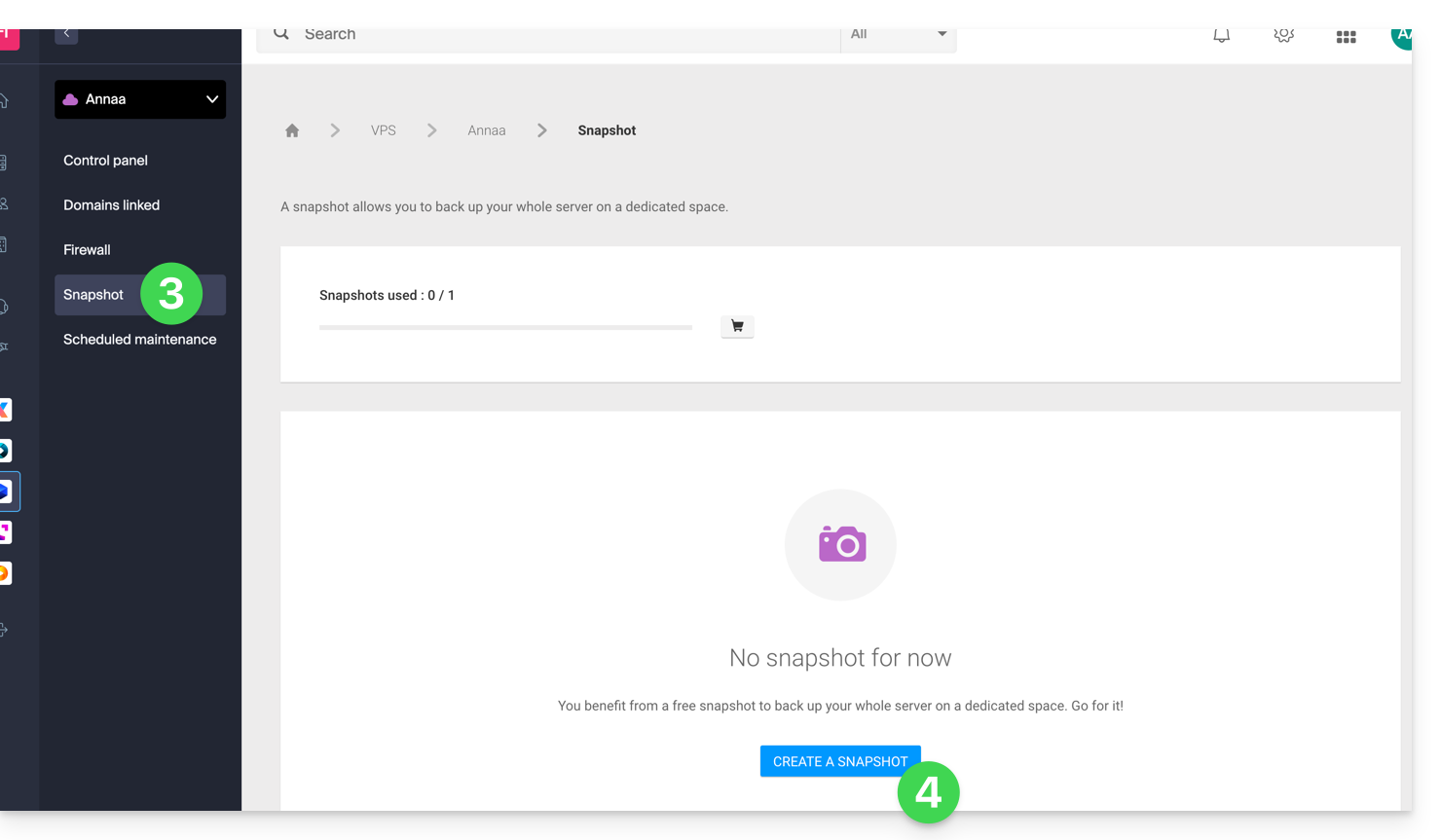
- Haga clic en Instantánea en el menú lateral izquierdo.
- Haga clic en el botón azul Crear una instantánea:
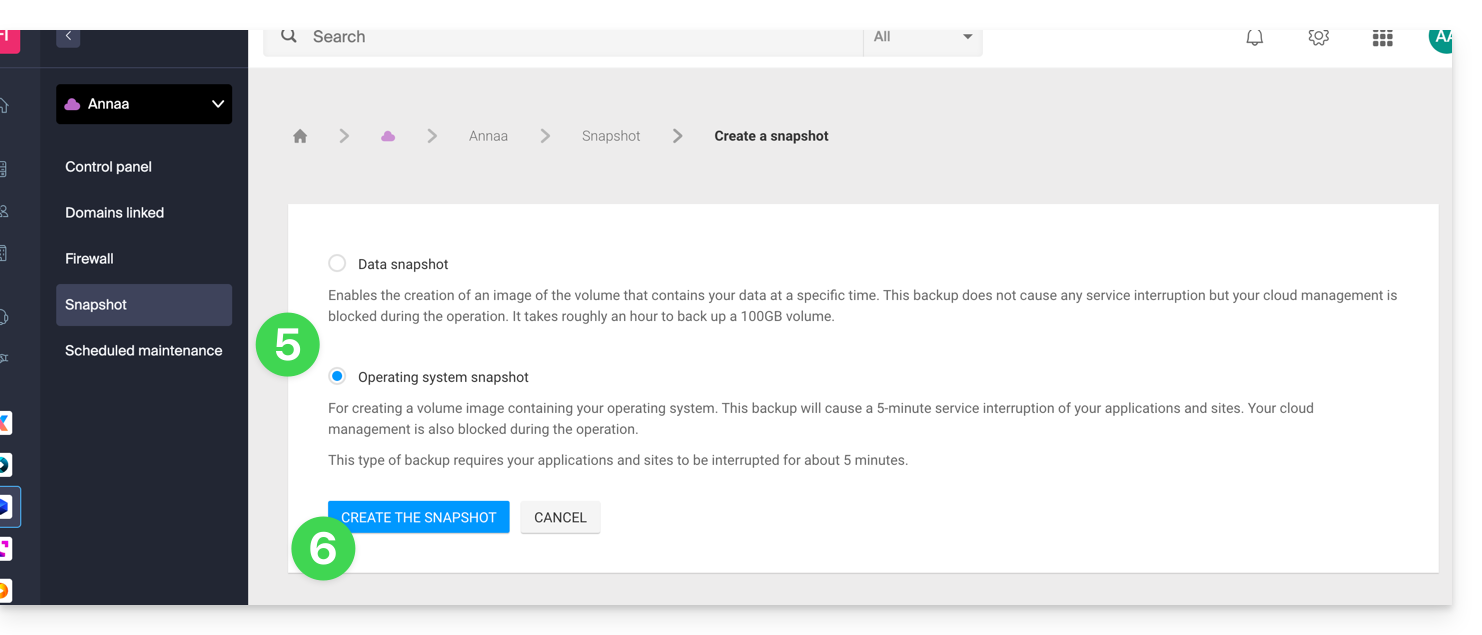
- Elija el tipo de instantánea que desea crear (datos o sistema operativo).
- Haga clic en el botón azul para iniciar la creación de la instantánea:
- Se envía un correo electrónico cuando se genera la instantánea.
Eliminar una instantánea
Para ello:
- Haga clic aquí para acceder a la gestión de su producto en el Panel de control de Infomaniak (¿necesita ayuda?).
- Haga clic directamente en el nombre asignado al producto correspondiente.
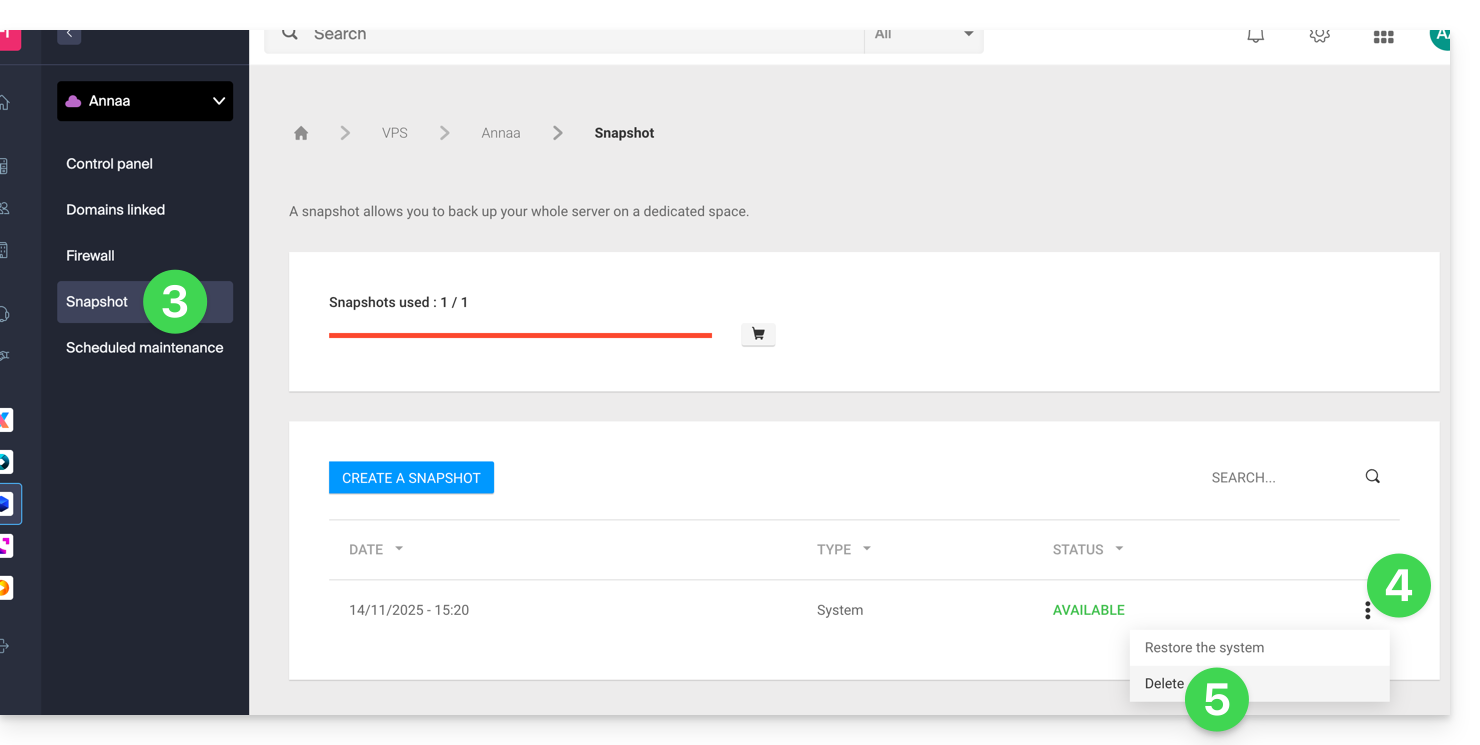
- Haga clic en Instantánea en el menú lateral izquierdo.
- Haga clic en el menú de acciones ⋮ a la derecha del elemento correspondiente en la tabla que se muestra.
- Haga clic en Eliminar:
Solicitar copias de seguridad adicionales
Para ello:
- Haga clic aquí para acceder a la gestión de su producto en el Panel de control de Infomaniak (¿necesita ayuda?).
- Haga clic directamente en el nombre asignado al producto correspondiente.
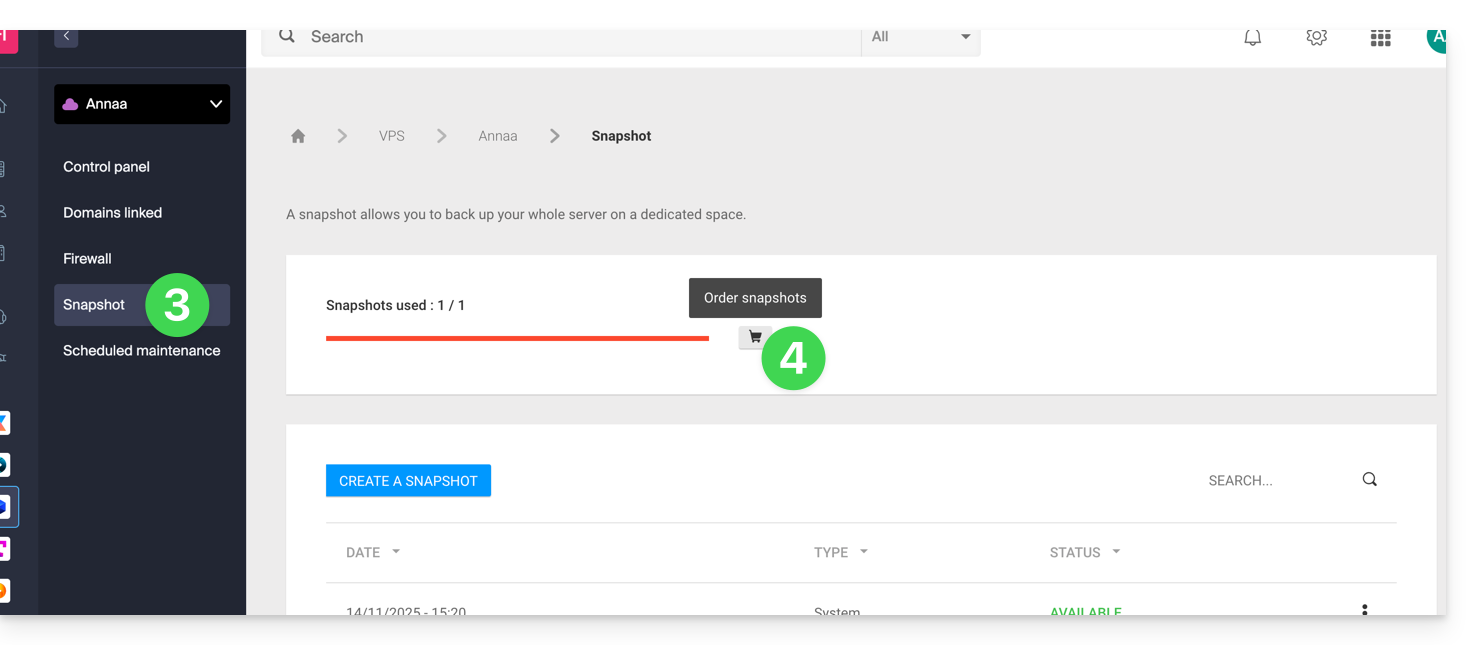
- Haga clic en Instantánea en el menú lateral izquierdo.
- Haga clic en el icono del carrito de la compra:
- Siga las instrucciones para finalizar el pedido.
No es posible solicitar una copia de seguridad adicional si ya se está creando una.
Enlace a esta FAQ: https://faq.infomaniak.com/1495
¿Le ha sido útil esta FAQ?