Base de conocimientos
1 000 FAQ, 500 tutoriales y vídeos explicativos. ¡Aquí sólo hay soluciones!
Invitar a un usuario a acceder a una dirección de correo electrónico
Esta guía presenta, siguiendo el mismo modelo que la adición de dispositivos (contraseñas de correo), los métodos para permitir que un usuario (amigo, colaborador, cliente, miembro de la familia, etc.) consulte y utilice una dirección de correo creada dentro de un Servicio de Correo de Infomaniak, en la aplicación web Correo de Infomaniak (servicio en línea ksuite.infomaniak.com/mail).
Prólogo
- Consulte esta otra guía si desea acceder usted mismo, con su propio usuario.
- No se debe transmitir ninguna contraseña al usuario al que invita.
- La dirección de correo se agregará automáticamente a la interfaz Correo de Infomaniak del usuario, después de aceptar la invitación.
- Si la dirección de correo en cuestión se utiliza como identificador de inicio de sesión en una cuenta de Infomaniak, no se puede compartir por razones de seguridad.
Invitar a usar el correo desde el Servicio de Correo
Para permitir que un usuario ya activo acceda a la dirección de correo que desea compartir:
- Haga clic aquí para acceder a la gestión de su producto en el Administrador de Infomaniak (¿Necesita ayuda?).
- Haga clic directamente en el nombre asignado al producto en cuestión.
- Haga clic en la dirección de correo en cuestión en la tabla que se muestra:

- Haga clic en Agregar encima de la tabla de usuarios que actualmente tienen acceso a la dirección en cuestión en Correo:
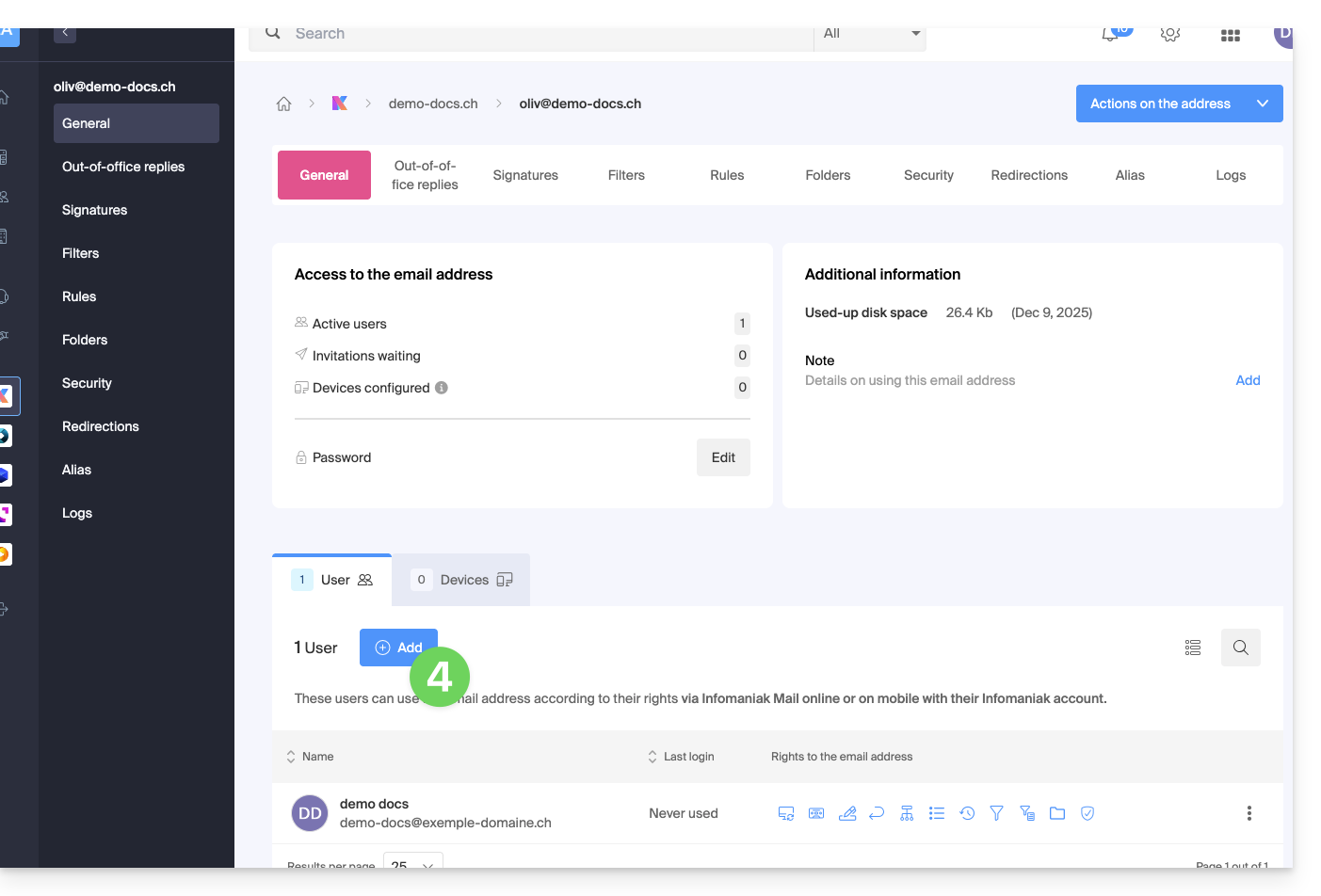
- Ingrese la contraseña de inicio de sesión en su cuenta de Infomaniak si se le solicita.
- Seleccione (a) uno de los usuarios existentes dentro de su Organización o (b) un usuario externo a la Organización:
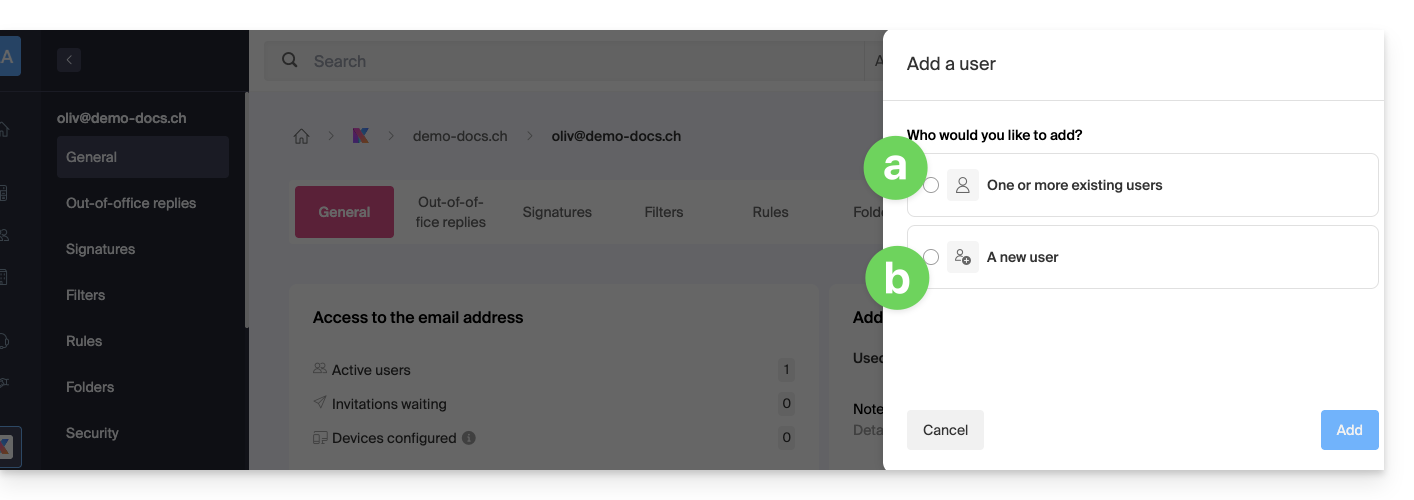
Opción [a]: usuario existente en la Organización
Cuando la persona externa que debe tener acceso al correo ya forma parte de la Organización, es muy fácil:
- La dirección de correo en cuestión será automáticamente visible y accesible para el usuario seleccionado en la aplicación web Correo de Infomaniak (servicio en línea ksuite.infomaniak.com/mail) con los permisos especificados.
- Haga clic en el botón para Agregar el usuario:
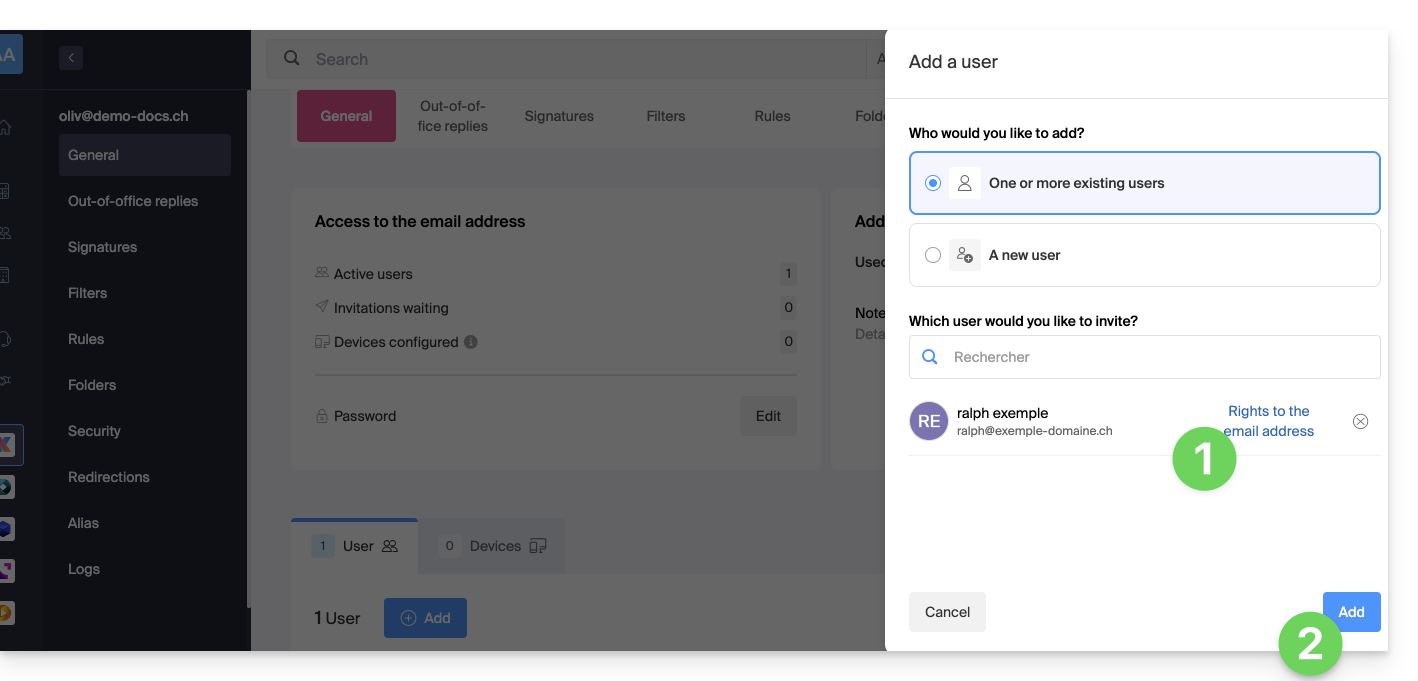
- Después de la adición, siempre es posible restringir al usuario haciendo clic en los iconos correspondientes a los permisos…
- … incluso revocar su acceso a la dirección de correo:
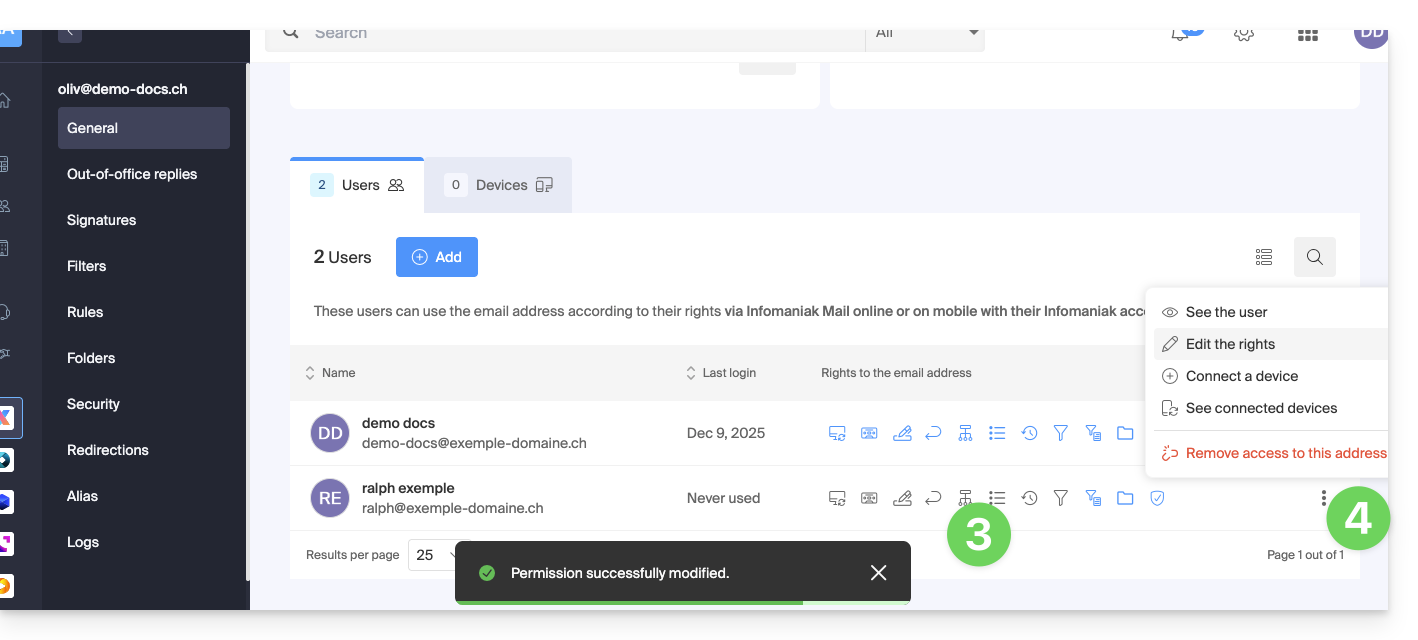
El usuario en cuestión accede bien a la dirección de correo electrónico en cuestión: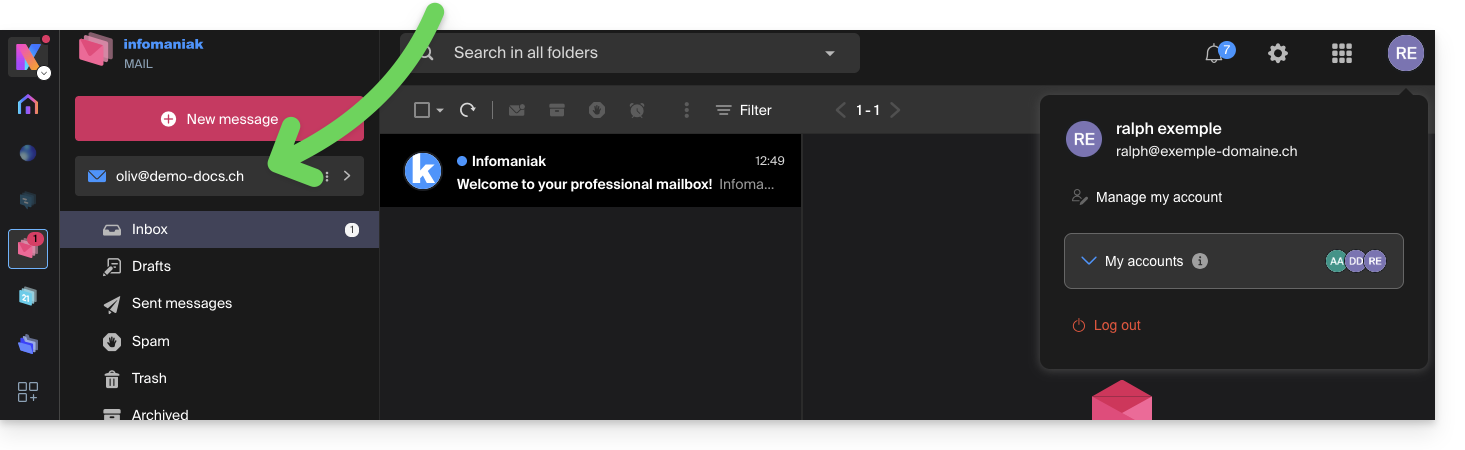
Opción [ b ]: usuario externo a la Organización
Si la tercera persona no está en absoluto vinculada a la Organización, ya sea porque aún no conoce Infomaniak, o porque tiene su propia Organización por su lado:
- Haga clic en el botón de opción para seleccionar la opción de nuevo usuario.
- Haga clic para configurar los derechos del usuario:
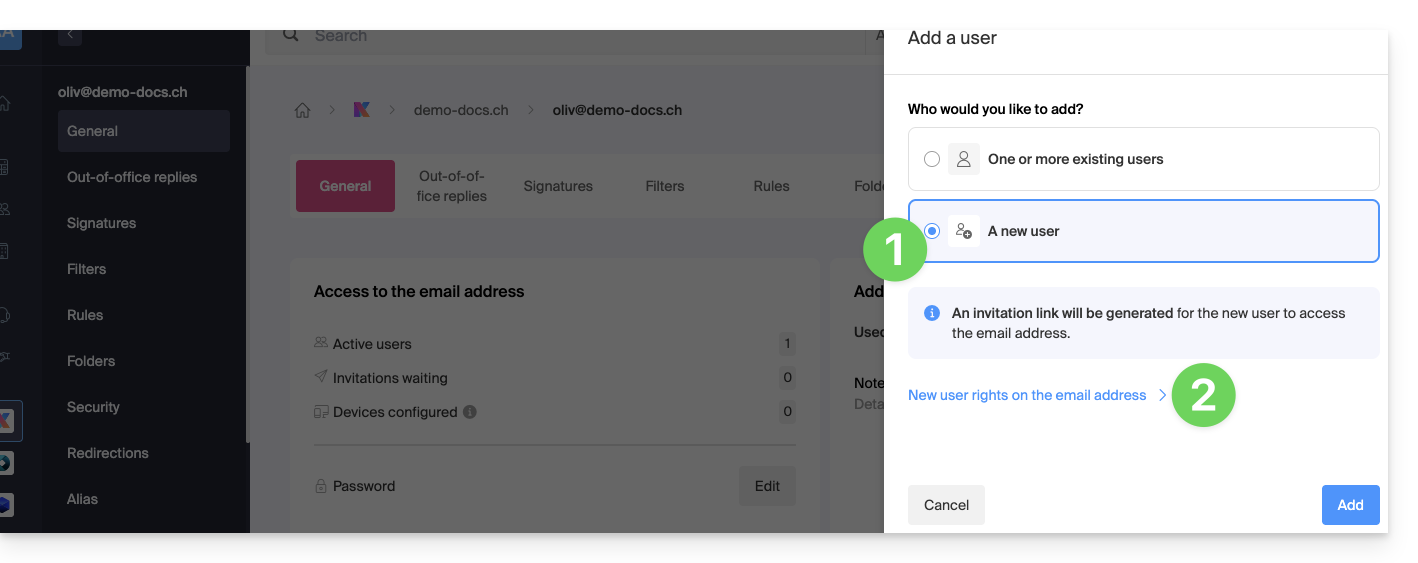
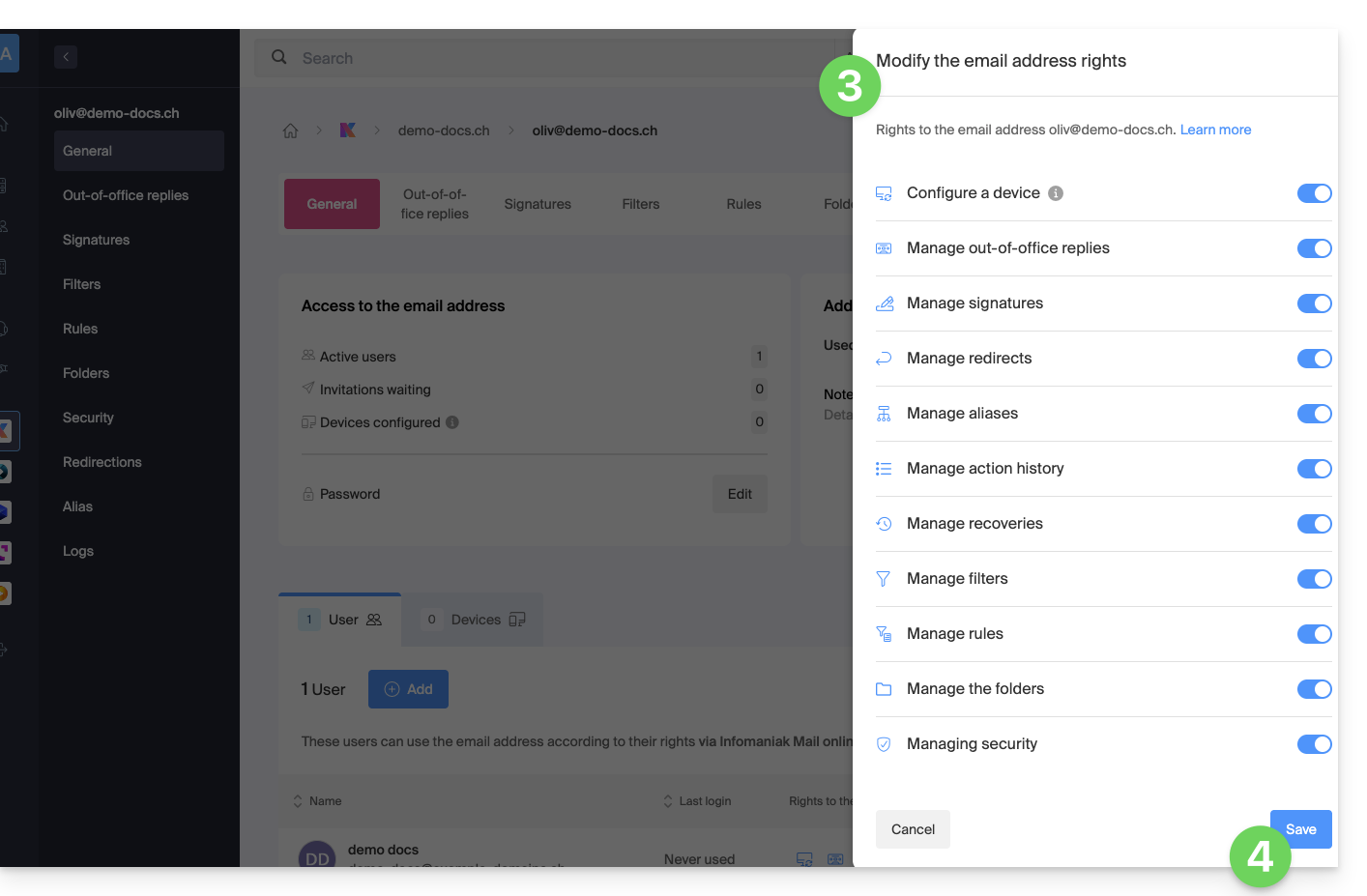
- Modifique, si es necesario, los permisos otorgados al usuario para la dirección de correo electrónico en cuestión.
- Guarde los cambios:
- Haga clic en el botón para Agregar el usuario:
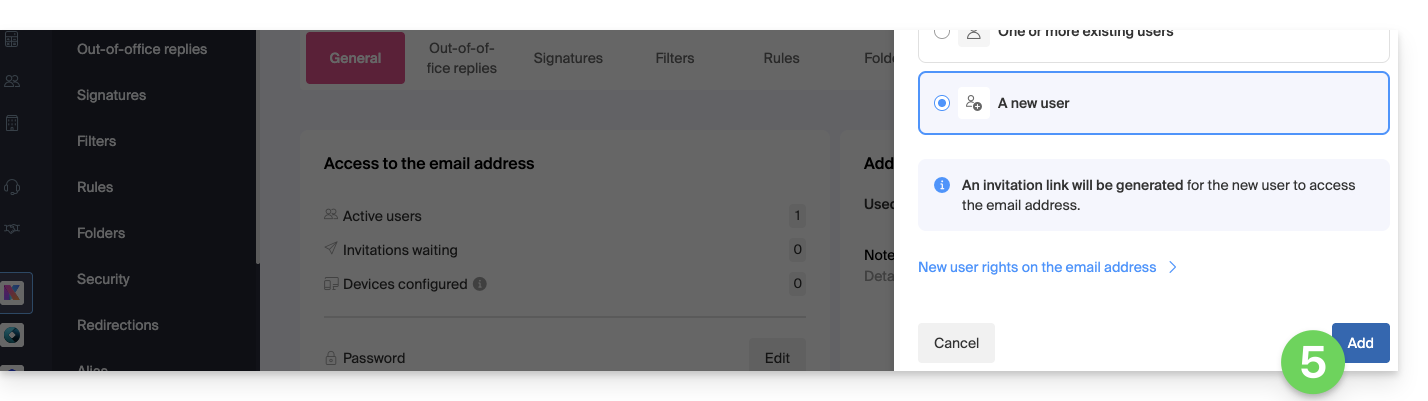
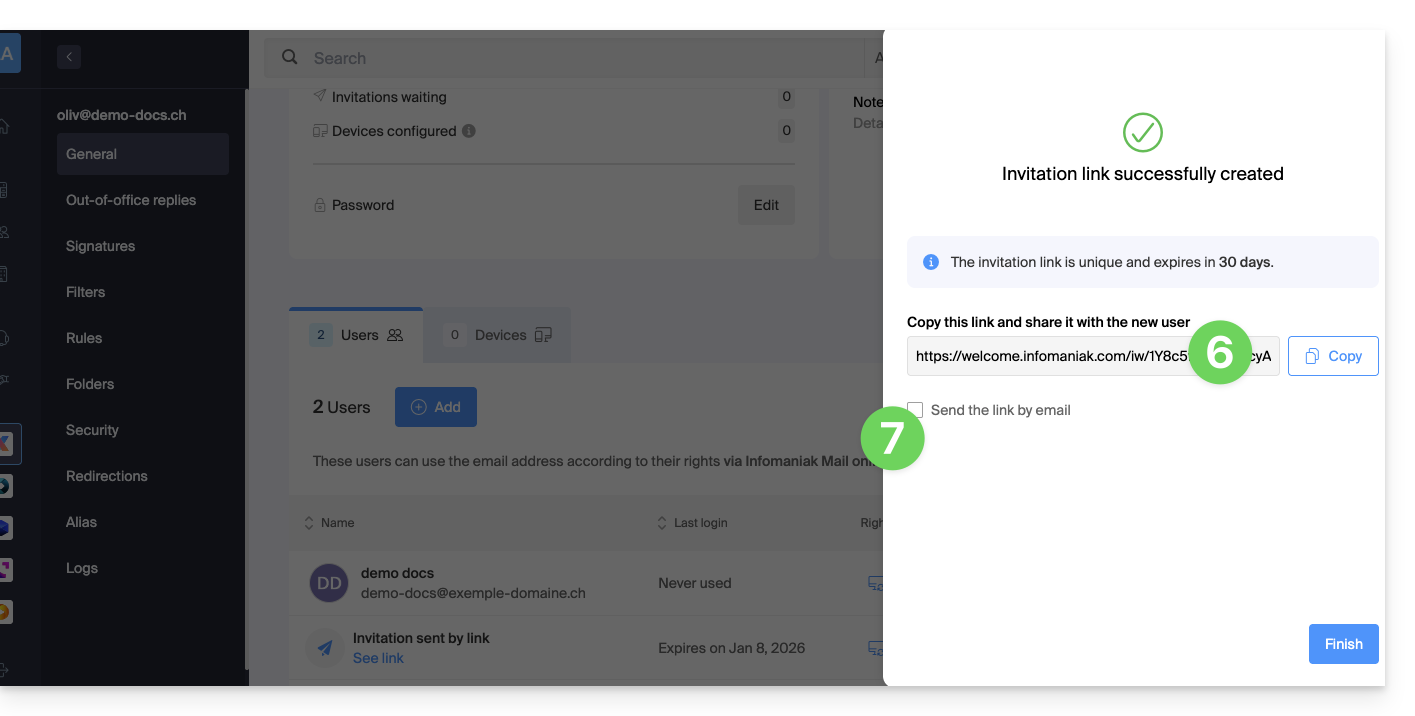
- La invitación se crea (en forma de una URL tipo
https://welcome.infomaniak.com/iw/abcdef-12345..…) y el usuario solo tendrá que ejecutar el enlace (leer a continuación) para que la dirección de correo electrónico en cuestión se agregue a su Mail Infomaniak. - Es posible enviar la invitación por correo electrónico:
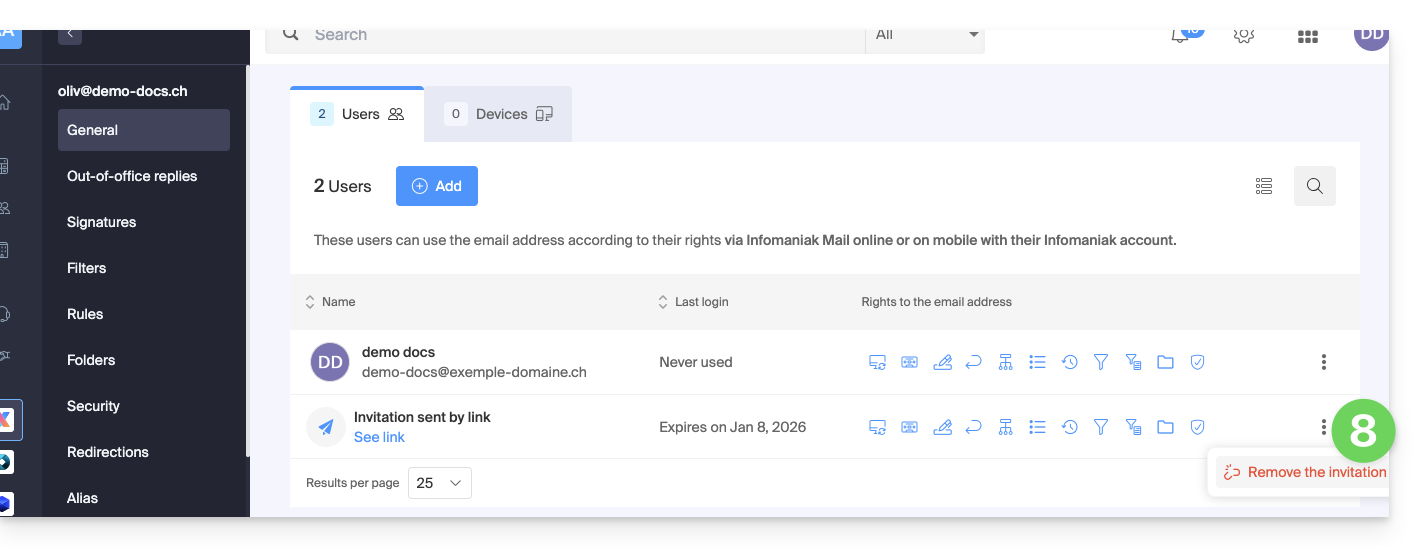
- La invitación es visible en la pestaña de usuarios de la dirección de correo electrónico, y es posible eliminarla en cualquier momento:
Si la tercera persona ya usa la aplicación Web Mail Infomaniak…
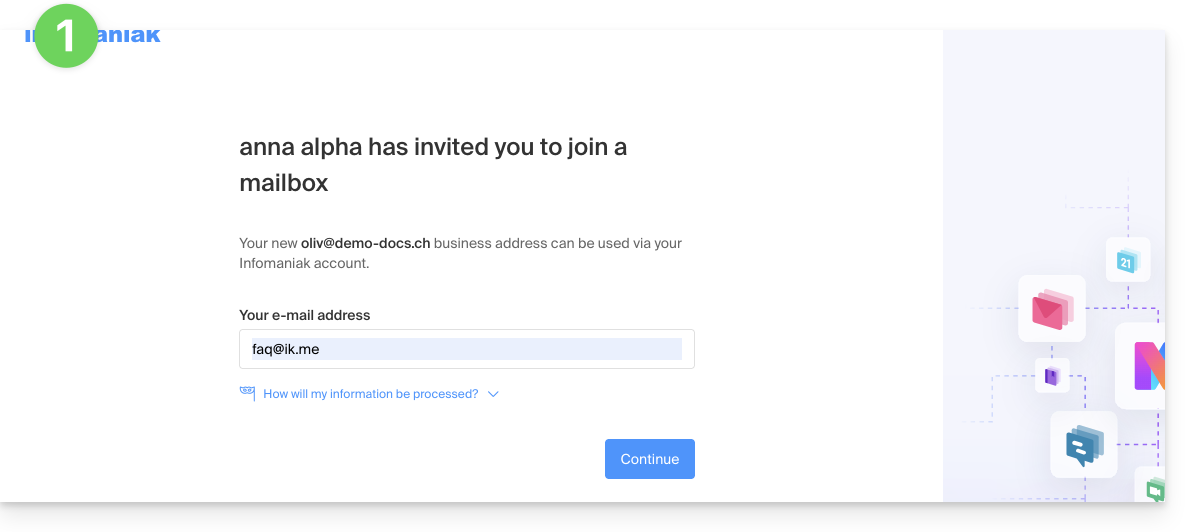
El usuario (tercera persona) ejecuta el enlace de invitación mientras está conectado en su cuenta Infomaniak…
- … o si se conecta a su cuenta después de ejecutar el enlace de invitación:
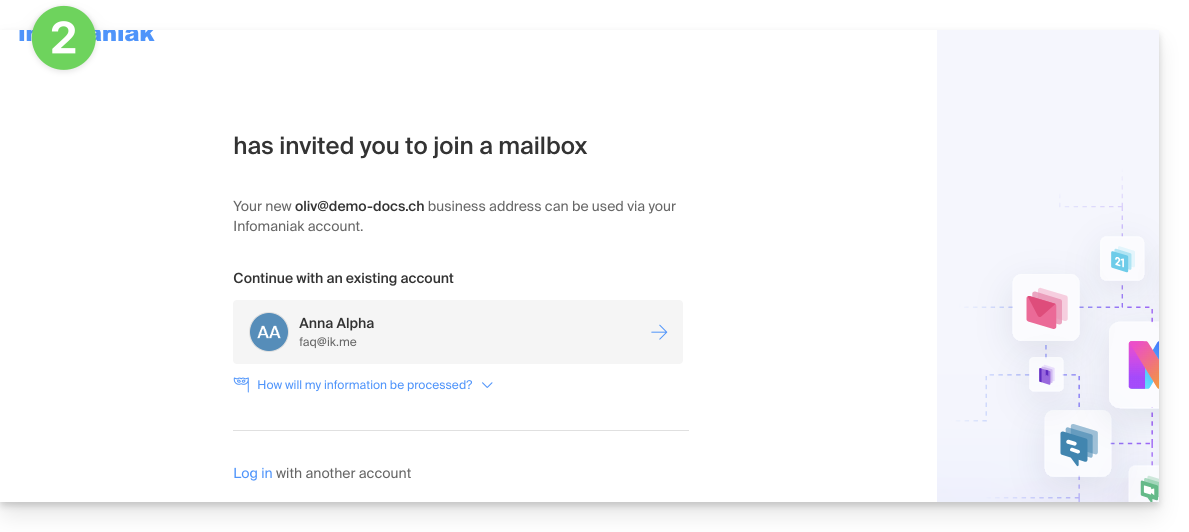
- Si es necesario, el usuario aún puede cambiar de cuenta antes de vincular la dirección si es necesario:
- El usuario en cuestión accede bien a la dirección de correo electrónico en cuestión una vez que ha elegido en qué Orga:
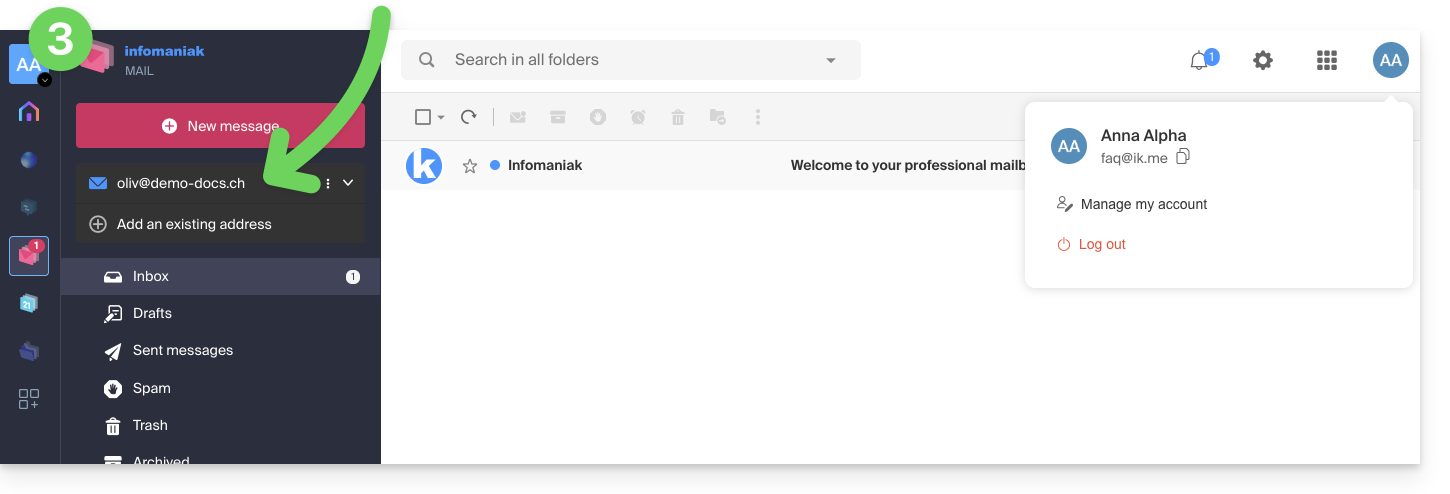
Si la tercera persona aún no usa Infomaniak…
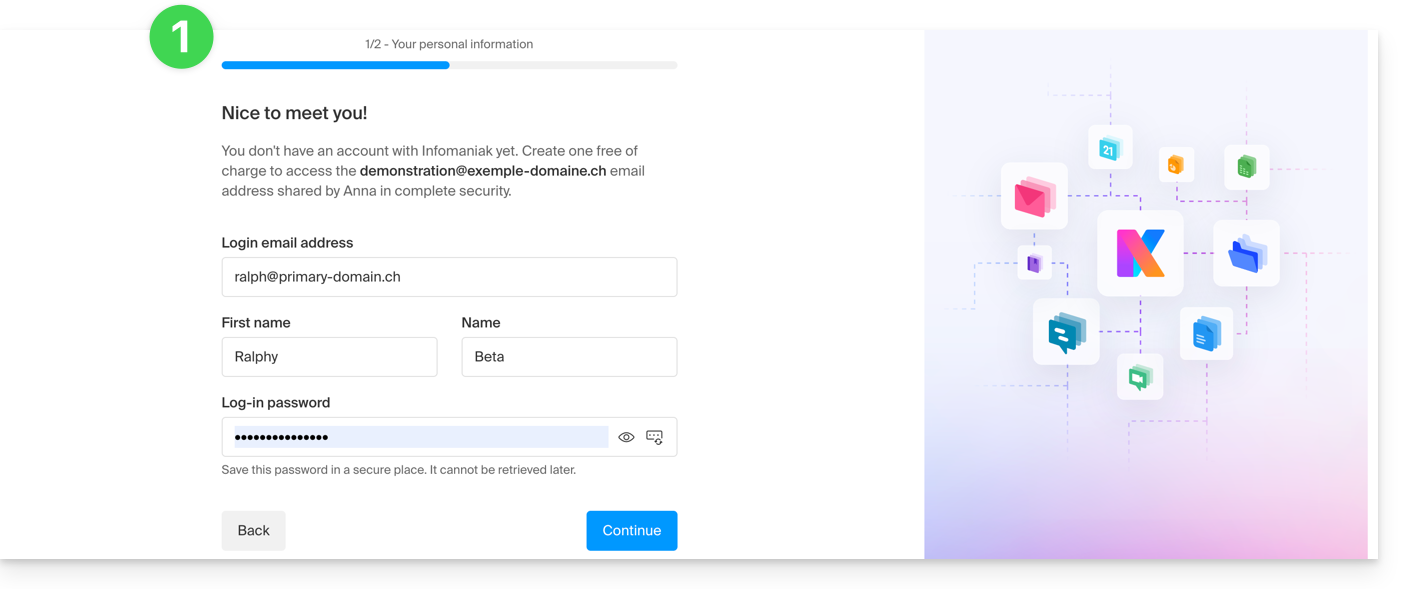
Después de ejecutar el enlace de invitación recibido e indicar su dirección de correo electrónico, la tercera persona será invitada a crear una cuenta Infomaniak:
- Ella deberá proporcionar sus datos y crear una contraseña para iniciar sesión en su cuenta Infomaniak:
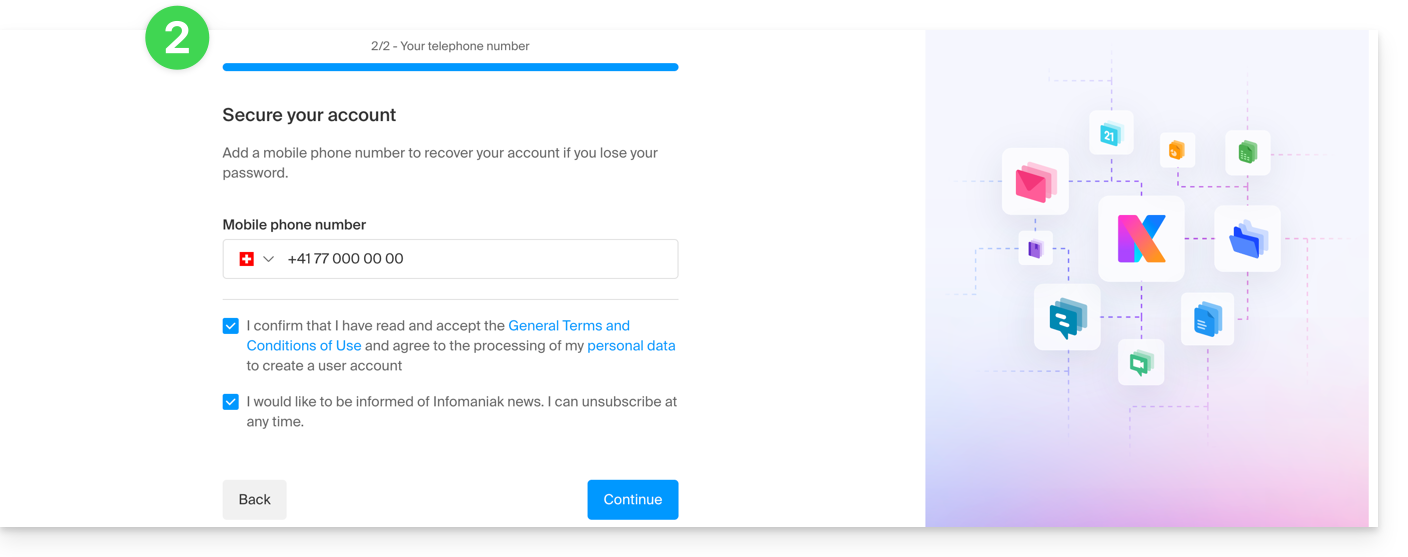
- Ella deberá indicar un número de teléfono y aceptar los términos y condiciones:
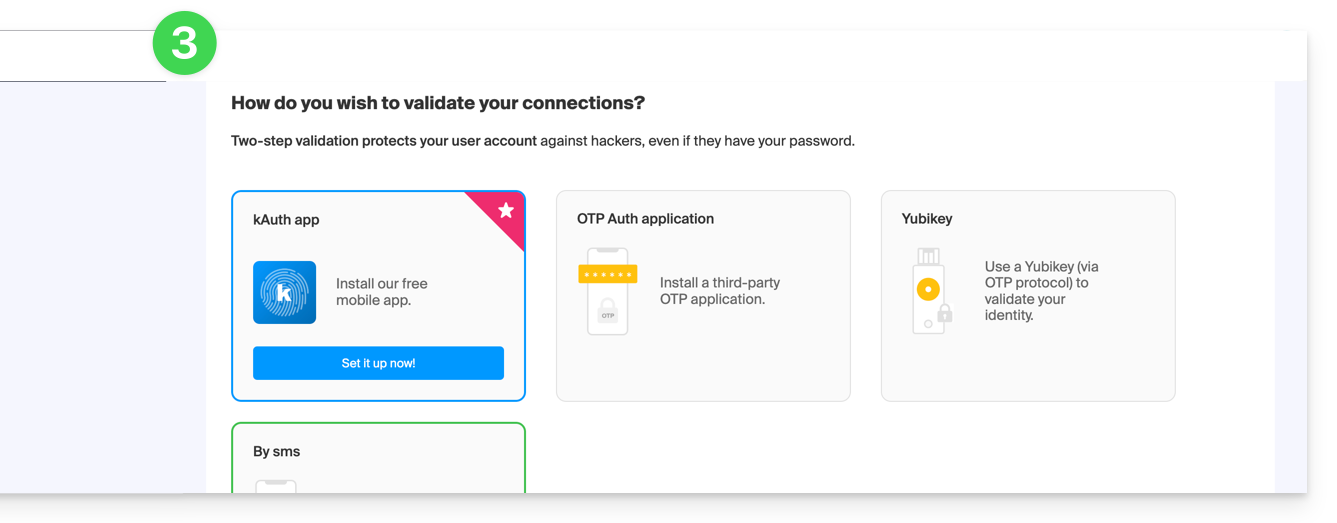
- Ella deberá agregar un método de autenticación doble (2FA) para asegurar el acceso a su cuenta Infomaniak:
- Tan pronto como se agregue el método de 2FA, ¡listo!: el usuario es redirigido a la aplicación web Mail de Infomaniak que mostrará la dirección de correo electrónico a la que se refería el enlace de invitación:
En caso de problemas
Si el botón Invitar no es visible o permanece deshabilitado, verifique que:
- su cuenta de usuario tiene permisos suficientes para administrar el producto en cuestión
- la dirección de correo electrónico en cuestión aún no existe como identificador de inicio de sesión para una Organización Infomaniak
- la tabla debajo del botón no menciona un usuario con una dirección de correo electrónico idéntica a la dirección de correo electrónico en cuestión
Ejemplo: desea invitar a alguien a consultar la dirección anna.a@domain.xyz pero el botón está deshabilitado porque un usuario anna.a@domain.xyz aparece en la tabla.
Solución: para poder invitar a un nuevo usuario a consultar la dirección en cuestión, consulte esta otra guía.
Si un mensaje indica que no es posible avanzar más por razones de seguridad, consulte esta otra guía.
Si el usuario no puede acceder a la dirección
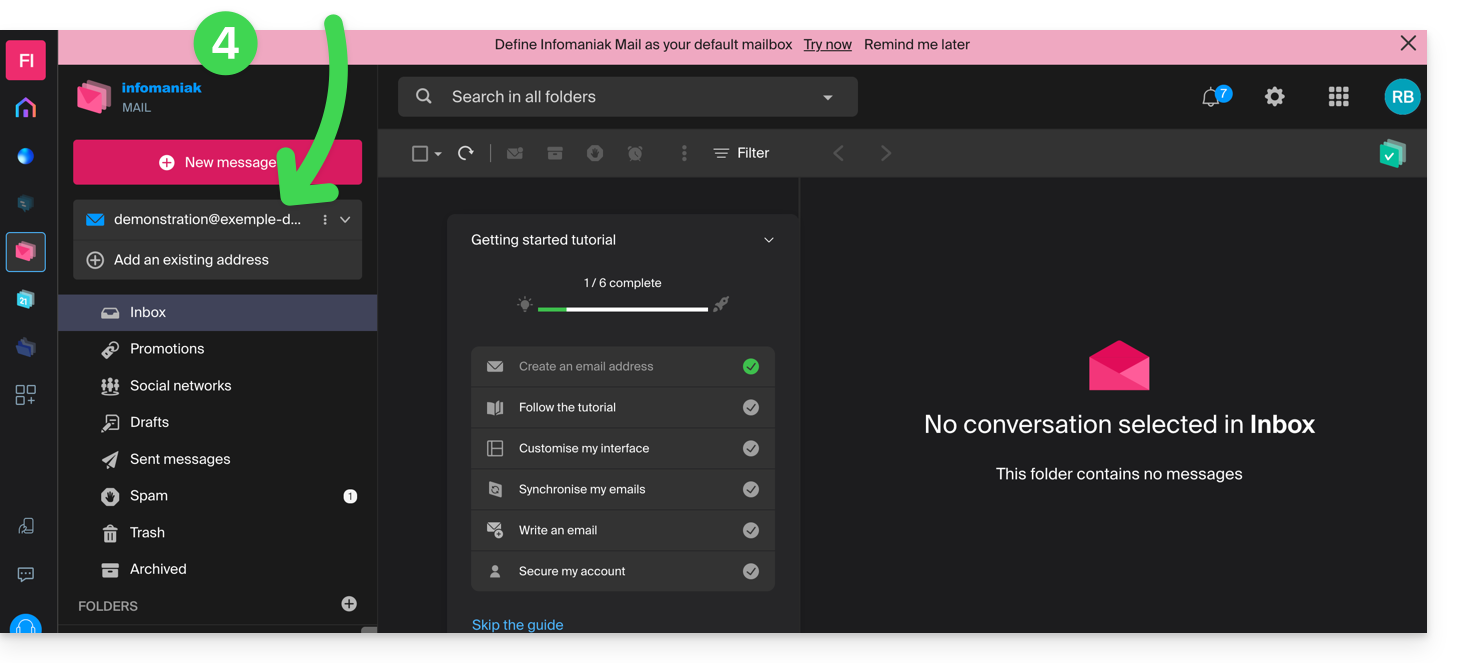
Cuando se agrega un usuario, la dirección de correo electrónico se agrega automáticamente a sus aplicaciones Mail de Infomaniak:
Puede cambiar entre sus direcciones en cualquier momento a través de la flecha situada en la parte superior izquierda de la pantalla:
Para lograrlo, a veces es necesario elegir previamente mostrar, desde la parte superior izquierda, todas las Organizaciones: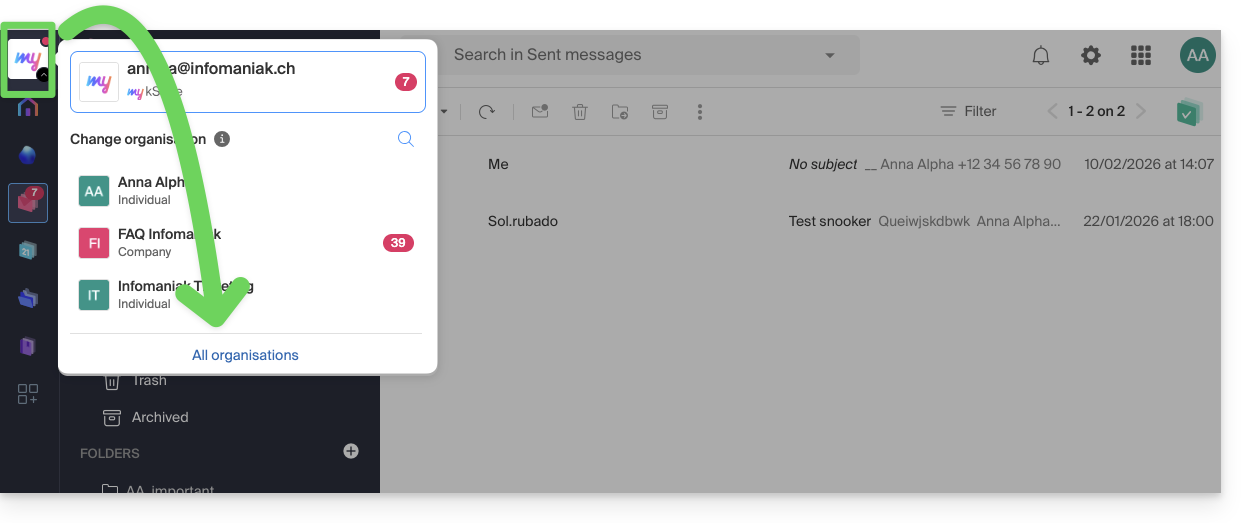
Si la dirección de la que depende la invitación aún no se muestra, intente actualizar la página del navegador (Command ⌘ + R en macOS y Ctrl + F5 en Windows).
Enlace a esta FAQ: https://faq.infomaniak.com/1478
¿Le ha sido útil esta FAQ?