Base de conocimientos
1 000 FAQ, 500 tutoriales y vídeos explicativos. ¡Aquí sólo hay soluciones!
Invitar a un usuario a usar una dirección de correo electrónico existente
Esta guía explica cómo permitir que un usuario (amigo, colaborador, cliente, miembro de la familia, etc.) utilice de manera sencilla y segura una dirección de correo electrónico que ha creado dentro de un Servicio de Correo Infomaniak como administrador de la Organización correspondiente.
Prólogo
- No se le debe transmitir ninguna contraseña.
- La dirección de correo electrónico se agregará automáticamente a la interfaz Correo Infomaniak del usuario, después de que acepte la invitación.
- Consulte esta otra guía para gestionar usuarios existentes.
- Consulte esta otra guía si está buscando información adicional sobre la creación sencilla de una dirección de correo electrónico para usted mismo.
Invitar a usar el correo electrónico…
… desde el Servicio de Correo
Para permitir que un usuario ya activo acceda a la dirección de correo electrónico que desea compartir:
- Haga clic aquí para acceder a la gestión de su producto en el Administrador Infomaniak (¿Necesita ayuda?).
- Haga clic directamente en el nombre asignado al producto correspondiente.
- Haga clic en la dirección de correo electrónico correspondiente en la tabla que se muestra:

- Haga clic en Agregar encima de la tabla de usuarios que actualmente tienen acceso a la dirección de correo electrónico en Correo:
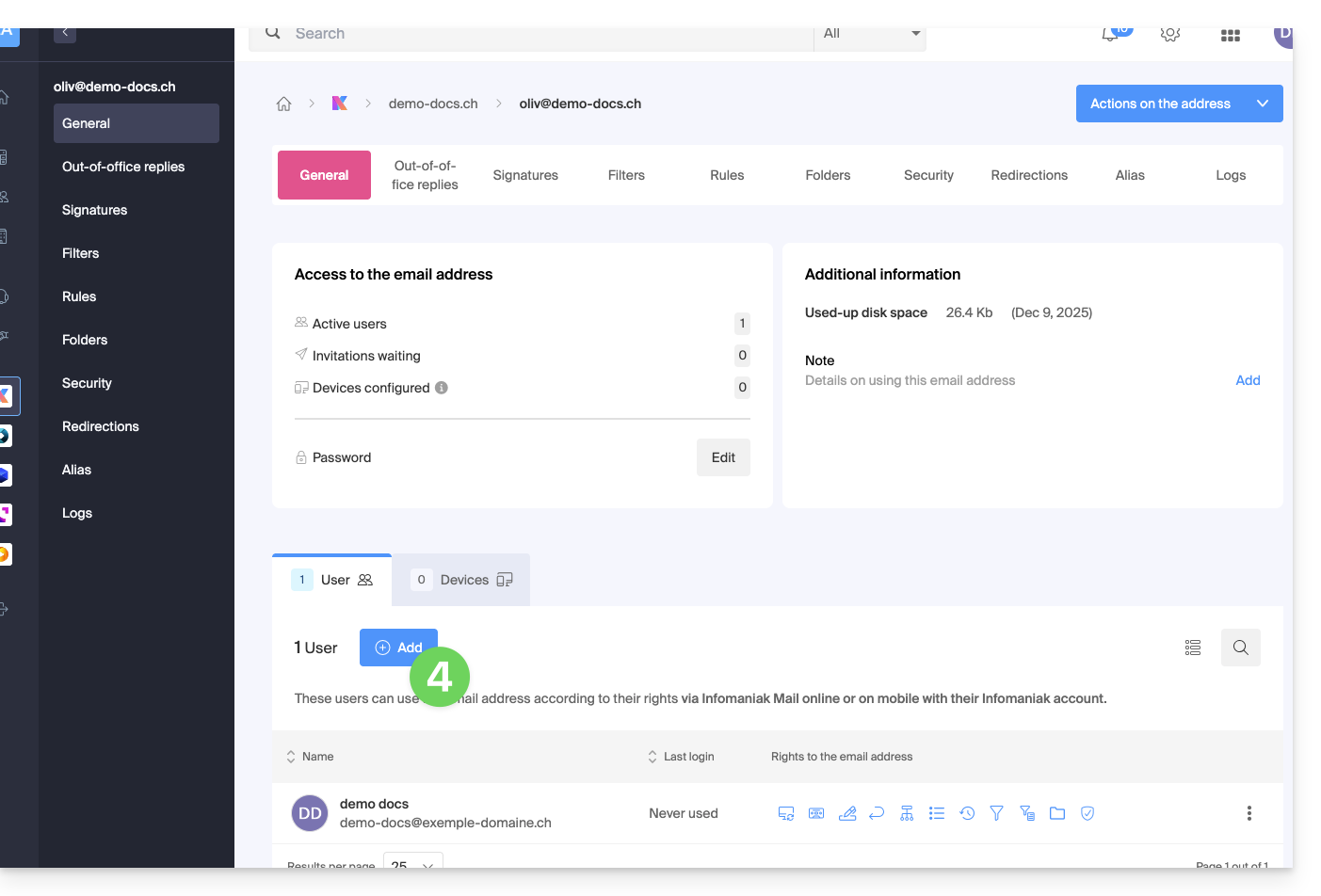
- Ingrese la contraseña de inicio de sesión a su cuenta Infomaniak si se le solicita.
- Seleccione (a) uno de los usuarios existentes dentro de su Organización o (b) un usuario externo a la Organización:
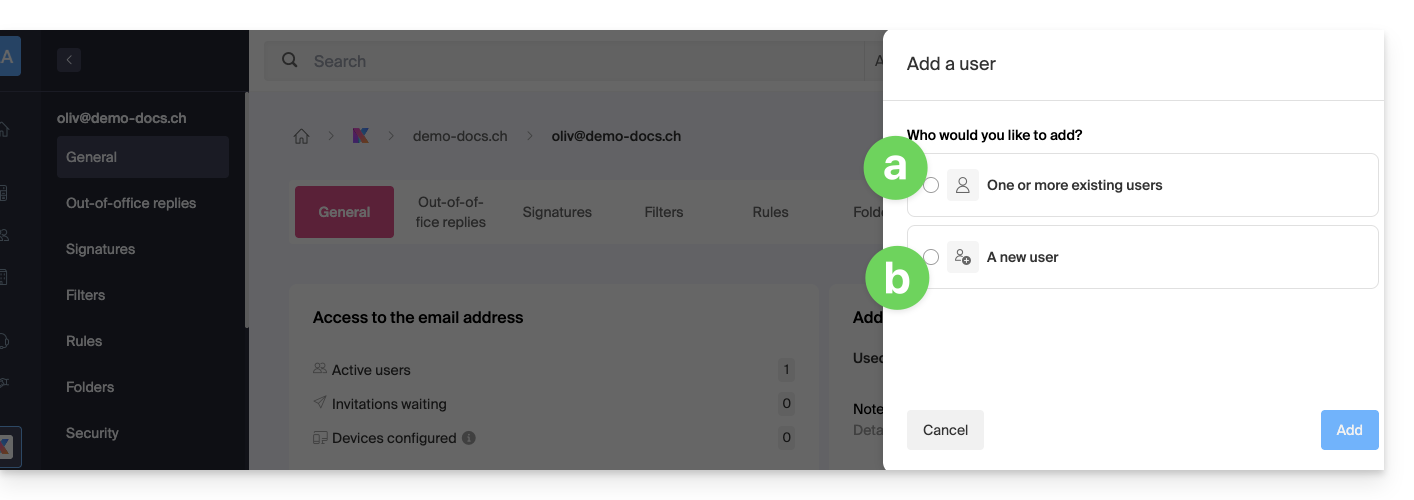
Opción [a]: usuario existente en la Organización
Nada más fácil:
- La dirección de correo electrónico correspondiente será automáticamente visible y accesible para el usuario seleccionado en la aplicación web Correo Infomaniak (servicio en línea ksuite.infomaniak.com/mail) con los permisos especificados.
- Haga clic en el botón para Agregar el usuario:
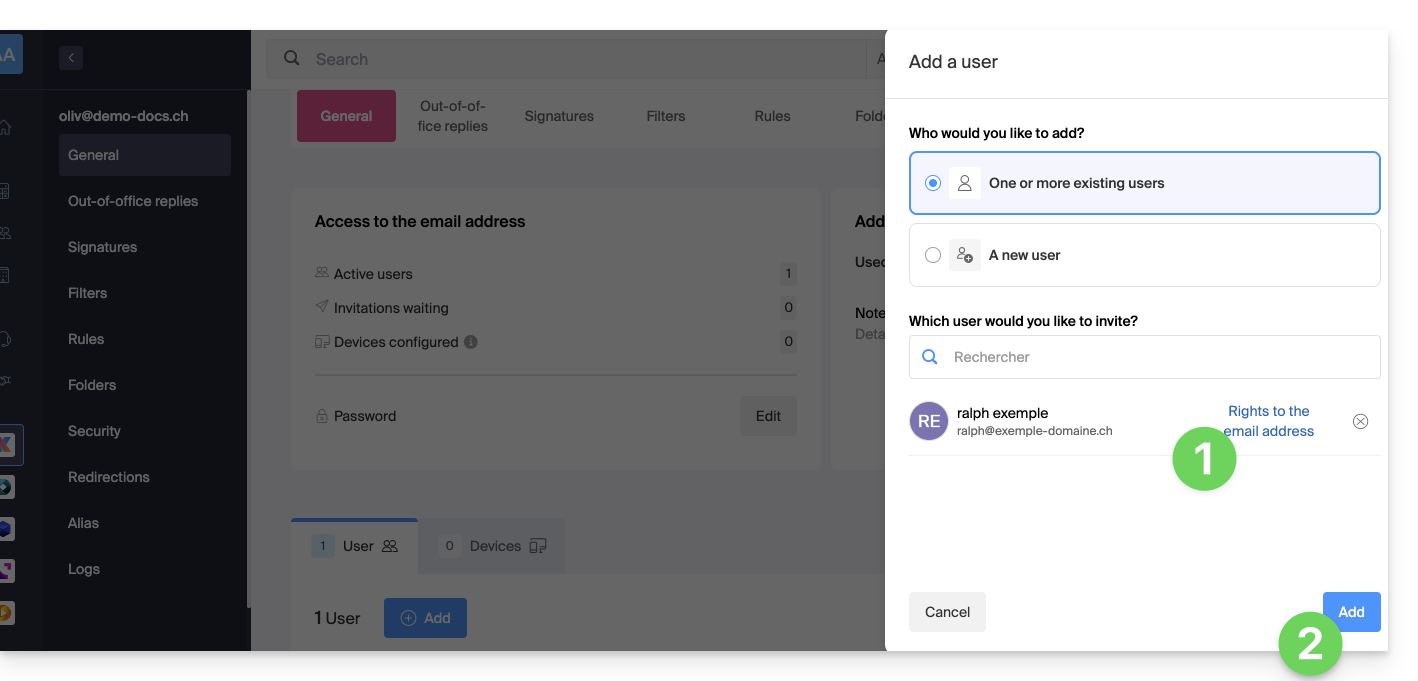
- Después de agregar, siempre es posible restringir al usuario haciendo clic en los iconos correspondientes a los permisos…
- … o incluso quitarle el acceso a la dirección de correo electrónico:
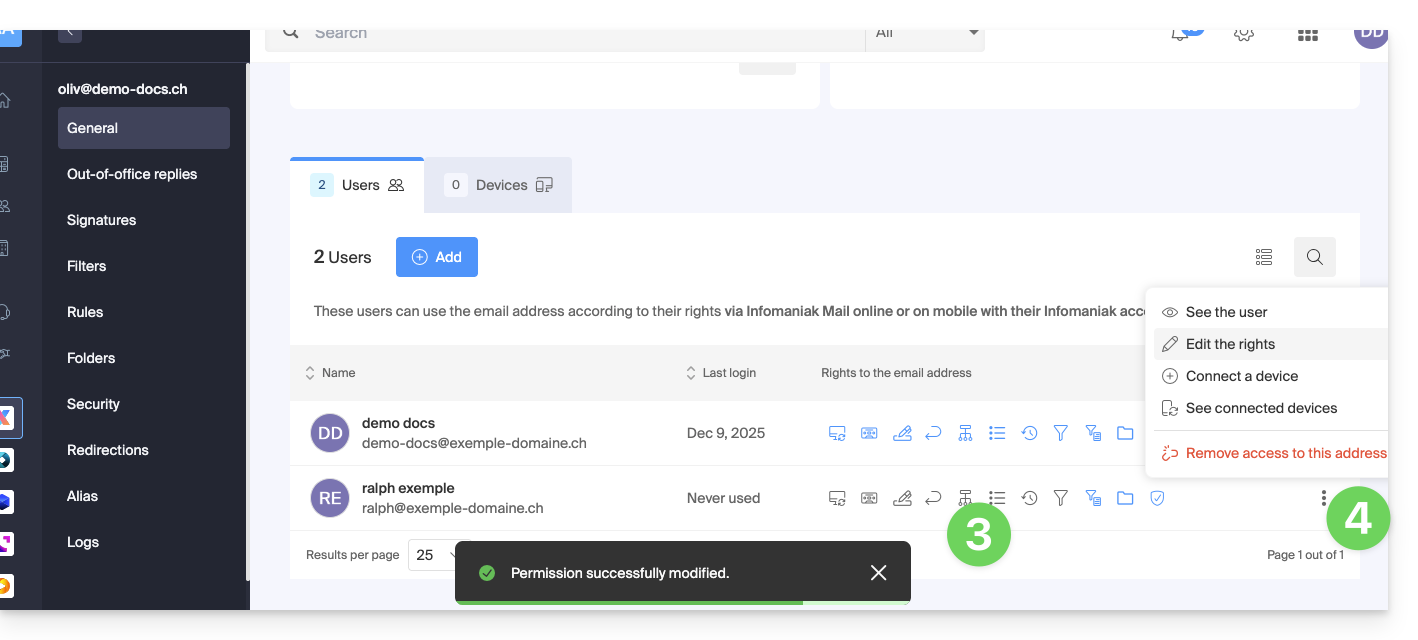
El usuario en cuestión accede a la dirección de correo electrónico correspondiente: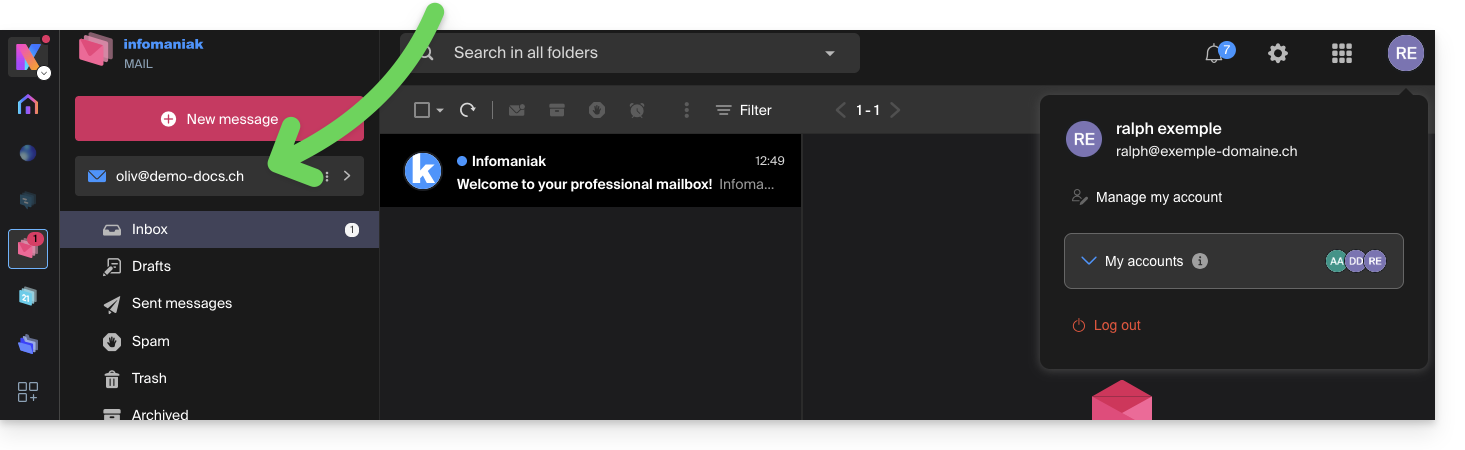
Opción [ b ]: usuario externo a la Organización
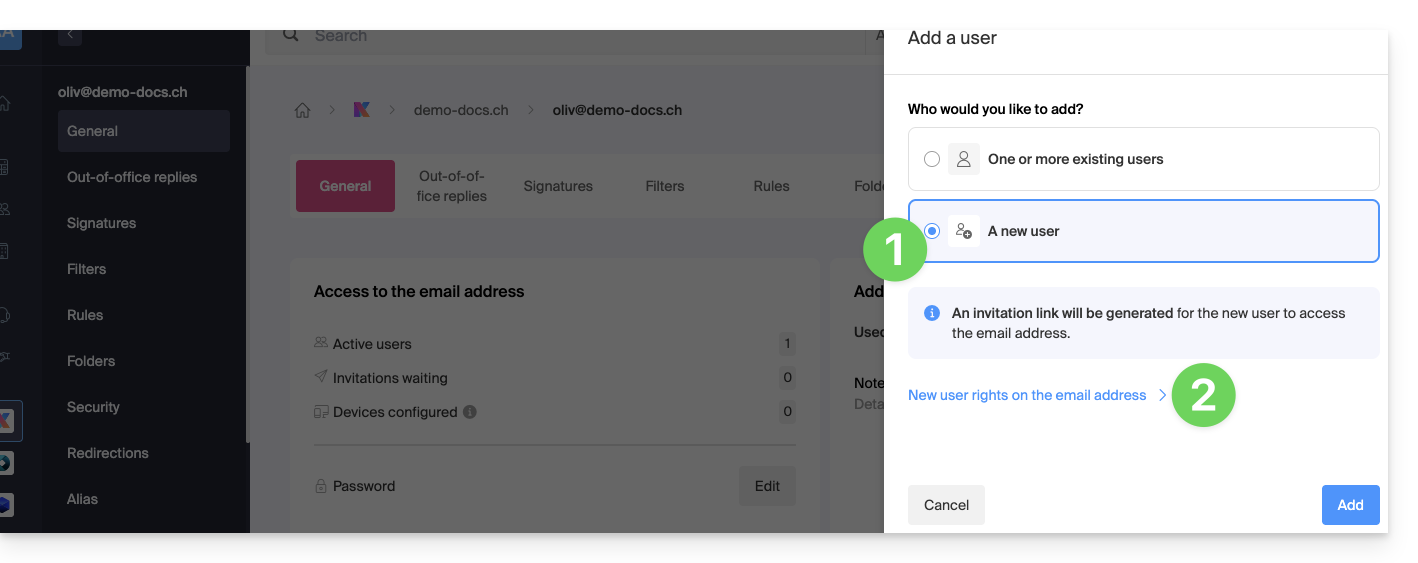
- Haga clic en el botón de opción para seleccionar la opción de nuevo usuario.
- Haga clic para configurar los derechos del usuario:
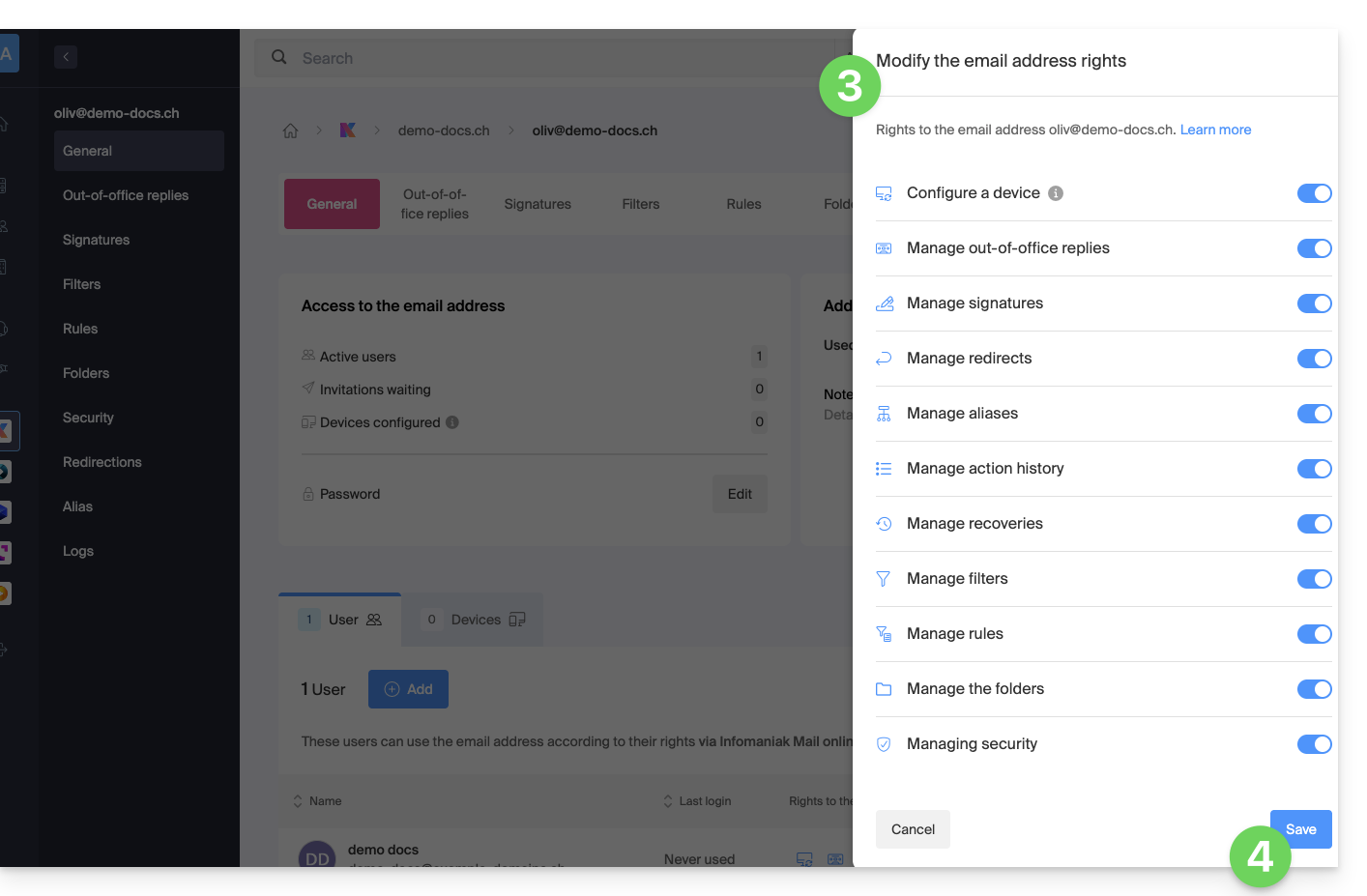
- Modifique, si es necesario, los permisos otorgados al usuario para la dirección de correo electrónico correspondiente.
- Guarde los cambios:
- Haga clic en el botón para Agregar el usuario:
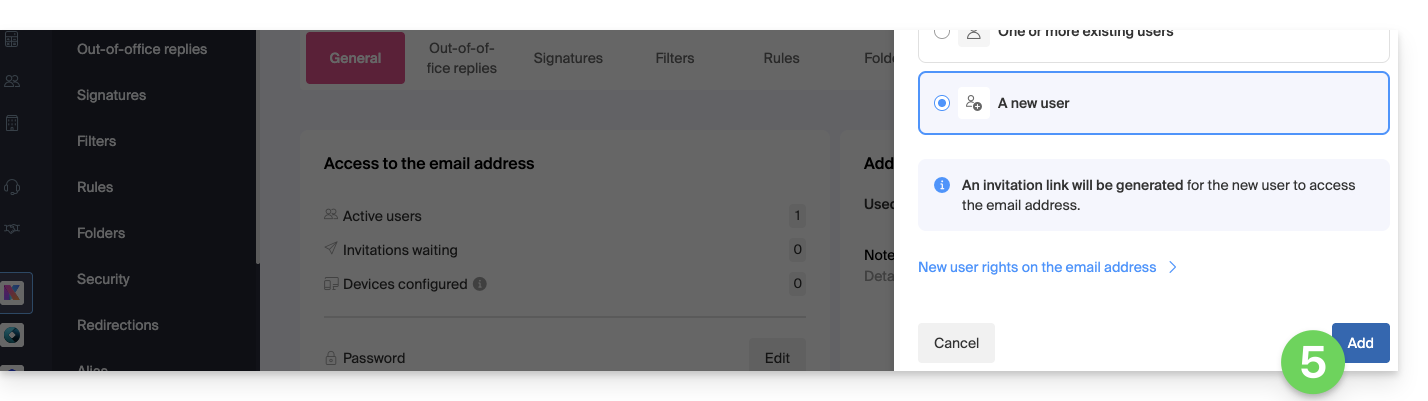
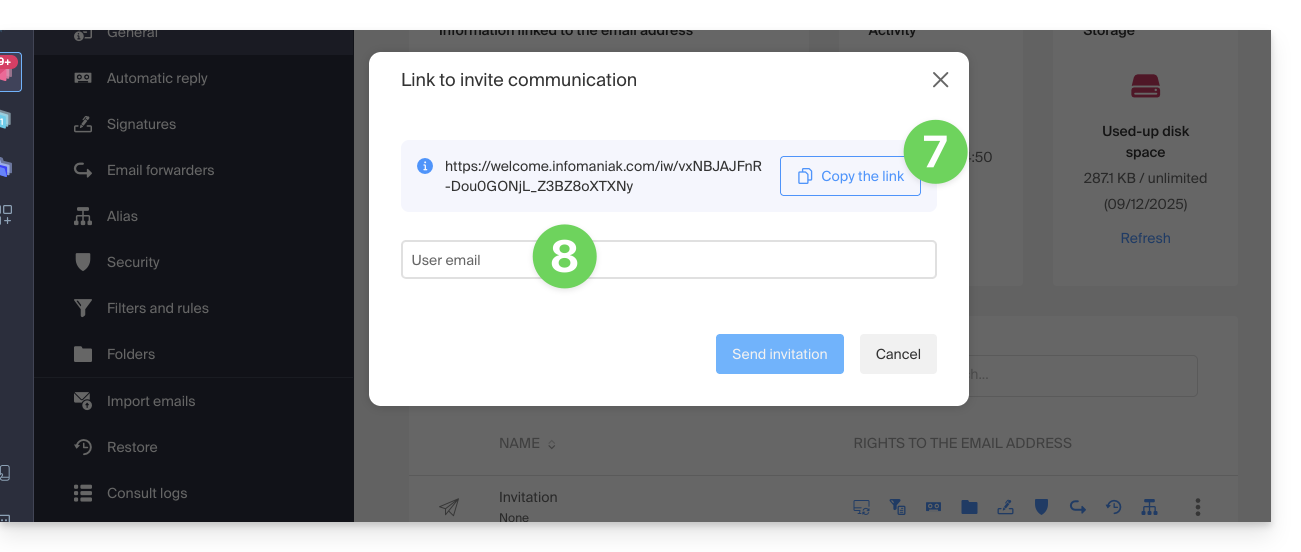
- La invitación se crea y el usuario solo tendrá que ejecutar el enlace proporcionado (leer a continuación) para que la dirección en cuestión se agregue a su Mail Infomaniak.
- Es posible enviar la invitación por correo electrónico:
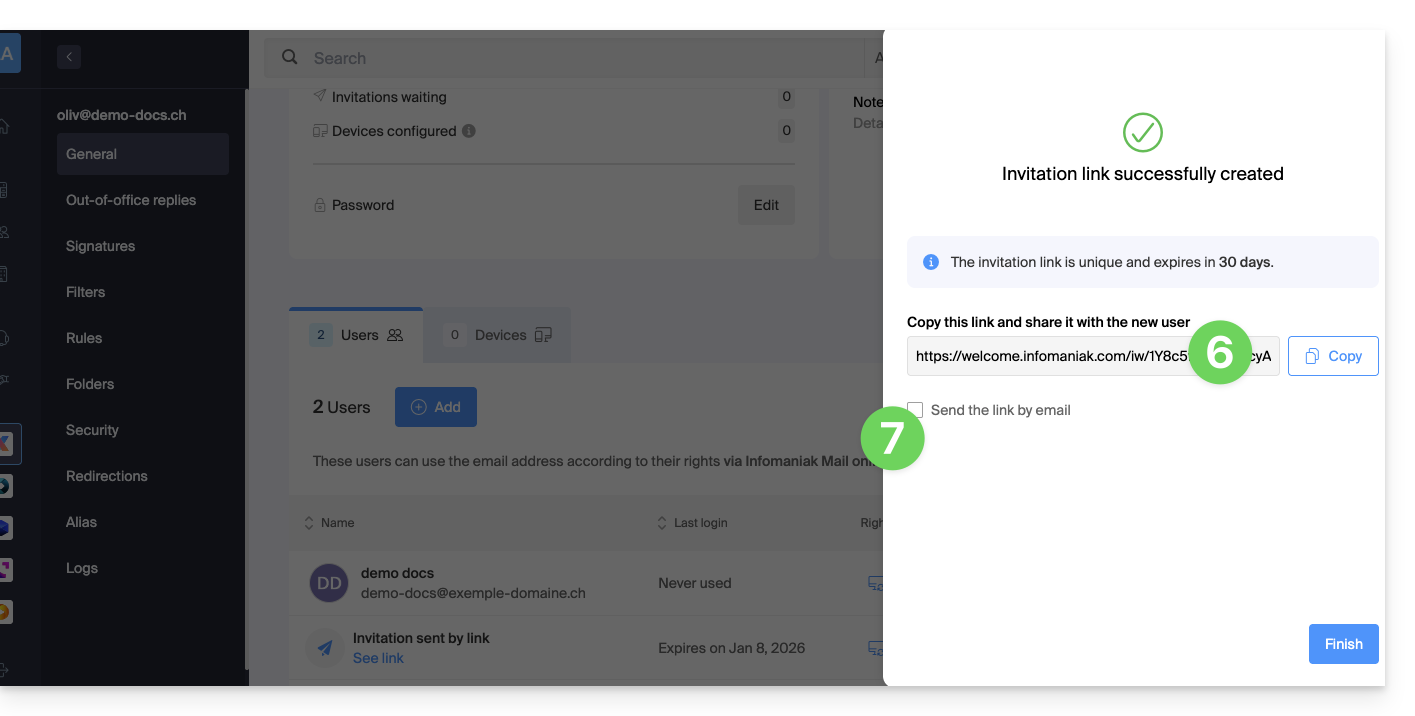
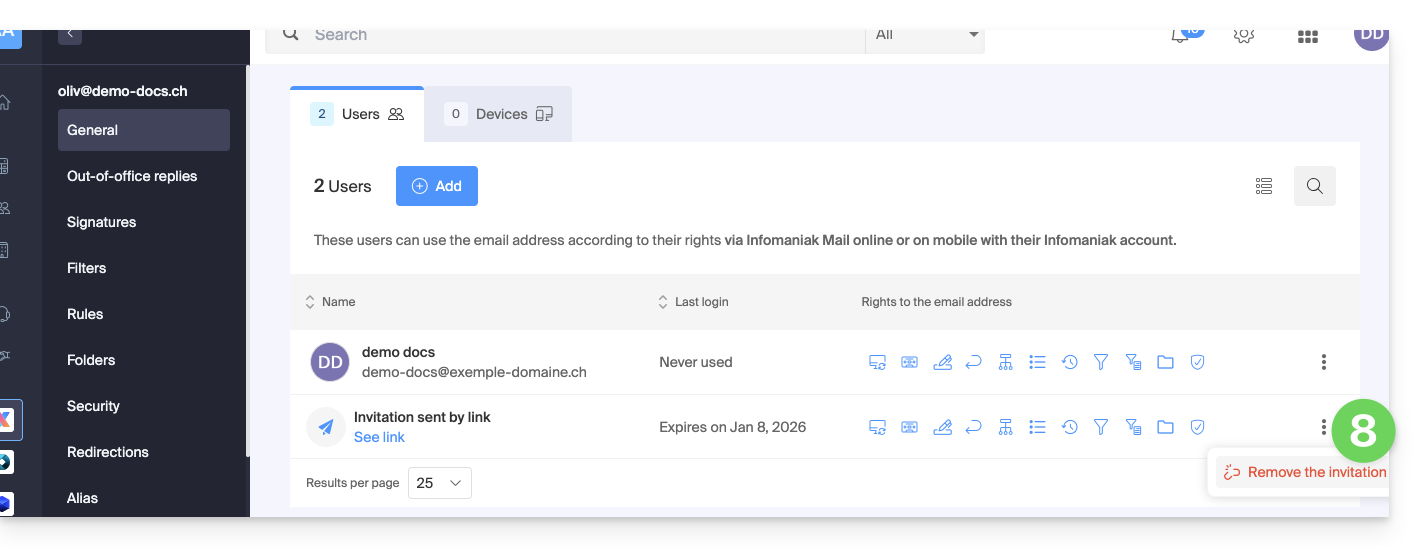
- La invitación es visible en la pestaña de usuarios de la dirección de correo electrónico, y es posible eliminarla en cualquier momento:
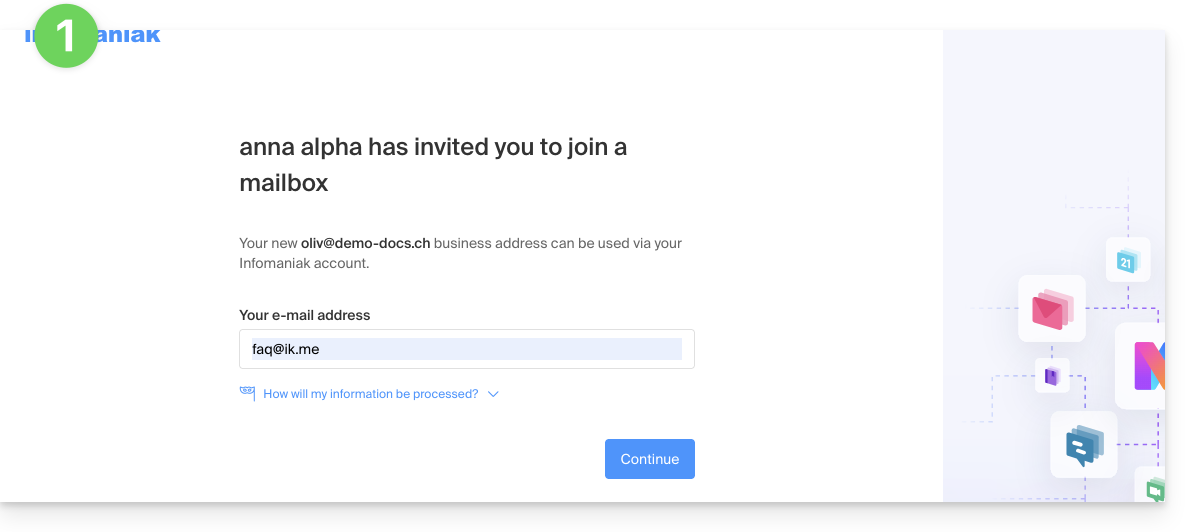
El usuario accederá a la dirección de correo electrónico correspondiente si ejecuta el enlace de invitación estando conectado en su cuenta…
- … o si se conecta a su cuenta después de ejecutar el enlace de invitación:
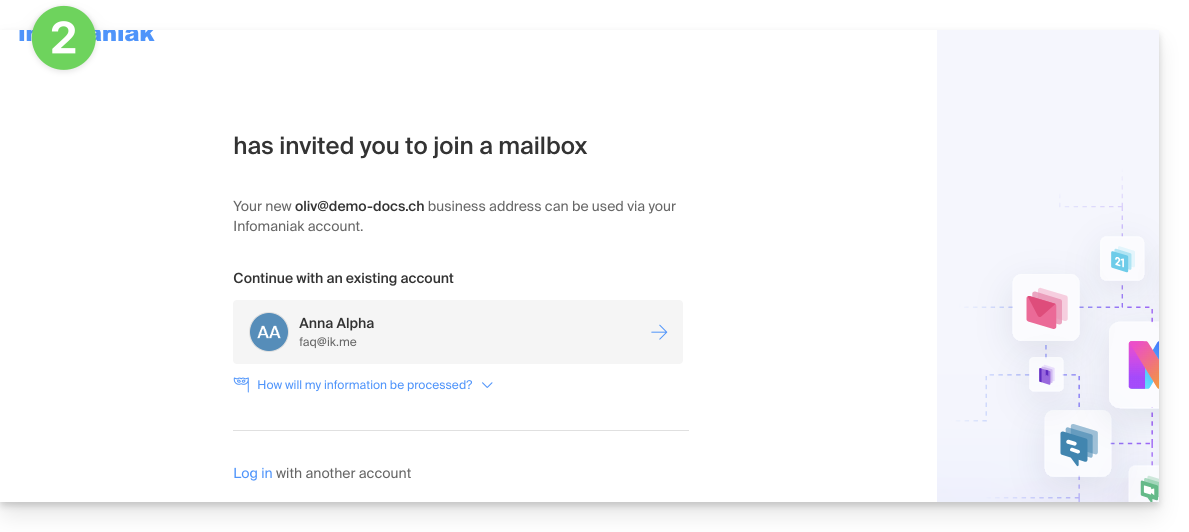
- Si es necesario, el usuario aún puede cambiar de cuenta antes de vincular la dirección si es necesario:
- El usuario en cuestión accede a la dirección de correo electrónico correspondiente una vez que ha elegido en qué Orga:
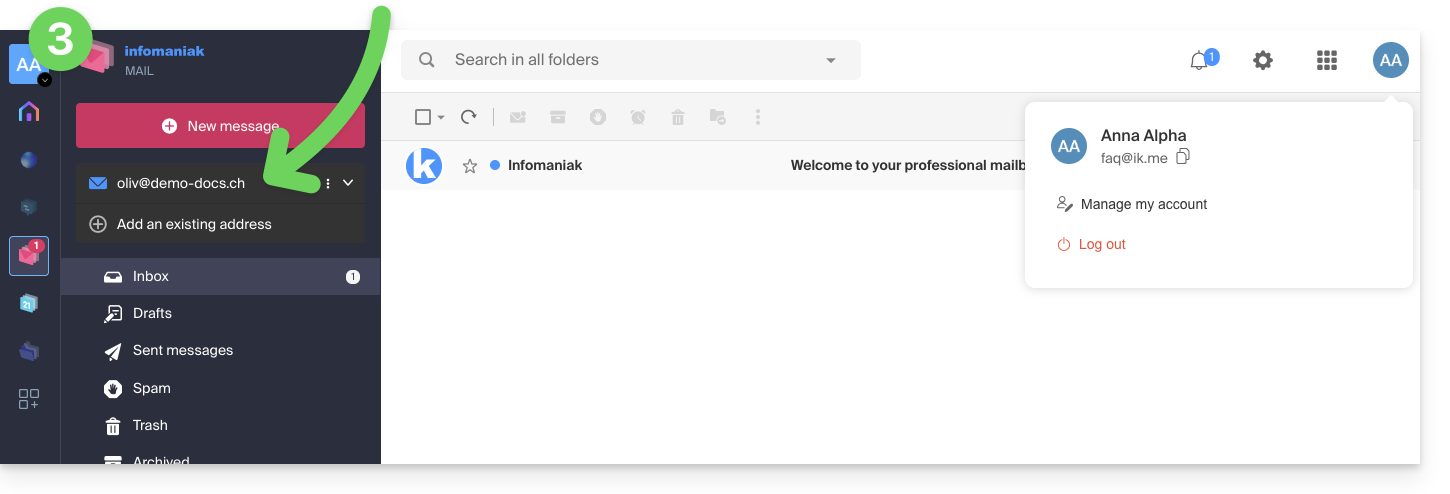
… desde la aplicación Web Mail Infomaniak
Para acceder al mismo proceso que el anterior, pero desde la aplicación Web Mail Infomaniak (servicio en línea ksuite.infomaniak.com/mail):
- Haga clic aquí para acceder a la aplicación Web Mail Infomaniak (servicio en línea ksuite.infomaniak.com/mail).
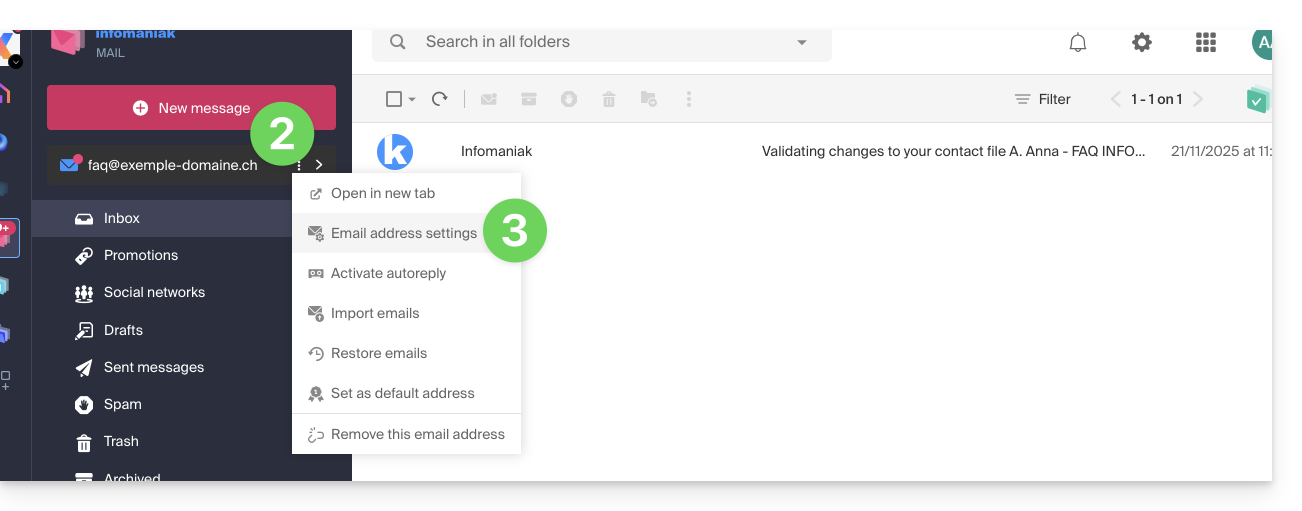
- Haga clic en el menú de acción ⋮ a la derecha de la dirección de correo electrónico correspondiente.
- Haga clic en la Configuración de la dirección de correo electrónico:
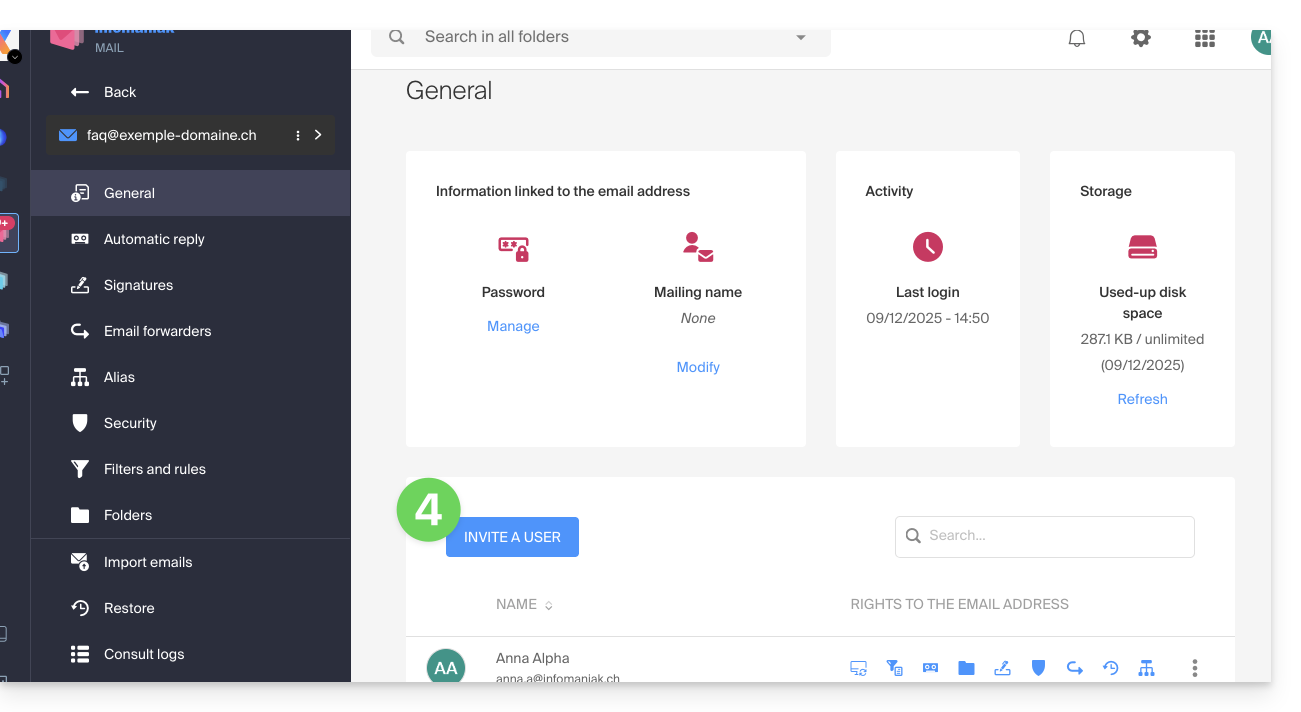
- Haga clic en Invitar a un usuario:
- Ingrese la contraseña de inicio de sesión a su cuenta Infomaniak si se le solicita.
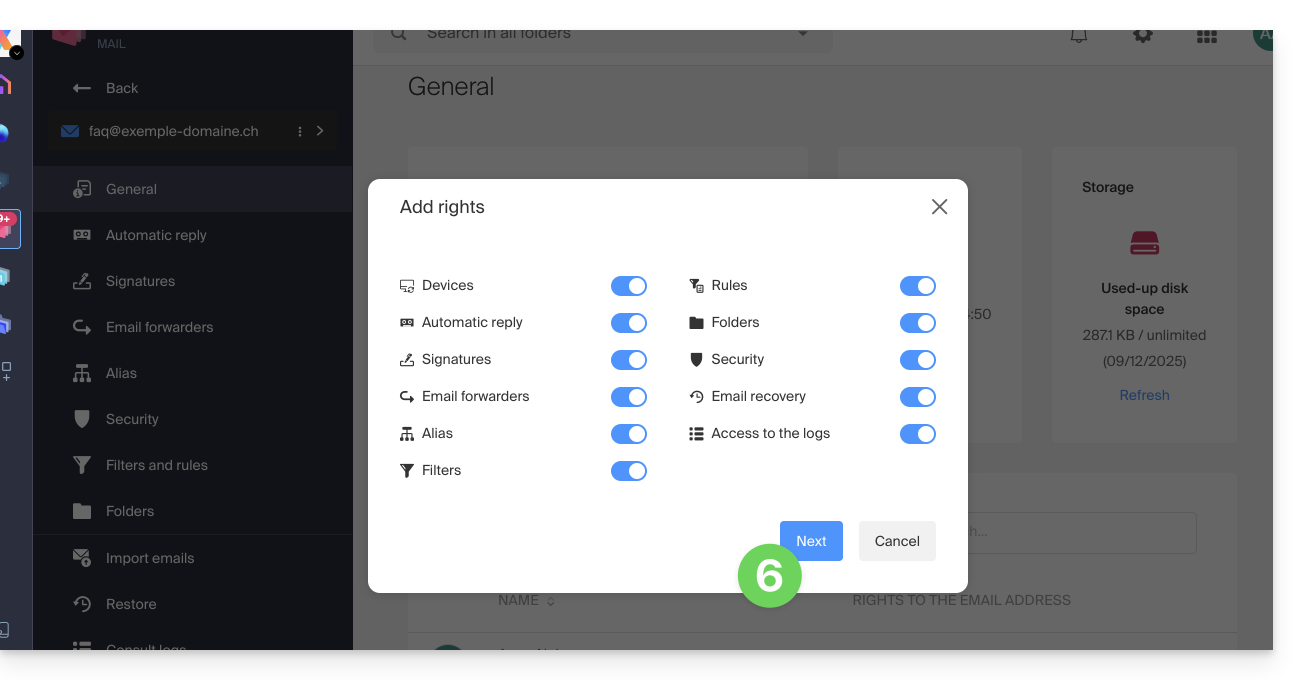
- Modifique, si es necesario, los permisos otorgados al usuario para la dirección de correo electrónico en cuestión y haga clic en Siguiente:
- La invitación se crea y bastará con que el usuario ejecute el enlace proporcionado para que la dirección en cuestión se añada a su Mail Infomaniak.
- Es posible enviar la invitación por correo electrónico:
En caso de problema
Si el botón Invitar (punto 6 arriba) no es visible o permanece deshabilitado, verifique que:
- su cuenta de usuario dispone de permisos suficientes para administrar el producto en cuestión
- la dirección de correo electrónico en cuestión no existe aún como identificador de conexión a una Organización Infomaniak
- la tabla debajo del botón no menciona a un usuario que figure con una dirección de correo electrónico idéntica a la dirección de correo electrónico en cuestión
Ejemplo: desea invitar a alguien a consultar la dirección anna.a@domain.xyz pero el botón está deshabilitado porque un usuario anna.a@domain.xyz figura en la tabla.
Solución: para poder invitar a un nuevo usuario a consultar la dirección en cuestión, elimine por completo la cuenta de usuario que tenga como dirección de conexión la dirección de correo electrónico en cuestión.
Enlace a esta FAQ:
¿Le ha sido útil esta FAQ?