Base de conocimientos
1 000 FAQ, 500 tutoriales y vídeos explicativos. ¡Aquí sólo hay soluciones!
Añadir un usuario a una dirección de correo electrónico desde el Servicio de correo
Esta guía explica cómo, desde un Servicio de Correo, permitir que una persona acceda a una dirección de correo electrónico dentro del ecosistema Infomaniak, es decir, utilizando únicamente la aplicación web Mail de Infomaniak (servicio en línea ksuite.infomaniak.com/mail) y/o la aplicación móvil Infomaniak Mail (aplicación para teléfonos inteligentes o tabletas iOS/Android), sin crear una contraseña específica para la dirección.
Las otras opciones de acceso y gestión se presentan en la guía principal.
Requisitos previos
- Contratar un servicio de correo electrónico con Infomaniak (❓: ayuda).
- Tener al menos el derecho de administrar el Servicio de correo electrónico correspondiente (❓: ayuda).
- Crear una o varias direcciones en este Servicio de correo electrónico (❓: ayuda).
Invitar a utilizar una dirección de correo electrónico desde el servicio de correo
Para que un usuario que ya está registrado pueda acceder a la dirección de correo electrónico que desea compartir:
- Haga clic aquí para acceder a la gestión del Servicio de correo en su Panel de control de Infomaniak (❓: ayuda).
- Haga clic en el nombre del Servicio de correo correspondiente.
- Haga clic en la dirección de correo electrónico correspondiente en la tabla que se muestra:

- Haga clic en Añadir encima de la tabla de usuarios que tienen actualmente acceso a la dirección de correo electrónico en Mail:
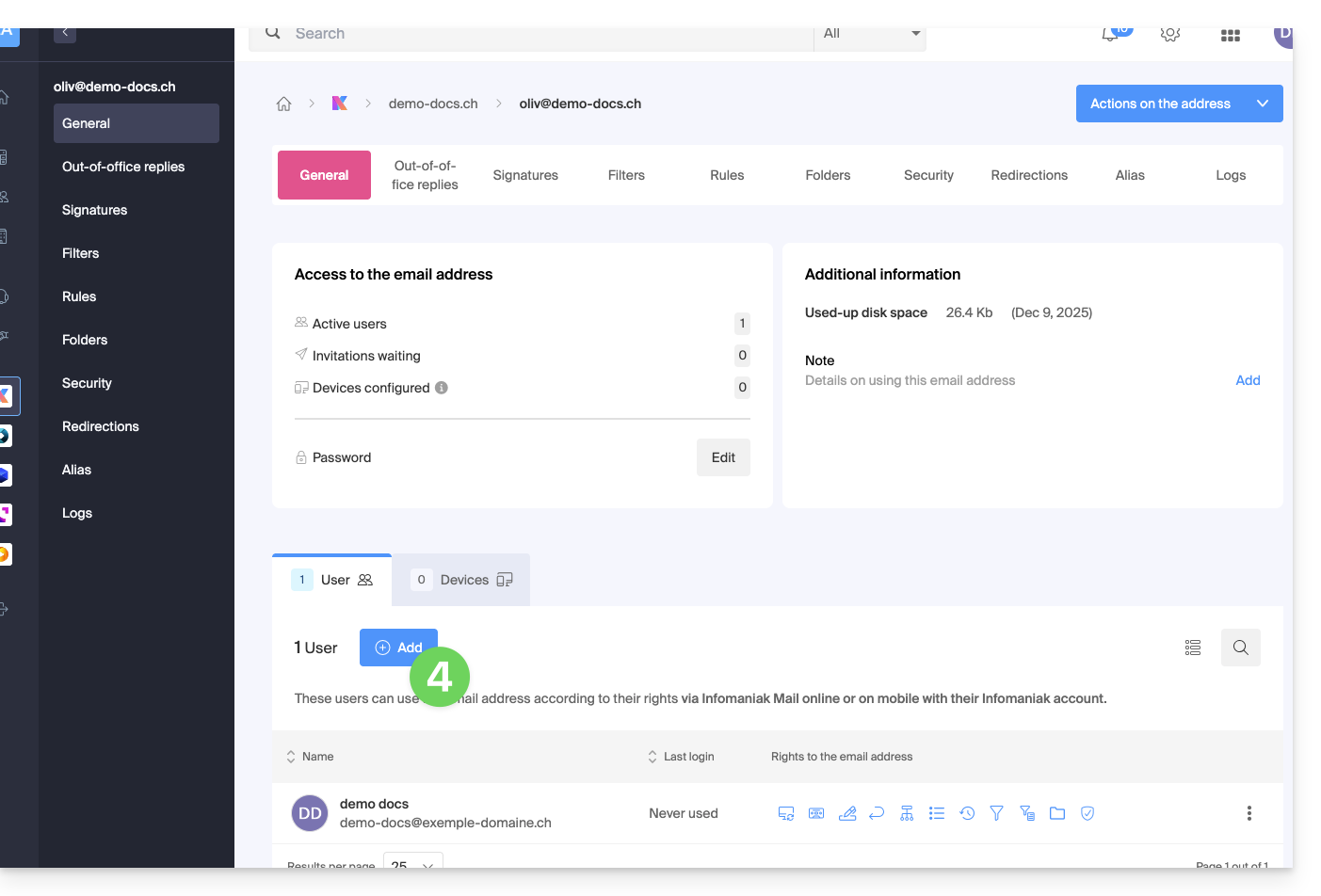
- Introduzca la contraseña para acceder a su cuenta de Infomaniak, si se le solicita.
- Elija (a) uno de los usuarios existentes en su organización o (b) un usuario externo a la organización:
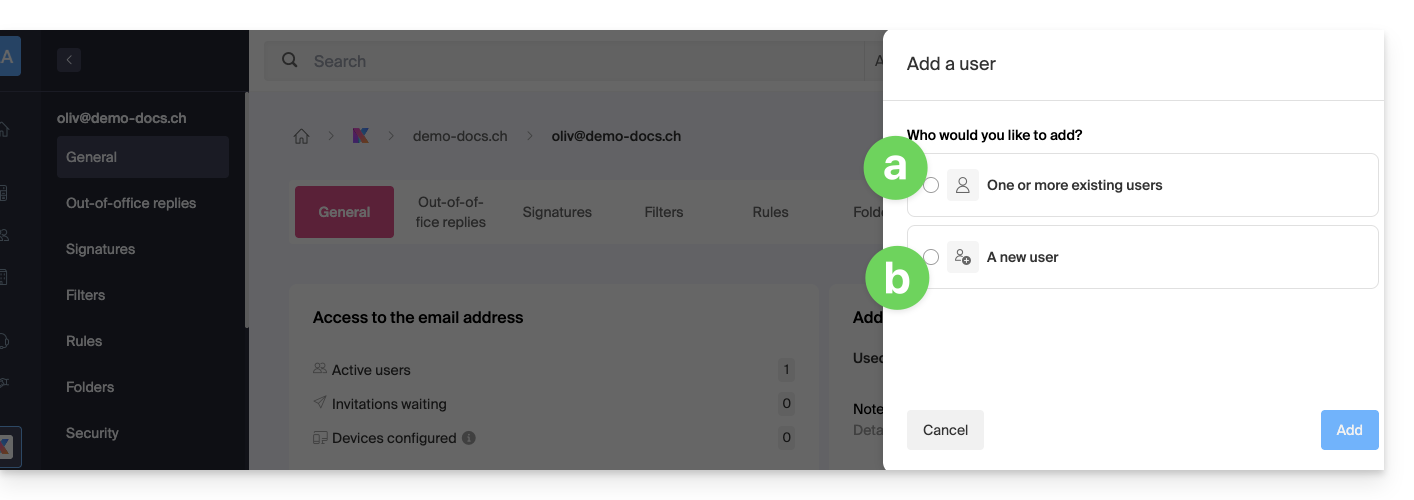
Opción [a]: usuario existente en la Organización
Cuando la persona externa que debe tener acceso al correo electrónico ya forma parte de la Organización, no hay nada más fácil:
- La dirección de correo electrónico correspondiente será visible y accesible automáticamente para el usuario seleccionado en la aplicación web Mail de Infomaniak (servicio en línea ksuite.infomaniak.com/mail) con los permisos especificados.
- Haga clic en el botón para Añadir el usuario:
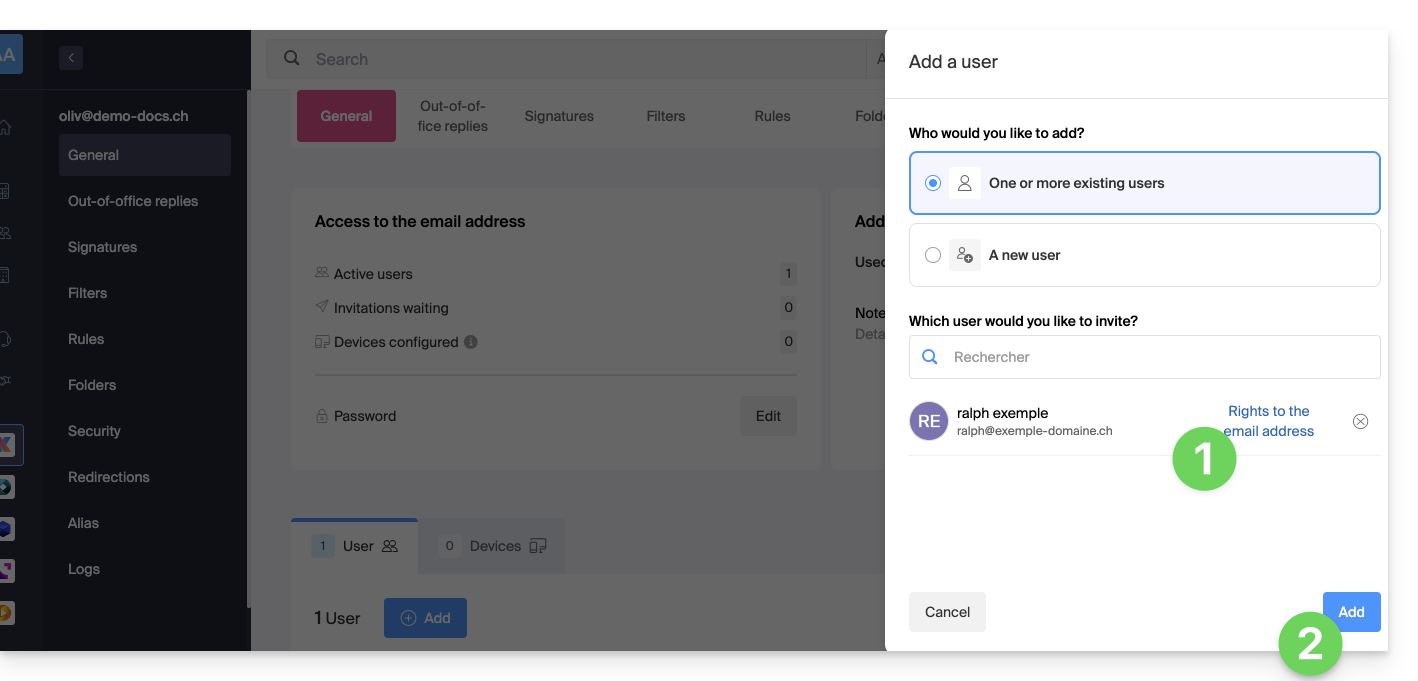
- Después de añadirlo, siempre es posible restringir al usuario haciendo clic en los iconos correspondientes a los permisos…
- … e incluso revocarle el acceso a la dirección de correo electrónico:
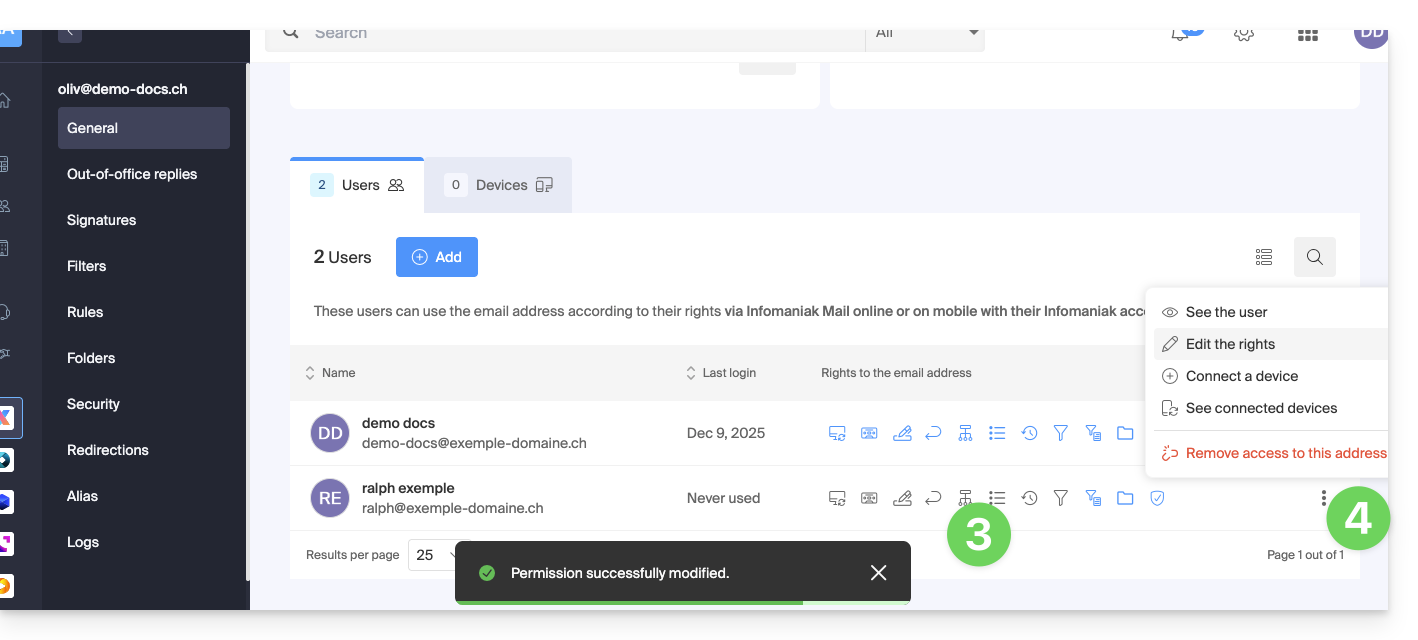
El usuario en cuestión tiene acceso a la dirección de correo electrónico correspondiente: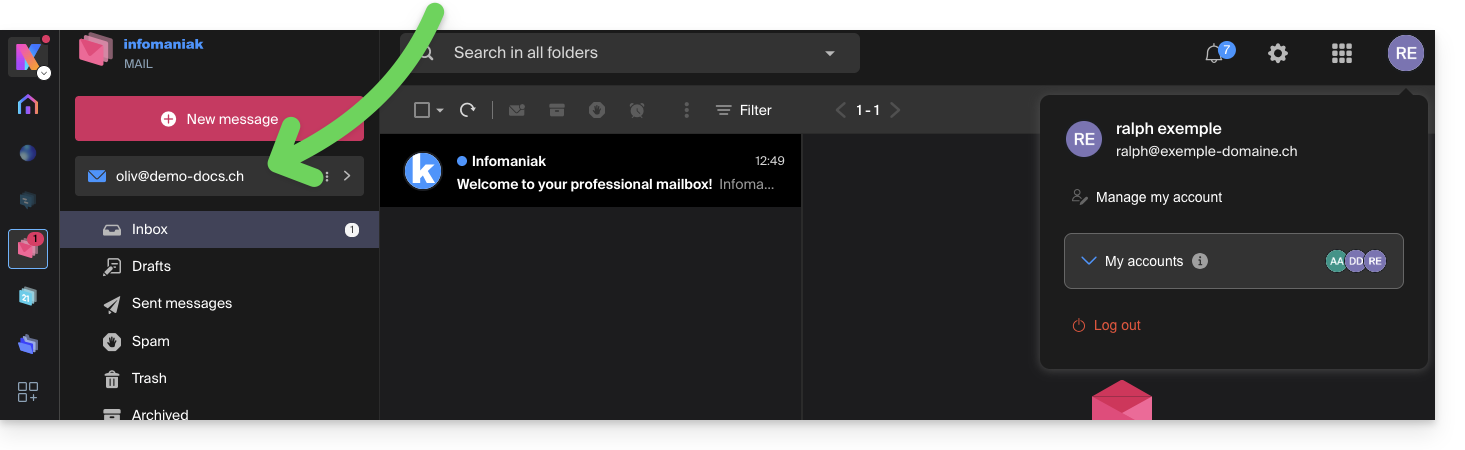
Opción [b]: usuario externo a la organización
Si la tercera persona no está relacionada con la Organización, ya sea porque aún no conoce Infomaniak o porque tiene su propia Organización:
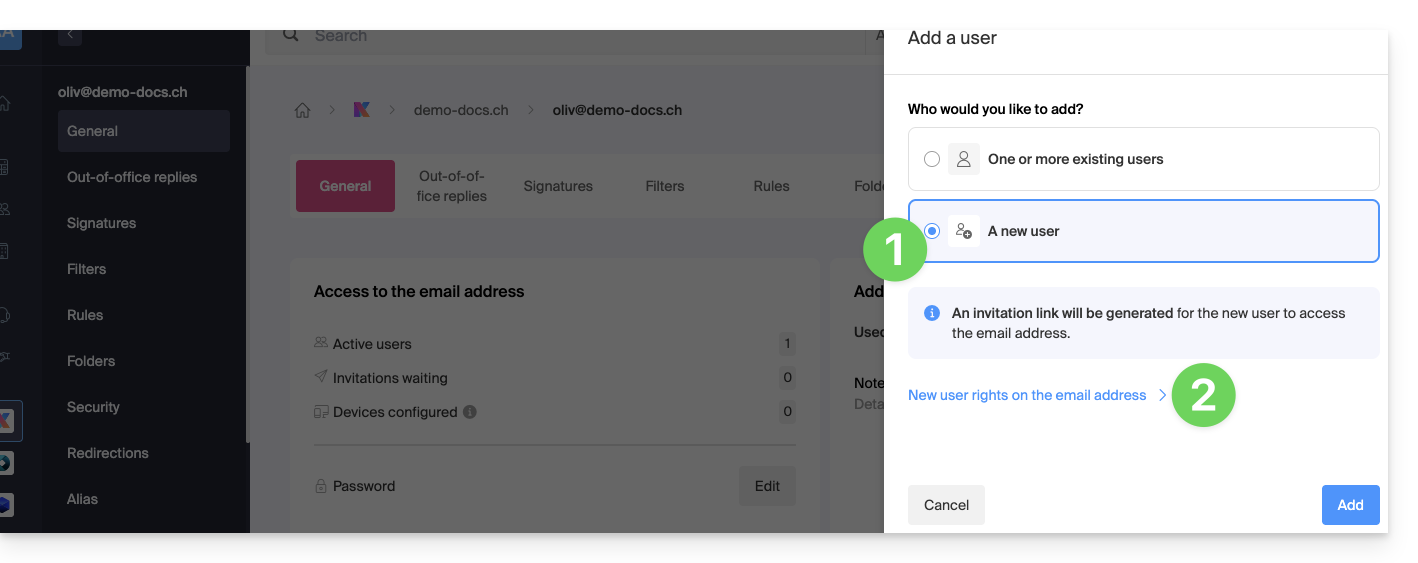
- Haga clic en el botón de opción para seleccionar la opción de nuevo usuario.
- Haga clic para configurar los permisos del usuario:
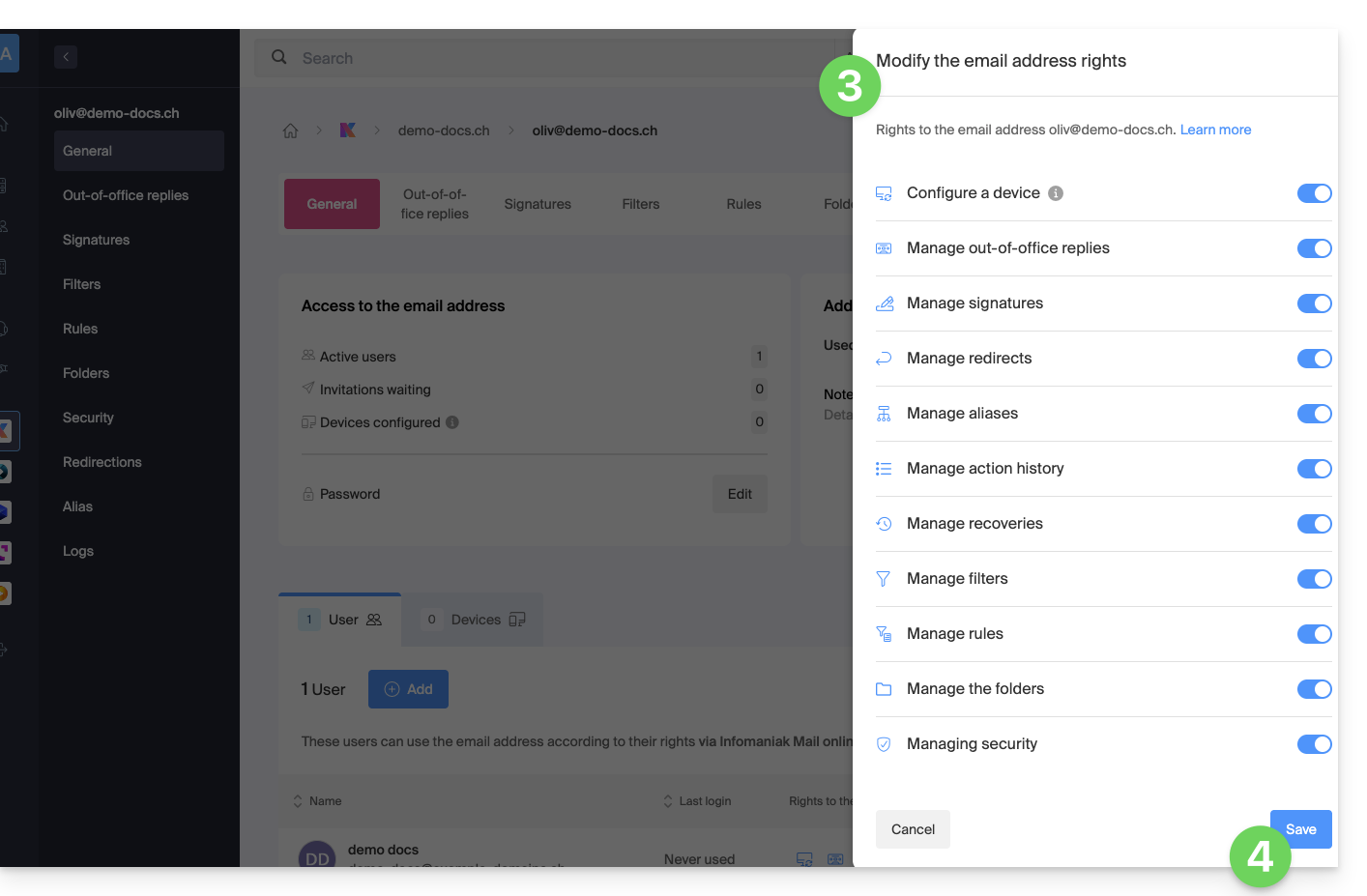
- Modifique, si es necesario, los permisos asignados al usuario para la dirección de correo electrónico correspondiente.
- Guarde los cambios:
- Haga clic en el botón para agregar el usuario:
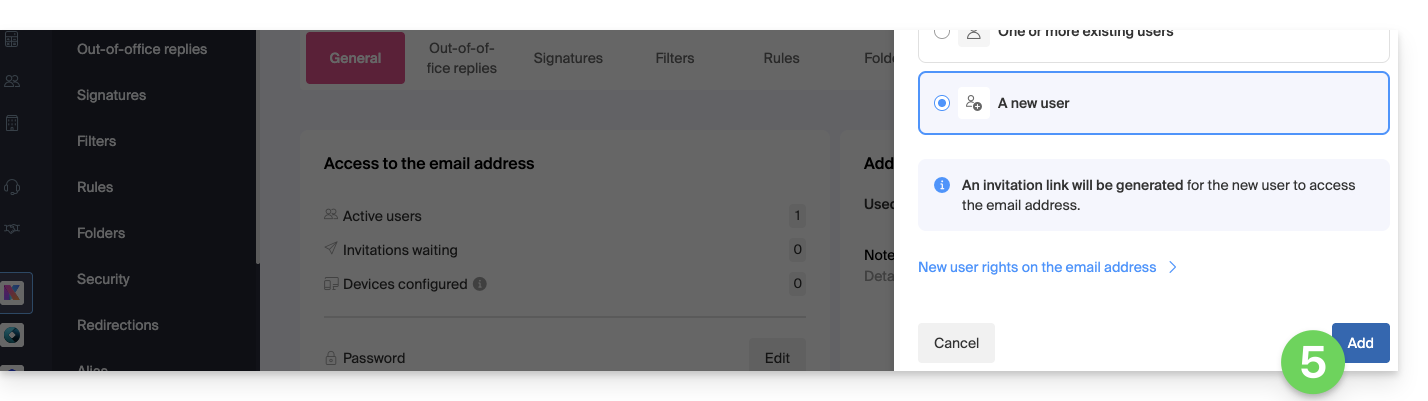
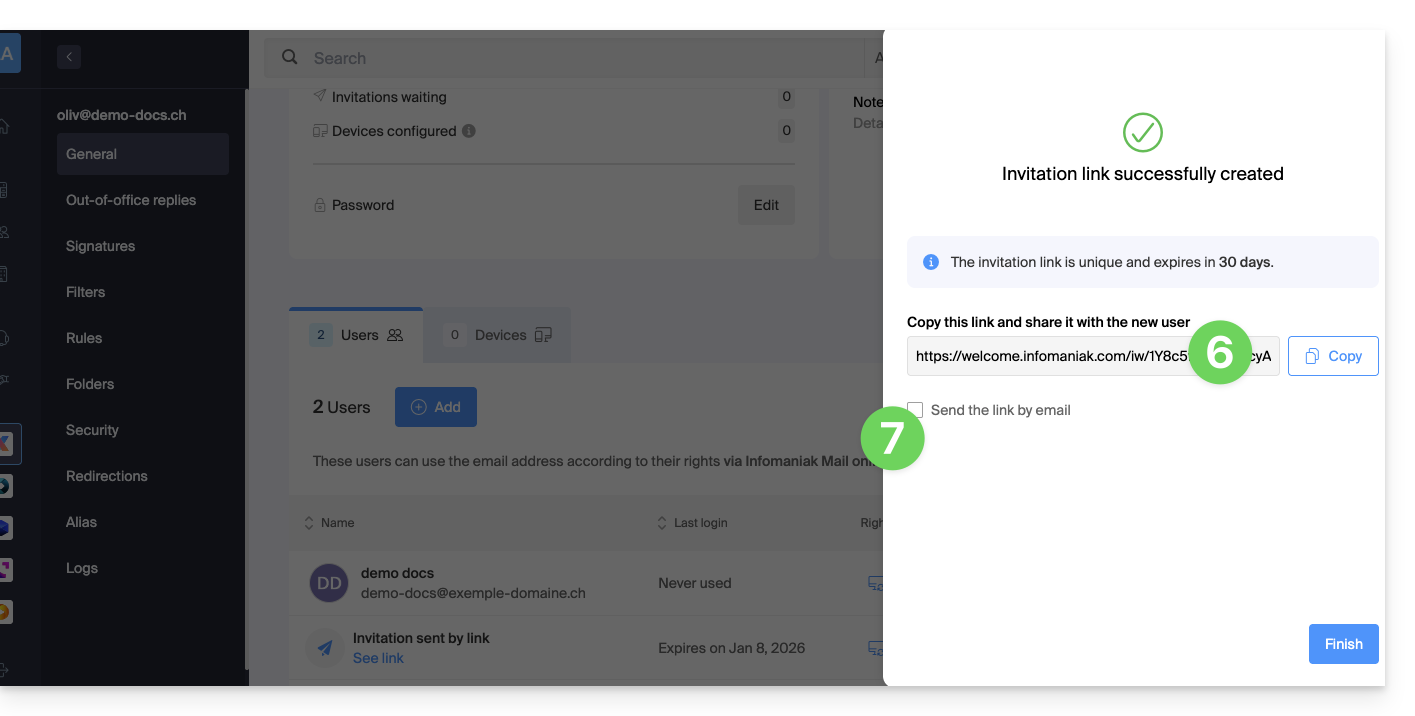
- La invitación se crea (en forma de una URL, por ejemplo,
https://welcome.infomaniak.com/iw/abcdef-12345..…) y el usuario solo tendrá que hacer clic en el enlace (ver más abajo) para que la dirección de correo electrónico correspondiente se añada a su cuenta de Mail de Infomaniak. - Es posible enviar la invitación por correo electrónico:
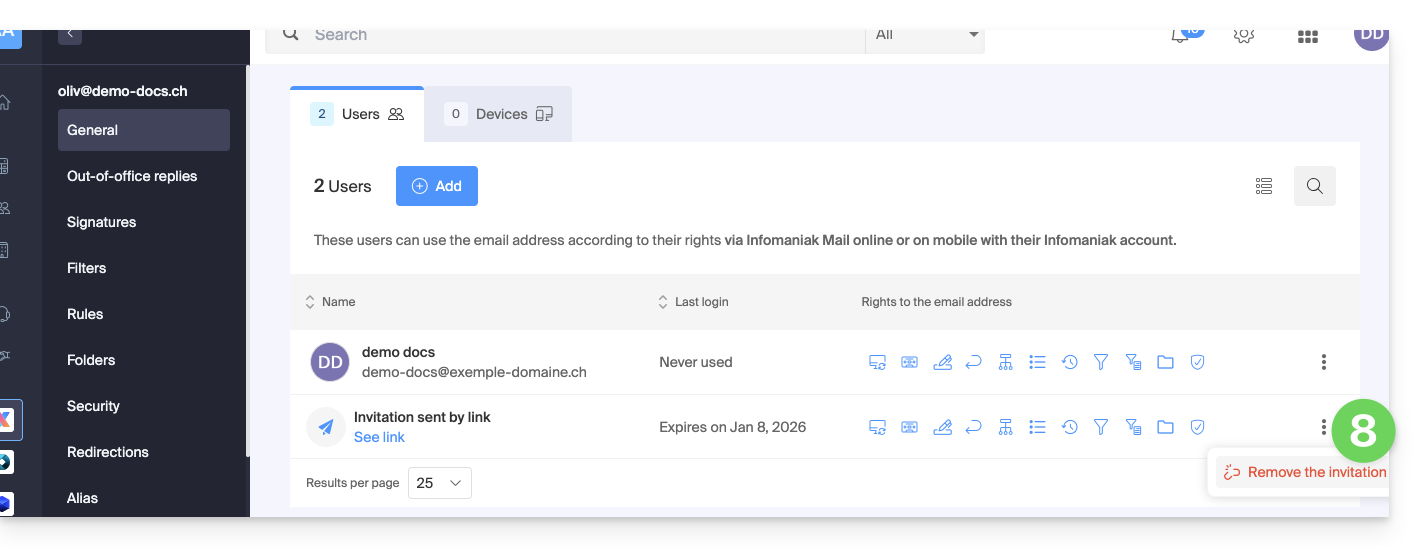
- La invitación es visible en la pestaña de usuarios de la dirección de correo electrónico y se puede eliminar en cualquier momento:
Si la tercera persona ya utiliza la aplicación web de correo electrónico de Infomaniak…
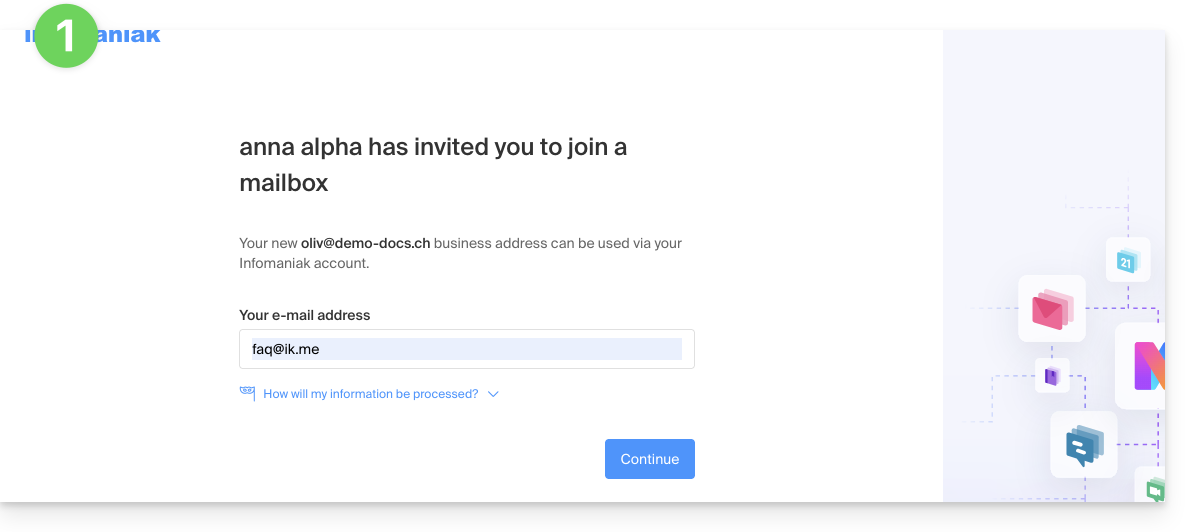
El usuario (tercera persona) accede al enlace de invitación iniciando sesión en su cuenta de Infomaniak…
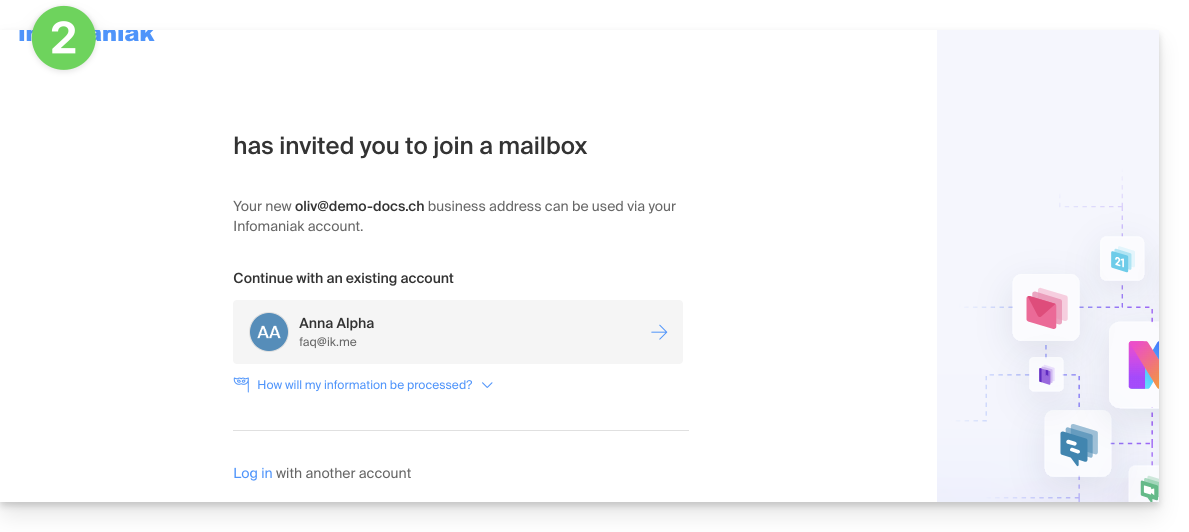
- …o, si lo prefiere, puede iniciar sesión en su cuenta después de acceder al enlace de invitación:
- Si es necesario, el usuario puede cambiar de cuenta antes de asociar la dirección, si fuera necesario:
- El usuario en cuestión puede acceder a la dirección de correo electrónico una vez que ha elegido la organización:
Si la persona externa aún no utiliza Infomaniak…
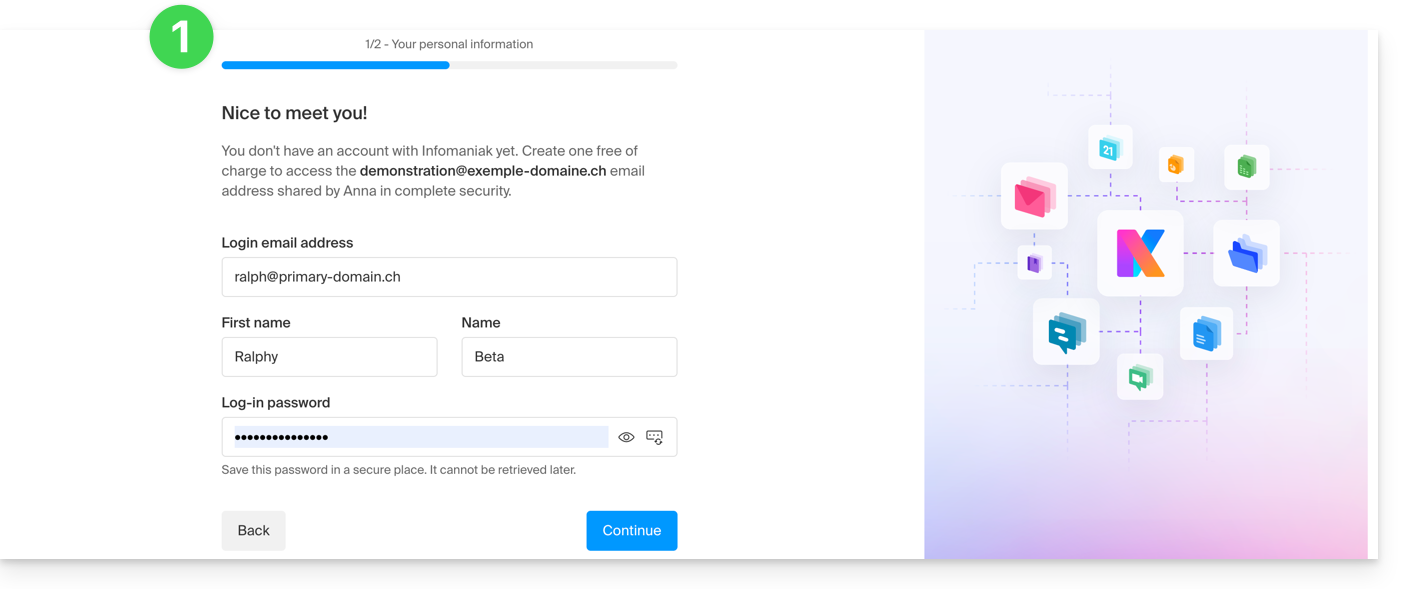
Después de haber seguido el enlace de invitación recibido e indicado su dirección de correo electrónico, se le pedirá a la persona externa que cree una cuenta de Infomaniak:
- Deberá ingresar sus datos de contacto y crear una contraseña para acceder a su cuenta de Infomaniak:
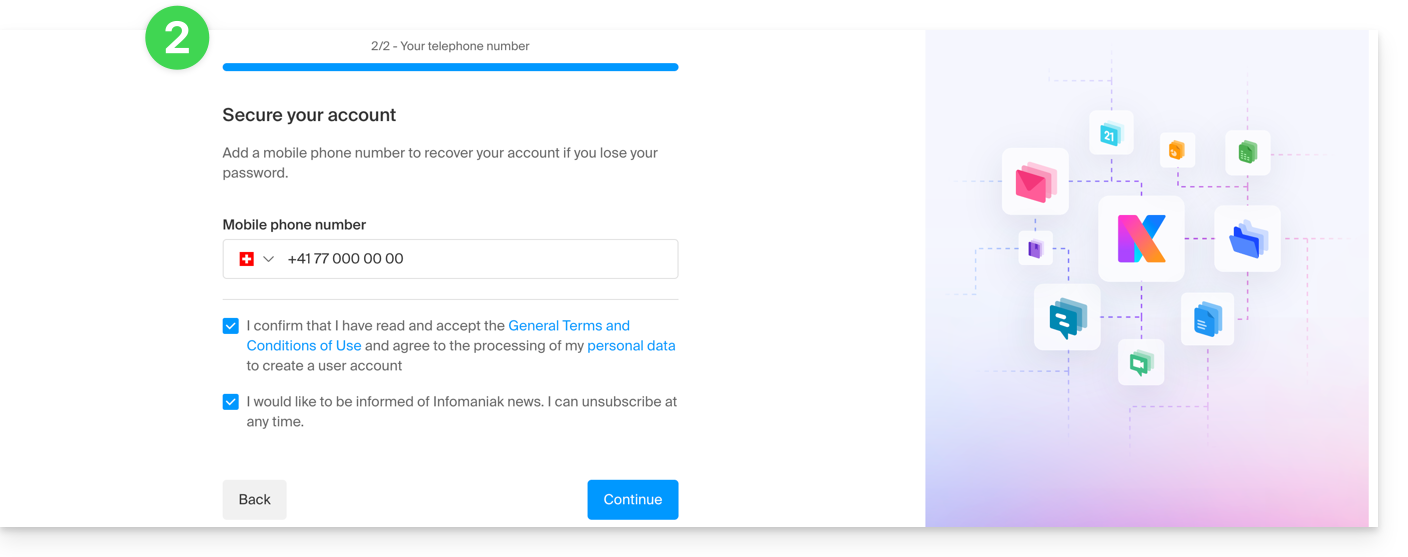
- Deberá indicar un número de teléfono y aceptar los términos y condiciones:
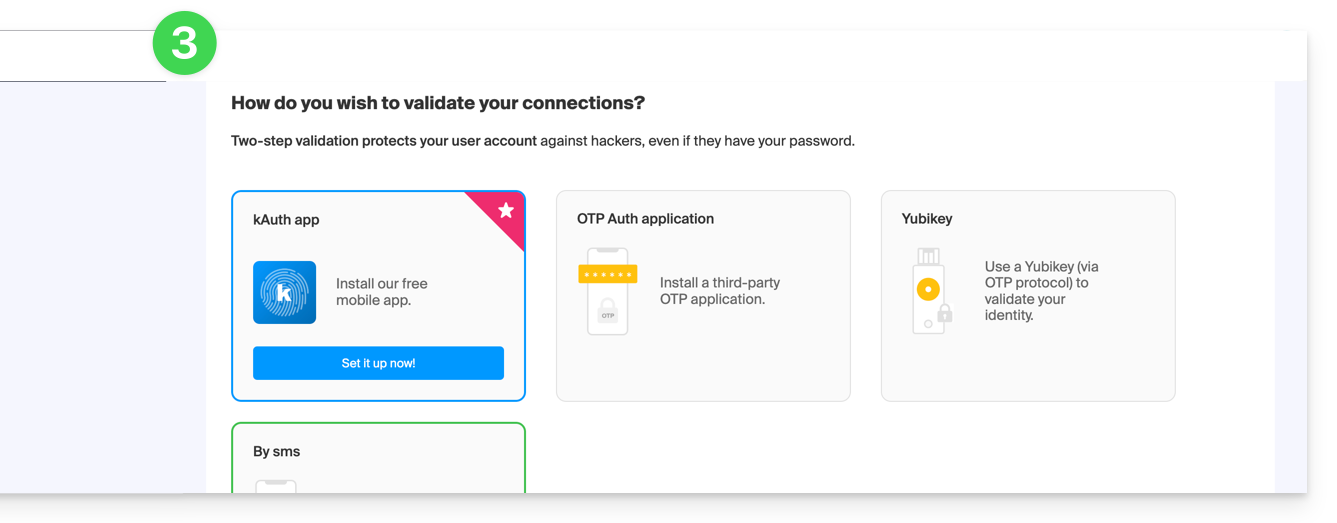
- Deberá añadir un método de autenticación de dos factores (2FA) para proteger el acceso a su cuenta de Infomaniak:
- Una vez que se haya añadido el método de 2FA, ya está: el usuario se redirige a la aplicación web Mail de Infomaniak, que mostrará la dirección de correo electrónico a la que hacía referencia el enlace de invitación:
En caso de problemas
Si el botón Invitar no es visible o permanece inactivo, compruebe que:
- su cuenta de usuario tiene los permisos suficientes para administrar el producto en cuestión
- la dirección de correo electrónico en cuestión aún no existe como identificador de inicio de sesión para una Organización de Infomaniak
- la tabla que aparece debajo del botón no indica que exista un usuario con la misma dirección de correo electrónico.
Ejemplo: desea invitar a alguien a consultar la dirección anna.a@domain.xyz, pero el botón está desactivado porque ya existe un usuario anna.a@domain.xyz en la tabla.
Solución: para poder invitar a un nuevo usuario a que consulte la dirección en cuestión (o si un mensaje indica que no es posible continuar por motivos de seguridad), consulte esta otra guía.
Si el usuario no puede acceder a la dirección
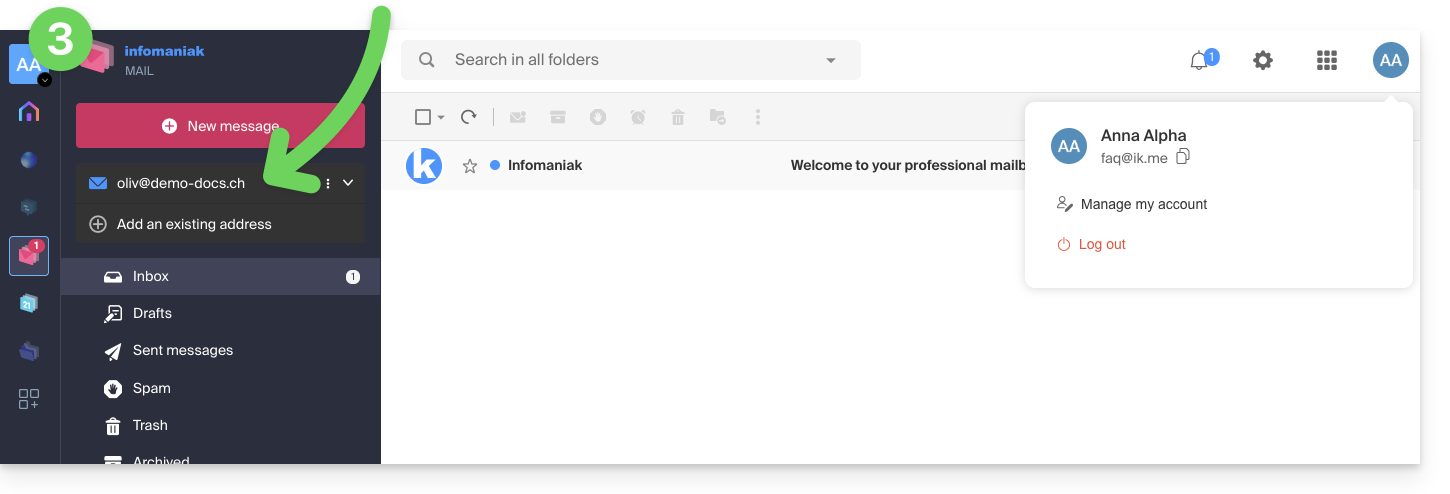
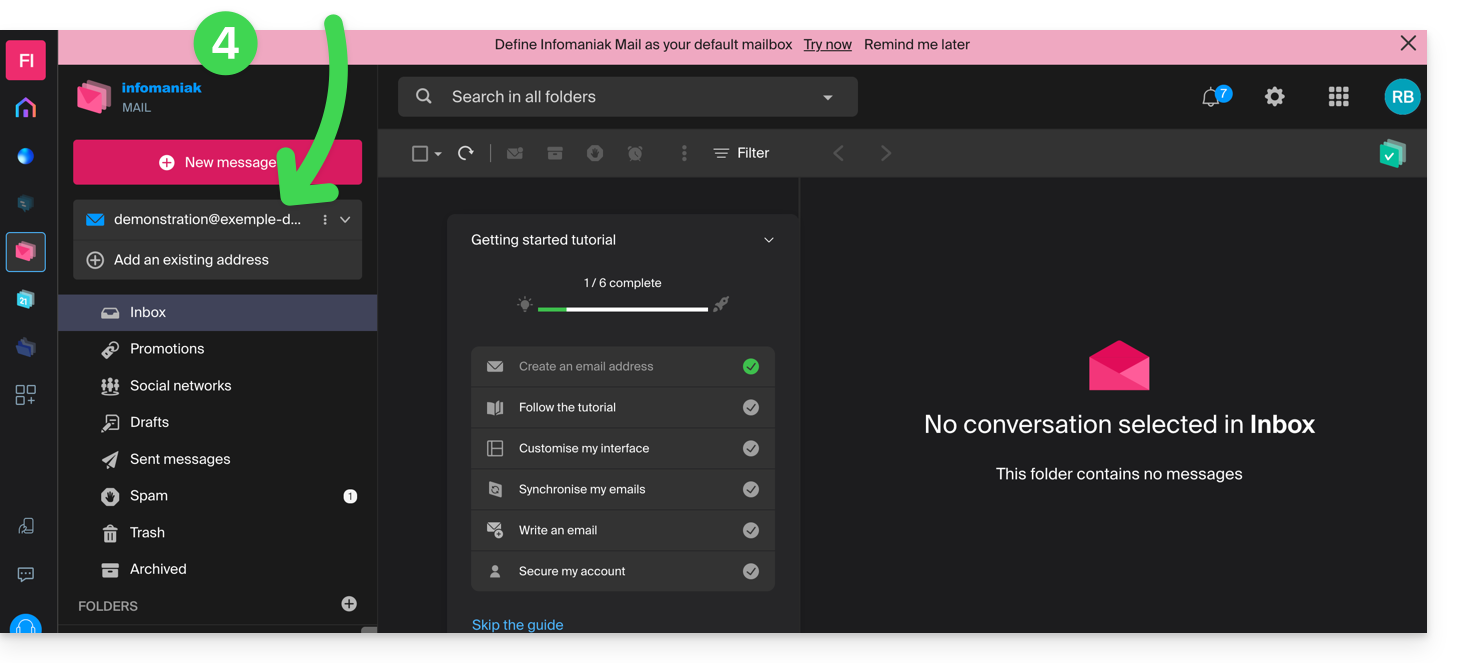
Cuando se añade un usuario, la dirección de correo electrónico se añade automáticamente a sus aplicaciones Mail de Infomaniak:
Puede cambiar entre sus direcciones en cualquier momento a través de la flecha situada en la parte superior izquierda de la pantalla:
También puede cambiar entre las distintas Organizaciones a las que pertenece su cuenta de Infomaniak para acceder a otras direcciones de otros Servicios de correo (consulte esta otra guía).
Si la dirección asociada a la invitación no aparece, intente actualizar la página del navegador (Command ⌘ + R en macOS y Ctrl + F5 en Windows).
Enlace a esta FAQ: https://faq.infomaniak.com/1478
¿Le ha sido útil esta FAQ?