Base de conocimientos
1 000 FAQ, 500 tutoriales y vídeos explicativos. ¡Aquí sólo hay soluciones!
Firmar un documento PDF en la aplicación web kDrive
Actualización 12/10/2026
Esta guía explica cómo firmar un archivo en formato PDF en la aplicación web kDrive (servicio en línea ksuite.infomaniak.com/kdrive). Consulte esta otra guía si busca información sobre las otras opciones disponibles al editar este tipo de documento.
✘ NO DISPONIBLE con
kSuite Free
my kSuite (ik.me, etik.com, ikmail.com)
Prólogo
- La aplicación web kDrive integra de forma nativa un editor que permite firmar documentos PDF en línea.
- Las firmas de un usuario son personales y solo pueden ser utilizadas por ese usuario en todos los kDrive a los que tenga acceso.
- Sus archivos nunca se analizan y se almacenan exclusivamente en Suiza (❓: ayuda).
Crear y añadir su firma a un PDF
Para acceder a kDrive y gestionar las firmas de documentos PDF:
- Haga clic aquí para acceder a kDrive en su kSuite de Infomaniak (❓: ayuda).
- Abra el documento PDF correspondiente:
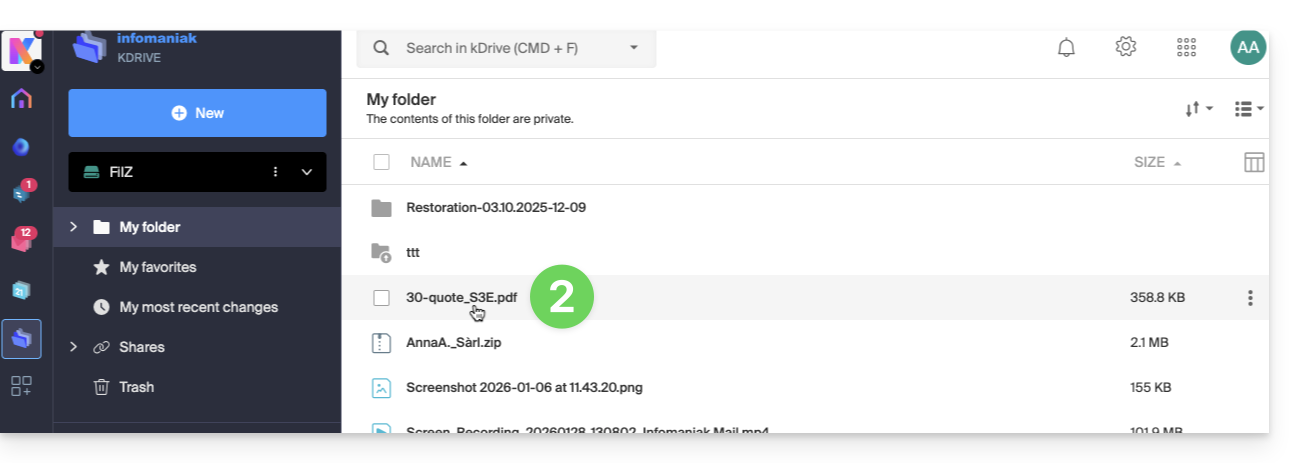
- Haga clic en el botón Editar en la parte superior del documento para acceder al editor de archivos:
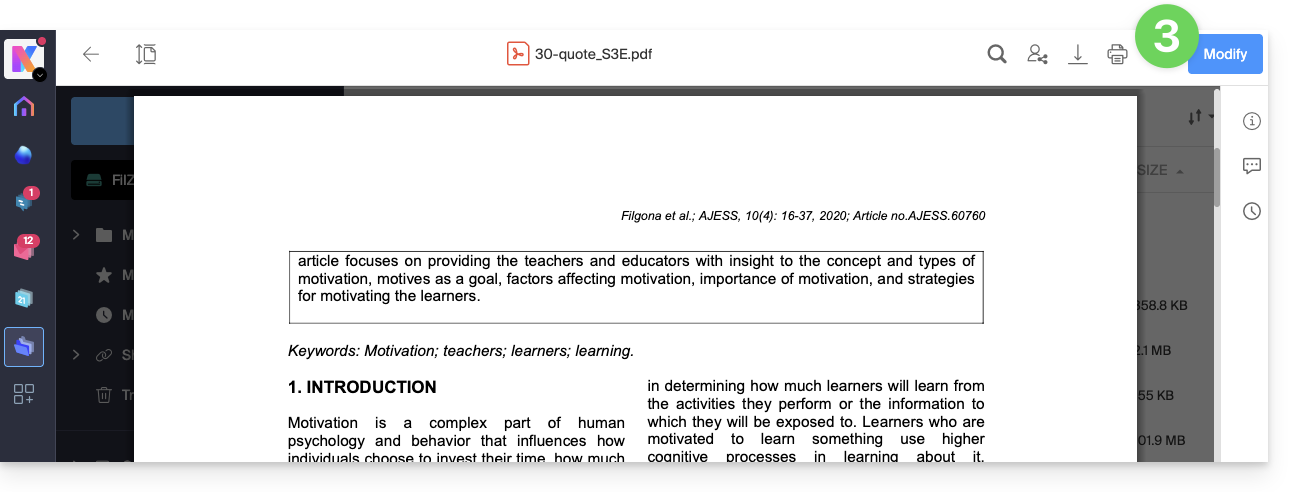
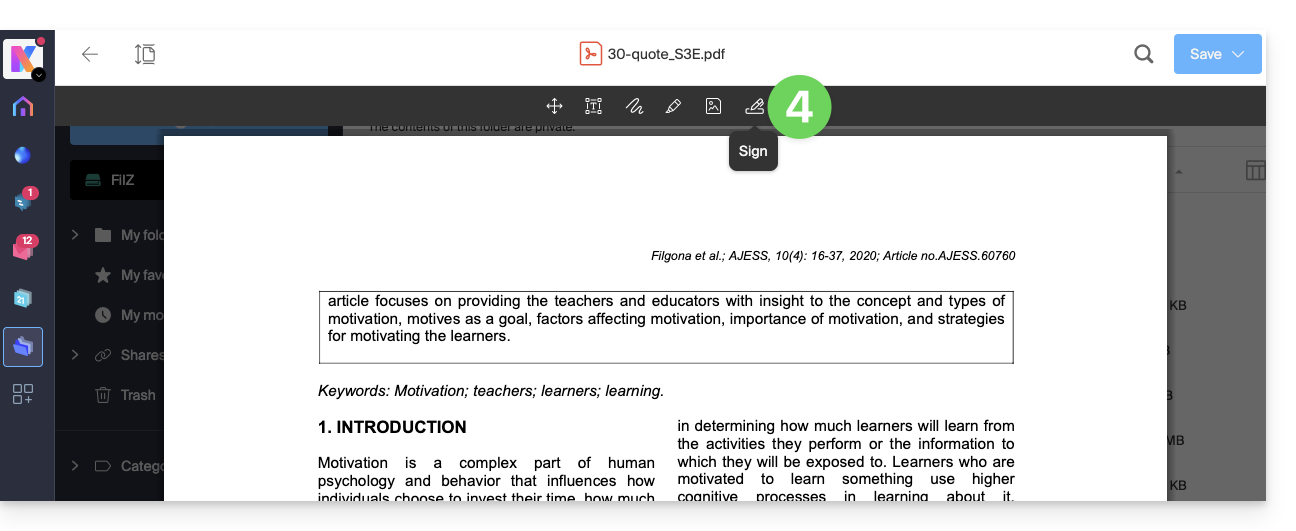
- Haga clic en el icono Firma de la barra de herramientas:
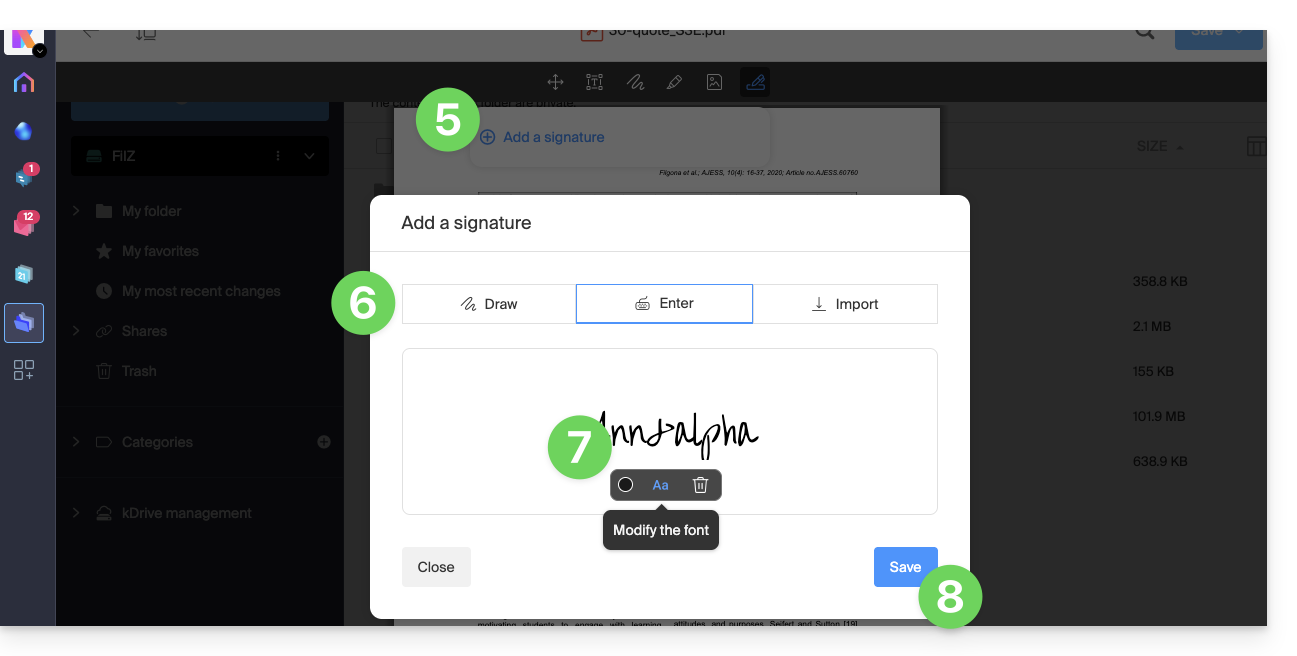
- Haga clic en Añadir una firma.
- Elija el método para crear la firma:
- Dibujar a mano alzada con el ratón.
- Escribir texto y elegir una fuente manuscrita (ejemplo a continuación).
- Importar una imagen (un escaneo de su firma manuscrita, por ejemplo) desde su dispositivo.
- Escriba el texto deseado para la firma y haga clic en el botón Aa para elegir el estilo de escritura manuscrita.
- Haga clic en Guardar:
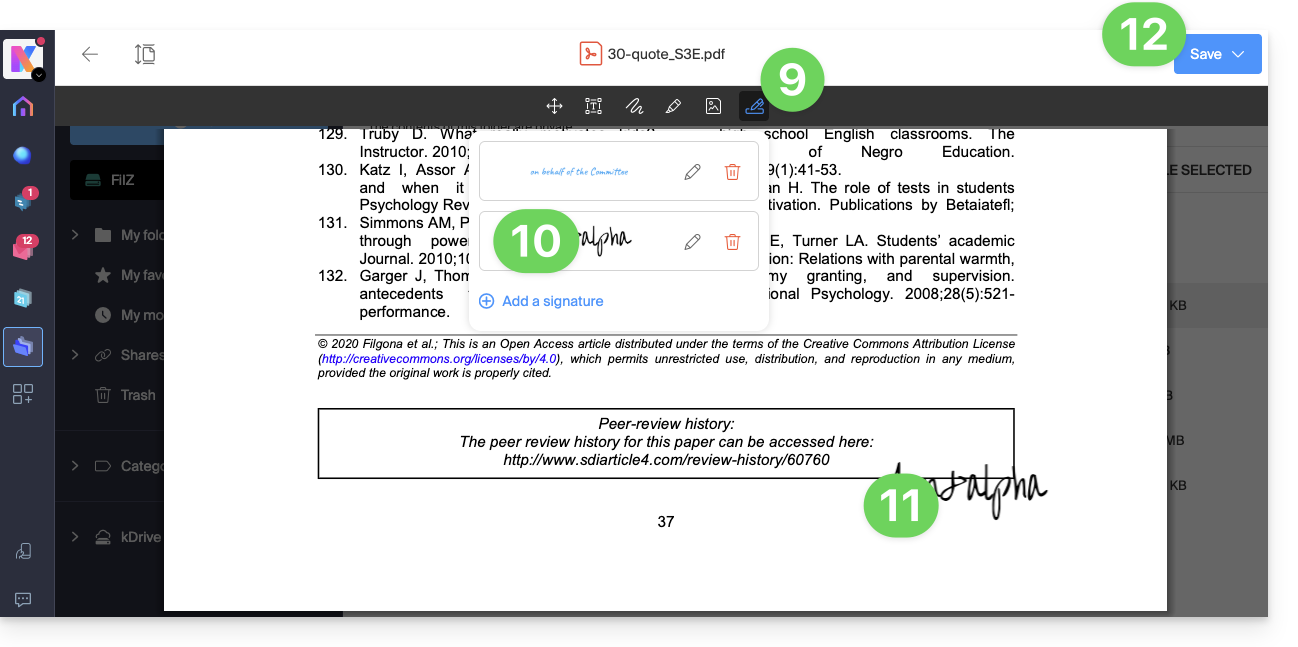
- Una vez que haya creado una firma, simplemente haga clic de nuevo en el icono Firma desde cualquier PDF para mostrar las firmas que ha creado.
- Haga clic en la firma que desea insertar en el documento.
- La firma se puede mover y redimensionar según se desee.
- Una vez finalizado, para guardar, haga clic una primera vez en el botón de la esquina superior derecha y, a continuación, elija si desea crear una copia del documento modificado o reemplazar el archivo existente:
Enlace a esta FAQ: https://faq.infomaniak.com/1463
¿Le ha sido útil esta FAQ?