Base de conocimientos
1 000 FAQ, 500 tutoriales y vídeos explicativos. ¡Aquí sólo hay soluciones!
Firmar un documento PDF en la aplicación web kDrive
Esta guía explica cómo firmar un archivo en formato PDF en la aplicación web kDrive (servicio en línea ksuite.infomaniak.com/kdrive). Consulte esta otra guía si está buscando información sobre otras posibilidades al editar este tipo de documento.
⚠ Disponible con:
| kSuite | |
| Standard | |
| Business | |
| Enterprise | |
| my kSuite+ | |
| kDrive | Solo |
| Team | |
| Pro |
Prólogo
- La aplicación web kDrive integra nativamente un editor que permite firmar en línea un documento PDF.
- Las firmas de un usuario son personales y utilizables solo por este usuario en todos los kDrive a los que tiene acceso.
- Sus archivos nunca se analizan y se almacenan exclusivamente en Suiza.
Crear y aplicar su firma en un PDF
Para acceder a kDrive y gestionar las firmas de documentos PDF:
- Haga clic aquí para acceder a la aplicación web kDrive (servicio en línea ksuite.infomaniak.com/kdrive).
- Abra el documento PDF correspondiente:
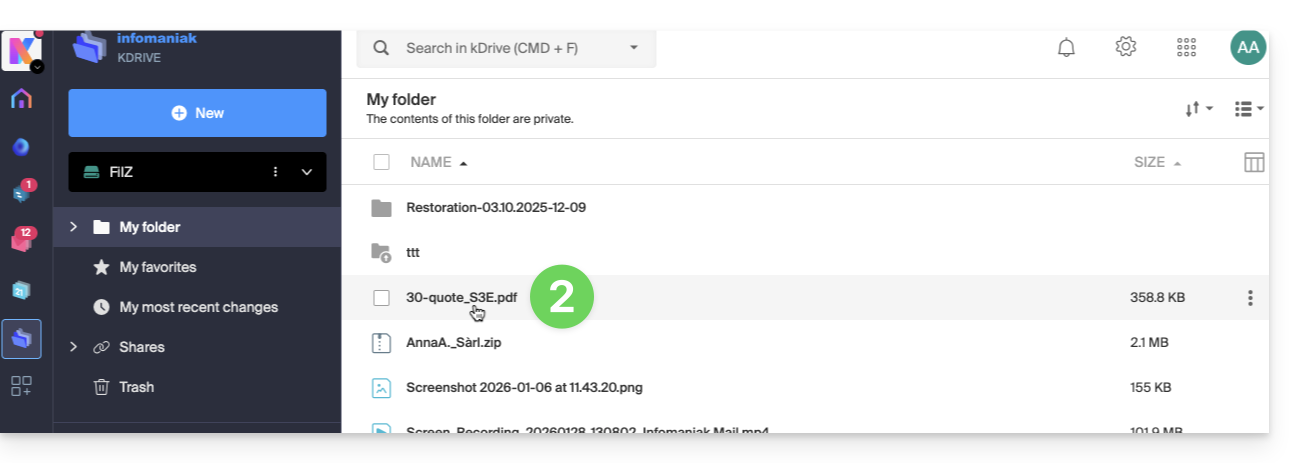
- Haga clic en el botón Modificar en la parte superior del documento para acceder al editor de archivos:
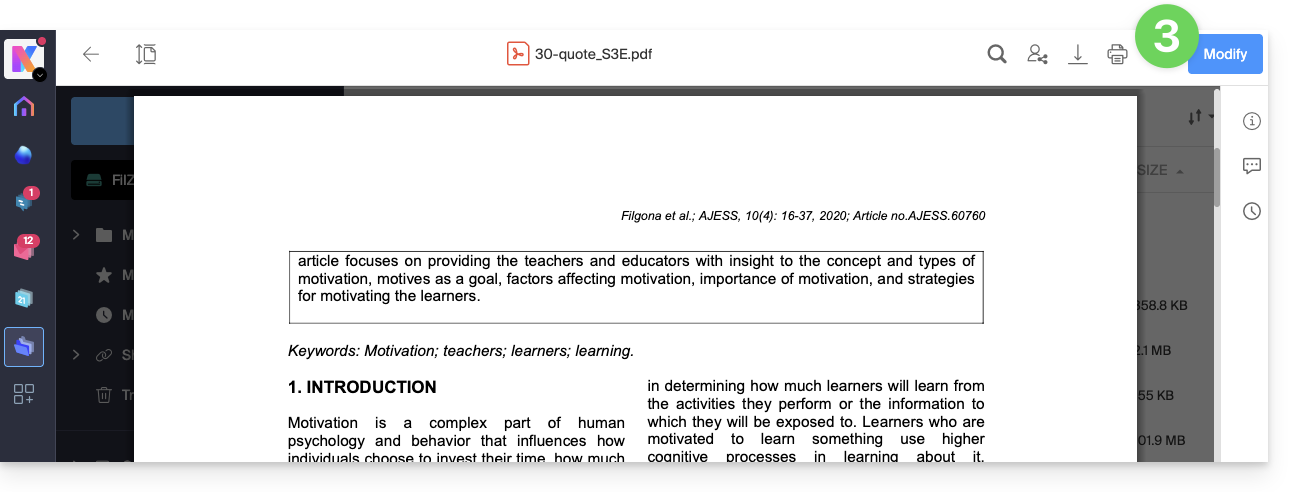
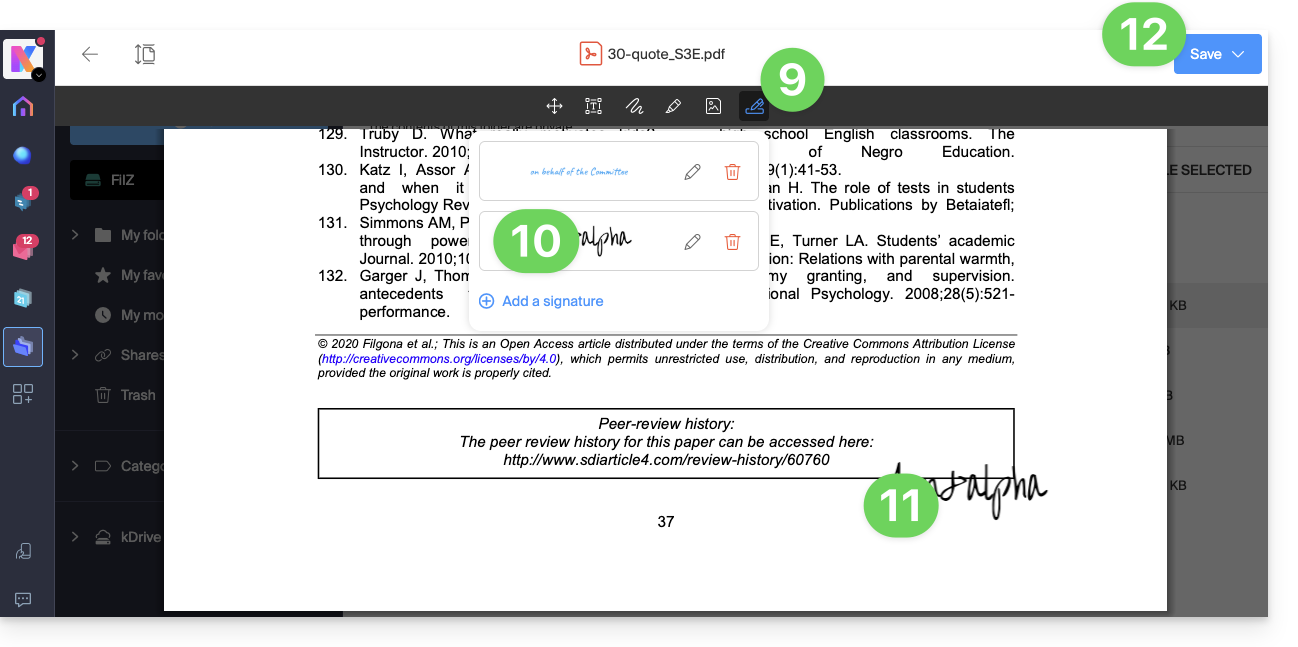
- Haga clic en el icono Firma de la barra de herramientas:
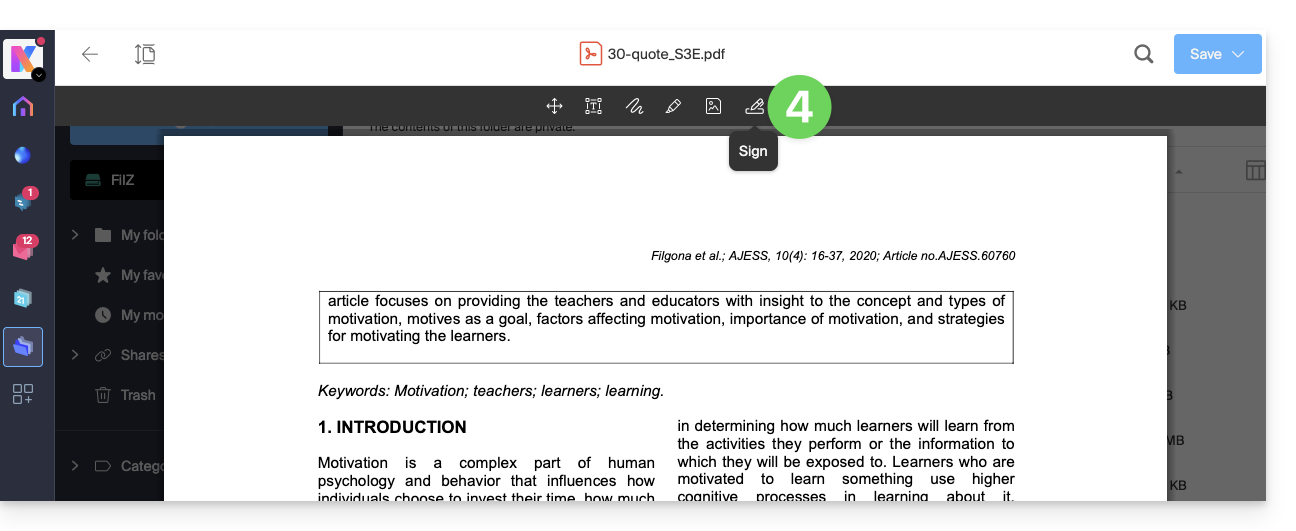
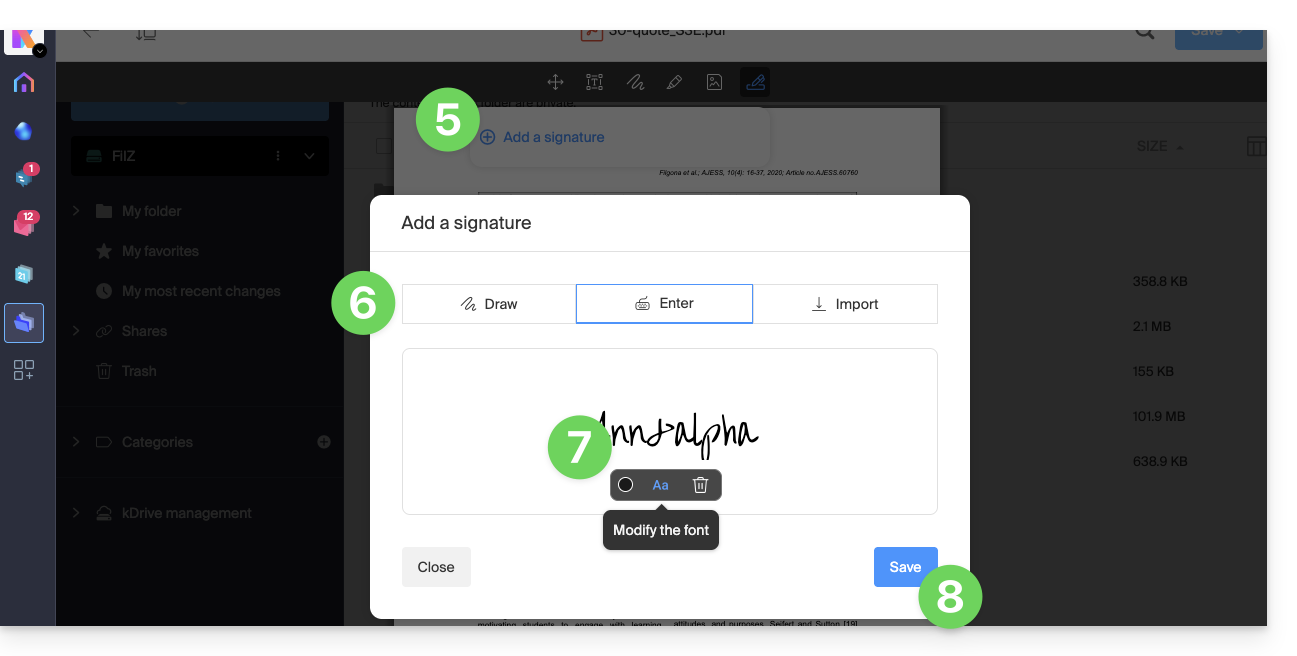
- Haga clic en Agregar una firma.
- Elija el método de creación de firma:
- Dibujar a mano alzada con el ratón.
- Escribir texto y elegir la fuente manuscrita (ejemplo a continuación).
- Importar una imagen (escaneo de su firma manuscrita, por ejemplo) desde su dispositivo.
- Escriba el texto deseado para la firma y haga clic en el botón Aa para elegir el estilo de escritura manuscrita.
- Haga clic en Guardar:
- Una vez creada una firma, basta con volver a hacer clic, desde cualquier PDF, en el icono Firma para mostrar las firmas creadas.
- Haga clic en la firma a insertar de manera transparente en el documento.
- Una vez insertada, se puede insertar un texto alternativo para facilitar el acceso al documento:
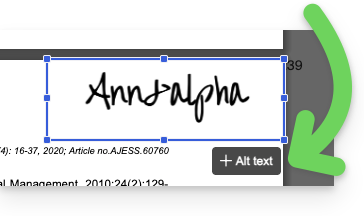
- Una vez insertada, se puede insertar un texto alternativo para facilitar el acceso al documento:
- La firma puede ser movida y redimensionada según sea necesario.
- Una vez terminado, para guardar, haga clic primero en el botón de la esquina superior derecha y luego elija si desea crear una copia del documento modificado o sobrescribir el archivo existente:
Enlace a esta FAQ: https://faq.infomaniak.com/1463
¿Le ha sido útil esta FAQ?