Base de conocimientos
1 000 FAQ, 500 tutoriales y vídeos explicativos. ¡Aquí sólo hay soluciones!
Instalar WordPress MS (multisitio), antes conocido como WPMU
Esta guía explica cómo configurar una red de sitios de WordPress para administrar varios sitios desde una misma instalación de WordPress de Infomaniak, con direcciones URL del tipo site1.domain.xyz, site2.domain.xyz, o incluso con domain1.com, domain2.com, etc.
Instalación de WordPress multisitio
Para empezar:
- Instale WordPress a través de Infomaniak en su espacio de alojamiento con un nombre de dominio principal:

- Este primer sitio de WordPress debe ser accesible y funcionar correctamente:

- Este primer sitio de WordPress debe ser accesible y funcionar correctamente:
- Conéctese por FTP.
- Edite el archivo
wp-config.phpdel primer sitio WordPress afectado. - Por encima de la línea "
/* Eso es todo, deje de editar. ¡Feliz blogueo! */" (#94), copie y pegue el códigodefine('WP_ALLOW_MULTISITE', true);:
- Guarde los cambios.
- Inicie sesión en el panel de administración de su sitio WordPress.
- Desactive temporalmente todos los complementos de WordPress:

- Vaya al menú HERRAMIENTAS para crear una red:
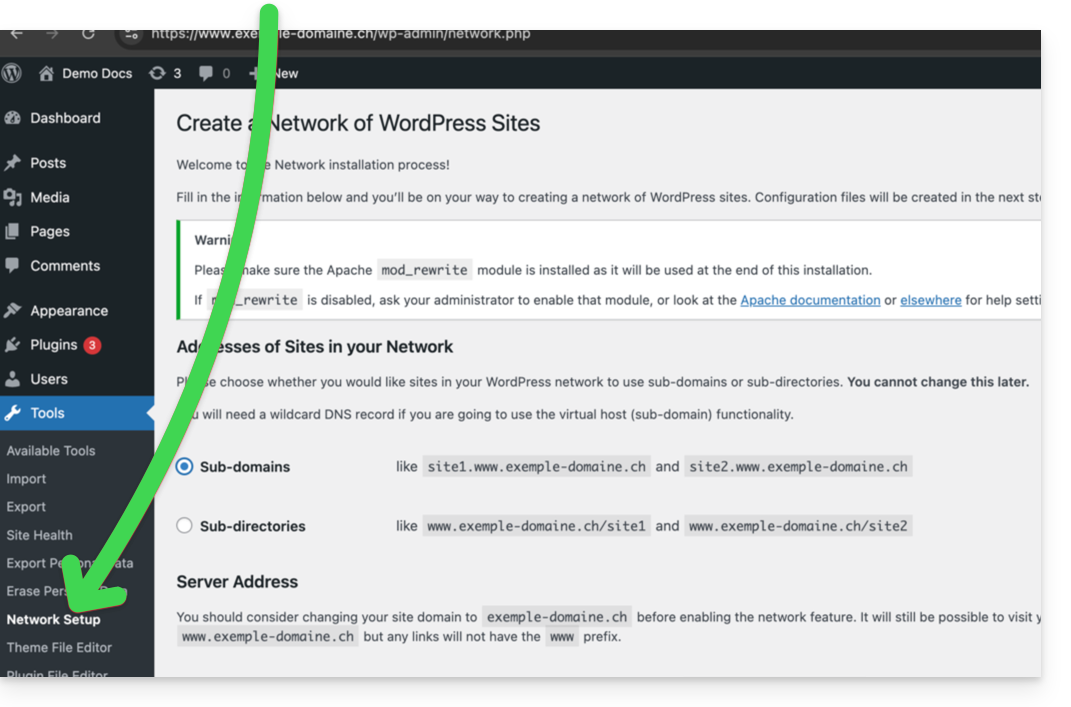
- Elija el método para crear sus diferentes sitios de WordPress (en subdominios)...
- Haga clic en el botón de instalación:

- Añada la información que se muestra en la pantalla en los archivos
wp-config.phpy.htaccessdel servidor. - Después de volver a conectarse a su WordPress, obtendrá un nuevo menú llamado "Mis sitios", en el que podrá agregar y administrar sus diferentes sitios de la misma red:

- Vuelva a activar sus extensiones desactivadas.
- En el Panel de control, añada un alias a su sitio con el formato
*.su-dominio-aquí (el asterisco permite crear un alias comodín) y actualice la configuración DNS para que elCNAMEcorrecto se añada automáticamente en la zona:
- Instale o actualice sus certificados SSL:

- Cuando cree un nuevo sitio dentro de la red y le asigne un nombre, por ejemplo,
home2, este será accesible a través dehome2.domain.xyz, y así sucesivamente:
Enlace a esta FAQ: https://faq.infomaniak.com/1417
¿Le ha sido útil esta FAQ?