Base de conocimientos
1 000 FAQ, 500 tutoriales y vídeos explicativos. ¡Aquí sólo hay soluciones!
Administrar los usuarios de una dirección de correo electrónico desde la aplicación Web Mail
Esta guía explica cómo gestionar, desde la aplicación web Mail de Infomaniak (servicio en línea ksuite.infomaniak.com/mail), a los demás usuarios que consultan una dirección de correo electrónico.
Las otras opciones de gestión de accesos (desde el Servicio Mail, por ejemplo) se presentan en la guía principal.
Gestionar los usuarios que tienen acceso a la dirección de correo electrónico
Cuando se crea una dirección de correo electrónico dentro de un Servicio Mail, puede, entre otras cosas:
- añadirte a ti mismo para que puedas consultarla en Infomaniak,
- añadir otro usuario para que pueda consultarla en Infomaniak.
Para gestionar rápidamente estos diferentes accesos, accede a tu correo electrónico de Infomaniak:
- Haz clic aquí para acceder a la aplicación web Mail de Infomaniak (servicio en línea ksuite.infomaniak.com/mail).
- Haz clic en el icono Configuración en la parte superior derecha de la interfaz.
- Verifica o selecciona la dirección de correo electrónico correspondiente en el menú desplegable del menú lateral izquierdo.
- Haz clic en Compartido con:
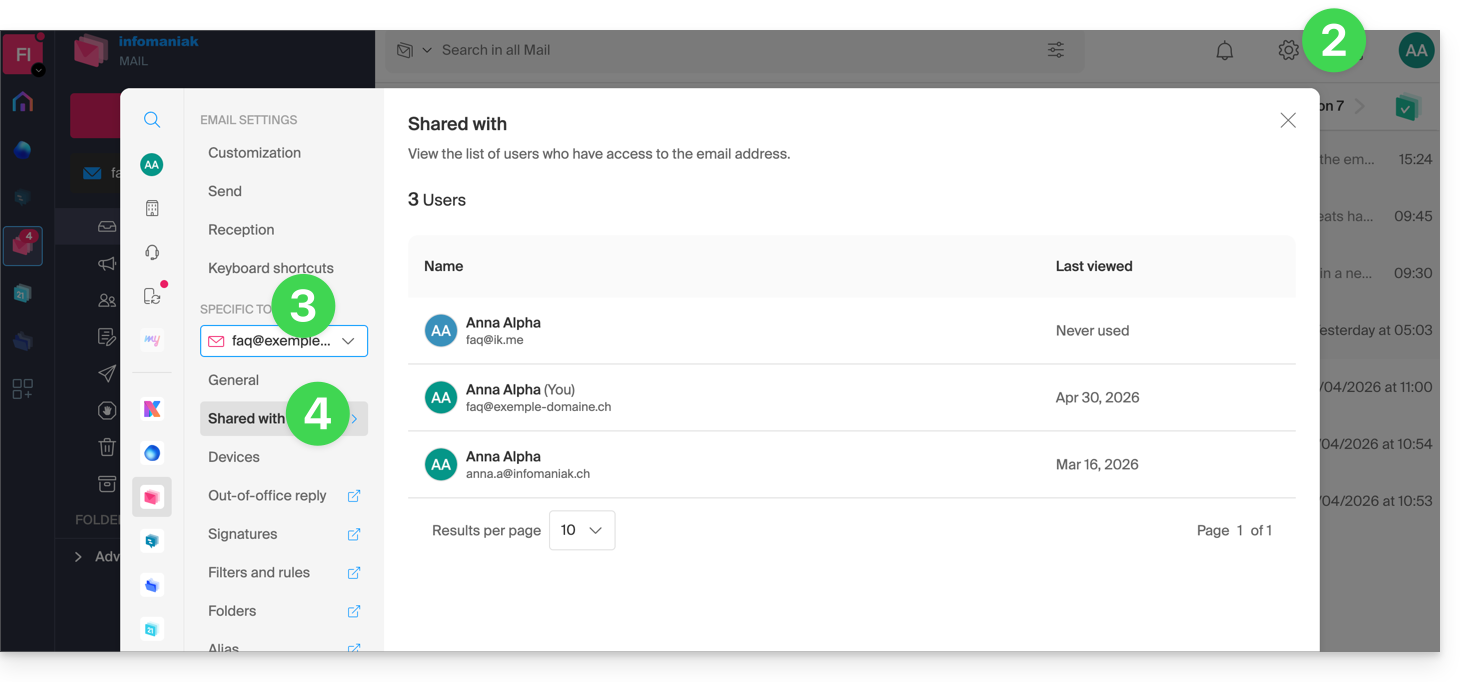
- Aquí, la lista es únicamente informativa porque la dirección de correo electrónico en cuestión se gestiona en otra Organización; no es posible realizar ninguna acción.
En el caso de una dirección de correo electrónico gestionada por usted, tiene más opciones disponibles:
- El botón Gestionar le permite acceder directamente a la gestión de usuarios del servicio de correo electrónico correspondiente.
- Haga clic en el menú de acción ⋮ a la derecha del usuario para acceder a acciones rápidas:
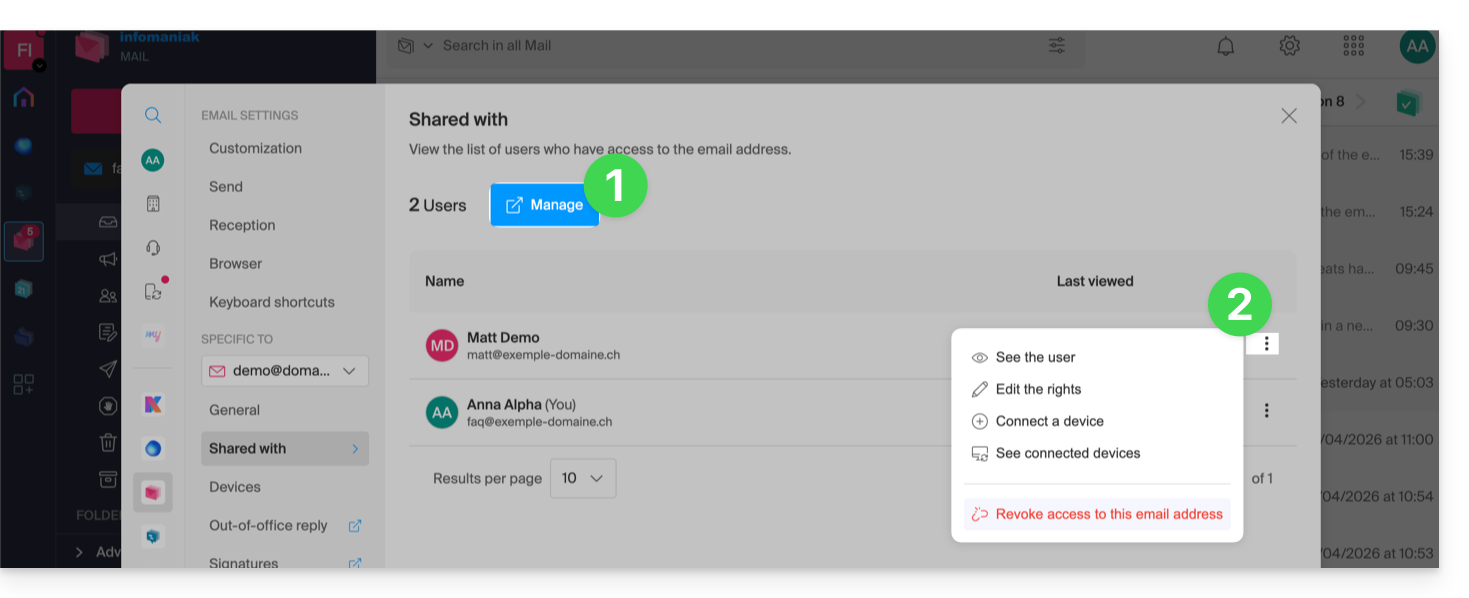
- Obtener detalles sobre el usuario.
- Editar los permisos del usuario.
- Conectar (o permitir que el usuario conecte) un dispositivo (mediante la creación de una contraseña).
- Ver los dispositivos conectados (que tienen una contraseña creada previamente).
- Revocar el acceso del usuario en cuestión.
Acceso directo
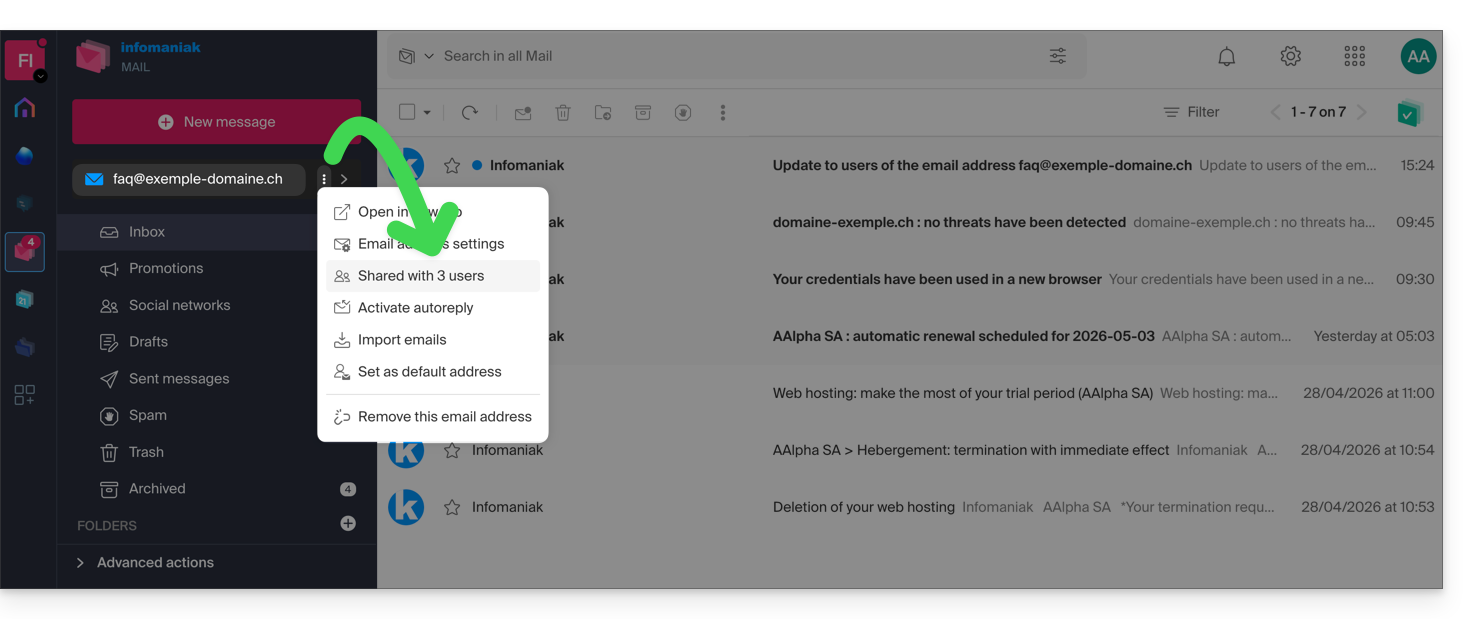
También puede acceder directamente desde la página de inicio:
- Haga clic en el menú de acción ⋮ a la derecha de su dirección de correo electrónico.
- Se muestra el número de accesos compartidos; si hace clic en el elemento, accederá a la página de gestión descrita anteriormente:
Enlace a esta FAQ: https://faq.infomaniak.com/1390
¿Le ha sido útil esta FAQ?