Base de conocimientos
1 000 FAQ, 500 tutoriales y vídeos explicativos. ¡Aquí sólo hay soluciones!
Proteger vídeos mediante una clave única
Esta guía explica cómo proteger los vídeos alojados en un servicio VOD de Infomaniak mediante una clave única (token).
Introducción
- Importante: esta protección solo se aplica a las integraciones estándar mediante
iframeque utilizan el reproductor de Infomaniak (❓: ayuda). - También hay otros métodos de restricción disponibles: mediante contraseña (❓: ayuda) o mediante bloqueo geográfico (GeoIP). (❓: ayuda).
- Puede personalizar las imágenes de vista previa que se muestran cuando se deniega el acceso (❓: ayuda).
Funcionamiento de la protección mediante clave única
La restricción mediante clave única le permite proteger el acceso a los archivos multimedia de una carpeta, exigiendo un token temporal específico para cada usuario.
Este token se genera exclusivamente por usted (en el lado del servidor) y debe transmitirse como parámetro al acceder al archivo multimedia. Este mecanismo es ideal para casos de uso como el pago por visión o la difusión con acceso restringido.
Nota: la integración y la generación dinámica de los tokens deben desarrollarse en su propia aplicación web. Si la clave proporcionada no es válida o ha caducado, el reproductor devolverá un error403 Prohibido.
Activar la restricción en una carpeta de VOD
Cuando se configura una restricción en una carpeta, esta se aplica automáticamente a todos los archivos multimedia que contiene o que se importen posteriormente.
- Acceder al panel de control: haga clic aquí para acceder a la gestión de su producto VOD/AOD (❓: ayuda).
- Seleccionar el producto: haga clic en el nombre asignado a su servicio VOD:
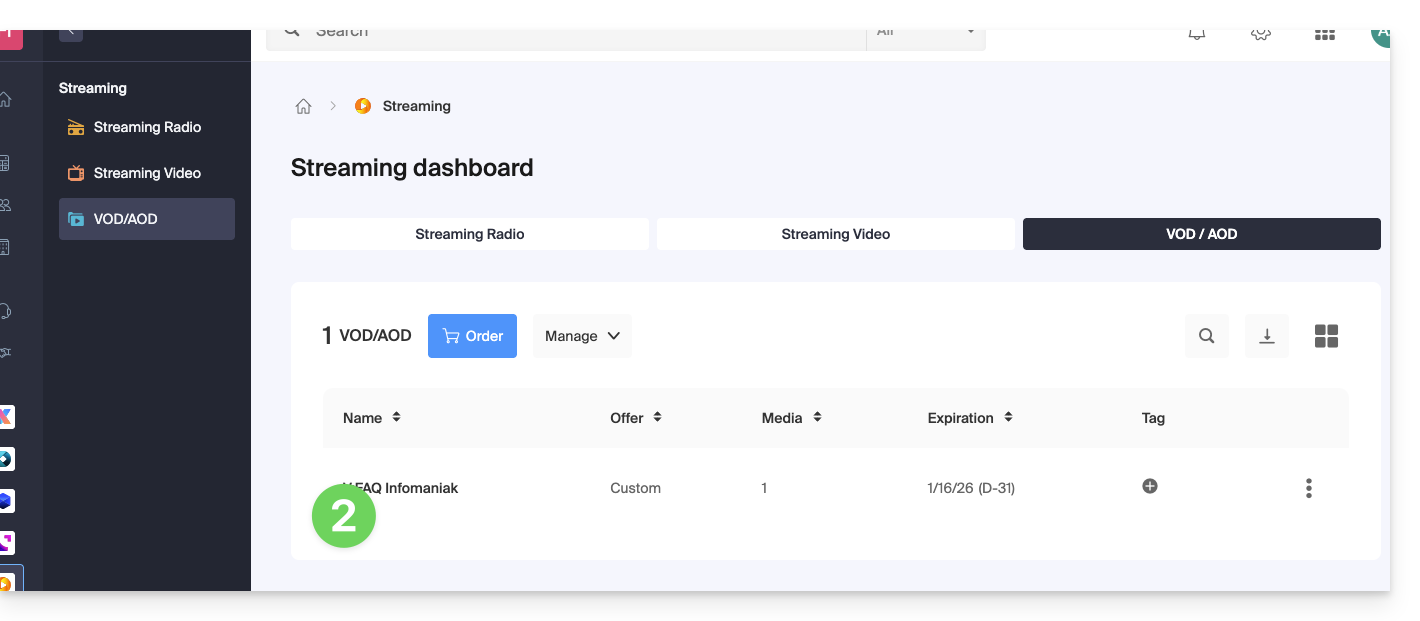
- En el menú lateral izquierdo, vaya a Medios y luego a Gestión de medios.
- Crear o configurar una carpeta: haga clic en el icono para crear una Nueva carpeta:
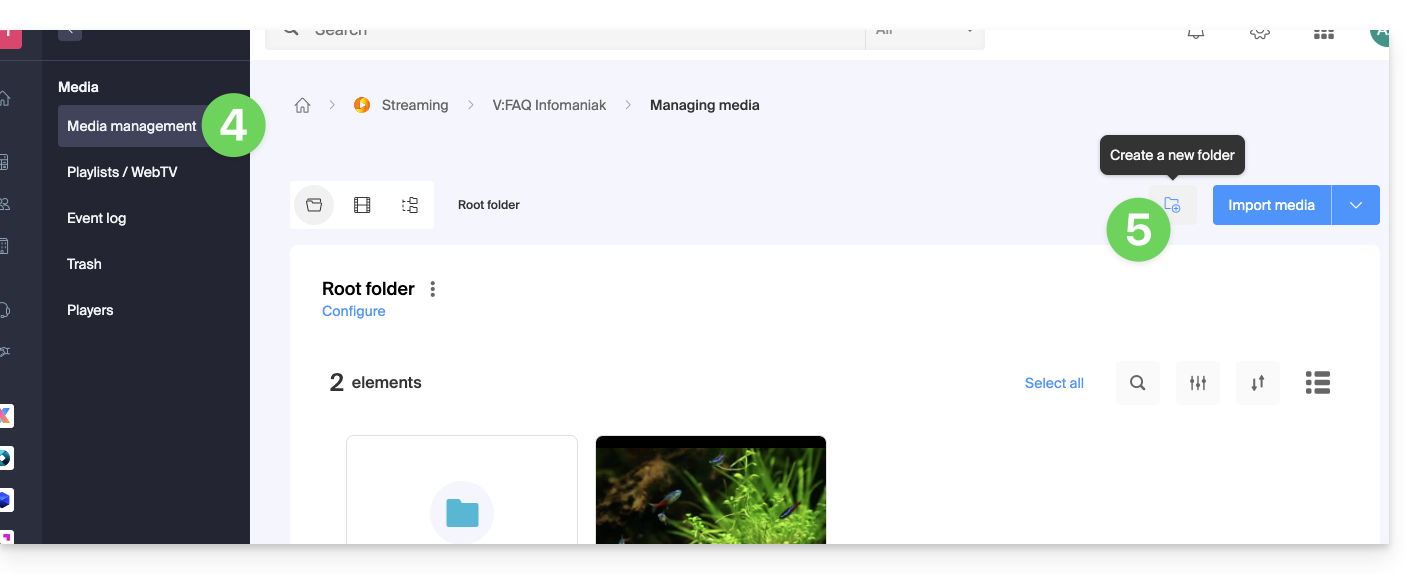
- Introduzca el nombre de la carpeta y haga clic en Crear la carpeta.
- Acceda a la configuración de la carpeta haciendo clic en Configuración:
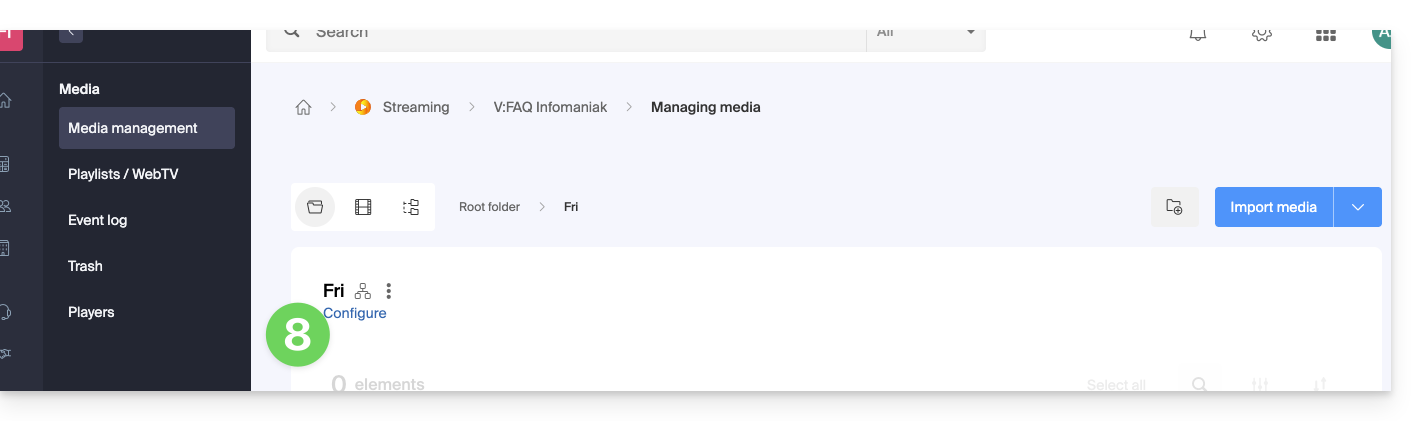
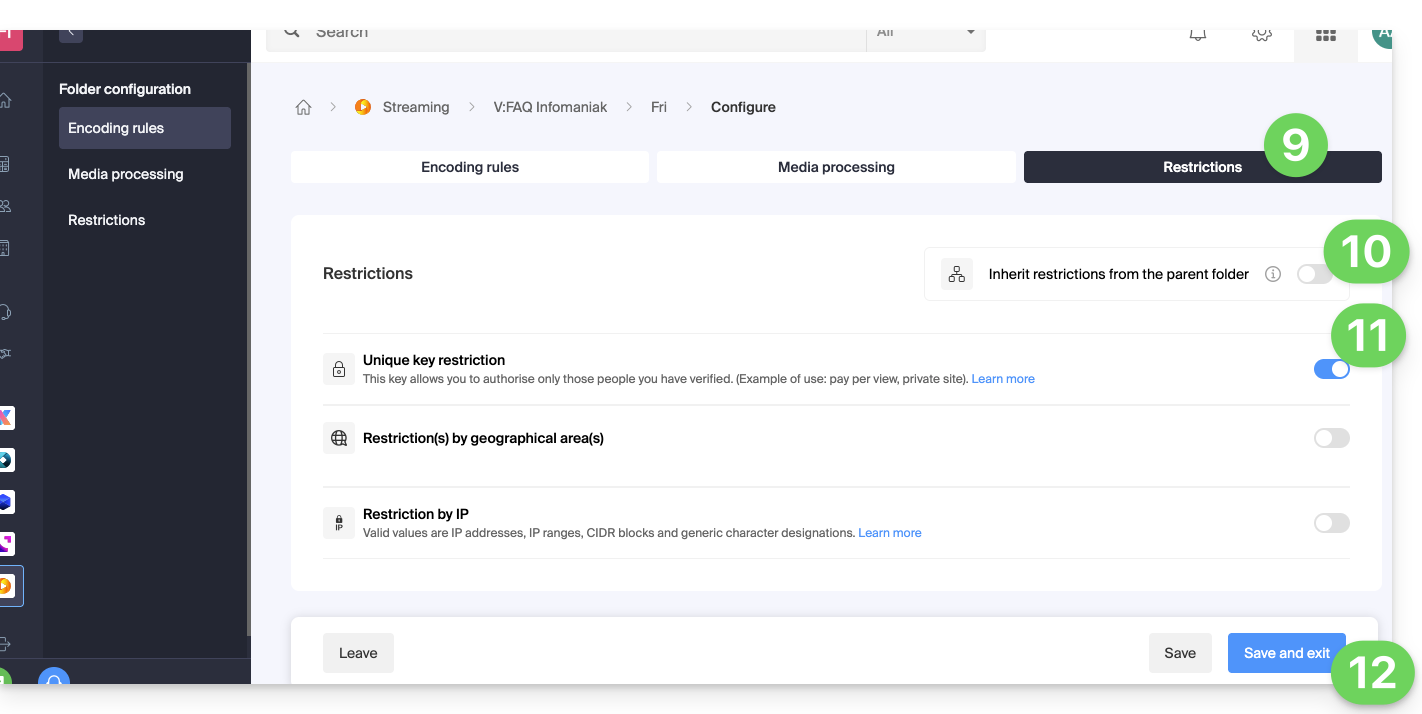
- Abra la pestaña Restricciones.
- Si es necesario, desactive el interruptor para romper la herencia de la carpeta principal y aplicar reglas específicas.
- Active la opción de restricción mediante Clave única.
- Haga clic en Guardar para confirmar:
Procedimiento de integración técnica
1. Crear un token de acceso a la API
Para interactuar con la API VOD, genere primero una clave de API global desde su cuenta (❓: ayuda).
2. Generar el token de reproducción
En el lado del servidor, su aplicación debe ejecutar una solicitud POST para cada usuario único antes de mostrar el reproductor.
Importante: la página que genera este token no debe almacenarse en caché para garantizar la singularidad de la clave.
Solicitud de la API (❓: ayuda):
POST https://api.vod2.infomaniak.com/api/pub/v1/channel/channel_id/share/share_id/token
• channel_id: identificador de su canal de vídeo bajo demanda (VOD) (ej. 1227)
• share_id: identificador único del medio (ej. extraído de la URL de inserción: https://api.vod2.infomaniak.com/res/embed/1jhvl2uqa5rdf.html)
3. Integrar el token en el código Iframe
Pase el token obtenido en el paso anterior como parámetro de la URL (?token=...) en el código de integración de su iframe:
<iframe frameborder="0" width="720" height="360" src="https://api.vod2.infomaniak.com/res/embed/1jhvl2uqa5rdf.html?token=st=1637143497~exp=1637143797~acl=/hls/1jhvl2uq4dnra/1jhvl2uq4dnmd/*~hmac=914aa838bdba141ec85db74266b54278572a1353a49e8851e4fd096dc6372127" allowfullscreen></iframe>
Enlace a esta FAQ: https://faq.infomaniak.com/1366
¿Le ha sido útil esta FAQ?