Base de conocimientos
1 000 FAQ, 500 tutoriales y vídeos explicativos. ¡Aquí sólo hay soluciones!
Gestionar las notificaciones de la aplicación móvil Infomaniak Mail
Esta guía se refiere a las notificaciones que se pueden recibir con la aplicación móvil Infomaniak Mail (aplicación para teléfonos inteligentes o tabletas iOS/Android).
Recibir notificaciones según la dirección de correo electrónico específica
La aplicación móvil Infomaniak Mail permite gestionar varias direcciones de correo y puede configurar la aplicación para que reciba notificaciones solo para algunas de sus direcciones de correo y no para otras.
Para acceder a la configuración de notificaciones de la aplicación, consulte esta otra guía.
Resolver un problema…
… en iOS
Compruebe en la configuración de la aplicación móvil Infomaniak Mail que las notificaciones estén activadas para la dirección de correo electrónico en cuestión: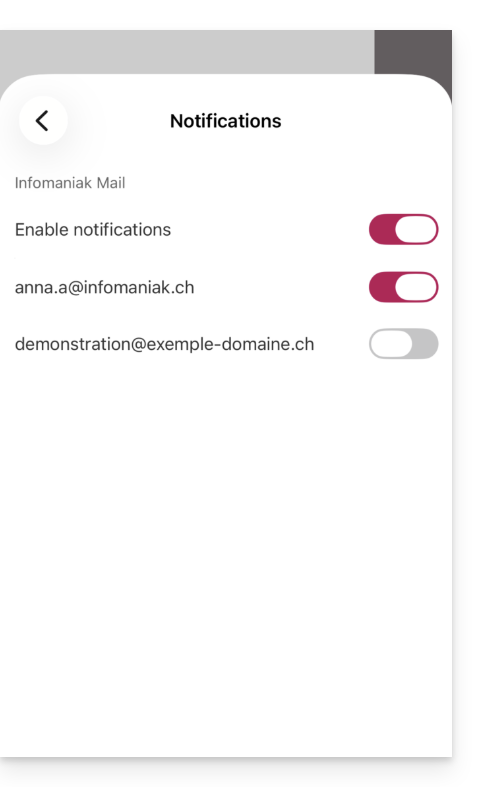
… en Android
En los dispositivos Android, especialmente en los Samsung con One UI 6.1 y versiones posteriores, la pantalla de configuración del sistema para las notificaciones ya no permite especificar, de forma predeterminada, cuál de sus direcciones de correo electrónico debe generar una notificación: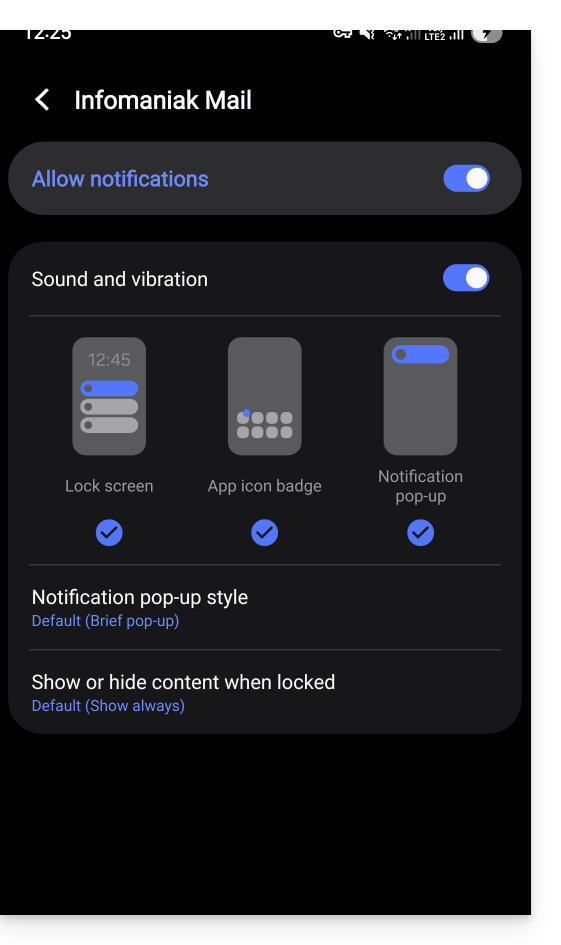
La solución es activar, desde la página principal de las notificaciones de Android, la opción “Configuración avanzada” que se encuentra en la parte inferior de la ventana…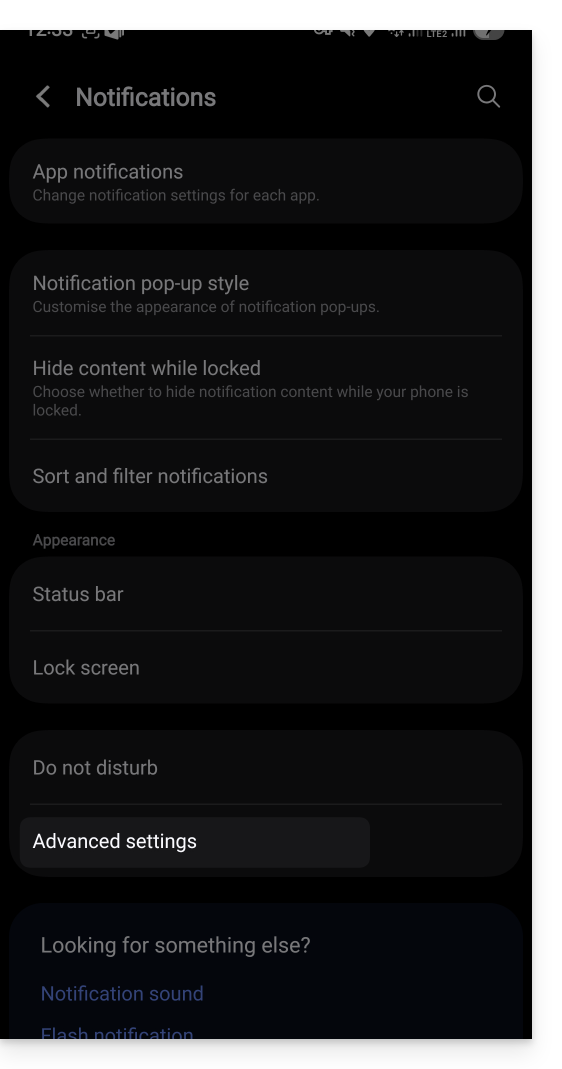
… la opción “Gestionar las categorías de notificaciones para cada aplicación”: 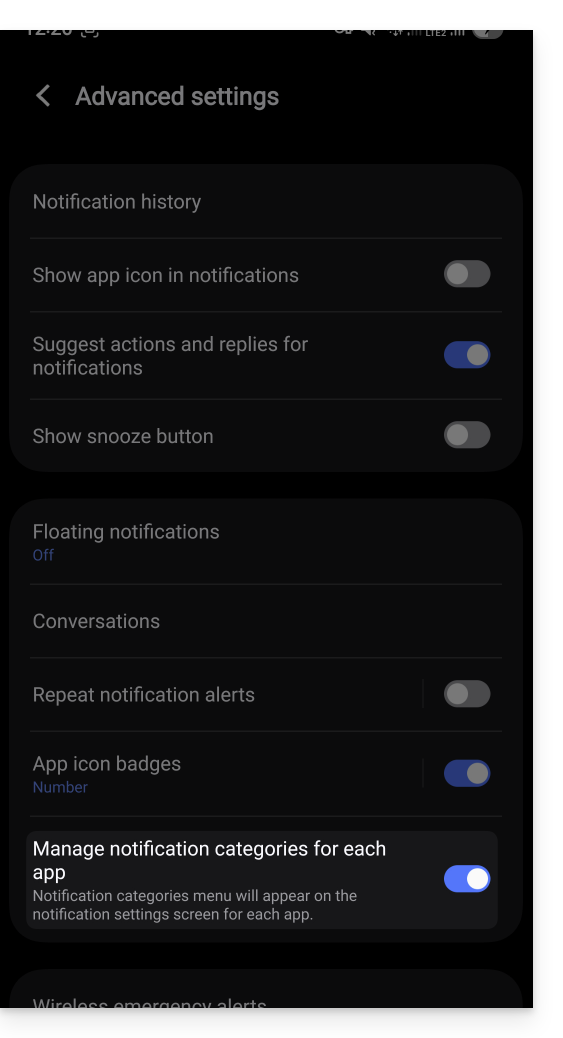
A continuación, vuelva a la página de notificaciones de la aplicación Infomaniak y podrá pulsar en “Categorías de notificación”…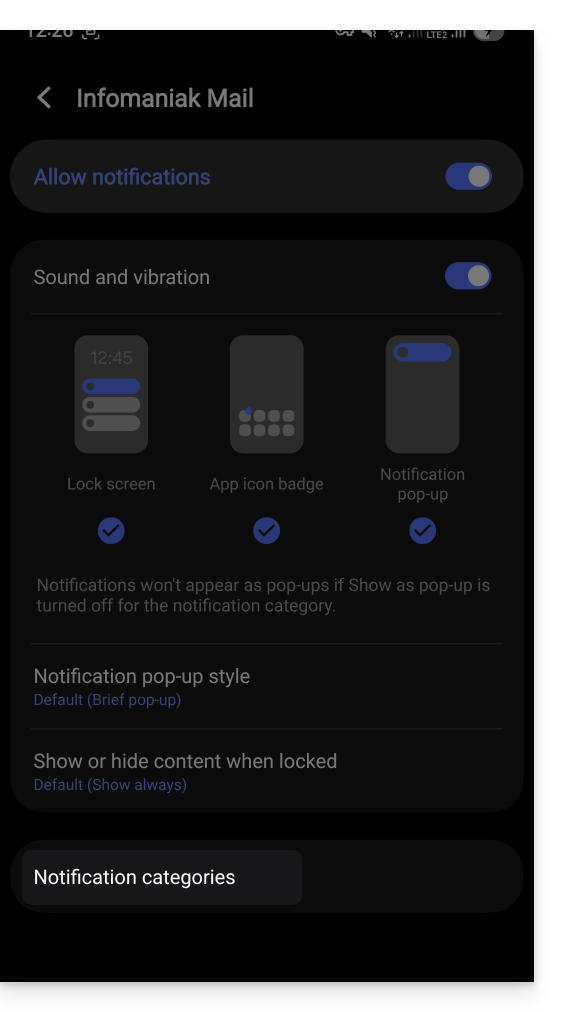
… para volver a la opción de elegir notificaciones específicas por dirección de correo electrónico: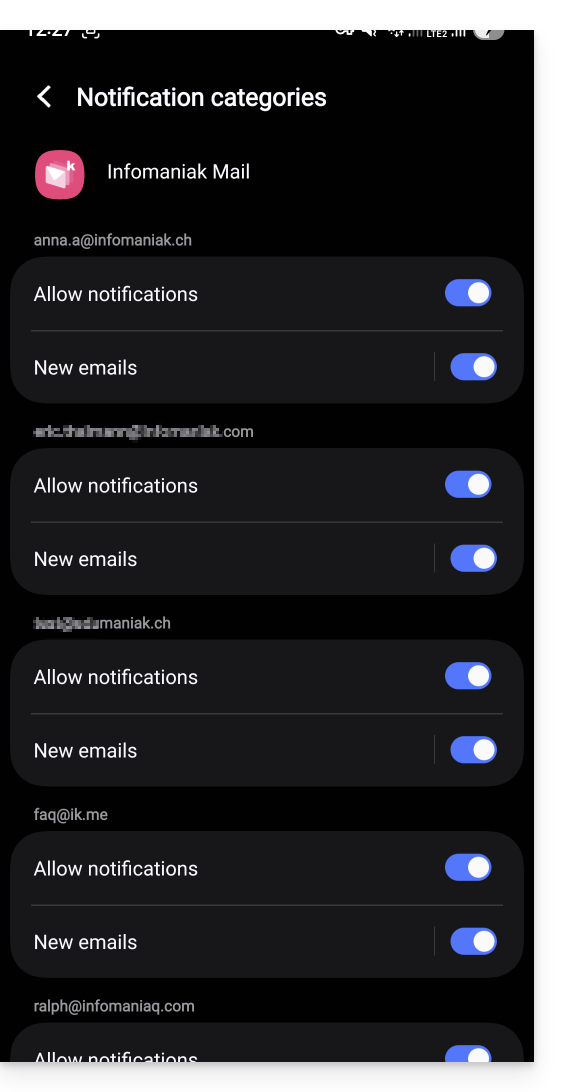
Recibir todas las notificaciones
Si ha habilitado las notificaciones de la aplicación en su dispositivo móvil, recibirá una notificación por cada nuevo mensaje que llegue.
Resolver un problema…
Si ve un mensaje nuevo en su bandeja de entrada, pero este no ha generado ninguna notificación en su dispositivo, las razones pueden ser diversas.
- Comience por abrir la aplicación para asegurarse de que funciona y, si es necesario, actualícela.
- Abra otra aplicación o apague la pantalla del dispositivo (si la aplicación Infomaniak Mail está abierta y en primer plano, con la pantalla encendida, es posible que el dispositivo no emita ninguna notificación).
- Envíe un nuevo mensaje de prueba a su dirección de correo electrónico para activar una notificación.
- ¿El mensaje de prueba se ha recibido correctamente en la bandeja de entrada? De hecho, un mensaje que llega a la carpeta de correo no deseado o a otra carpeta podría no generar ninguna notificación.
… en Android
- ¿Ha esperado varios minutos? De hecho, las notificaciones rápidas (tipo push) requieren el uso de un servicio de Google para funcionar, pero en algunos dispositivos que no utilizan los servicios de Google (como Fairphone), las notificaciones pueden llegar con intervalos mucho más amplios.
Enlace a esta FAQ: https://faq.infomaniak.com/1364
¿Le ha sido útil esta FAQ?