Base de conocimientos
1 000 FAQ, 500 tutoriales y vídeos explicativos. ¡Aquí sólo hay soluciones!
Administrar las libretas de direcciones en Contactos Infomaniak
Esta guía explica cómo crear, ocultar o eliminar libretas de direcciones en la aplicación web Contactos de Infomaniak (servicio en línea ksuite.infomaniak.com/contacts).
Introducción
- Para gestionar los contactos, consulte esta otra guía.
- Para gestionar el uso compartido de libretas, consulte esta otra guía.
- Para obtener más información sobre los directorios de la organización, consulte esta otra guía.
Añadir un nuevo libro de direcciones
Para crear una libreta de direcciones adicional:
- Haga clic aquí para acceder a la aplicación web Contactos de Infomaniak (servicio en línea ksuite.infomaniak.com/contacts).
- Haga clic en en el menú lateral izquierdo:
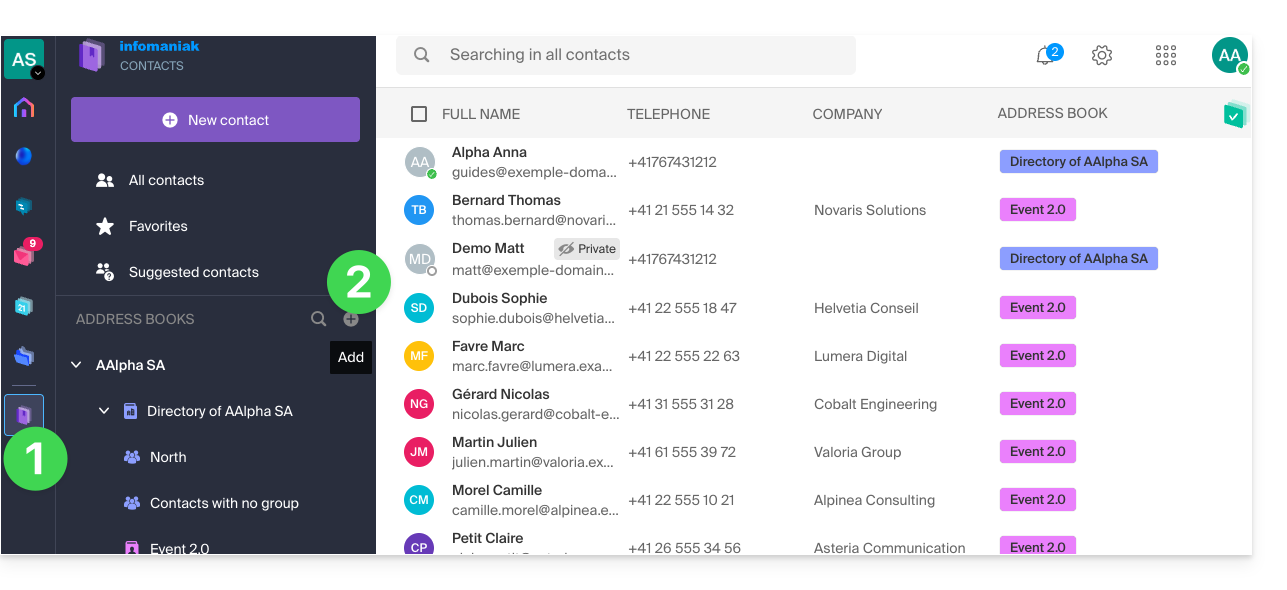
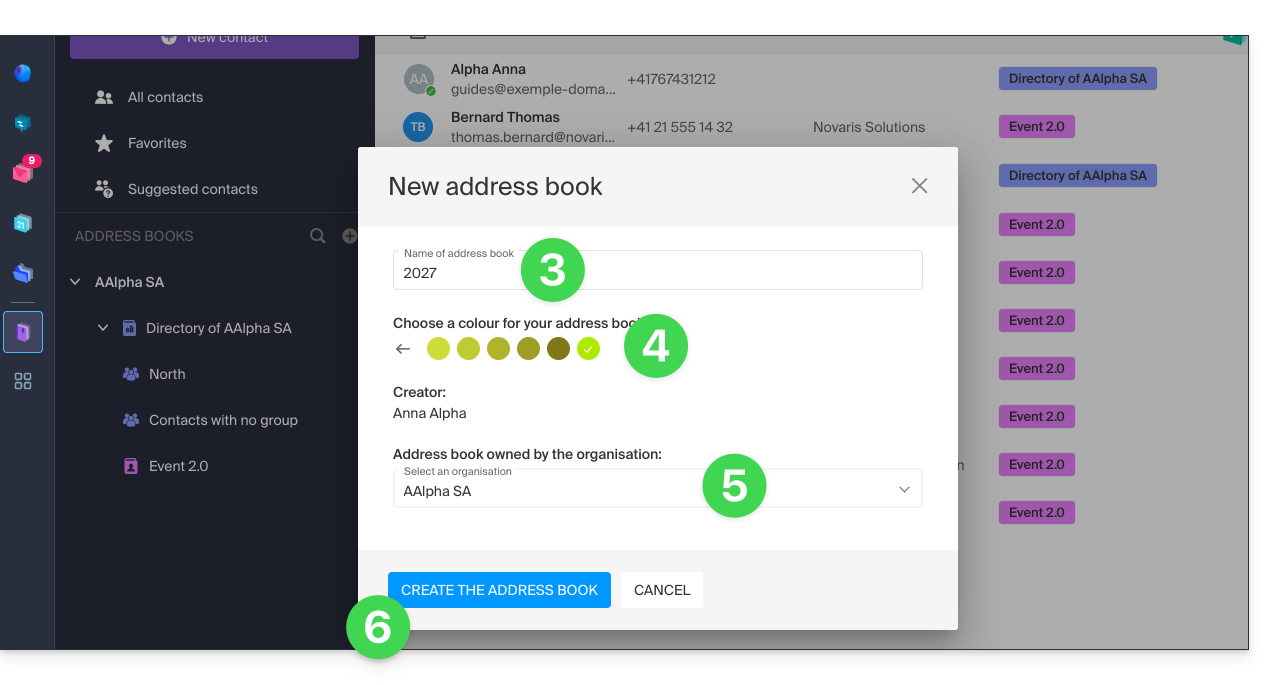
- Asigne un nombre a la libreta de direcciones.
- Elija un color.
- Elija la Organización en la que se debe crear el cuaderno.
- Haga clic en el botón para finalizar:
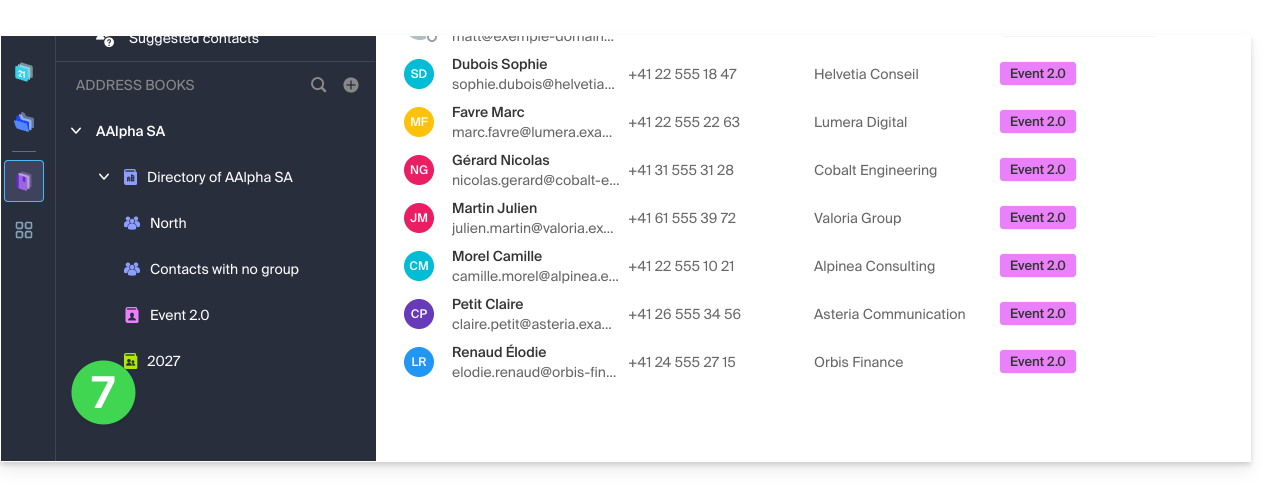
- El nuevo bloc de notas, que aún está vacío, se añade a la lista del menú lateral izquierdo:
- Puede copiar o mover contactos allí.
Nuevo directorio al importar
También es posible crear un nuevo directorio directamente durante la importación de nuevos contactos: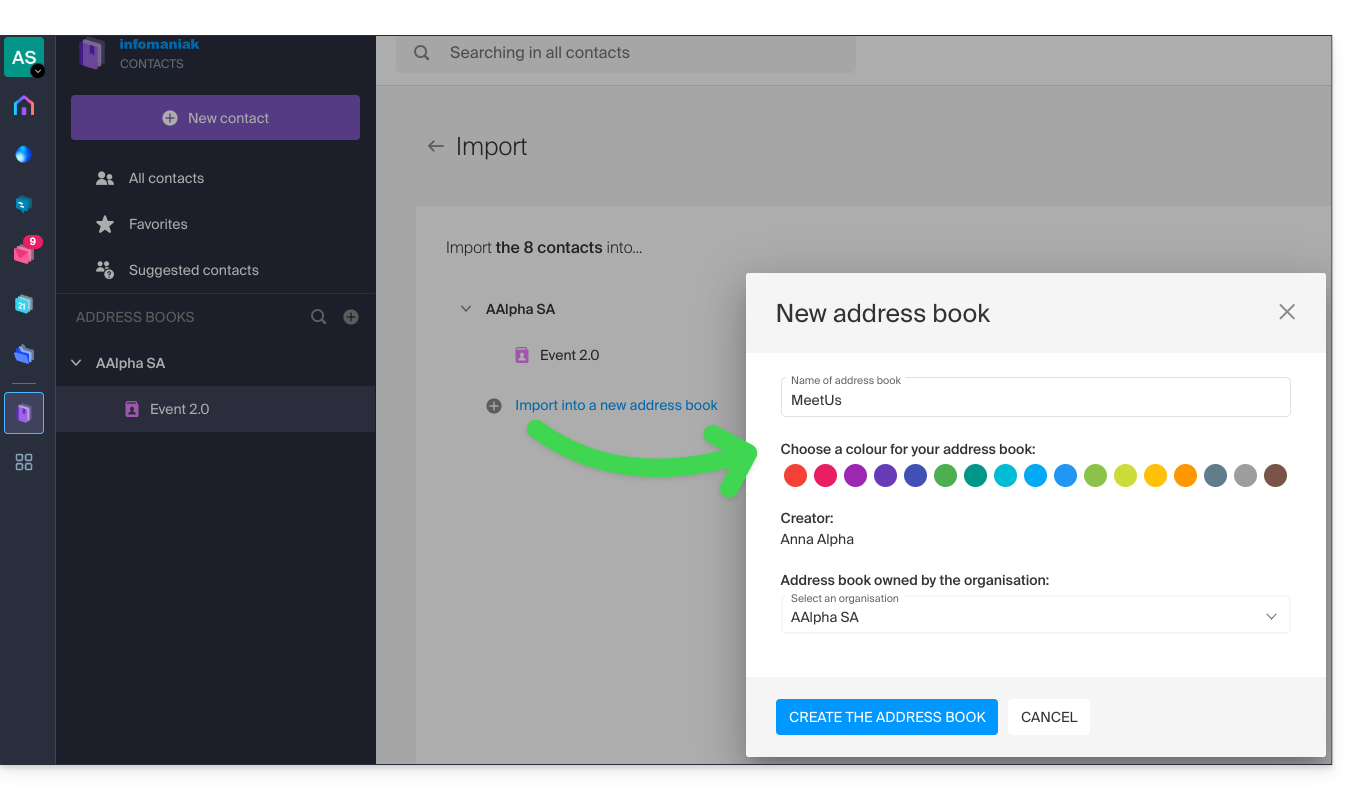
Aquí también puede elegir dentro de qué Organización (entre las que ya están asociadas a su usuario) desea crear este nuevo directorio para almacenar sus contactos importados.
Gestionar los directorios de los usuarios de la Organización
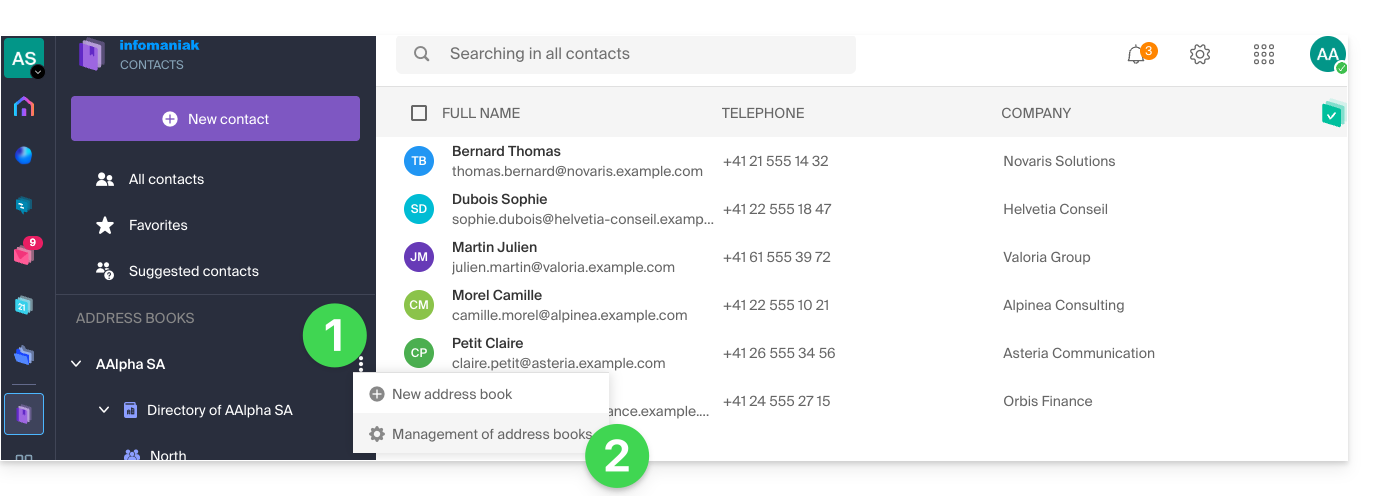
Como administrador dentro de una Organización, puede gestionar los diferentes directorios de sus usuarios:
- Haga clic en el menú de acciones ⋮ a la derecha de la Organización correspondiente.
- Haga clic en Gestionar las libretas de direcciones:
- Se muestra la lista de los diferentes directorios de todos los usuarios de la Organización, con su nombre y el número de contactos que contienen (por defecto, estos contactos no son visibles):
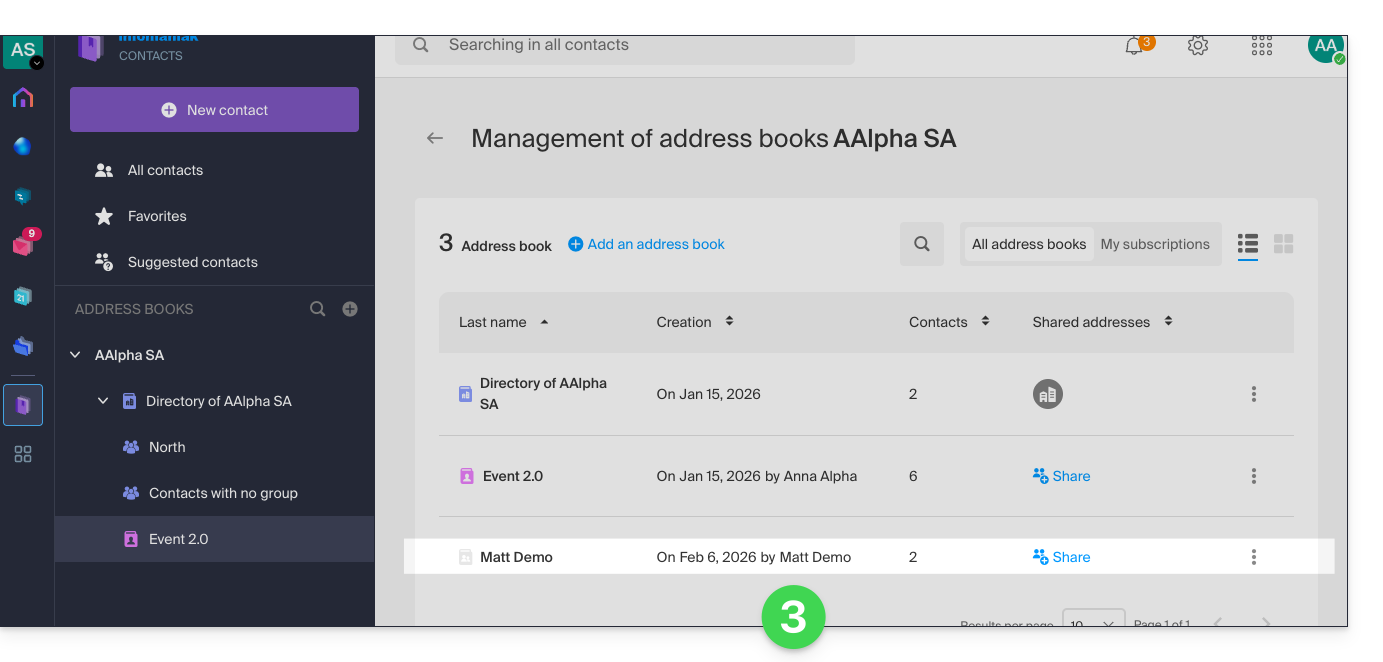
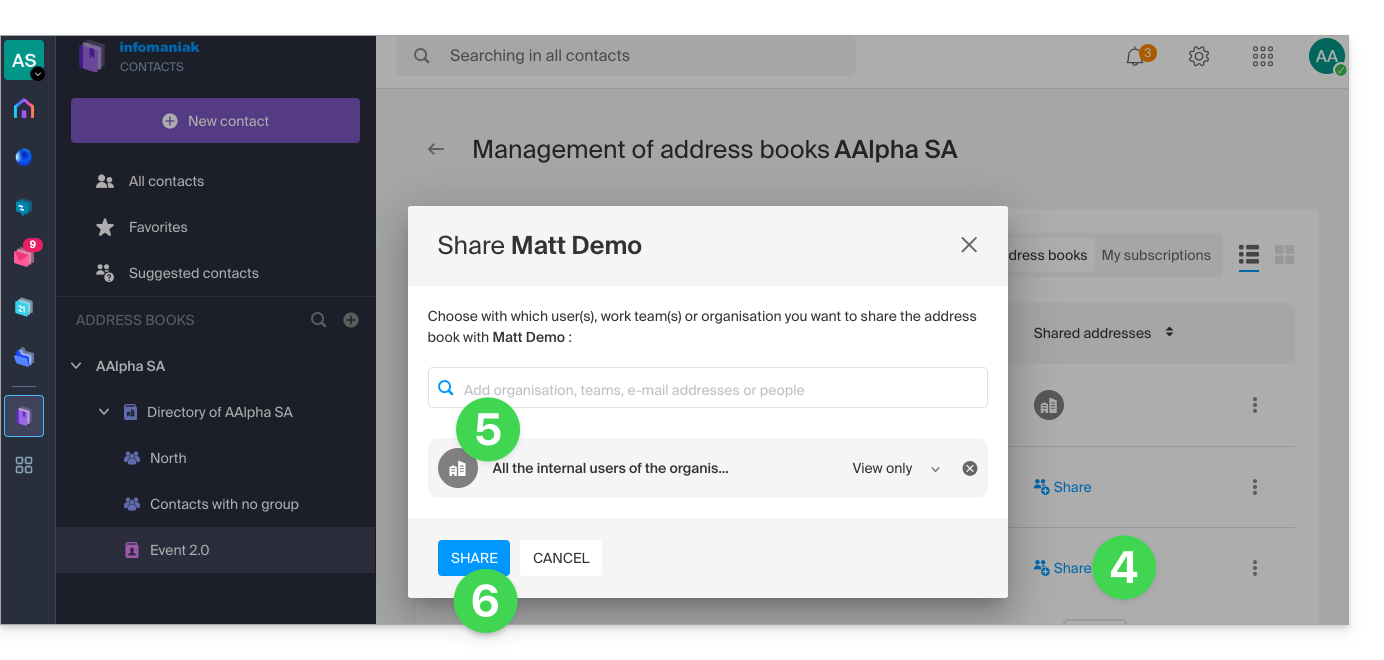
- Al hacer clic en Compartir, podrá obtener acceso a los contactos.
- Incluso puede decidir conceder acceso no solo a su usuario, sino a toda la organización.
- Haga clic en el botón para obtener acceso (se enviará un correo electrónico informativo al usuario):
- Actualice la interfaz si es necesario para que aparezca la libreta.
Ocultar/volver a mostrar una libreta de direcciones
Para ocultar la visualización de un cuaderno adicional (no es posible ocultar el cuaderno predeterminado ni un cuaderno de la Organización) únicamente en su perfil:
- Haga clic en el menú de acción ⋮ a la derecha del cuaderno en cuestión.
- Haga clic en Ocultar esta libreta de direcciones:
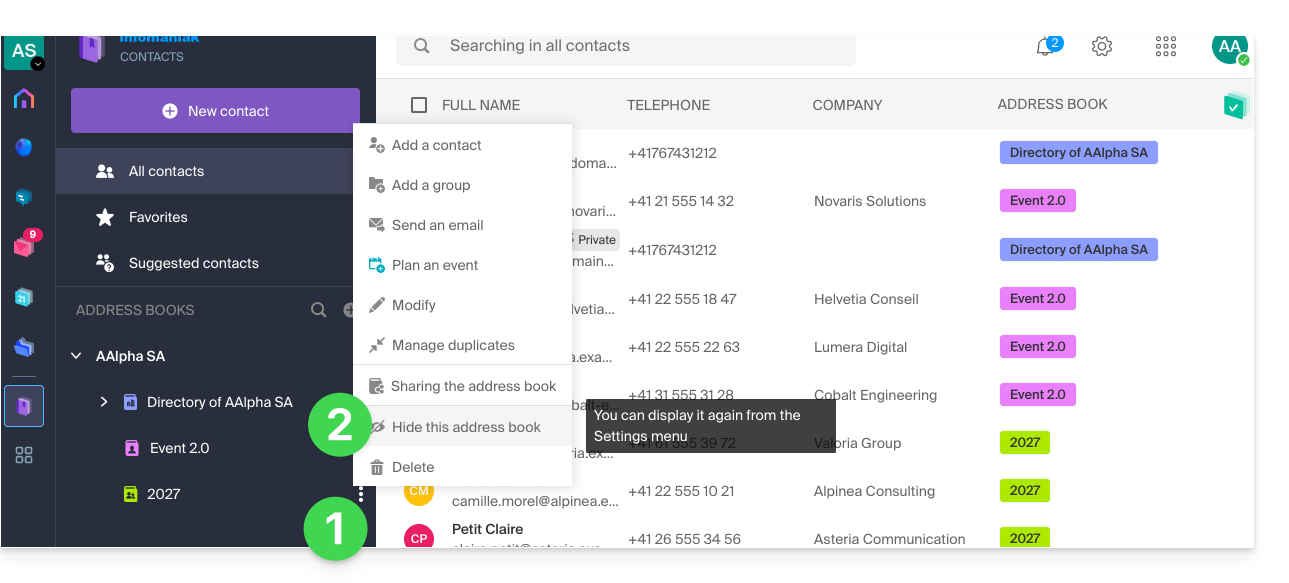
- La libreta desaparece de la lista.
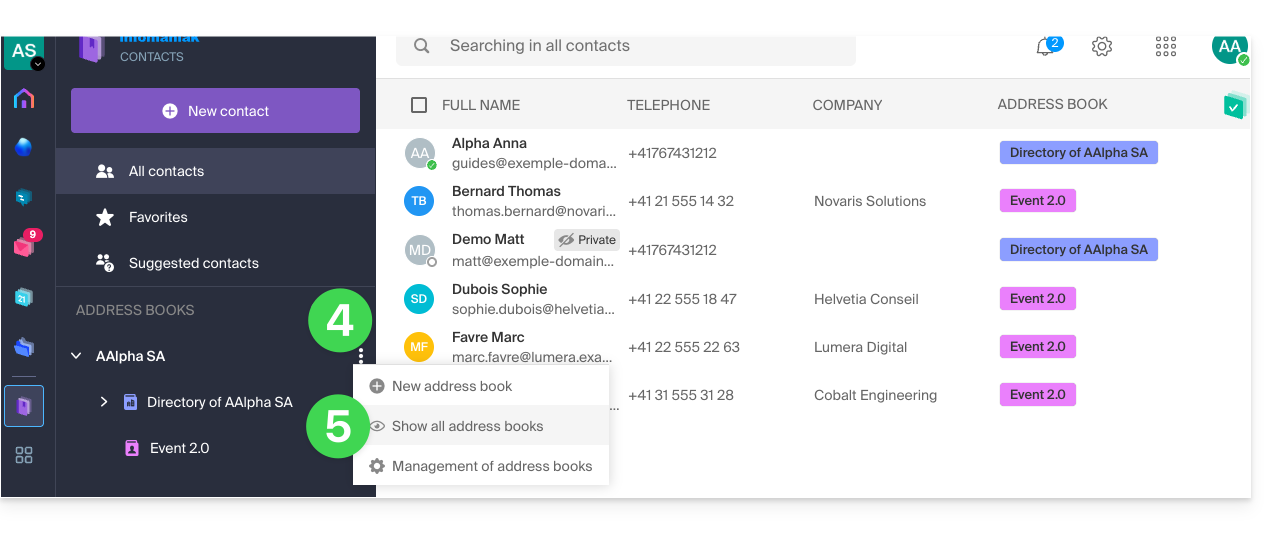
- Haga clic en el menú de acciones ⋮ a la derecha de la Organización correspondiente.
- Haga clic en Mostrar todos los directorios:
Dejar de participar en un recurso compartido en lugar de ocultarlo
Si la libreta de direcciones que ya no desea ver en la lista proviene de un recurso compartido que otro usuario le ha facilitado, también puede dejar de participar en dicho recurso compartido y, de esta manera, dejar de tener acceso a la libreta compartida:
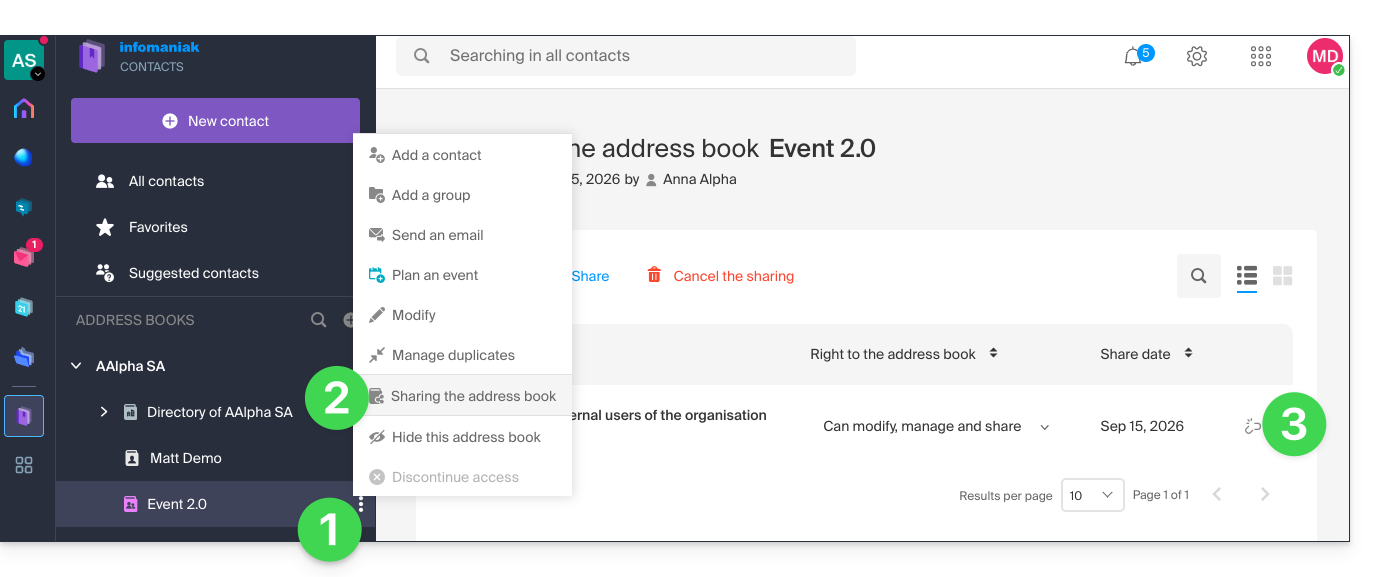
- Haga clic en el menú de acciones ⋮ a la derecha del bloc de notas correspondiente.
- Haga clic en el elemento de compartir.
- Haga clic en el icono para separar este recurso compartido:
- Confirme la operación y, si es necesario, actualice la interfaz para que el recurso compartido desaparezca.
Enlace a esta FAQ: https://faq.infomaniak.com/1340
¿Le ha sido útil esta FAQ?