Base de conocimientos
1 000 FAQ, 500 tutoriales y vídeos explicativos. ¡Aquí sólo hay soluciones!
Gestionar reservas de salas en Calendar de Infomaniak
Esta guía detalla la funcionalidad de reserva de salas (de reuniones, deportivas, de clases, etc.) disponible en la aplicación web Calendar de Infomaniak (servicio en línea ksuite.infomaniak.com/calendar).
✘ NO DISPONIBLE con
my kSuite / my kSuite+ (ik.me, etik.com, ikmail.com)
Servicio de correo Starter / Premium
Prólogo
- Es posible crear y asociar salas de reuniones físicas a eventos desde Calendar, por ejemplo, para organizar un evento en un lugar específico que cuente con equipos y un número limitado de plazas.
- Cada sala creada muestra un calendario específico en la aplicación, que se puede compartir (❓: ayuda).
- Es posible realizar una doble (o más) reserva de sala.
- Número de salas posibles por recurso:
- kSuite Gratis = 1
- kSuite Estándar = 2
- kSuite Empresarial = 6
- kSuite Profesional = 50
Configurar las salas de reuniones
Requisitos previos
- Debe tener al menos el rol de Administrador de la Organización (❓: ayuda).
- Los usuarios con permisos limitados (colaboradores y clientes) que tengan acceso a este producto no podrán realizar esta acción.
Para crear salas que puedan ser reservadas por los colaboradores:
- Haga clic aquí para acceder a la aplicación web Calendar de Infomaniak (servicio en línea ksuite.infomaniak.com/calendar).
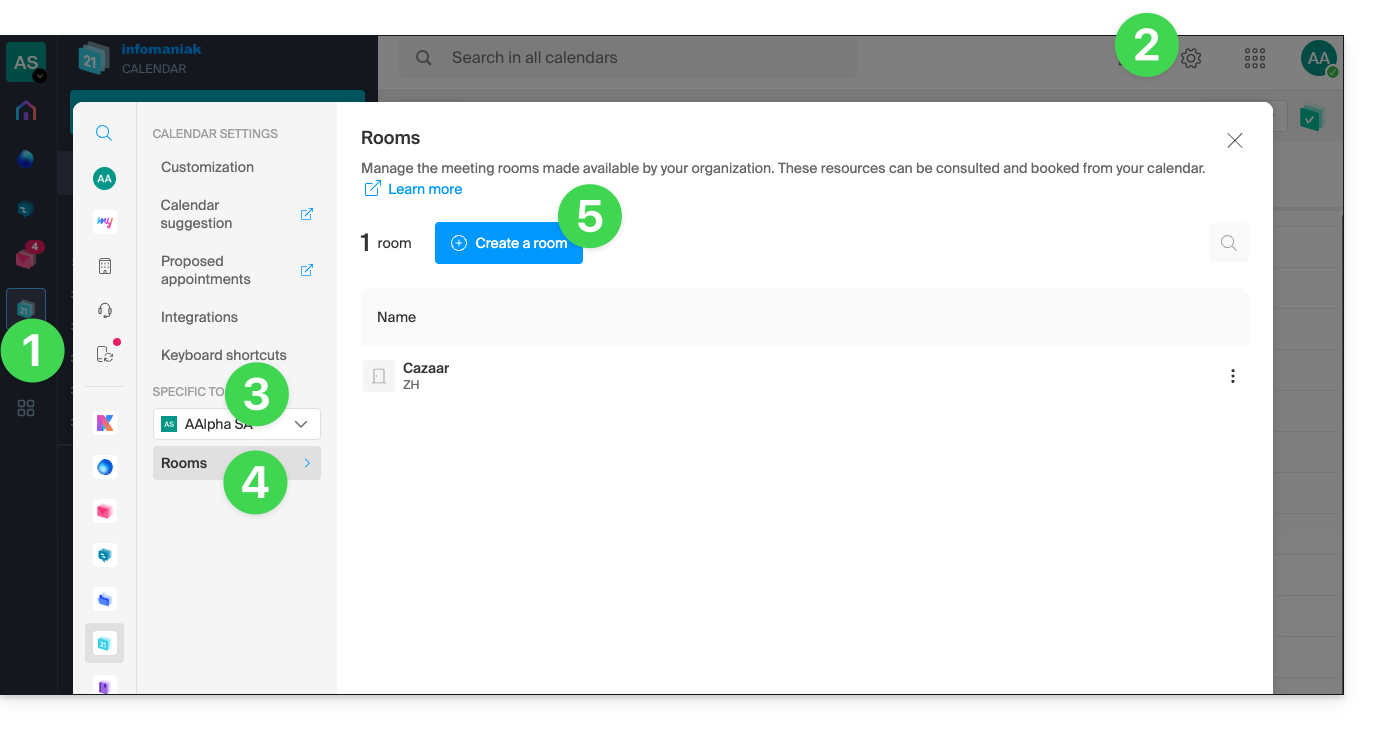
- Haga clic en Configuración en la esquina superior derecha.
- Compruebe o seleccione la organización correspondiente en el menú desplegable del menú lateral izquierdo.
- Haga clic en Salas en el menú lateral izquierdo.
- Haga clic en el botón Crear una sala:
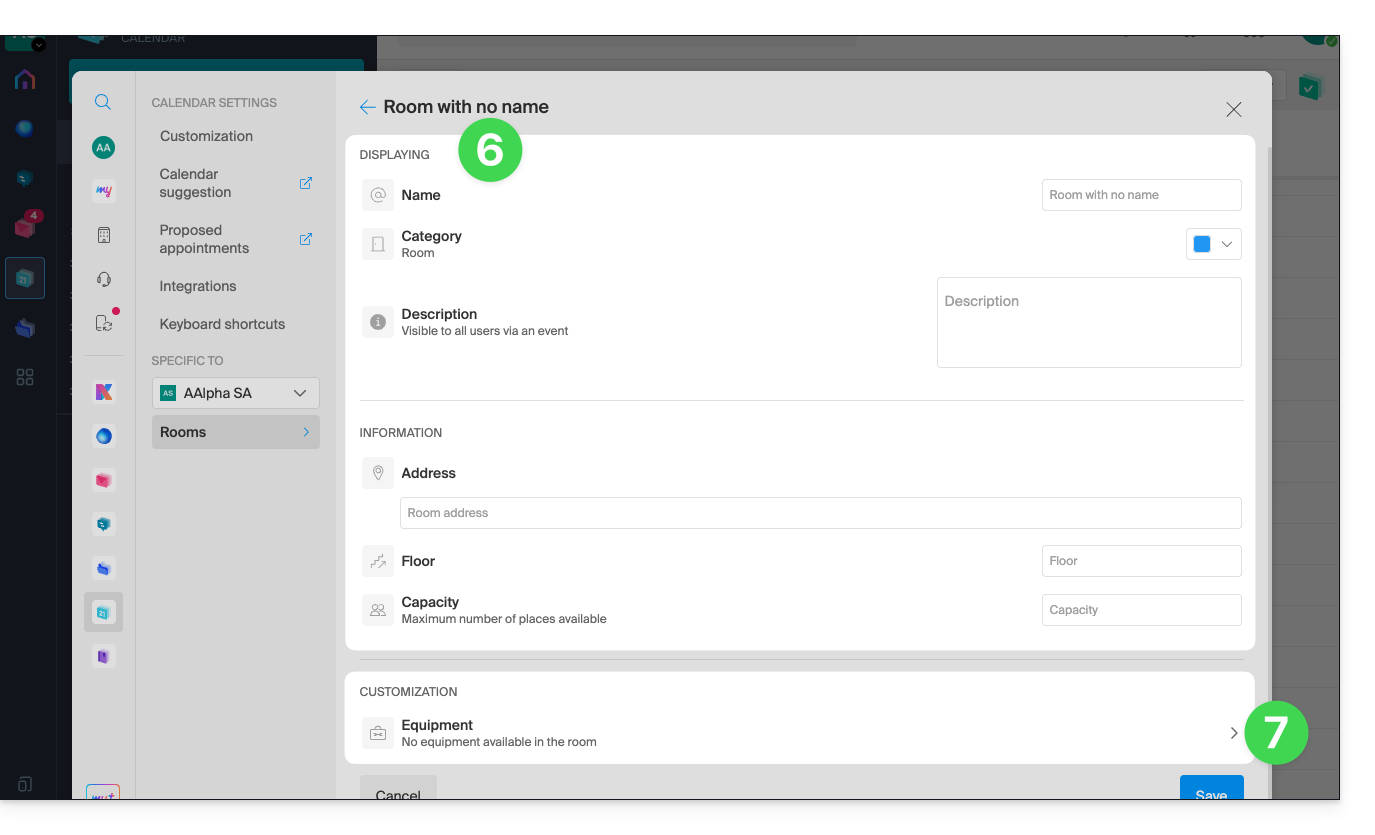
- Indique la información esencial, como el nombre, la ubicación exacta (dirección completa, nivel), un color y el número máximo de personas que se pueden alojar:
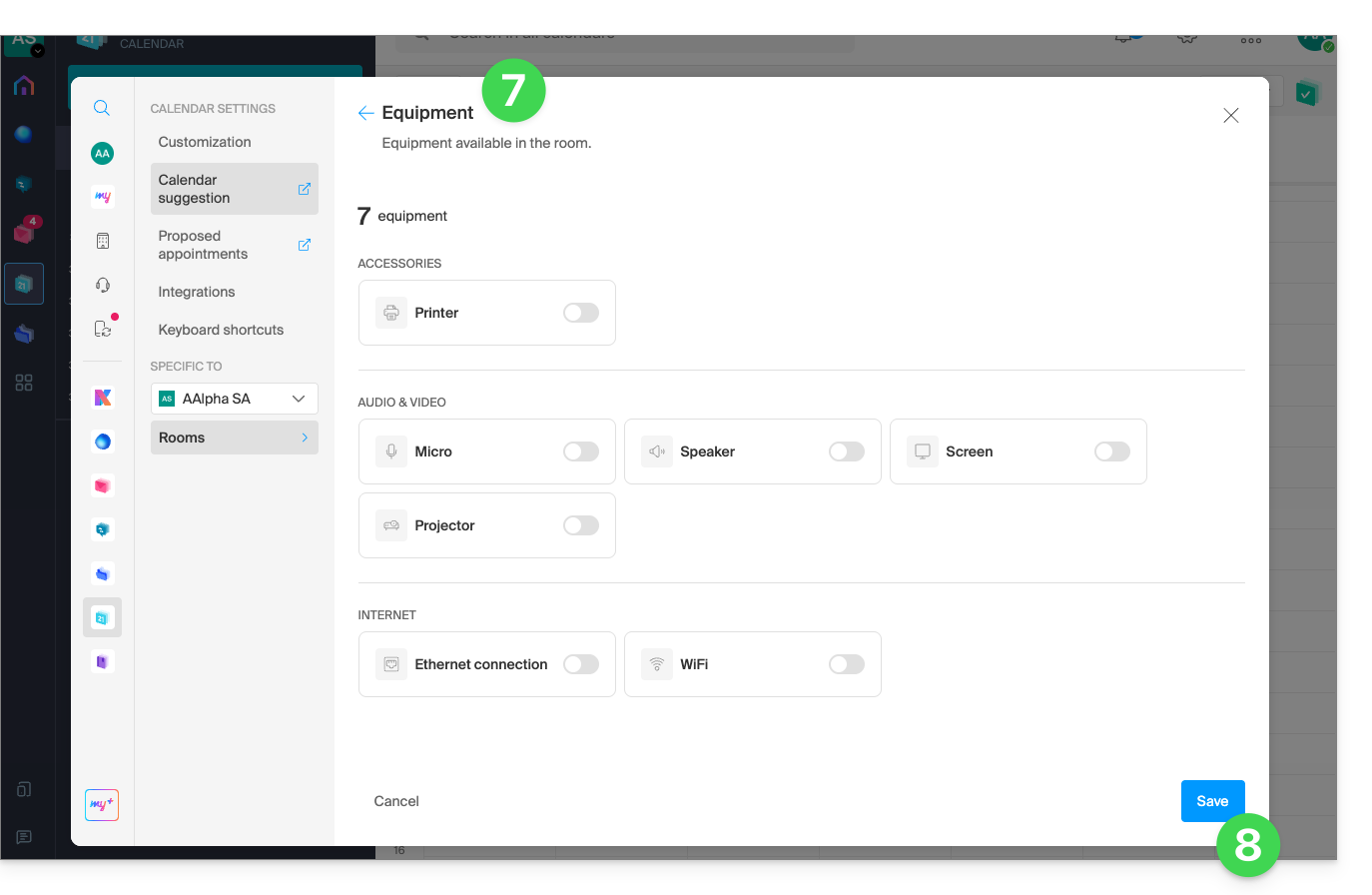
- Añada el equipo disponible en la sala y en el piso en cuestión.
- Haga clic en Guardar para guardar el material relacionado con la sala:
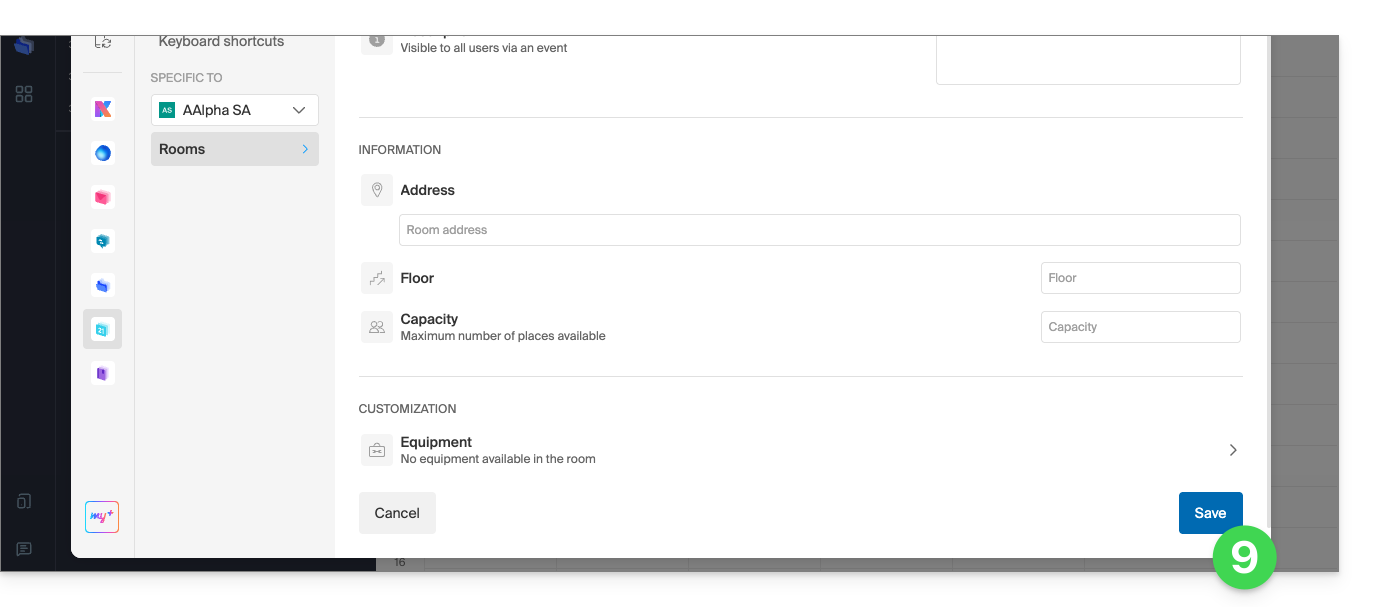
- Haga clic en Guardar para crear la sala de reuniones:
Acciones sobre la sala creada
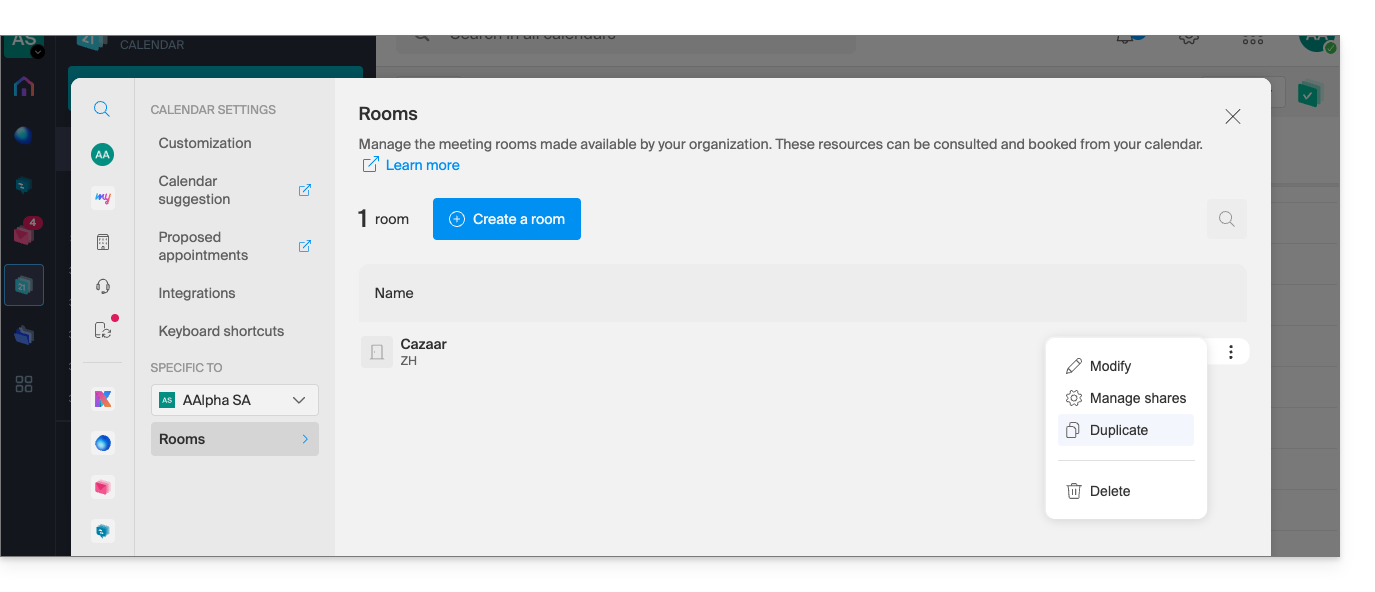
Si tiene varias salas similares, puede acelerar su creación duplicando la primera:
- Haga clic en el menú de acción ⋮ a la derecha de la sala correspondiente en la tabla que se muestra:
Crear un evento y asociarle una sala
Una vez que haya creado y configurado la sala, simplemente cree un evento y asígnale la sala deseada:
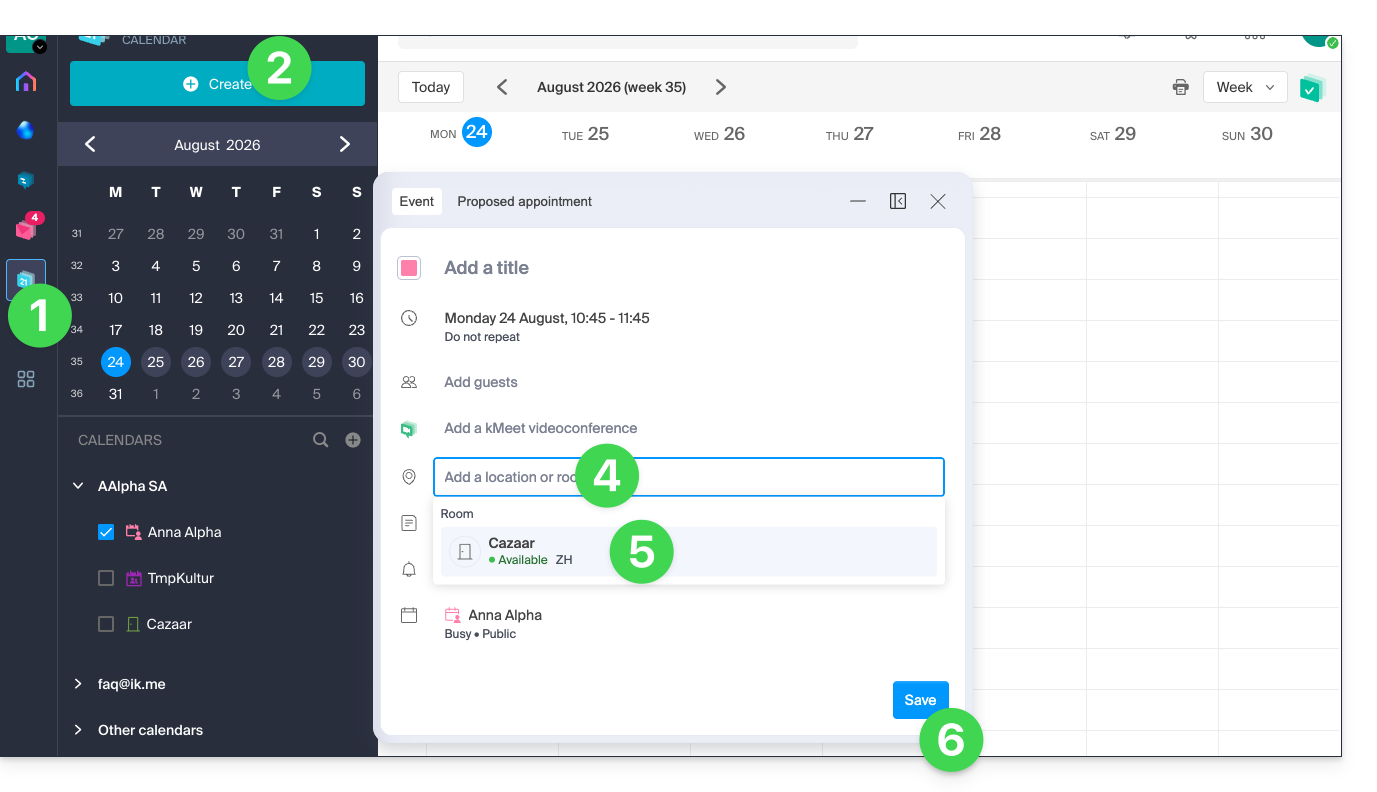
- Haga clic aquí para acceder a la aplicación web Calendar de Infomaniak (servicio en línea ksuite.infomaniak.com/calendar).
- Haga clic en el botón Crear en la esquina superior izquierda.
- Haga clic en Evento.
- Haga clic en Añadir una sala:
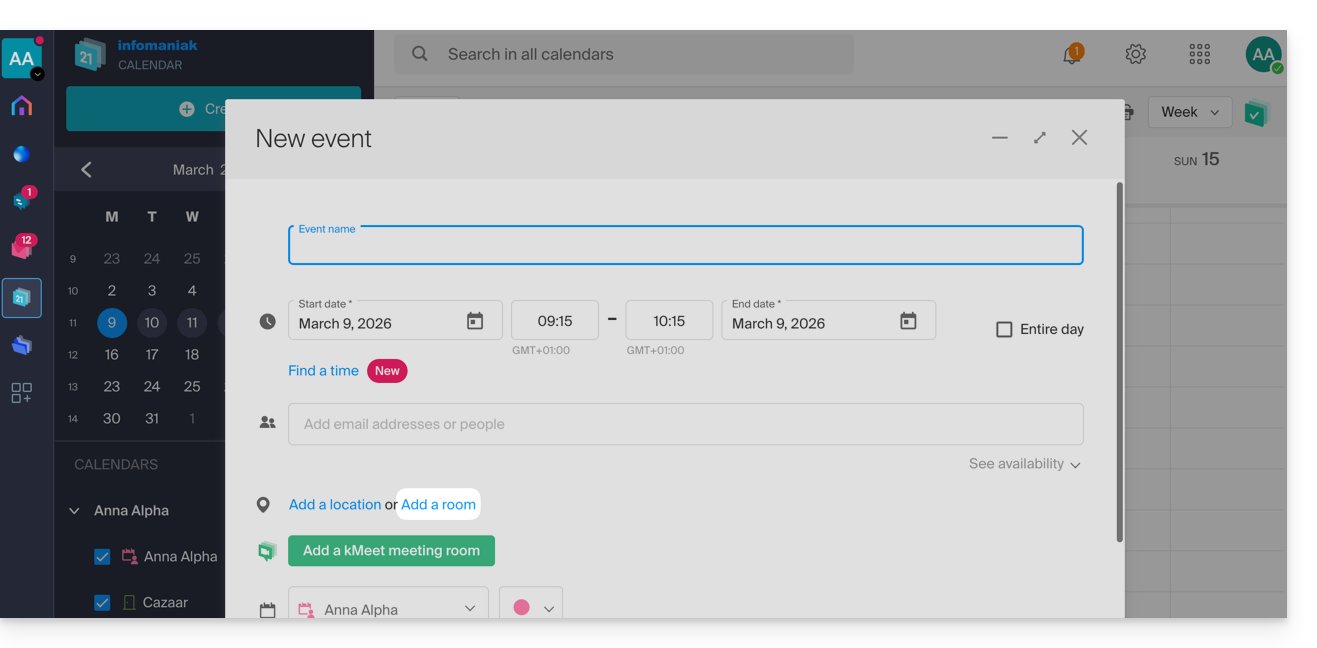
- Haga clic en el campo Buscar una sala o un lugar para mostrar las salas disponibles en el horario seleccionado (las 3 últimas reservadas, de la más reciente a la menos reciente).
- Haga clic en Guardar para publicar el evento y su sala en el calendario:
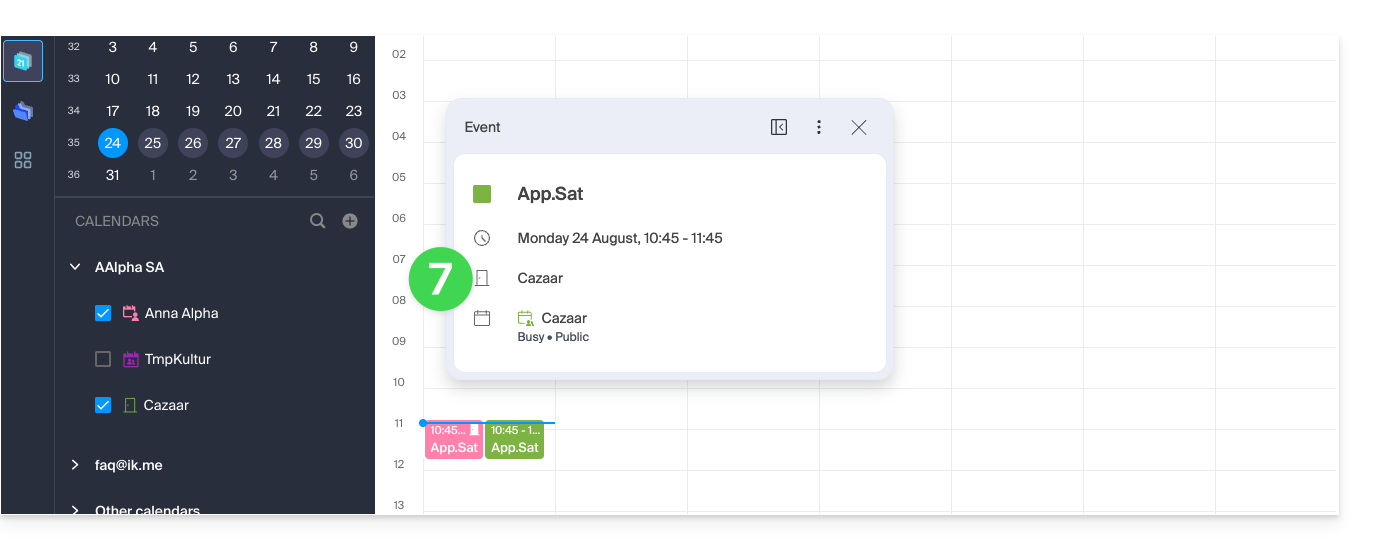
- Encontrará toda la información sobre el lugar elegido en la página del evento en el calendario (y también en el calendario de la sala; véase más abajo):
Vista general de las salas y su ocupación
Es posible obtener una vista general del calendario de cada sala para ver su ocupación. De hecho, cuando se crea una sala, se crea un calendario asociado a ella en los calendarios de la Organización: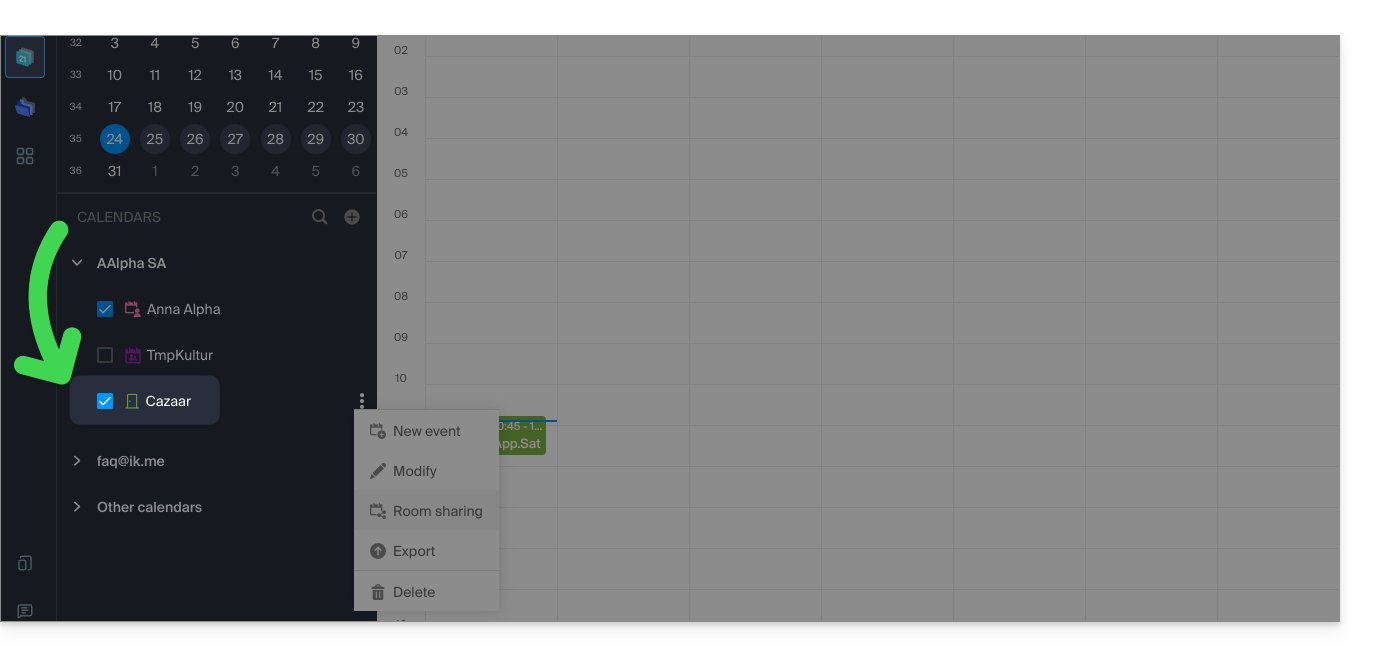
Su espacio kSuite dedicado (❓: ayuda) también muestra una vista de la disponibilidad de sus salas en tiempo real, con la posibilidad de reservar una de ellas en pocos clics, lo que le ahorrará tiempo en la organización de sus reuniones: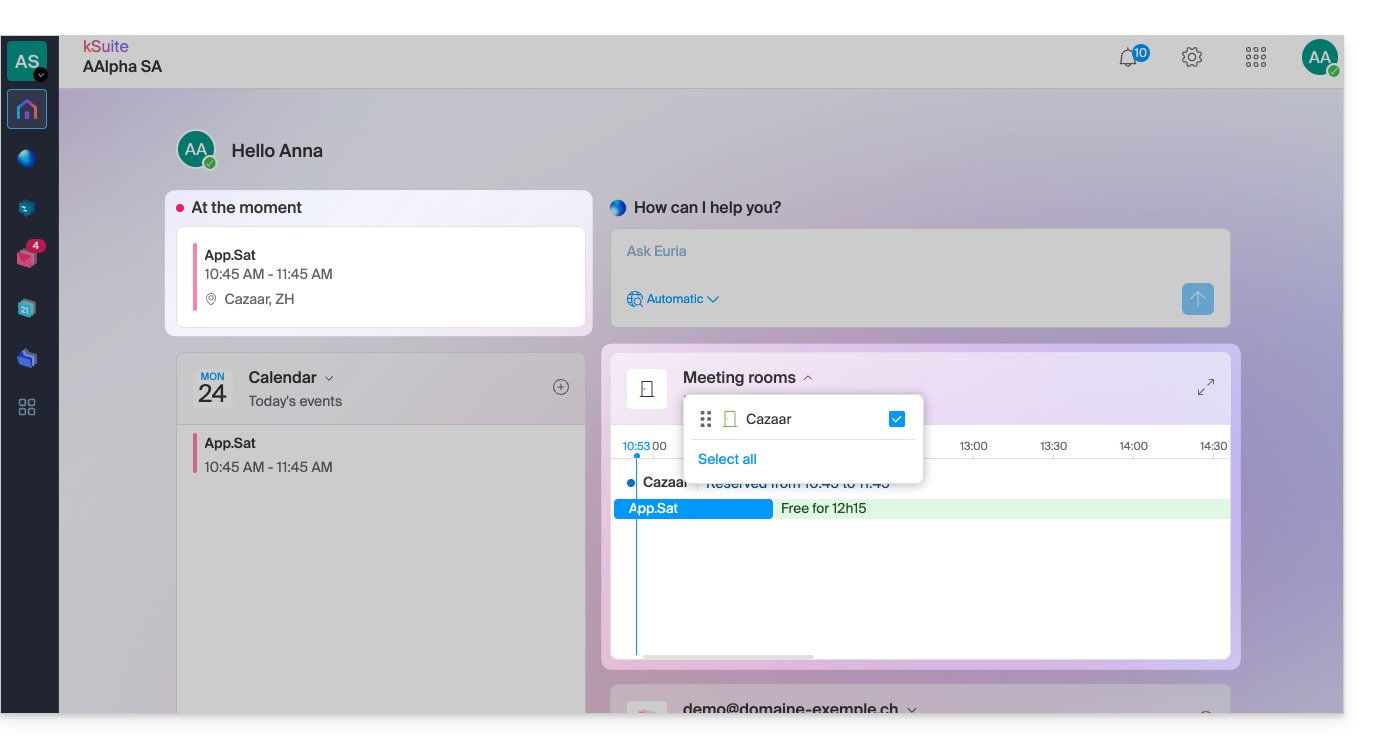
Enlace a esta FAQ: https://faq.infomaniak.com/1329
¿Le ha sido útil esta FAQ?