Base de conocimientos
1 000 FAQ, 500 tutoriales y vídeos explicativos. ¡Aquí sólo hay soluciones!
Transferir una instancia a otra máquina física
Esta guía explica cómo transferir una instancia a otra máquina física dentro de la Nube Pública de Infomaniak.
Introducción
- Esta operación se puede realizar en cualquier momento y presenta varias ventajas:
- anticipar o evitar un mantenimiento programado;
- distribuir la carga entre varios servidores;
- mejorar la estabilidad o el rendimiento de una instancia.
Migrar la instancia a otra máquina física…
… desde Horizon
- Haga clic aquí para acceder a la gestión de su producto en el Panel de control de Infomaniak (¿necesita ayuda?).
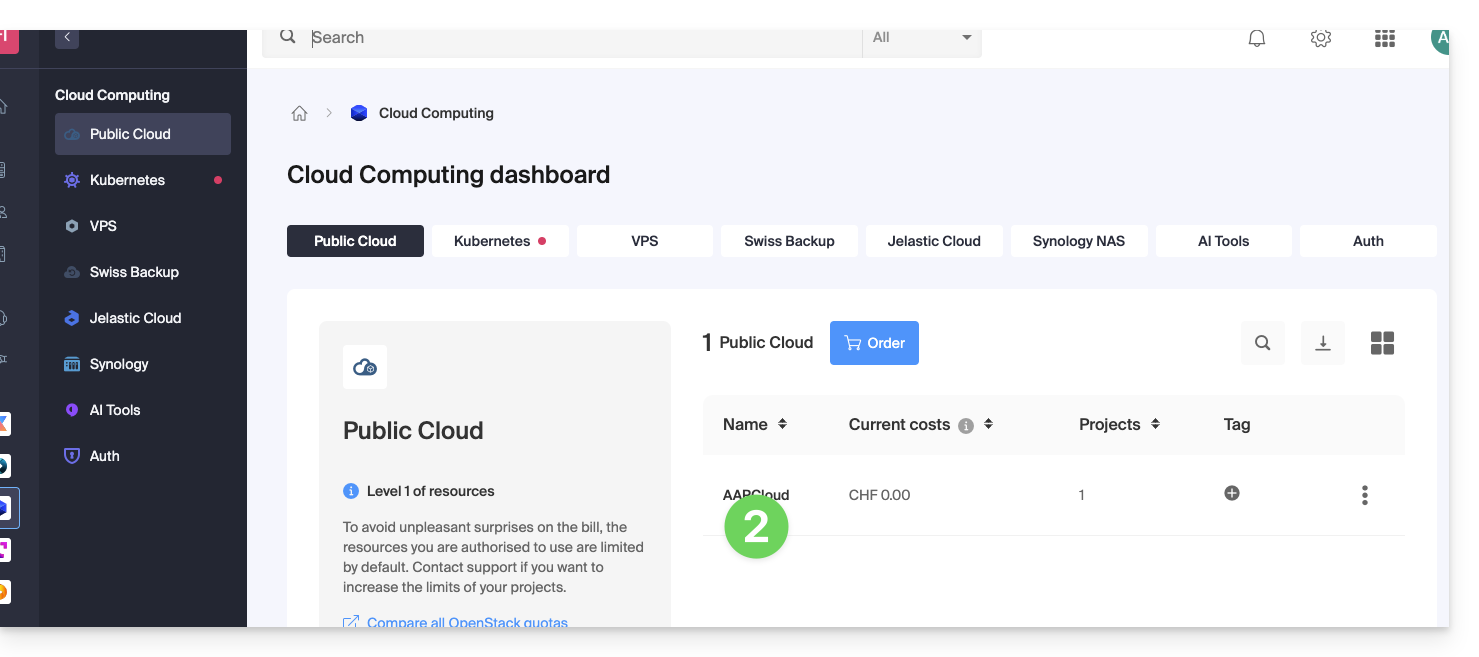
- Haga clic directamente en el nombre asignado al producto correspondiente:
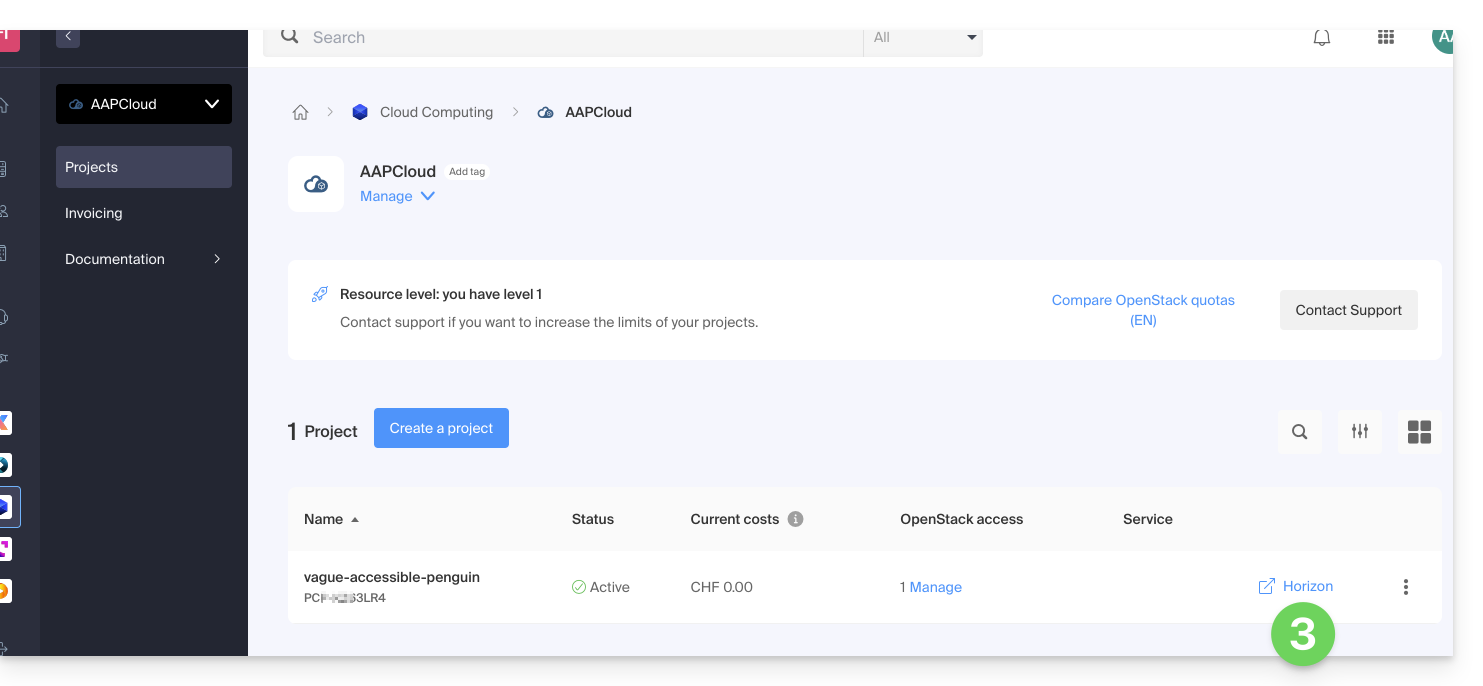
- Haga clic en el acceso directo Horizon para acceder:
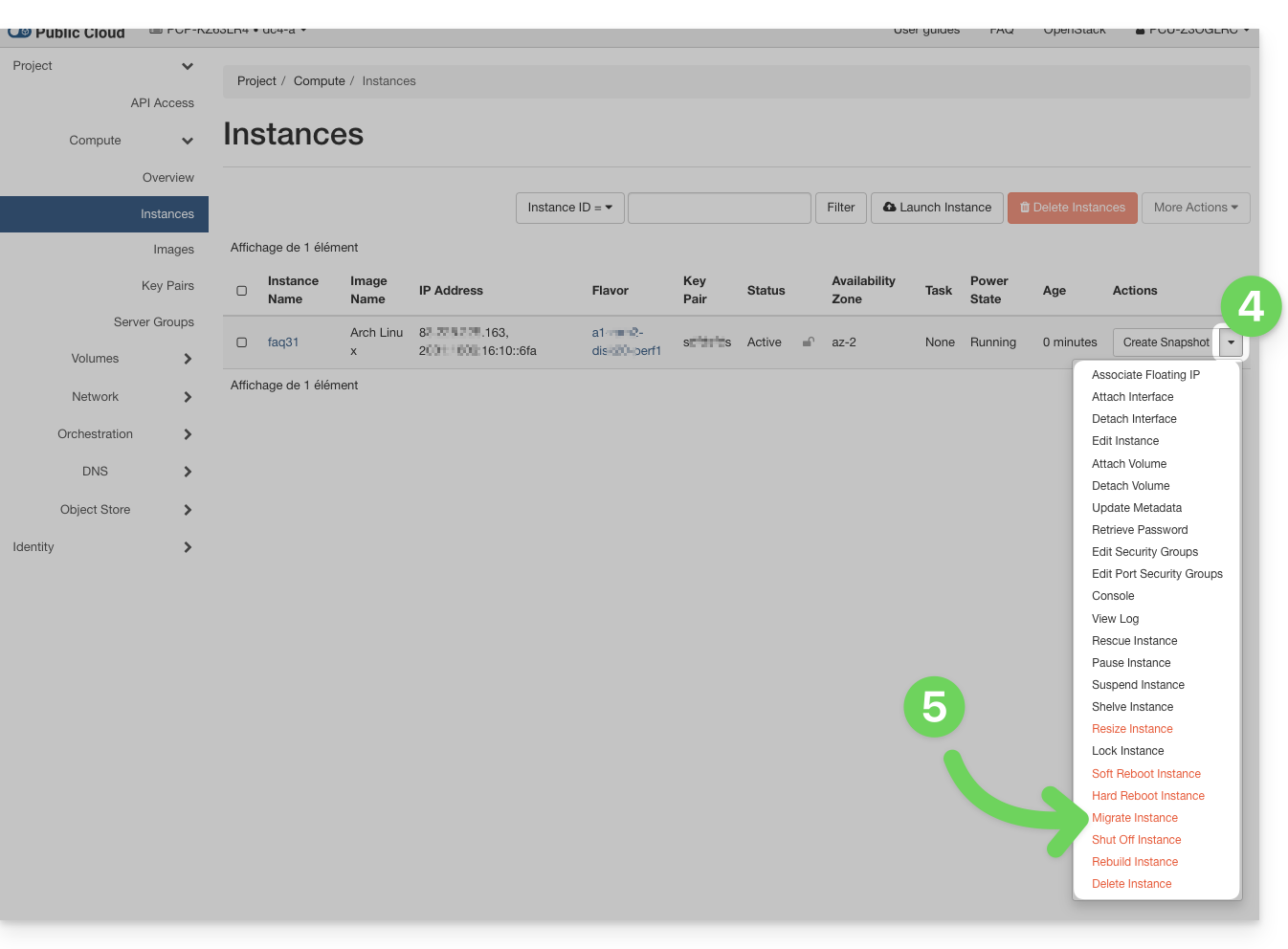
- En el menú Instancias, haga clic en el menú de acción ⋮ situado a la derecha de la instancia que desea transferir.
- Haga clic en Transferir una instancia (Migrate):
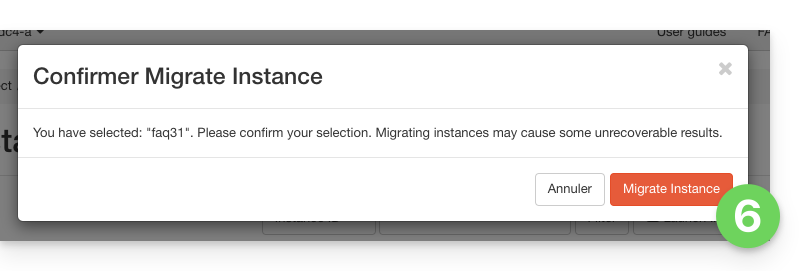
- Confirme la transferencia:
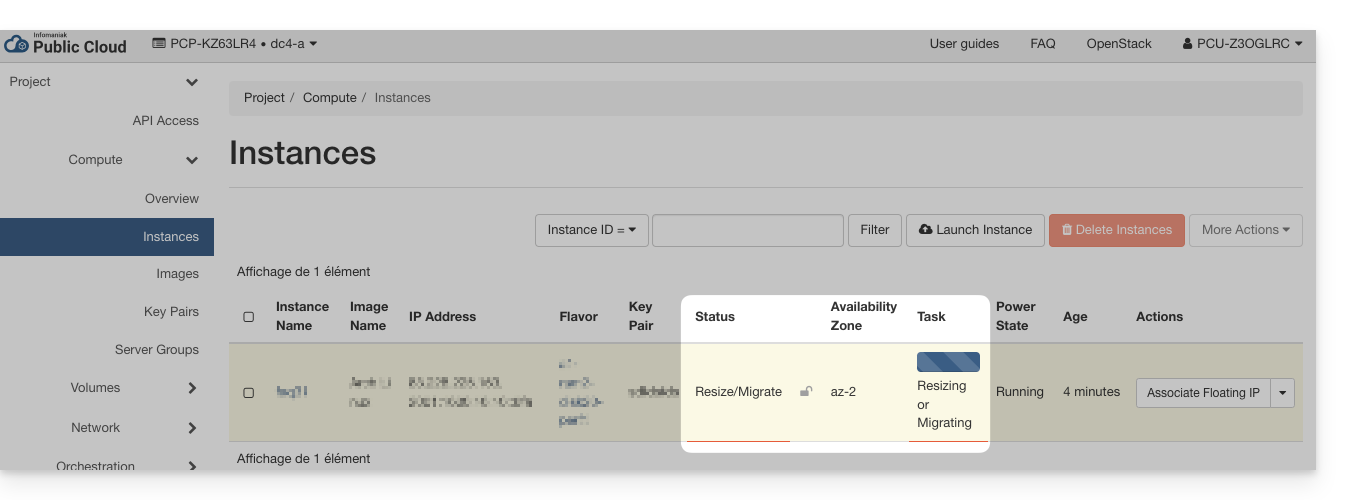
- Verifique el estado actual y espere unos minutos:
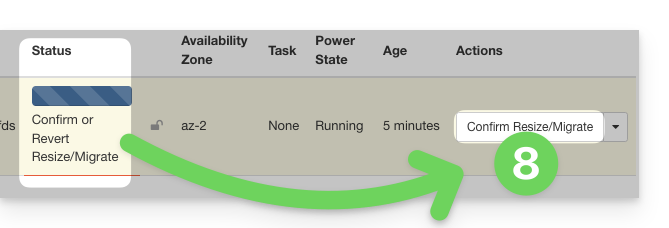
- Confirme la migración:
- Espere a que finalice la operación antes de reiniciar o modificar la instancia.
… a través de la línea de comandos (CLI)
- Enumere sus instancias disponibles:
openstack server list - Identifique el ID de la instancia que se va a transferir (columna
ID). - Inicie la migración a otro host físico:
openstack server migrate <ID_de_la_instancia>
Este comando inicia el traslado de la instancia a un nuevo host dentro del clúster. - Verifique el estado de la migración:
openstack server show <ID_de_la_instancia>
La instancia pasa al estadoRESIZEDcuando la migración se ha completado, pero aún no se ha confirmado. - Una vez que la migración se haya completado y validado, confirme la transferencia:
openstack server resize --confirm <ID_de_la_instancia>
o, según las versiones del cliente OpenStack:openstack server migration confirm <ID_de_la_instancia>
- Si el comando
server migration confirmmuestra una advertencia que indica que está obsoleto, el proceso se seguirá ejecutando en segundo plano y la confirmación se tendrá en cuenta. - Si obtiene un error como:
Cannot 'confirmResize' instance ... while it is in vm_state active (HTTP 409)
significa que la migración ya se ha confirmado (manualmente o automáticamente).
- Si el comando
- También puede cancelar la migración si se detecta un problema antes de la confirmación:
openstack server resize --revert <ID_de_la_instancia>
o:openstack server migration revert <ID_de_la_instancia> - Si no se realiza ninguna acción manual, la migración se confirma automáticamente después de 24 horas. El estado de la instancia vuelve entonces a
ACTIVA.
La transferencia es transparente para el sistema operativo y los datos de la instancia. Puede producirse una breve interrupción durante la migración.
Enlace a esta FAQ: https://faq.infomaniak.com/1327
¿Le ha sido útil esta FAQ?