Base de conocimientos
1 000 FAQ, 500 tutoriales y vídeos explicativos. ¡Aquí sólo hay soluciones!
Añadir un dispositivo (crear una contraseña de correo electrónico) desde el Servicio de correo
Esta guía explica cómo crear y gestionar las contraseñas de una dirección de correo electrónico desde el servicio de correo, para poder acceder a ella a través de un programa de terceros, como Outlook o Thunderbird.
Las otras opciones de acceso y gestión se presentan en la guía principal. Si es usuario de my kSuite, consulte esta otra guía.
Requisitos previos
- Contratar un servicio de correo electrónico con Infomaniak (❓: ayuda).
- Tener al menos el derecho de administrar el Servicio de correo electrónico correspondiente (❓: ayuda).
- Crear una o varias direcciones en este Servicio de correo electrónico (❓: ayuda).
Generar una contraseña para una dirección de correo electrónico
Para añadir una contraseña a la dirección de ejemplo demonstration@exemple-domaine.ch:
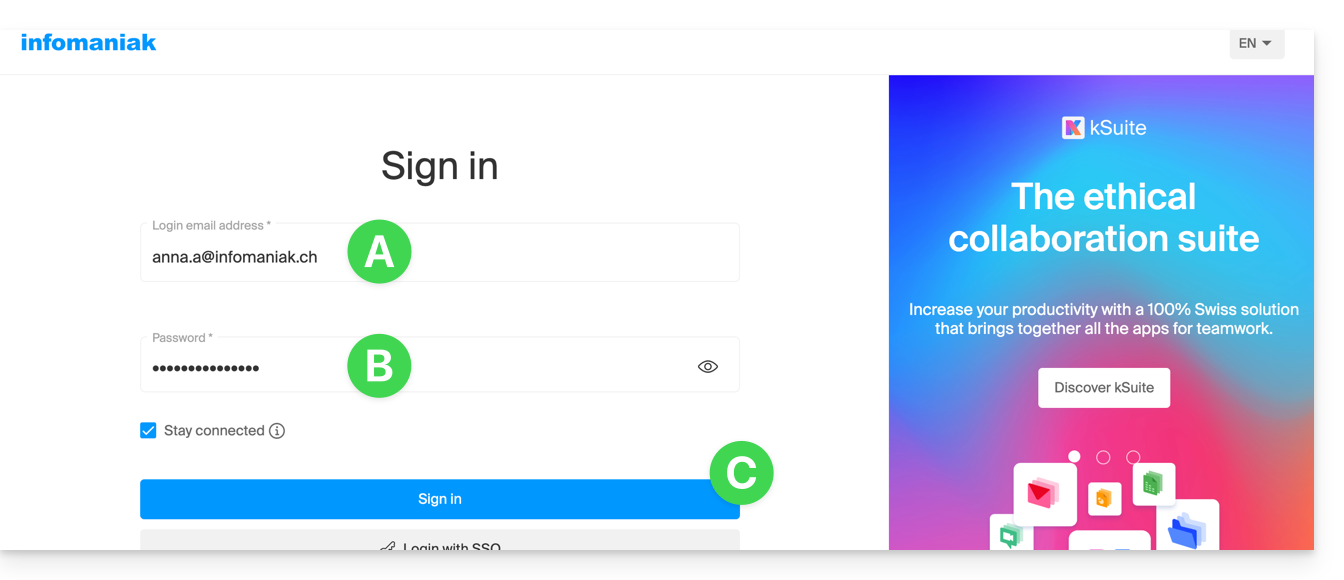
- Introduzca el identificador de inicio de sesión de su cuenta de Infomaniak y su contraseña en la página https://manager.infomaniak.com/:
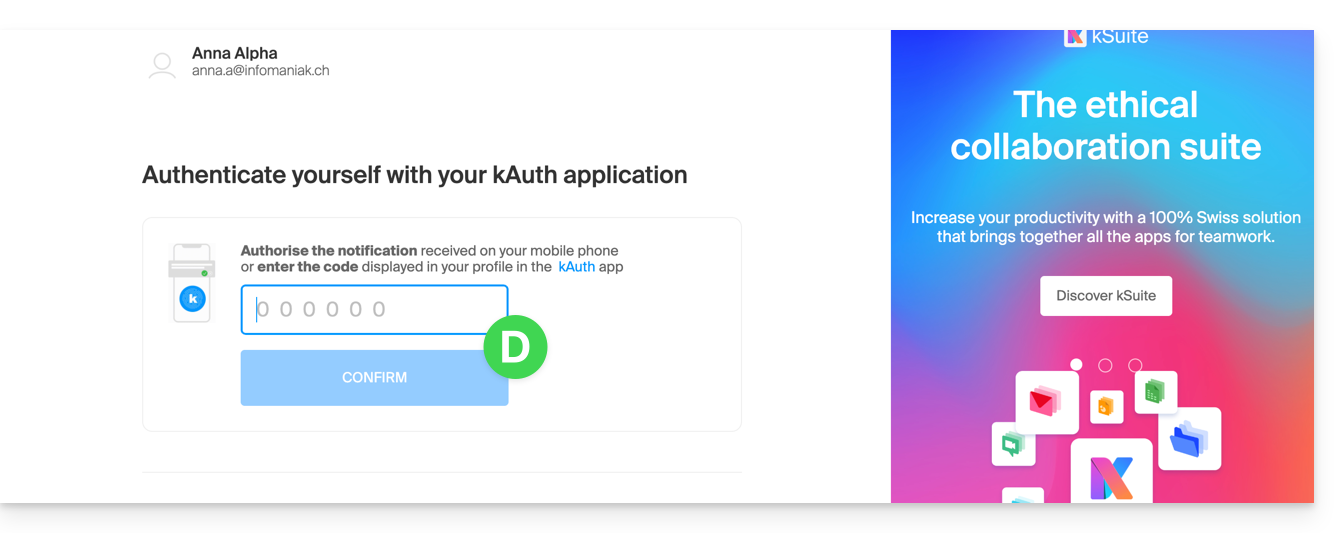
- Valide el acceso en el panel de control con el método de autenticación de dos factores (2FA) configurado inicialmente:
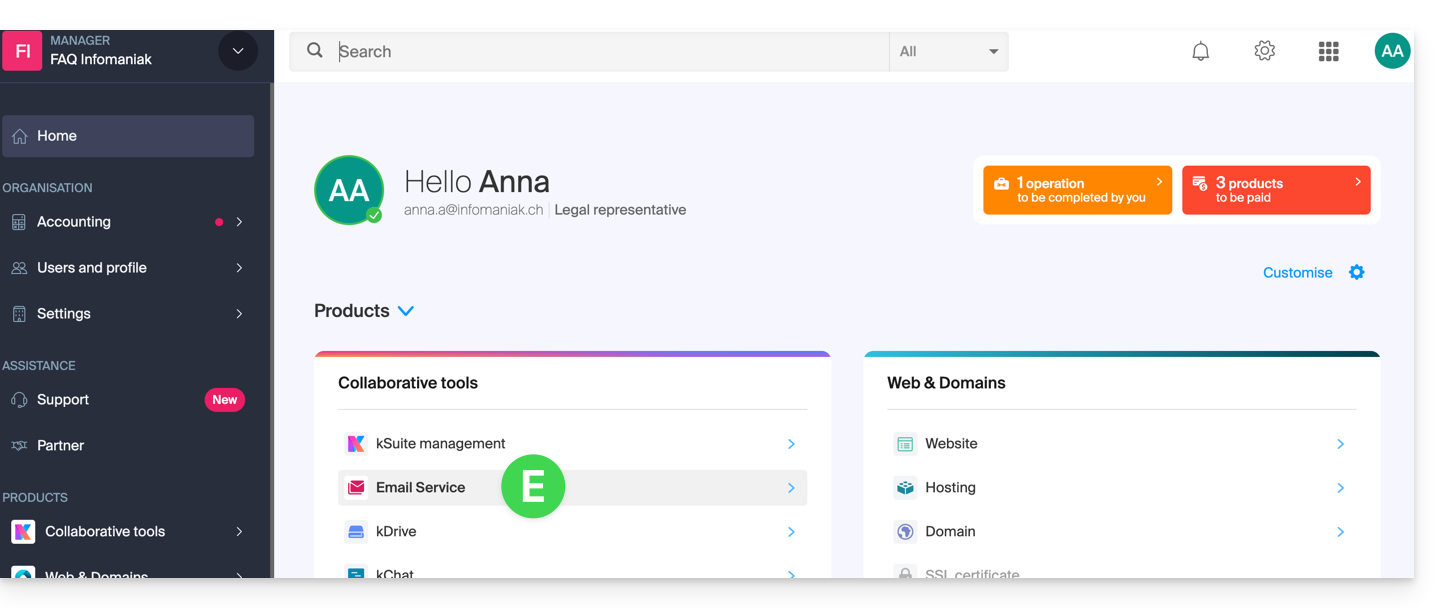
- Una vez en el panel de control, haga clic en Servicio de correo:
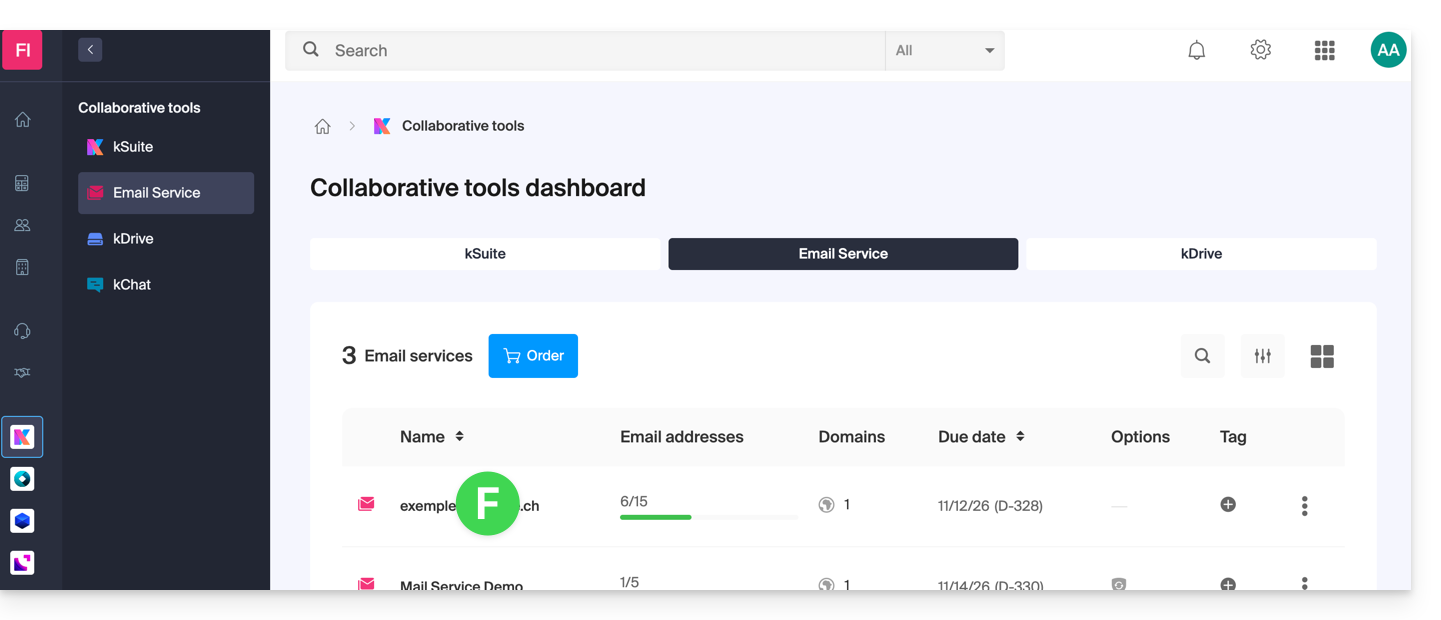
- Una vez en sus Servicios de correo, haga clic en el nombre / nombre de dominio al que pertenece la dirección de correo electrónico en cuestión:
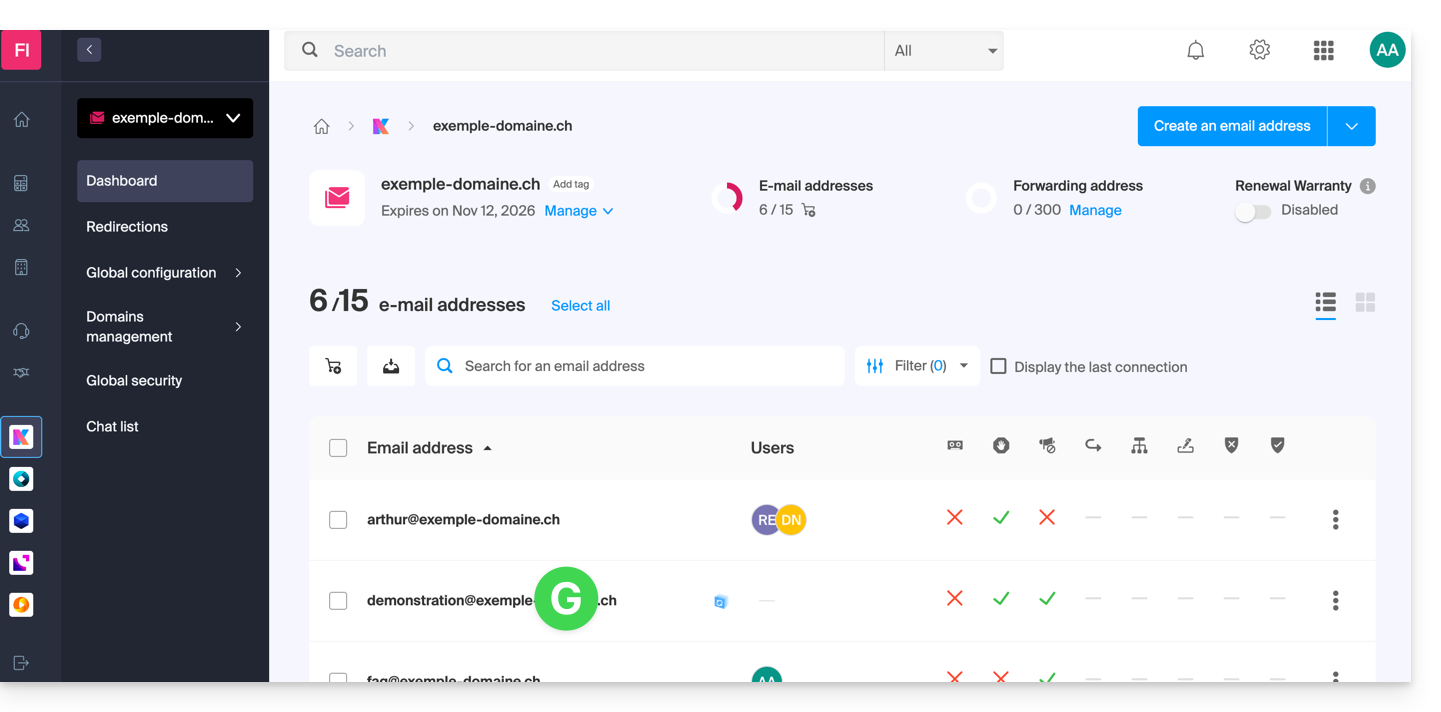
- Una vez que esté en el Servicio de correo electrónico al que pertenece la dirección, haga clic en la dirección de correo electrónico correspondiente:
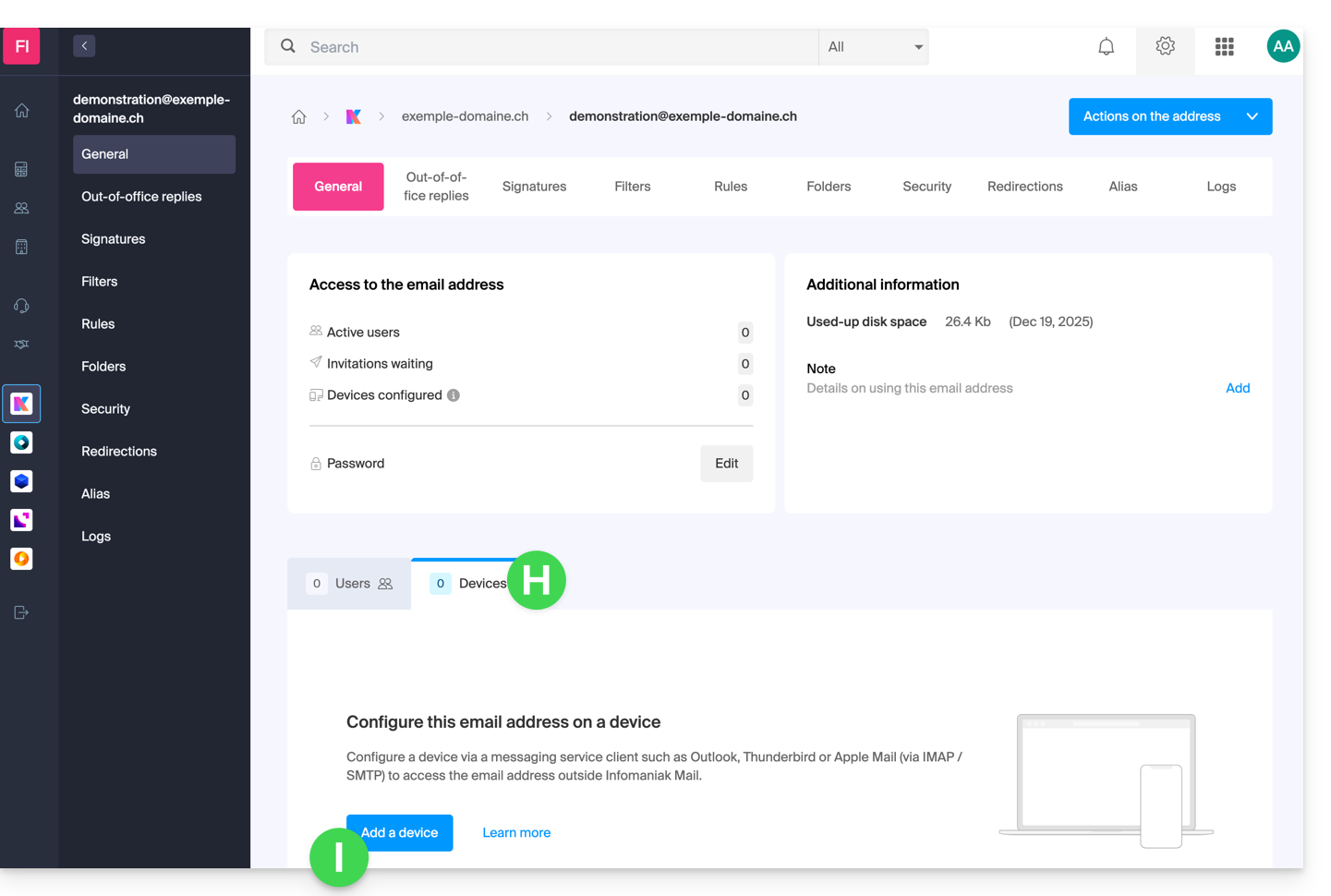
- Una vez que esté en la dirección de correo electrónico correspondiente, haga clic en la pestaña Dispositivos y, a continuación, en Añadir un dispositivo:
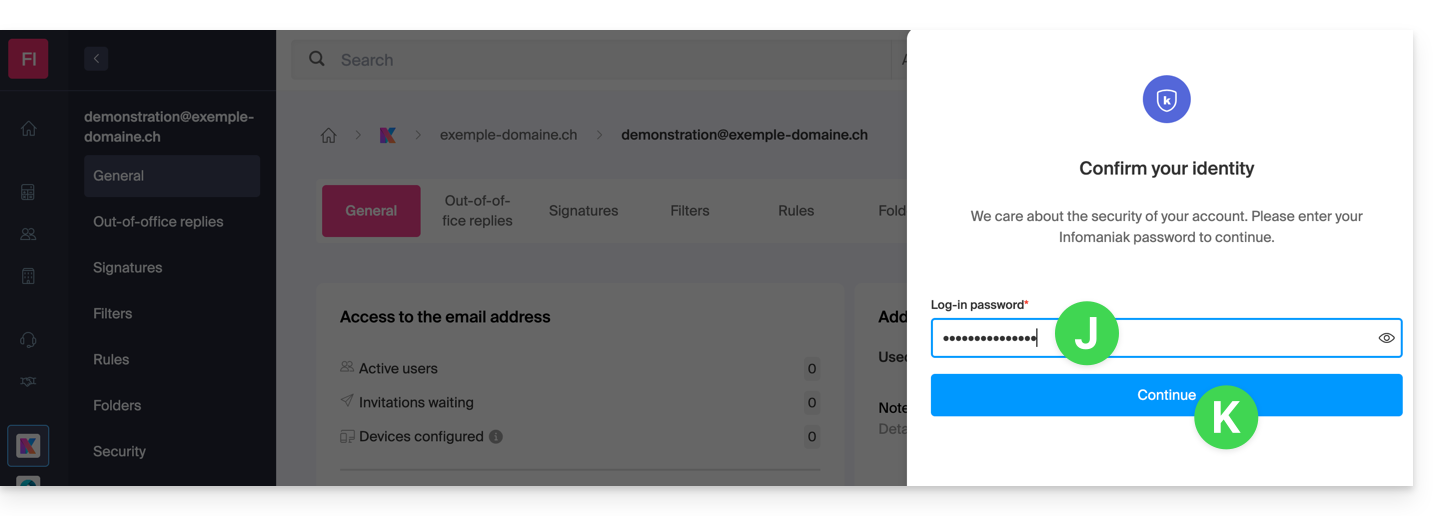
- En este punto, a veces es necesario volver a introducir la contraseña de inicio de sesión (la que se indica en el punto B anterior):
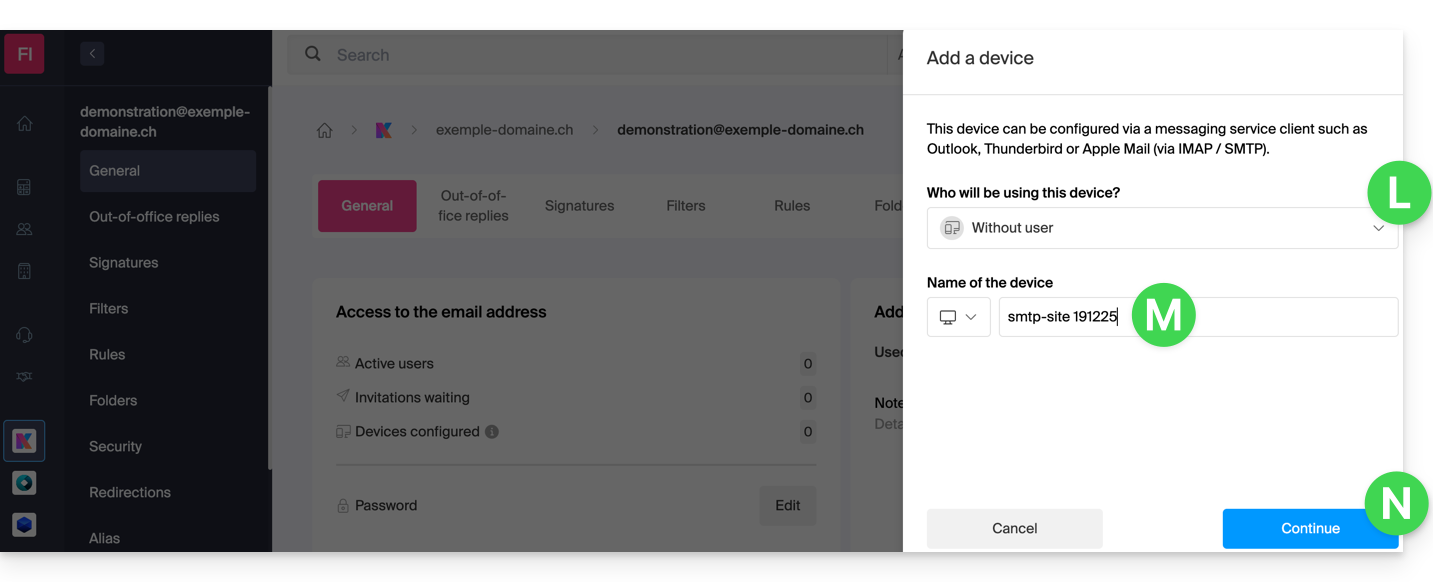
- A continuación, elija no especificar un usuario en particular ("Sin usuario").
- Especificar un usuario permite, sin embargo, vincular cualquier restricción SMTP del usuario (❓: ayuda) a sus dispositivos conectados, además de simplemente denegarles el derecho a enviar correos electrónicos desde el ecosistema Infomaniak.
- Introduzca un nombre descriptivo que le permita identificar el motivo por el que creó este dispositivo(aquí el usuario necesita una contraseña para poder enviar correos electrónicos desde un sitio web, y añade como información útil la fecha actual):
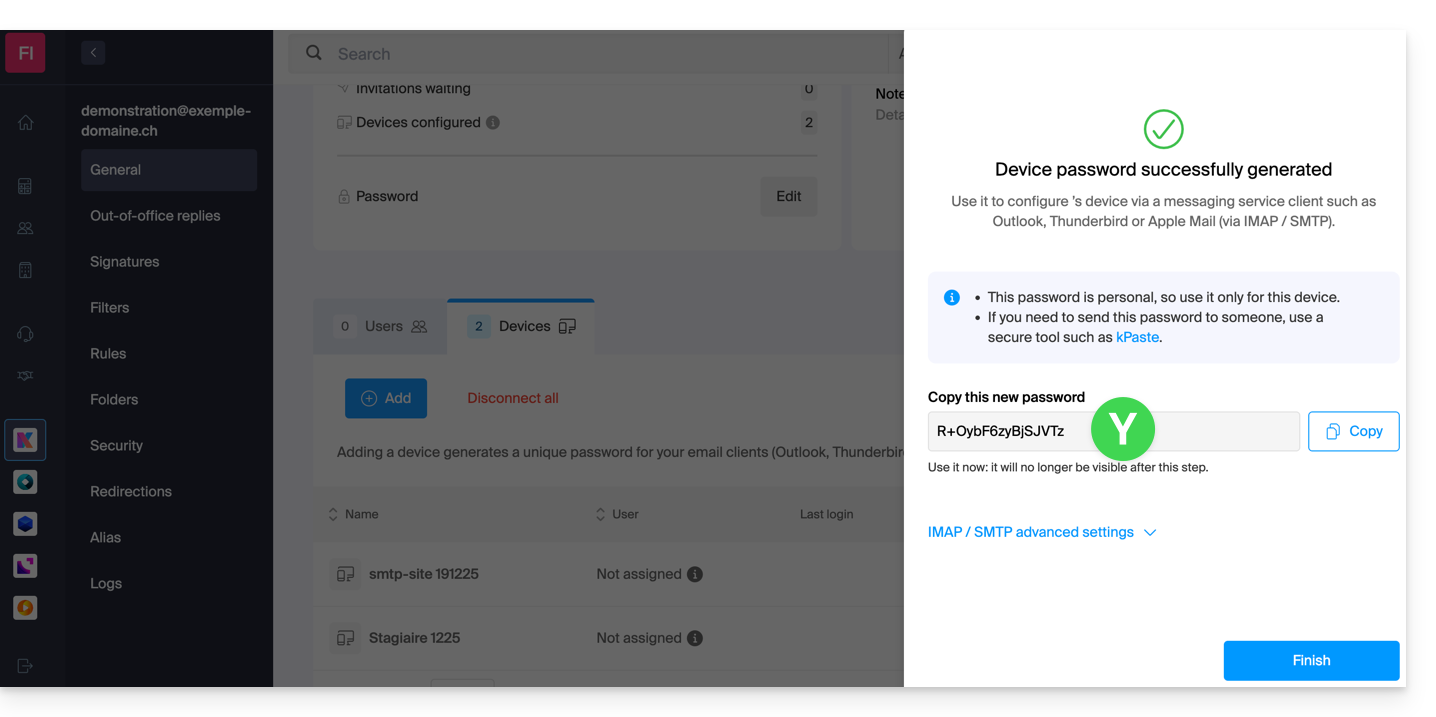
- ¡Listo! La nueva contraseña se muestra; puede cambiar los caracteres (un mínimo de 16) si es necesario.atención, no será posible volver a mostrarlo más adelante).
- Guárdelo al final de la página para utilizarlo como desee:
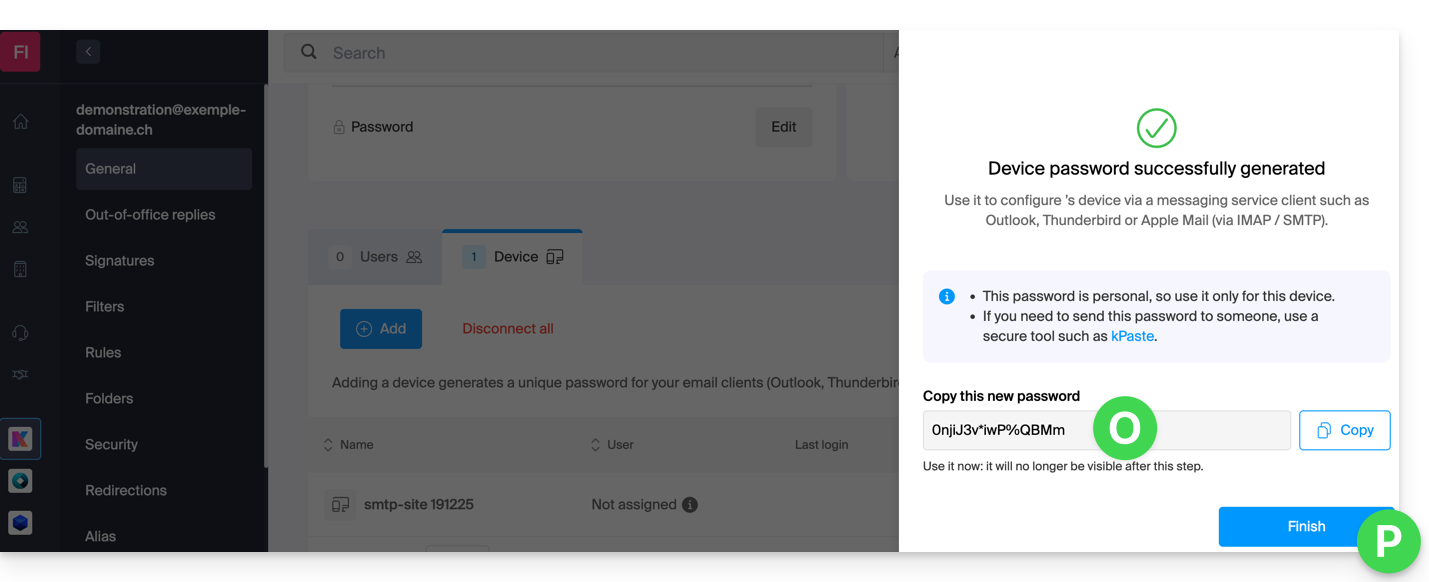
¿Ha hecho clic en el botón «Finalizar» (arriba, «P») sin anotar la contraseña? No se preocupe, puede modificarla o generar una nueva.
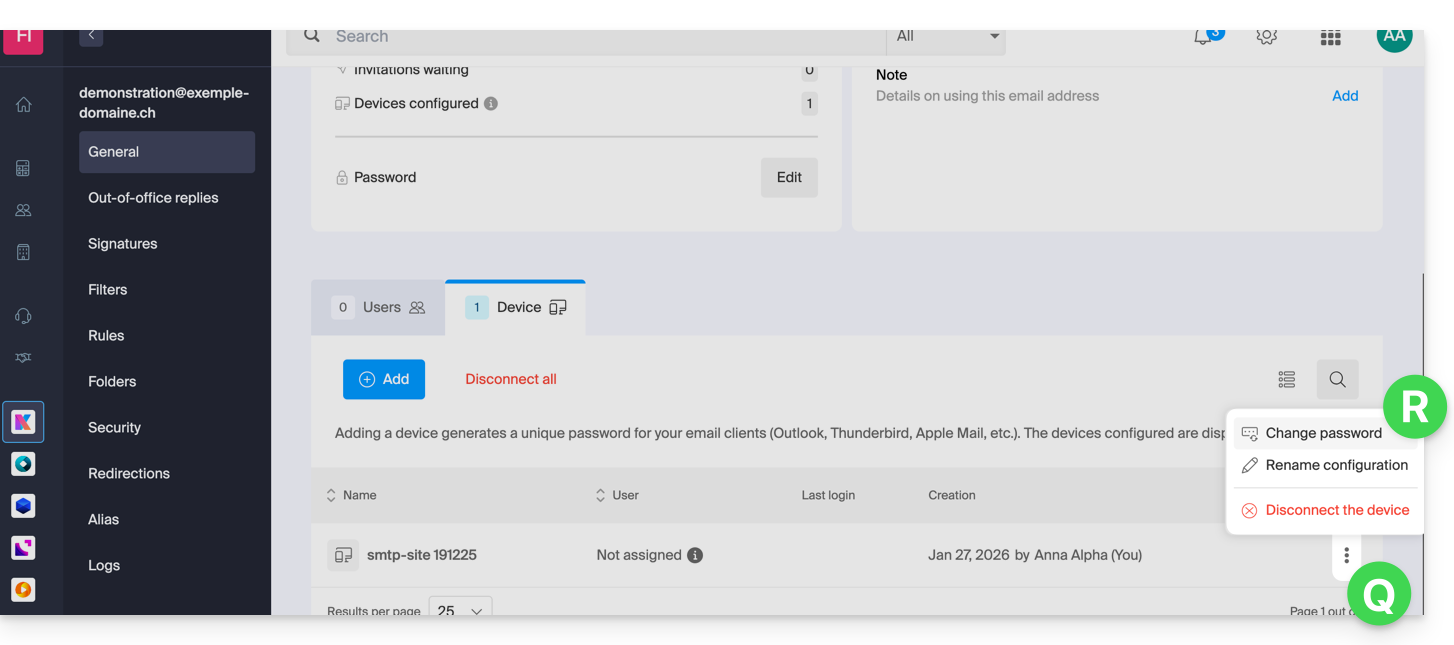
- Haga clic en el menú de acciones ⋮ situado a la derecha del dispositivo que acaba de crear y haga clic en Modificar la contraseña:
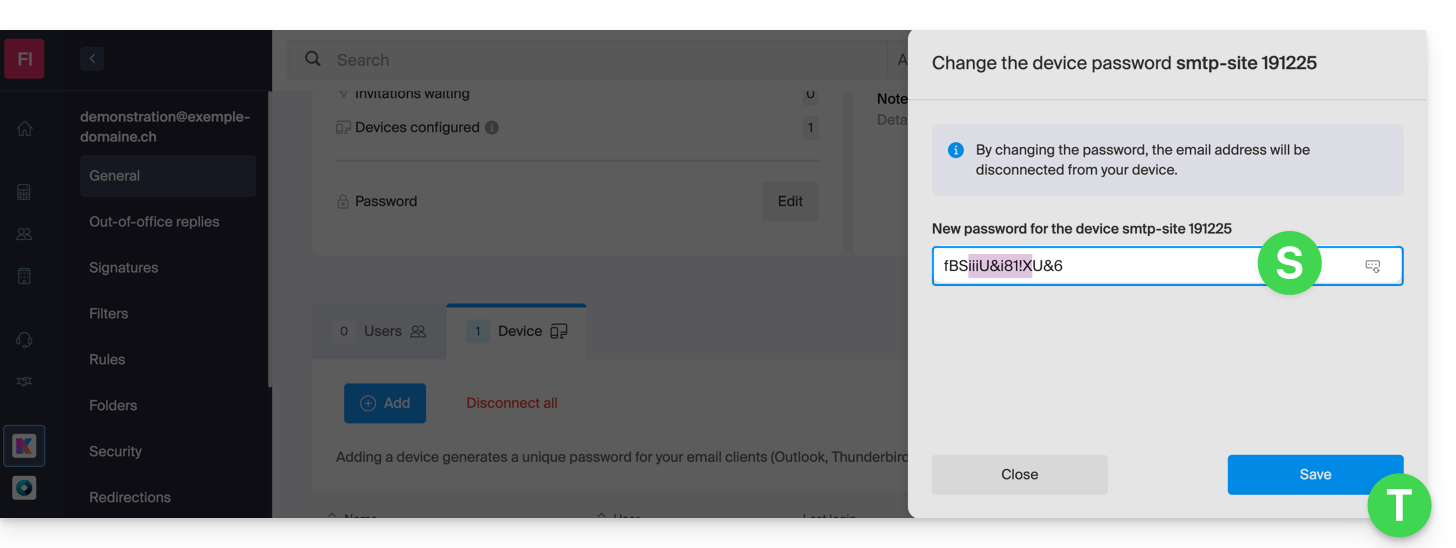
- Haga clic en el botón situado en el extremo derecho del campo para generar una nueva contraseña aleatoria y/o introduzca directamente los caracteres seguros que desea utilizar (un mínimo de 16) para la nueva contraseña, y luego haga clic en el botón para guardar el cambio:
- ¡Listo! La contraseña que reemplaza a la anterior se muestra de forma permanente. Puede introducirla en sus dispositivos para reemplazar la anterior (tenga en cuenta que no será posible volver a mostrarla más adelante).
¿Necesita una contraseña para un usuario secundario y temporal? No hay problema, ¡genere una segunda!
- Haga clic en el botón para agregar un nuevo dispositivo adicional:
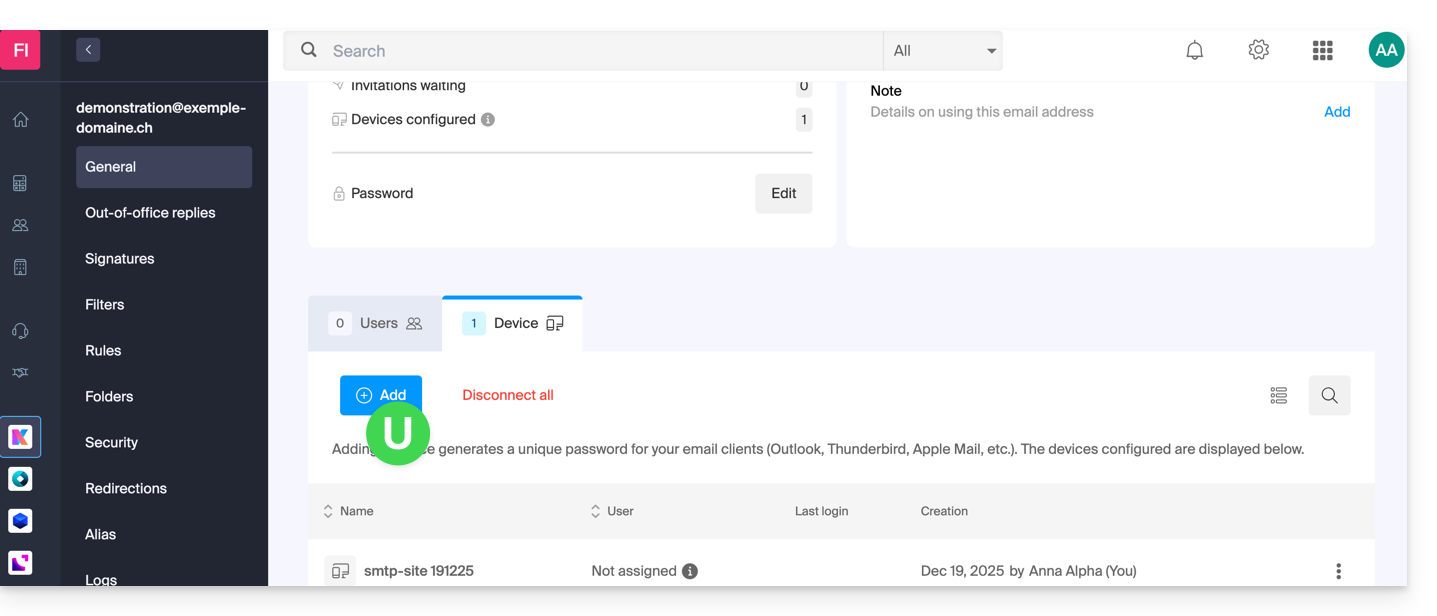
- A continuación, elija no especificar un usuario en particular e introduzca un nombre que le permita identificar el motivo por el que creó este dispositivo (aquí el usuario necesita una contraseña para un becario que estará una semana):
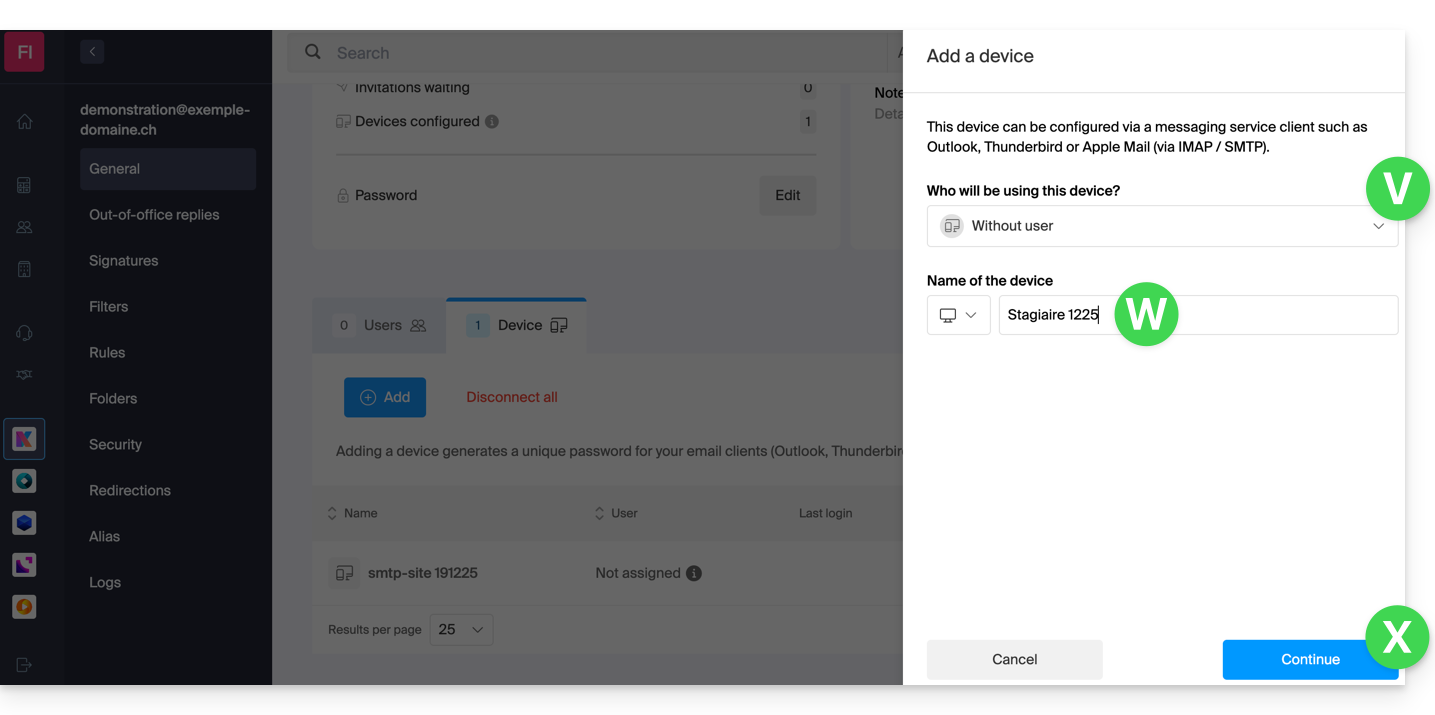
- ¡Listo! La contraseña se muestra y puede utilizarla para el propósito que desee (tenga en cuenta que no será posible volver a mostrarla, pero, como antes, obviamente podrá modificarla o generar una nueva):
Alternativa: crear una contraseña para un usuario
En lugar de crear una contraseña usted mismo y tener que comunicársela al usuario más adelante, puede permitir directamente que un usuario con menos permisos que usted obtenga la contraseña para el dispositivo que necesita:
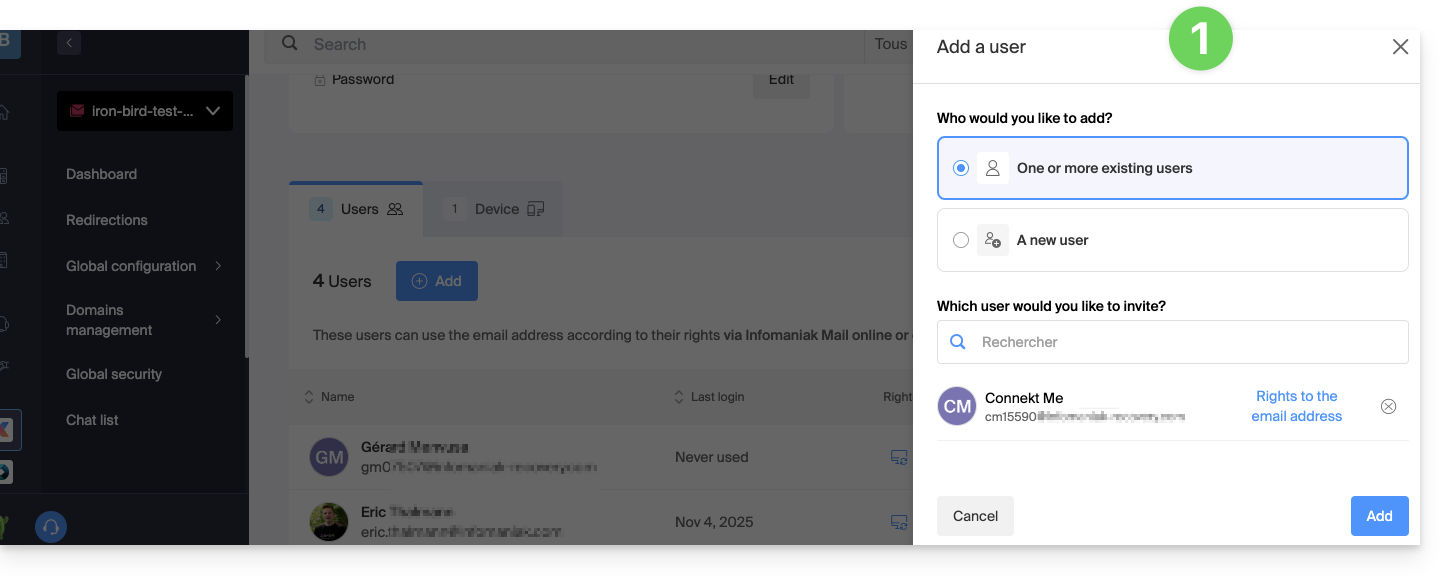
- Añada el nuevo usuario (ya existente en la Organización o no) (❓: ayuda):
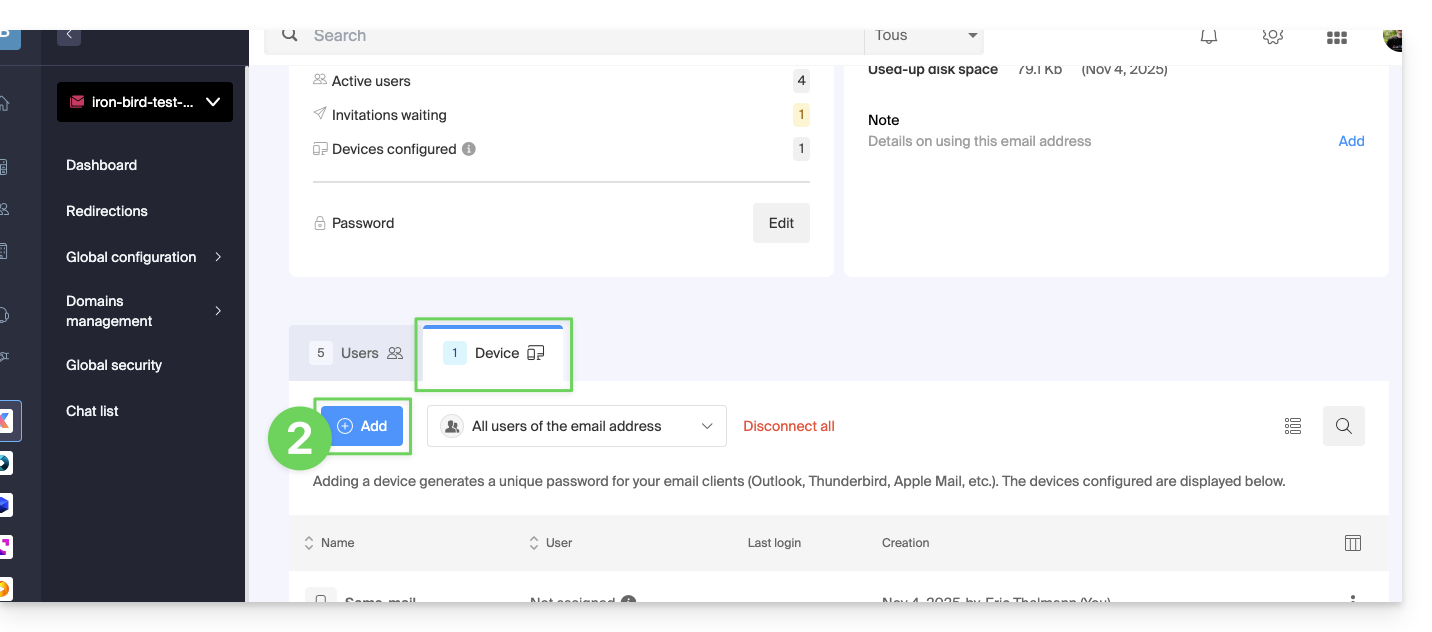
- Una vez que haya añadido el usuario, cambie a la pestaña de dispositivos para añadir un nuevo dispositivo:
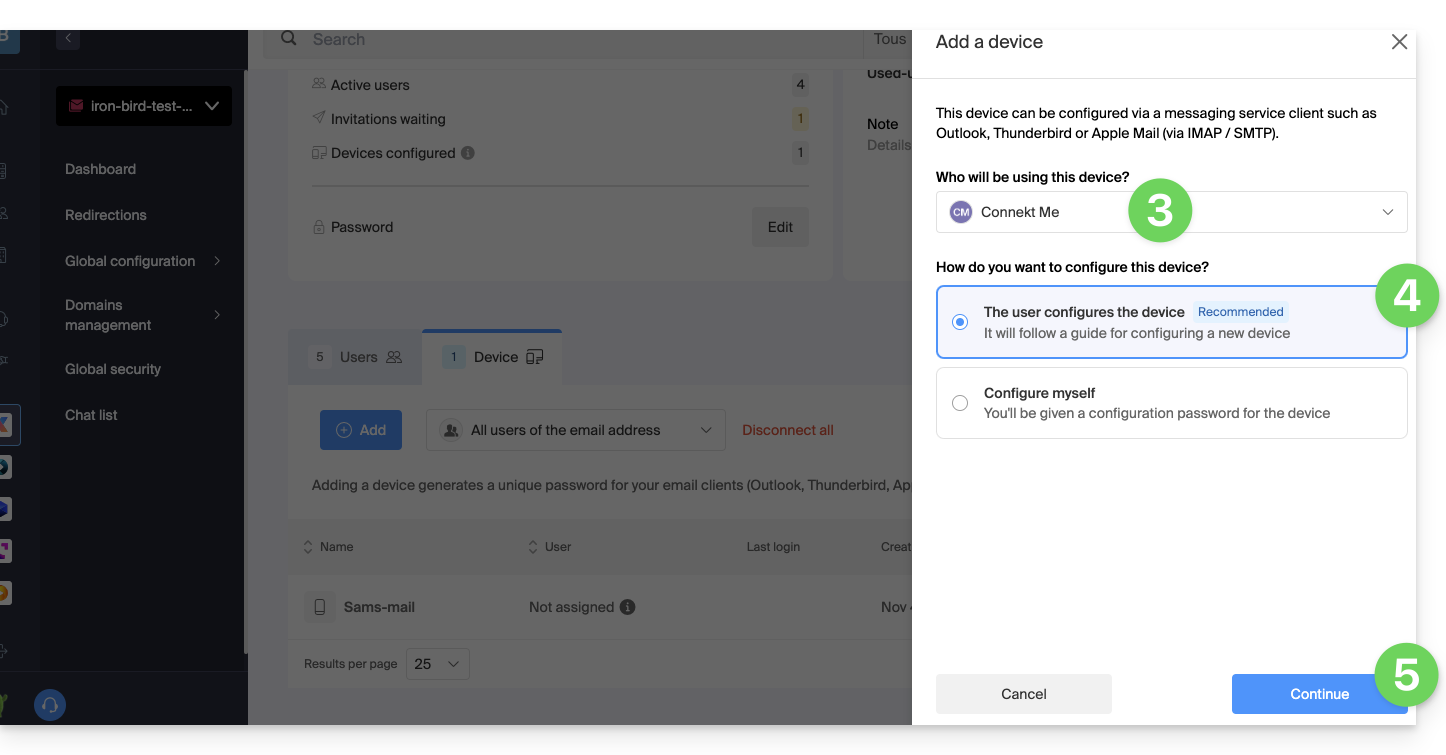
- Si es necesario, introduzca la contraseña para acceder a su cuenta de Infomaniak y, a continuación, seleccione el usuario creado en el paso 1.
- Haga clic en la primera opción para enviar un asistente de configuración al dispositivo del usuario.
- Haga clic en el botón Continuar:
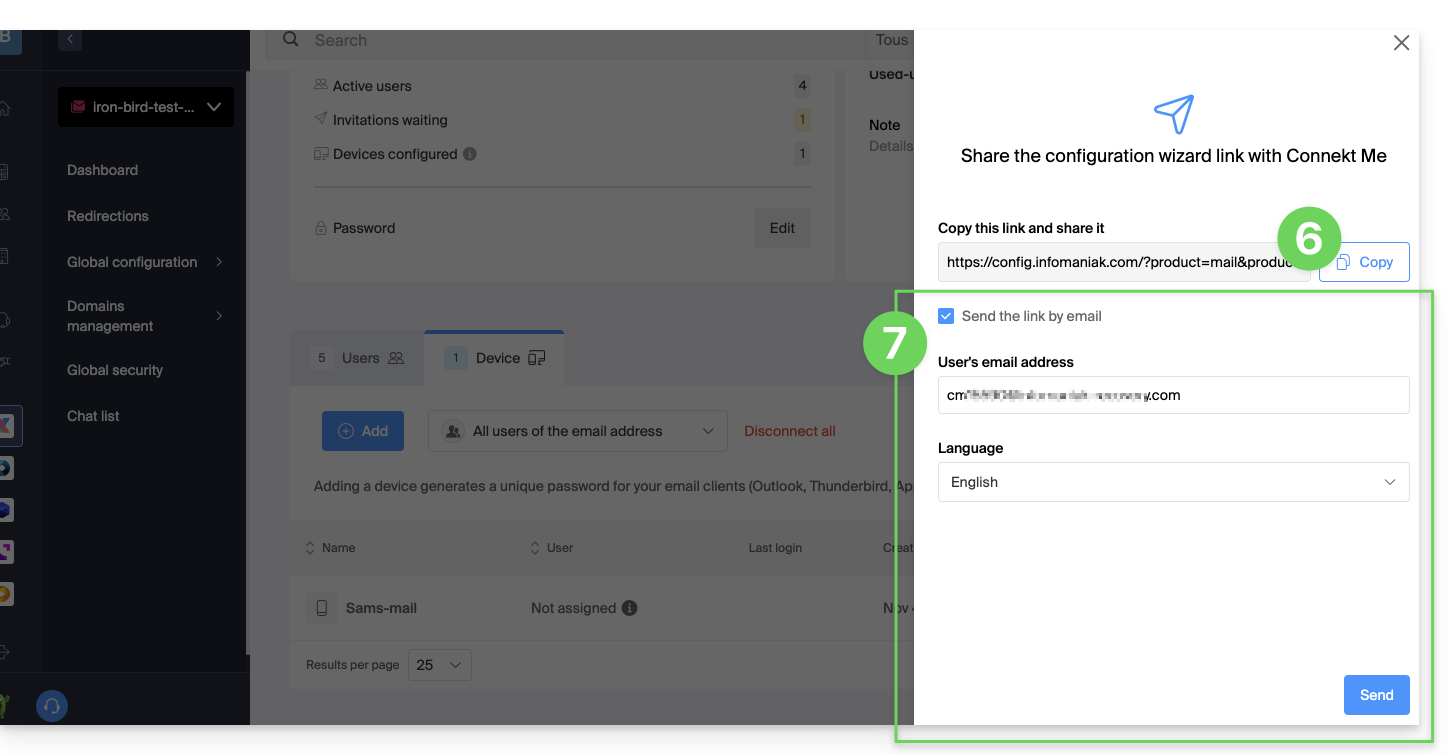
- Copie el enlace de invitación, que es válido durante 30 días, y envíelo al usuario.
- Si es necesario, envíe la invitación a la dirección de correo electrónico del usuario:
En el punto 4 anterior, también puede optar por generar una contraseña:
- Se mostrará la contraseña creada; puede modificarla por última vez, copiarla y guardarla en un lugar seguro (por ejemplo, en un gestor de contraseñas); ya no se podrá mostrar posteriormente.
Modificar o eliminar una contraseña existente
Cuando ya no sea necesario el acceso, revoca únicamente la contraseña correspondiente (❓: ayuda): los demás accesos a la dirección de correo electrónico seguirán activos.
Enlace a esta FAQ: https://faq.infomaniak.com/1321
¿Le ha sido útil esta FAQ?