Base de conocimientos
1 000 FAQ, 500 tutoriales y vídeos explicativos. ¡Aquí sólo hay soluciones!
Configurar Apple Mail (macOS) mediante un perfil .mobileconfig (correo electrónico)
Esta guía explica cómo conectar la aplicación de escritorio Apple Mail de macOS (MacBook Pro, Neo…) a una dirección de correo electrónico alojada en Infomaniak.
Introducción
- Su ordenador macOS se configurará automáticamente mediante perfiles de configuración .mobileconfig compatibles con Apple, a diferencia de una configuración manual.
- Es posible eliminar un perfil de configuración una vez instalado (desplácese hasta la parte inferior de esta página para obtener más información).
Instalar un perfil de configuración
Requisitos previos
- Cree la dirección de correo electrónico dentro de my kSuite o de un Servicio de correo / kSuite.
- Verifique que el Servicio de correo esté configurado de forma óptima.
Puede descargar el perfil desde el dispositivo correspondiente o enviarlo desde otro dispositivo (si ya tiene una dirección de correo electrónico que funciona correctamente, por ejemplo):
- Haga clic aquí para acceder a la herramienta de configuración de Infomaniak (servicio en línea https://config.infomaniak.com); si es necesario, inicie sesión en su cuenta de Infomaniak en la Organización donde se gestiona su dirección de correo electrónico.
- Elija instalar el perfil en este dispositivo.
- Elija sincronizar los correos electrónicos.
- Elija la dirección de correo electrónico que desea configurar en Apple Mail (entre las que tiene disponibles).
- Cree un nuevo dispositivo:
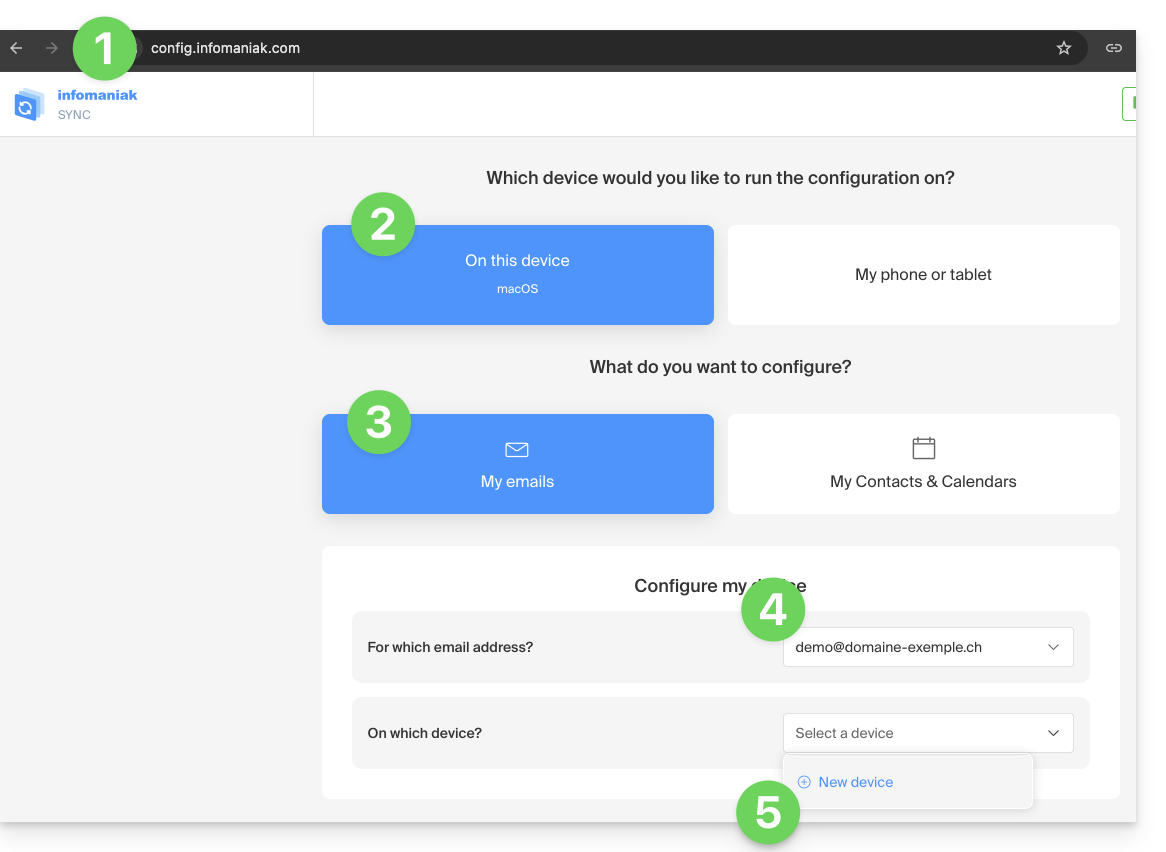
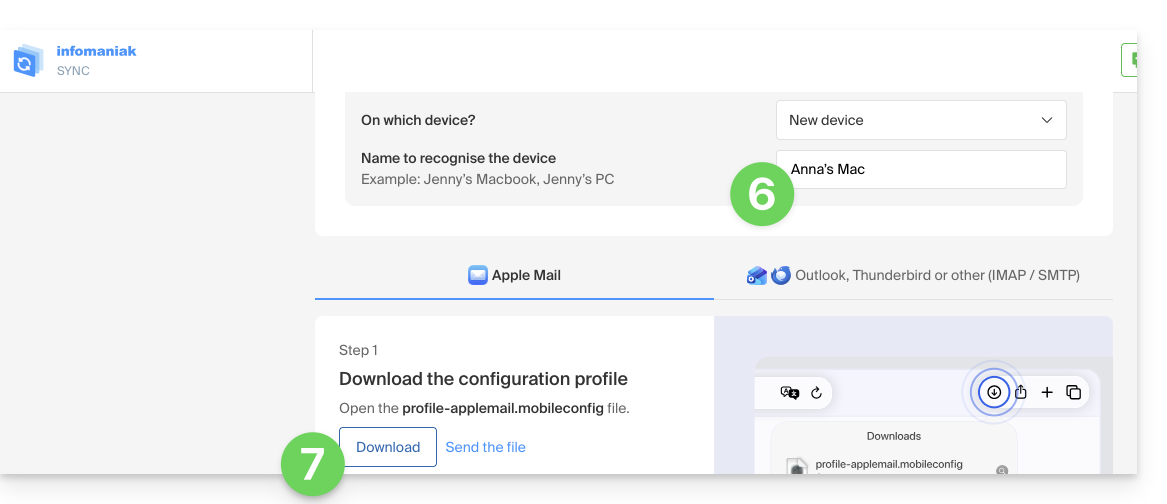
- Introduzca un nombre descriptivo para el nuevo dispositivo.
- Haga clic en el botón para descargar el perfil (también puede enviarlo por correo electrónico a través del enlace de la derecha):
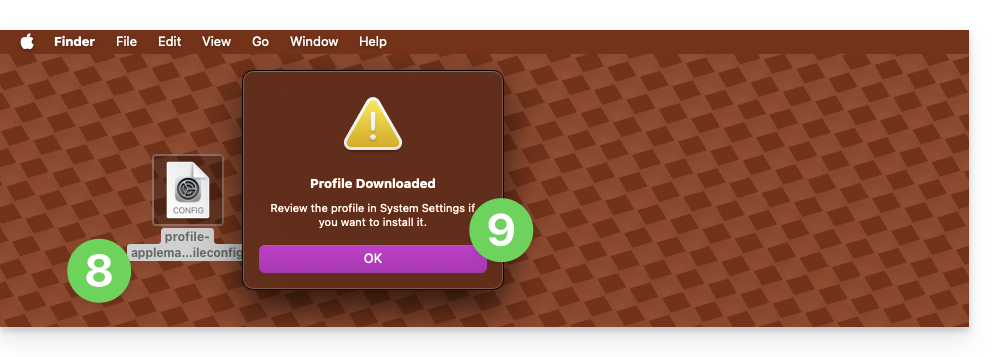
- Una vez que el archivo
profile-applemail.mobileconfigesté en su ordenador, haga doble clic para abrirlo y ejecutarlo. - Haga clic en Aceptar:
- Abra la configuración del sistema del ordenador.
- Haga clic en Perfil descargado en la barra lateral y, a continuación, haga doble clic en el nuevo perfil para aplicarlo:
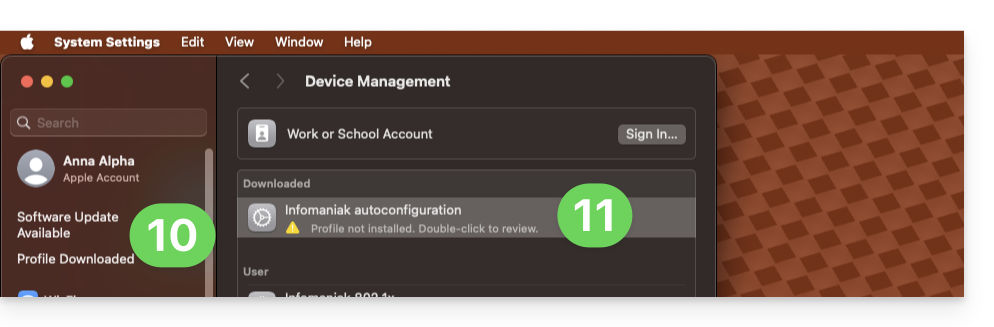
- Si tiene una versión antigua de macOS o no encuentra el perfil, busque «perfil» en la configuración o consulte la documentación oficial, cambiando en la parte superior de la página* la versión de su sistema si es necesario.
- Haga clic en Instalar…:
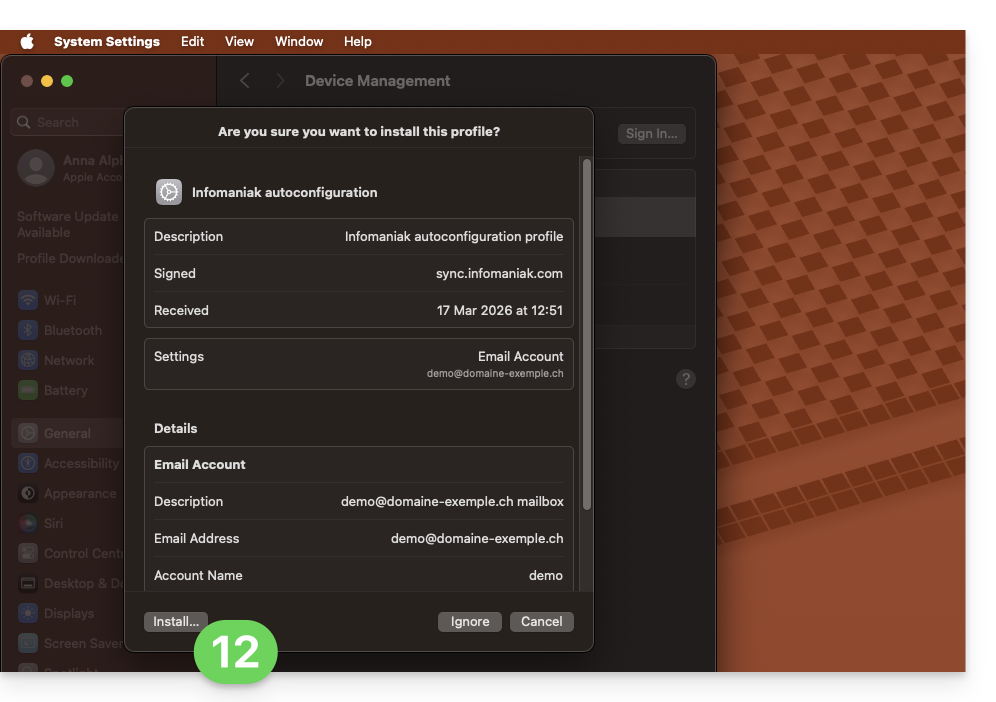
- A continuación, se le pedirá una contraseña…
- o bien la conoce porque ya la creó en la sección Dispositivos del Servicio de correo:
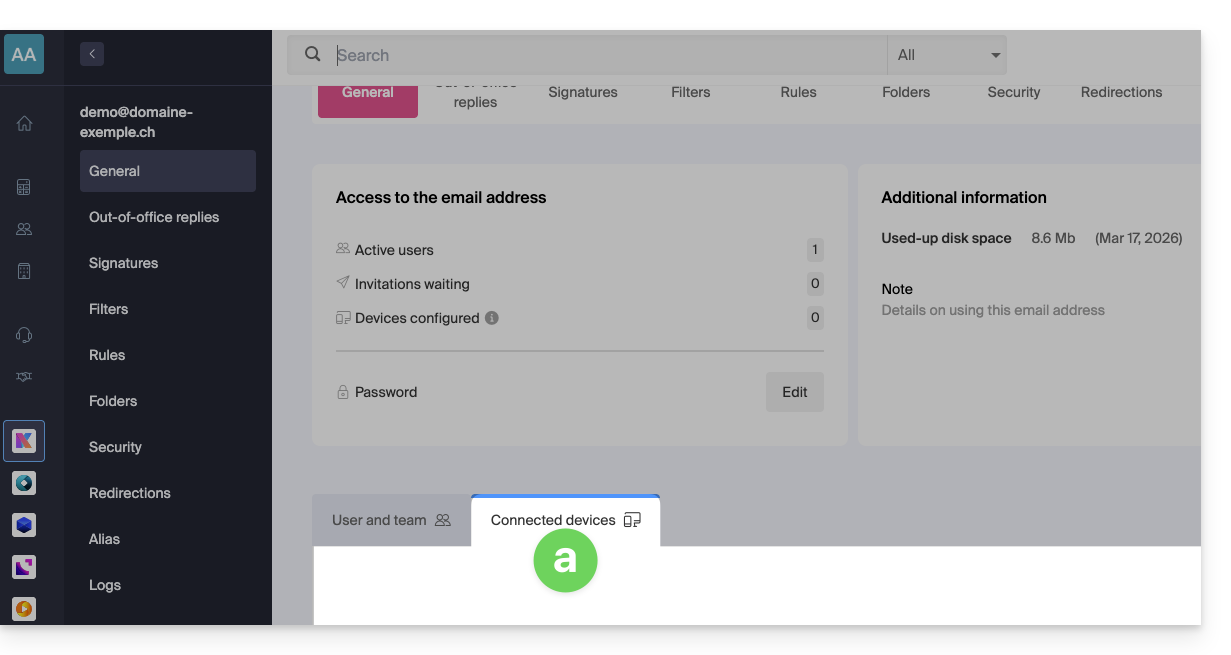
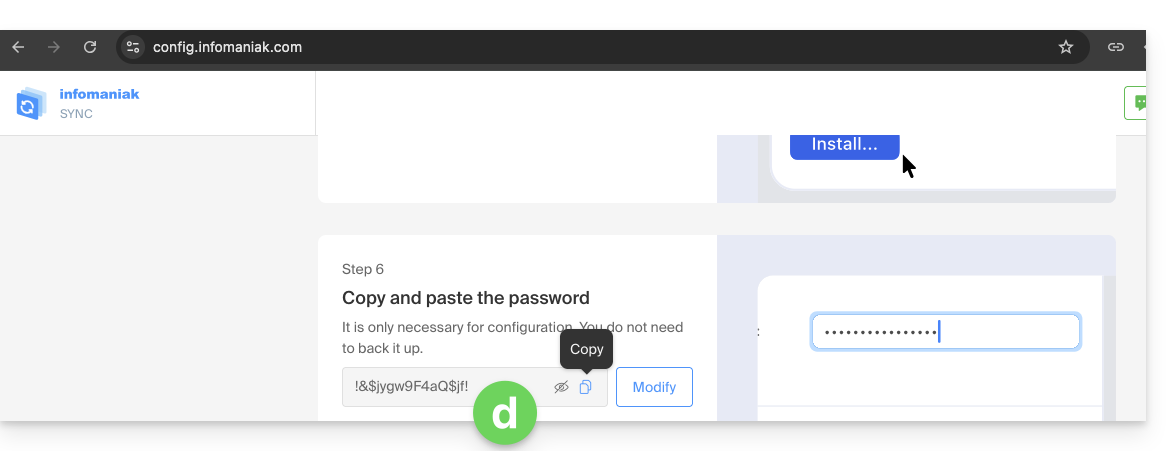
- o bien puede copiar la nueva contraseña que aparece más abajo en la página del asistente
config.infomaniak.comque abrió anteriormente: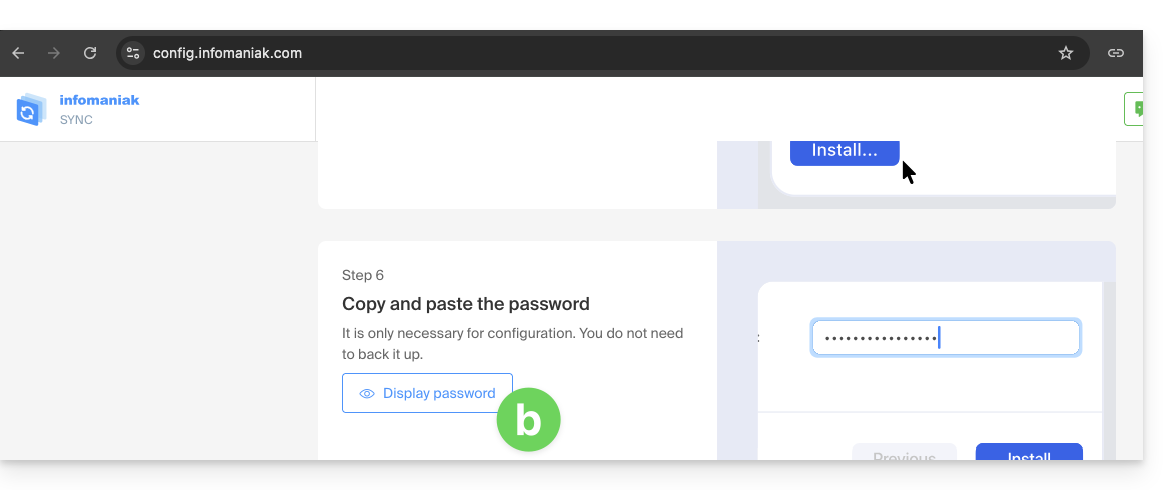
- Antes de que aparezca la contraseña de la dirección de correo electrónico, es posible que, por motivos de seguridad, se le pida la contraseña de su cuenta de Infomaniak:
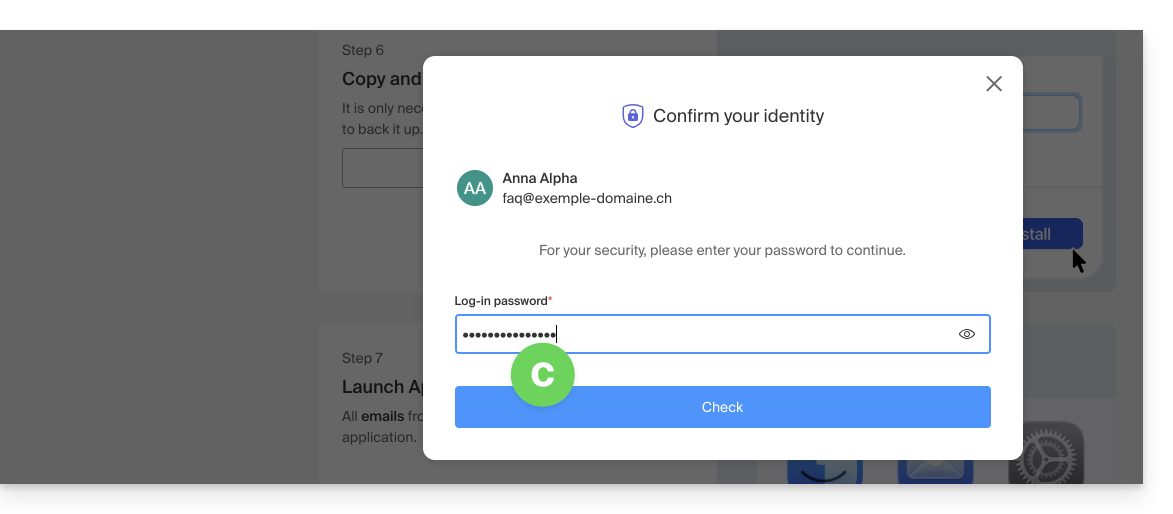
- Ya está, se muestra la contraseña generada aleatoriamente, solo tiene que copiarla:
- o bien la conoce porque ya la creó en la sección Dispositivos del Servicio de correo:
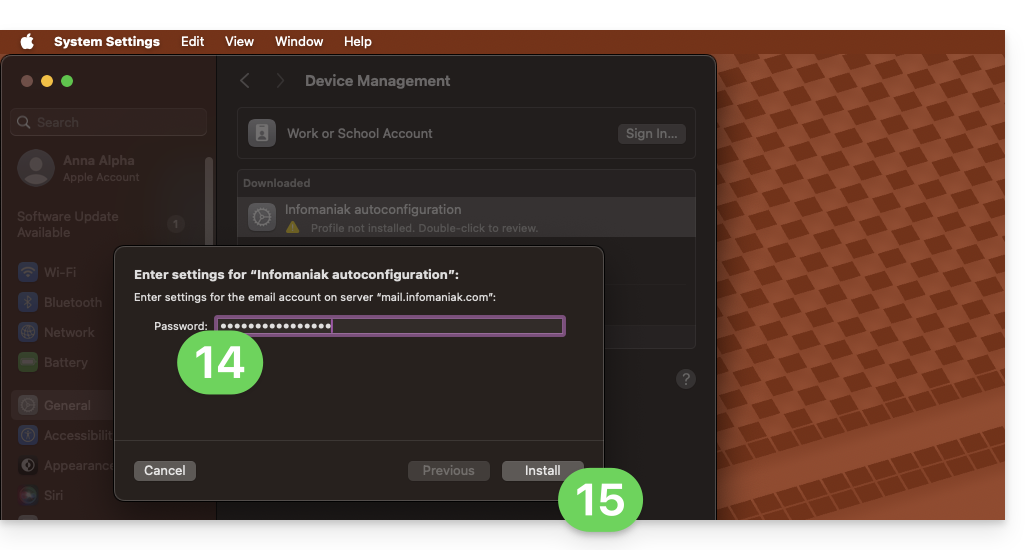
- Pegue la contraseña en la ventana de macOS.
- Haga clic en Instalar para iniciar la instalación del perfil:
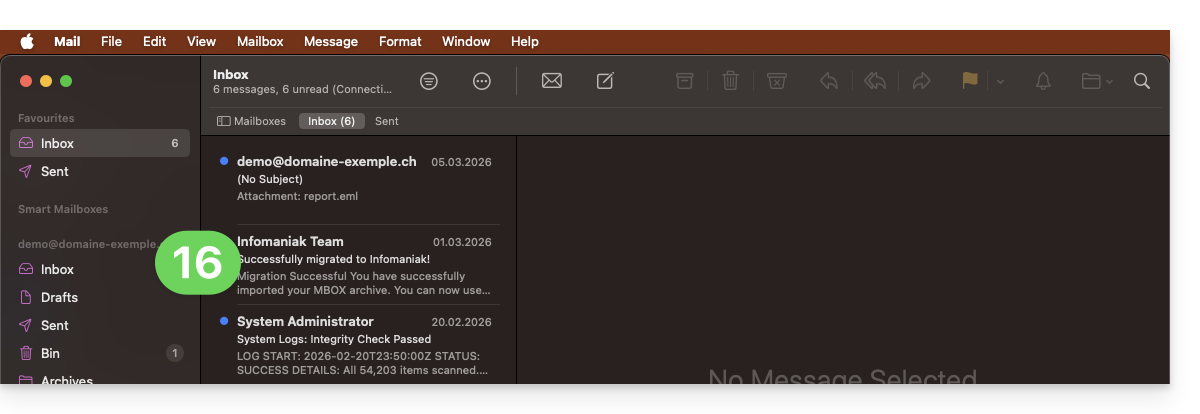
- ¡Listo! Su dirección de correo electrónico ya está configurada en la aplicación Apple Mail, que puede abrir y gestionar:
Eliminar una cuenta IMAP
Consulte el capítulo "Dejar de usar una cuenta" y, si es necesario, cambie la versión de su sistema en la parte superior de la página* (¡atención: no elimine una cuenta configurada con POP sin guardar sus mensajes previamente).
Eliminar un perfil de Apple
Consulte la documentación oficial y, si es necesario, cambie en la parte superior de la página* la versión de su sistema.
*¿Por qué es necesario seleccionar la versión de la guía que coincida exactamente con la versión de su sistema macOS/iOS?Apple introduce cambios, a veces sutiles, en cada nueva versión de su sistema, por ejemplo, una ruta en iOS 15…
… se convierte en esto en iOS 18…
Enlace a esta FAQ: https://faq.infomaniak.com/1316
¿Le ha sido útil esta FAQ?