Base de conocimientos
1 000 FAQ, 500 tutoriales y vídeos explicativos. ¡Aquí sólo hay soluciones!
Traducir el contenido de un correo electrónico en Mail Infomaniak
Actualización 12/10/2026
Esta guía detalla el servicio de traducción automática integrado en la aplicación web Mail de Infomaniak (servicio en línea ksuite.infomaniak.com/mail).
Introducción
- La aplicación web Mail de Infomaniak (servicio en línea ksuite.infomaniak.com/mail) integra un traductor automático, tanto para la lectura como para la redacción, para francés, alemán, inglés, italiano y español.
- Esta solución de IA no se basa en un servicio de terceros (DeepL, Google Translate, etc.) al que se accede a través de una API, sino que está alojada, gestionada y, en parte, entrenada por Infomaniak.
Traducir el texto…
… durante la redacción
Para traducir automáticamente a un idioma extranjero un mensaje que esté redactando en su idioma:
- Haga clic aquí para acceder a los correos electrónicos en su kSuite de Infomaniak (❓: ayuda).
- Redacte un nuevo mensaje sin enviarlo.
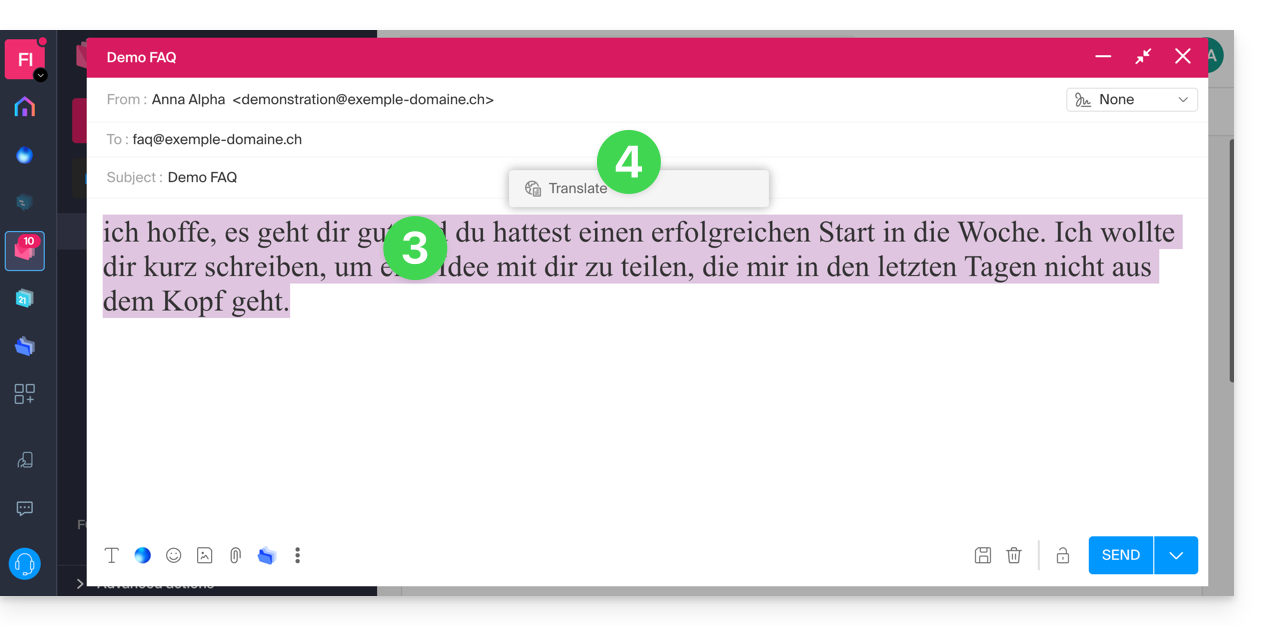
- Seleccione el texto que desea traducir.
- Haga clic en Traducir:
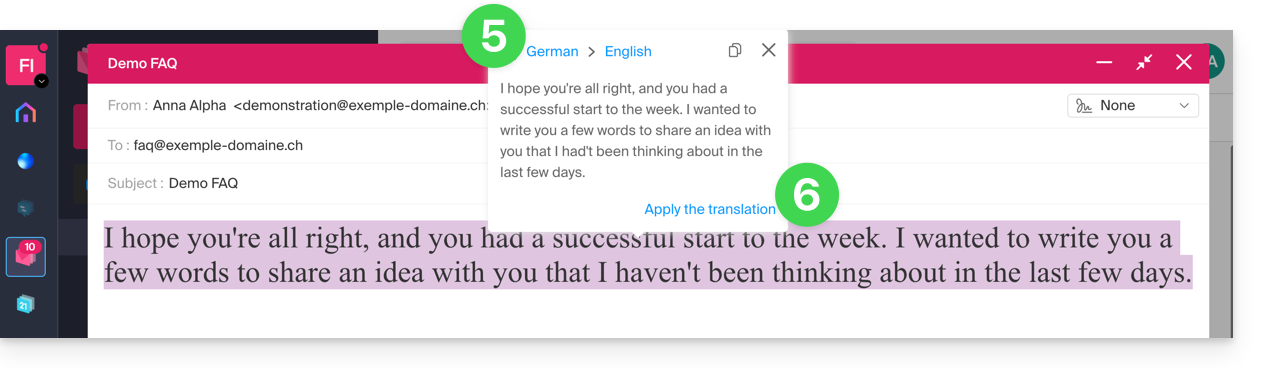
- Modifique los idiomas si es necesario.
- Haga clic en Aplicar la traducción:
… durante la lectura
Para traducir automáticamente a su idioma un mensaje recibido redactado en un idioma extranjero:
- Haga clic aquí para acceder a los correos electrónicos en su kSuite de Infomaniak (❓: ayuda).
- Consulte el correo electrónico que desea traducir.
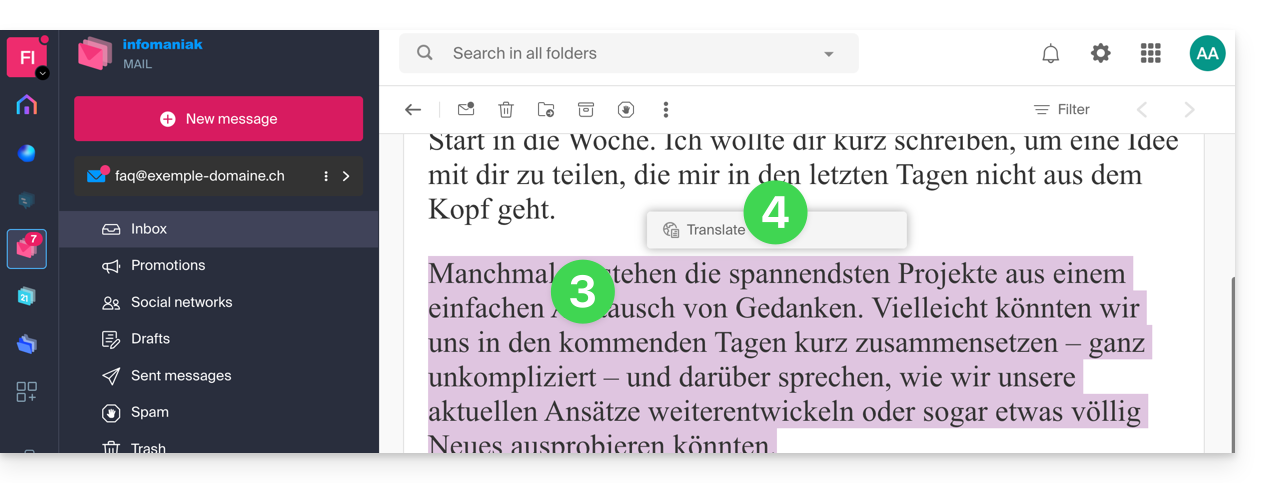
- Seleccione el texto que desea traducir.
- Haga clic en Traducir:
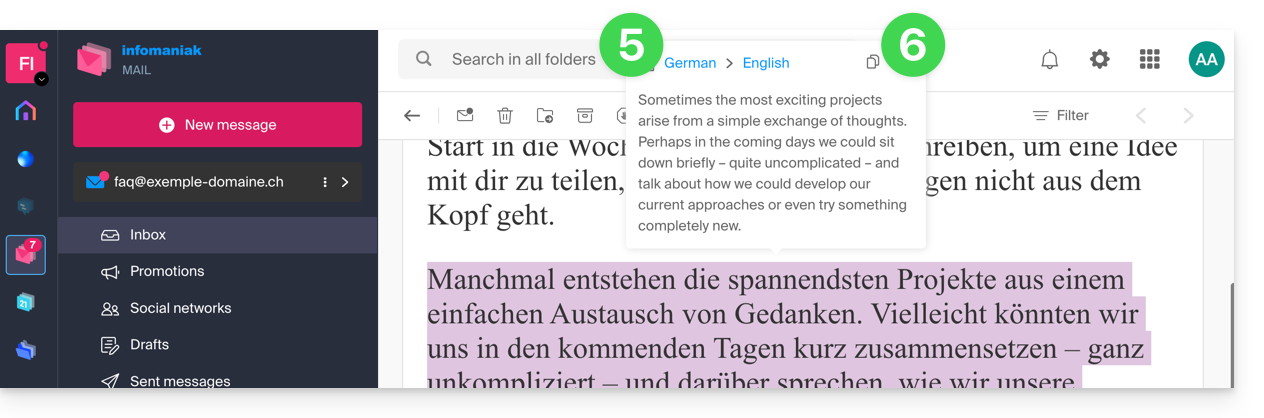
- Haga clic en el nombre de los idiomas para modificar los idiomas utilizados.
- En el mismo lugar, también puede copiar en el portapapeles el texto que ha sido traducido, para utilizarlo posteriormente:
- También puede activar la visibilidad del icono de traducción (❓: ayuda):
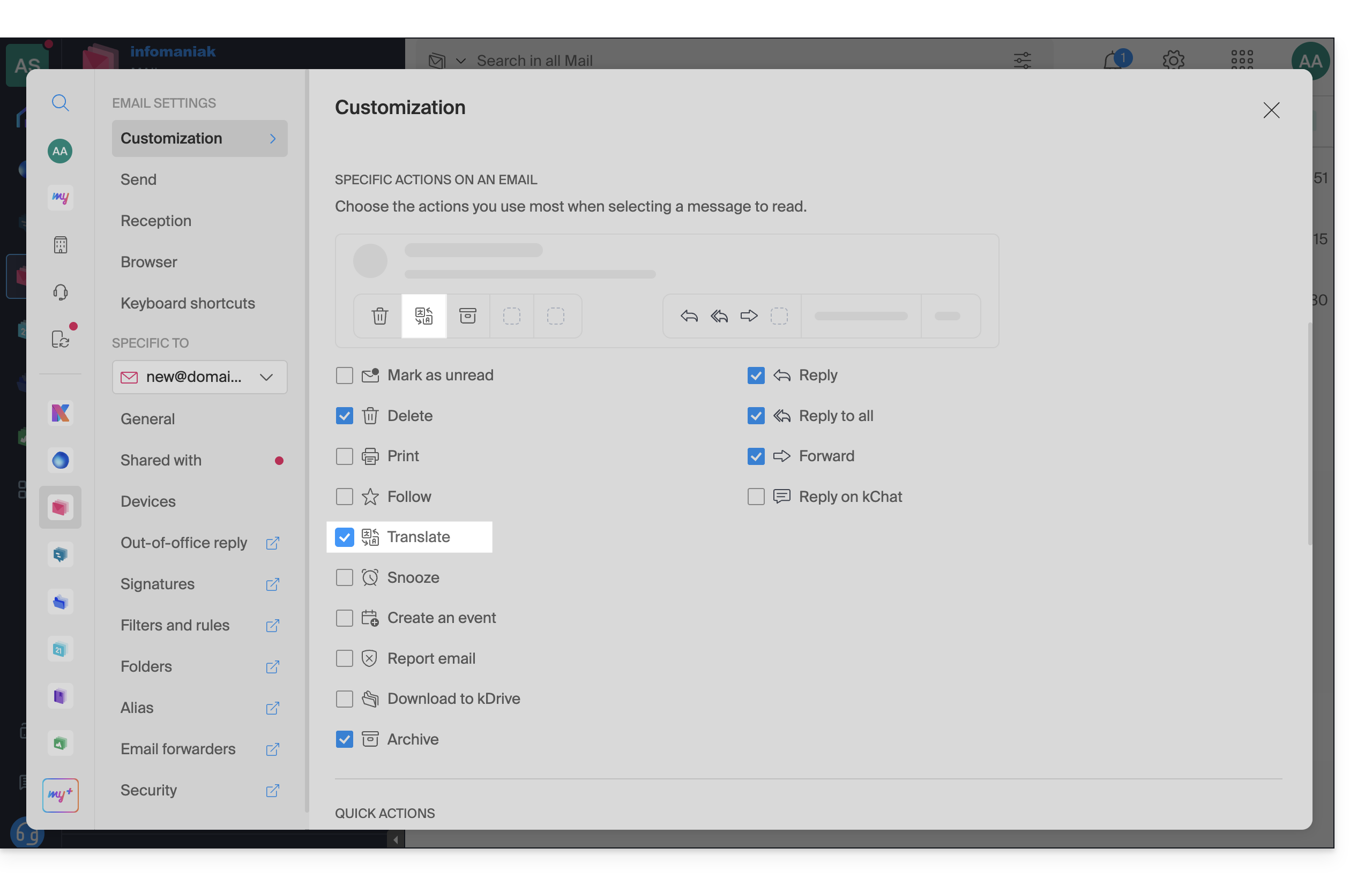
- En este caso, puede traducir un correo electrónico desde la barra de herramientas del mensaje recibido:
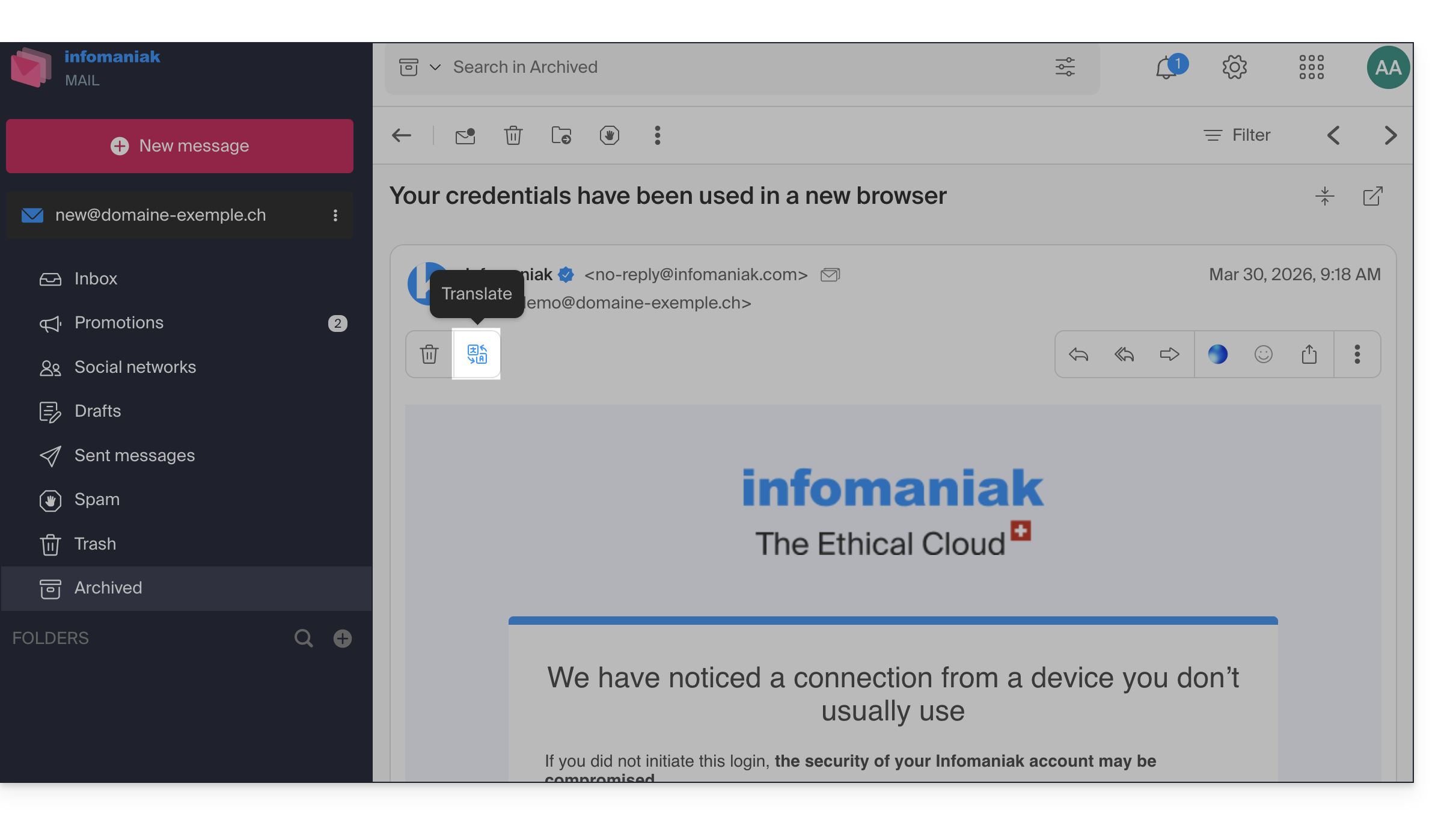
- En este caso, puede traducir un correo electrónico desde la barra de herramientas del mensaje recibido:
Desactivar el traductor
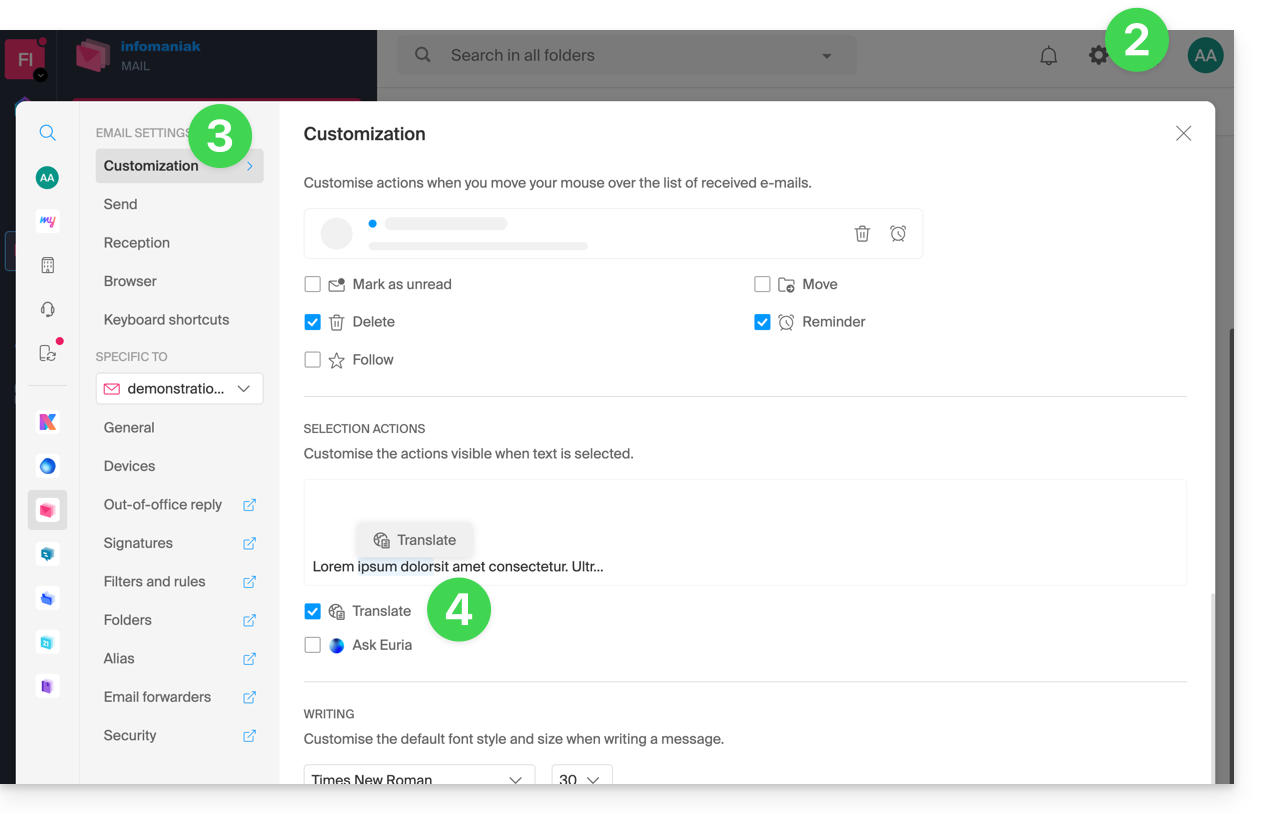
Puede configurar los elementos (traducciones / Euria) que se muestran al hacer clic en su mensaje:
- Haga clic aquí para acceder a los correos electrónicos en su kSuite de Infomaniak (❓: ayuda).
- Haga clic en Configuración en la esquina superior derecha.
- Haga clic en Personalización en el menú lateral izquierdo.
- Marque o desmarque las acciones que desea que se ejecuten al hacer clic:
Enlace a esta FAQ: https://faq.infomaniak.com/1215
¿Le ha sido útil esta FAQ?