Base de conocimientos
1 000 FAQ, 500 tutoriales y vídeos explicativos. ¡Aquí sólo hay soluciones!
Crear una plantilla de firma para su correo electrónico
Esta guía explica cómo crear una plantilla para la herramienta de firma para todos sus correos electrónicos en la aplicación web Mail de Infomaniak (servicio en línea ksuite.infomaniak.com/mail).
Introducción
- Una plantilla permite crear la base neutra de una herramienta que podrá ser utilizada posteriormente por varios usuarios del mismo Servicio de Correo de Infomaniak, e incluso personalizarse según la persona que la utilice.
- En el caso de una plantilla de firma, el creador de la plantilla crea el estilo de la firma, también elige los elementos que deben estar presentes, y es el usuario final, desde su correo electrónico, quien completa los detalles de su firma.
- También puede ocultar una plantilla para que no se utilice más.
Elegir el tipo de plantilla de firma
Para comenzar a crear una plantilla:
- Haga clic aquí para acceder a la gestión de su producto en el Panel de control de Infomaniak (¿necesita ayuda?).
- Haga clic directamente en el nombre asignado al producto correspondiente:
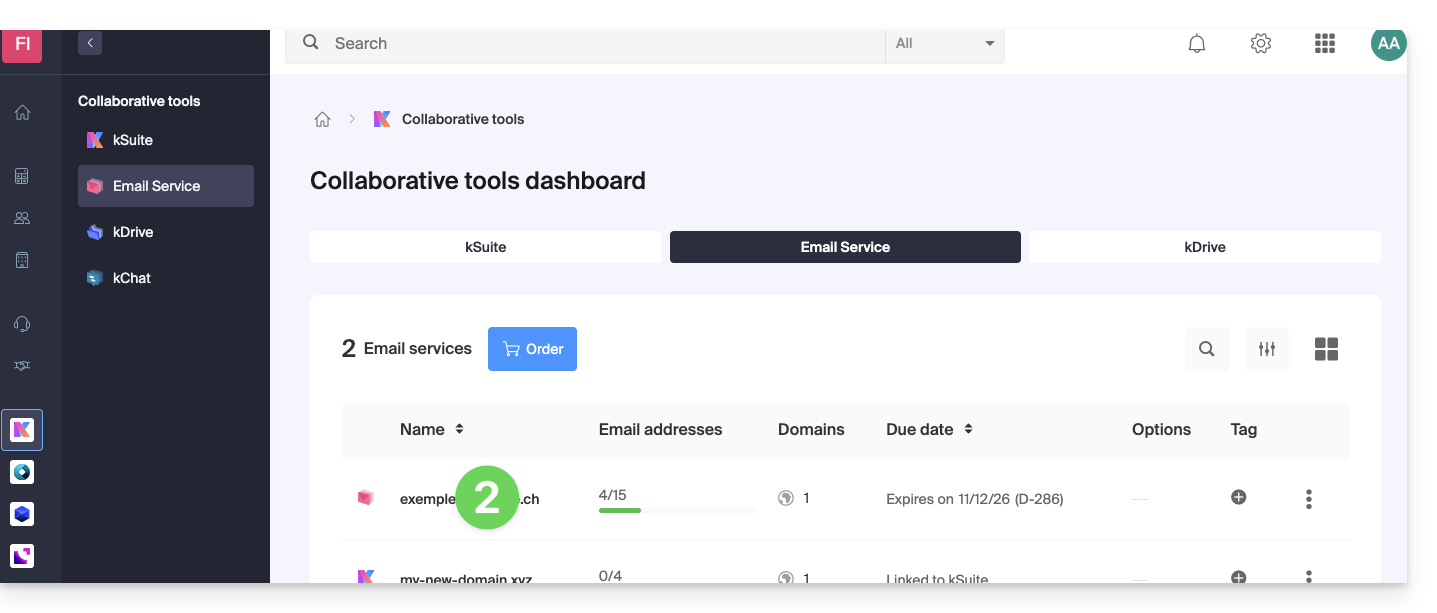
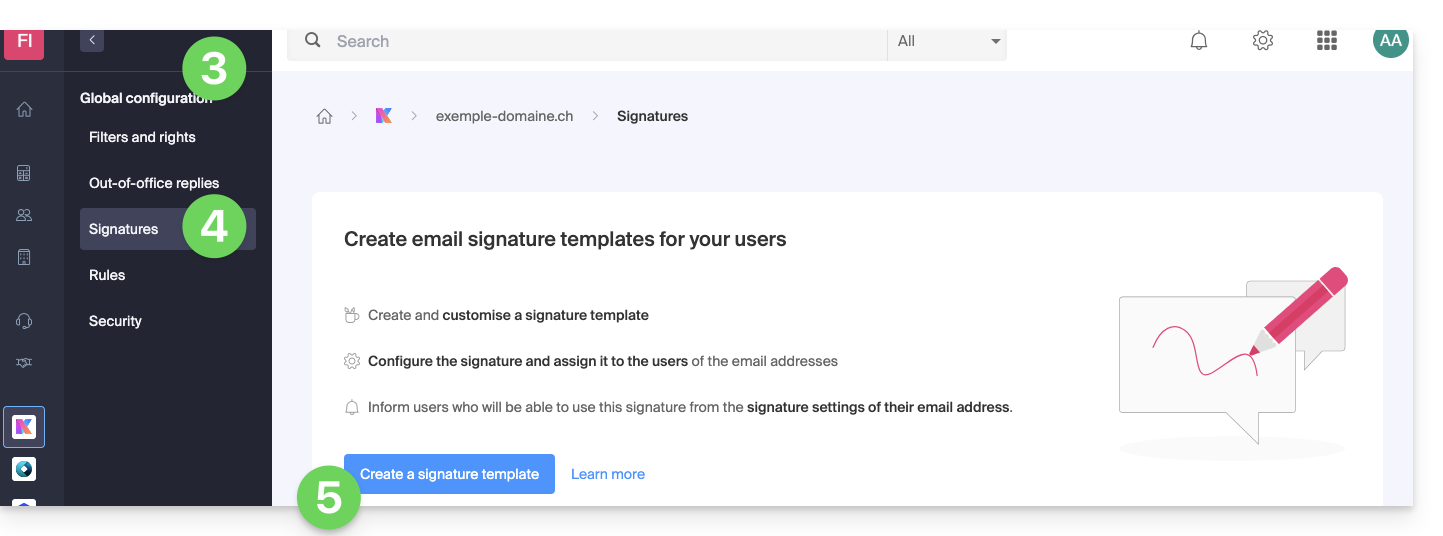
- Haga clic en Configuración global en el menú lateral izquierdo.
- Haga clic en la pestaña Firma.
- Haga clic en Añadir una plantilla de firma:
- Seleccione el tipo de plantilla (detalles a continuación) y haga clic en el botón Continuar (
d) para acceder a la plantilla: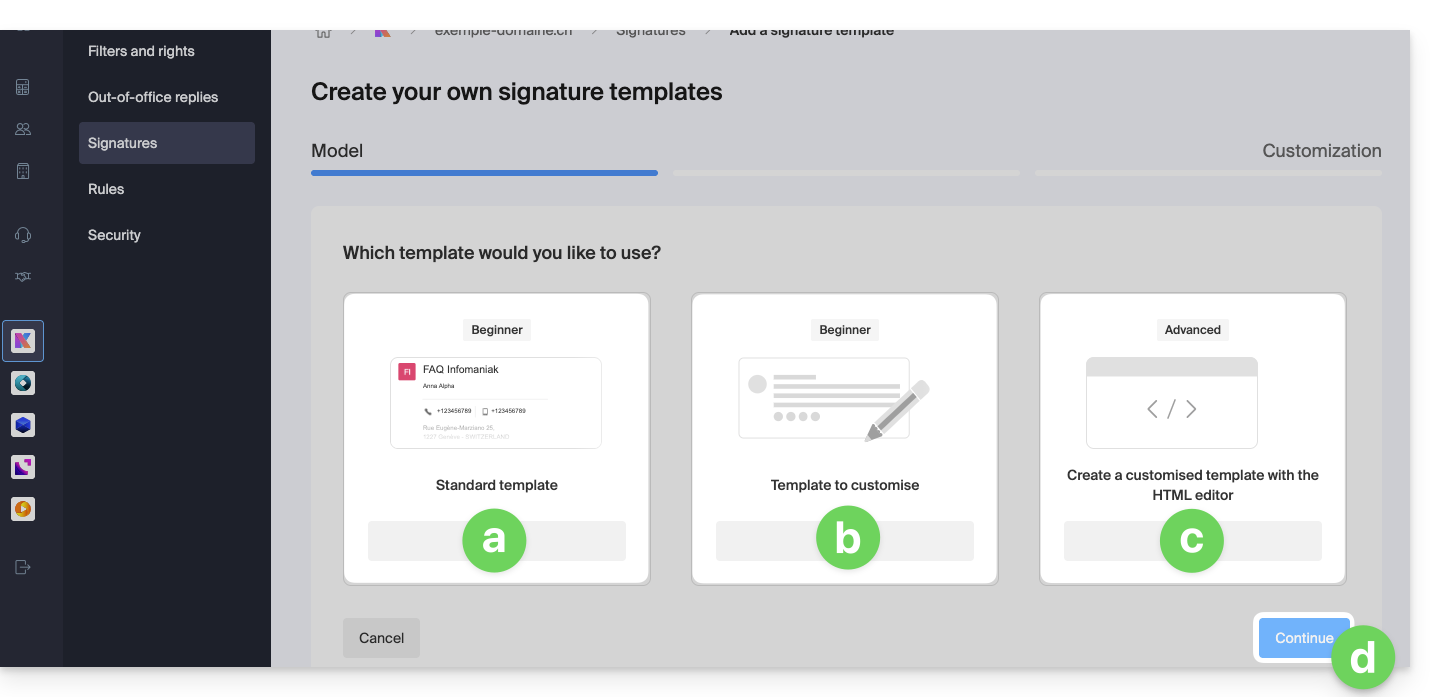
- Permite configurar el bloque de firma con la información habitual; los elementos se detallan más abajo en esta guía:
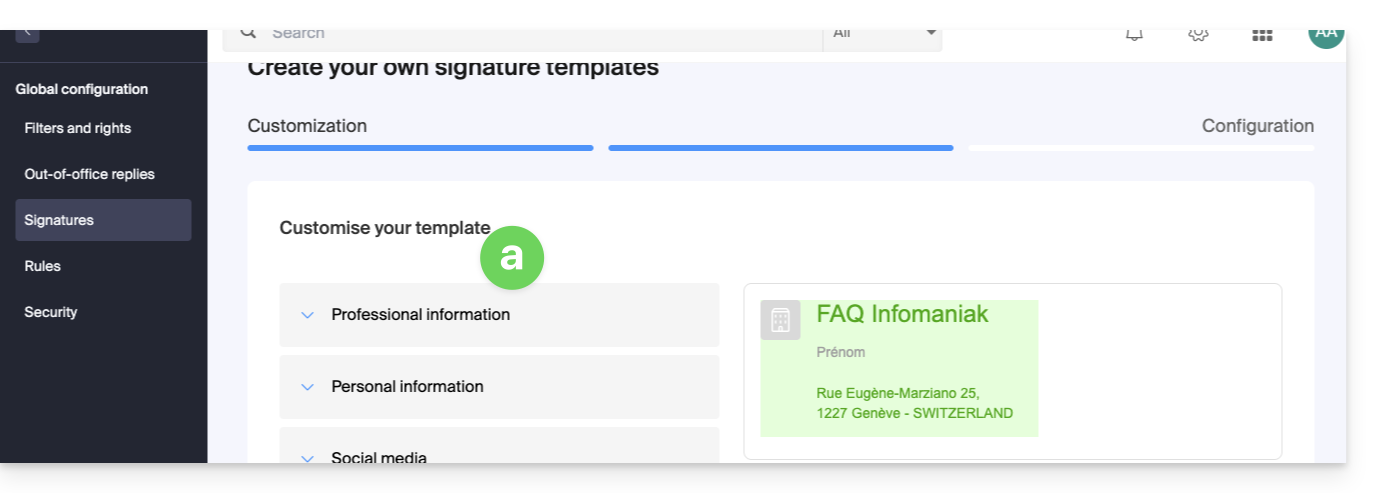
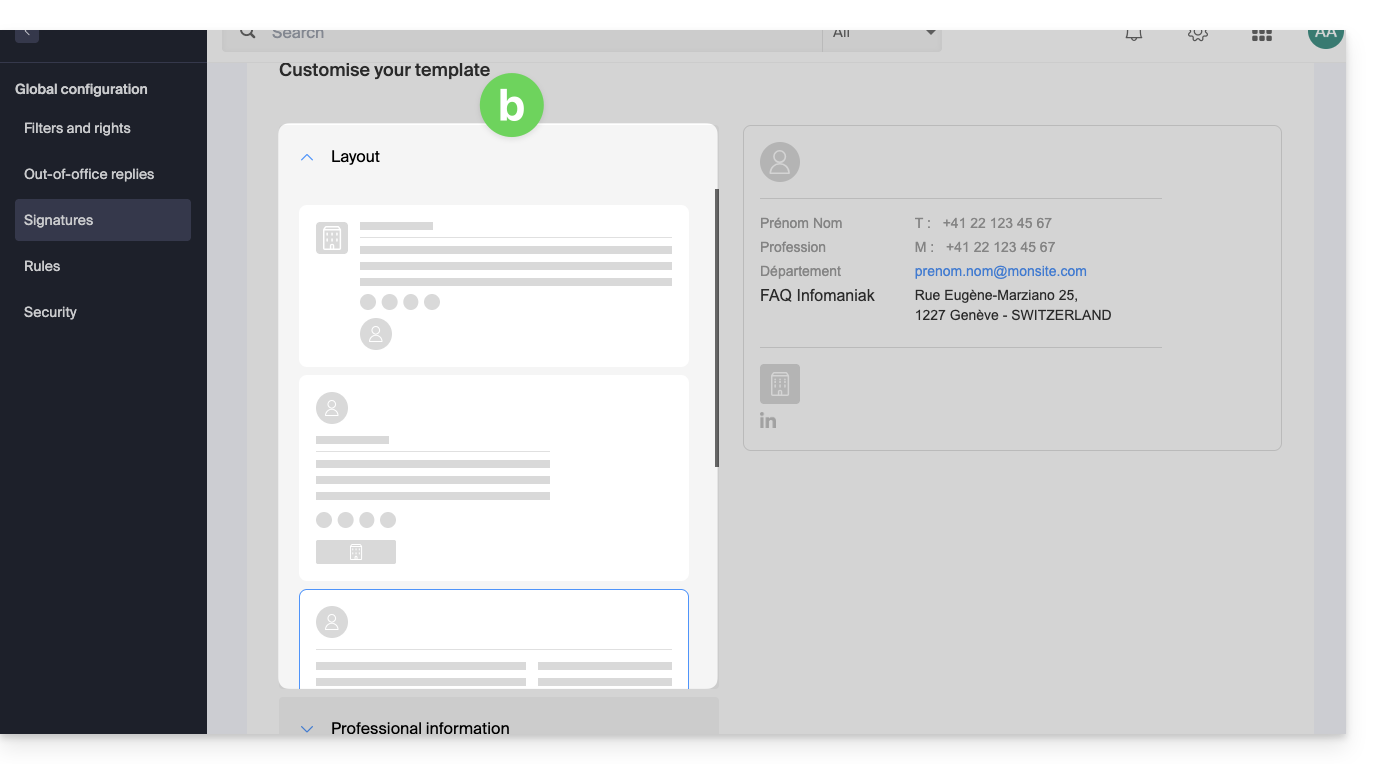
- Permite configurar el bloque de firma con la información habitual y la disposición de los elementos puede modificarse mediante ajustes predefinidos; los elementos se detallan más abajo en esta guía:
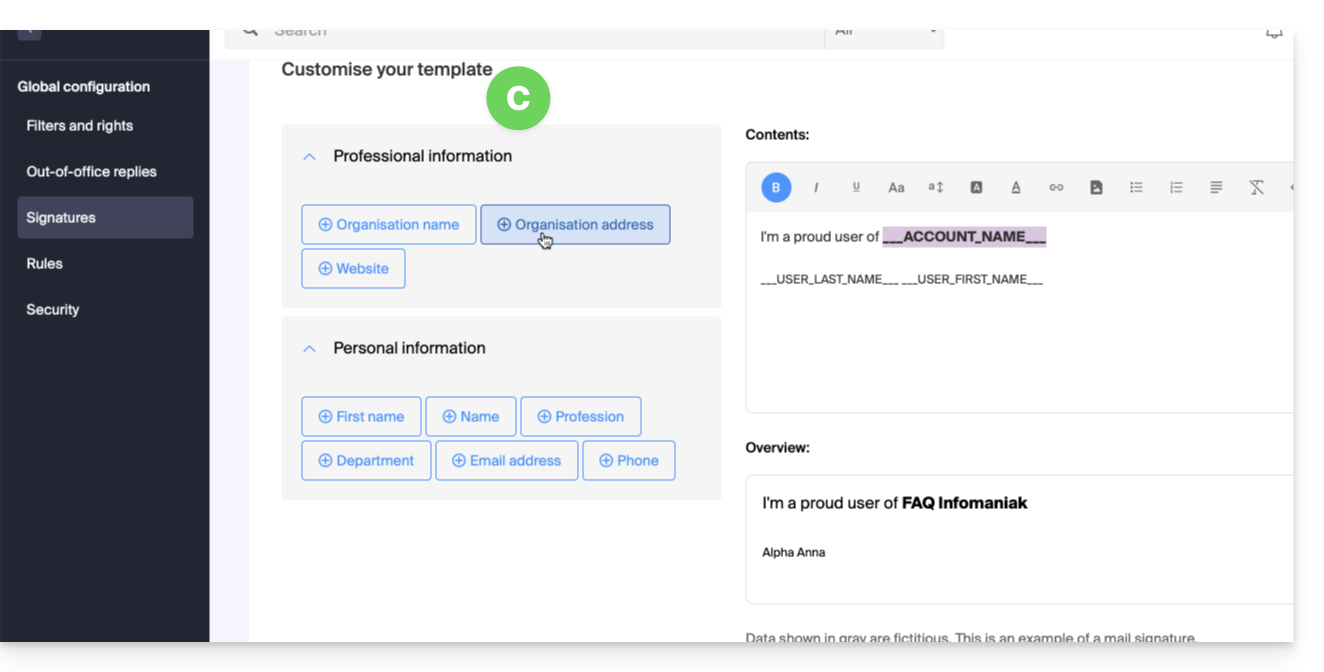
- Permite configurar el bloque de firma a partir de un bloque vacío, y la información puede insertarse en forma de variables:
- También es posible, en este modo, trabajar directamente con el código HTML:
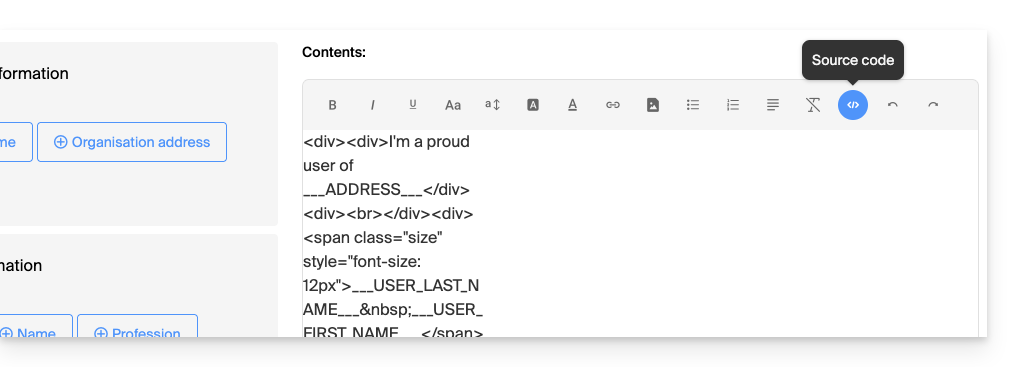
- También es posible, en este modo, trabajar directamente con el código HTML:
- Permite configurar el bloque de firma con la información habitual; los elementos se detallan más abajo en esta guía:
Configurar la base de la firma
Según el modelo seleccionado:
- Defina los campos que desea conservar e insertar utilizando las casillas de verificación.
- Configure las preferencias de visualización de cierta información, como el orden
Nombre - Apellido. - Algunos campos pueden ser:
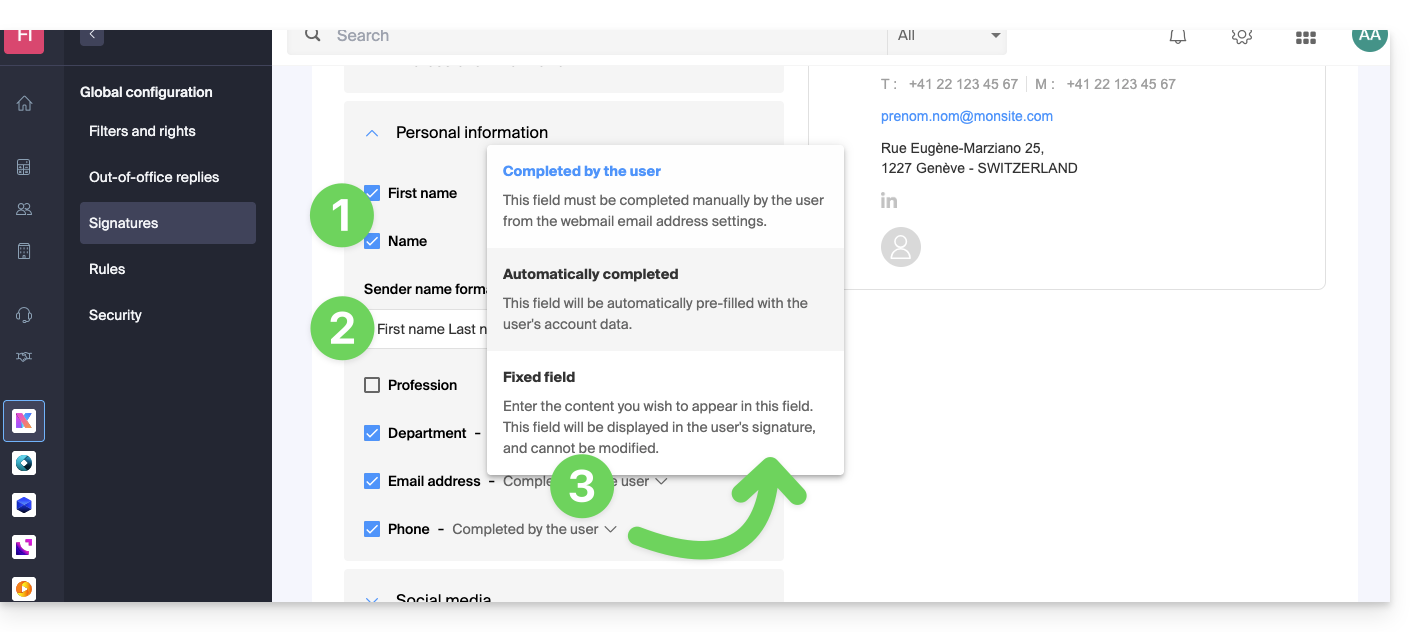
- completados por el usuario en su configuración de la aplicación de correo,
- completados automáticamente en función de la información presente en su cuenta de Infomaniak,
- determinados aquí y, por lo tanto, serán fijos y comunes a todos los usuarios.
- Haga clic en el botón Continuar en la parte inferior de la página.
- Asigne un nombre a la plantilla.
- Decida si esta plantilla debe ser accesible y aplicada a los usuarios de las direcciones existentes en el servicio de correo.
- Haga clic en el botón azul Finalizar o guárdelo como borrador:
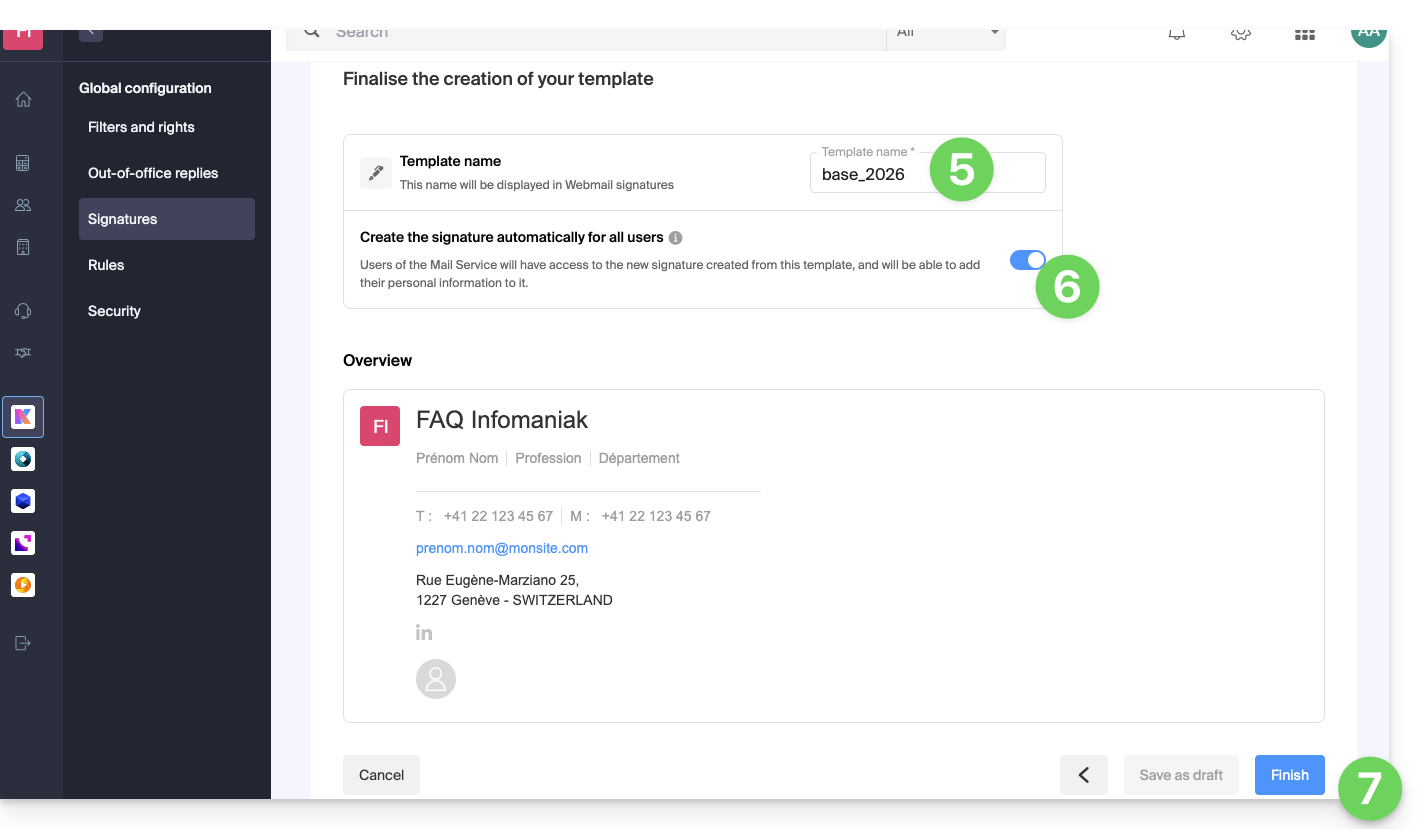
Se envía un correo electrónico a los usuarios afectados por la creación de esta plantilla, invitándoles a acceder a la gestión de firmas para completar la información si es necesario.
- Al editar una plantilla de firma, podrá decidir si desea o no notificar a los usuarios sobre las modificaciones realizadas:
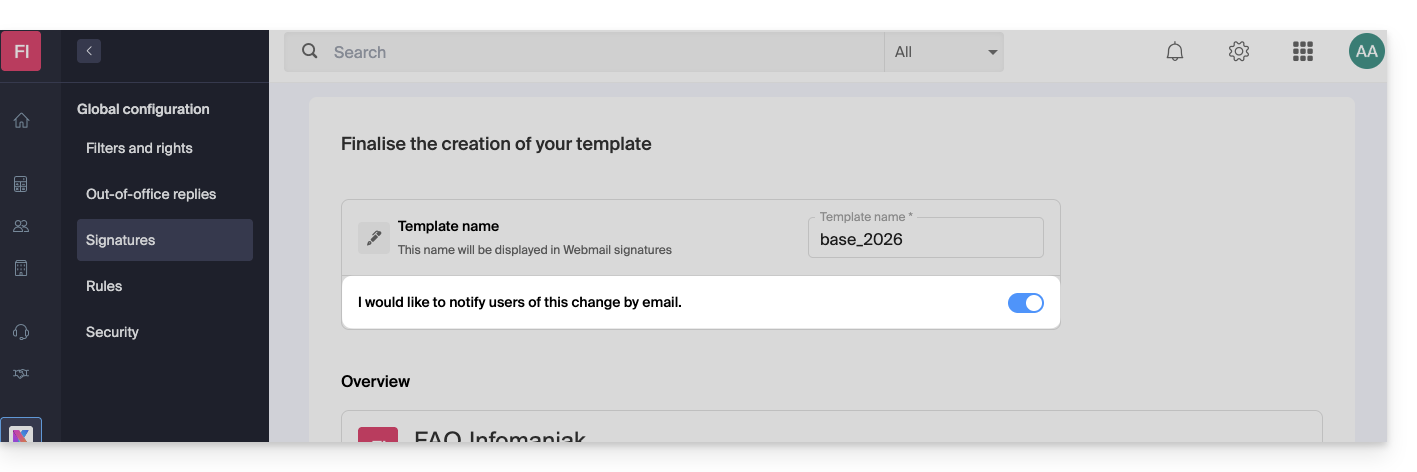
Complete la información utilizada en la firma
Según la plantilla utilizada, el usuario final puede añadir su información personalizada en la aplicación Mail para que la visualización de la firma sea completa: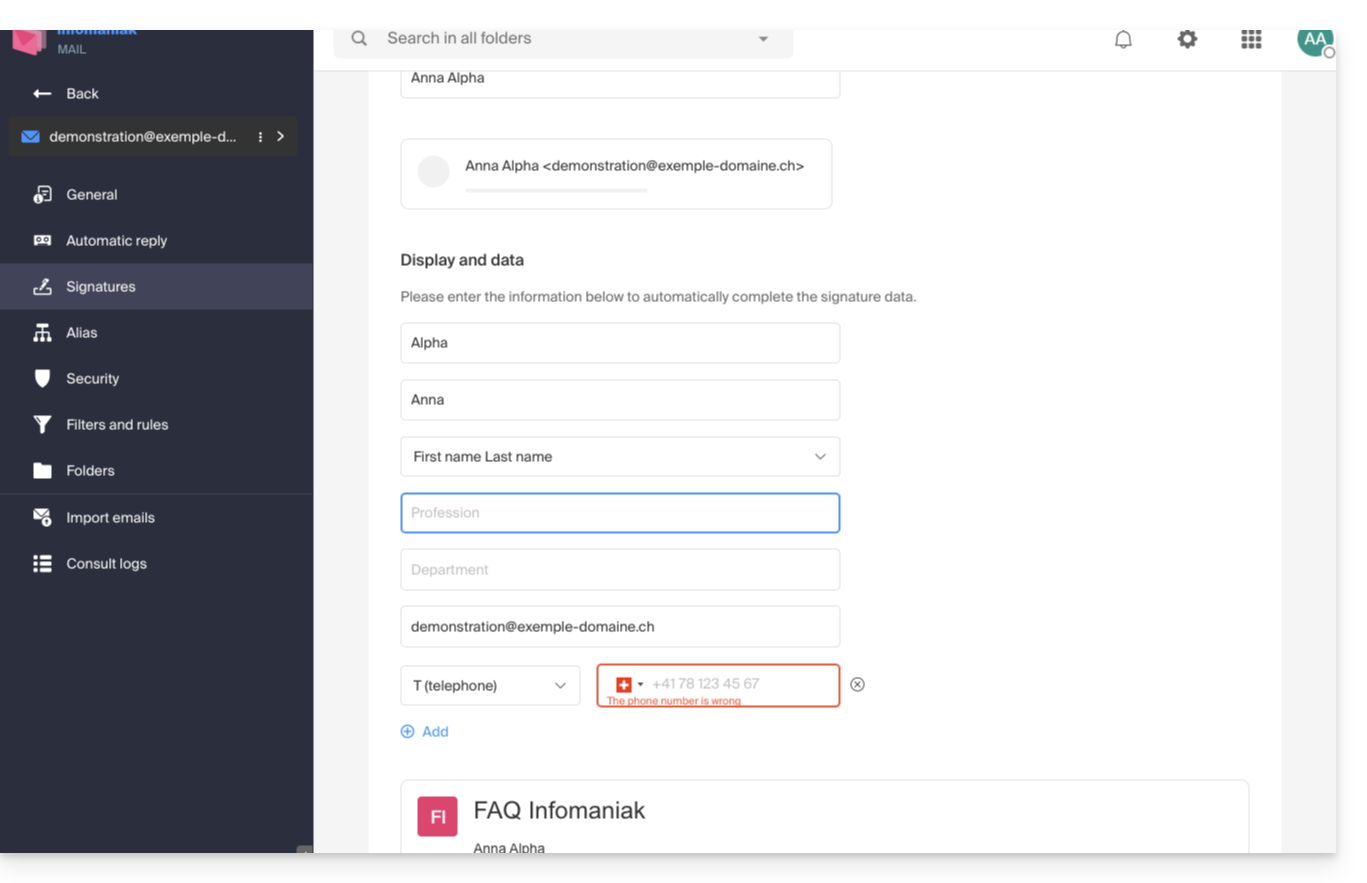
Aplicar las firmas a los usuarios a partir de esta plantilla
Desde la sección Firmas de la Configuración global, haga clic en el menú de acción ⋮ situado a la derecha de la plantilla de firma: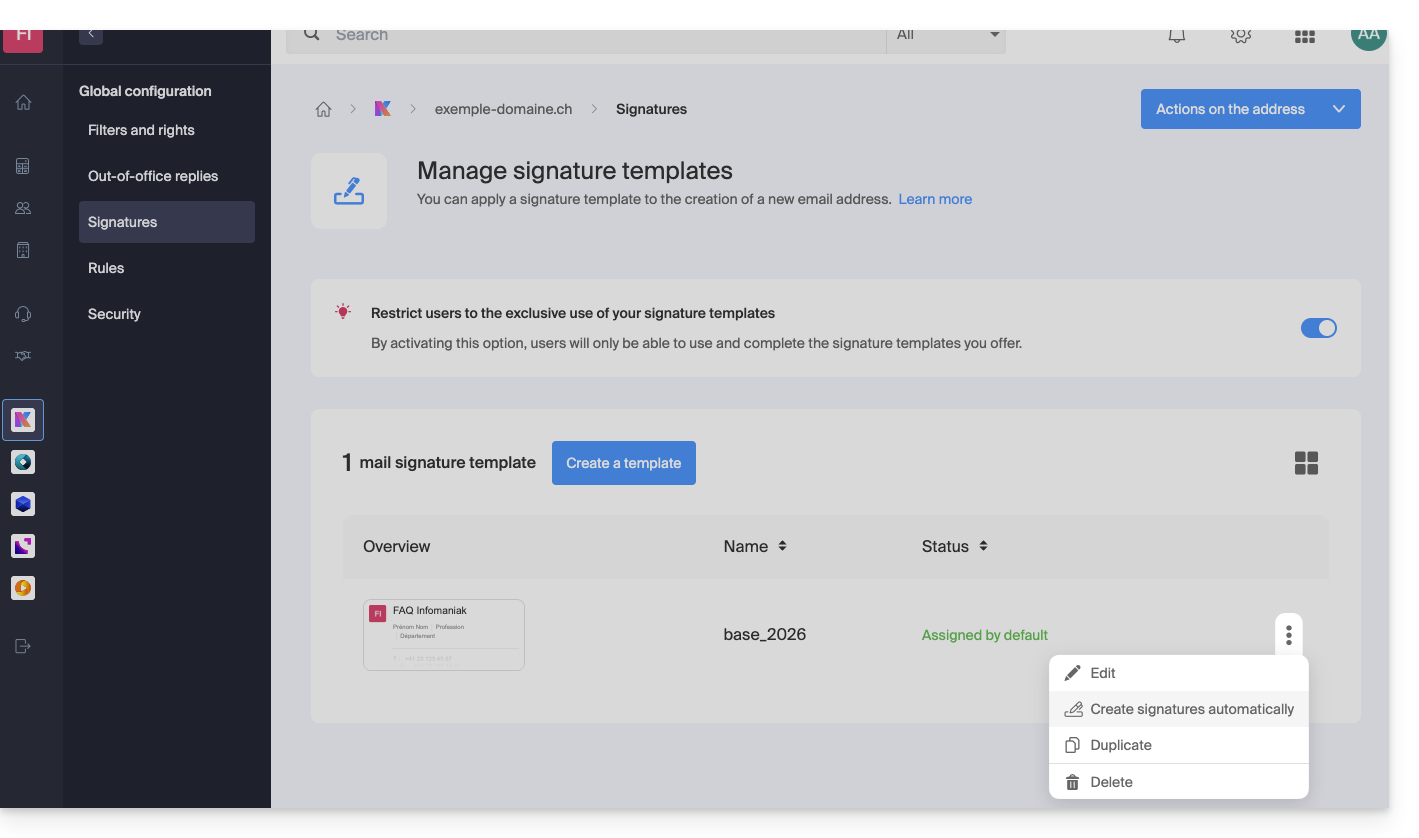
Puede editar la firma, duplicarla para crear una firma diferente para determinados usuarios a partir de esta plantilla y eliminarla.
Otra opción permite crear las firmas para los diferentes usuarios que utilizan las direcciones de correo electrónico del dominio:
- Se les notificará por correo electrónico que hay una nueva firma disponible.
- Para las direcciones de correo electrónico compartidas, si desea una firma genérica que utilice esta plantilla, sin que esté asociada a un usuario específico, deberá configurarla usted mismo desde la aplicación Web Mail de Infomaniak o el Servicio de correo.
Los usuarios del Servicio de correo electrónico podrán…
- … utilizar la nueva firma creada a partir de esta plantilla
- … añadir su información personal
Aplicar este modelo a las nuevas firmas
Desde la sección Firmas de la Configuración global, active el interruptor para impedir que los usuarios del servicio de correo creen una firma personalizada: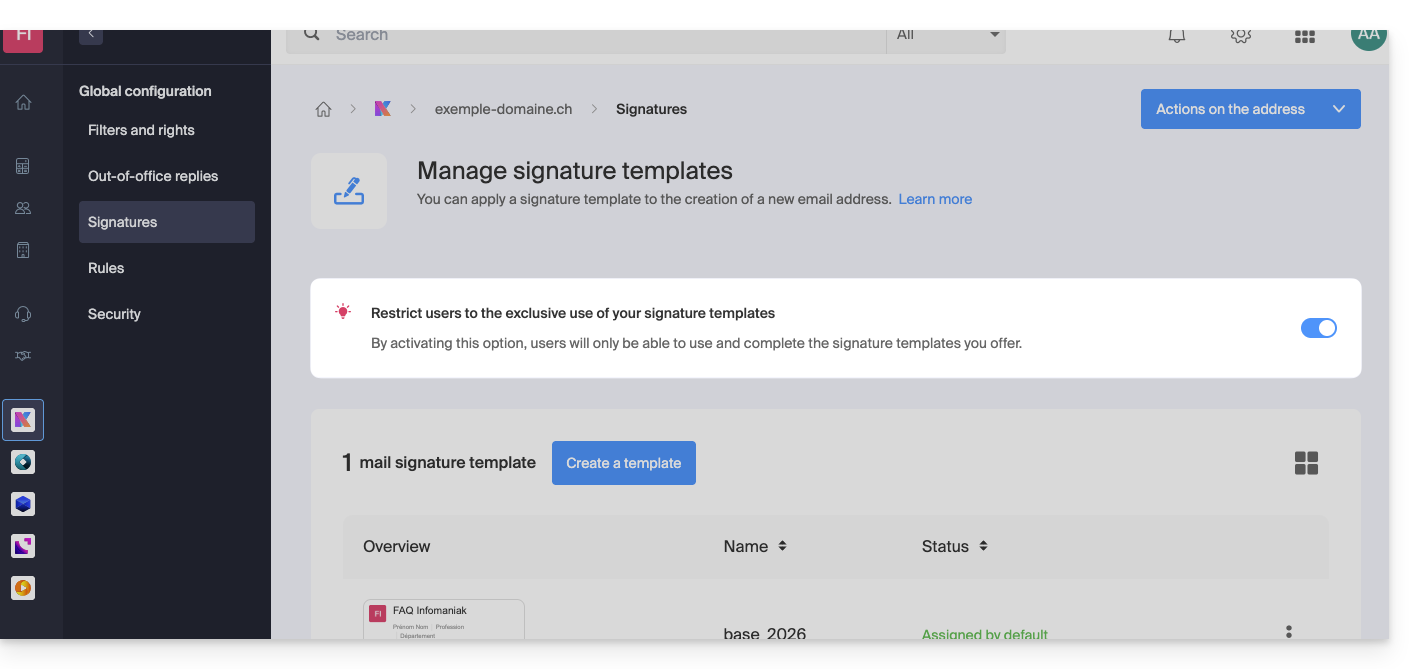
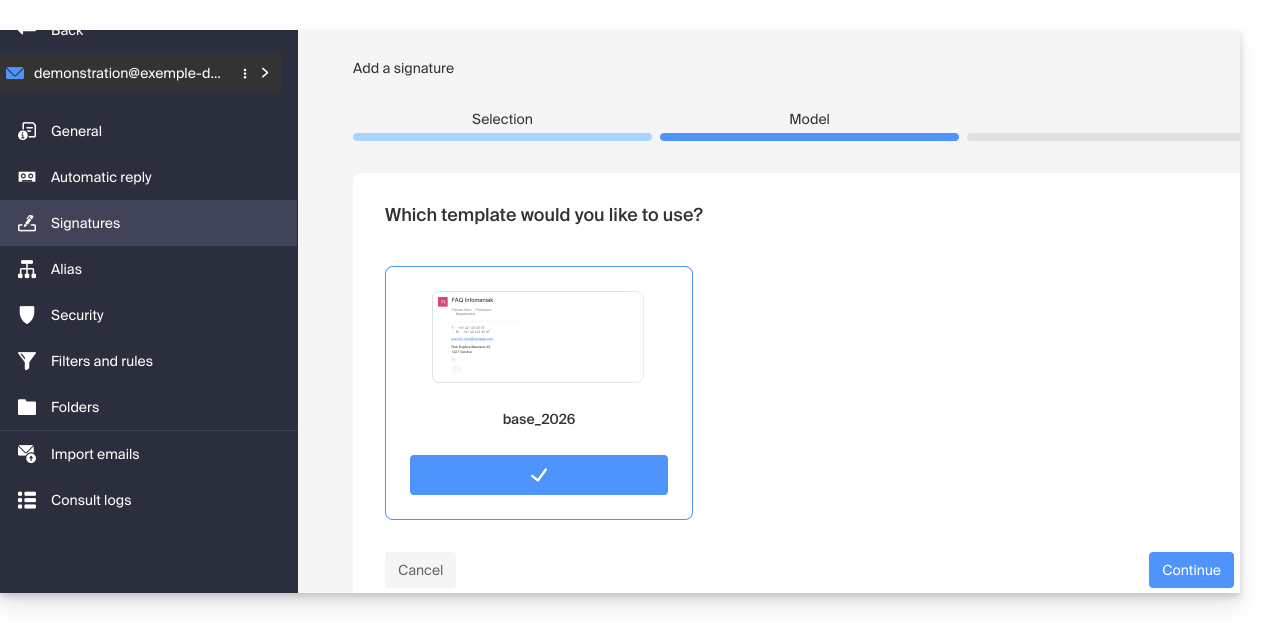
- La plantilla creada anteriormente se utilizará como base para cualquier nueva firma creada por el usuario:
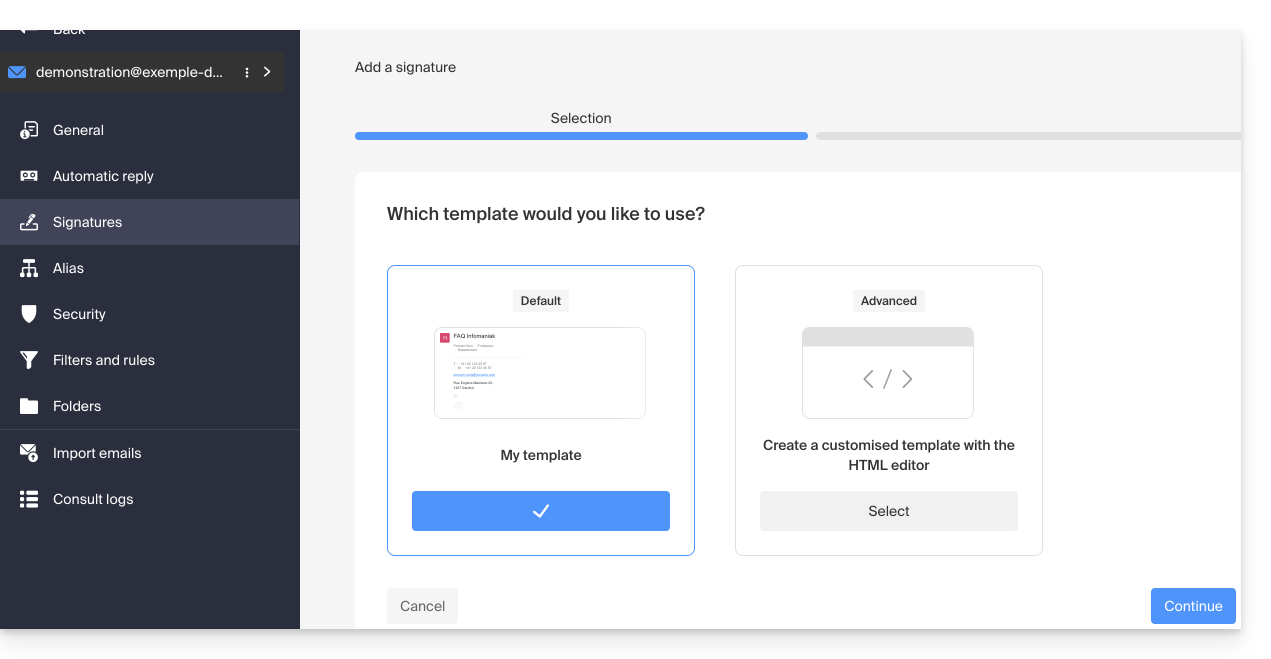
- Si la opción está desactivada, la elección queda a criterio del usuario:
Activar una plantilla en una dirección de correo electrónico existente
Es necesario tener una plantilla existente para activarla en una o varias direcciones de correo electrónico. Esto puede ser útil cuando la plantilla se crea después de que ya existen las direcciones:
- Haga clic aquí para acceder a la gestión de su producto en el Panel de control de Infomaniak (¿necesita ayuda?).
- Haga clic directamente en el nombre asignado al producto correspondiente.
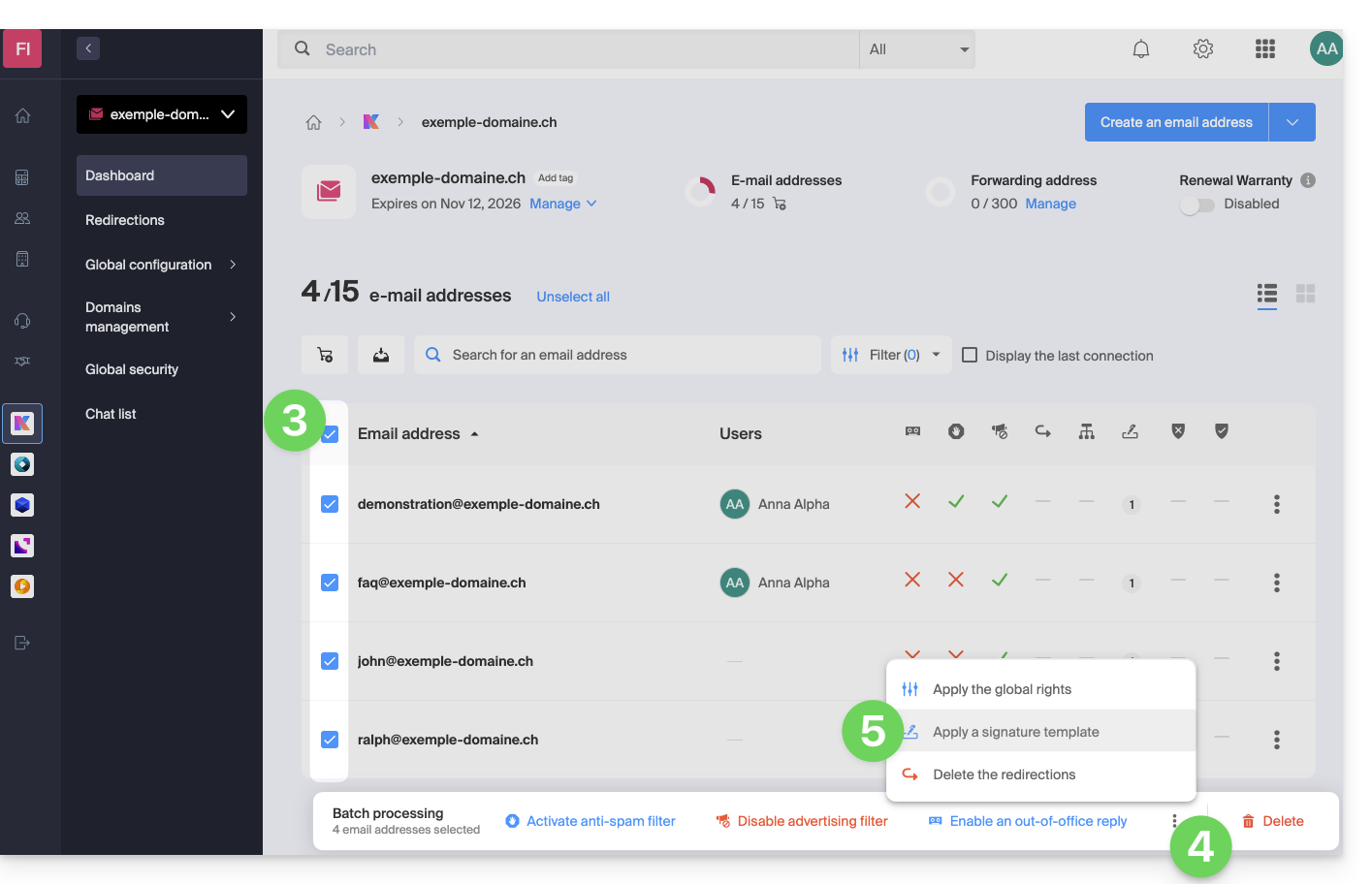
- Haga clic en las casillas para seleccionar una o varias direcciones de correo electrónico en la tabla que aparece.
- Haga clic en el menú de acción ⋮ en la parte inferior de la página.
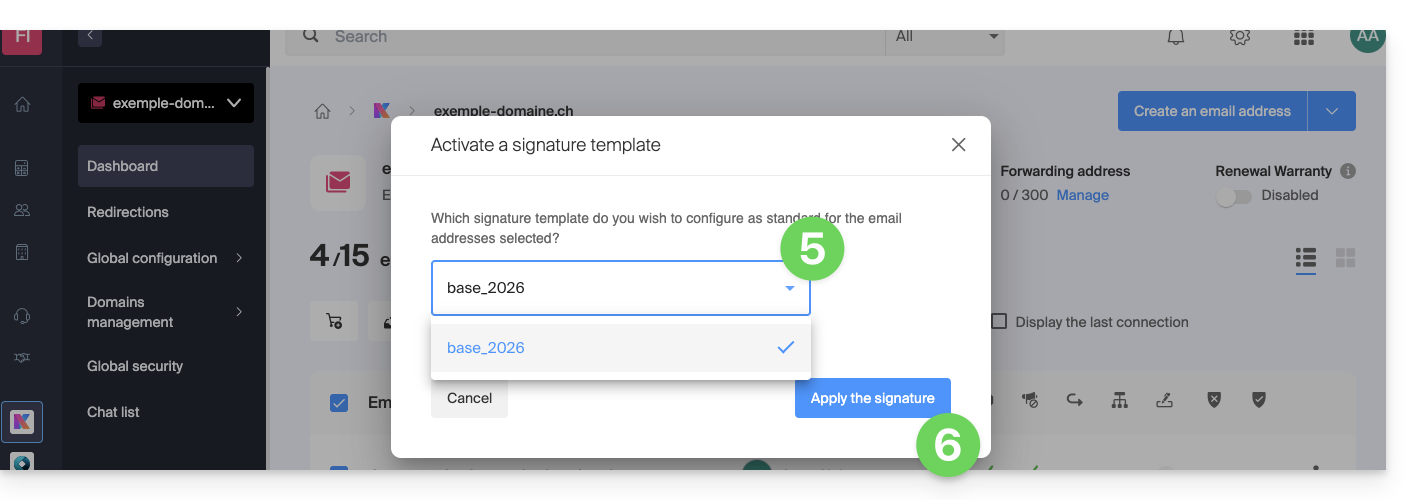
- Haga clic en Aplicar una plantilla de firma:
- Seleccione la plantilla que desee.
- Haga clic en el botón Activar:
Enlace a esta FAQ: https://faq.infomaniak.com/1189
¿Le ha sido útil esta FAQ?