Base de conocimientos
1 000 FAQ, 500 tutoriales y vídeos explicativos. ¡Aquí sólo hay soluciones!
Reiniciar un VPS Cloud / VPS Lite (incluido el modo de recuperación)
Esta guía explica cómo reiniciar un VPS Cloud / VPS Lite de Infomaniak y qué puede hacer en caso de que ya no tenga acceso al servidor.
Reinicio de VPS Cloud / VPS Lite
El modo clásico permite reiniciar su servidor de forma normal. Para acceder al VPS Cloud / VPS Lite:
- Haga clic aquí para acceder a la gestión de su producto en el Manager de Infomaniak (¿necesita ayuda?).
- Haga clic directamente en el nombre asignado al producto correspondiente.
- Haga clic en el botón Gestionar.
- Haga clic en Reiniciar (modo clásico):
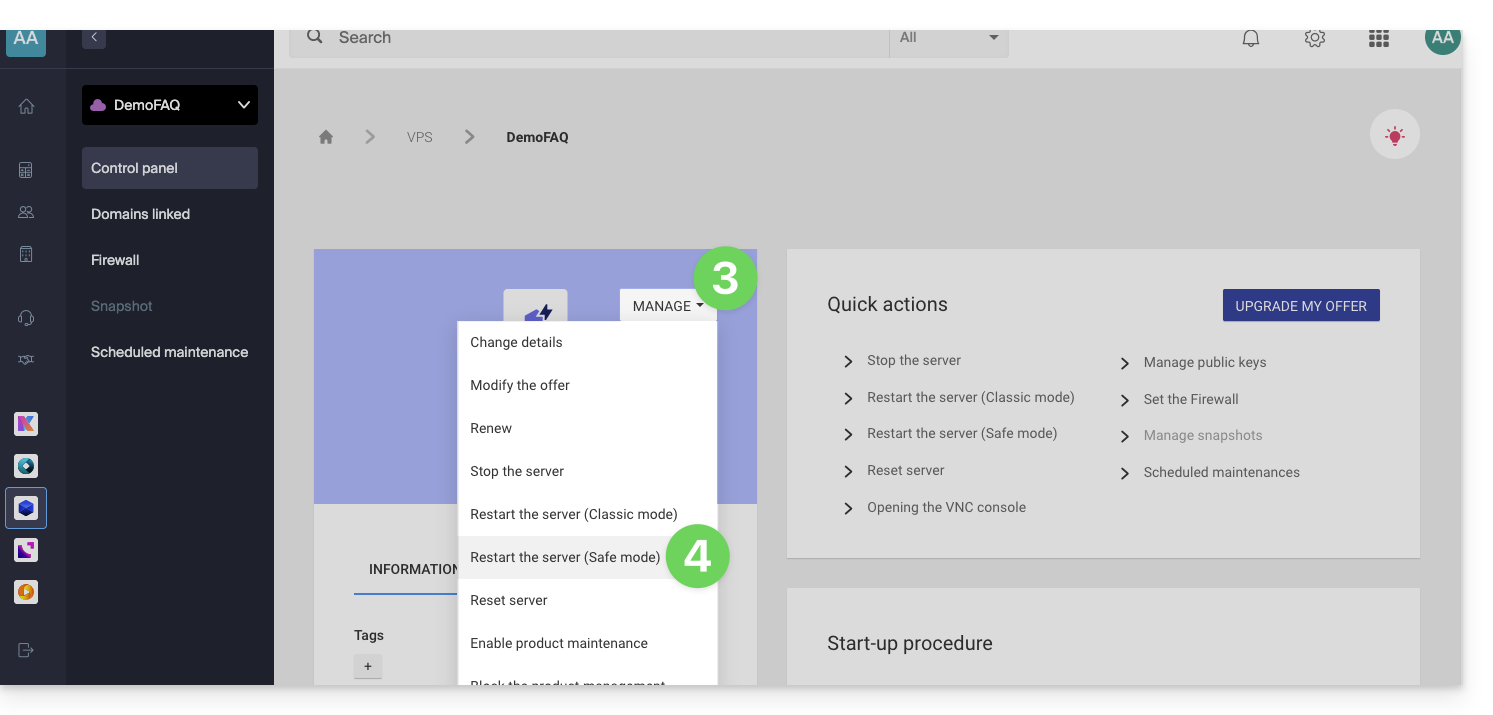
Activar/desactivar el modo seguro
Si ha perdido su clave SSH o ha cometido un error de configuración, etc.
Tiene la opción de reiniciar en modo rescate. Esto consiste en reiniciar desde una imagen base, desde la cual puede montar las particiones de su nube. De esta manera, podrá modificar o reparar su configuración.
Atención: según el sistema operativo instalado, el volumen del sistema puede llamarse /dev/sda, /dev/sda1 o /dev/vda; lo mismo ocurre con el volumen de datos /dev/sdb, /dev/sdb2 o /dev/vdb. Por lo tanto, es necesario reemplazar estas indicaciones con las que correspondan a su situación.
Para activar el modo rescue:
- Haga clic aquí para acceder a la gestión de su producto en el Panel de control de Infomaniak (¿necesita ayuda?).
- Haga clic directamente en el nombre asignado al producto correspondiente.
- Haga clic en el botón Gestionar.
- Haga clic en Reiniciar (modo seguro):
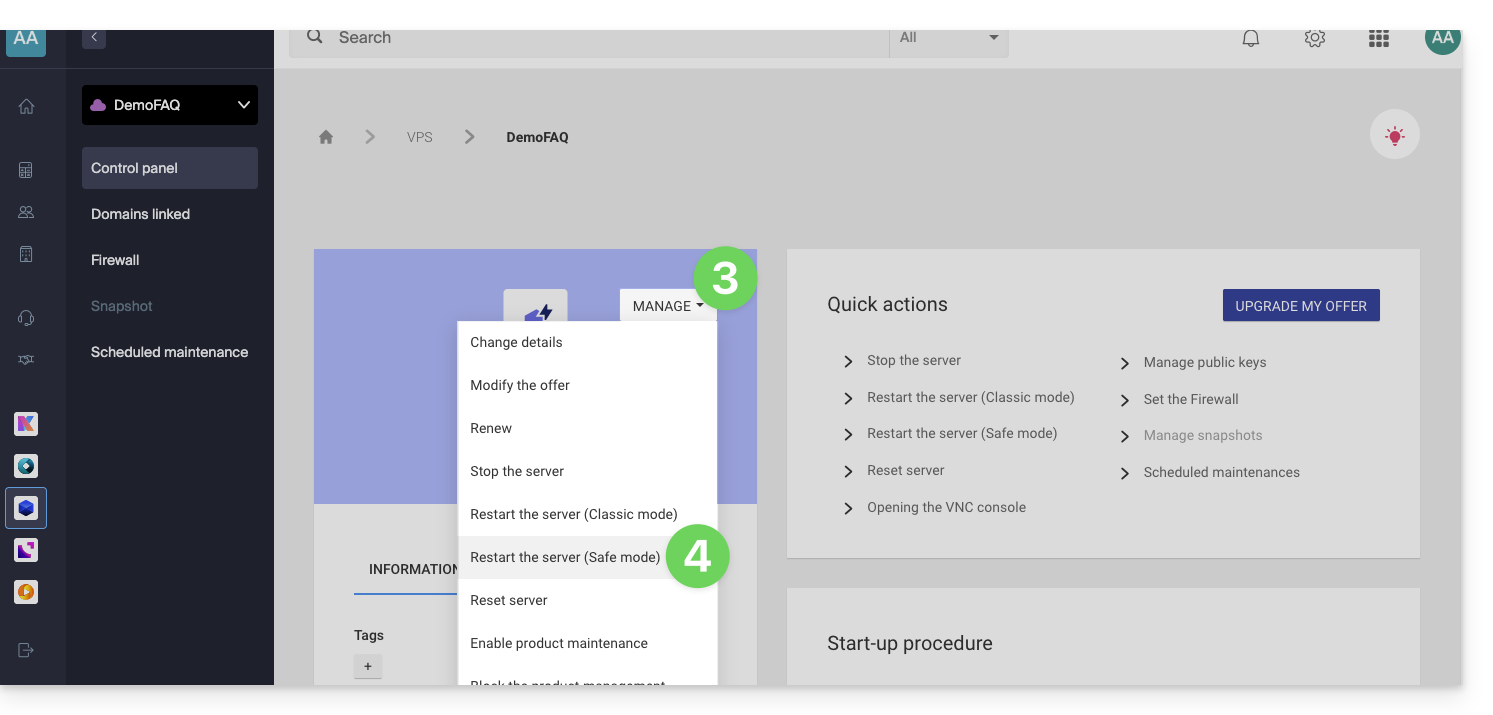
Atención: su disco de datos no es accesible cuando su VPS Cloud/VPS Lite está en modo de seguridad; solo es accesible el disco del sistema.
Realizar operaciones
Una vez que el modo de seguridad esté activo, acceda a su Cloud mediante SSH, ya sea con su clave SSH o con la contraseña temporal disponible en la interfaz.
Una vez conectado, cambie al usuario root:
sudo -iA continuación, enumere las particiones disponibles (reemplace ov-abcd con su nombre de host):
[root@ov-abcd ~]# lsblk
NAME    MAJ:MIN RM  SIZE RO TYPE MOUNTPOINT
vda     253:0    0    8G  0 disk
└─vda1  253:1    0    8G  0 part /
vdb     253:16   0   20G  0 disk
└─vdb1  253:17   0   20G  0 part
vdb corresponde al disco de su nube (su sistema habitual que necesita reparación).
Para acceder a él en modo de escritura, debe montarlo:
[root@ov-abcd ~]# mount /dev/vdb1 /mnt/A continuación, podrá modificar los archivos que se encuentran en su disco:
[root@ov-abcd ~]# ls /mnt/
bin  boot  dev  etc  home  lib  lib64  lost+found  media  mnt  opt  proc  root  run  sbin  srv  sys  tmp  usr  var
Según el sistema operativo de su nube, también puede realizar un chroot para trabajar directamente en su entorno habitual:
[root@ov-abcd ~]# chroot /mnt/
root@ov-abcd:/# export PATH="$PATH:/usr/sbin:/sbin:/bin"
root@ov-abcd:/# ls
Una vez realizadas las modificaciones necesarias, desactive el modo de seguridad desde el panel de control para reiniciar su nube en el disco original.
Enlace a esta FAQ: https://faq.infomaniak.com/1106
¿Le ha sido útil esta FAQ?