Base de conocimientos
1 000 FAQ, 500 tutoriales y vídeos explicativos. ¡Aquí sólo hay soluciones!
Reiniciar un VPS Cloud / VPS Lite (incluido el modo seguro)
Esta guía explica cómo reiniciar un VPS Cloud / VPS Lite de Infomaniak y qué puede hacer en caso de que ya no tenga acceso al servidor.
Reinicio de VPS Cloud / VPS Lite
El modo clásico permite reiniciar su servidor normalmente. Para acceder al VPS Cloud / VPS Lite:
- Haga clic aquí para acceder a la gestión de su producto en el Manager Infomaniak (¿necesita ayuda?).
- Haga clic directamente en el nombre asignado al producto correspondiente.
- Haga clic en el botón Administrar.
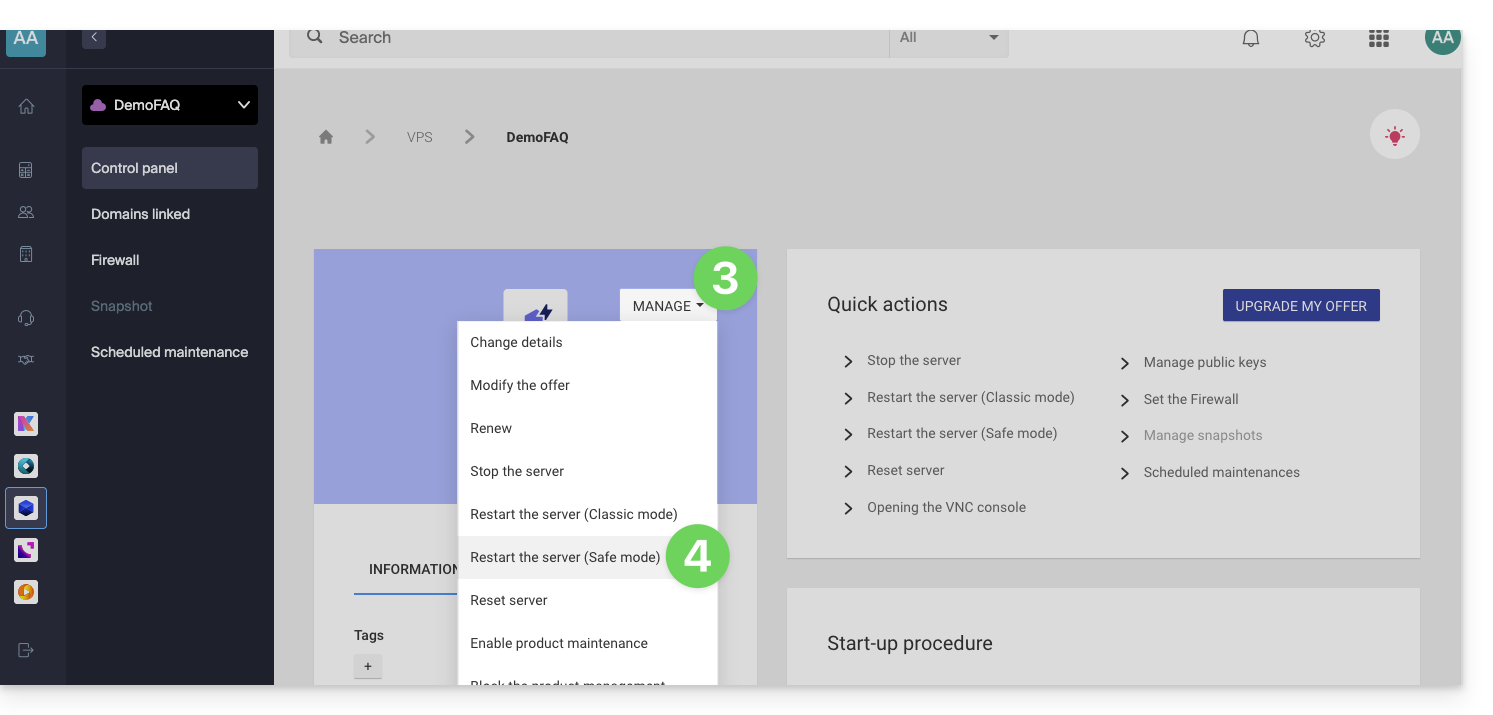
- Haga clic en Reiniciar (modo clásico):
Activar/desactivar el modo seguro
Si ha perdido su clave SSH o ha cometido un error de configuración, etc.
Tiene la posibilidad de reiniciar en modo rescue. Esto consiste en reiniciar desde una imagen base desde la cual puede montar las particiones de su cloud. De esta manera, podrá modificar/reparar su configuración.
Atención: según el sistema operativo instalado, el volumen del sistema puede llamarse /dev/sda, /dev/sda1 o /dev/vda; lo mismo para el volumen de datos /dev/sdb, /dev/sdb2 o /dev/vdb! Por lo tanto, debe reemplazar estas indicaciones por las que correspondan a su situación.
Para activar el modo rescue:
- Haga clic aquí para acceder a la gestión de su producto en el Manager Infomaniak (¿necesita ayuda?).
- Haga clic directamente en el nombre asignado al producto correspondiente.
- Haga clic en el botón Administrar.
- Haga clic en Reiniciar (modo seguro):
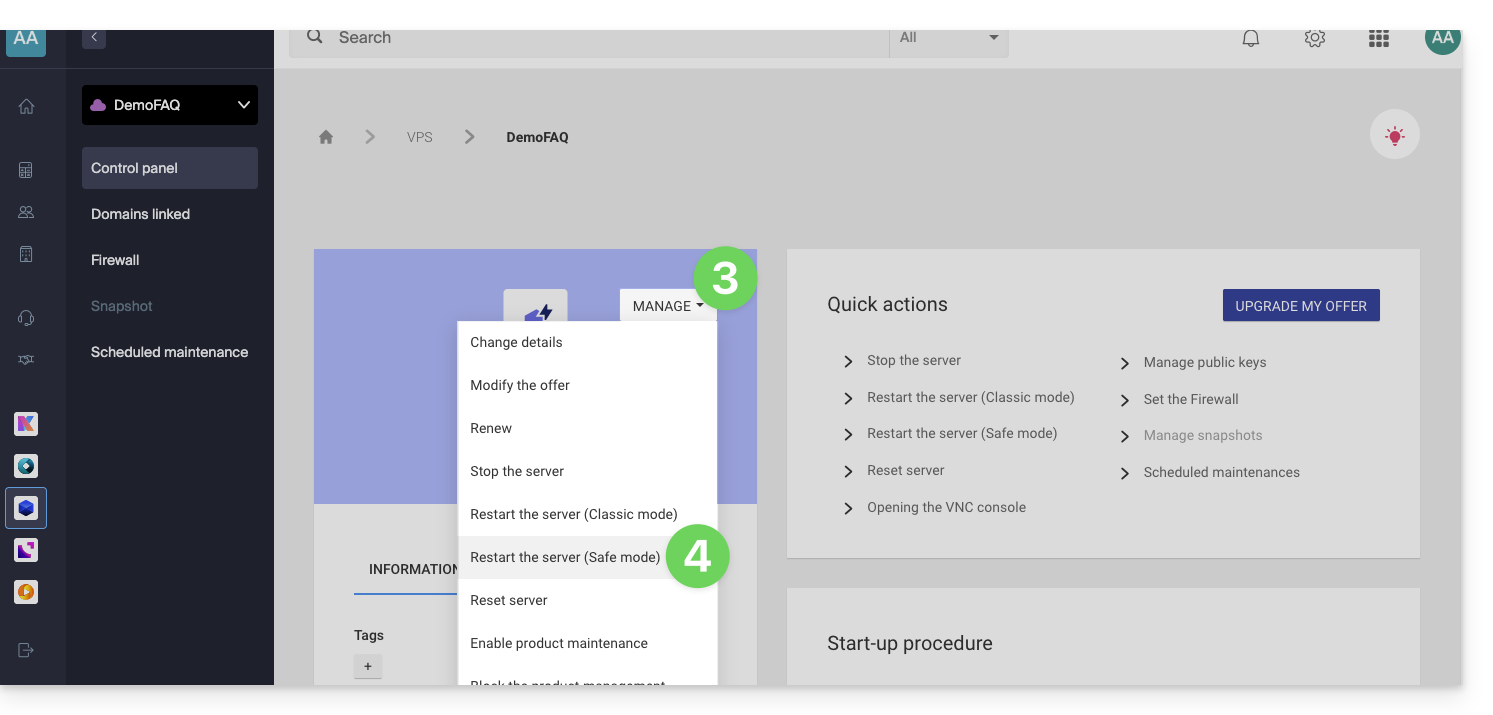
Atención: su disco de datos no es accesible cuando su VPS Cloud / VPS Lite está en modo seguro. Solo el disco del sistema es accesible.
Realizar operaciones
Una vez que el modo seguro esté activo, acceda en SSH a su Cloud, ya sea con su clave ssh o con la contraseña provisional disponible en la interfaz.
Una vez conectado, cambie al usuario root:
sudo -iLuego, liste las particiones disponibles (reemplazar ov-abcd por su nombre de host):
[root@ov-abcd ~]# lsblk
NAME    MAJ:MIN RM  SIZE RO TYPE MOUNTPOINT
vda     253:0    0    8G  0 disk
└─vda1  253:1    0    8G  0 part /
vdb     253:16   0   20G  0 disk
└─vdb1  253:17   0   20G  0 part
vdb corresponde al disco de su cloud (su sistema habitual a reparar).
Para acceder en escritura, debe montarlo:
[root@ov-abcd ~]# mount /dev/vdb1 /mnt/Luego, puede modificar los archivos que se encuentran en su disco:
[root@ov-abcd ~]# ls /mnt/
bin  boot  dev  etc  home  lib  lib64  lost+found  media  mnt  opt  proc  root  run  sbin  srv  sys  tmp  usr  var
Según el sistema operativo de su cloud, también puede realizar un chroot para trabajar directamente en su entorno habitual:
[root@ov-abcd ~]# chroot /mnt/
root@ov-abcd:/# export PATH="$PATH:/usr/sbin:/sbin:/bin"
root@ov-abcd:/# ls
Una vez realizadas las modificaciones necesarias, desactive el modo seguro desde el Manager para reiniciar su cloud en el disco de origen.
Enlace a esta FAQ: https://faq.infomaniak.com/1106
¿Le ha sido útil esta FAQ?