Base de conocimientos
1 000 FAQ, 500 tutoriales y vídeos explicativos. ¡Aquí sólo hay soluciones!
Crear y definir un calendario predeterminado en Calendar de Infomaniak
Actualización 12/10/2026
Esta guía explica cómo crear un calendario adicional en la aplicación web Calendar de Infomaniak (servicio en línea ksuite.infomaniak.com/calendar) y cómo configurarlo como predeterminado.
Introducción
- Definir un calendario predeterminado permite, por ejemplo, agilizar la creación de nuevos eventos, ya que ya no tendrá que modificar el calendario en el que se guardará su próximo evento cada vez.
- Solo puede definir como predeterminado los calendarios que le pertenecen directamente.
Añadir un nuevo calendario
Para crear un calendario adicional:
- Haga clic aquí para acceder a la aplicación web Calendar de Infomaniak (servicio en línea ksuite.infomaniak.com/calendar).
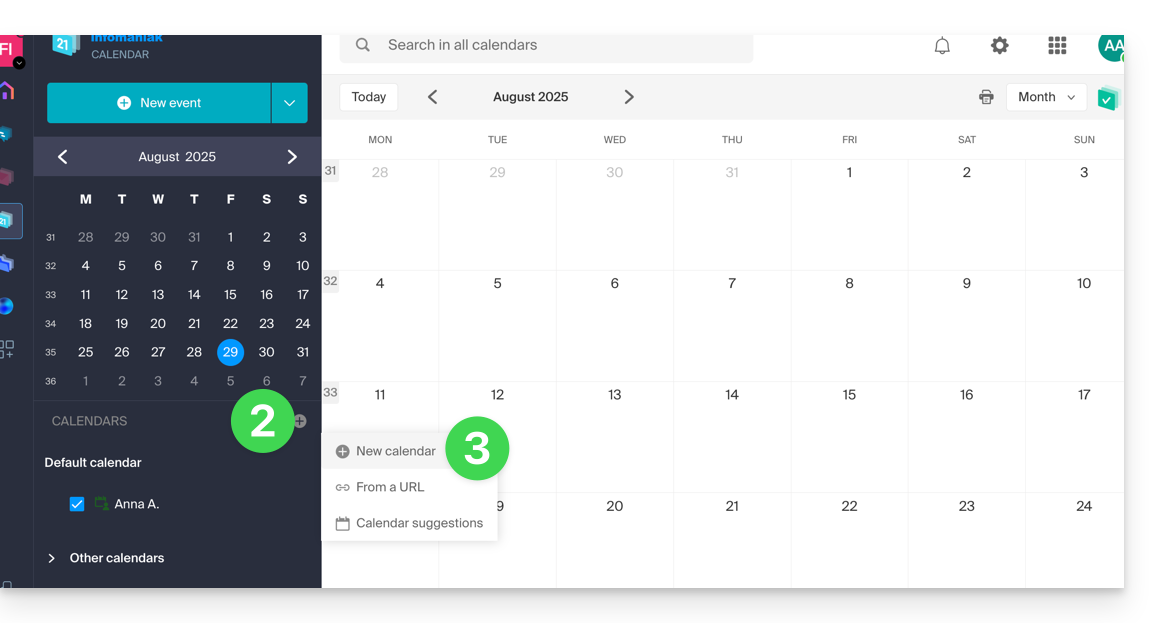
- Haga clic en en el menú lateral izquierdo.
- Haga clic en Nuevo calendario:
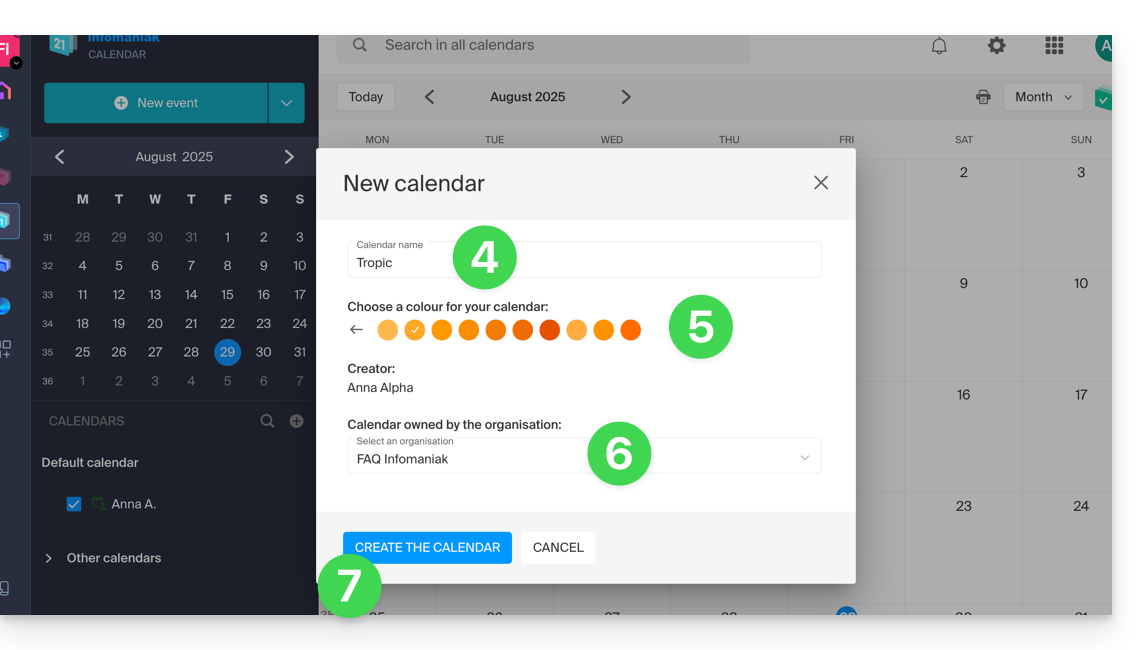
- Introduzca un nombre para el calendario.
- Elija un color.
- Elija una de sus organizaciones en la que crear el calendario.
- Haga clic en el botón para crear el calendario:
Modificar el calendario predeterminado
Para definir uno de sus calendarios predeterminados:
- Haga clic aquí para acceder a la aplicación web Calendar de Infomaniak (servicio en línea ksuite.infomaniak.com/calendar).
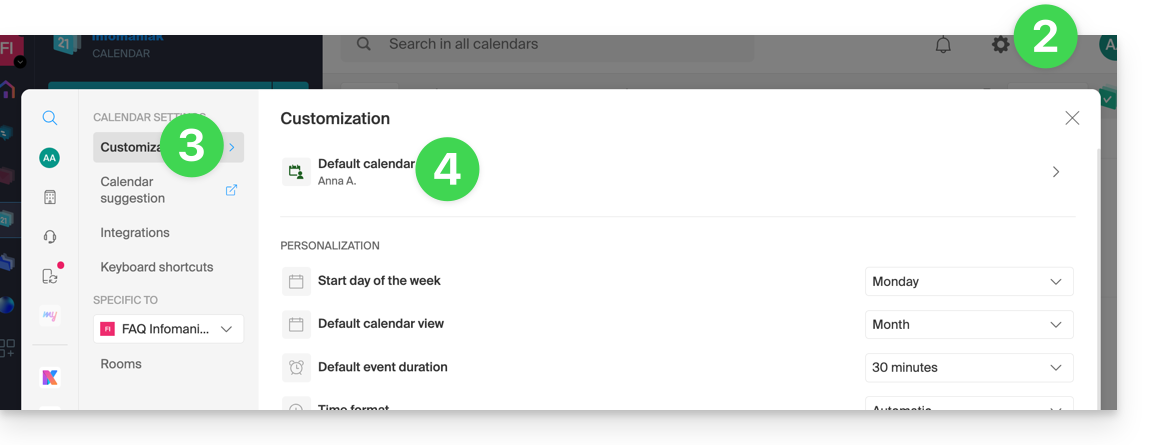
- Haga clic en Configuración en la esquina superior derecha.
- Haga clic en Personalización en el menú lateral izquierdo.
- Haga clic en el calendario predeterminado para abrir el menú de opciones:
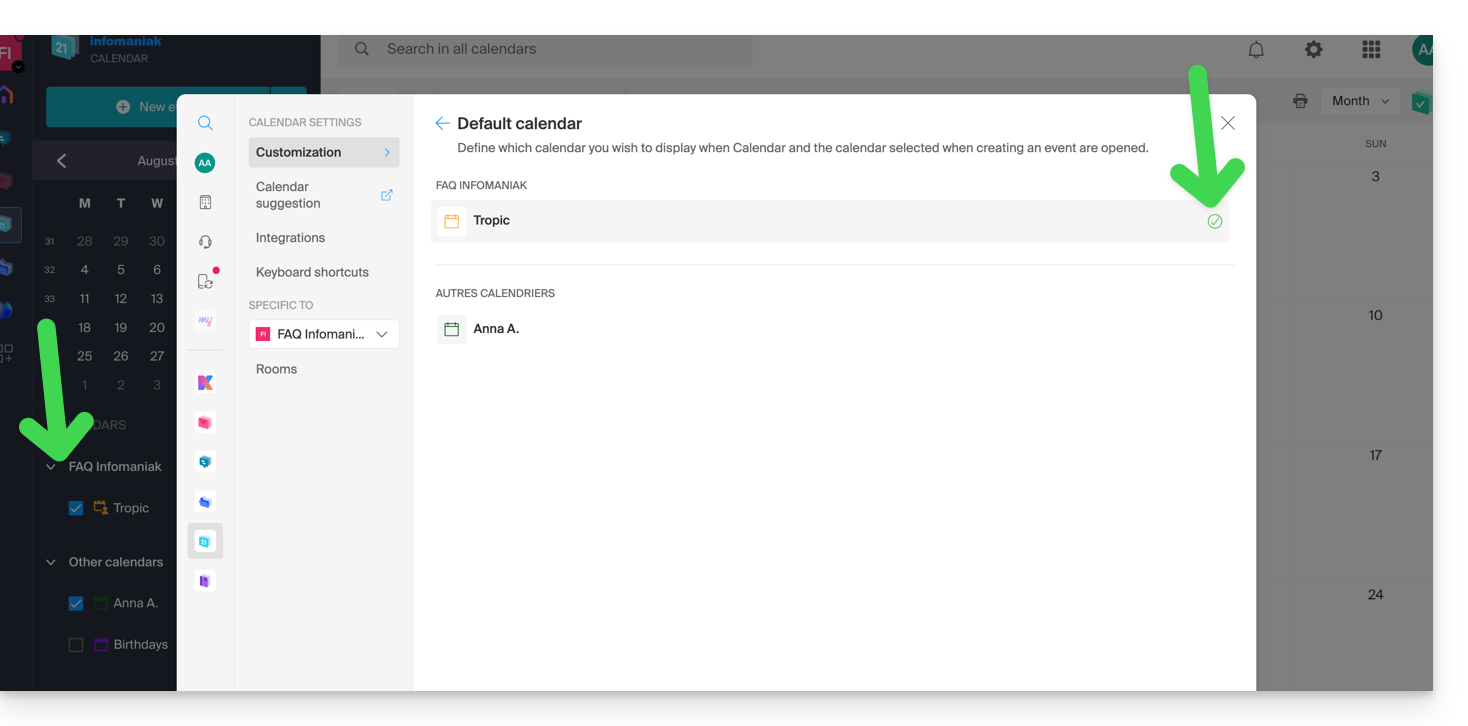
- Seleccione el calendario deseado en el campo Calendario predeterminado; este se colocará en la primera posición de sus listas de calendarios:
Enlace a esta FAQ: https://faq.infomaniak.com/1078
¿Le ha sido útil esta FAQ?