Base de conocimientos
1 000 FAQ, 500 tutoriales y vídeos explicativos. ¡Aquí sólo hay soluciones!
Exportar un certificado SSL
Esta guía explica cómo descargar o exportar un certificado SSL desde el Panel de control de Infomaniak.
Introducción
- La descarga del certificado genera un archivo con formato
.zip. - El archivo contiene los archivos
.keyy.crt(así como_windows.pfxy.protected.keysegún el tipo de certificado):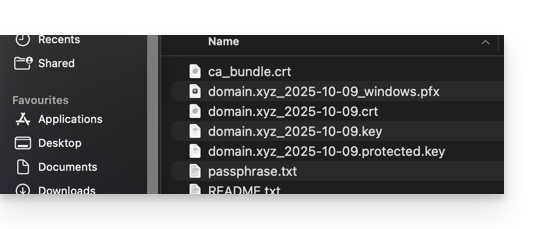
- Se recomienda guardar este certificado y su clave privada en un lugar seguro, ya que esta última podría permitir el acceso a sus datos cifrados.
Exportar o descargar un certificado SSL
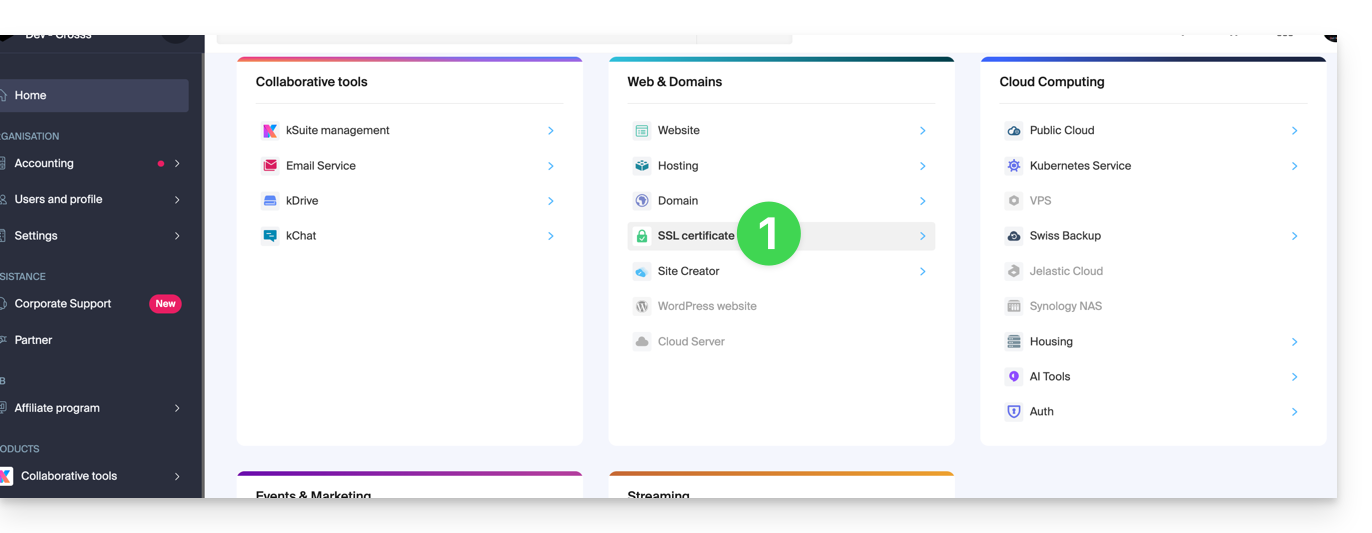
Para acceder a la gestión de sus certificados:
- Haga clic aquí para acceder a la gestión de su producto en el Panel de control de Infomaniak (¿necesita ayuda?):
- Filtre sus tipos de certificados según sea necesario haciendo clic en el icono correspondiente.
- Muestre los diferentes tipos de certificados, como Let's Encrypt, Sectigo DV y EV...
- Añada los certificados que se mostrarán.
- Aplique los filtros:
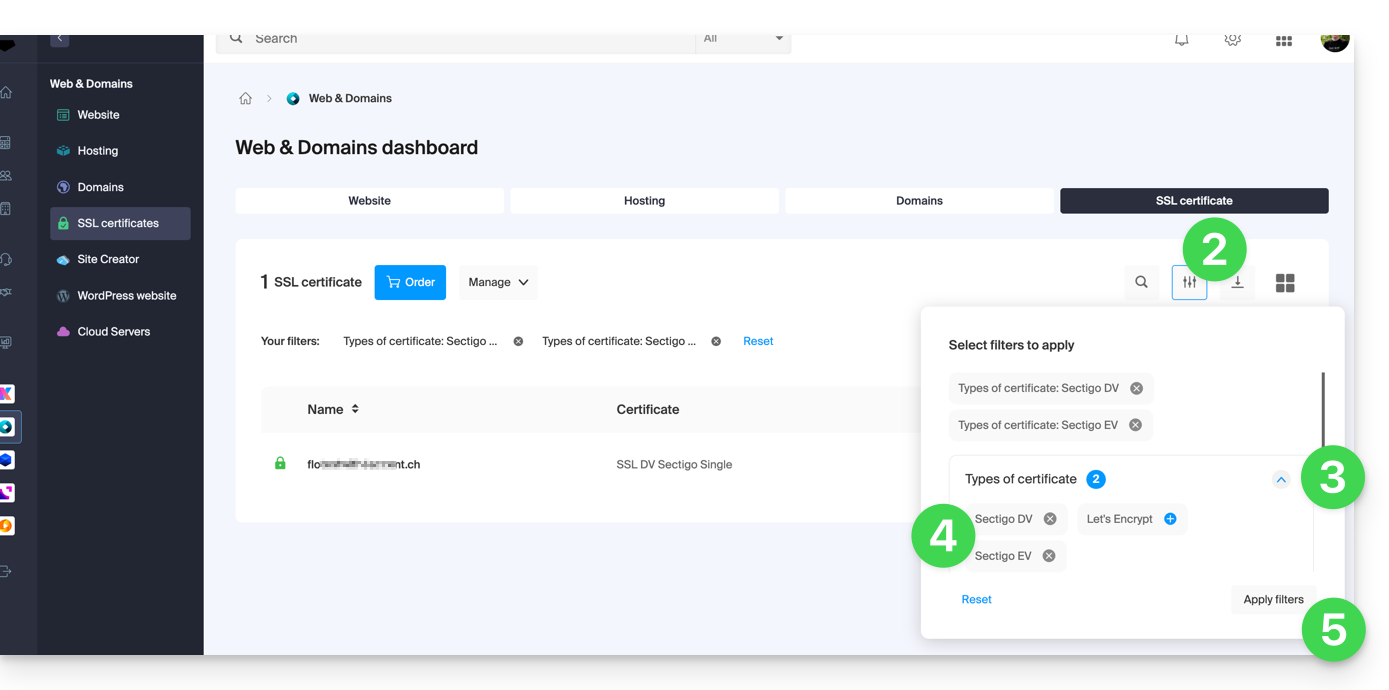
- La tabla ahora solo muestra los tipos de certificados que ha seleccionado.
Exportar un certificado Let's Encrypt
- Haga clic directamente en el nombre asignado al certificado Let's Encrypt en la lista:
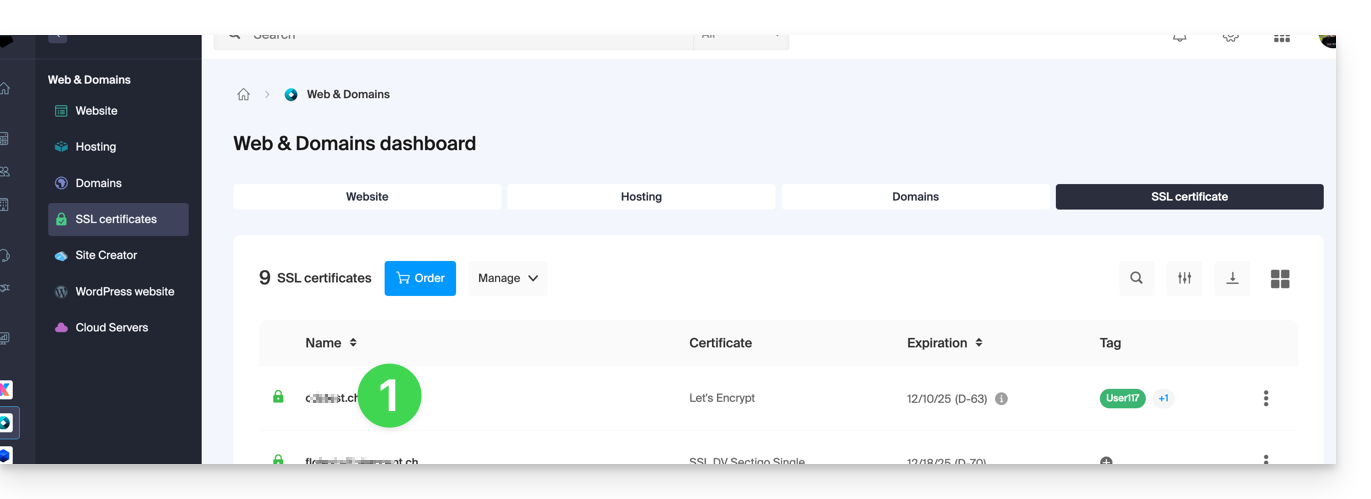
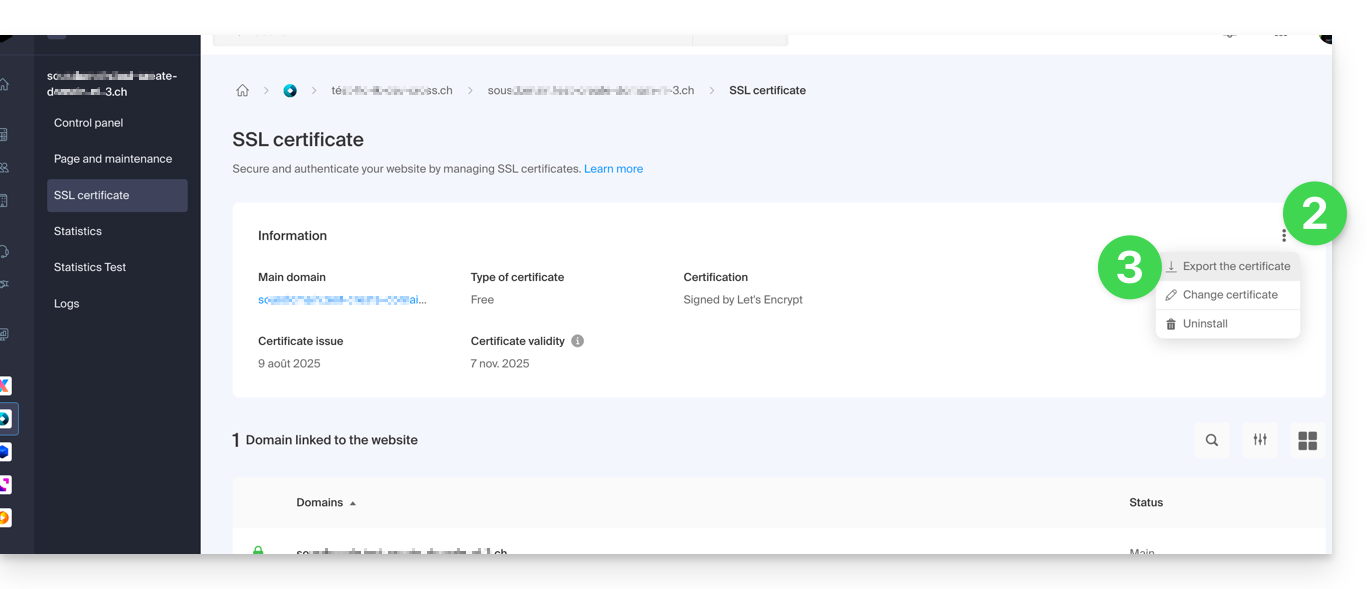
- Haga clic en el menú de acciones ⋮ a la derecha del elemento correspondiente en la tabla que se muestra.
- Seleccione Exportar el certificado y siga las instrucciones para descargar el archivo en su dispositivo:
Exportar un certificado Sectigo
- Haga clic directamente en el nombre asignado al certificado en la lista de certificados.
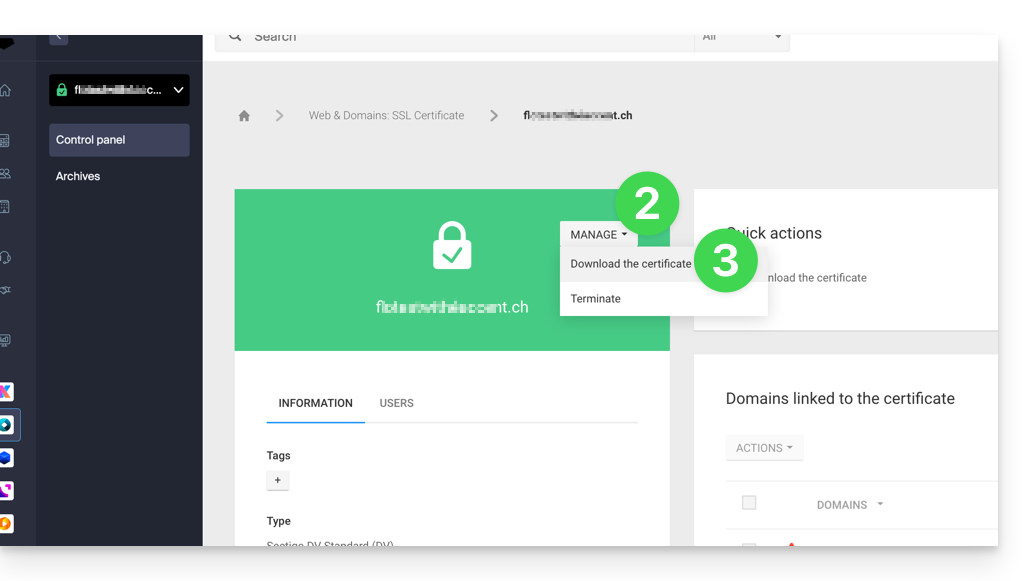
- Haga clic en el botón Gestionar.
- Haga clic en Descargar el certificado y siga las instrucciones para descargar el archivo en su dispositivo:
Enlace a esta FAQ: https://faq.infomaniak.com/1034
¿Le ha sido útil esta FAQ?