Base de conocimientos
1 000 FAQ, 500 tutoriales y vídeos explicativos. ¡Aquí sólo hay soluciones!
Acceder a las bases de datos desde el exterior
Esta guía detalla la gestión de los accesos y la seguridad para sus bases de datos (MySQL, MariaDB y MongoDB) en un Servidor Cloud gestionado.
Introducción
- El cortafuegos es accesible desde su panel de control, incluso si no tiene ningún sitio Apache configurado (útil para proyectos exclusivamente Node.js, por ejemplo).
- En cuanto al acceso a las bases de datos MySQL desde otro alojamiento web de Infomaniak, consulte esta otra guía.
- En cuanto a MongoDB:
- Para garantizar la seguridad de sus datos, el sistema bloquea el registro si intenta desactivar el modo
local_onlysin activar laautenticación. - Las copias de seguridad automáticas de Infomaniak no incluyen las bases de datos MongoDB.
- Para garantizar la seguridad de sus datos, el sistema bloquea el registro si intenta desactivar el modo
Permitir el acceso saliente (Infomaniak → exterior)
Desde un alojamiento web o un servidor en la nube de Infomaniak, las solicitudes a bases de datos externas están autorizadas por defecto sin restricciones de puerto.
Autorizar el acceso entrante (exterior → Infomaniak)
Para acceder a sus bases de datos desde el exterior, debe tener un Servidor Cloud y abrir los puertos correspondientes en el firewall de su servidor:
- MySQL / MariaDB: puerto
3306(TCP) - MongoDB: puerto
27017(TCP)
Configurar el acceso remoto para MongoDB
De forma predeterminada, MongoDB solo acepta conexiones locales.
Antes de hacer que su instancia sea pública (acceso remoto), debe crear obligatoriamente un usuario en su base de datos.
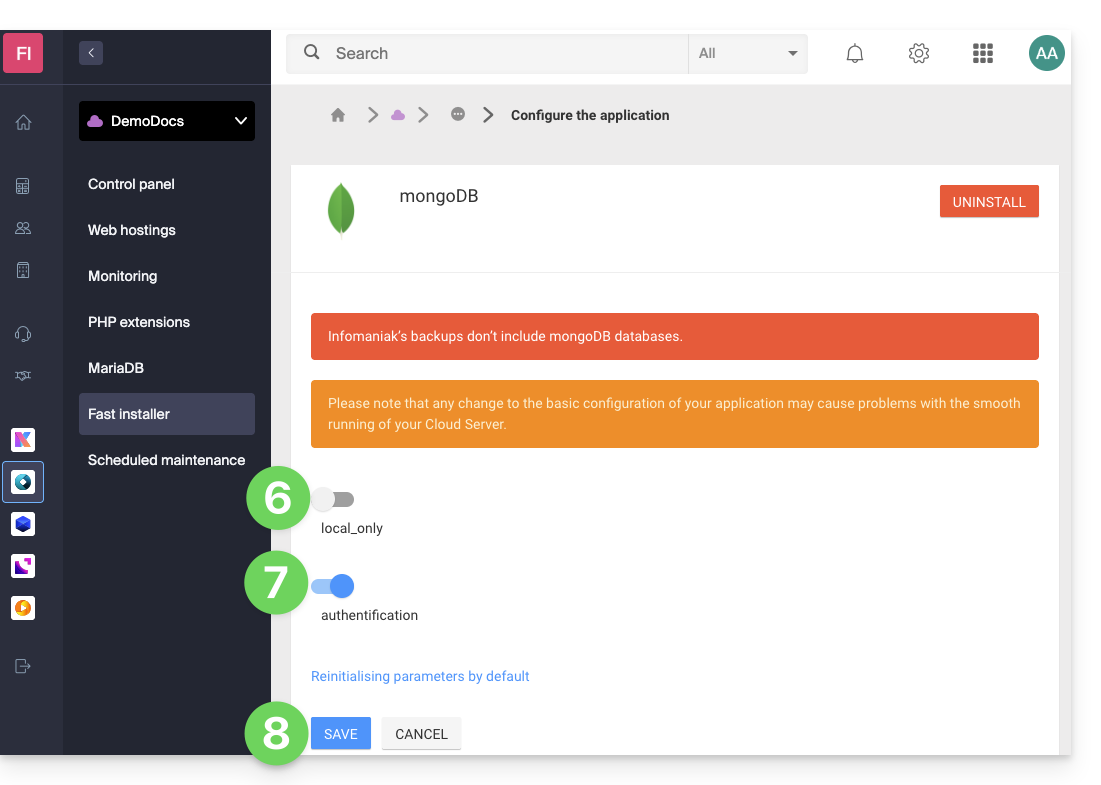
Para permitir el acceso remoto a través de Fast Installer, debe ajustar la configuración respetando al mismo tiempo estrictas normas de seguridad.
- Haga clic aquí para acceder a la gestión de su Servidor Cloud en el Manager de Infomaniak (¿necesita ayuda?).
- Haga clic directamente en el nombre asignado al Servidor Cloud correspondiente.
- Haga clic en Instalador rápido en el menú lateral izquierdo.
- Haga clic en MongoDB.
- Haga clic en el menú de acciones ⋮ situado a la derecha de la instancia y seleccione Configurar.
- Desactive la opción
local_only. - Active la opción
authentification. - Guardar los cambios:
Enlace a esta FAQ: https://faq.infomaniak.com/1017
¿Le ha sido útil esta FAQ?