Wissensdatenbank
1 000 FAQs, 500 Anleitungen und erläuternde Videos. Hier gibt es nur Lösungen!
Diese Anleitung behandelt die Einrichtung des in der Favoritenleiste eines Webbrowsers angezeigten Symbols, des Favicons, in Site Creator von Infomaniak.
Vorwort
- Die von Microsoft für seine Browser empfohlenen Formate sind
16 x 16,32 x 32und48 x 48. - Apple empfiehlt hingegen, dass die Abmessung des Favicons
180 x 180beträgt.
Favicon für Site Creator festlegen
Voraussetzungen
- Zugriff auf Site Creator:
- Hier klicken, um auf die Verwaltung Ihres Produkts im Infomaniak Manager zuzugreifen (Hilfe benötigt?).
- Klicken Sie direkt auf den Namen des betreffenden Site Creators.
- Klicken Sie auf die Schaltfläche Meine Website bearbeiten, um den Editor zu starten:

Um ein neues Favicon festzulegen:
- Klicken Sie auf die Schaltfläche Einstellungen im linken Seitenmenü.
- Klicken Sie auf Allgemeine Einstellungen.
- Blättern Sie nach unten zur Abschnitt Favicon:

- Wählen Sie das Favicon auf Ihrer Festplatte aus.
- Speichern Sie die Änderungen am Ende der Seite.
- Vorschau des Ergebnisses im Browser (falls erforderlich in einem neuen Fenster im InPrivate-Modus):

Link zu dieser FAQ:
War diese FAQ nützlich?
Diese Anleitung erklärt, wie Sie ein Kontaktformular zu Ihrer mit Site Creator Infomaniak erstellten Website hinzufügen und konfigurieren.
Ein benutzerdefiniertes Kontaktformular erstellen
Voraussetzungen
- Auf Site Creator zugreifen:
- Hier klicken, um auf die Verwaltung Ihres Produkts im Infomaniak Manager zuzugreifen (Hilfe benötigt?).
- Klicken Sie direkt auf den Namen des betreffenden Site Creators.
- Klicken Sie auf die Schaltfläche Meine Website bearbeiten, um den Editor zu starten:
Sie können ein oder mehrere Formulare erstellen, mit denen Ihre Besucher eine Nachricht schreiben, sich für eine Aktivität anmelden, kurz gesagt, jedes beliebige Online-Formular mit oder ohne Anhang ausfüllen können::
- Klicken Sie im linken Seitenmenü auf die Schaltfläche Inhalt.
- Klicken Sie unten in der Liste auf Anwendungen.
- Klicken Sie auf Formularersteller:
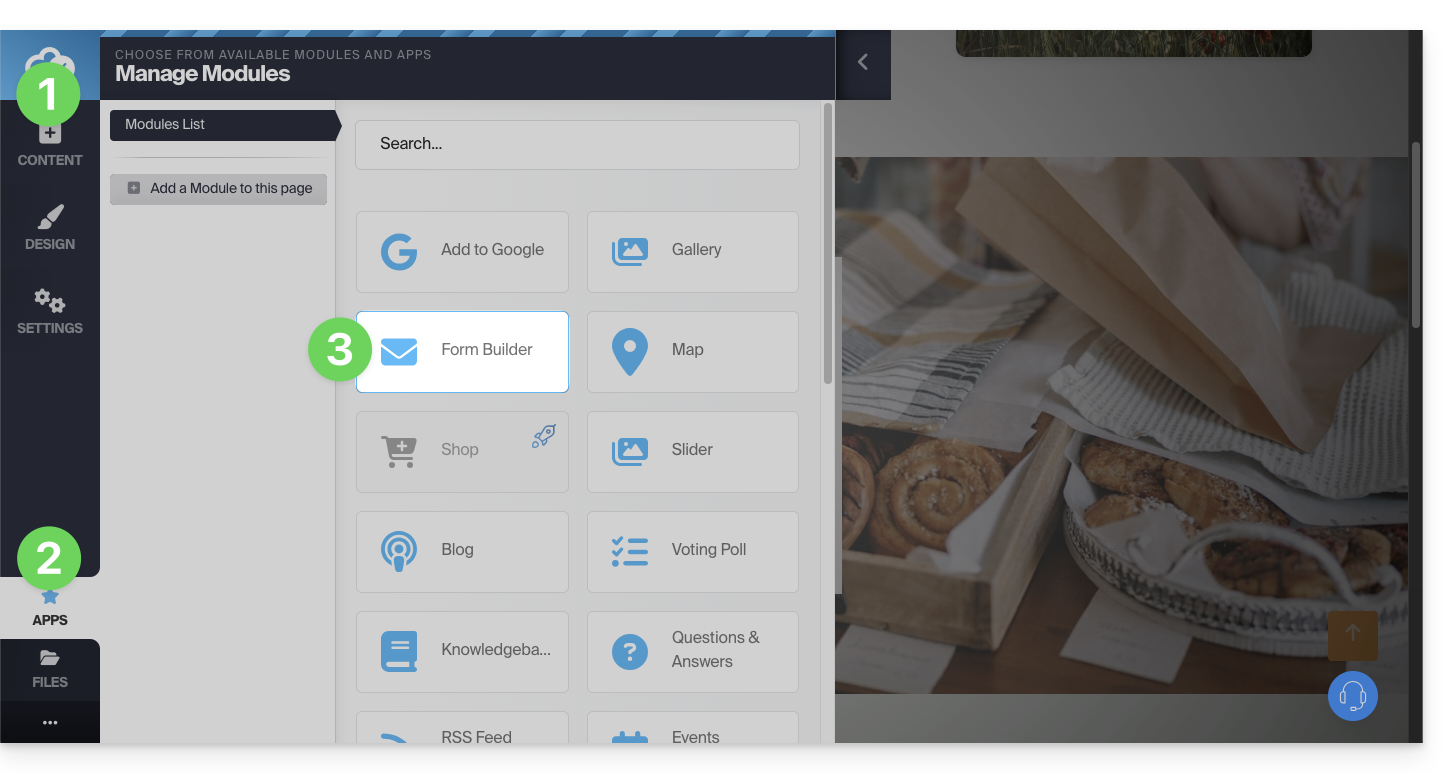
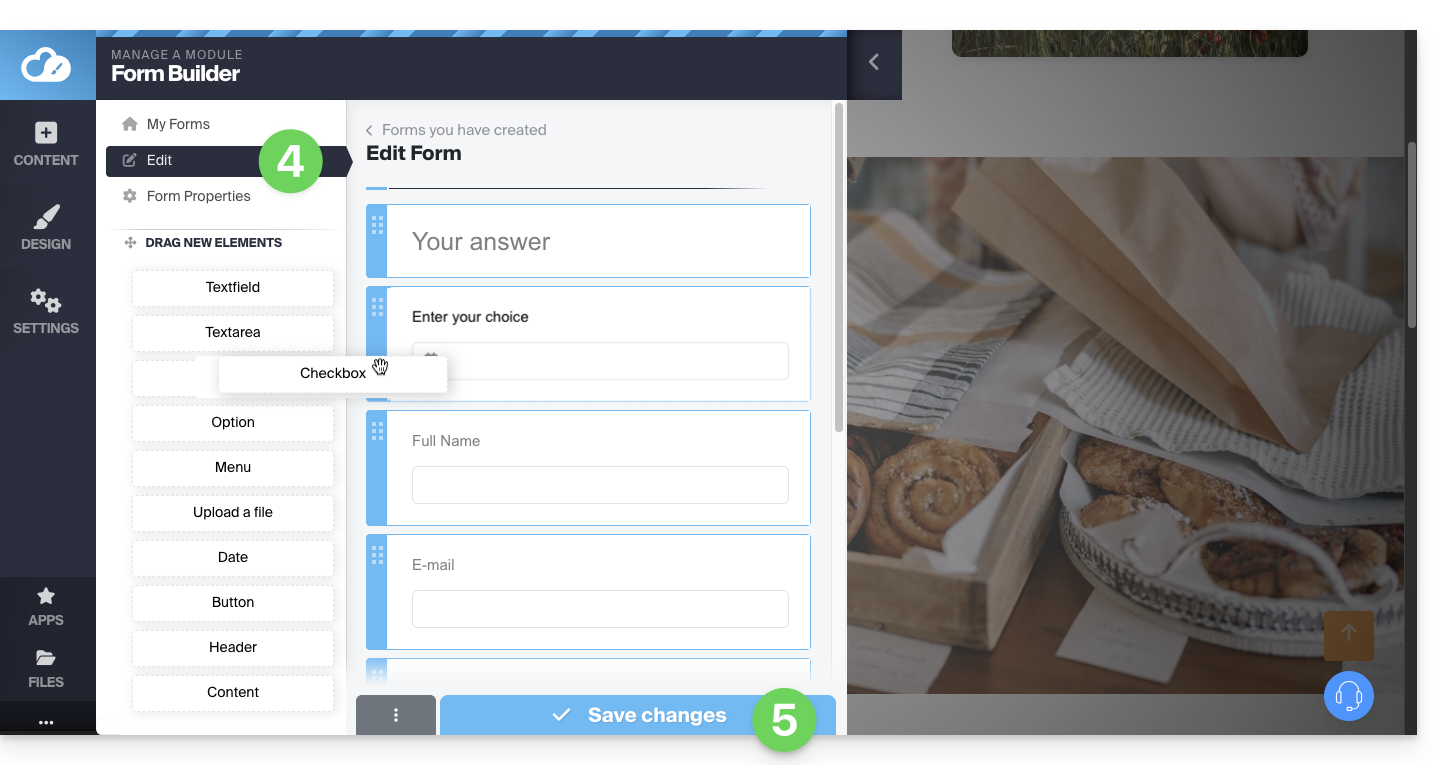
- Erstellen Sie Ihr Formular mit den Elementen auf der linken Seite.
- Speichern Sie unten auf der Seite:
Sobald das erste Formular erstellt wurde, können Sie es einfügen, indem Sie auf an der gewünschten Stelle klicken und es auswählen: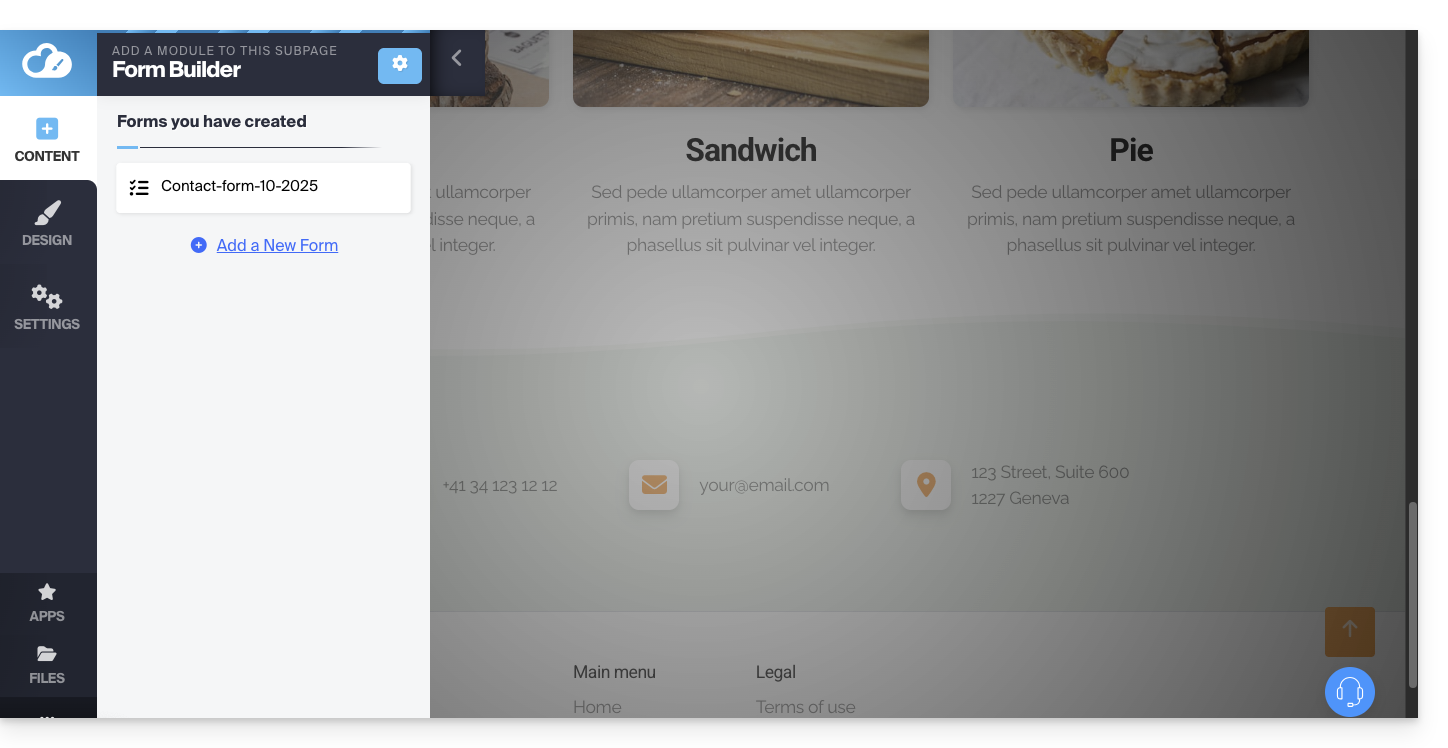
Das erstellte Formular wird auf Ihrer Seite eingefügt: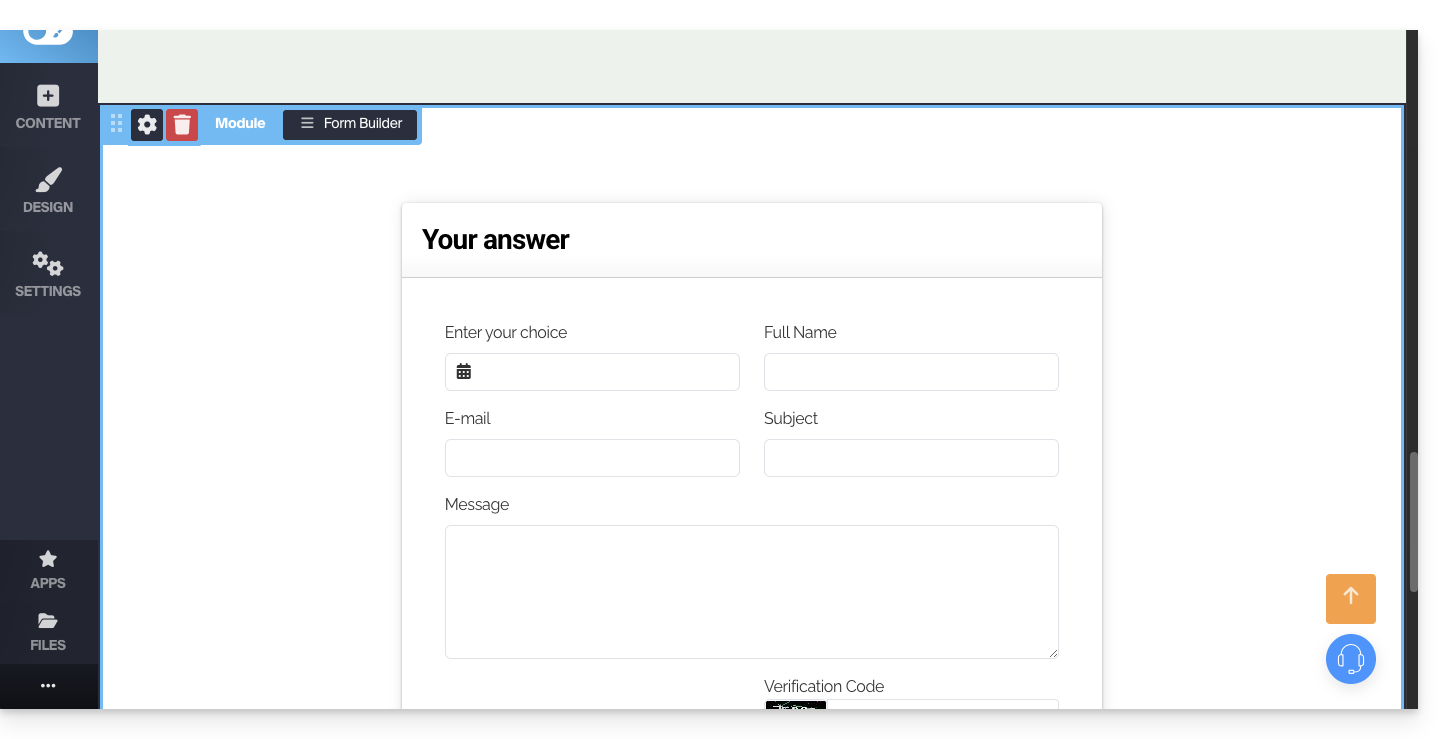
Einstellungen des Kontaktformulars
Sie können die Dankesnachricht, die eventuelle Weiterleitungsseite nach dem Absenden, die verwendete E-Mail-Adresse, ein Captcha (empfohlen) usw. anpassen.
Um dies zu tun, bewegen Sie den Mauszeiger über das Modul, um auf seine Einstellungen zuzugreifen: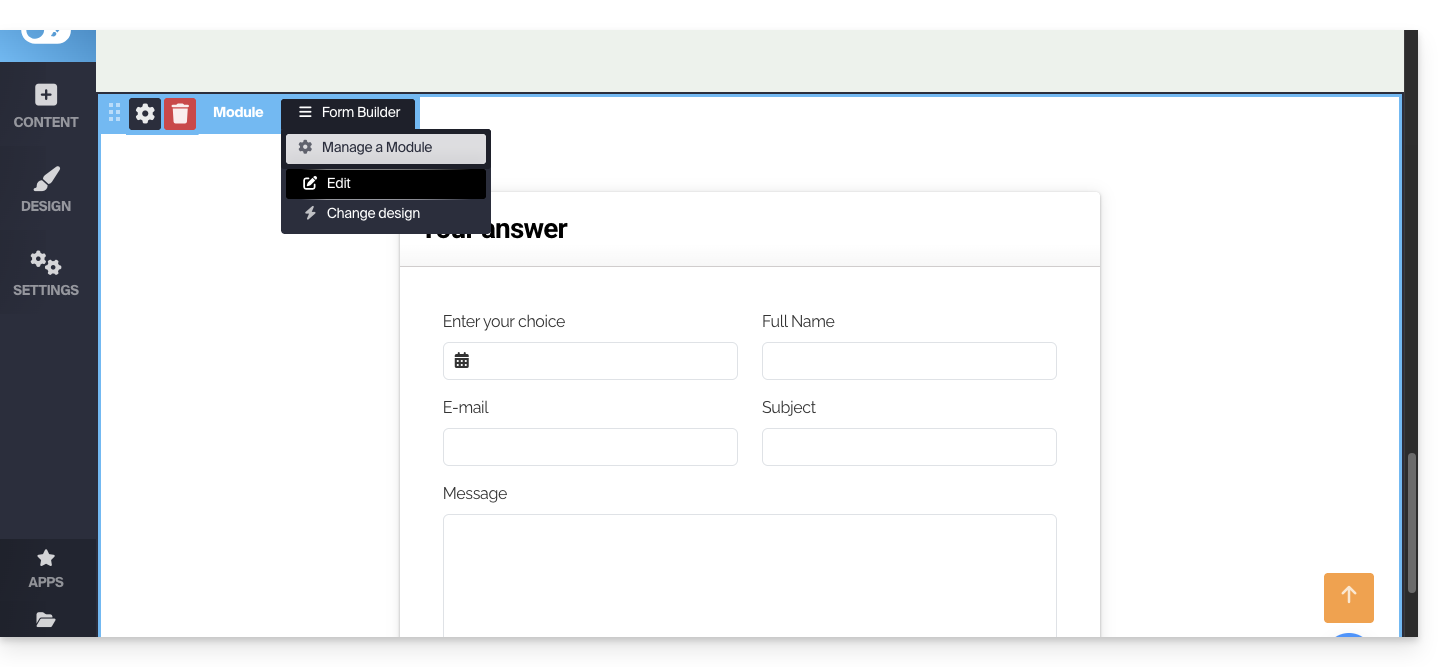
Klicken Sie bei Bedarf auf das Formular, das Sie bearbeiten möchten, und dann auf die Formulareigenschaften: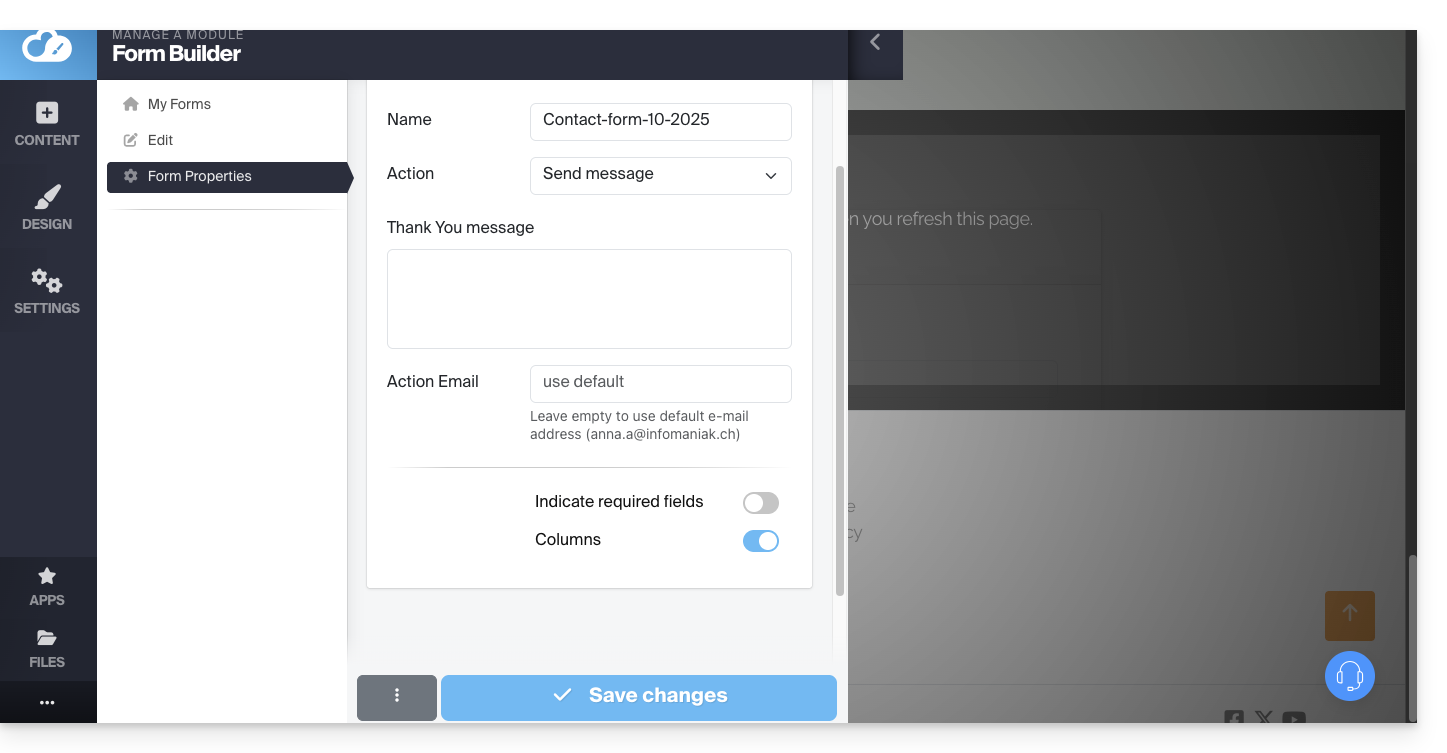
Es wird empfohlen, die Standard-Sendemethode zu ändern.
Sie können auch das erstellte Formular löschen, damit es nicht mehr vorgeschlagen wird:
Zu beachten ist, dass es ebenfalls möglich ist, ein Infomaniak Newsletter Anmeldeformular in Site Creator einzufügen.
Link zu dieser FAQ:
War diese FAQ nützlich?
Dieser Leitfaden erklärt, wie Sie mit Ihren Fotos Galerien in Site Creator von Infomaniak erstellen.
Eine Fotogalerie erstellen
Voraussetzungen
- Auf Site Creator zugreifen:
- Hier klicken, um auf die Verwaltung Ihres Produkts im Infomaniak Manager zuzugreifen (Hilfe benötigt?).
- Klicken Sie direkt auf den Namen des betreffenden Site Creators.
- Klicken Sie auf die Schaltfläche Meine Website bearbeiten, um den Editor zu starten:
Wenn Sie sich in Site Creator befinden:
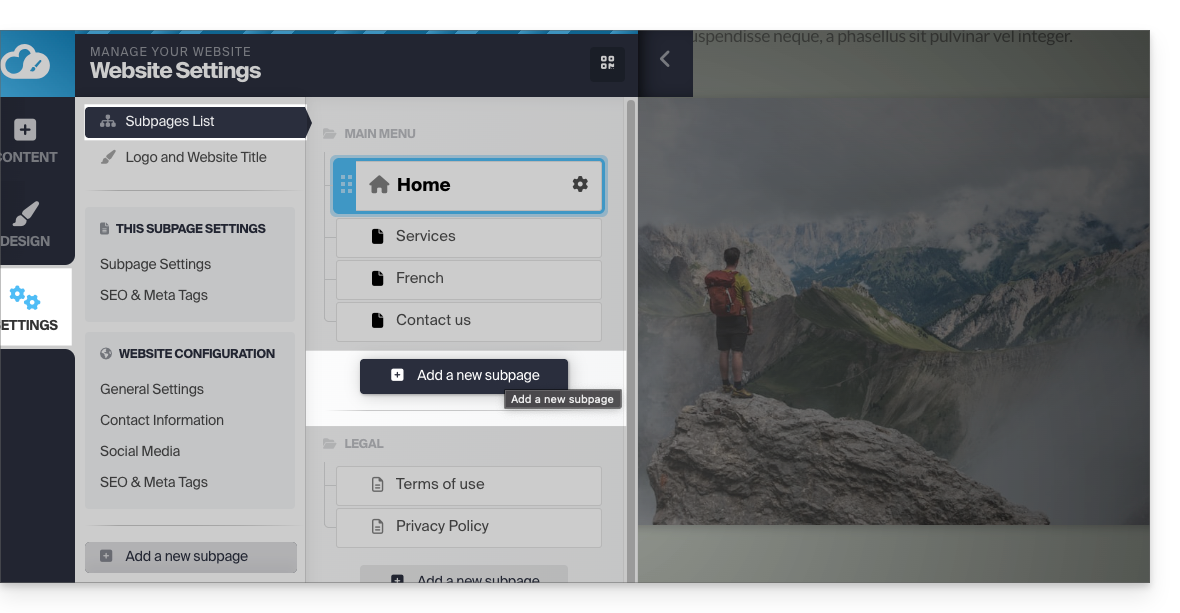
- Klicken Sie auf die Schaltfläche Einstellungen im linken Seitenmenü, die Liste Ihrer Seiten wird angezeigt.
- Klicken Sie auf die Schaltfläche Seite hinzufügen unter der bestehenden Baumstruktur:
- Aktivieren Sie Mehr Optionen anzeigen, um den Seitentyp FOTOGALERIE auszuwählen:
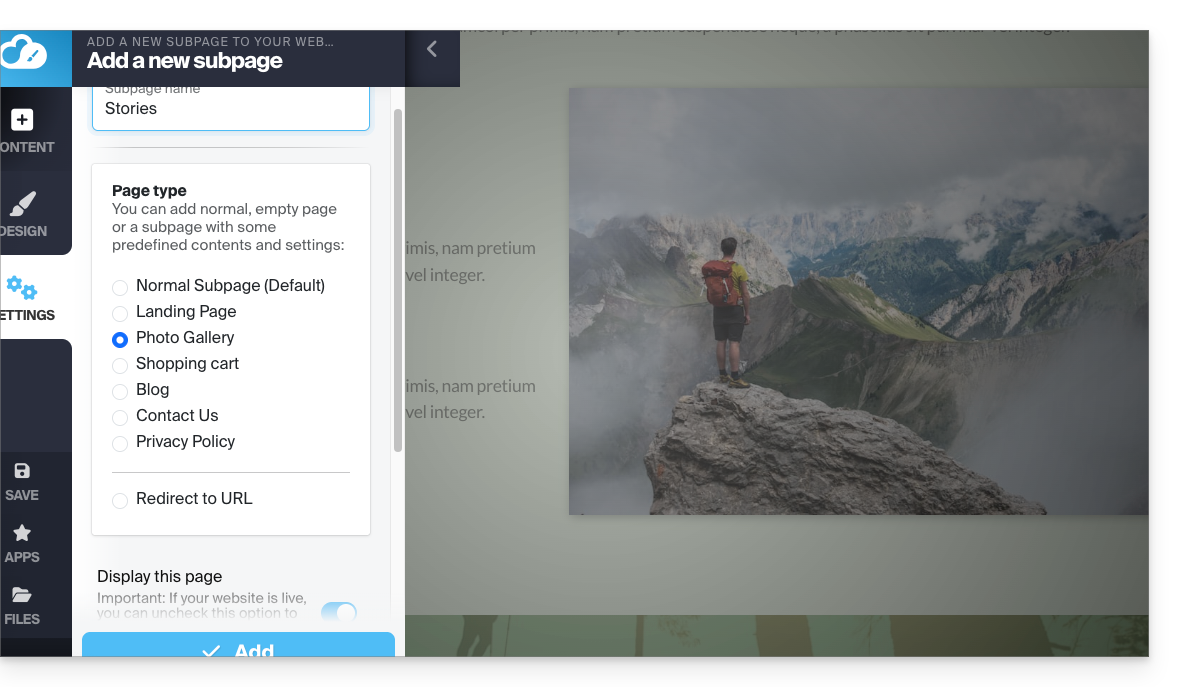
- Bestätigen Sie, die neue Seite mit dem Fotogaleriemodul wird auf dem Bildschirm angezeigt:
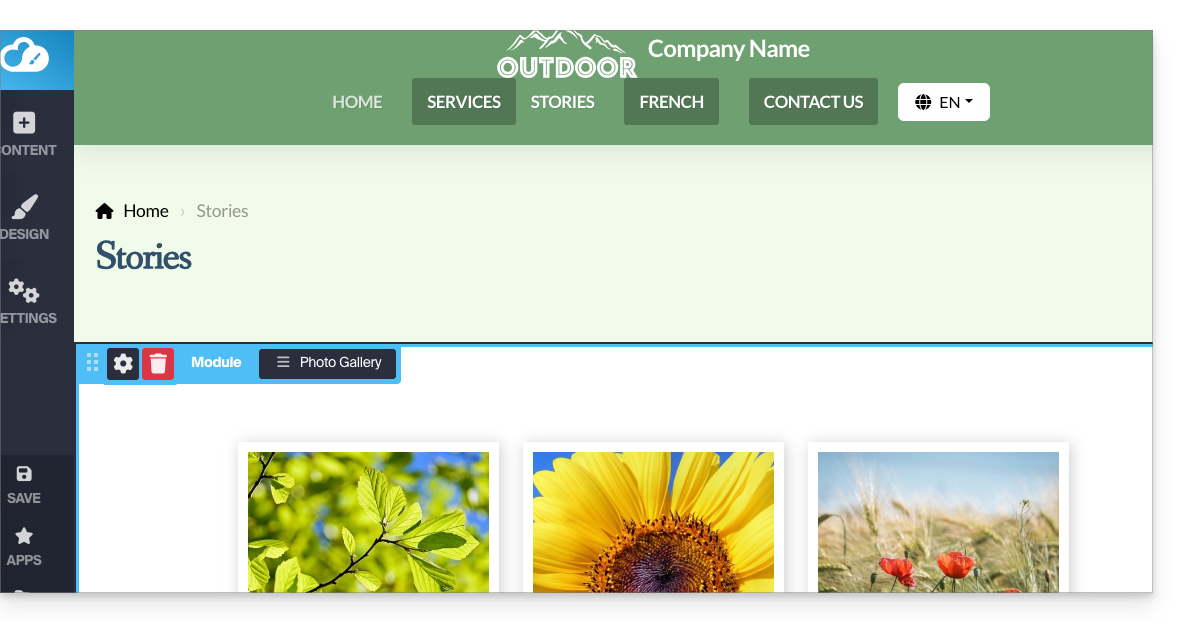
Fotogalerie einrichten
Dazu:
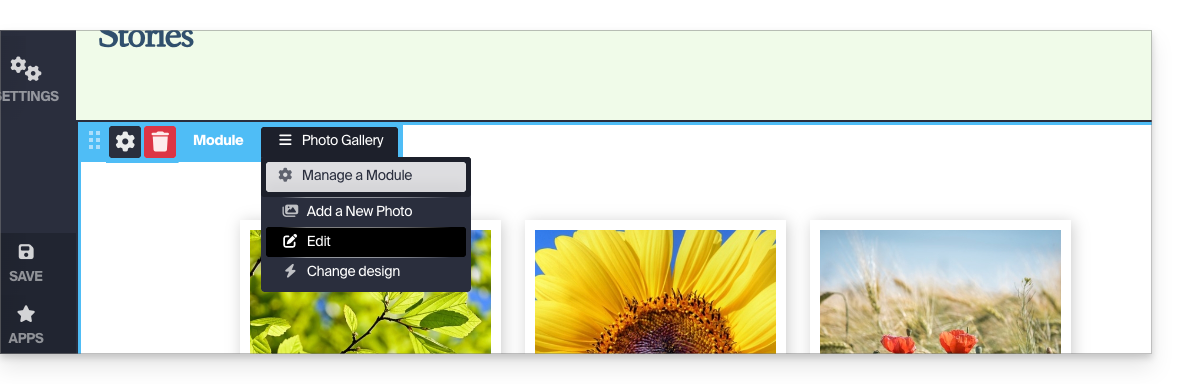
- Bewegen Sie den Mauszeiger über das Modul, um auf die Einstellungen der Galerie zuzugreifen.
- Klicken Sie auf Bearbeiten:
Fotoalben
Sie können zusätzliche Fotogalerien für Ihre verschiedenen Alben erstellen: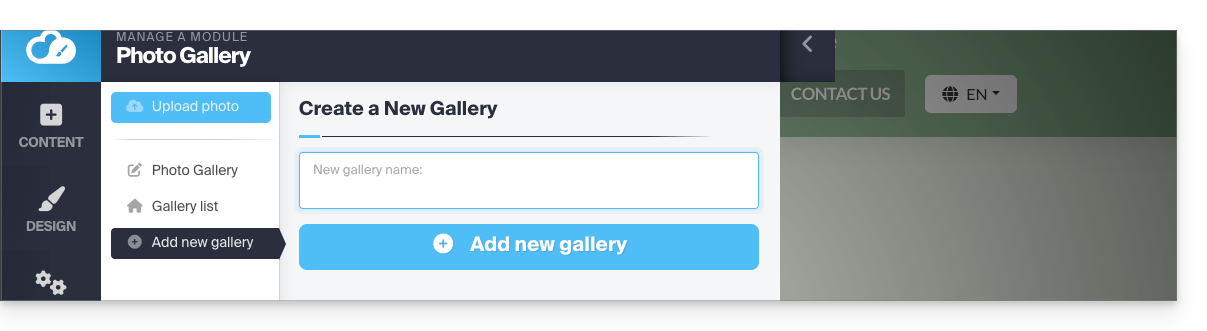
Reihenfolge der Fotos ändern
Wenn Ihre Galerie erstellt wurde, wird jedes neue Foto, das Sie von Ihrem Computer hochladen, am Ende der Fotoliste hinzugefügt; Sie können diese Reihenfolge leicht ändern, indem Sie die Fotos mit der Maus verschieben, wenn Sie eine Galerie bearbeiten: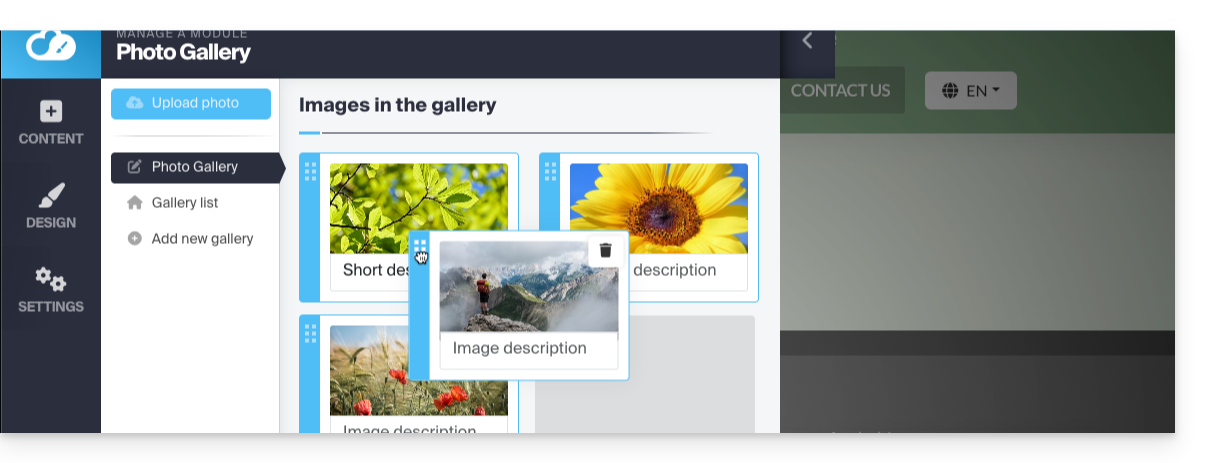
Zusätzlich können Sie jeder Ihrer Fotos eine Beschreibung hinzufügen. Unter jedem Bild finden Sie das Feld 'Bildbeschreibung'. Beginnen Sie, Ihre Beschreibung einzugeben, und drücken Sie die grüne Schaltfläche, um die Änderungen zu speichern: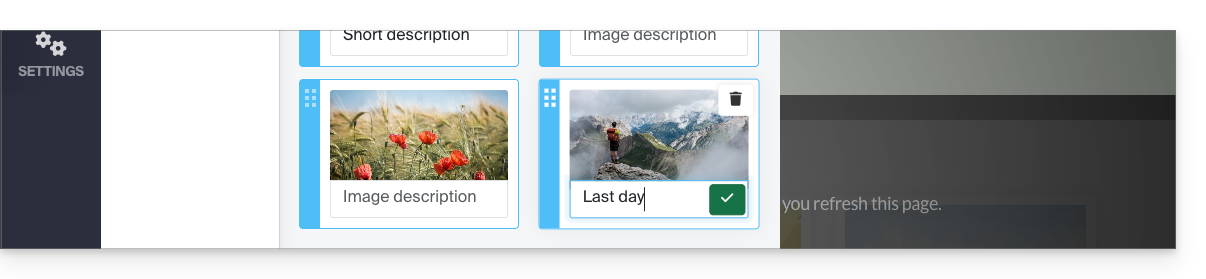
Ein Bildlauf-Widget hinzufügen
Um einen oder mehrere dynamische Slider-Widgets zu konfigurieren, auf denen ein oder mehrere Fotos seitlich gleiten (ohne jeglichen Zusammenhang mit den oben beschriebenen Fotogalerien):
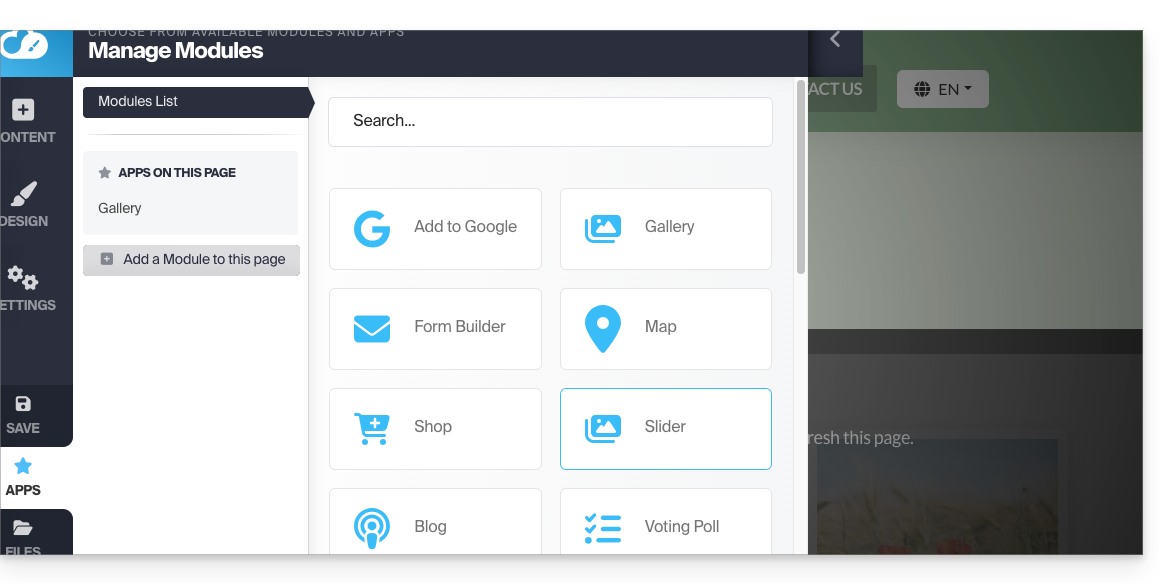
- Klicken Sie auf die Schaltfläche Anwendungen im linken Seitenmenü.
- Klicken Sie auf Slider:
- Konfigurieren Sie das Widget nach Ihren Vorlieben.
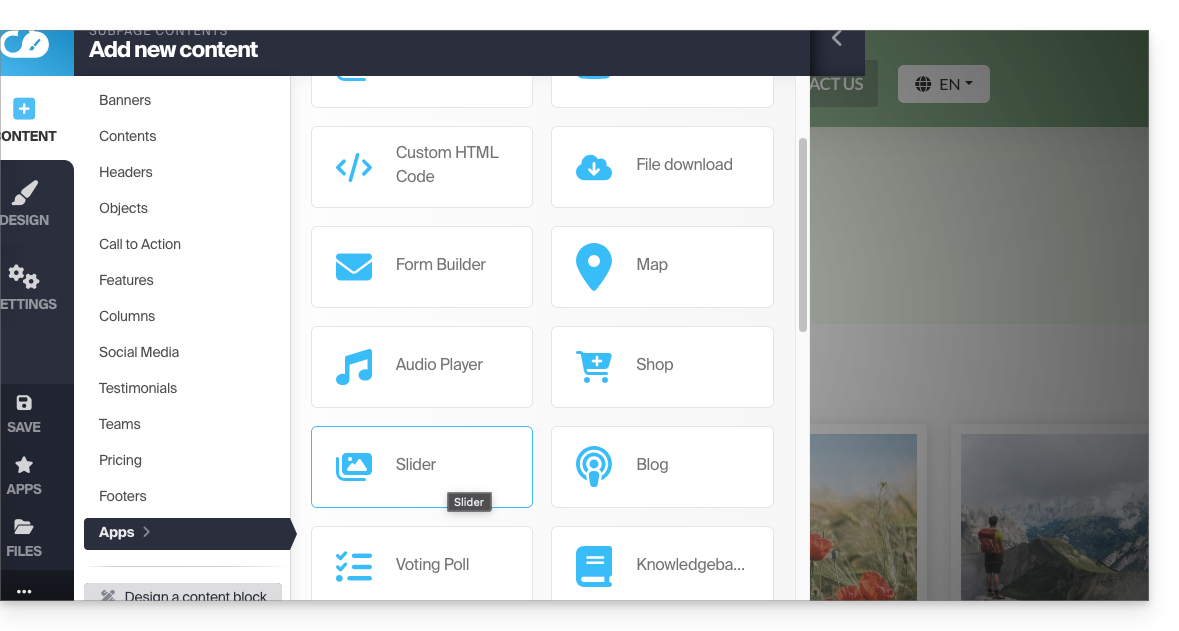
- Fügen Sie das konfigurierte Widget an der gewünschten Stelle ein, indem Sie auf Inhalt und dann Apps klicken und Slider auswählen:
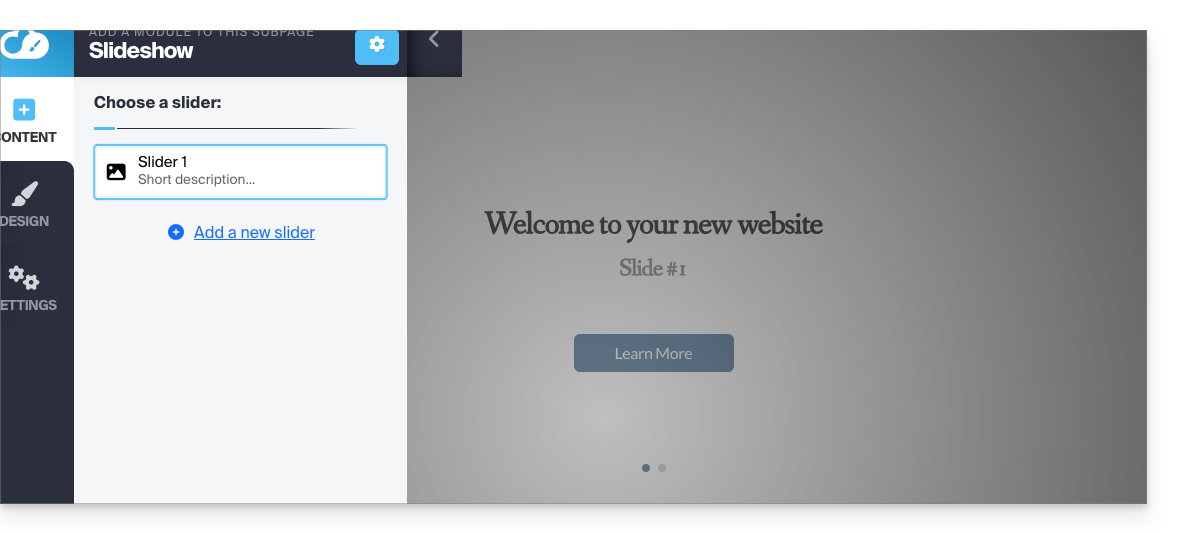
- Wählen Sie den erstellten Slider aus, um ihn auf der Seite einzufügen:
Link zu dieser FAQ:
War diese FAQ nützlich?
Diese Anleitung erklärt, wie Sie ein Blogmodul zu Ihrer mit Site Creator Infomaniak erstellten Website hinzufügen und konfigurieren.
Vorwort
- Es gibt keine Funktion zur Verwaltung mehrerer Benutzer im Blog-Bereich (oder in Site Creator).
- Mehrere Benutzer einer Organisation, die über ihre Webhosting-Berechtigungen auf Site Creator zugreifen können, können auf dem Blog veröffentlichen, aber die Autorenidentität bleibt für alle gleich.
- Sie können sich von der künstlichen Intelligenz Euria helfen lassen, wie dies auf den restlichen Seiten von Site Creator der Fall ist.
- Nehmen Sie sich die Zeit, diese andere Anleitung über das vom Schreibassistenten verwendete Modell und die Verantwortlichkeiten jedes Einzelnen zu lesen.
Einen Blog auf Site Creator starten
Voraussetzungen
- Auf Site Creator zugreifen:
- Hier klicken, um auf die Verwaltung Ihres Produkts im Infomaniak Manager zuzugreifen (Hilfe benötigt?).
- Klicken Sie direkt auf den Namen des betreffenden Site Creators.
- Klicken Sie auf die Schaltfläche Meine Website bearbeiten, um den Editor zu starten:
Sobald Sie sich in Site Creator befinden, auf der Seite, auf der Sie Ihre zukünftigen Blogbeiträge einfügen möchten:
- Klicken Sie auf die Schaltfläche +, die sich unter einem bereits eingefügten Block befindet:
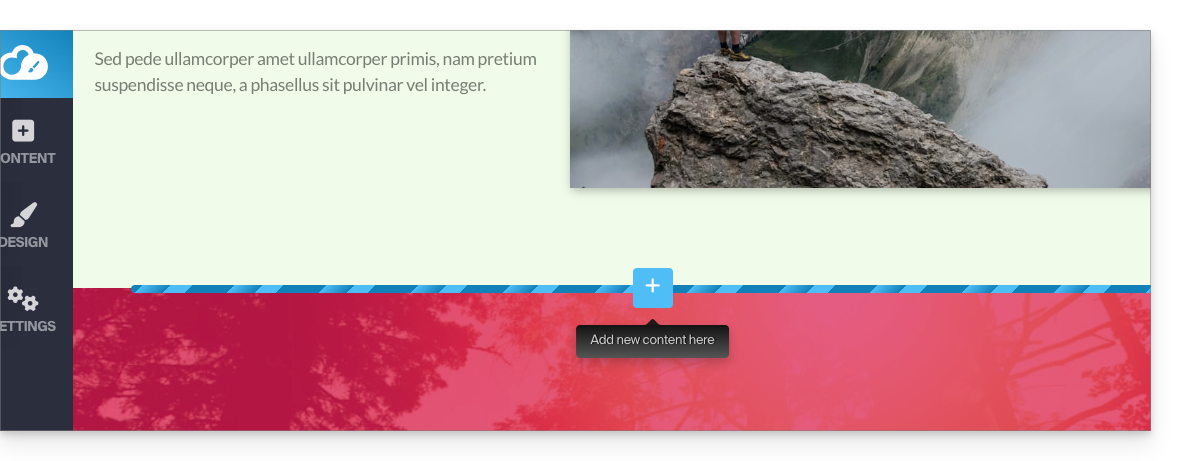
- Klicken Sie auf Anwendungen (im Tab Inhalt, der sich geöffnet hat, als Sie auf das visuelle Block hinzugefügt haben).
- Klicken Sie auf das Modul Blog:
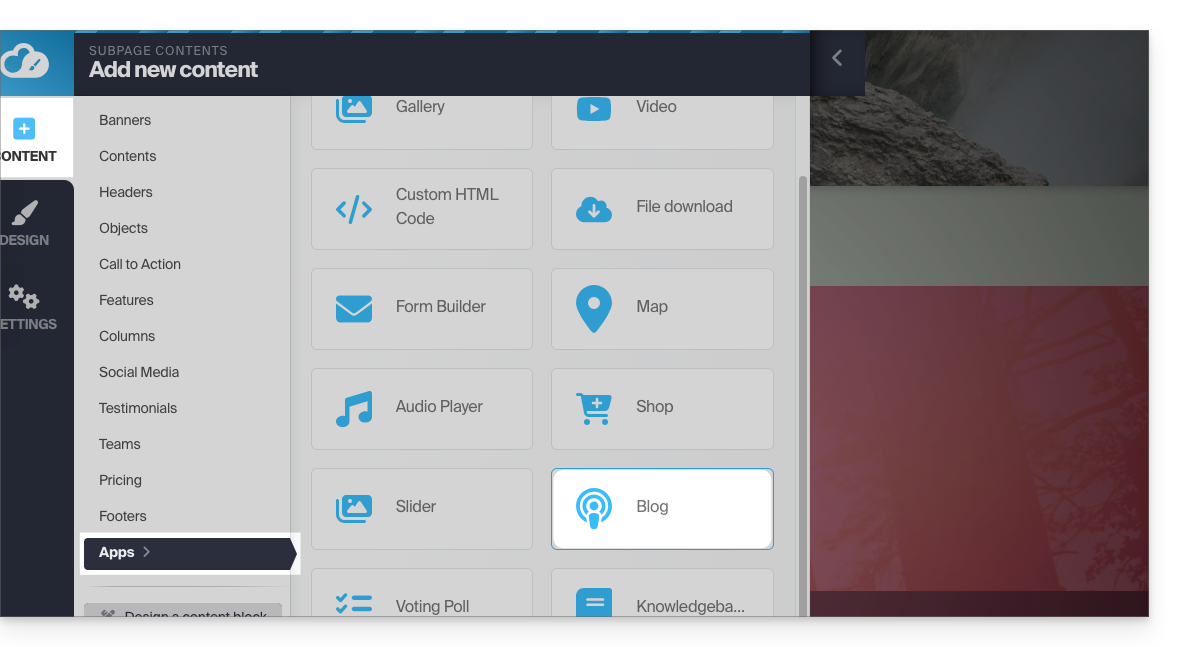
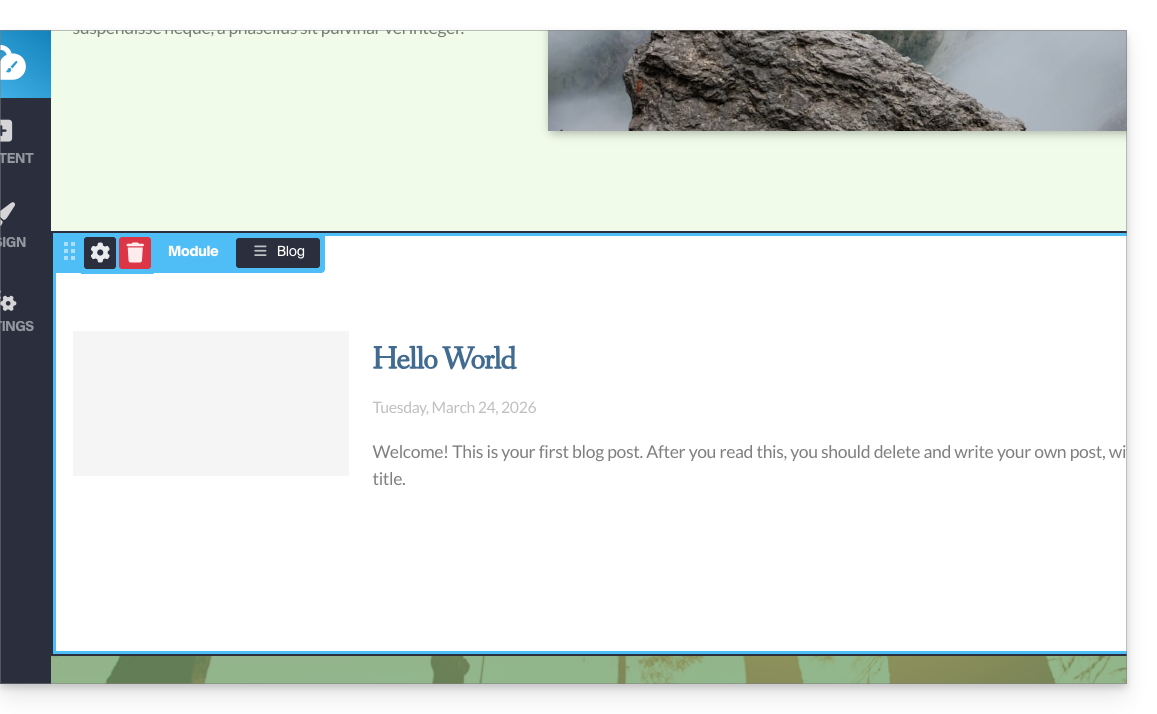
- Wenn dies die erste Einfügung dieses Moduls ist, erhalten Sie den folgenden visuellen Block mit einem Beispiel für den ersten veröffentlichten Artikel (gehen Sie zu Punkt 4 unten):
- Wenn Sie das Blog-Modul bereits zuvor getestet und von Ihren Seiten entfernt haben, erhalten Sie dies:
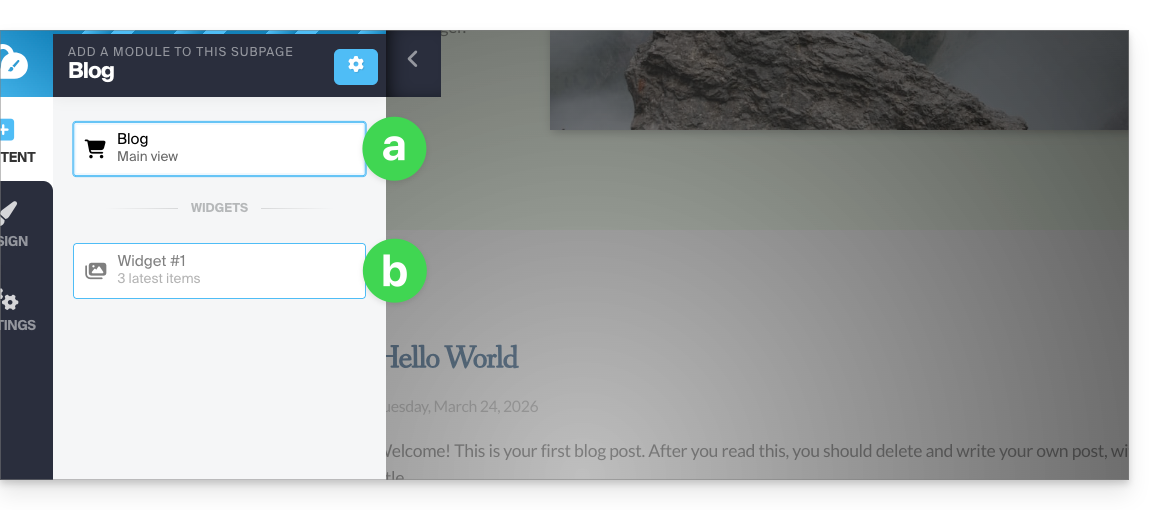
- Drücken Sie die obere Auswahl, um den Hauptblock einzufügen.
- Drücken Sie die zweite Auswahl, um einen Block mit den 3 zuletzt veröffentlichten Artikeln anzuzeigen nur wenn Sie bereits einen Hauptblock auf der Website eingefügt haben.
- Wenn dies die erste Einfügung dieses Moduls ist, erhalten Sie den folgenden visuellen Block mit einem Beispiel für den ersten veröffentlichten Artikel (gehen Sie zu Punkt 4 unten):
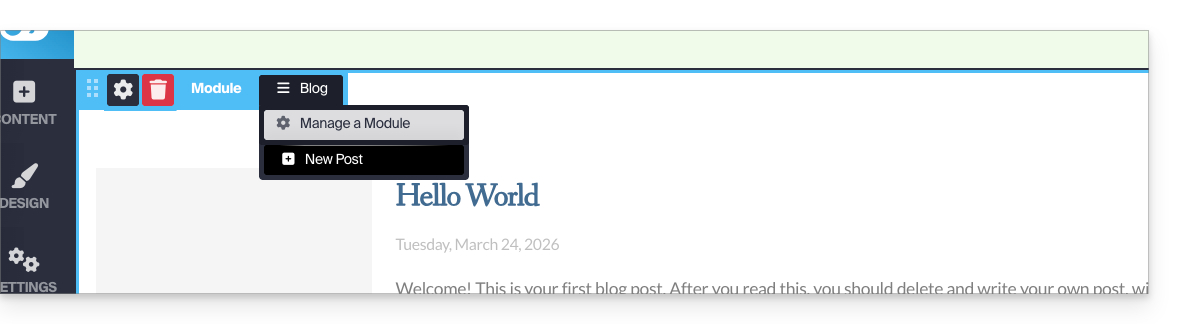
- Sobald das Modul Blog eingefügt ist, fahren Sie mit der Maus über den Block und klicken Sie auf die Menüschaltfläche mit drei horizontalen Linien ☰ Blog, dann auf Neuer Artikel, um einen leeren Artikel einzufügen:
Inhalte mit künstlicher Intelligenz veröffentlichen
Um Inhalte zu erstellen und Ihre Texte gegebenenfalls zu verbessern:
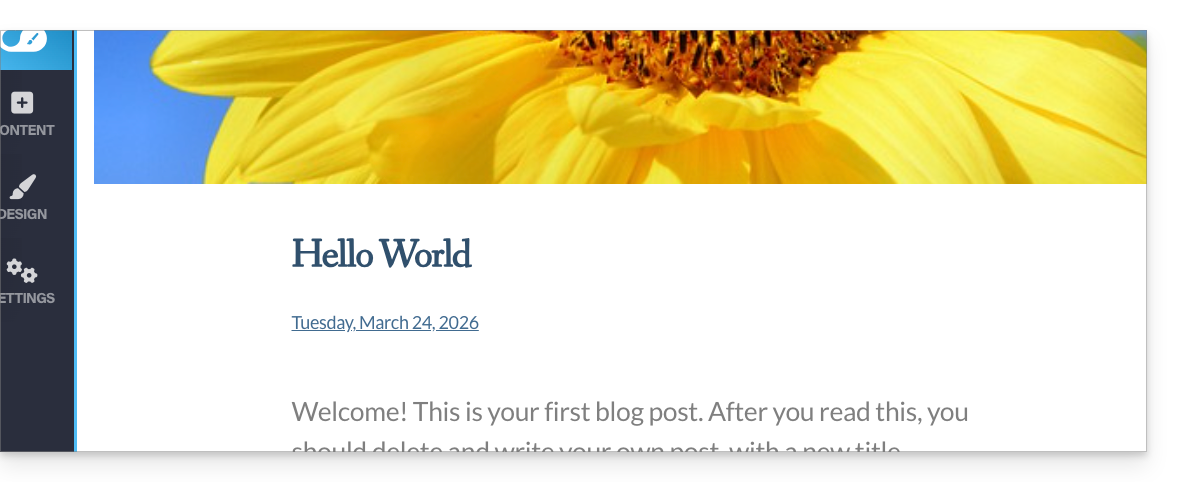
- Wählen Sie ein Bild für die Banner, geben Sie einen Titel, einen optionalen Untertitel, den Artikeltext mit verschiedenen Formatierungen ein:
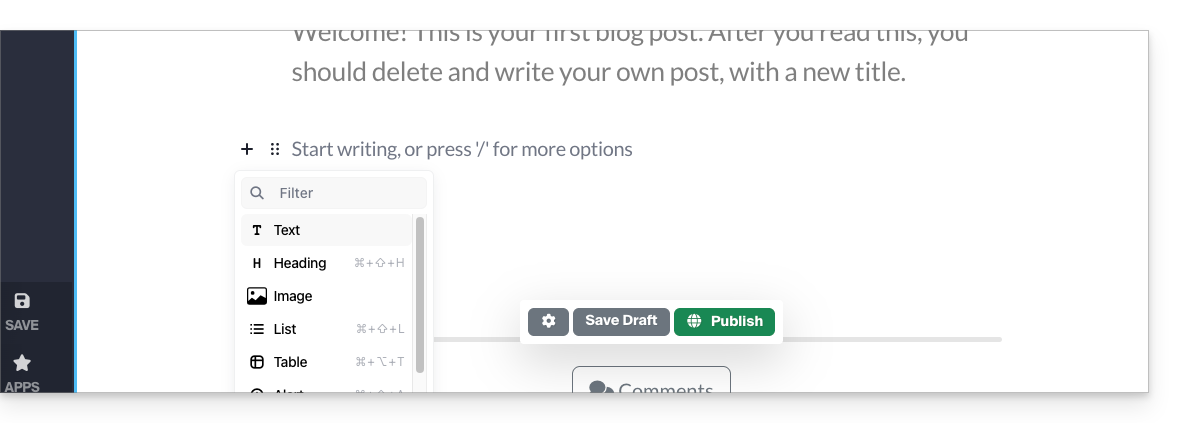
- Drücken Sie das Zeichen + im Text des Artikels oder die Tabulatortaste Ihrer Tastatur:
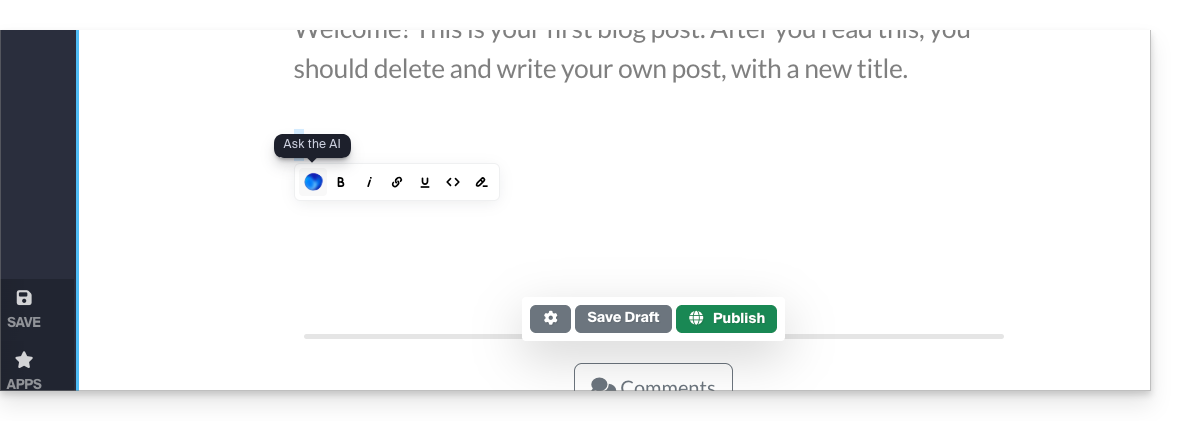
- Wählen Sie den Inhalt aus und klicken Sie darauf, um eine Formatierungsleiste für den Text anzuzeigen.
- Über diese Symbolleiste können Sie die Möglichkeiten nutzen, die Ihnen die KI bietet (Übersetzung, Umformulierung, Korrektur usw.):
- Veröffentlichen Sie, indem Sie auf die Schaltfläche Veröffentlichen klicken (oder speichern Sie den Entwurf für später).
Blog bearbeiten
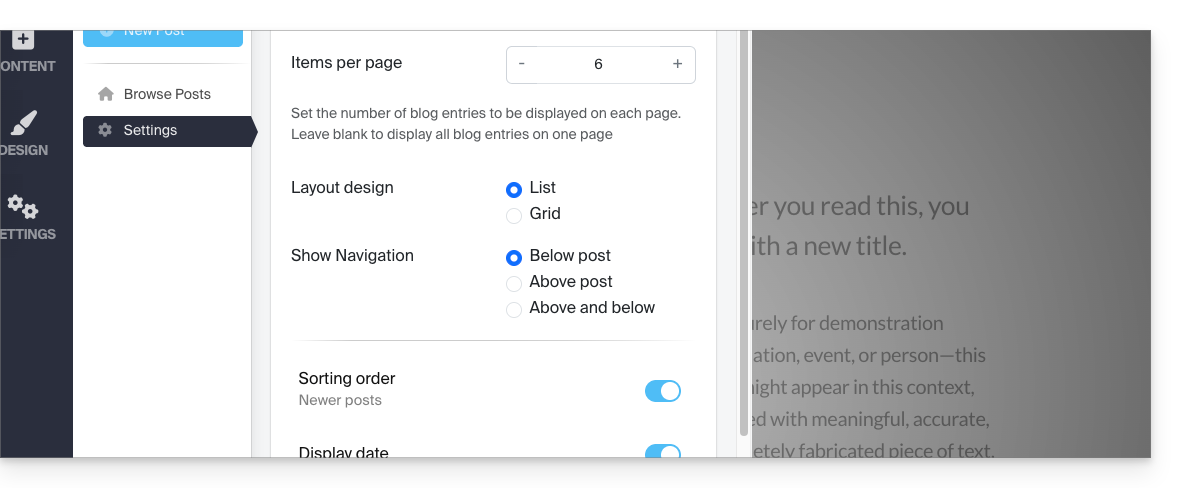
Um die Kommentare, die Benachrichtigungen per E-Mail, die Listenansicht und die Sortierung dieser Kommentare zu aktivieren usw.:
- Klicken Sie auf Anwendungen im linken Seitenmenü.
- Klicken Sie auf Blog.
- Klicken Sie auf Einstellungen und legen Sie Ihre Präferenzen fest, ohne das Speichern am Ende der Seite zu vergessen:
Blogbeiträge bearbeiten
Egal, wo Sie sich befinden, wenn Sie Ihre Website bearbeiten, gehen Sie einfach in das Menü Anwendungen unten links und klicken Sie dann auf Blog: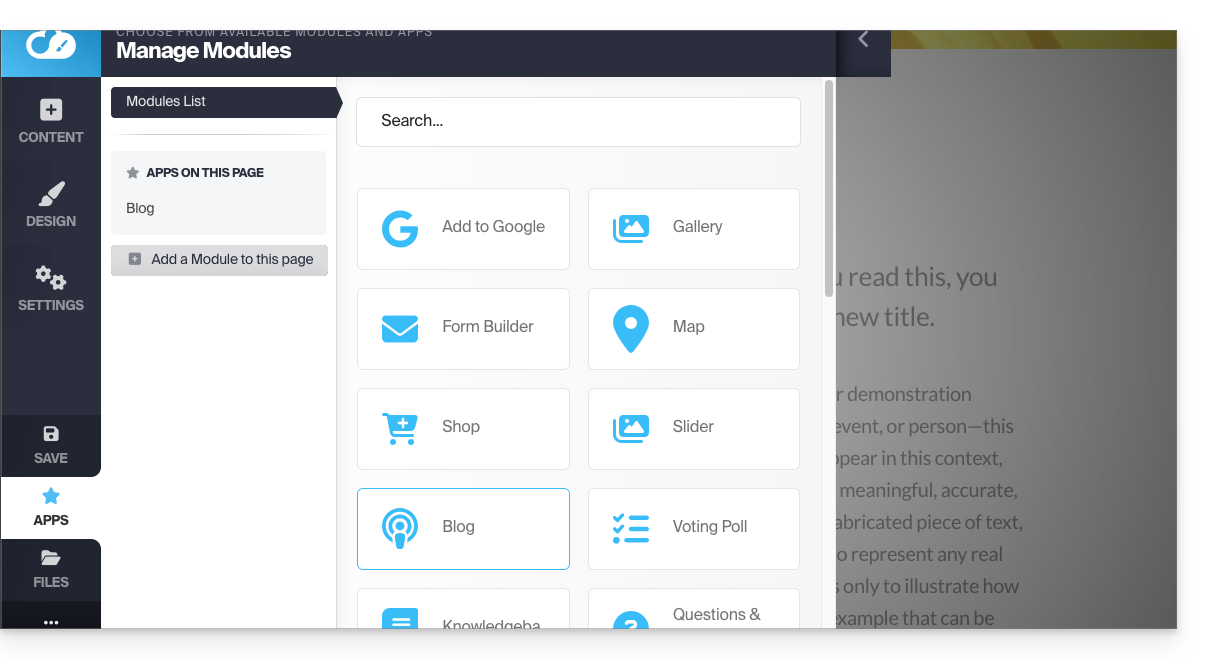
Um den Inhalt Ihres Artikels zu bearbeiten, klicken Sie auf Artikel durchsuchen im linken Seitenmenü, fahren Sie mit der Maus darüber und klicken Sie auf das Bleistiftsymbol ✎: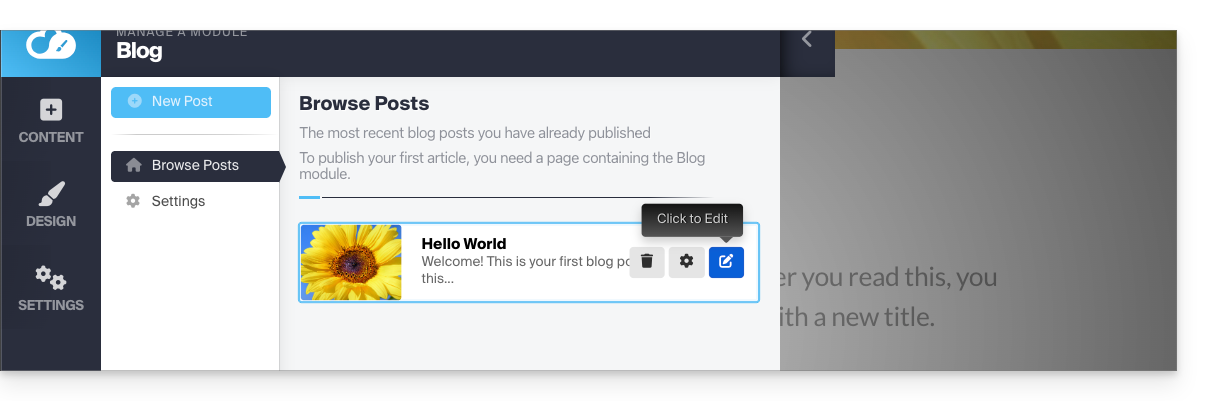
Um einen der Artikel zu konfigurieren (siehe unten), fahren Sie mit der Maus darüber und klicken Sie auf das Zahnradsymbol: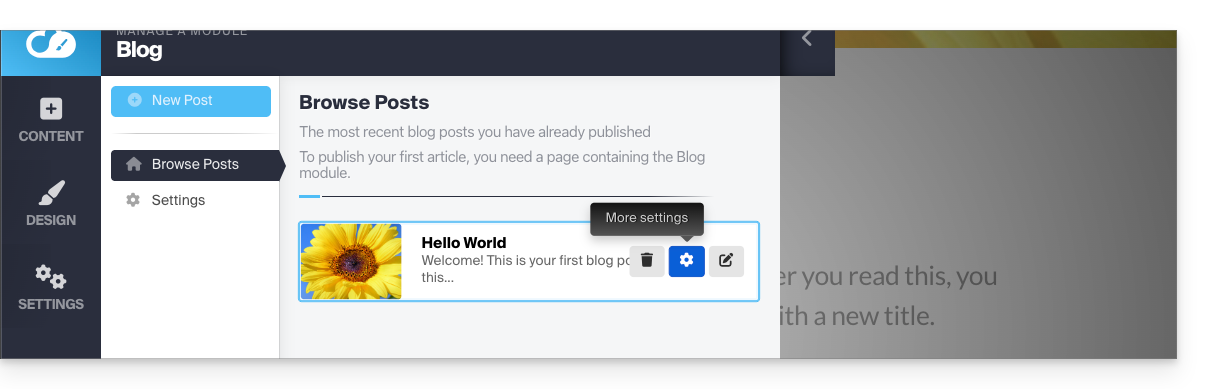
Artikel kennzeichnen, archivieren oder ablaufen lassen
Ein Blogbeitrag kann aus Ihrer Artikelübersicht verschwinden, entweder indem Sie ein Ablaufdatum festlegen oder indem Sie ihn sofort archivieren. Es ist auch möglich, ein Tag (Kennzeichnung) hinzuzufügen, das für den Besucher anklickbar ist und so die Navigation innerhalb der Beiträge erleichtert: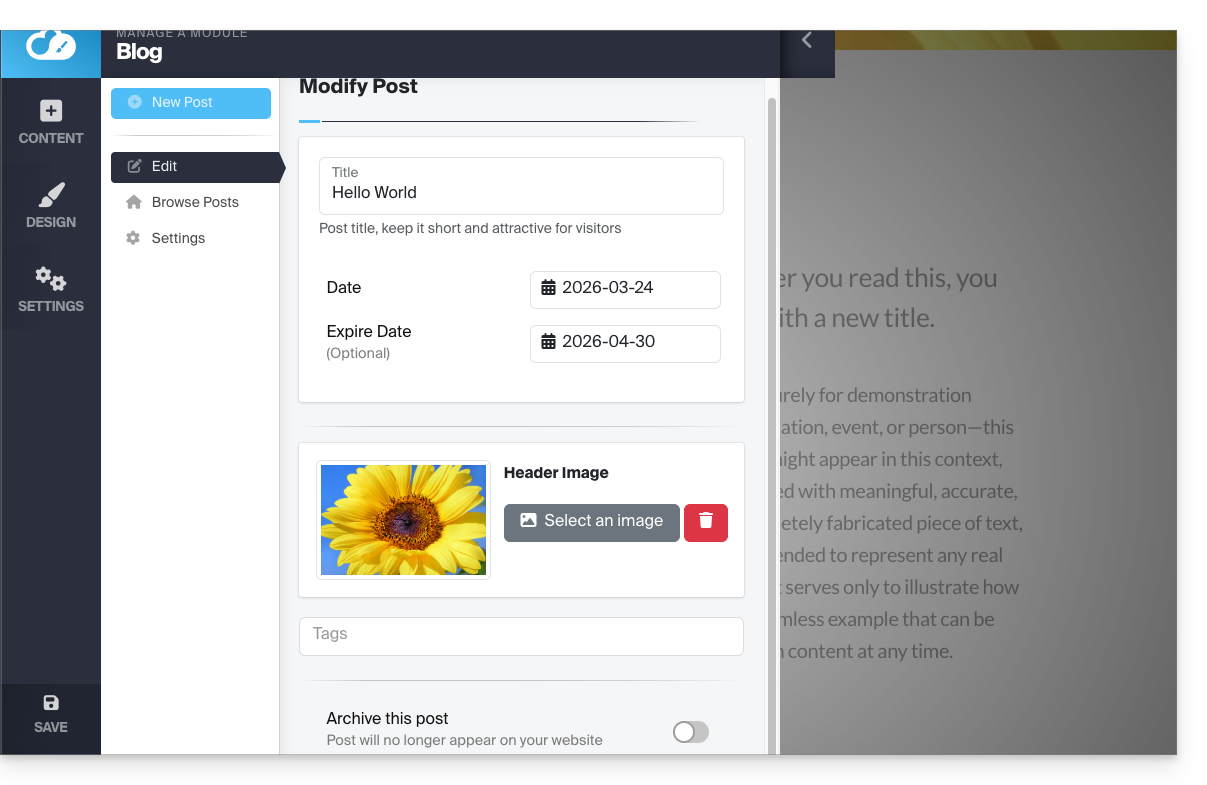
Vergessen Sie nicht, die Änderungen am Ende der Seite zu speichern.
Datum der Artikel
Standardmäßig werden neue Blogbeiträge mit dem Datum "heute" hinzugefügt, aber es ist möglich, dieses zu ändern:
- Fahren Sie mit der Maus über den Datumslink (direkt auf dem Artikel) und klicken Sie darauf:
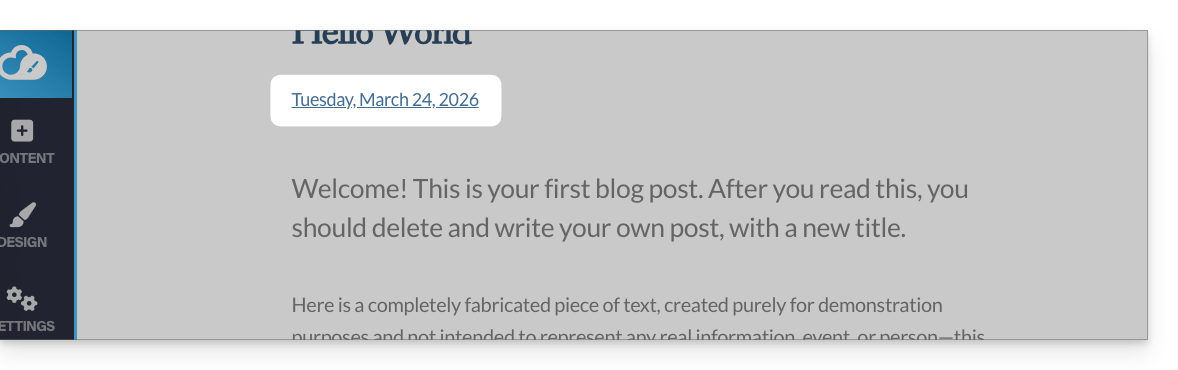
- Wählen Sie ein neues Datum.
Link zu dieser FAQ:
War diese FAQ nützlich?
Dieser Leitfaden stellt die Erstellung von Navigationsmenüs für Ihre mit Site Creator Infomaniak erstellte Website sowie deren Zusammensetzung, Stile und Parameter vor.
Voraussetzungen
- Zugriff auf Site Creator:
- Hier klicken, um auf die Verwaltung Ihres Produkts im Infomaniak Manager zuzugreifen (Hilfe benötigt?).
- Klicken Sie direkt auf den Namen des betreffenden Site Creators.
- Klicken Sie auf die Schaltfläche Website bearbeiten, um den Editor zu starten:
Die verschiedenen Navigationsmenüs
Die verschiedenen Seiten, die Ihre Website ausmachen können innerhalb eines oder mehrerer Navigationsmenüs zugänglich sein:
- Klicken Sie auf die Schaltfläche Einstellungen im linken Seitenmenü.
- Standardmäßig erscheint die Liste Ihrer Seiten, eingeteilt in 2 Hauptkategorien: HAUPTMENÜ und RECHTLICH:
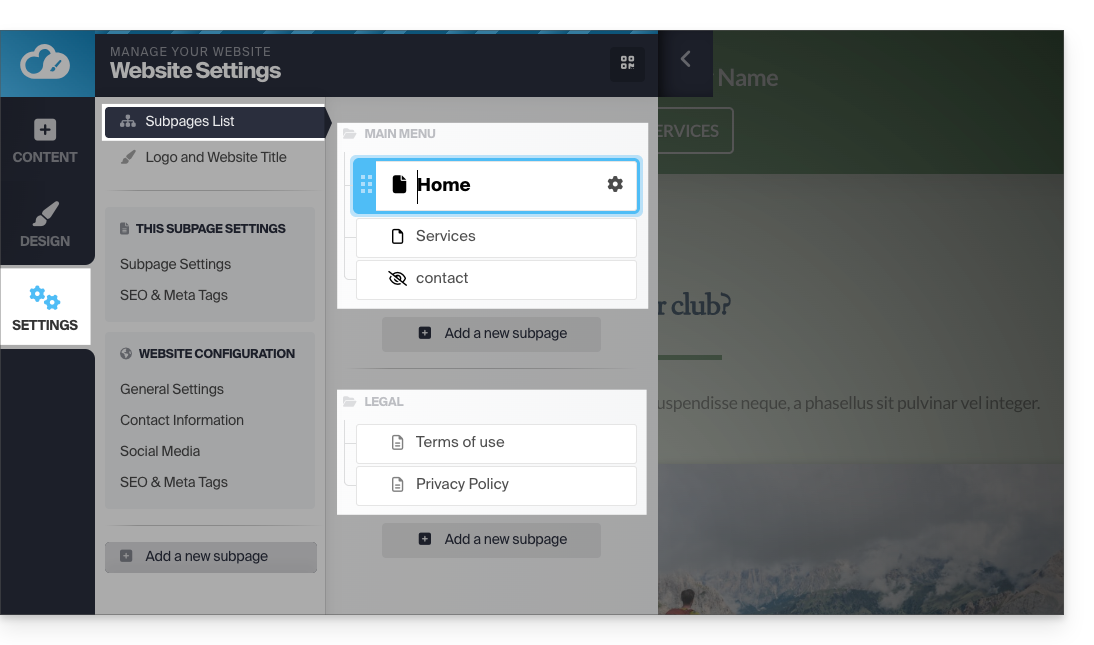
Sie können jedoch mehrere hinzufügen.
Diese Menüs mit den Seiten, die sie enthalten, werden dann an verschiedenen Stellen Ihrer Website wieder aufgenommen, je nach gewähltem Thema:
- Oft finden Sie das Hauptmenü oben auf der Seite:
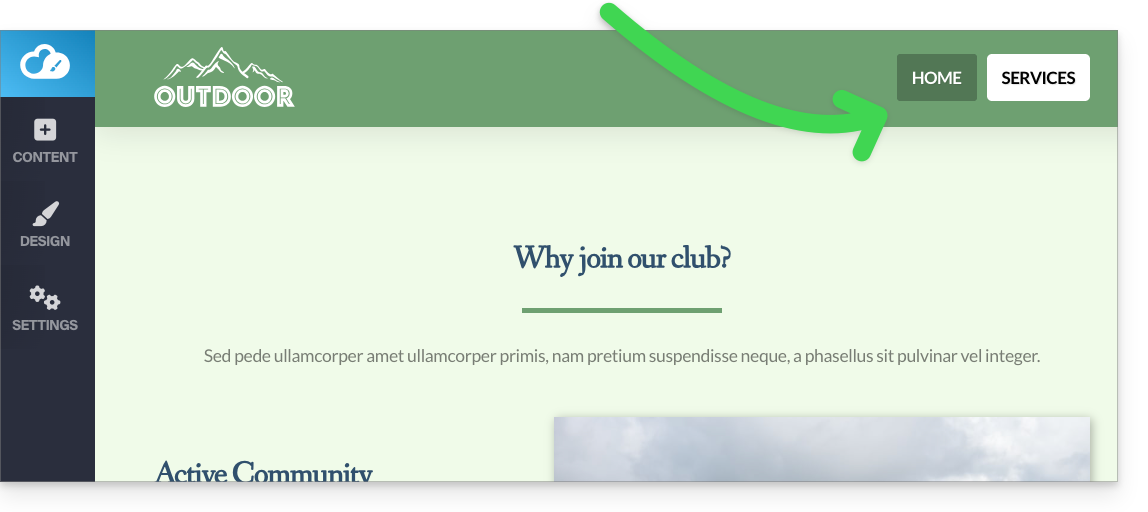
- und die anderen Menüs werden automatisch im Fußbereich angeboten:
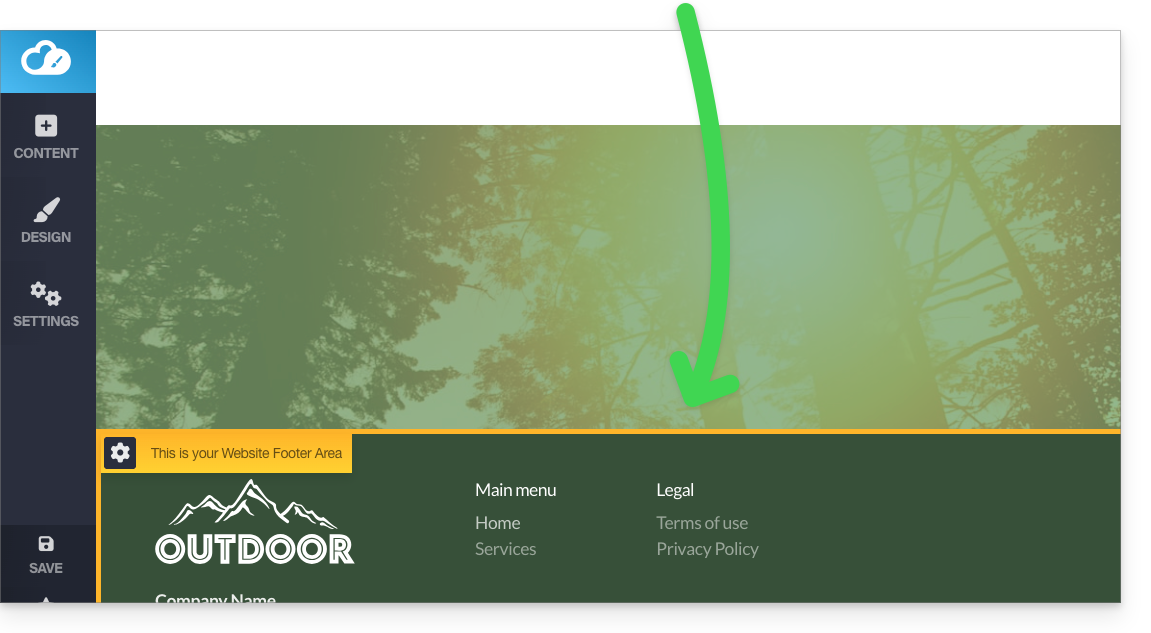
Menüs verwalten
Ein neues Menü hinzufügen
Dazu:
- Klicken Sie auf die Schaltfläche Einstellungen im linken Seitenmenü.
- Bewegen Sie den Mauszeiger über einen Menütitel in der bestehenden Hierarchie.
- Klicken Sie auf das "+"-Symbol, das beim Überfahren angezeigt wird:
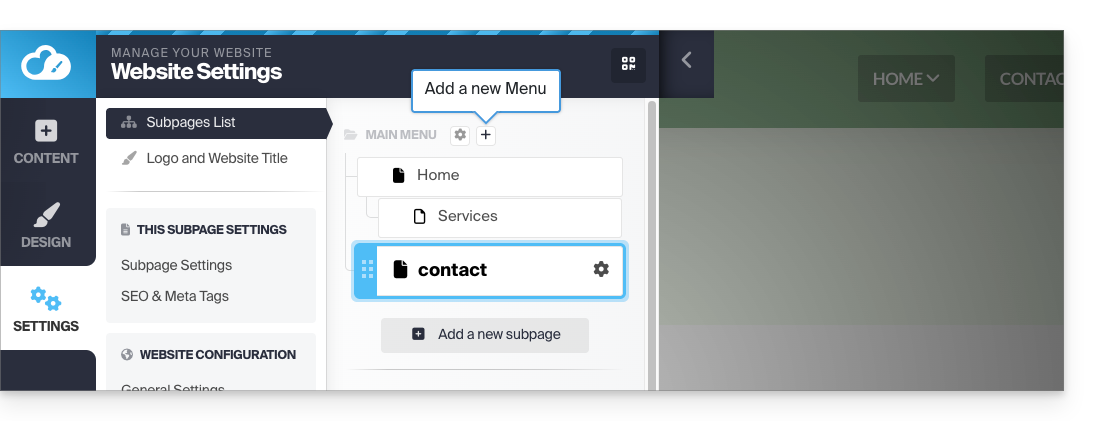
Sie können die Anwesenheit des Menüs im Website-Riss verwalten oder es löschen (sowie alle seine Seiten):
- Klicken Sie auf die Schaltfläche Einstellungen im linken Seitenmenü.
- Bewegen Sie den Mauszeiger über einen Menütitel in der vorhandenen Struktur und klicken Sie auf das Zahnradsymbol, das beim Überfahren erscheint:
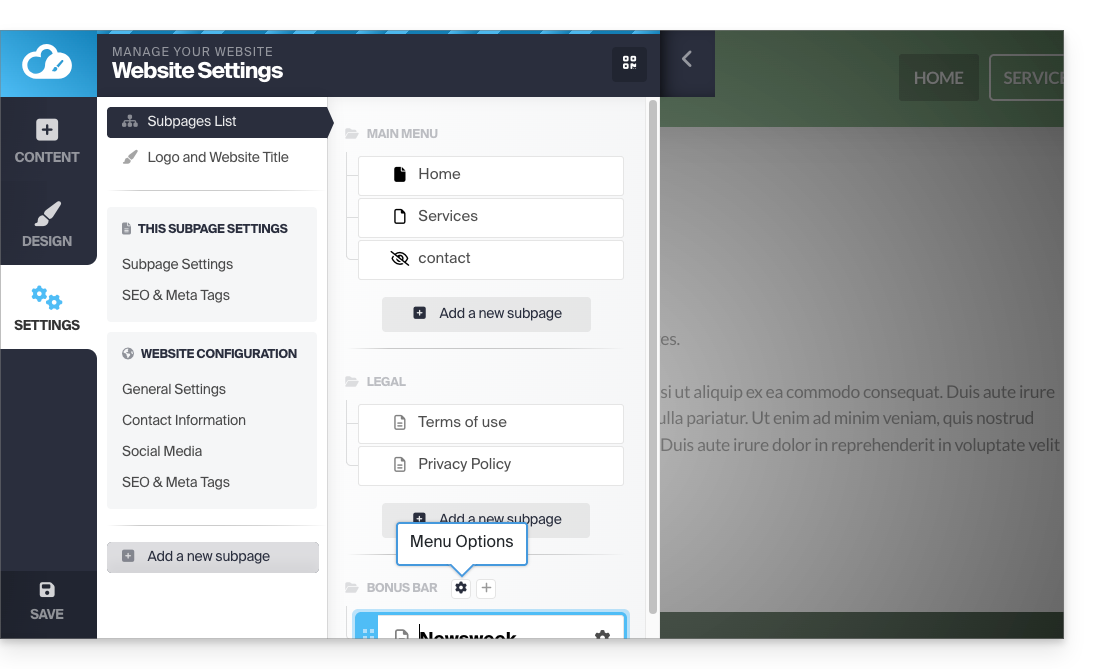
- Wählen Sie die gewünschten Einstellungen aus und bestätigen Sie diese am Ende der Seite:
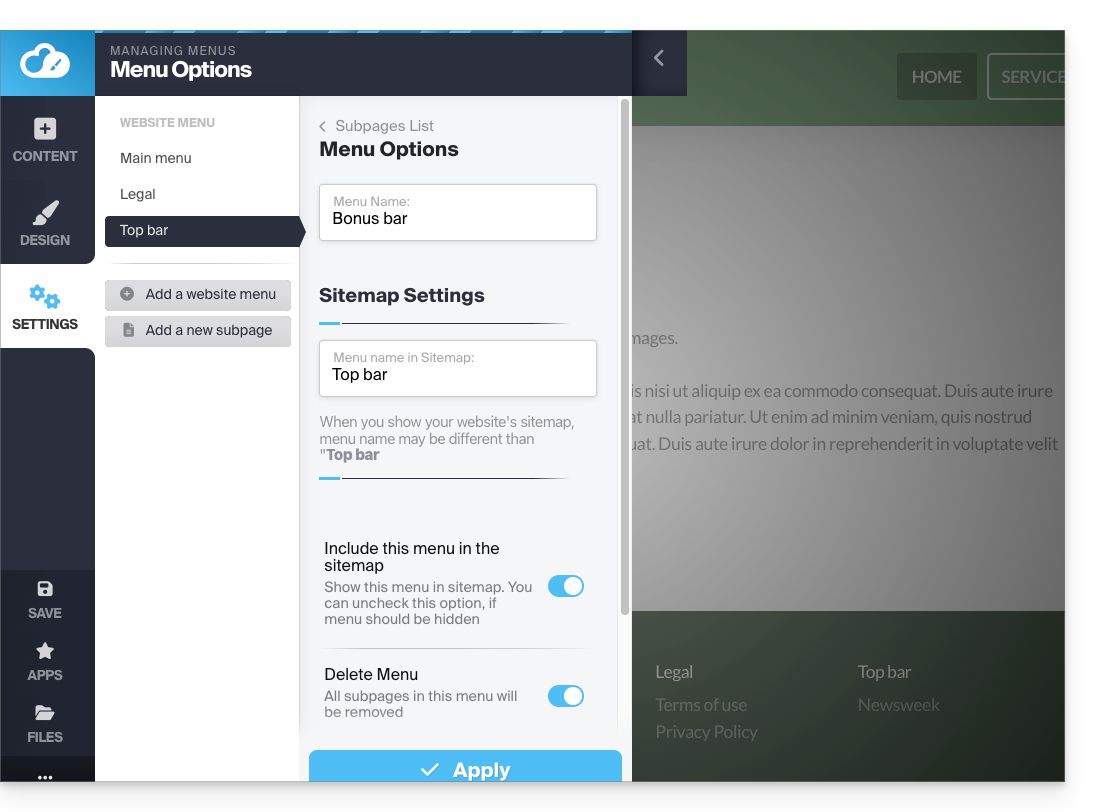
Nehmen Sie sich die Zeit, diesen anderen Leitfaden zu lesen, um kein Menü anzuzeigen.
Ein Unterelement in einem Menü erstellen
Dazu:
- Klicken Sie auf die Schaltfläche Einstellungen im linken Seitenmenü.
- Die Liste Ihrer Seiten wird angezeigt.
- Ziehen Sie mit der Maus eine Seite leicht nach rechts unter eine andere Seite:
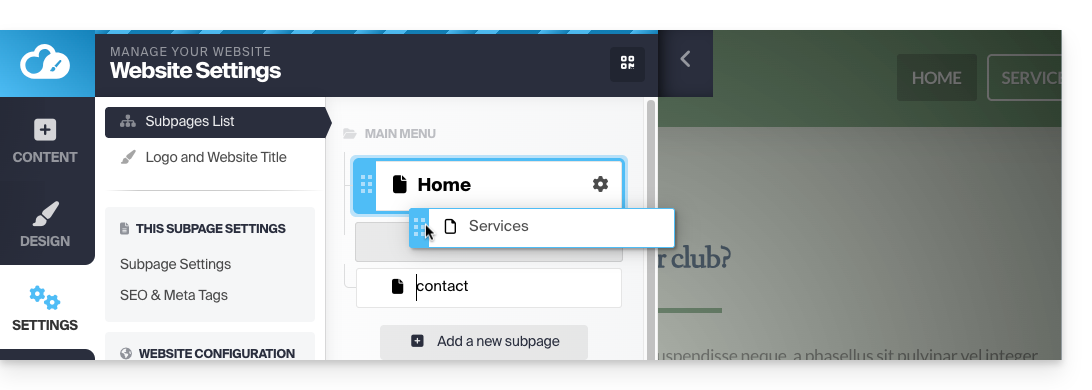
- Sie wird zu einer Unterseite und Ihr Menü auf der Website kann die erstellte Struktur anzeigen:
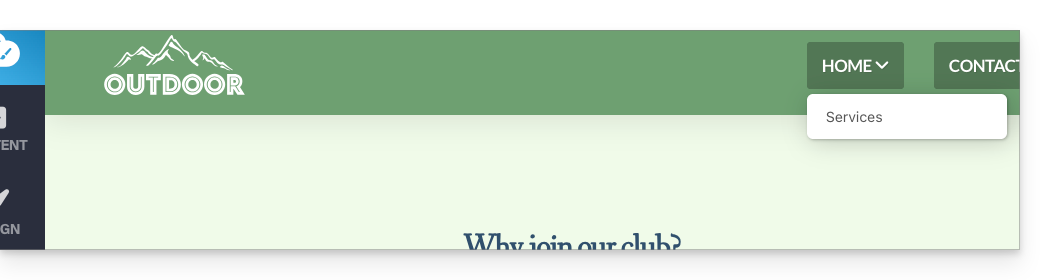
- Nehmen Sie auch den folgenden Tipp zur Kenntnis…
- Sie wird zu einer Unterseite und Ihr Menü auf der Website kann die erstellte Struktur anzeigen:
Nicht klickbarer Menütitel
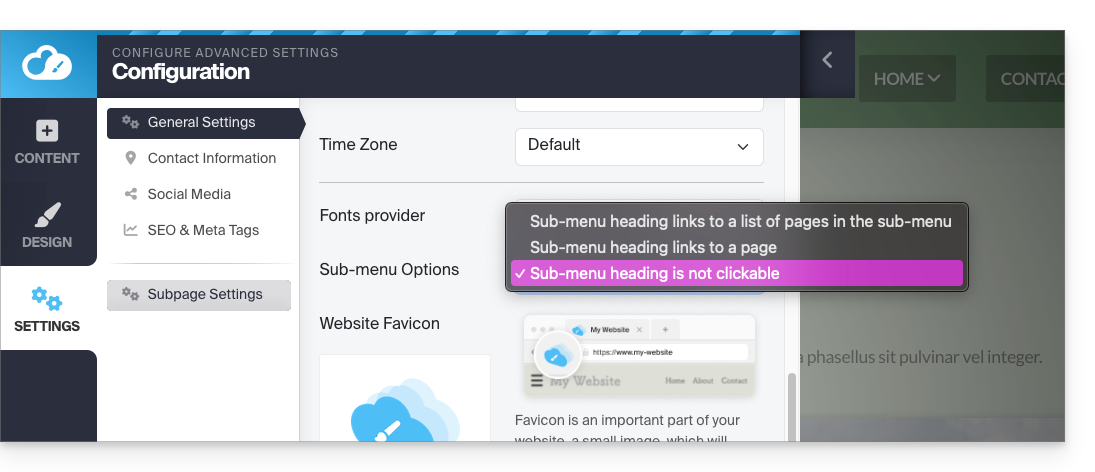
Wählen Sie gegebenenfalls, ob das ganz erste Element eines Menüs mit Untermenüelementen (wie oben konfiguriert) nicht klickbar sein soll:
Achtung, wenn Sie diesen Parameter ändern, während das Element Startseite Ihres Menüs ein Untermenü besitzt, wird die Möglichkeit, die Website von der Startseite aus zu bearbeiten, deaktiviert, wenn Sie die Seite anzeigen.
- Klicken Sie auf die Schaltfläche Einstellungen im linken Seitenmenü.
- Klicken Sie auf Allgemeine Einstellungen, um diese Einstellung unter Untermenüoptionen zu ändern:
Menüelement mit einem Link zu einer anderen Website
Dazu:
- Klicken Sie auf die Schaltfläche Einstellungen im linken Seitenmenü.
- Die Liste Ihrer Seiten wird angezeigt.
- Klicken Sie auf die Schaltfläche Seite hinzufügen unter der vorhandenen Struktur:
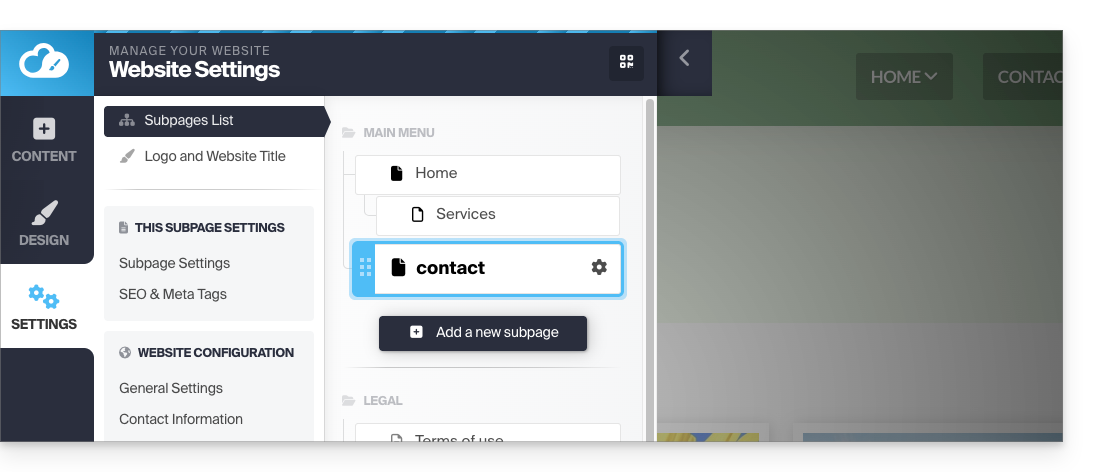
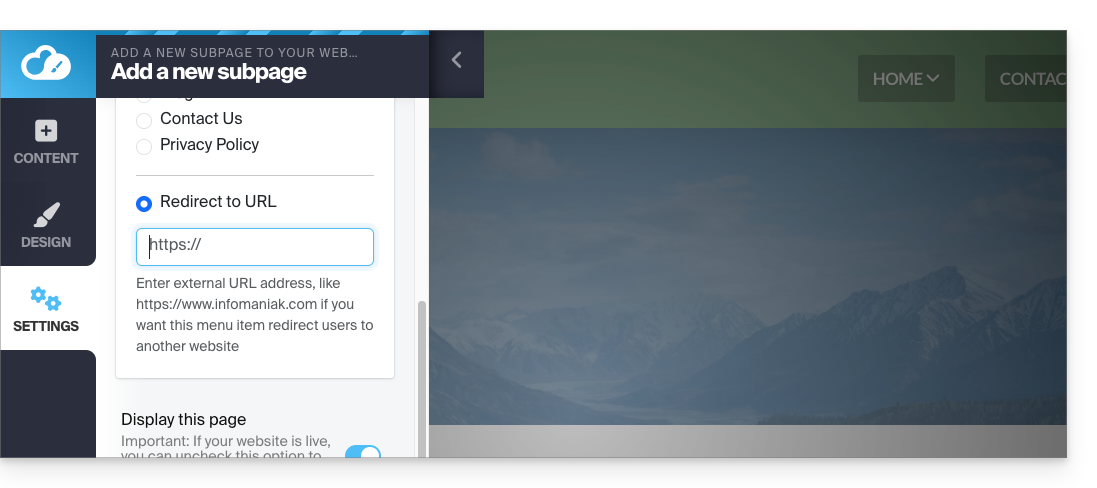
- Geben Sie einen Seitennamen ein und klicken Sie auf Mehr Optionen anzeigen.
- Wählen Sie die URL-Umleitung, um das Ziel beim Klicken zu spezifizieren:
Zusätzliches oberes Menü
Um eine "Menüleiste" ganz oben auf Ihrer Seite anzuzeigen:
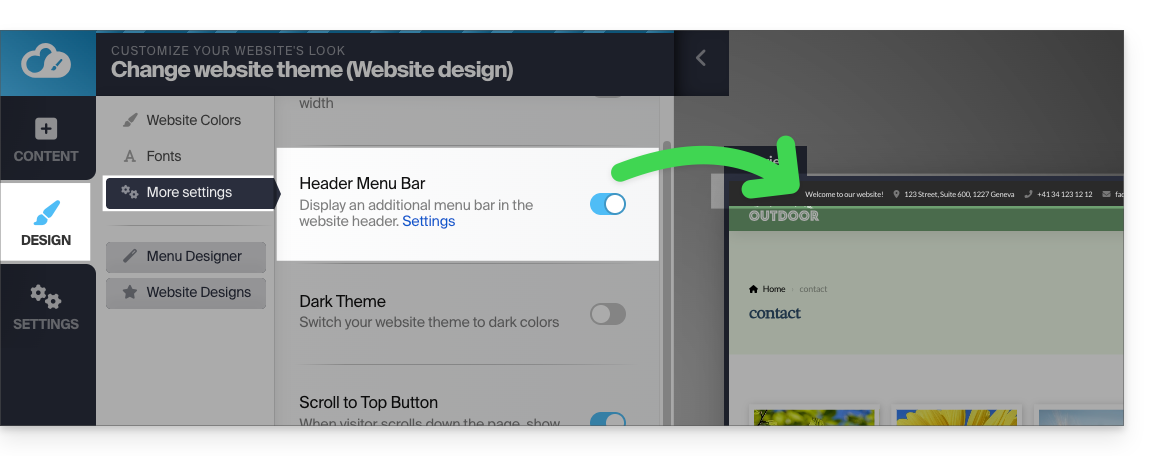
- Klicken Sie auf die Schaltfläche Design im linken Seitenmenü.
- Klicken Sie auf Mehr Einstellungen.
- Aktivieren Sie die Menüleiste des Kopfbereichs:
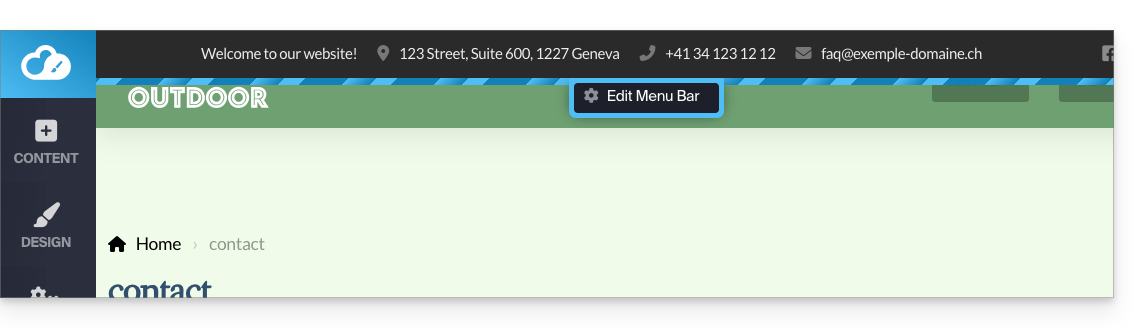
- Sobald sie aktiviert ist, können Sie sie über den Link Einstellungen am gleichen Ort anpassen:
Menü-Stile
Um die verschiedenen Menü-Stile zu verwalten:
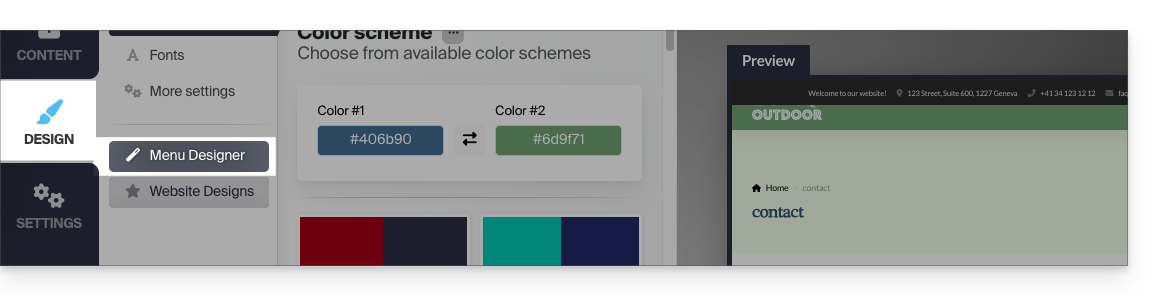
- Klicken Sie auf die Schaltfläche Design im linken Seitenmenü.
- Klicken Sie auf Menü-Editor:
- Dann auf Konfiguration:
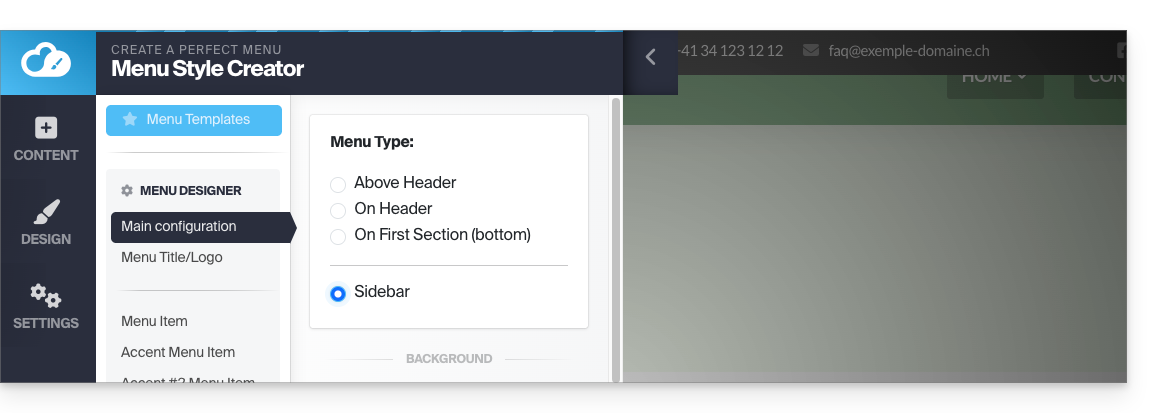
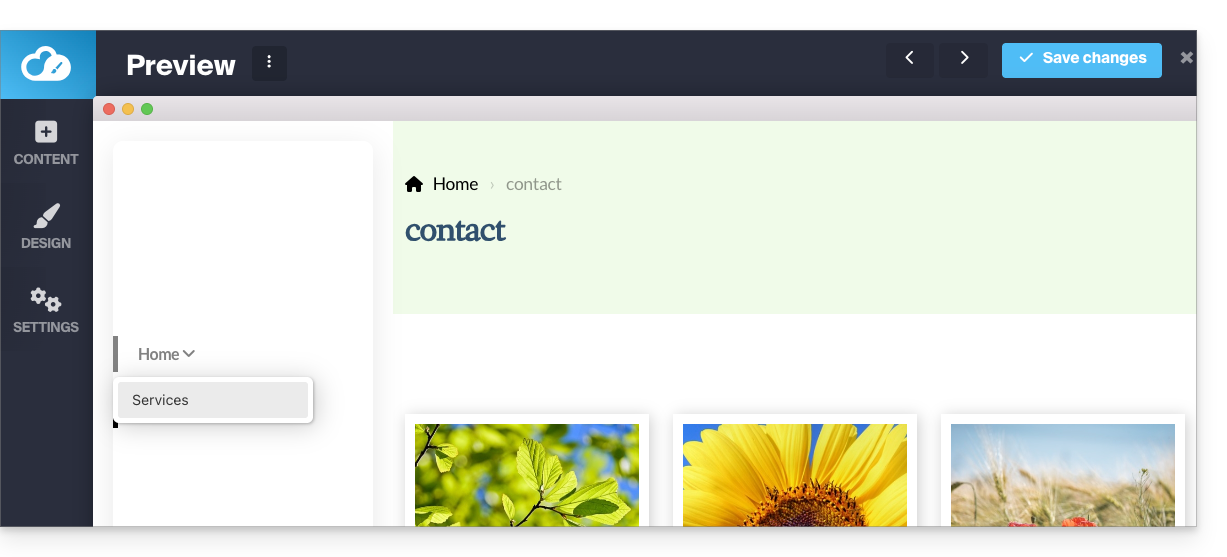
- Sie können insbesondere den Standort Ihrer Menüs festlegen (auf der linken Seite der Seite oder oben, fest oder mobil, Typ "Menü Hamburger ☰" rechts oder normal, usw.):
Farbe des Menüs "Hamburger" (☰) ändern
Wenn dieser Menüknopf mit drei horizontalen Linien ☰ beispielsweise auf einem mobilen Gerät weiß auf weiß erscheint:
- Klicken Sie auf die Schaltfläche Design im linken Seitenmenü.
- Klicken Sie auf Menü-Editor.
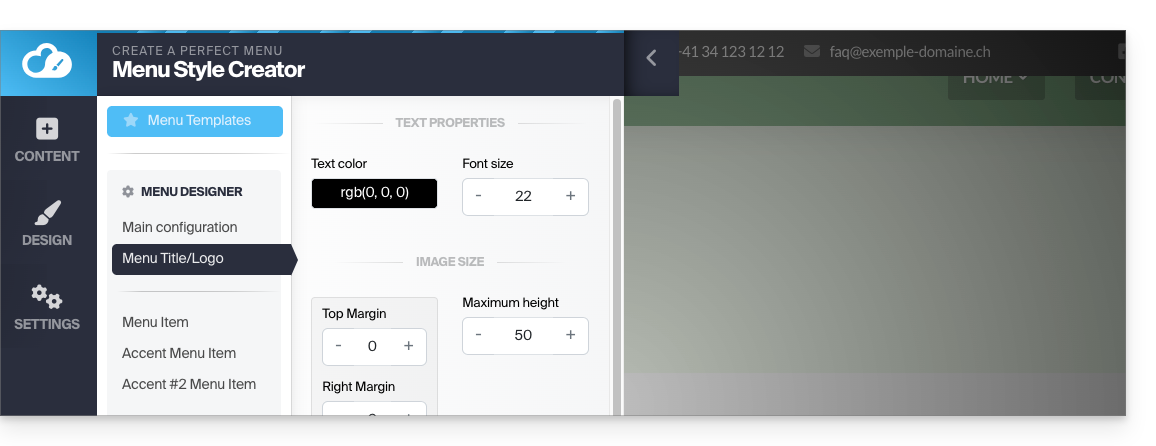
- Klicken Sie auf Menütitel / Logo.
- Passen Sie die Textfarbe an:
Ein neues Menüthema übernehmen
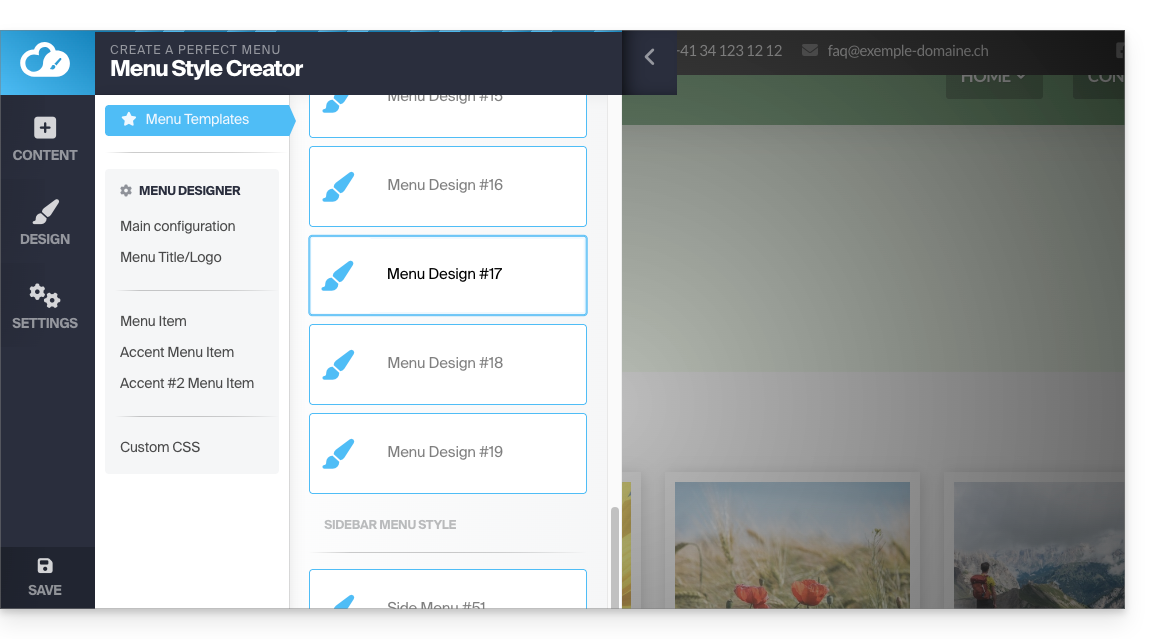
Wechseln Sie vollständig zu einem vordefinierten Stil mit den Themen ganz oben im Untermenü:
- Klicken Sie auf Menüvorlagen (immer unter Design, dann Menü-Editor):
Festes Menü
Die meisten vorgeschlagenen Menüs bewegen sich mit dem Inhalt der Seite.
- Das Menü verschwindet, wenn man nach unten scrollt:
- Sie können ein Menü definieren, das immer am oberen Rand fixiert sein sollte (mit verschiedenen visuellen Optionen):
Um das feste Menü zu aktivieren oder zu deaktivieren:
- Klicken Sie auf Design.
- Klicken Sie auf Menü-Editor.
- Klicken Sie auf Hauptkonfiguration.
- Wählen Sie Im Header im Feld Menütyp.
- Der Umschalter Am oberen Rand fixiert wird weiter unten angezeigt und kann aktiviert werden.
- Klicken Sie auf Speichern:
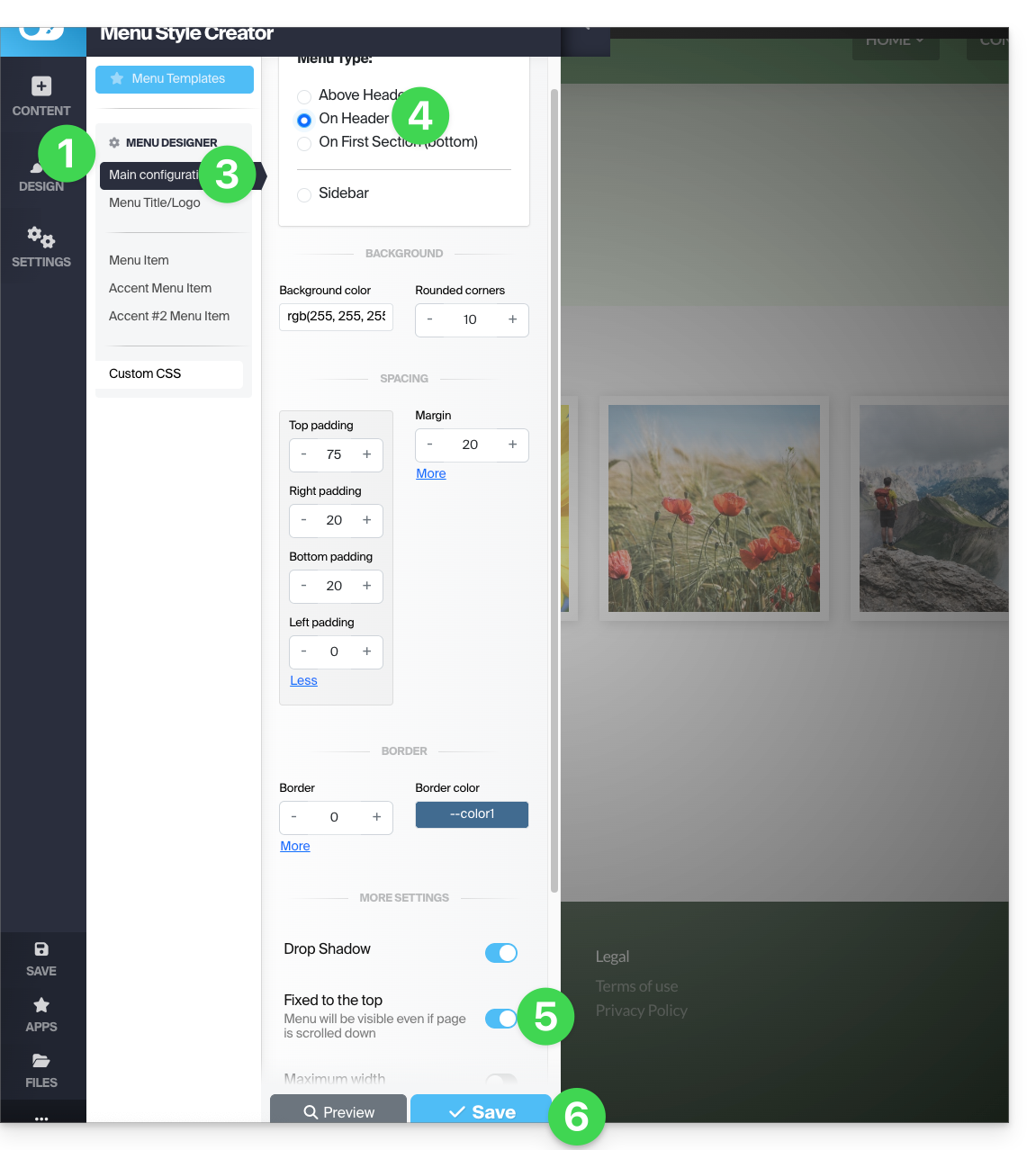
Einige Menüvorlagen (wie z. B. die #3 und die #16) wenden die optimalen Einstellungen für ein festes Menü direkt an.
Fügen Sie Ihre Menüs in den Hauptteil der Seite ein
Ein Modul Unterseitenmenü ermöglicht das Einfügen Ihrer Menüs und Untermenüs an jeder beliebigen Stelle Ihrer Seite:
- Fügen Sie das Element aus den Apps hinzu:
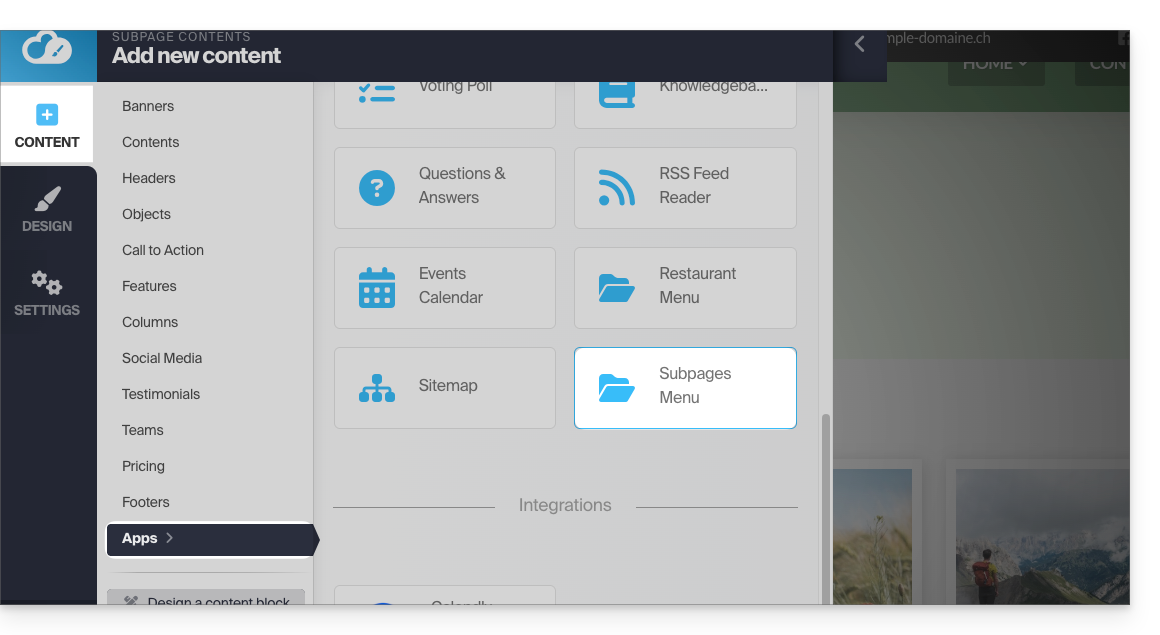
Das Modul Sitemap zeigt alle Menüs und alle Ihre Seiten in einem einzigen Block an.
URL der Seite festlegen
Standardmäßig, wenn der Name Ihrer Seite Kontakt lautet, lautet die URL zum Zugriff www.domain.xyz/kontakt.
Wenn Sie den Seitennamen später in Hallo ändern, lautet die URL www.domain.xyz/hallo.
Um die benutzerdefinierte URL der Seite festzulegen, auf der Sie sich befinden:
- Klicken Sie auf die Schaltfläche Einstellungen im linken Seitenmenü.
- Klicken Sie auf SEO & Metadaten (unter Einstellungen dieser Unterseite).
- Das erste Feld oben ermöglicht das Festlegen der Seitenadresse. Alle Leerzeichen werden in Bindestriche umgewandelt und Sonderzeichen, Akzente, Symbole usw. sollten vermieden werden:
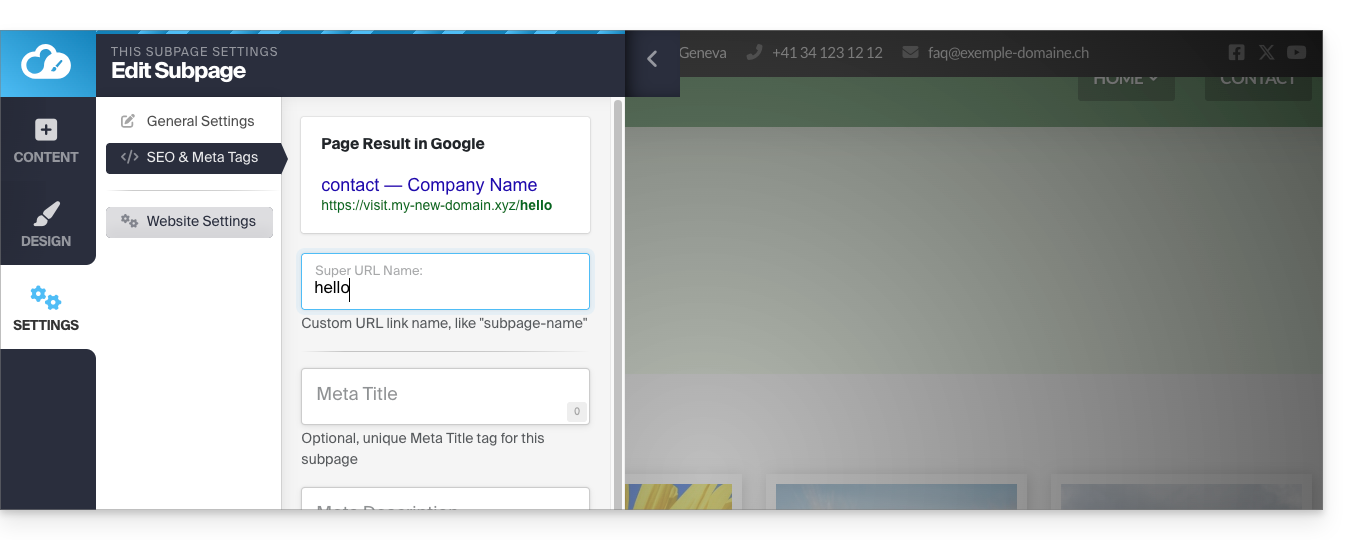
Wenn während der Erstellung der Website Änderungen an den URLs vorgenommen werden, während ein Menü bereits einen Link zur betreffenden Seite enthält, wird dieser dynamisch angepasst.
Link zu dieser FAQ:
War diese FAQ nützlich?
Diese Anleitung betrifft die Funktion zum Rückgängigmachen in Site Creator von Infomaniak.
Vorwort
- Kein Backup/Wiederherstellung ist vom Infomaniak Manager aus möglich.
- Wenn Sie beispielsweise einen Inhaltsblock löschen und ihn wiederherstellen möchten, können Sie bis zu den letzten 20 Vorgängen in Site Creator rückgängig machen.
Einen Vorgang rückgängig machen
Voraussetzungen
- Auf Site Creator zugreifen:
- Hier klicken, um auf die Verwaltung Ihres Produkts im Infomaniak Manager zuzugreifen (Hilfe benötigt?).
- Klicken Sie direkt auf den Namen des betreffenden Site Creators.
- Klicken Sie auf die Schaltfläche Meine Website bearbeiten, um den Editor zu starten:
Sobald Sie sich in Site Creator befinden:
- Klicken Sie auf die Schaltfläche … , die sich ganz unten im linken Seitenmenü von Site Creator befindet, um die Rückgängigmachungsoptionen zu erweitern.
- Klicken Sie auf Rückgängig und bestätigen Sie die Wiederherstellung (die Pfeile daneben ermöglichen es, zwischen den letzten Sicherungen zu "navigieren"):
Link zu dieser FAQ:
War diese FAQ nützlich?
Dieser Leitfaden erklärt, wie Sie eine mit Site Creator Infomaniak erstellte Website vorübergehend offline schalten.
Vorwort
- Öffentliche Sichtbarkeit: Die Wartungsseite wird nur für Ihre Besucher angezeigt!
- Derzeit ist keine Übersetzung verfügbar; die Wartungsseite wird nur auf Französisch angezeigt.
- Administratorzugriff: Wenn Sie mit dem Editor verbunden bleiben, behalten Sie vollen Zugriff auf Ihre Website, um sie über Site Creator anzusehen und zu bearbeiten.
Site Creator in den Wartungsmodus versetzen
Um Site Creator vorübergehend zu deaktivieren:
- Hier klicken, um auf die Verwaltung Ihrer Website im Infomaniak Manager zuzugreifen (Hilfe benötigt?).
- Klicken Sie direkt auf den Namen der betreffenden Website:
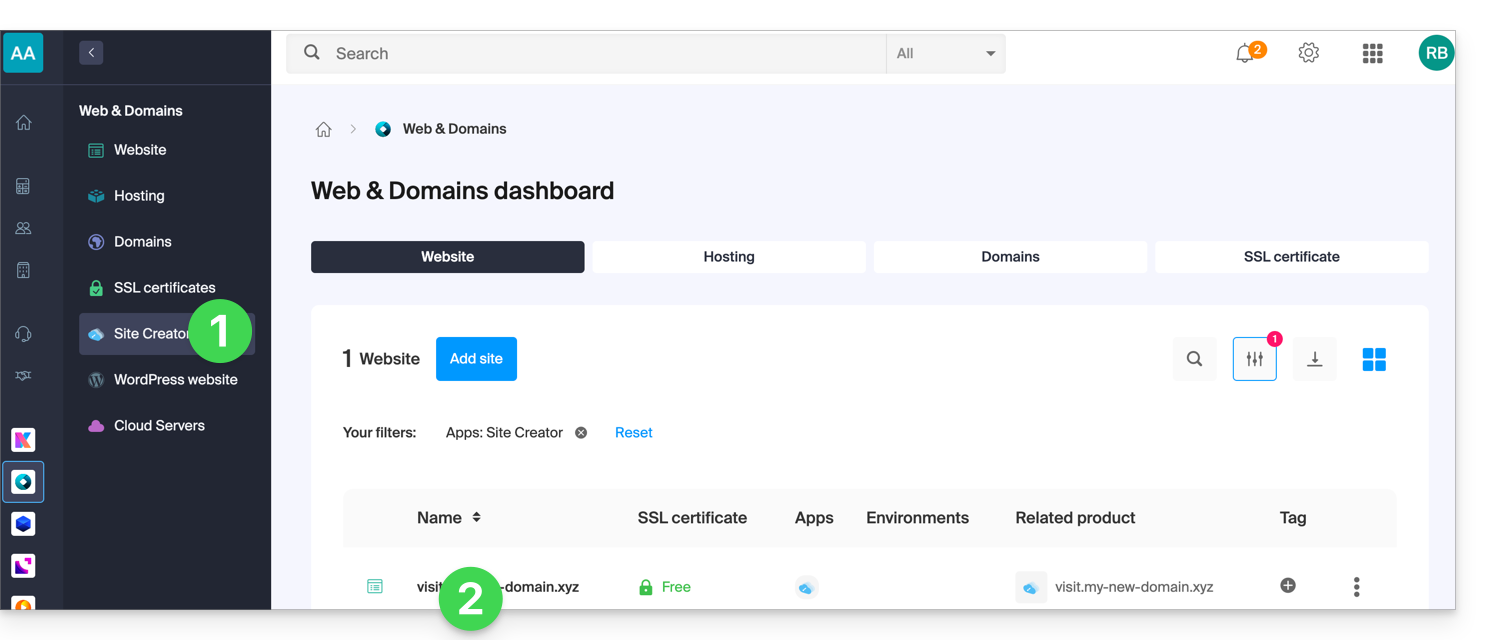
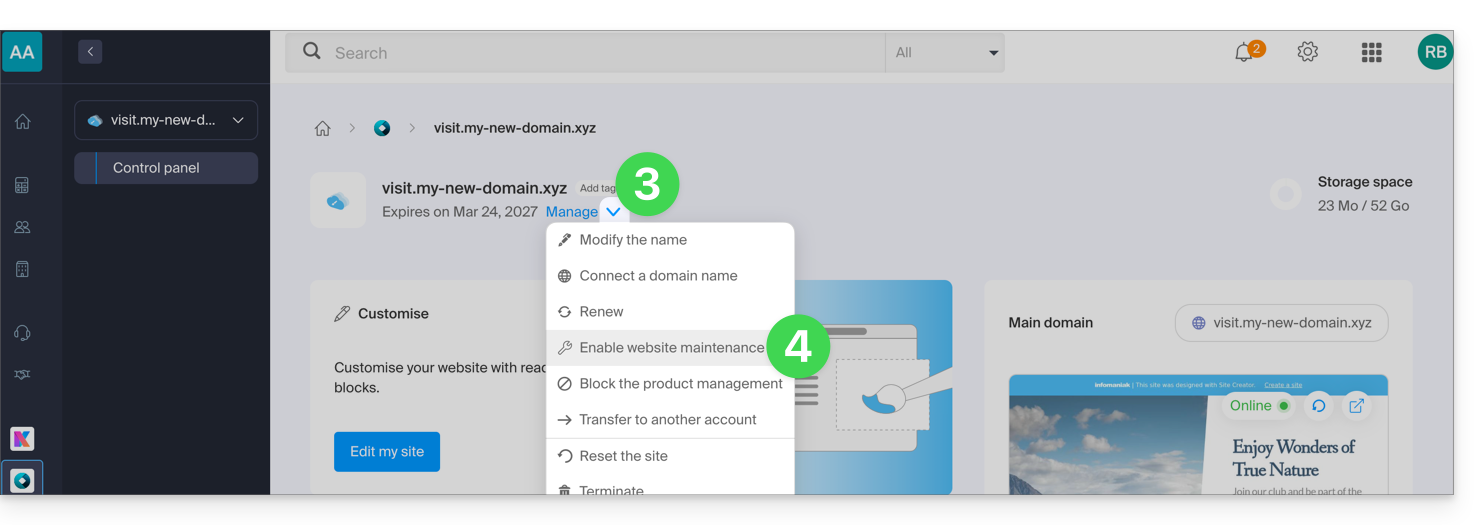
- Klicken Sie auf Verwalten oben auf der Seite.
- Klicken Sie auf Wartungsmodus aktivieren:
- Bestätigen Sie die Operation.
Wartungsseite deaktivieren
Um die Website für die Besucher wieder online zu schalten:
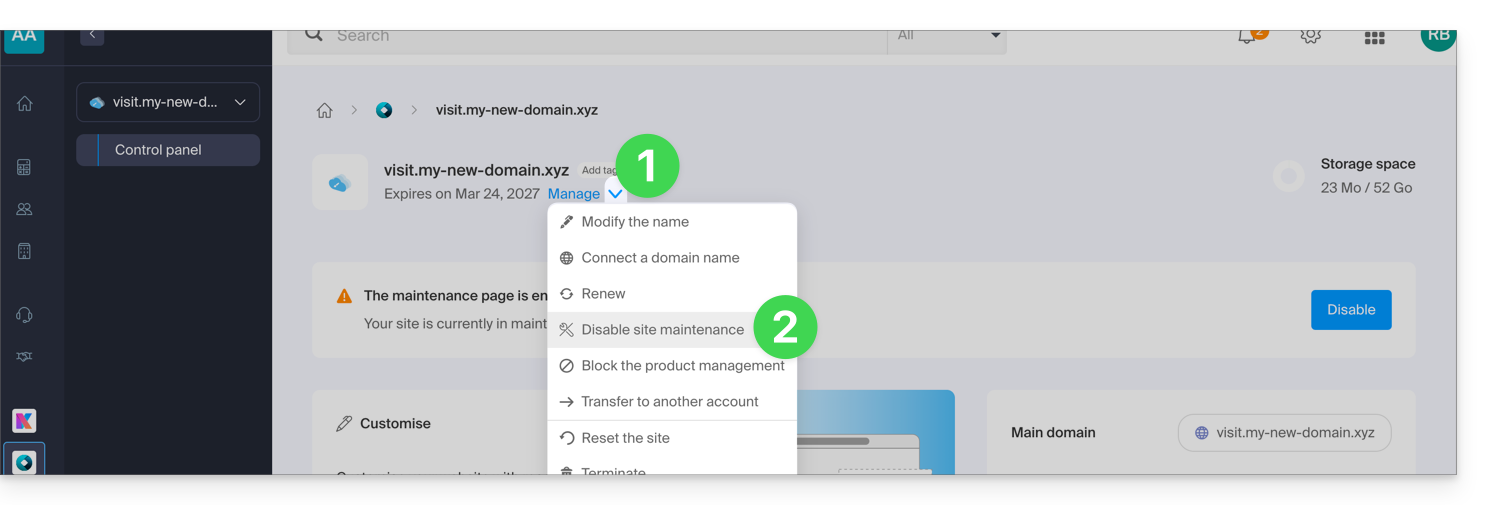
- Führen Sie den obigen Vorgang erneut aus, das Menü ermöglicht es, den Wartungsmodus zu deaktivieren:
Sie können den Wartungsmodus auch von der Verwaltungseite und vom Vorschau-Block Ihrer Website aus deaktivieren: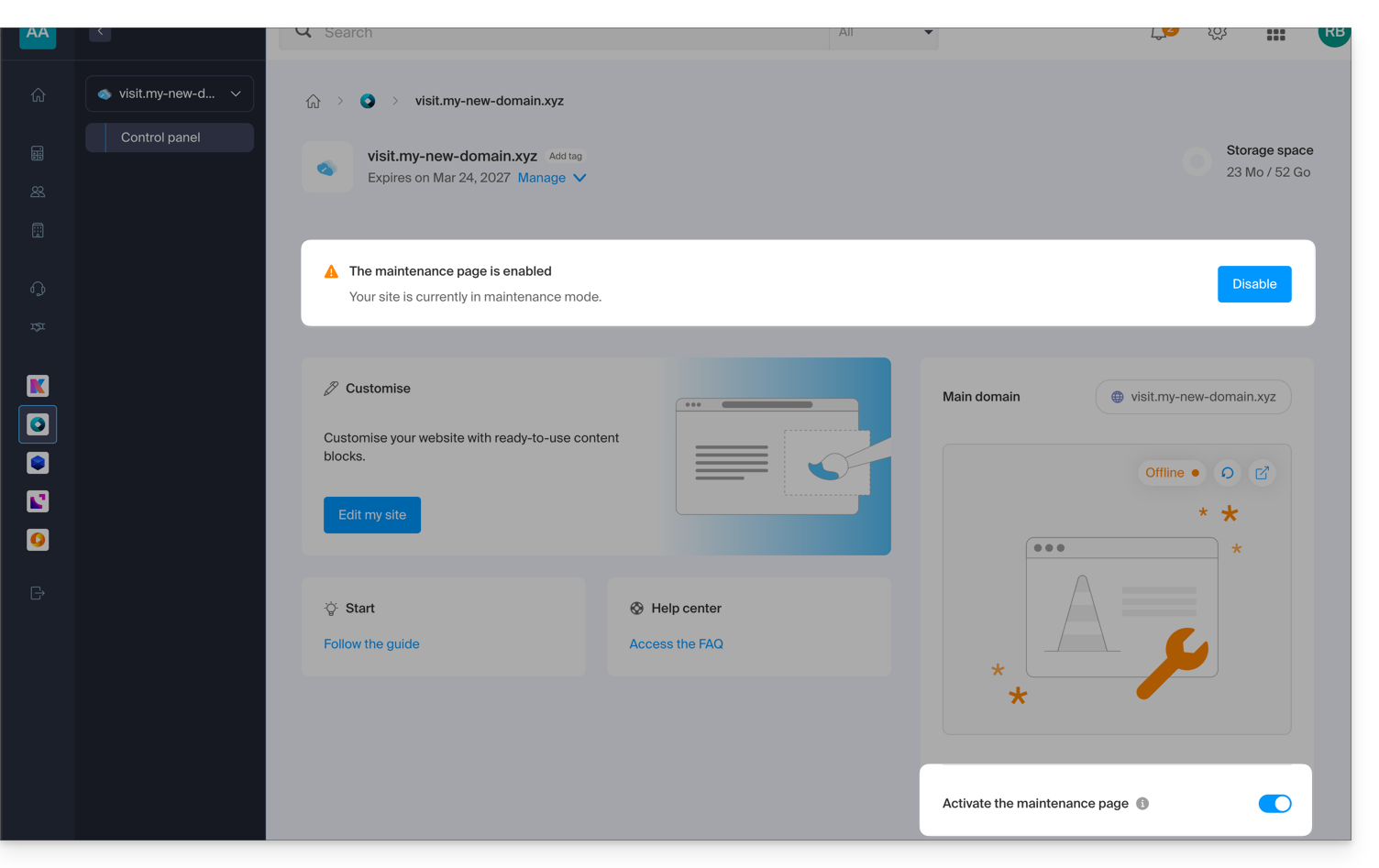
Link zu dieser FAQ:
War diese FAQ nützlich?
Diese Anleitung erklärt, wie Sie eine mit Site Creator Infomaniak erstellte Website mit einem Domainnamen verbinden.
Voraussetzungen
- Das Angebot Site Creator Free ermöglicht den Zugriff auf die Website über einen Domainnamen in der Form
123xyz.infomaniak.site…- Um einen benutzerdefinierten Domainnamen zu verbinden, müssen Sie zunächst zu einem höheren Angebot wechseln:
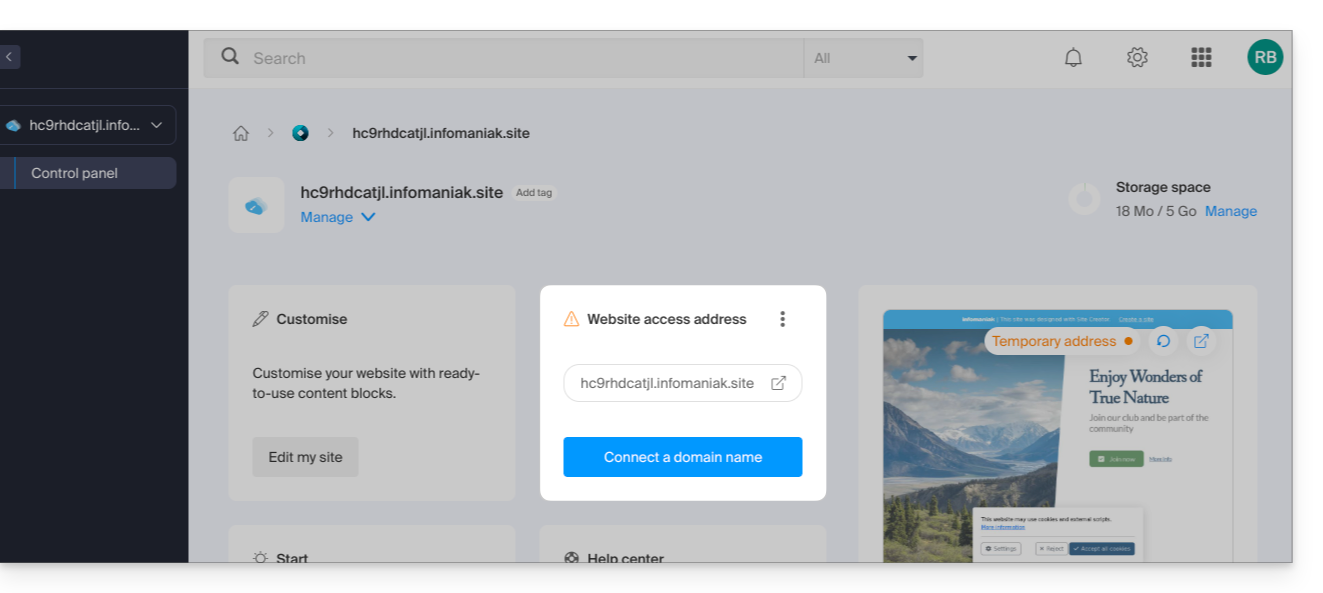
- Um einen benutzerdefinierten Domainnamen zu verbinden, müssen Sie zunächst zu einem höheren Angebot wechseln:
- Die Angebote Site Creator Lite und Pro bieten einen kostenlosen Domainnamen für 1 Jahr unter den Endungen
.ch,.com,.fr,.org,.co.uk,.be,.de,.eu,.it,.es - Wenn Sie eine bestehende Domain verwenden möchten, muss diese sich in derselben Organisation befinden.
Site Creator mit einem Domainnamen verbinden
Um Site Creator (Lite oder Pro) mit einem Domainnamen zu verbinden:
- Klicken Sie hier, um auf die Verwaltung Ihrer Website im Infomaniak Manager zuzugreifen (Hilfe benötigt?).
- Klicken Sie direkt auf den Namen, der der betreffenden Website zugewiesen wurde.
- Klicken Sie auf Website mit einer Domain verbinden, um den Konfigurationsassistenten zu starten:
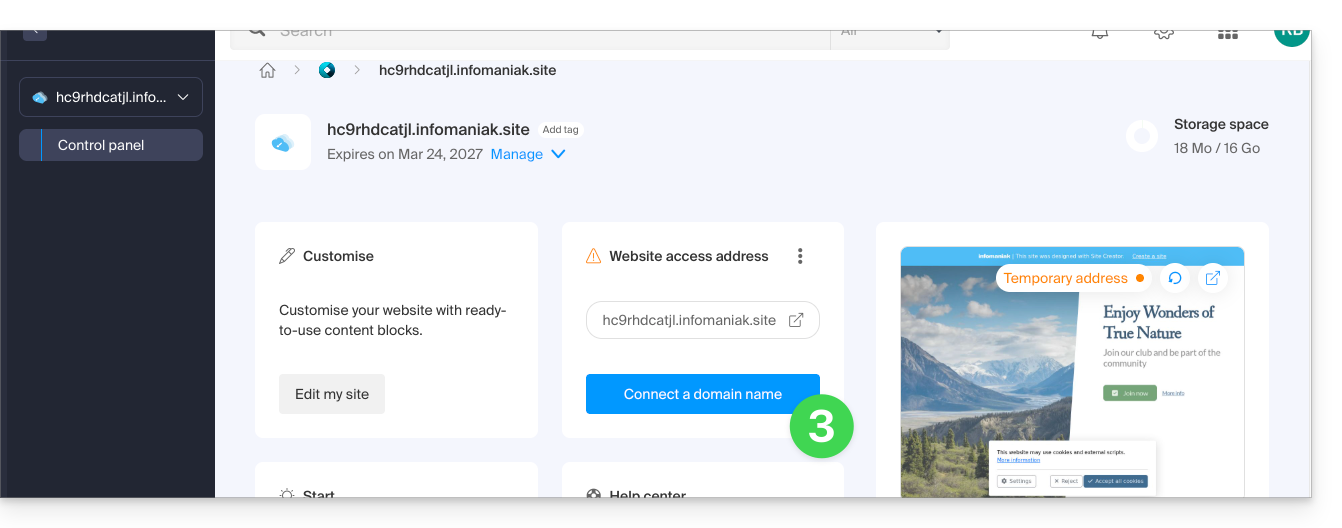
- Der Assistent schlägt vor, einen neuen Domainnamen zu erstellen oder einen bereits bestehenden zu verwenden:
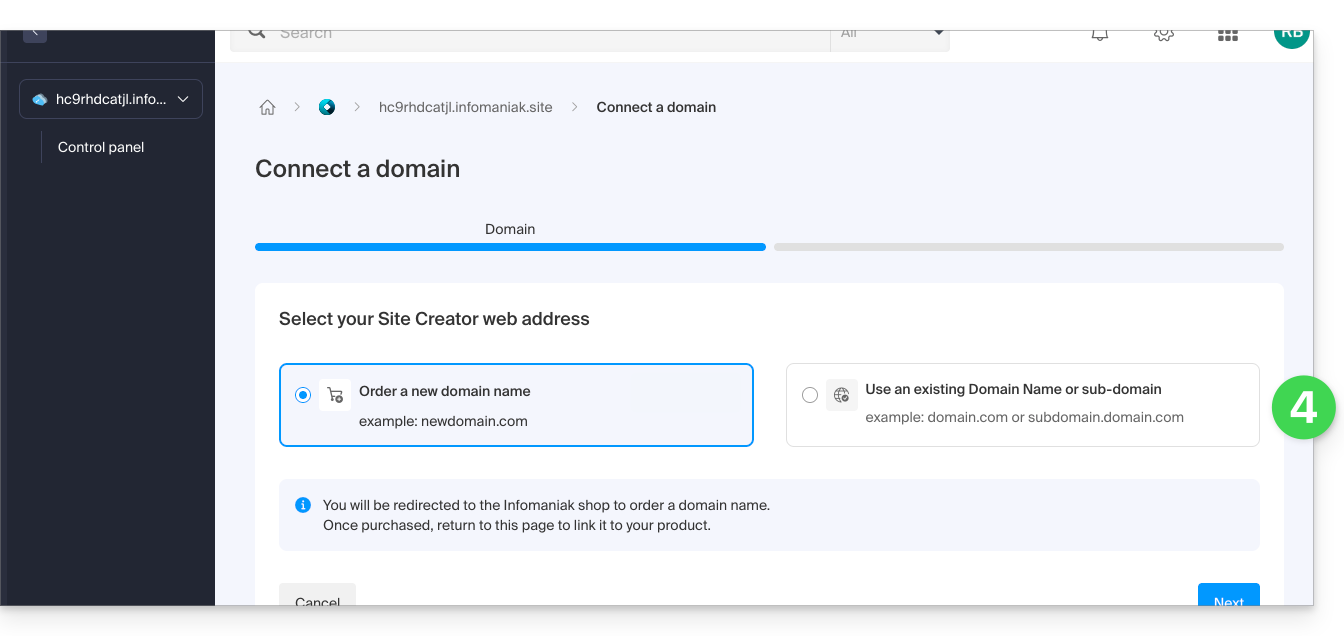
- Wenn Sie an dieser Stelle einen neuen Domainnamen erstellen, müssen Sie nach Abschluss des Auftrags erneut zu diesem Konfigurationsassistenten zurückkehren.
- Wenn Sie sich dafür entscheiden, eine Domain aus den bestehenden Domains in Ihrer Organisation zu verbinden, schlägt der Assistent eine Liste der Domains vor und es kann an dieser Stelle ein Subdomain erstellt werden:
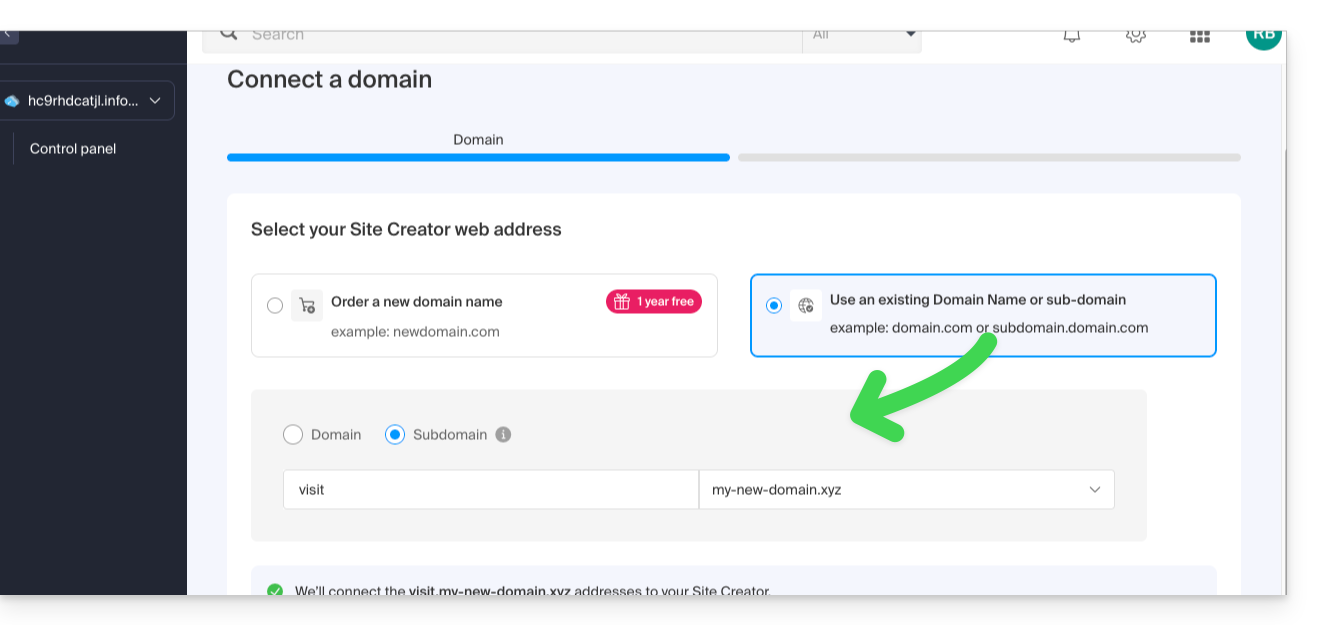
- Klicken Sie auf die Schaltfläche Weiter.
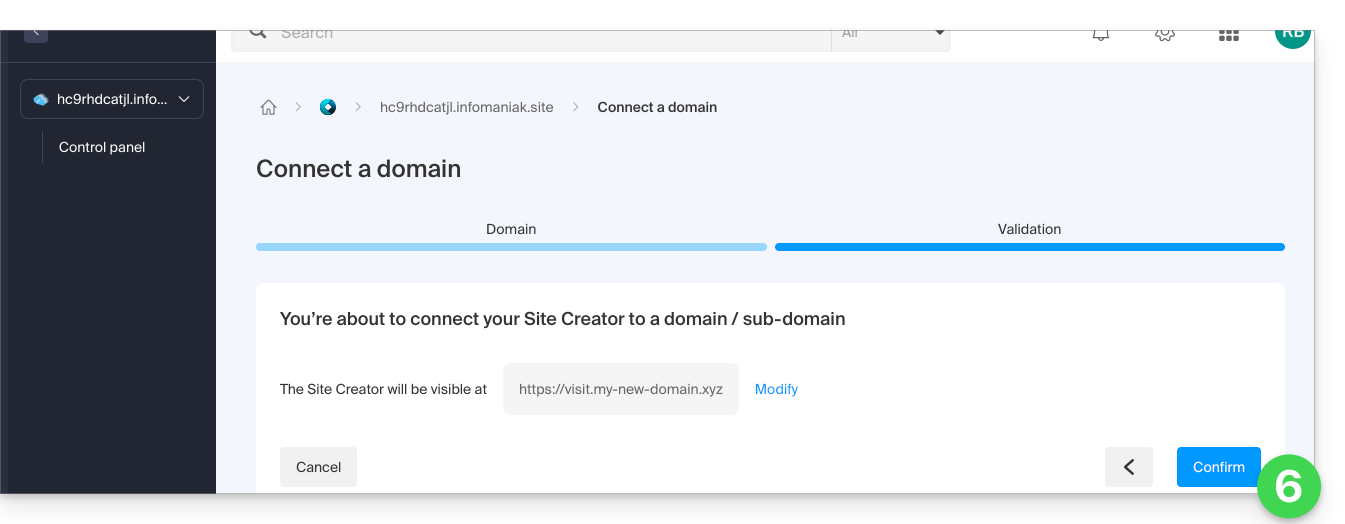
- Überprüfen Sie die gewählte Adresse und klicken Sie dann auf die Schaltfläche zum Bestätigen:
Einige Domainnamen können nicht mit Site Creator verbunden werden; der Assistent zeigt Ihnen mögliche Probleme an. Nehmen Sie sich diese andere Anleitung zu Hilfe, um diese Probleme zu verstehen und zu beheben.
Site Creator Domainnamen verwalten
Um den oder die mit Site Creator verwendeten Domainnamen zu verwalten:
- Klicken Sie hier, um auf die Verwaltung Ihrer Website im Infomaniak Manager zuzugreifen (Hilfe benötigt?).
- Klicken Sie direkt auf den Namen, der der betreffenden Website zugewiesen wurde.
Oben auf der Seite werden eventuelle Meldungen zu Problemen im Zusammenhang mit Site Creator und den Domains angezeigt.
Unten können Sie Ihre Domains verwalten, falls vorhanden, klicken Sie bei Bedarf auf den Pfeil :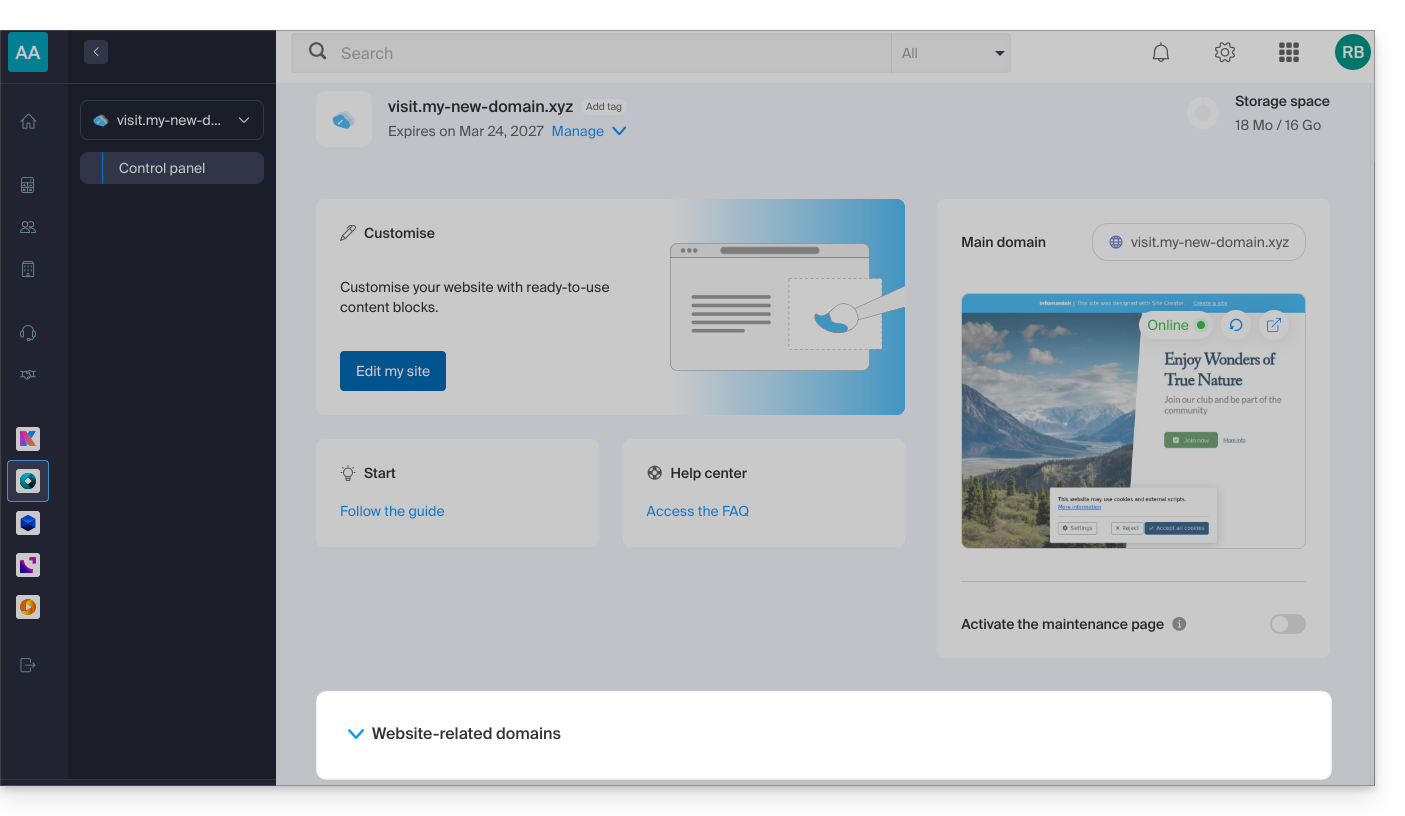
Vorübergehende Domain, vorläufige Adresse, Vorschau-URL…
Mehrere Domainnamen können mit Site Creator verbunden, gelöscht oder ausgetauscht und umgekehrt werden, wenn dies erforderlich ist.
Klicken Sie auf das Aktionsmenü ⋮ rechts neben der betreffenden Domain: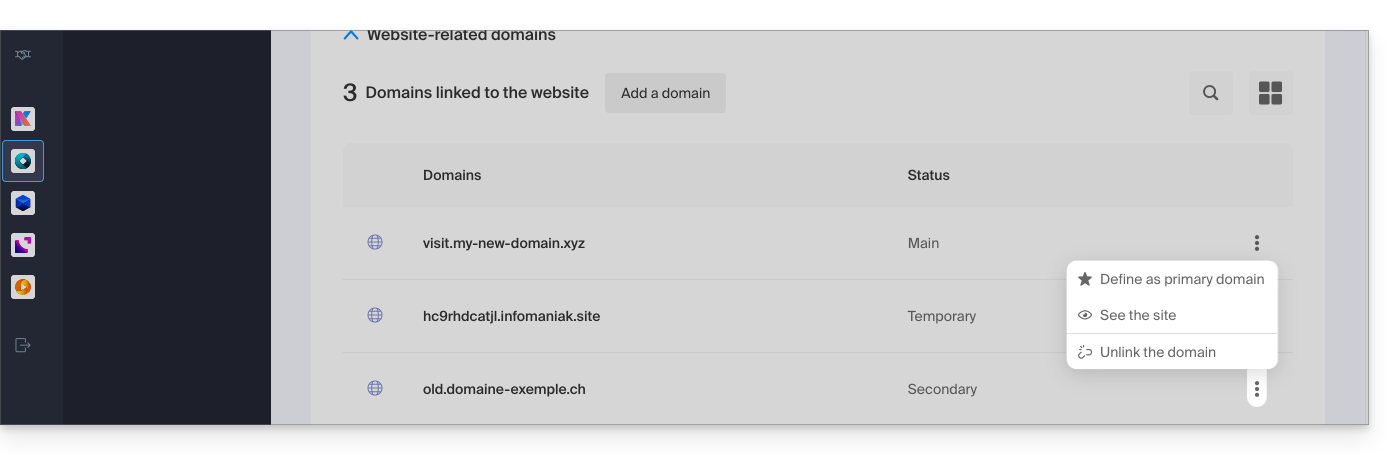
Die Vorschau-URL, vom Typ 123xyz.infomaniak.site und in der Liste der Site Creator-Domains unterschiedlich, kann jedoch nie gelöscht werden, damit Ihre Website ordnungsgemäß funktioniert.
Link zu dieser FAQ:
War diese FAQ nützlich?
Diese Anleitung betrifft Site Creator und die Möglichkeit, Links zu Ankern zu erstellen.
Vorwort
- Eine Anker in Webdesign ist ein Hyperlink, der auf eine bestimmte Position auf einer Webseite zeigt, sei es auf derselben Seite oder auf einer anderen Seite.
- Wenn ein Benutzer auf einen Ankerlink klickt, wird er zu der angegebenen Stelle (in der Regel eine unsichtbare Markierung im Quellcode) der Seite weitergeleitet.
- Anker sind nützlich, um Benutzern zu ermöglichen, schnell zu bestimmten Abschnitten einer Webseite oder sogar einer anderen Seite zu navigieren.
- Sie verbessern das Benutzererlebnis, indem sie eine effektive Möglichkeit bieten, spezifische Informationen zu finden und darauf zuzugreifen.
Beispiel für einen Anker
Ein Anker befindet sich (unsichtbar) am Ende der FAQ. Er wird "end" genannt, daher enthält der folgende Link einfach das Ziel #end und ohne weitere Angaben sucht ein Webbrowser diesen Begriff im Code der Seite, auf der man sich befindet, und leitet den Benutzer dorthin: Klicken Sie hier um dorthin zu gelangen!
Erstellen dieses Linktyps in Site Creator
Normalerweise, um einen Anker in HTML zu erstellen, gehen Sie wie folgt vor:
- Identifizieren Sie die Stelle auf Ihrer Seite, an der Sie einen Anker erstellen möchten (Textabschnitt, Bild oder ein anderes Element).
- Verwenden Sie das Tag
<a>mit dem Attributhref, um das Ziel des Ankers anzugeben:- wenn das Ziel auf derselben Seite ist, verwenden Sie einfach die ID des Elements (siehe Punkt 3 unten)
<a href="#chapter1">Go to chapter 1</a> - wenn das Ziel auf einer anderen Seite ist, geben Sie die vollständige URL der Seite gefolgt von der ID des Ziel-Elements an (siehe Punkt 3 unten)
<a href="page2.html#chapter1">Go to chapter 1 on page 2</a>
- wenn das Ziel auf derselben Seite ist, verwenden Sie einfach die ID des Elements (siehe Punkt 3 unten)
- In dem Abschnitt Ihrer Seite, zu dem Sie die Benutzer weiterleiten möchten, fügen Sie ein Element mit der entsprechenden ID hinzu:
<div id="chapter1"> </div>
Wenn die Benutzer auf den Link "Go to chapter 1" klicken, scrollt die Seite automatisch zu dem Abschnitt mit der ID "chapter1". Wenn das Ziel auf einer anderen Seite ist, werden sie zu dieser Seite weitergeleitet und der Anker funktioniert auf die gleiche Weise.
Mit Site Creator ist Punkt 3 oben nicht "frei": Jeder Block hat bereits seine ID (oder Hashtag), die angegeben (oder vorher geändert - siehe Punkt 3 unten) werden muss, um einen Link darauf zu verweisen.
Referenz des Zielblocks finden
Gehen Sie zu Site Creator:
- Klicken Sie hier, um auf die Verwaltung Ihres Produkts im Infomaniak Manager zuzugreifen (Hilfe benötigt?).
- Klicken Sie direkt auf den Namen des betreffenden Site Creators.
- Klicken Sie auf die Schaltfläche Meine Website bearbeiten, um den Editor zu starten:
Einmal in Site Creator:
- Bewegen Sie den Mauszeiger über den zu bearbeitenden Inhaltsblock und klicken Sie auf das Zahnrad:
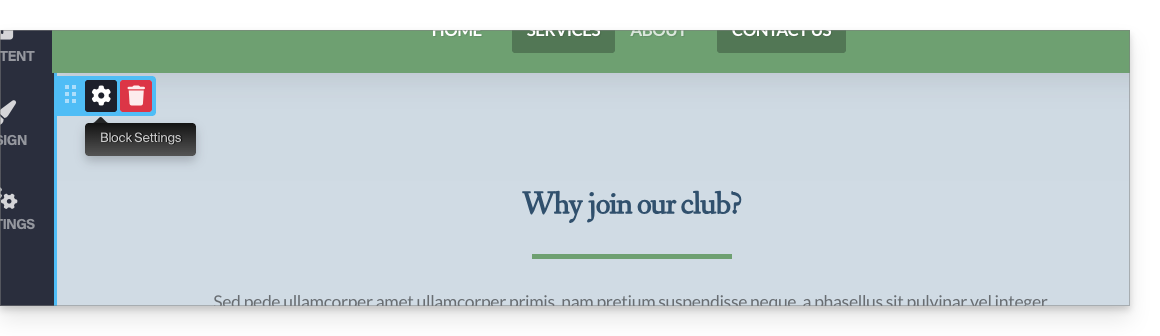
- Blättern Sie die Parameter bis zum Ende durch, um die ID des betreffenden Blocks zu erhalten:
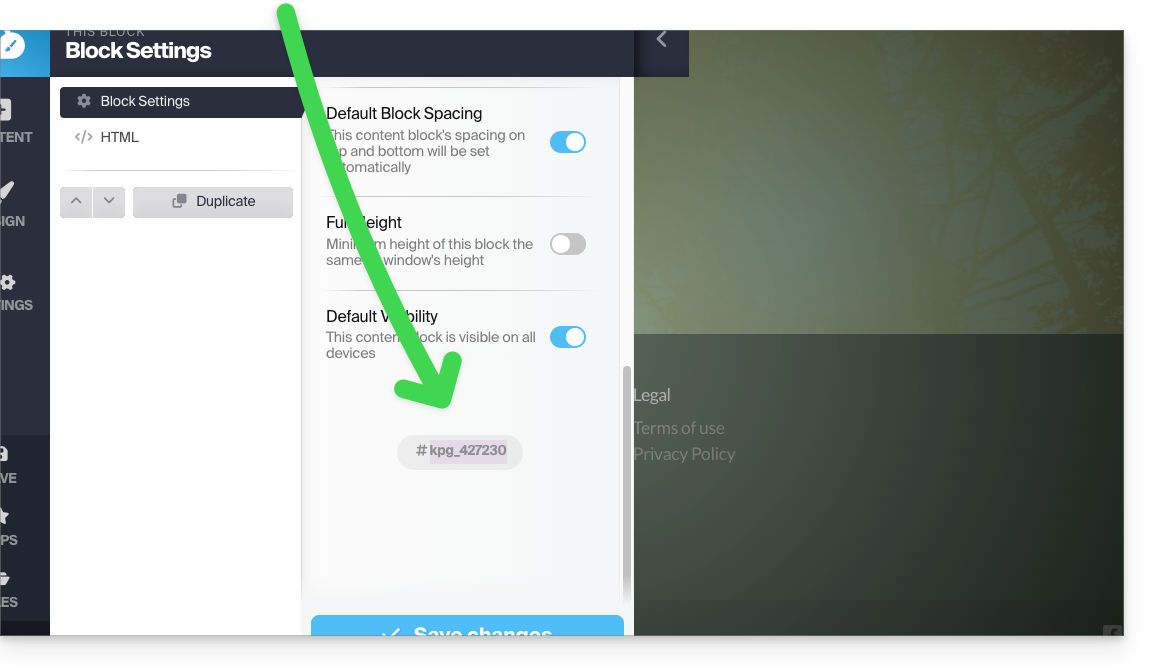
- Ein Doppelklick auf das Feld, das die ID anzeigt ermöglicht es, einen eigenen Titel anstelle der zufälligen ID anzugeben:

Einen Link zur Blockreferenz erstellen
Um einen Link zu Text in Site Creator hinzuzufügen, mit dem Ziel, den weiter unten auf derselben Seite befindlichen Block zu erreichen:
- Wählen Sie einen Text aus.
- Klicken Sie anschließend auf das Symbol der Kette:
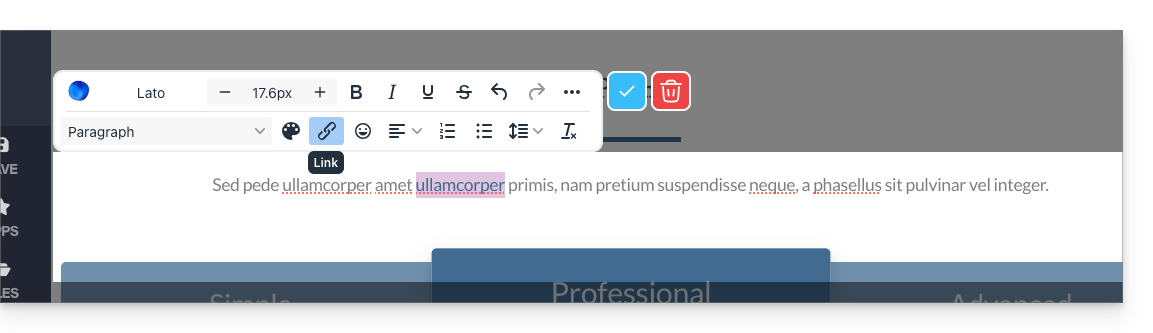
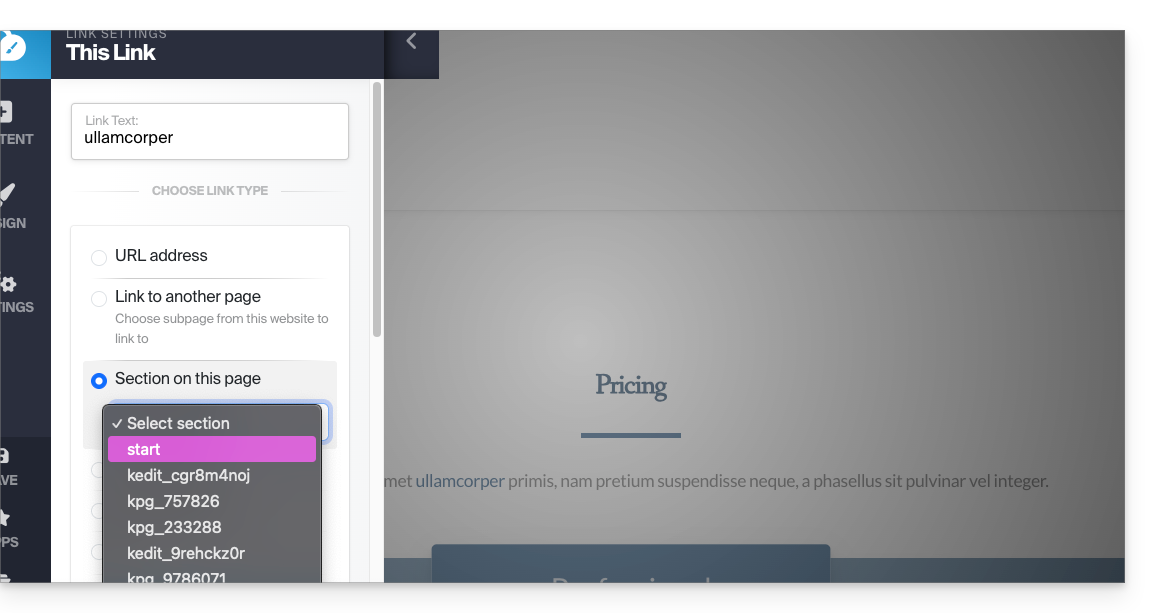
- In den erweiterten Optionen wählen Sie den Typ "Abschnitt", um einen Link zu einem Teil derselben Seite zu erstellen, indem Sie die oben erhaltene Blockreferenz auswählen:
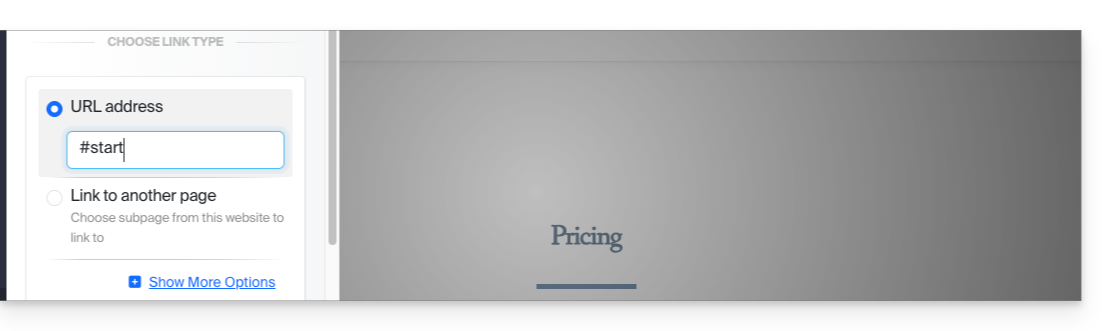
Andere Möglichkeiten:- Link mit dem Rautenzeichen (Link zur gleichen Seite) einfügen:
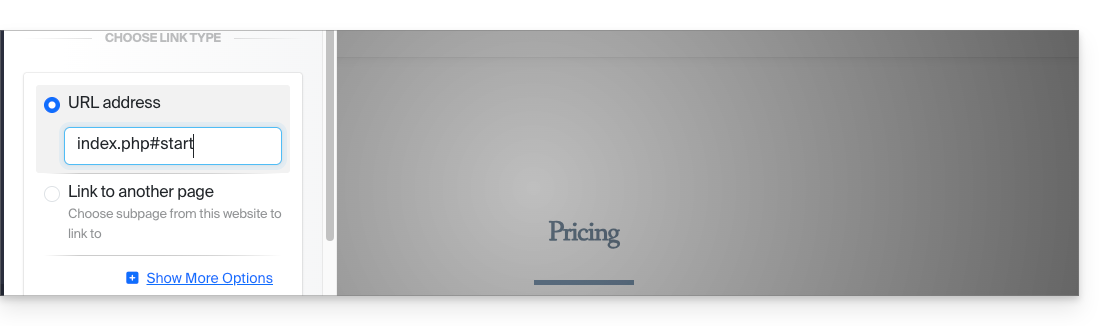
- Den Namen der Seite gefolgt von der ID (nützlich, wenn Sie den Link zu einer anderen Seite der Website platzieren):
- Link mit dem Rautenzeichen (Link zur gleichen Seite) einfügen:
ENDE DER SEITE (und Anker an diesem Element platziert) - Klicken Sie hier, um zum Anker am Anfang der Seite zurückzukehren...
Link zu dieser FAQ:
War diese FAQ nützlich?
Diese Anleitung erklärt, wie Sie das Online-Shop-Modul von Site Creator anpassen und konfigurieren.
Einen Shop auf Site Creator einrichten
Voraussetzungen
- Zugriff auf Site Creator:
- Hier klicken, um auf die Verwaltung Ihres Produkts im Infomaniak Manager zuzugreifen (Hilfe benötigt?).
- Klicken Sie direkt auf den Namen des betreffenden Site Creators.
- Klicken Sie auf die Schaltfläche Meine Website bearbeiten, um den Editor zu starten:
Um die allgemeinen Systemeinstellungen für den E-Commerce (Währung, Steuern usw.) zu verwalten, nachdem das Modul hinzugefügt wurde:
- Bewegen Sie den Mauszeiger über das hinzugefügte Shop-Modul auf Ihrer Seite.
- Klicken Sie auf Konfiguration.
Sobald Sie sich in der Konfiguration befinden, werden auf der linken Seite mehrere Untermenüs angezeigt, mit denen Sie weitere Parameter konfigurieren können:
⚠️ Alle eingegebenen Beträge sind im amerikanischen Format (US) mit einem Punkt für die Dezimalstellen, d.h. XX.XX
Zahlungsmethoden
Stripe und Mollie sind externe Zahlungsanbieter und erheben Gebühren für jeden Kauf. Diese Gebühren sind unabhängig vom Dienst von Infomaniak. Es wird empfohlen, die jeweiligen Preisgestaltungsrichtlinien dieser Anbieter zu konsultieren, um weitere Informationen über die anfallenden Gebühren zu erhalten.
Um die Dienste von Stripe und Mollie zu nutzen, benötigen Sie eine SIRET-Nummer in Frankreich oder eine IDE in der Schweiz. Darüber hinaus ist es erforderlich, ein gültiges Unternehmen zu haben, das im Handelsregister Ihres Landes eingetragen ist, um die Dienste von Stripe und Mollie zu nutzen.
Liefermethoden
Sie können mehrere Versandmethoden erstellen:
Diese werden dann beim Bestätigen des Warenkorbs des Käufers vorgeschlagen:
Unter den Parametern zur Erstellung einer Versandmethode:
- Preise (+ kostenloser Versand ab welchem Betrag)
- zulässige Länder
- Versandkosten nach Gewicht
- Versandzeiten

Nachrichten
Vier Nachrichten sind vordefiniert und können nicht gelöscht werden. Sie ermöglichen es, die gesamte E-Mail-Kommunikation rund um eine Bestellung abzudecken, sowohl für den Kunden als auch für den Shop-Manager.
Es ist möglich, die bestehenden Nachrichten zu personalisieren und weitere hinzuzufügen (und diese zusätzlichen Nachrichten bei Bedarf zu löschen):
- Wählen Sie den Zeitpunkt, zu dem die E-Mail gesendet werden soll (oder deaktivieren Sie einfach die Nachricht, um sie zu speichern, ohne sie zu verwenden)
- E-Mail neue Bestellung (um Sie zu benachrichtigen)
- E-Mail Bestellung bearbeitet (anpassbar)
- Lieferschein im PDF-Format (anpassbar)
- Rechnung ebenfalls erstellt und im PDF-Format auf Ihrem Stripe/Paypal/Mollie-Konto verfügbar
- Variablen können in jedes der Felder eingefügt werden, um die Texte mit den Elementen, die die Bestellung und die Informationen des Käufers enthält, so weit wie möglich zu personalisieren:
Startseite des Shops
- Anzeige der Produktkategorien, falls vorhanden
- Präsentation zufälliger Produkte
- usw.
Produktverwaltung
Um die Produkte zu verwalten, hinzuzufügen oder zu löschen:
- Bewegen Sie den Mauszeiger über das Modul oben links.
- Klicken Sie auf Produkte.
Hier finden Sie die ersten 3 Beispielprodukte:
Organisieren Sie Ihre Produkte neu, indem Sie sie mit der Maus verschieben.
Klicken Sie auf ein Produkt, um dessen Details sowie die Kategorie, in der es sich befinden soll (siehe unten), zu bearbeiten. Sie können insbesondere:
- Erstellen Sie Attribute (Farbe zum Beispiel), um dasselbe Produkt in mehreren Versionen/Preisen anzubieten
- Legen Sie fest, ob das Produkt digital (virtuell) sein soll, z. B. ein PDF, ein ZIP oder ein MP3, und daher nach dem Kauf herunterladbar ist.
Unten im Bearbeitungsbereich Ihrer Produktseite können Sie nach anderen Produkten in Ihrer Liste suchen, um sie zu verknüpfen und dem Besucher anzubieten.
Unten im Bearbeitungsfenster eines Produkts können Sie das Produkt bei Bedarf für Ihre Besucher ausblenden.
Um abzuschließen und zur Produktliste zurückzukehren, speichern Sie die Änderungen mit der Schaltfläche ganz unten.
Produkt löschen oder duplizieren
Auf der Bearbeitungsseite eines Produkts klicken Sie unten auf das Aktionsmenü neben der Speicherschaltfläche, um zu wählen, ob das Produkt gelöscht oder dupliziert werden soll.
Lagerbestand/Inventar verwalten
In diesem Aktionsmenü können Sie den Lagerbestand direkt in der Liste Ihrer Produkte verwalten (um den Lagerbestand in großer Menge zu bearbeiten).
Jede Produktseite ermöglicht es Ihnen, den Lagerbestand zu bearbeiten und auch die SKU (Stock Keeping Unit) und den Barcode (ISBN) einzugeben.
Produktkategorien
Ihre Produkte können in Kategorien und Unterkategorien organisiert werden, die dann je nach Design Ihrer Website angezeigt werden.
Klicken Sie im Untermenü Kategorien links im Admin-Bereich des Shops, unter Produkte.
Legen Sie ein Bild fest, um Ihre Kategorie zu illustrieren.
Blenden Sie eine Kategorie bei Bedarf aus (dies blendet die enthaltenen Produkte nicht aus).
Gutscheincode
Ein Gutscheincode ermöglicht es, einen Rabatt (in % oder in Währung) auf eine Bestellung zu gewähren.
Klicken Sie im Untermenü Gutscheincode links im Admin-Bereich des Shops, unter Produkte.
Sie können festlegen:
- sein Ablaufdatum
- seinen eventuellen Mindestbetrag
- seinen Namen (z. B. "Sonderrabatt Weihnachten")
- seine Form (z. B. "FROHESFEST")
Produktliste exportieren
Exportieren Sie die Liste Ihrer Produkte (CSV-Format) über das Aktionsmenü, das sich oben rechts in der Liste Ihrer Produkte befindet.
Bestellungen verwalten
Um die getätigten und laufenden Bestellungen zu verwalten:
- Bewegen Sie den Mauszeiger über das Modul oben links.
- Klicken Sie auf Konfiguration.
- Klicken Sie im Untermenü Bestellungen links im Admin-Bereich des Shops.
Bestellliste exportieren
Exportieren Sie die Liste Ihrer Bestellungen (CSV-Format) über die Download-Schaltfläche, die sich rechts in der Bestellsuchleiste befindet.
Kundenverwaltung
Um die Kunden zu verwalten (ein Kunde gibt bei seiner Bestellung persönliche Informationen an):
- Bewegen Sie den Mauszeiger über das Modul oben links.
- Klicken Sie auf Konfiguration.
- Klicken Sie im Untermenü Kunden links im Admin-Bereich des Shops.
Kundenliste exportieren
Exportieren Sie die Liste Ihrer Kunden in eine CSV-Datei (Format .csv) über die Download-Schaltfläche, die sich rechts in der Kunden-Suchleiste befindet.
Link zu dieser FAQ:
War diese FAQ nützlich?
Dieser Leitfaden beschreibt die Grenzen von Site Creator von Infomaniak.
Grenzen von Site Creator
Greifen Sie auf die Beschreibung der Site Creator Angebote Free, Lite und Pro zu, um die Grenzen je nach Ihrem Angebot zu vergleichen.
Zusammengefasst ist Site Creator verfügbar…
- … mit jeder bezahlten Webhosting (das Angebot entspricht einem Site Creator Pro ohne die kostenlose Domain)
- … oder unabhängig (standalone in 3 Versionen Free, Lite und Pro) und erfordert in diesem Fall kein anderes besonderes Angebot
Inhalt
- Die maximale Anzahl an Seiten, die erstellt werden können, wie auf der Verkaufsseite angegeben, umfasst die eventuellen Rechtlichen Seiten, falls Sie diese verwenden.
- Mit der Version Pro gibt es keine Begrenzung der Anzahl an Seiten oder Artikeln im Shop, die mit Site Creator hinzugefügt werden können.
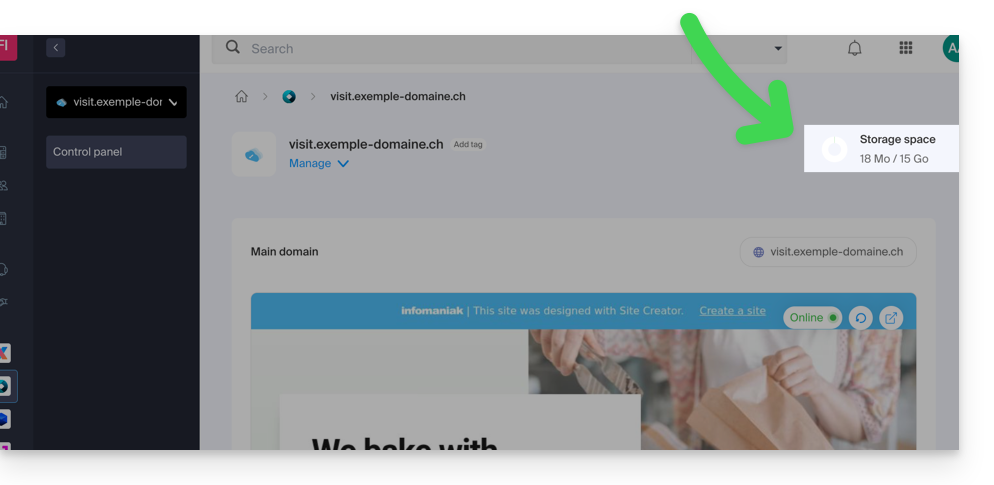
- Der verbleibende freie Speicherplatz, der je nach Ihrem Angebot zur Verfügung steht, wird auf Ihrem Dashboard angegeben:
FTP-Verwaltung
- Sie können nicht auf die Dateien Ihrer Website auf Serverseite zugreifen, weder per FTP noch auf einem anderen Weg als über den Verwalter, der im Infomaniak Manager angeboten wird.
Export der Website
- Es ist nicht möglich, die Website zu importieren oder zu exportieren (zu einem anderen Hosting-Anbieter oder zu einem anderen Hosting zum Beispiel).
- Die Themen oder Module sind nicht exportierbar (und auch nicht importierbar — nehmen Sie Kenntnis von diesem anderen Leitfaden).
Link zu dieser FAQ:
War diese FAQ nützlich?
Diese Anleitung ermöglicht es, Besucher, die auf nicht vorhandene Seiten (z.B. alte Seiten einer alten Website) gelangen, umzuleiten, falls Ihre Website derzeit mit Site Creator von Infomaniak verwaltet wird.
Voraussetzungen
- Die Webadresse (URL) der nicht mehr vorhandenen Seite kennen.
- Zu Site Creator zugreifen:
- Hier klicken, um auf die Verwaltung Ihres Produkts im Infomaniak Manager zuzugreifen (Hilfe benötigt?).
- Klicken Sie direkt auf den Namen des betreffenden Site Creators.
- Klicken Sie auf die Schaltfläche Meine Website bearbeiten, um den Editor zu starten:
Besucher zur neuen Site Creator-Seite umleiten
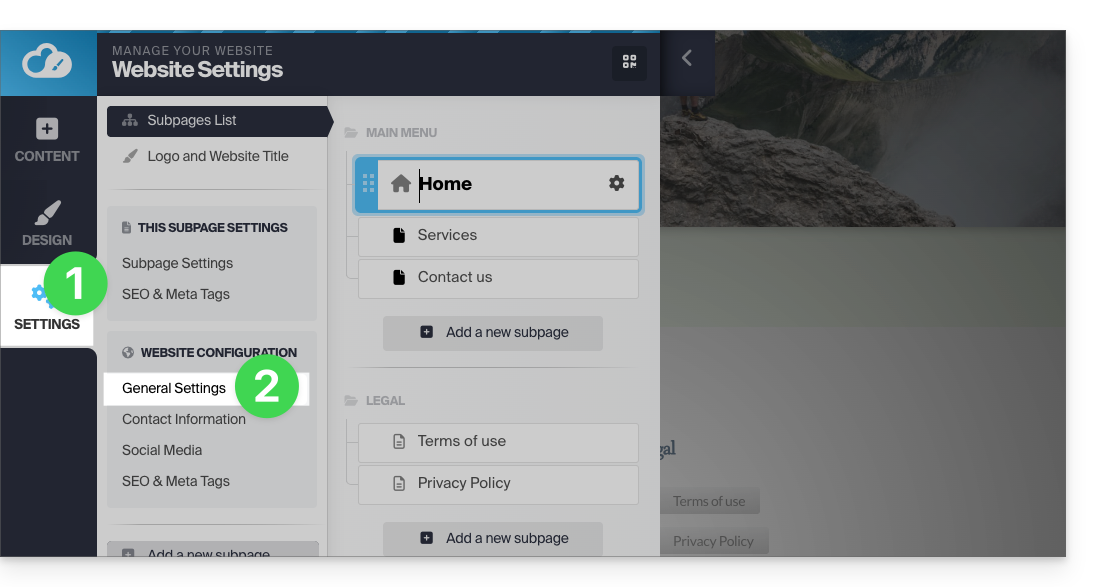
Im linken Seitenmenü von Site Creator:
- Klicken Sie auf Einstellungen.
- Klicken Sie auf Allgemeine Einstellungen:
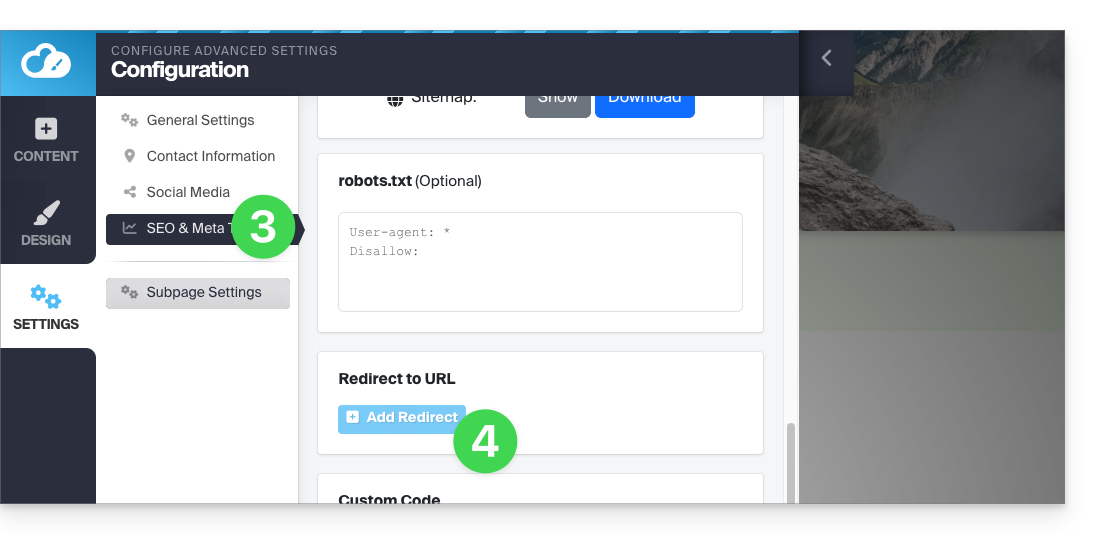
- Klicken Sie auf SEO & Meta Tags.
- Klicken Sie auf Weiterleitung hinzufügen:
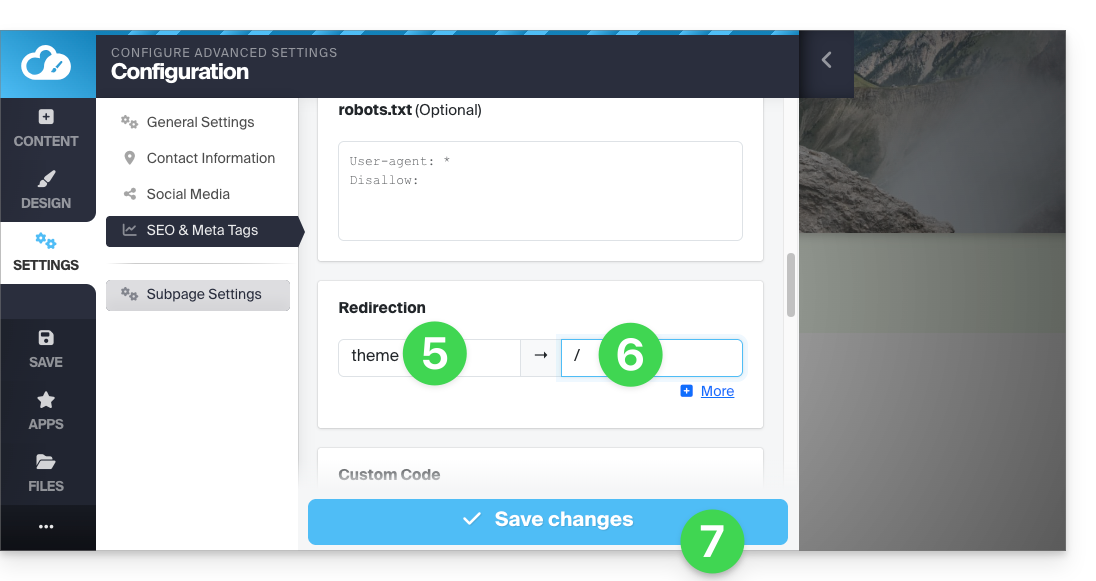
- Geben Sie die Adresse der alten Seite (ohne den Namen Ihrer Website) unter Weiterleitung ein.
- Geben Sie die Adresse der neuen Seite (oder
/um den Besucher zur Hauptseite Ihrer Website umzuleiten) ein. - Speichern Sie mit der blauen Schaltfläche am unteren Rand der Seite:
Beispiel:
- Ihre vorherige Website enthielt eine Kontaktseite unter der Adresse
domainxyz.com/company/contact.html. - Nun befindet sich Ihre Kontaktseite unter
domainxyz.com/about. - Sie müssen daher
company/contact.htmlim linken Feld eingeben… - … und
aboutim rechten Feld, damit Besucher, die noch über die alte Adresse kommen (aufgrund einer veralteten Referenzierung oder eines Klicks auf einen Favoriten zum Beispiel), automatisch zur neuen Seite weitergeleitet werden.
Eine alternative Methode besteht darin, eine neue Seite hinzuzufügen Site Creator mit dem Namen Ihrer alten Seitenadresse, dann eine Weiterleitung zur gewünschten URL zu spezifizieren und sie mit dem Schalter (toggle switch) unterhalb des Weiterleitungsfeldes unsichtbar zu machen: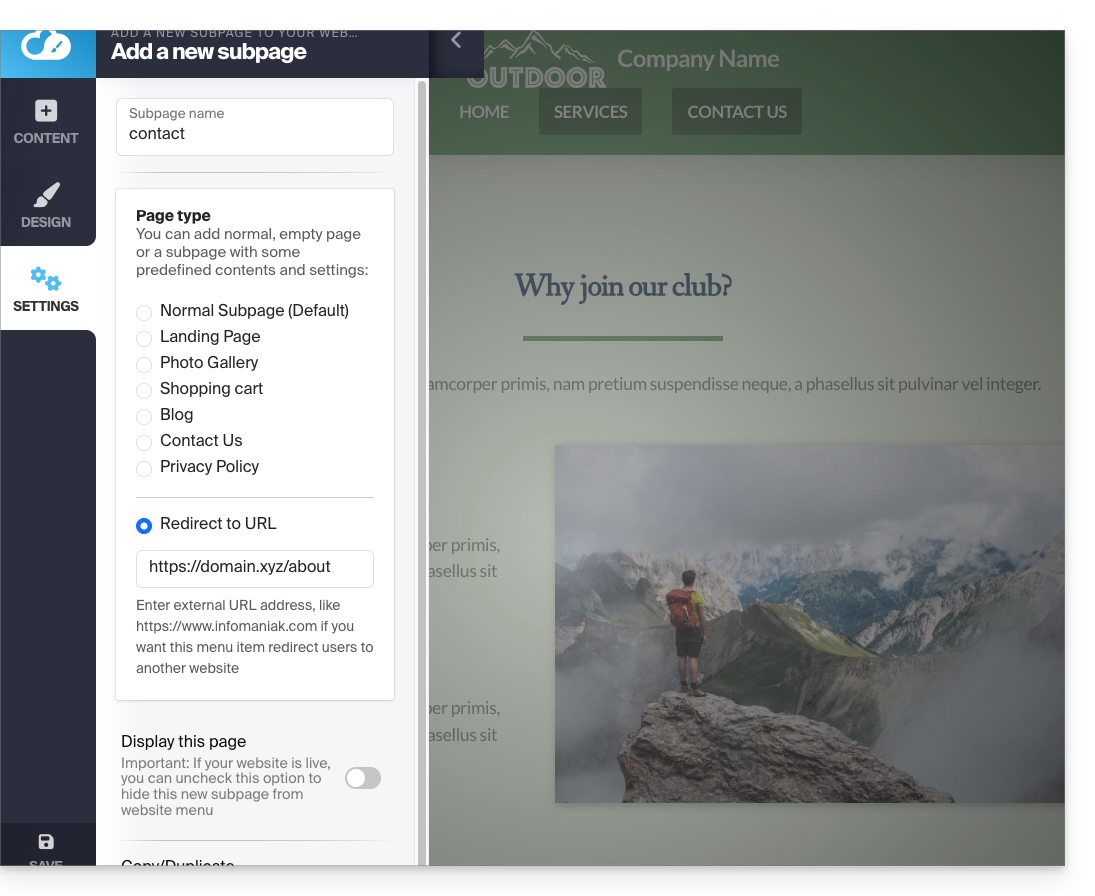
Link zu dieser FAQ:
War diese FAQ nützlich?
Dieser Leitfaden begleitet Sie bei der Installation von n8n auf Infomaniak, einer leistungsstarken und erweiterbaren Workflow-Automatisierungslösung.
Vorwort
- Im Gegensatz zu Tools wie Zapier oder Make, kann n8n, ein „fair-code“-Workflow-Automatisierungstool, selbst gehostet werden, was Ihnen die volle Kontrolle über Ihre Daten ermöglicht, während Sie Hunderte von Diensten über eine intuitive visuelle Oberfläche verbinden.
Installation von n8n
Voraussetzungen
- Eine Node.js-Website (Version 22 empfohlen).
- Stoppen Sie die Node.js-Anwendung über das Dashboard Ihrer Node.js-Website, bevor Sie technische Maßnahmen ergreifen.
Um Ihre Hosting-Umgebung zu konfigurieren (über den Infomaniak Manager):
- Hier klicken, um auf die Verwaltung Ihrer Website im Infomaniak Manager zuzugreifen (Hilfe benötigt?).
- Klicken Sie direkt auf den Namen der betreffenden Website:
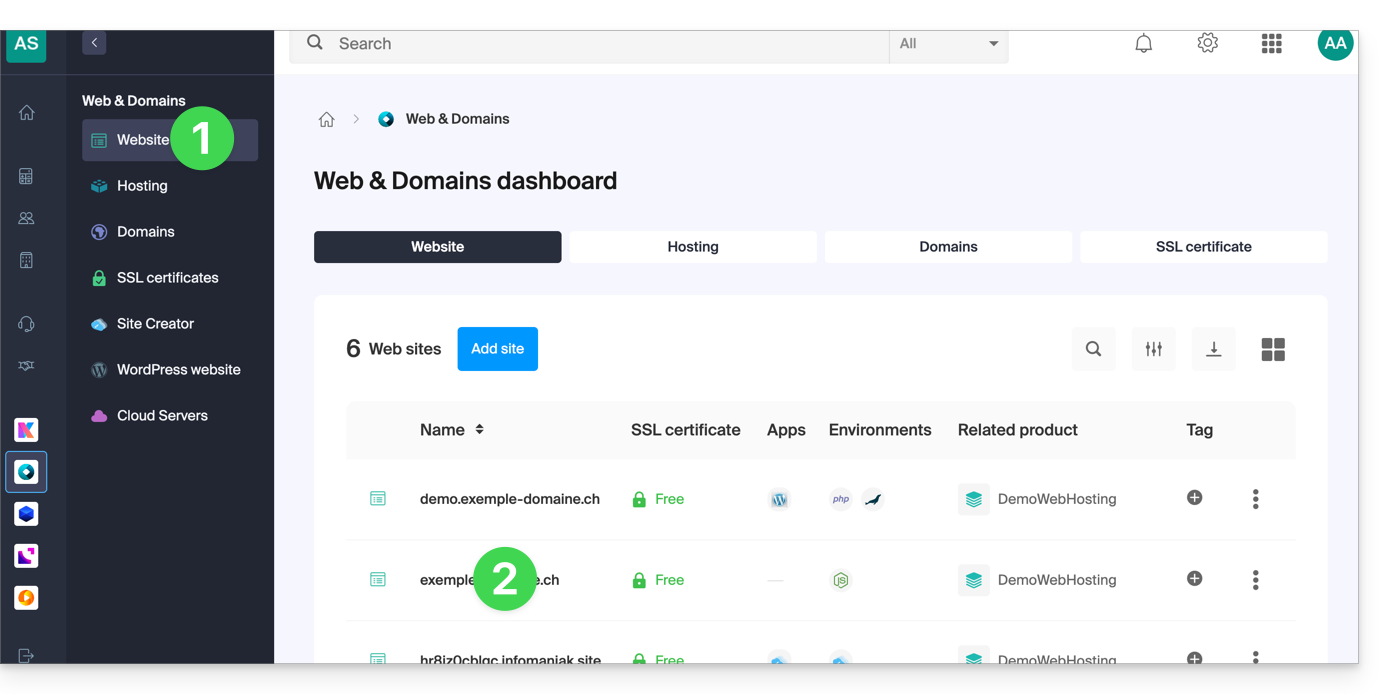
- Stoppen Sie bei Bedarf die Anwendung und klicken Sie dann auf Erweiterte Einstellungen verwalten:
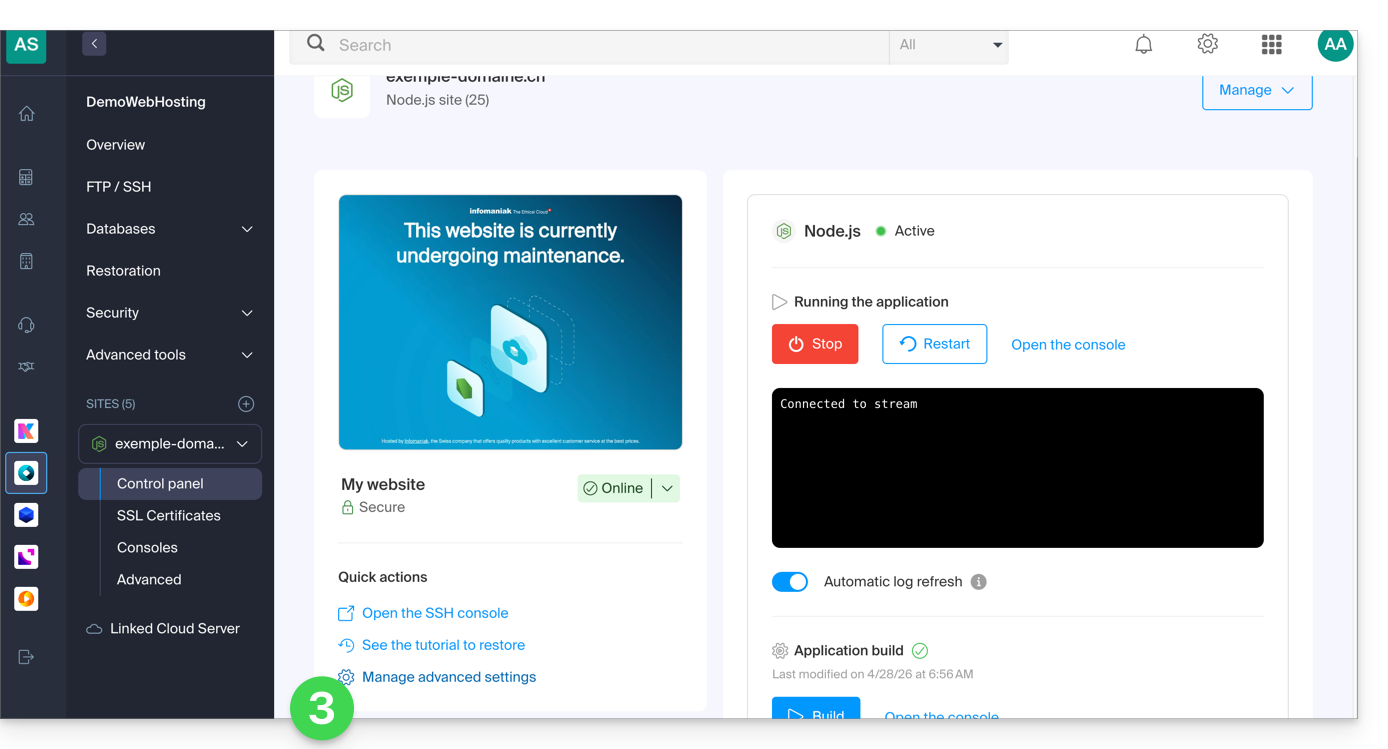
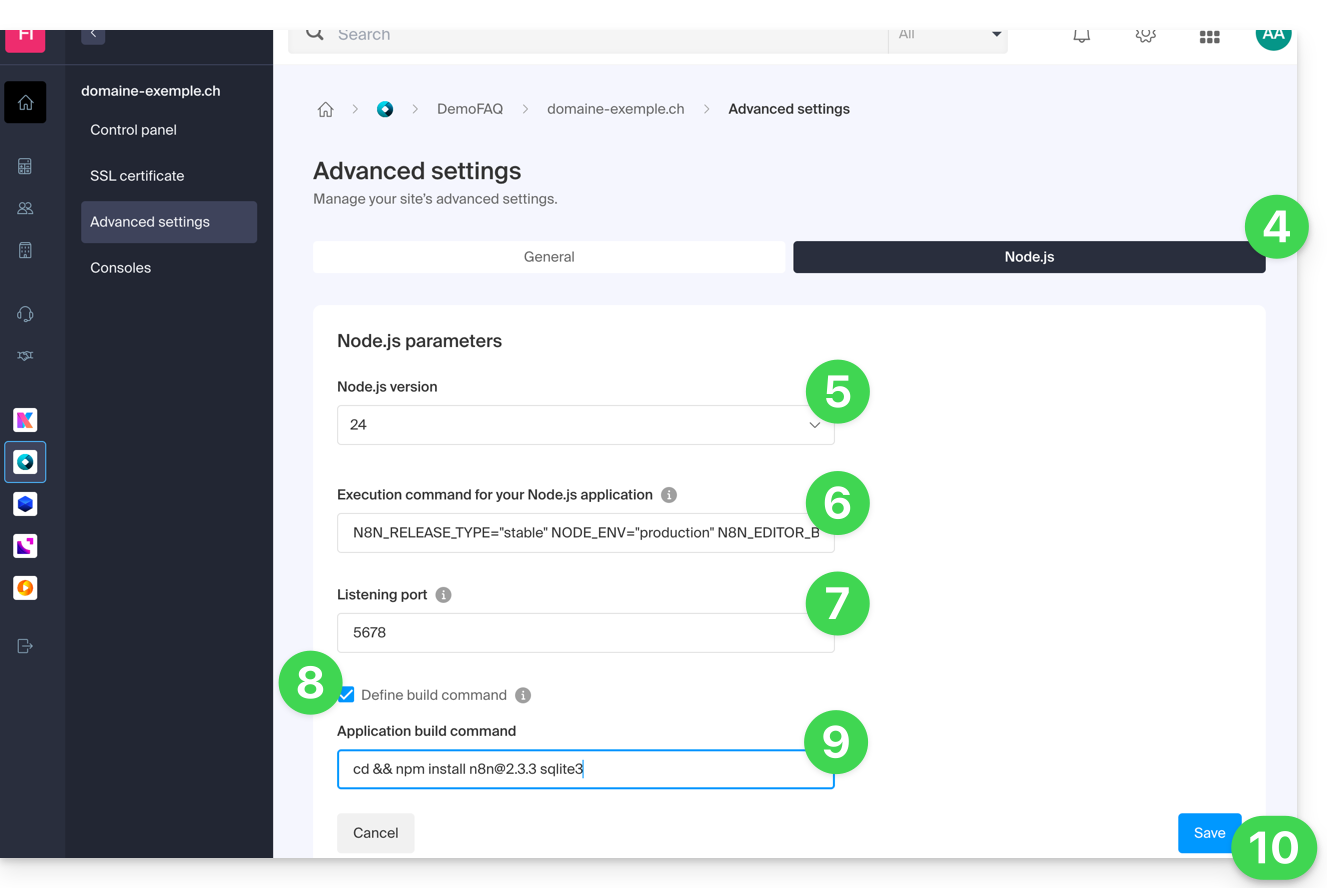
- Klicken Sie auf die Registerkarte Node.js, um auf die Einstellungen zuzugreifen.
- Wählen Sie eine aktuelle Version (z.B. 24 oder höher).
Geben Sie den folgenden Befehl ein, wobei Sie
https://domaine.xyzdurch die tatsächliche Adresse Ihrer Website ersetzen:N8N_RELEASE_TYPE="stable" NODE_ENV="production" N8N_EDITOR_BASE_URL="https://domaine.xyz" WEBHOOK_URL="https://domaine.xyz" GENERIC_TIMEZONE="Europe/Zurich" /srv/customer/node_modules/.bin/n8n start- Geben Sie
5678für den Listening-Port an. - Aktivieren Sie das Kontrollkästchen "Build-Befehl festlegen".
Geben Sie den folgenden Befehl ein:
cd && npm install n8n@latest sqlite3- Klicken Sie auf Speichern:
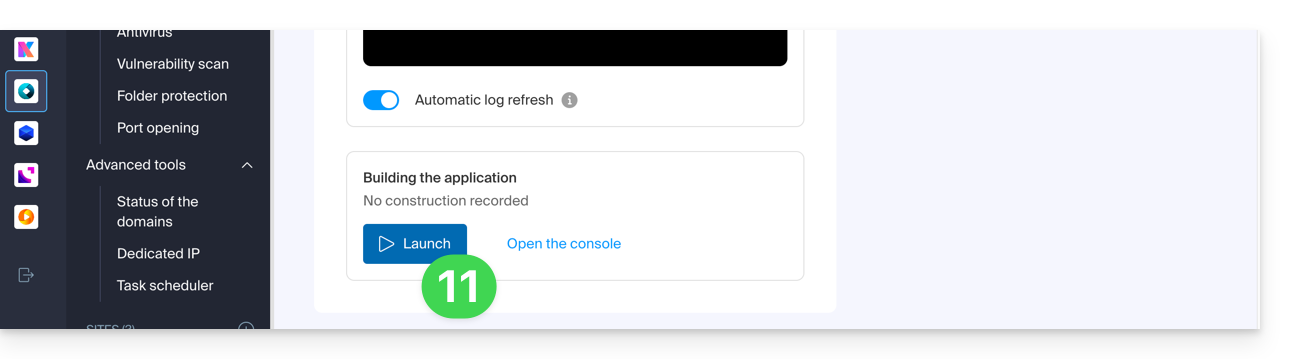
- Starten Sie den Build-Schritt, indem Sie auf die Schaltfläche Starten unter App-Build klicken:
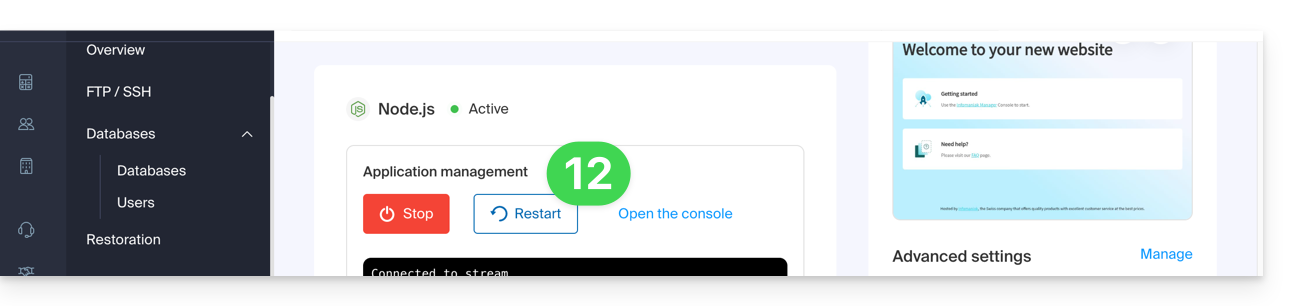
- Auf der Hauptseite klicken Sie auf die Schaltfläche Starten (oder Neustarten):
- Warten Sie einige Minuten und gehen Sie dann zur URL Ihrer Website (z.B.
https://domain.xyz). - Beim ersten Anmelden fordert n8n Sie auf, ein Eigentümerkonto zu erstellen, um Ihre Instanz zu sichern.
Ihre n8n-Instanz ist nun betriebsbereit! Sie können mit der Erstellung Ihrer Automatisierungen beginnen.
Wenn beim Starten ein Fehler angezeigt wird, dass der Port bereits verwendet wird:
- Ändern Sie vorübergehend die Node.js-Version in den Einstellungen (z.B. von v24 auf v23) und speichern Sie. Dies erzwingt das vollständige Beenden der Prozesse.
- Setzen Sie die gewünschte Version (v24) zurück und speichern Sie erneut.
- Starten Sie die Anwendung neu.
n8n aktualisieren
Es wird empfohlen, Ihre n8n-Instanz regelmäßig zu aktualisieren, um von den neuesten Funktionen und Sicherheitskorrekturen zu profitieren. Zwei Methoden stehen Ihnen zur Verfügung:
Methode 1: über den Infomaniak Manager (Empfohlen)
Um n8n zu aktualisieren, müssen Sie lediglich den Anwendungsbauprozess neu starten:
Überprüfen Sie im Voraus in den Erweiterten Einstellungen, ob Ihr Bauauftrag tatsächlich das Tag
@latestverwendet:cd && npm install n8n@latest sqlite3- Klicken Sie auf die Schaltfläche Starten im Abschnitt Anwendungsbau.
- Wichtig: Löschen Sie nicht den Ordner
node_modules; das System wird die vorhandenen Pakete auf die neueste Version aktualisieren: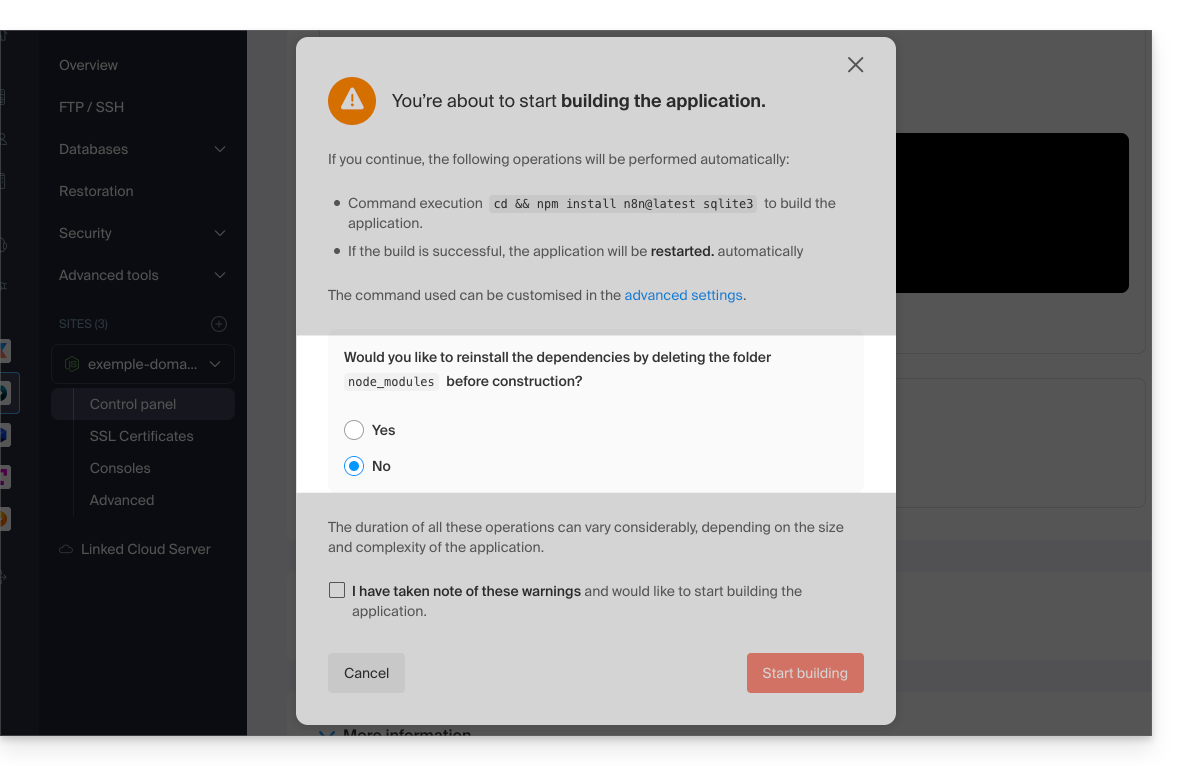
Methode 2: über eine SSH-Verbindung
Wenn Sie lieber die Befehlszeile verwenden möchten, können Sie n8n direkt aus der Node.js-Umgebung aktualisieren:
- Melden Sie sich per SSH bei Ihrem Server an.
Navigieren Sie zum Anwendungsverzeichnis und starten Sie die Aktualisierung:
cd /srv/customer npm update n8n- Sobald der Vorgang abgeschlossen ist, starten Sie die Anwendung über den Infomaniak Manager neu, um die Änderungen zu übernehmen.
Link zu dieser FAQ:
War diese FAQ nützlich?
Dieser Leitfaden erklärt, wie Sie auf die VNC-Konsole mit VPS Cloud / VPS Lite von Infomaniak zugreifen.
Vorwort
- Der erste Zugriff auf den Server erfolgt über einen SSH-Schlüssel; es ist daher notwendig, dem Konto
rootein Passwort zuzuweisen oder einen anderen Benutzer zu erstellen, bevor Sie sich mit der VNC-Konsole authentifizieren können. - Achtung: Es muss eine US-Tastaturbelegung verwendet werden, um VNC normal nutzen zu können!
VNC-Konsole öffnen
Dazu:
- Klicken Sie hier, um auf die Verwaltung Ihres Produkts im Infomaniak Manager zuzugreifen (Hilfe benötigt?).
- Klicken Sie direkt auf den Namen, der dem betreffenden Produkt zugewiesen wurde.
- Klicken Sie auf VNC-Konsole öffnen unter Schnellaktionen.
Wenn ein Anzeigeproblem mit der Konsole auftritt, dann von der VM aus:
In /etc/default/grub ändern Sie GRUB_CMDLINE_LINUX_DEFAULT, GRUB_GFXMODE und GRUB_GFXPAYLOAD_LINUX (letztere Variable fehlt wahrscheinlich und muss hinzugefügt werden):
GRUB_CMDLINE_LINUX_DEFAULT="biosdevname=0 net.ifnames=0 console=tty0 console=ttyS0,115200
earlyprintk=ttyS0,115200 consoleblank=0 systemd.show_status=true video=VGA-1:1280x1024"
GRUB_GFXMODE=1280x1024x16
GRUB_GFXPAYLOAD_LINUX=keep
Aktualisieren Sie dann grub und starten Sie neu:
grub-mkconfig -o /boot/grub/grub.cfgDie Auflösung kann geändert werden (1000x400 anstelle von 1280x1024 zum Beispiel), um die VNC-Konsole in der Verwaltungsoberfläche anzuzeigen, ohne ein neues Tab zu öffnen.
Link zu dieser FAQ:
War diese FAQ nützlich?
Dieser Leitfaden erklärt, wie Sie in der Erweiterten Ansicht Regeln zum Sortieren von E-Mails mit Sieve-Skripten erstellen, um Ihre eingehenden E-Mails auf Infomaniak automatisch nach bestimmten Kriterien zu sortieren.
✘ NICHT VERFÜGBAR mit
kSuite kostenlos
my kSuite (ik.me, etik.com, ikmail.com)
Mail-Service Starter
Vorwort
- Wenn Sie keinen kompatiblen Tarif haben oder eine vereinfachte Konfiguration bevorzugen, lesen Sie diesen anderen Leitfaden.
- ⚠️ Es wird keine Unterstützung für die Sieve-Sprache angeboten (lesen Sie die Dokumentation — erfahren Sie auch mehr über die Rolle des Hosting-Anbieters).
- Im Gegensatz zu den Sortierregeln in E-Mail-Programmen (Microsoft Outlook, Mozilla Thunderbird, Apple Mail...) wirken diese Regeln direkt auf dem Server Ihrer E-Mail-Postfächer, noch bevor die IMAP-Verbindung hergestellt wird.
- Es ist möglich, Sieve-Dateien über eine Schaltfläche zu importieren.
- Wenn Sie diesen Modus aktivieren, bleiben die bestehenden Standardregeln erhalten, werden jedoch deaktiviert.
- Der Befehl
redirect(der es ermöglicht, eine E-Mail an eine andere Adresse weiterzuleiten) ist in den Skripten nicht erlaubt.- Wenn Sie ein Sieve-Skript von einem anderen Hosting-Anbieter importieren, stellen Sie sicher, dass Sie diesen Befehl entfernen.
- Um E-Mails weiterzuleiten, verwenden Sie den Assistenten im Standard-Modus oder den Abschnitt Weiterleitungen Ihres Mail-Services.
Auf die Regeln über die Webmail-App von Infomaniak zugreifen
Voraussetzungen
- Die Erlaubnis haben, Regeln zu verwalten: Wenn Sie zur Verwaltung Ihrer Adresse zur Webmail-App von Infomaniak (Online-Dienst ksuite.infomaniak.com/mail) eingeladen wurden, kann es sein, dass der Administrator Ihres Mail-Services Ihnen dieses Recht über sein Admin-Konto entzogen hat.
Um auf die Sortierfilter für Ihre Infomaniak-Mail zuzugreifen:
- Hier klicken, um auf die Webmail-App von Infomaniak (Online-Dienst ksuite.infomaniak.com/mail) zuzugreifen.
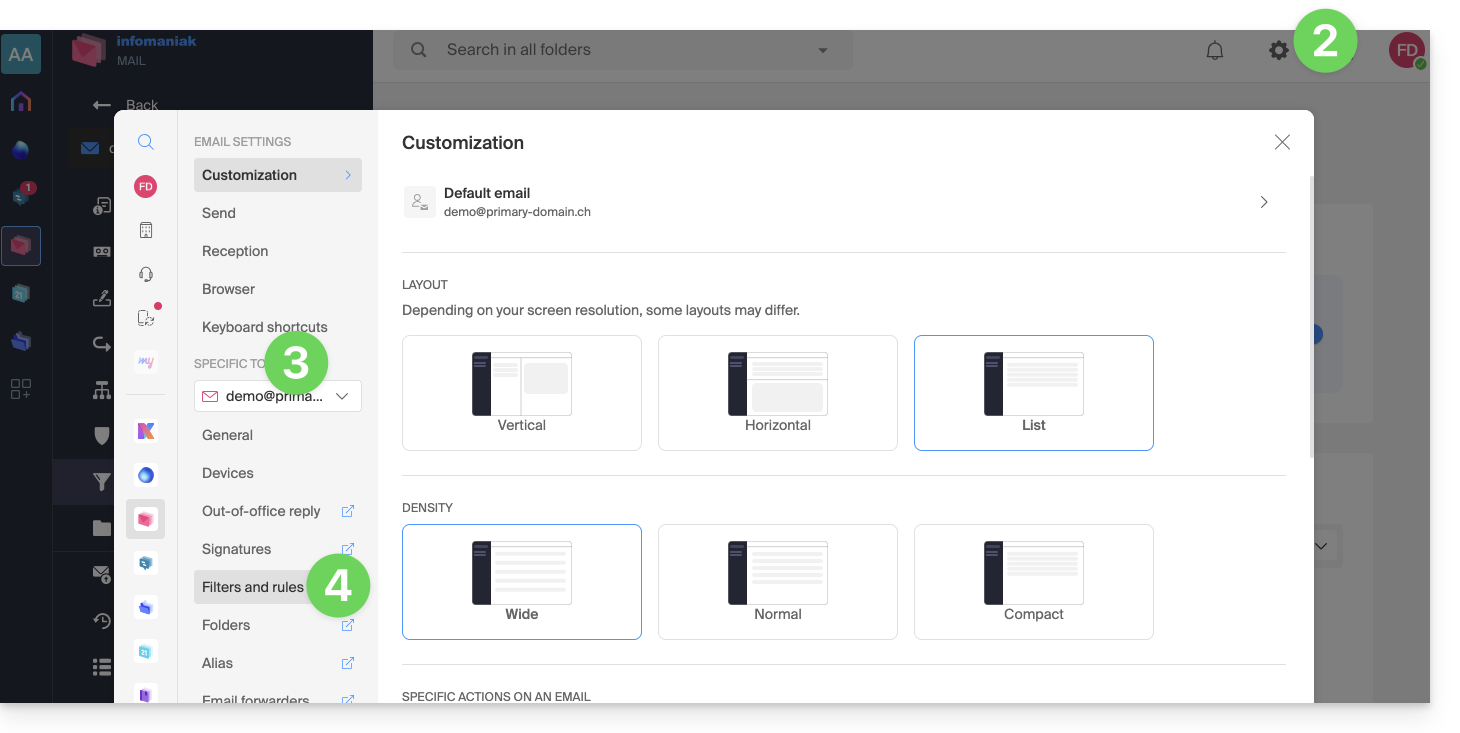
- Klicken Sie auf das Symbol Einstellungen oben rechts.
- Überprüfen oder wählen Sie die betreffende E-Mail-Adresse im Dropdown-Menü aus.
- Klicken Sie auf Filter und Regeln:
Auf die Regeln über einen Mail-Service zugreifen
Um auf die Sortierfilter für Ihre Infomaniak-Mail zuzugreifen:
- Hier klicken, um auf die Verwaltung Ihres Produkts im Infomaniak-Manager zuzugreifen (Hilfe benötigt?).
- Klicken Sie direkt auf den Namen des betreffenden Produkts.
- Klicken Sie auf die betreffende E-Mail-Adresse in der angezeigten Tabelle.
- Klicken Sie auf die Registerkarte Regeln im linken Seitenmenü (oder oberen Menüleiste):
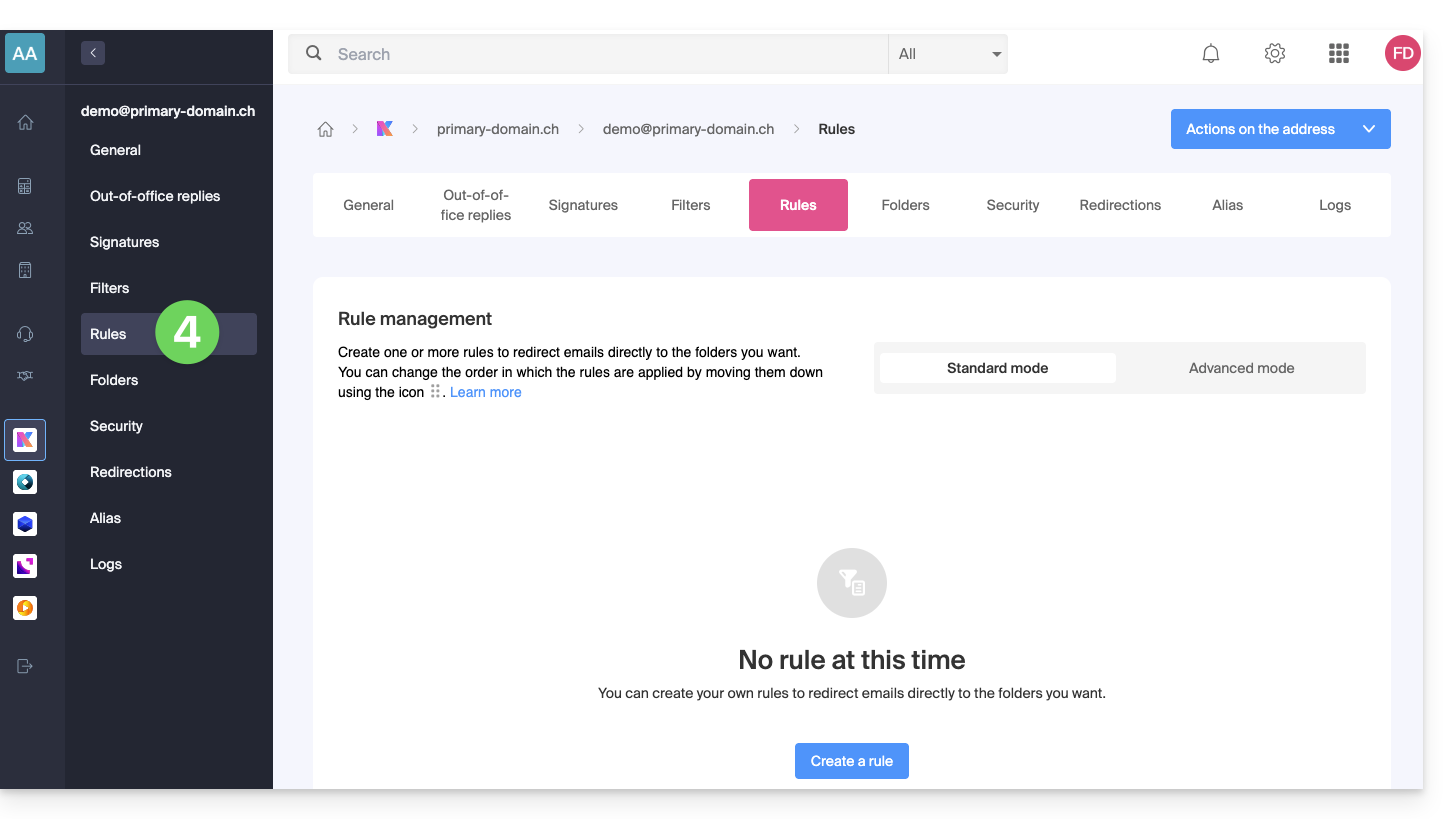
Eine neue Regel im Modus Erweitert (Experte) erstellen
- Stellen Sie sicher, dass Sie den Modus Erweitert auswählen:
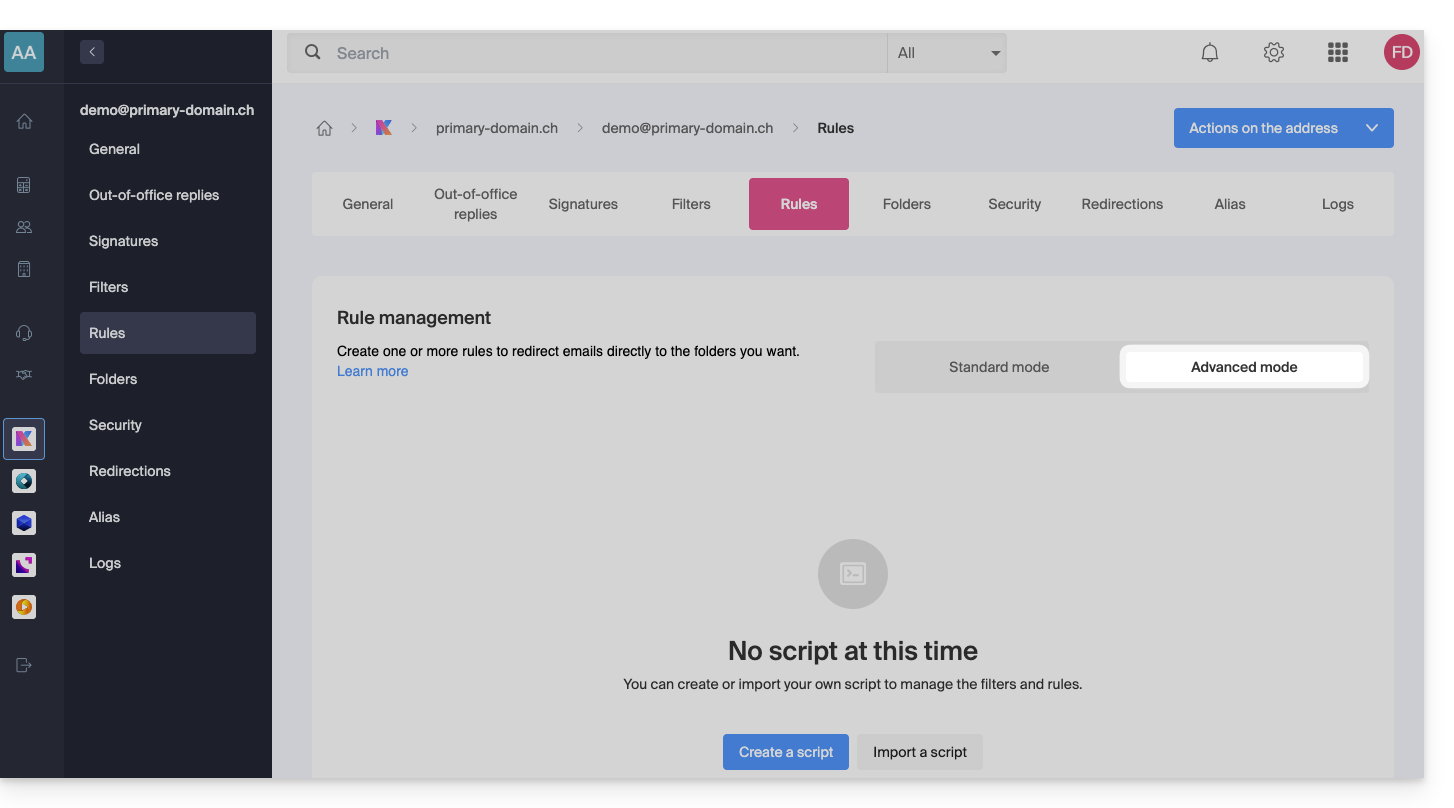
Erstes Beispiel für erweiterte Sortierung
Hier ist ein einfaches Beispiel für einen Befehl, der diese Sprache verwendet:
require ["fileinto"];
if address :contains "from" "facebook.com" {
    fileinto "fb";
} elsif header :matches "List-Unsubscribe" "*" {
    fileinto "nl";
} else {
    keep;
}
Erklärungen:
- Laden der erforderlichen Erweiterungen: Verwenden Sie
require ["fileinto"];um anzugeben, dass Sie die Funktionfileintoverwenden werden. - Filtern von Facebook-Nachrichten: Verwenden Sie
if address :contains "from" "facebook.com"um zu überprüfen, ob die Absenderadresse "facebook.com" enthält; wenn ja, wird die Nachricht im Ordner "fb" mitfileinto "fb";eingestuft. - Filtern von Nachrichten mit einem Abmelde-Link: Verwenden Sie
elsif header :matches "List-Unsubscribe" "*"um zu überprüfen, ob der Header "List-Unsubscribe" in der Nachricht vorhanden ist; wenn ja, wird die Nachricht im Ordner "nl" mitfileinto "nl";eingestuft. - Speichern der anderen Nachrichten: Verwenden Sie
else { keep; }um alle anderen Nachrichten, die nicht den vorherigen Kriterien entsprechen, zu speichern.
Achtung:
- Wenn Sie einen Unterordner angeben müssen, verwenden Sie den Trennstrich
/(wie im zweiten Beispiel), aber Sie müssenINBOXin Ihren Codes nicht angeben - Stellen Sie sicher, dass die Ordner "
fb" und "nl" bereits in Ihrem Posteingang vorhanden sind; andernfalls können die Nachrichten möglicherweise nicht korrekt sortiert werden - Der Filter
address :contains "from" "facebook.com"funktioniert korrekt für Adressen, die "facebook.com" im Feld "from" enthalten - Der Filter
header :matches "List-Unsubscribe" "*"überprüft nur das Vorhandensein des Headers "List-Unsubscribe", nicht dessen Inhalt
Zweites Beispiel für erweiterte Sortierung
Dieser Code ändert den Betreff je nachAbsender (fügt z. B. einen Präfix zum Betreff hinzu, wenn eine E-Mail den Filter passiert):
require ["fileinto", "editheader", "variables", "regex"];
if address "sender" "owner-scientific-linux-devel at LISTSERV.FNAL.GOV" {
    if header :regex "subject" "((Re|Fwd): *)\\[SCIENTIFIC-LINUX-DEVEL\\] *(.*)" {
        deleteheader "Subject";
        addheader "Subject" "${1}${3}";
    } else {
        # Ajouter un préfixe si l'objet ne correspond pas déjà au modèle
        deleteheader "Subject";
        addheader "Subject" "[SL-Devel] ${1}";
    }
    fileinto "Mail List/SL-Devel";
}
Erklärungen:
- Erforderliche Erweiterungen:
fileinto: zum Sortieren von Nachrichten in Ordnern.editheader: zum Bearbeiten der E-Mail-Header.variables: zum Verwenden von Variablen in Ausdrücken.regex: für reguläre Ausdrücke.
- Bedingung für den Absender:
if address "sender" "owner-scientific-linux-devel at LISTSERV.FNAL.GOV": überprüft, ob der Absender übereinstimmt.
- Bedingung für den Betreff:
if header :regex "subject" "((Re|Fwd): *)\\[SCIENTIFIC-LINUX-DEVEL\\] *(.*)": überprüft, ob der Betreff dem angegebenen Muster entspricht.deleteheader "Subject";undaddheader "Subject" "${1}${3}";: löscht den bestehenden Betreff und fügt einen neuen Betreff mit den erfassten Teilen hinzu.
- Hinzufügen eines Präfixes, wenn der Betreff dem Muster noch nicht entspricht:
addheader "Subject" "[SL-Devel] ${1}";: fügt ein Präfix "[SL-Devel]" zum Betreff hinzu, wenn es noch nicht vorhanden ist.
- Einordnen der Nachricht:
fileinto "Mail List/SL-Devel";: ordnet die Nachrichten im Ordner "Mail List/SL-Devel" ein.
Achtung:
- Stellen Sie sicher, dass der Ordner "
Mail List/SL-Devel" bereits in Ihrem Posteingang existiert. - Überprüfen Sie, ob das Skript den Betreff der E-Mails korrekt ändert, um das Präfix hinzuzufügen oder anzupassen, falls erforderlich.
Link zu dieser FAQ:
War diese FAQ nützlich?
Das Studentenprogramm von Infomaniak ermöglicht es, 1 Webhosting und 1 kSuite Standard kostenlos zu erhalten, um digitale Fähigkeiten während des Studiums zu entwickeln.
Präambel
- Ein Domainname ist für die ordnungsgemäße Funktion der Produkte erforderlich und dieser bleibt kostenpflichtig.
- Angebot gilt nur in den folgenden Ländern: Schweiz, Frankreich, Belgien, Deutschland, Italien, Österreich, Spanien, Kanada.
- Angebot gilt nur für neue Hosting-Bestellungen (gilt nicht für laufende oder erneuerte Bestellungen).
- 1 Webhosting (= Speicherung von 20 Websites auf 250 GB SSD-Speicher) und 1 kSuite Standard pro Person.
- Der Student muss volljährig sein (oder eine elterliche Zustimmung haben).
- Der Student muss seinen Status mit einer gültigen Immatrikulationskarte und einem gültigen Personalausweis nachweisen:
- Studentenausweis oder Schulbescheinigung: Diese muss aktuell sein und die Schule, das laufende Schuljahr sowie Ihren Namen und Vornamen zeigen
- Personalausweis (Vorder-/Rückseite): Dieser muss gültig sein mit einem klaren und lesbaren Foto
- Ihre offizielle Schul-E-Mail-Adresse: Diese wird von Ihrer Schule bereitgestellt, z.B. vorname.nachname@ihre-schule.com
- Die Dauer des Angebots hängt von der Gültigkeitsdauer der Immatrikulationskarte ab und kann insgesamt nicht mehr als 4 Jahre betragen.
Kostenloses Online-Hosting erhalten
Um von diesem Angebot zu profitieren, nehmen Sie die Angebotseite zur Kenntnis und bereiten Sie die erforderlichen Dokumente vor.
Die Anfragen werden in der Reihenfolge des Eingangs in den Tagen nach Ihrer Nachricht bearbeitet. Sie erhalten in jedem Fall eine Antwort per E-Mail.
Entdecken Sie die anderen kostenlosen Infomaniak-Dienste!
Link zu dieser FAQ:
War diese FAQ nützlich?
Diese Anleitung erklärt, wie Sie Ihr Abonnement für kDrive, die Lösung für kollaboratives Speichern in einer 100% Swiss Made Cloud, ändern können.
Vorwort
- kDrive ist der Name des von Infomaniak in der Schweiz angebotenen Dateispeicher-/Freigabedienstes.
- kDrive ist kostenlos oder per Abonnement zugänglich, je nachdem, ob Sie allein darauf zugreifen oder ob auch Mitarbeiter darauf zugreifen sollen.
- kDrive ist als eigenständiges Produkt oder als eines von mehreren Produkten innerhalb der Suite kSuite & my kSuite / my kSuite+ erhältlich.
- Um Ihnen bei der Identifizierung des für Ihre Bedürfnisse am besten geeigneten Angebots zu helfen, nehmen Sie sich die Zeit, diese andere Anleitung zu lesen.
Wenn Sie eingeladen wurden, eine Datei in einem kDrive anzusehen/zu bearbeiten, besitzen Sie möglicherweise nicht wirklich das Produkt kDrive; Sie haben nur Zugang zu einem kDrive, das von jemand anderem verwaltet wird. Sie können daher nicht mit dem aktuellen Angebot interagieren.
Aktuelles kDrive-Angebot ermitteln
Über die kDrive-Web-App
Um herauszufinden, welches Angebot Sie derzeit nutzen:
- Klicken Sie hier, um auf die Web-App kDrive von Infomaniak zuzugreifen (Online-Dienst ksuite.infomaniak.com/kdrive).
- Klicken Sie auf Verwalten, um zum Angebot zu wechseln und das aktuelle Angebot zu sehen:
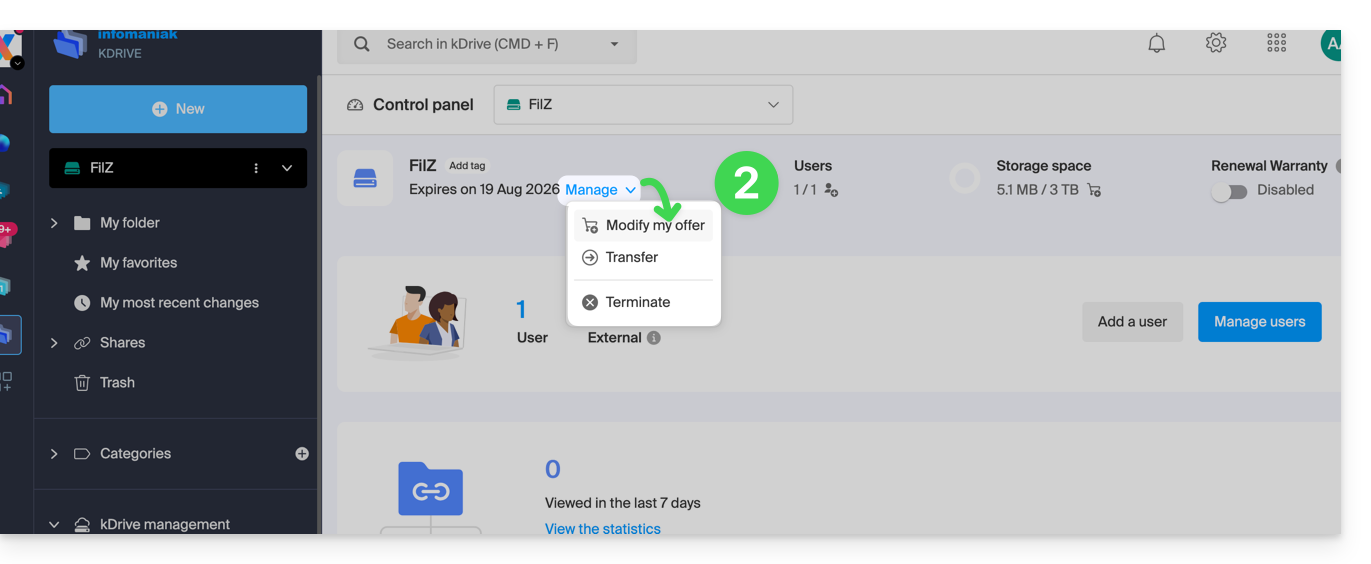
Wenn kein Dashboard unten links zugänglich ist, verfügen Sie über eingeschränkte Funktionen (z. B. Angebot my kSuite), die durch den Wechsel zu einem höheren Angebot freigeschaltet werden können: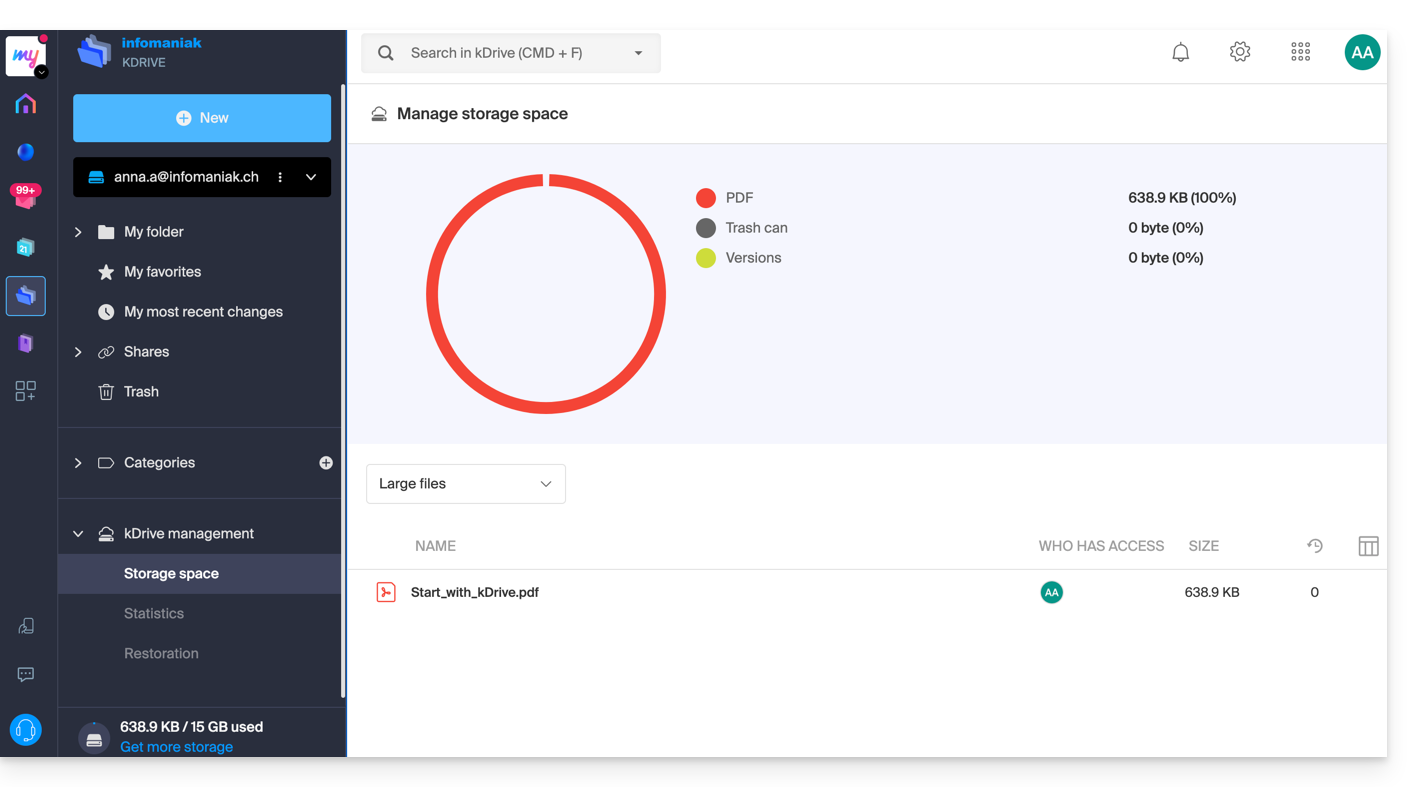
Über den Infomaniak-Manager
Sie können sich auch über das Manager, das Dashboard Ihrer Produkte, über das aktuelle Angebot informieren.
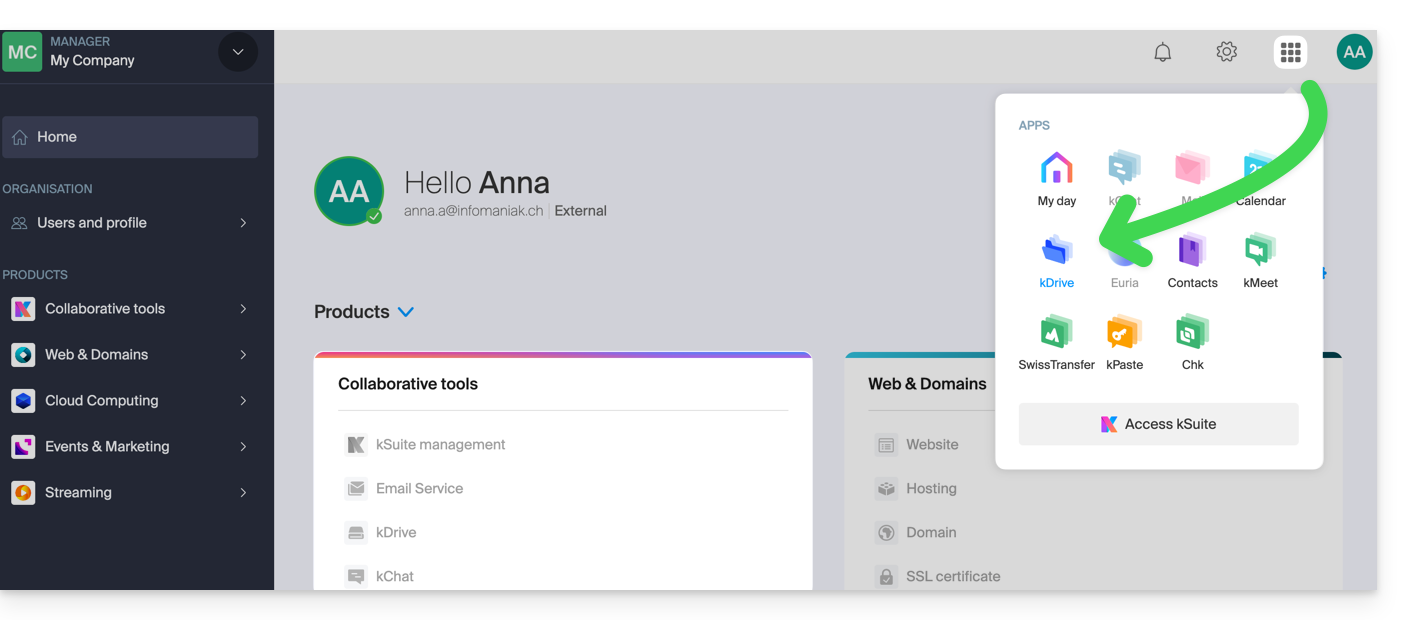
Wenn kein kDrive-Produkt im Manager vorhanden ist, ist die kDrive-App nur unter den Apps oben rechts zugänglich, da Sie…
- entweder über ein Angebot my kSuite / my kSuite+ verfügen:
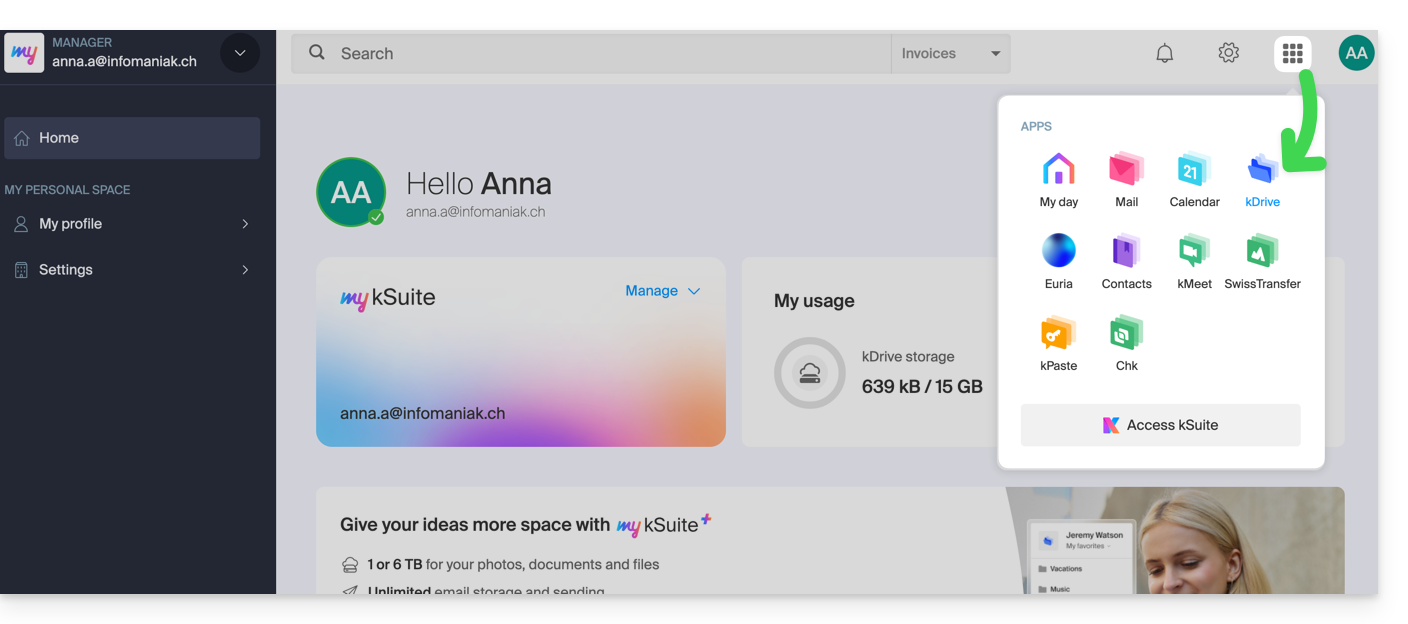
- oder Sie wurden zu einer Dokumentfreigabe eingeladen (Sie sind also externer kDrive-Benutzer):
Andernfalls finden Sie Ihren kDrive unter Ihren kollaborativen Tools wieder: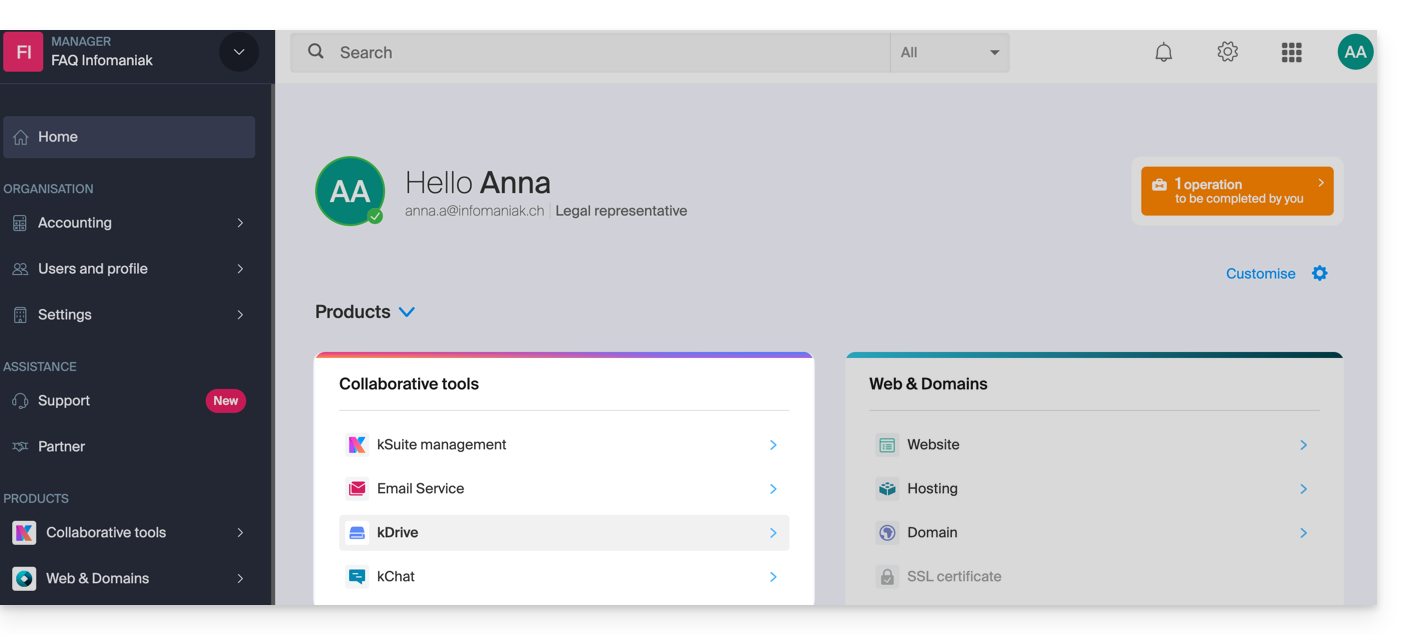
Aktuellen kDrive-Tarif ändern
Ihr kDrive kann mit Ihnen wachsen. Wenn sich Ihre Bedürfnisse erweitern — sei es, um neue Mitarbeiter aufzunehmen, ein Familienmitglied zu integrieren oder ein wachsendes Datenvolumen zu speichern — erhöhen Sie seine Kapazität einfach, um sein volles Potenzial zu entfalten.
Voraussetzungen
- Ausreichende Berechtigungen innerhalb der Organisation haben.
Um Ihr aktuelles kDrive-Angebot zu ändern:
- Klicken Sie hier, um auf die Web-App kDrive von Infomaniak zuzugreifen (Online-Dienst ksuite.infomaniak.com/kdrive).
- Klicken Sie auf Verwalten, um zum Angebot zu wechseln und das aktuelle Angebot zu sehen:
Sie können dann über den Infomaniak-Shop auf ein höherwertiges Angebot umsteigen: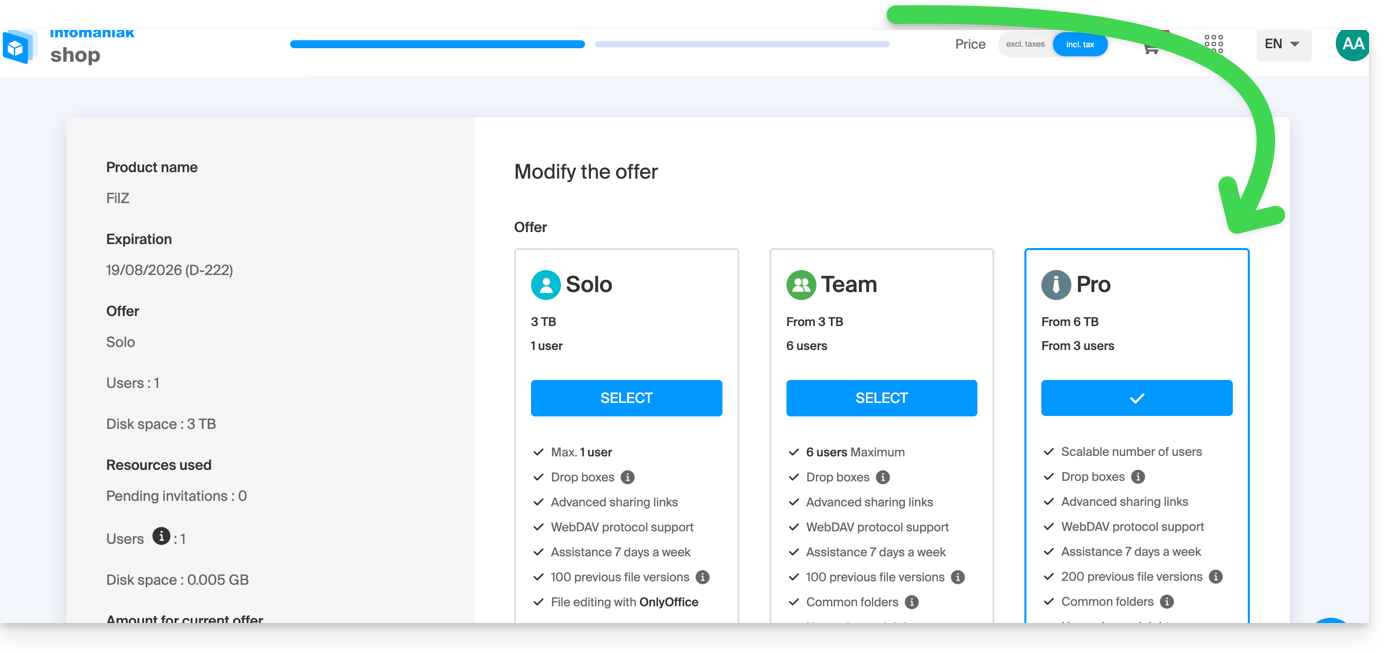
Wenn Sie beispielsweise durch Ihre Wahl eines neuen Angebots das Kontingent der Benutzer erhöhen, die Ihrem kDrive hinzugefügt werden können, nehmen Sie Kenntnis von diesem anderen Leitfaden, um sie einzuladen, sich Ihnen anzuschließen.
Link zu dieser FAQ:
War diese FAQ nützlich?
Dieser Leitfaden beschreibt, wie Sie Ihre Fotos von Google Photos (https://photos.google.com/) auf kDrive Infomaniak importieren.
1. Google-Fotos exportieren
Um alle auf Google Photos gespeicherten Fotos auf die Festplatte Ihres Computers zu übertragen, müssen Sie den Dienst Google Takeout verwenden. Dieser ermöglicht es Ihnen, auszuwählen, welche Alben Sie abrufen möchten, wenn Sie schrittweise vorgehen möchten:
- Melden Sie sich bei Google Takeout an.
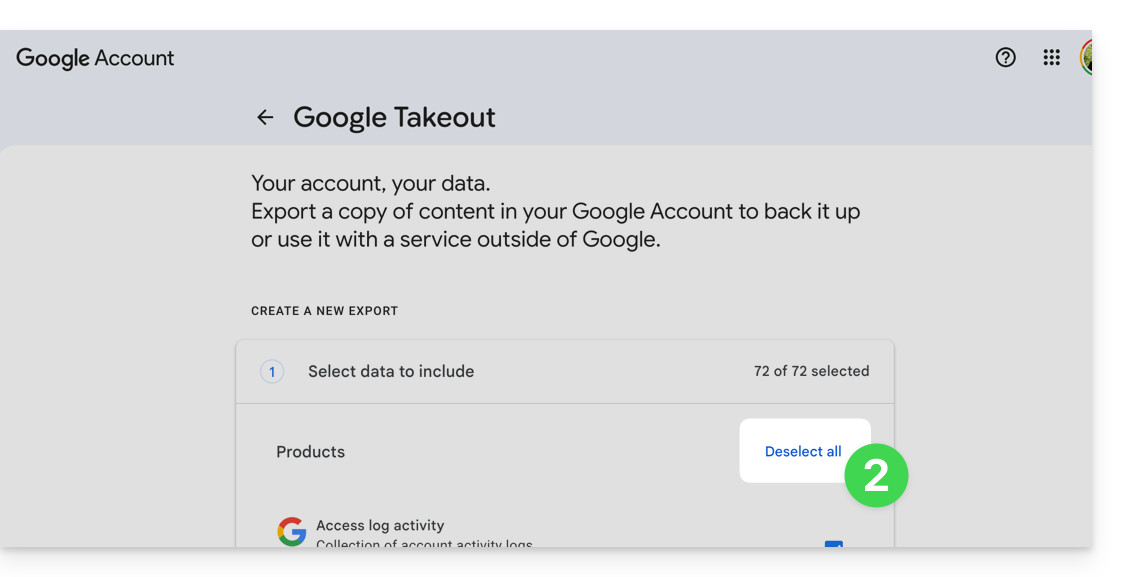
- Deaktivieren Sie alle Produkte, um nur Google Photos zu behalten:
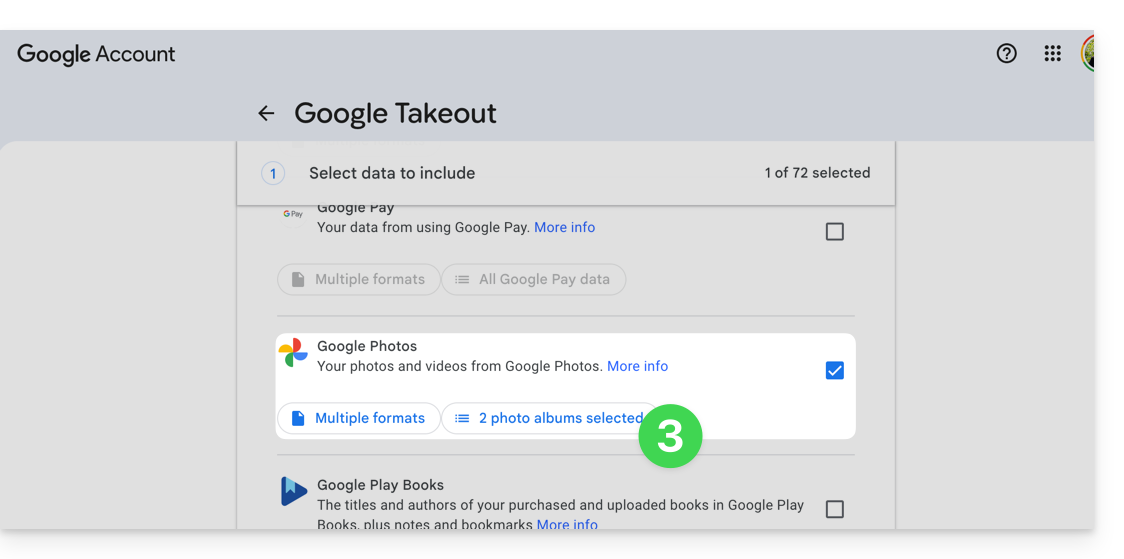
- Deaktivieren Sie bei Bedarf die Alben, die nicht exportiert werden sollen:
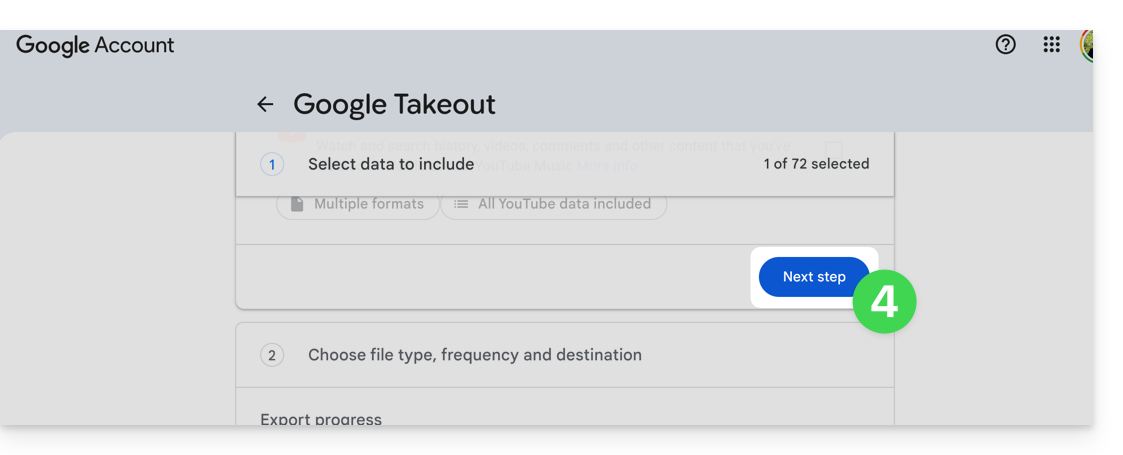
- Gehen Sie auf der Seite nach unten zum nächsten Schritt:
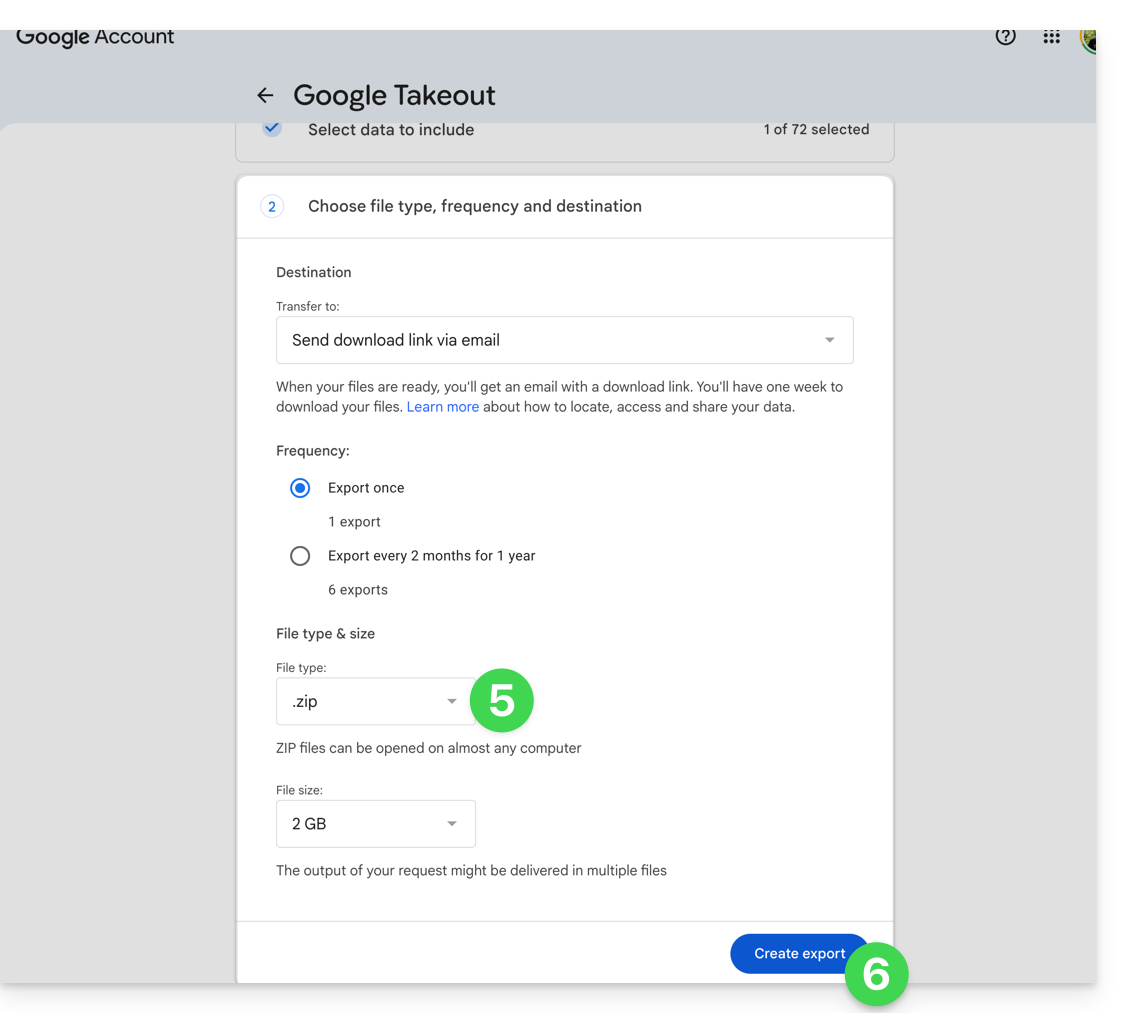
- Konfigurieren Sie den Export in ZIP-Archiven.
- Klicken Sie unten auf die Schaltfläche „Export erstellen“, um den Export zu starten:
- Warten Sie (mehrere Stunden oder sogar Tage), bis Sie eine E-Mail mit den Links zu den ZIP-Exporten erhalten.
- Laden Sie den Inhalt herunter und entpacken Sie ihn auf Ihrem Computer:
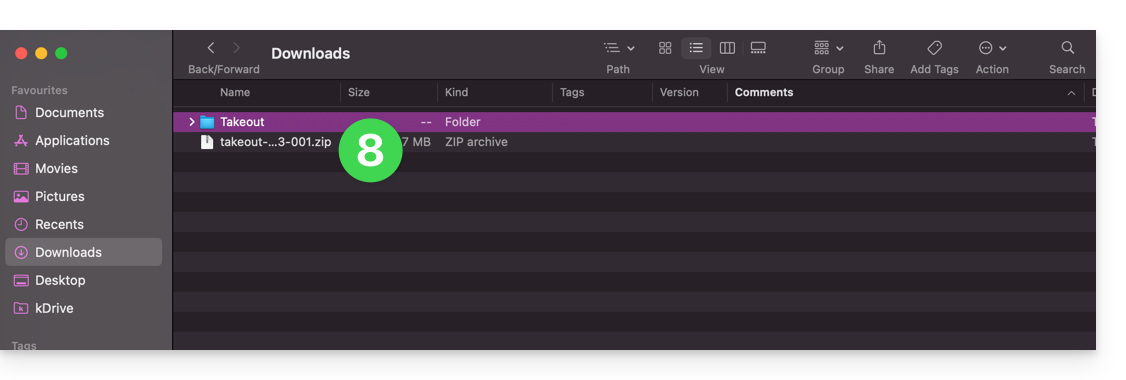
- Reinigen und kombinieren Sie bei Bedarf Ihre verschiedenen Fotordner.
2. Korrigieren Sie die Daten der exportierten Fotos…
Beim Exportieren werden die Erstellungsdaten der Dateien geändert und durch das Exportdatum anstelle des ursprünglichen Aufnahmedatums ersetzt. Daher müssen Sie die Daten über ein geeignetes Skript korrigieren.
Hier ist ein Skript für erfahrene Benutzer, das es Ihnen ermöglicht, die richtigen Daten Ihrer Dateien basierend auf den EXIF-Informationen wiederherzustellen (es wird empfohlen, Chargen von maximal 7000-8000 Fotos zu verarbeiten, um ein Abstürzen zu vermeiden):
… auf macOS
- Laden Sie ExifTool https://exiftool.org/index.html (macOS-Paket) herunter.
- Installieren Sie die Anwendung, indem Sie deren Öffnung im Voraus autorisieren, falls erforderlich:

- Öffnen Sie Script Editor (befindet sich in Ihrem Ordner Programme > Dienstprogramme):

- Klicken Sie auf Neues Dokument.
- Kopieren Sie das unten vorgeschlagene lange Skript in das Script-Editor-Fenster.
- Klicken Sie auf Ausführen, um das Skript zu starten. Ein Fenster öffnet sich:

- Wählen Sie den zu analysierenden Ordner aus.
- Lassen Sie das Skript dann laufen. Es ändert die Daten oder schreibt die Fehler in eine Datei
errors.txtauf dem Desktop.
Das zu kopierende Skript:
-- replace file date with EXIF creation date or date from name after the first dash -
tell application "Finder"
    set FolderPath to choose folder with prompt "Select the folder containing the files to update"
    my processFolder(FolderPath)
end tell
on processFolder(aFolder)
    tell application "Finder"
        -- process files:
        set fileList to files of aFolder
        repeat with eachFile in fileList
            -- process a single file

            set theFile to eachFile
            set AppleScript's text item delimiters to {""}
            set fileName to name of eachFile --get the file name

            set eachFile to eachFile as string --file path
            set hasDate to true --initialize date found flag

            try
                --get date if available
                set photoDate to do shell script "/usr/local/bin/exiftool -DateTimeOriginal " & quoted form of POSIX path of eachFile
                if photoDate is "" then set photoDate to do shell script "/usr/local/bin/exiftool -CreationDate " & quoted form of POSIX path of eachFile
                if photoDate is "" then set photoDate to do shell script "/usr/local/bin/exiftool -CreateDate " & quoted form of POSIX path of eachFile

                if photoDate is "" then
                    set hasDate to false --check if date was found
                end if

            on error
                set hasDate to false -- error retrieving date
                set photoDate to ""
            end try

            if length of photoDate > 20 then
                --format extracted date
                set x to (length of photoDate) - 33
                set OriginalDate to text -x thru -1 of photoDate
                set formattedDate to text 1 thru 5 of OriginalDate
                set theYear to formattedDate
                set formattedDate to formattedDate & text 7 thru 8 of OriginalDate
                set theMonth to text 7 thru 8 of OriginalDate
                set formattedDate to formattedDate & text 10 thru 11 of OriginalDate
                set theDay to text 10 thru 11 of OriginalDate
                set formattedDate to formattedDate & text 13 thru 14 of OriginalDate
                set theHour to text 13 thru 14 of OriginalDate
                set formattedDate to formattedDate & text 16 thru 17 of OriginalDate
                set theMinute to text 16 thru 17 of OriginalDate
                set formattedDate to formattedDate & "." & text 19 thru 20 of OriginalDate
                set theSecond to text 19 thru 20 of OriginalDate
                set newName to theYear & "-" & theMonth & "-" & theDay & " " & theHour & "." & theMinute & "." & theSecond

                set testValue to formattedDate as string --check if found date is 000
                if testValue is " 000000000000.00" then
                    set hasDate to false
                else
                    -- set file date to original EXIF date and write to log
                    do shell script "touch -t " & formattedDate & " " & quoted form of POSIX path of eachFile
                    set logFile to open for access ((path to desktop folder as text) & "Date Found.txt") as text with write permission
                    write "Original date found for file: " & OriginalDate & " " & eachFile & return to logFile starting at eof
                    close access logFile
                end if
            end if

            if hasDate is false then
                -- get date from file name after first dash
                set nb to ""
                set nameDate to ""
                set fileName to fileName as string
                set savedDelimiters to AppleScript's text item delimiters --save delimiters
                set AppleScript's text item delimiters to {"-"} --split on "-"
                set nb to offset of "-" in fileName
                if nb is not 0 then
                    set AppleScript's text item delimiters to savedDelimiters --restore delimiters
                    set nameDate to characters (nb + 1) thru (nb + 8) of fileName as string
                    set nameDate to nameDate & "1200.00"
                    set cmd1 to "/usr/local/bin/exiftool -datetimeoriginal=" & nameDate & " " & quoted form of POSIX path of eachFile
                    set cmd2 to "/usr/local/bin/exiftool -createdate=" & nameDate & " " & quoted form of POSIX path of eachFile
                end if
                try
                    -- write date from name to EXIF
                    do shell script cmd1
                    do shell script cmd2
                    do shell script "touch -t " & nameDate & " " & quoted form of POSIX path of eachFile
                    do shell script "rm " & quoted form of POSIX path of (eachFile & "_original")
                on error
                    -- if date from name is invalid, log the error
                    set logFile to open for access ((path to desktop folder as text) & "Date Error.txt") as text with write permission
                    write "No valid date found in file name: " & eachFile & return to logFile starting at eof
                    close access logFile
                end try
            end if
        end repeat

        -- process folders:
        set folderList to folders of aFolder
        repeat with eachSubfolder in folderList
            -- process a subfolder
            my processFolder(eachSubfolder)
        end repeat
    end tell
end processFolder
tell application "Finder"
    display dialog "Done! All files processed." buttons {"Close"}
end tell
… unter Windows
- Laden Sie ExifTool https://exiftool.org/index.html (Windows-ausführbare Datei) herunter
- Legen Sie es in einen zugänglichen Ordner (z. B.
C:\ExifTool). - Benennen Sie
exiftool(-k).exeinexiftool.exeum. - Notieren Sie seinen Pfad (z. B.
C:\ExifTool\exiftool.exe).- Das Skript sucht die ausführbare Datei in
C:\ExifTool\exiftool.exe. Wenn Sie sie woanders platzieren, müssen Sie die zweite Zeile des Skripts ändern.
- Das Skript sucht die ausführbare Datei in
- Kopieren Sie das unten vorgeschlagene lange Skript in eine Textdatei (z. B. Notepad) auf Ihrem Computer.
- Ändern Sie ggf. den im Datei angegebenen Pfad in den unter Punkt 4 notierten.
- Speichern Sie es mit der Erweiterung
.ps1, z. B.UpdateExifDates.ps1. - Klicken Sie mit der rechten Maustaste auf die Datei
.ps1, um sie mit PowerShell auszuführen (eine Befehlszeilen- und Skriptumgebung, die auf modernen Windows-Versionen vorinstalliert ist). - Wählen Sie den zu analysierenden Ordner aus.
- Lassen Sie das Skript dann laufen. Es ändert die Daten oder schreibt die Fehler in eine Datei
DateError.txtauf dem Desktop.
PowerShell kann Skripte blockieren. Um deren Ausführung zuzulassen (falls erforderlich), öffnen Sie PowerShell als Administrator und geben Sie Set-ExecutionPolicy RemoteSigned -Scope CurrentUser ein.
Das zu kopierende Skript:
# === Configuration ===
$exifToolPath = "C:\ExifTool\exiftool.exe"
$desktop = [Environment]::GetFolderPath("Desktop")
$logFound = Join-Path $desktop "DateFound.txt"
$logError = Join-Path $desktop "DateError.txt"

# === Folder Selection Dialog ===
Add-Type -AssemblyName System.Windows.Forms
$folderBrowser = New-Object System.Windows.Forms.FolderBrowserDialog
$folderBrowser.Description = "Select the folder to process"
if ($folderBrowser.ShowDialog() -ne "OK") { exit }
$folder = $folderBrowser.SelectedPath

function Process-Folder {
    param ([string]$path)
    Get-ChildItem -Path $path -Recurse -File | ForEach-Object {
        $file = $_
        $filePath = $file.FullName
        $fileName = $file.Name
        $hasDate = $true

        # Try reading EXIF date
        $photoRaw = & $exifToolPath -DateTimeOriginal -S -n "$filePath"
        if (-not $photoRaw) { $photoRaw = & $exifToolPath -CreateDate -S -n "$filePath" }

        if ($photoRaw -match "\d{4}:\d{2}:\d{2} \d{2}:\d{2}:\d{2}") {
            $photoDate = $matches[0]
            # Nettoyage de la date pour formatage (YYYYMMDDHHMM.SS)
            $dateString = $photoDate -replace '[: ]', ''

            if ($dateString.Length -ge 14) {
                $formattedDate = $dateString.Substring(0, 12) + "." + $dateString.Substring(12, 2)
                try {
                    $newDate = [datetime]::ParseExact($photoDate, "yyyy:MM:dd HH:mm:ss", $null)
                    [System.IO.File]::SetCreationTime($filePath, $newDate)
                    [System.IO.File]::SetLastWriteTime($filePath, $newDate)
                    Add-Content -Path $logFound -Value "EXIF date set for: $fileName → $photoDate"
                } catch {
                    $hasDate = $false
                }
            } else { $hasDate = $false }
        } else { $hasDate = $false }

        if (-not $hasDate) {
            if ($fileName -match "-(\d{8})") {
                $nameDateRaw = $matches[1] + "120000"
                try {
                    & $exifToolPath "-datetimeoriginal=$($matches[1]) 12:00:00" "$filePath"
                    & $exifToolPath "-createdate=$($matches[1]) 12:00:00" "$filePath"
                    $newDate = [datetime]::ParseExact($nameDateRaw, "yyyyMMddHHmmss", $null)
                    [System.IO.File]::SetCreationTime($filePath, $newDate)
                    [System.IO.File]::SetLastWriteTime($filePath, $newDate)
                    Add-Content -Path $logFound -Value "Date from filename set for: $fileName"
                } catch {
                    Add-Content -Path $logError -Value "Invalid date in filename: $fileName"
                }
            } else {
                Add-Content -Path $logError -Value "No valid date found for: $fileName"
            }
        }
    }
}

# Execute processing
Process-Folder -path $folder
[System.Windows.Forms.MessageBox]::Show("Done! All files processed.")
3. Fotos in kDrive importieren
Ändern Sie Ihre Passwörter nicht, solange der Import nicht abgeschlossen ist.
Sobald Ihre Fotos bereit sind, wenn ihre Anzahl nicht zu groß ist (einige tausend Elemente) und Ihre Internetverbindung geeignet ist, können Sie einfach die Web-App kDrive (Online-Dienst ksuite.infomaniak.com/kdrive) öffnen und den Ordner mit Ihren Fotos an den gewünschten Ort importieren:
- Hier klicken, um auf die Web-App kDrive von Infomaniak zuzugreifen (Online-Dienst ksuite.infomaniak.com/kdrive).
- Navigieren Sie zu dem Ort, an dem Ihre Fotos gespeichert werden.
- Klicken Sie auf die Schaltfläche Neu oben links.
- Klicken Sie auf Ordner importieren.
- Wählen Sie den Ordner mit Ihren Fotos auf Ihrem Computer aus.
- Warten Sie, bis Ihre Daten vollständig importiert sind (das Aktivitätsprotokoll läuft unten rechts durch):
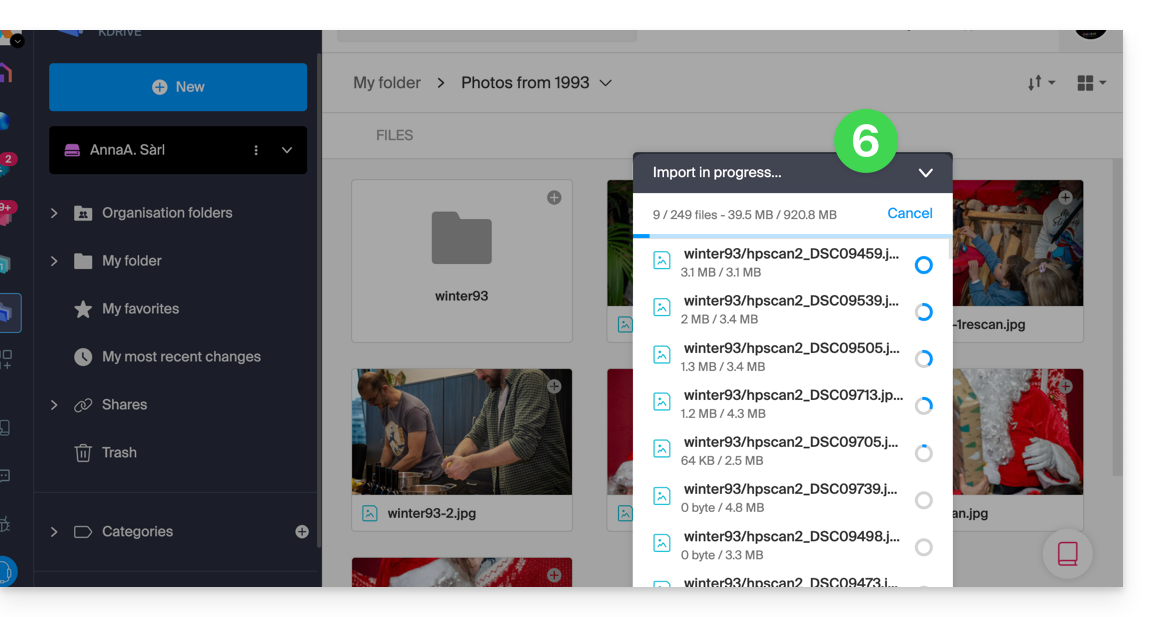
Andernfalls, falls Sie Ihre Daten mit der Desktop-App synchronisieren, legen Sie einfach Ihre Fotos in die Ordnerstruktur Ihres kDrive-Ordners auf dem Computer ab. Die Synchronisation beginnt und Ihre Fotos werden sicher auf die Infomaniak-Server übertragen.
4. Zugriff auf Fotos von Ihren Geräten
Sie können nun auf Ihre Fotos auf Ihren verschiedenen mit kDrive verbundenen Geräten zugreifen (die Zeit, die sie benötigen, um sich zu synchronisieren, falls es sich um die Desktop-App kDrive handelt).
- Über die Web-App kDrive Infomaniak (Online-Dienst ksuite.infomaniak.com/kdrive) können Sie die Ansicht ändern, um Ihre Fotos mit einer vergrößerten Miniaturansicht besser zu visualisieren:
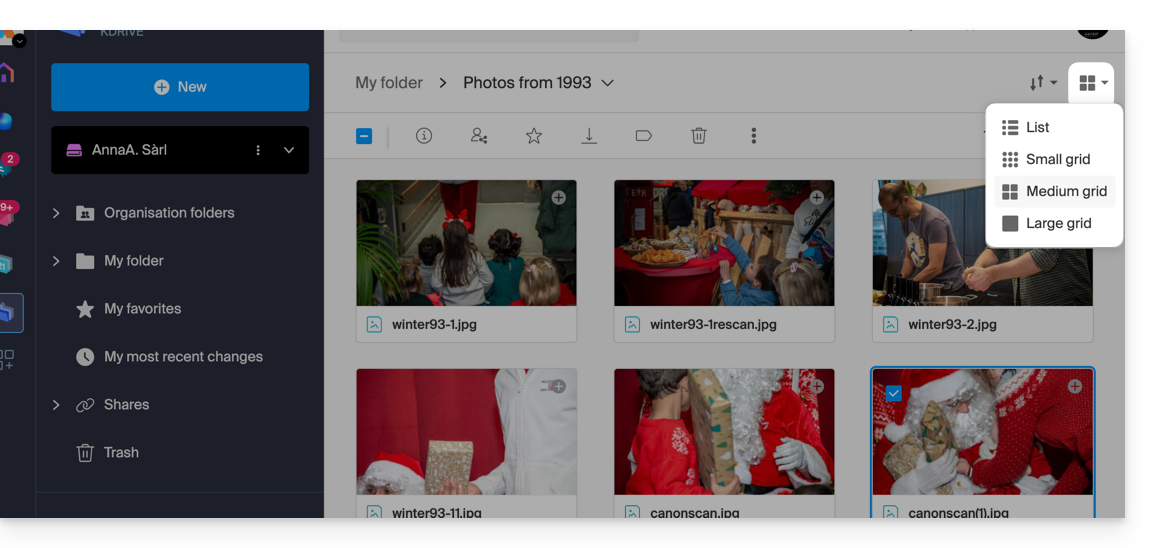
Link zu dieser FAQ:
War diese FAQ nützlich?
Dieser Leitfaden erklärt, wie Sie eine neue Infomaniak WordPress-Website installieren, die in den kostenpflichtigen Webhosting-Angeboten enthalten ist. Sie finden zwei verschiedene Möglichkeiten, eine WordPress-Website zu erstellen, sowie Erklärungen zur Deinstallation.
Eine WordPress-Website auf einem bestehenden Hosting erstellen
Um auf das Webhosting zuzugreifen und dort eine neue Website hinzuzufügen, indem Sie gleichzeitig WordPress installieren:
- Hier klicken, um auf die Verwaltung Ihres Hostings im Infomaniak Manager zuzugreifen (Hilfe benötigt?).
- Klicken Sie direkt auf den Namen, der dem betreffenden Hosting zugewiesen wurde:
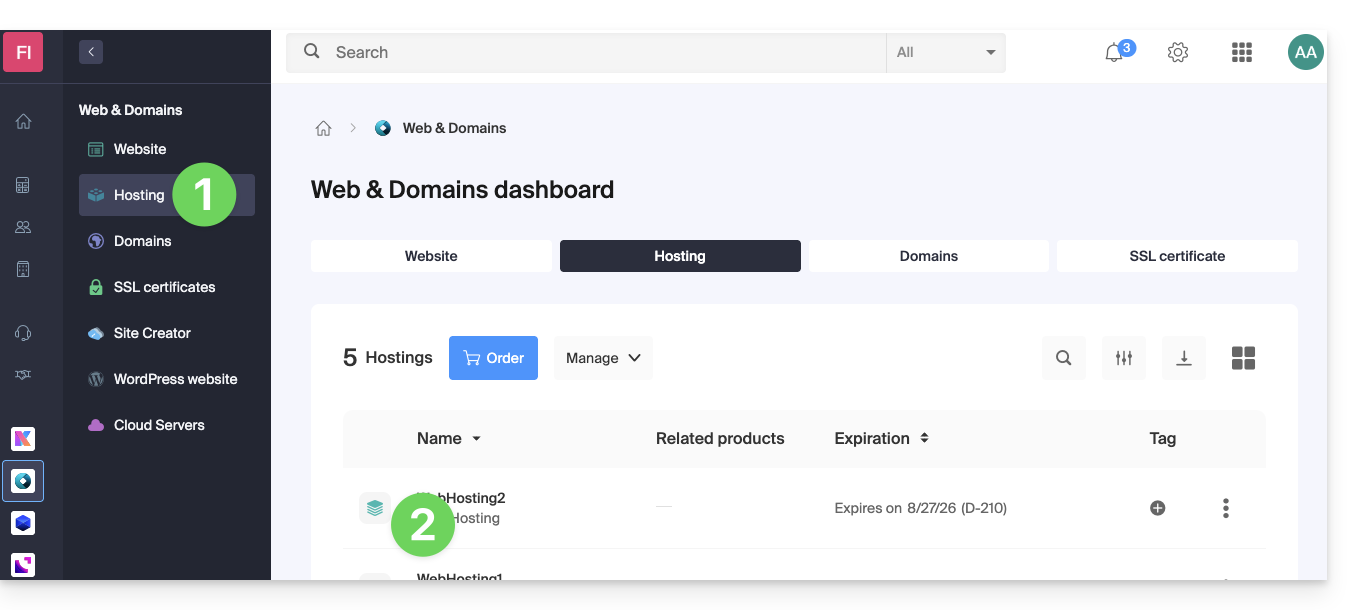
- Klicken Sie auf die Schaltfläche, um eine Website hinzuzufügen:
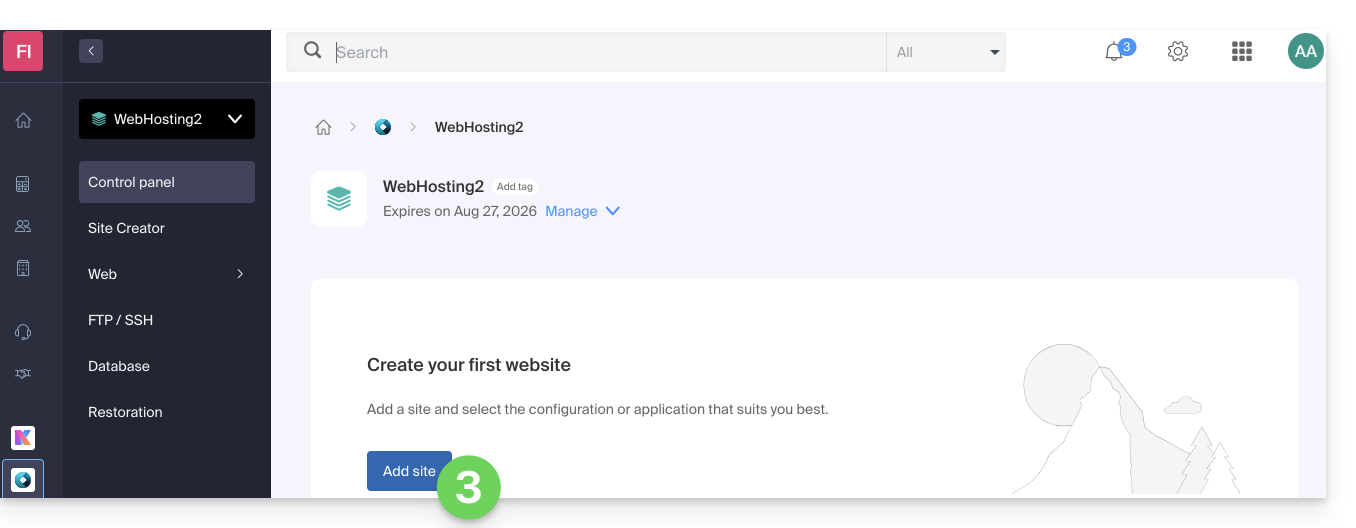
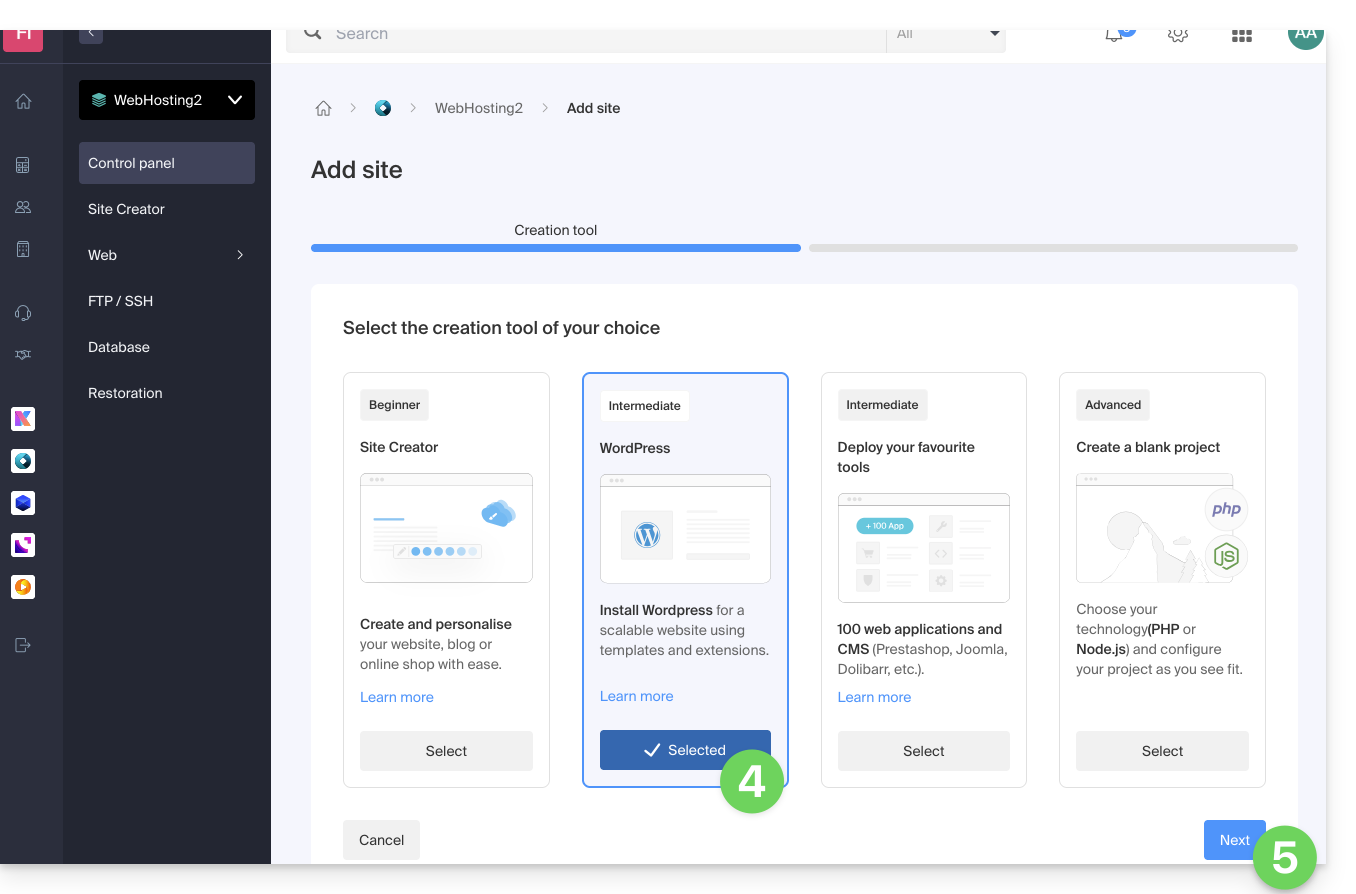
- Wählen Sie die Installation von WordPress.
- Klicken Sie auf die Schaltfläche Weiter:
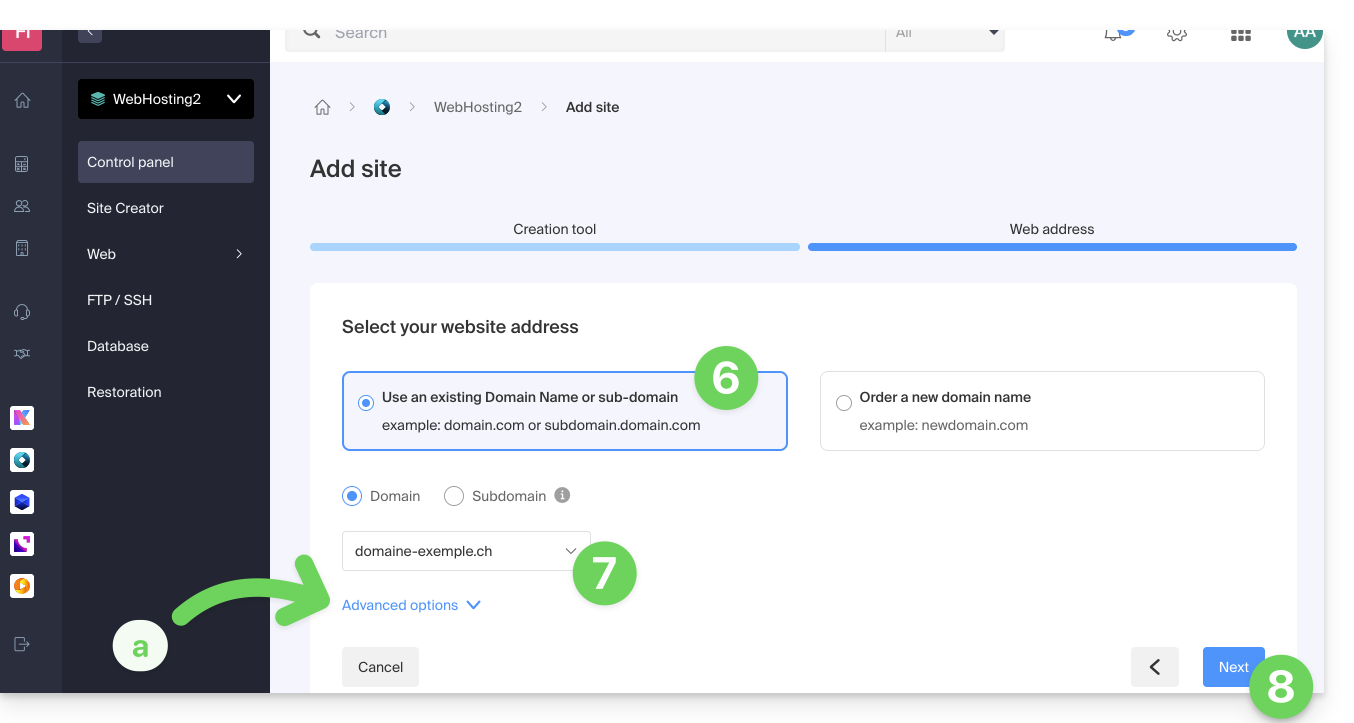
- Klicken Sie auf die Schaltfläche, um einen bereits vorhandenen Domainnamen in Ihrer Organisation zu verwenden (oder auf die andere Schaltfläche, wenn Sie zuerst einen neuen Domainnamen bestellen müssen).
- Wählen Sie den Domainnamen aus Ihren bereits erworbenen Domains aus.
- Die erweiterten Optionen ermöglichen es Ihnen beispielsweise, einen benutzerdefinierten Speicherort auf dem Hosting-Server und eine ältere PHP-Version auszuwählen.
- Klicken Sie auf die Schaltfläche Weiter:
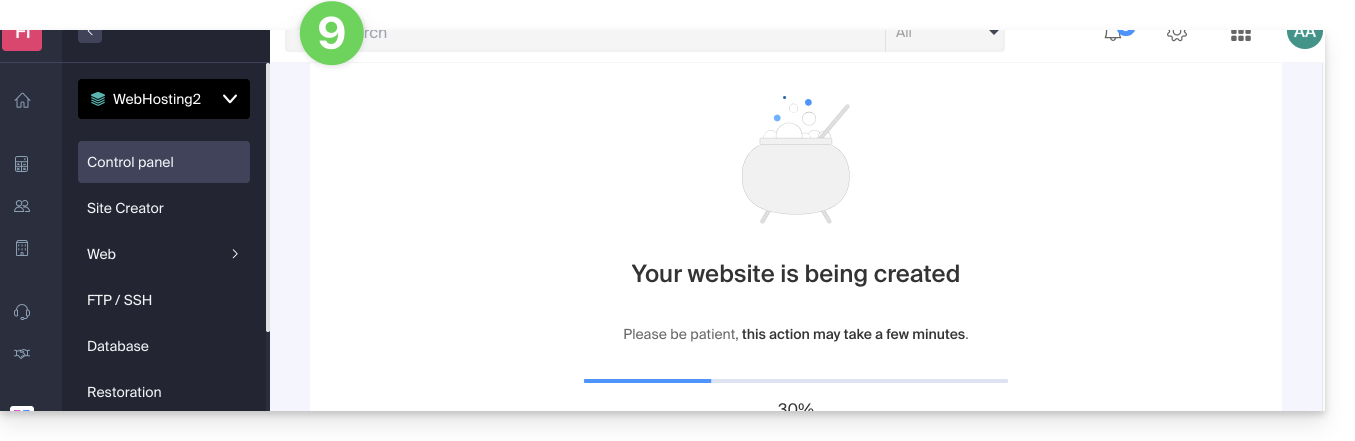
- Warten Sie einige Minuten, bis die Website auf dem Hosting erstellt ist:
- Geben Sie die angeforderten Informationen ein, diese dienen Ihnen zur Anmeldung im WordPress-Dashboard (es ist möglich, diese Informationen jederzeit nach der Installation zu ändern).
- Klicken Sie auf die Schaltfläche Weiter:
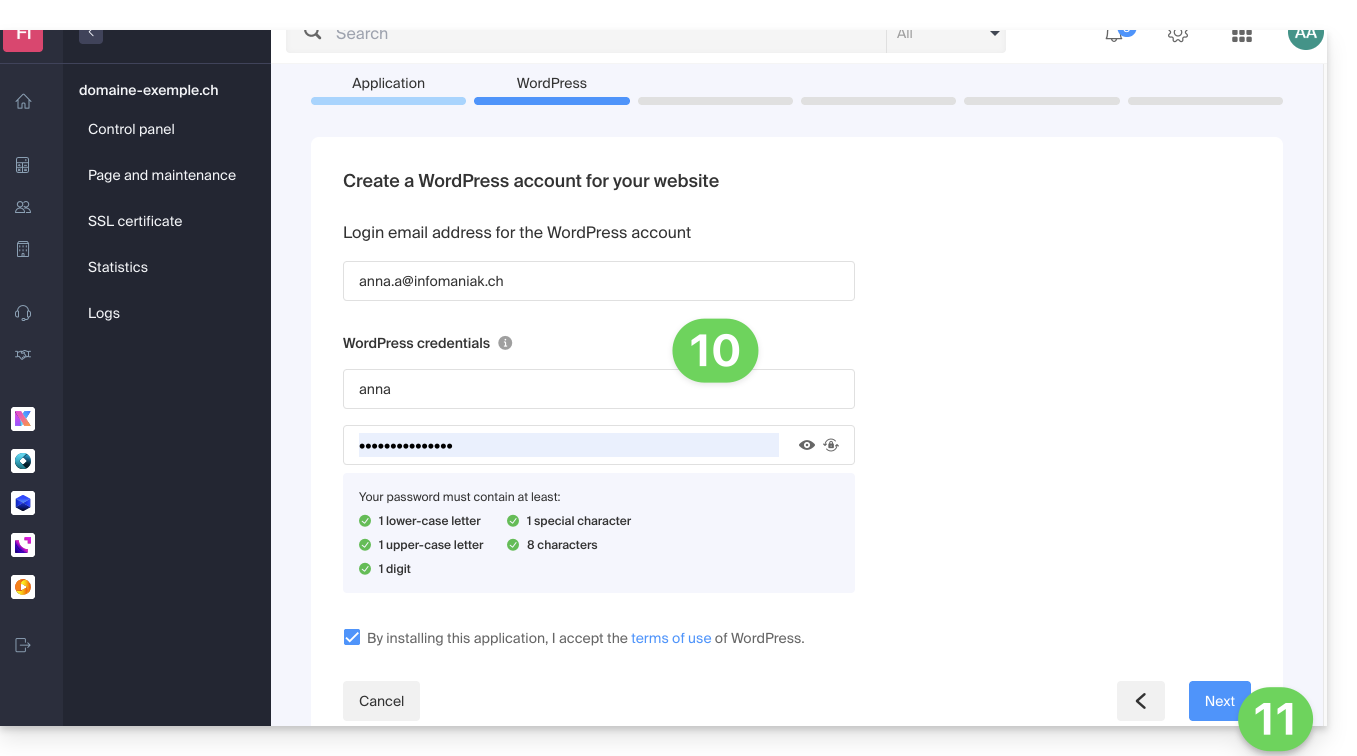
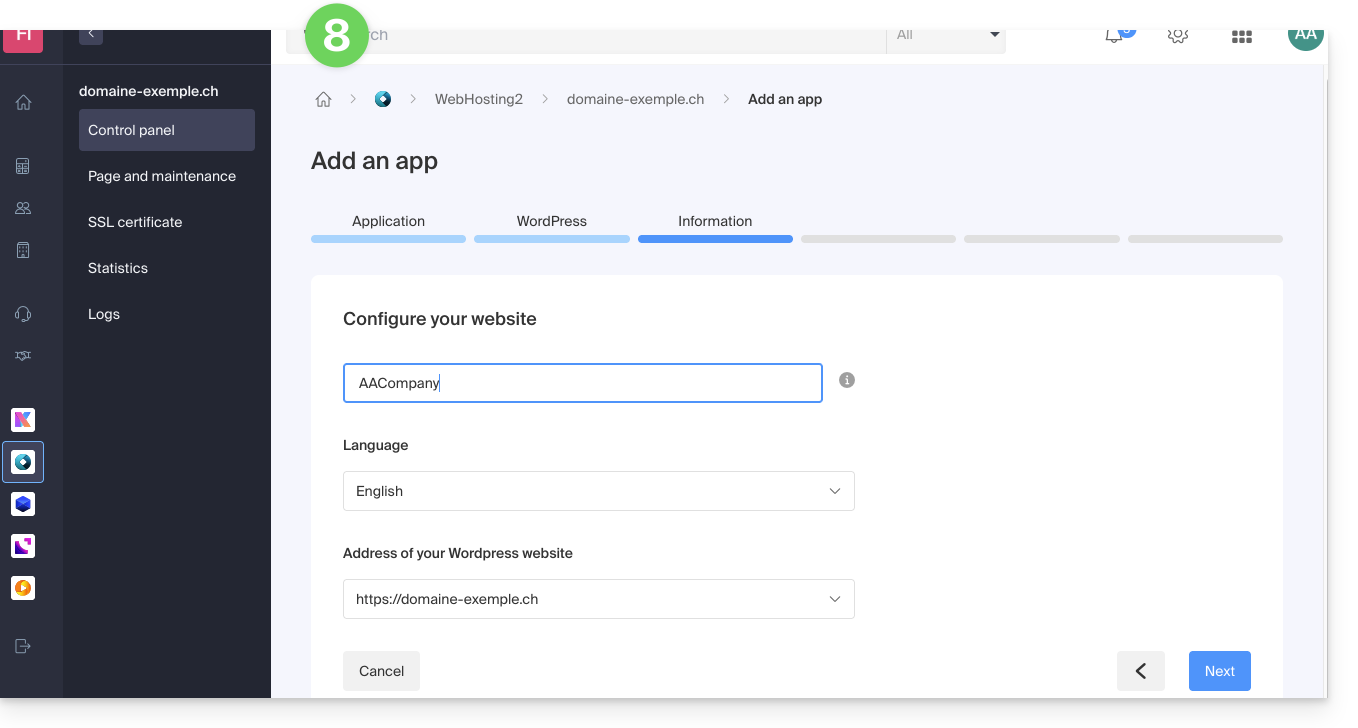
- Geben Sie die Informationen zu Ihrer Website ein (es ist möglich, diese Informationen jederzeit nach der Installation zu ändern).
- Klicken Sie auf die Schaltfläche Weiter:
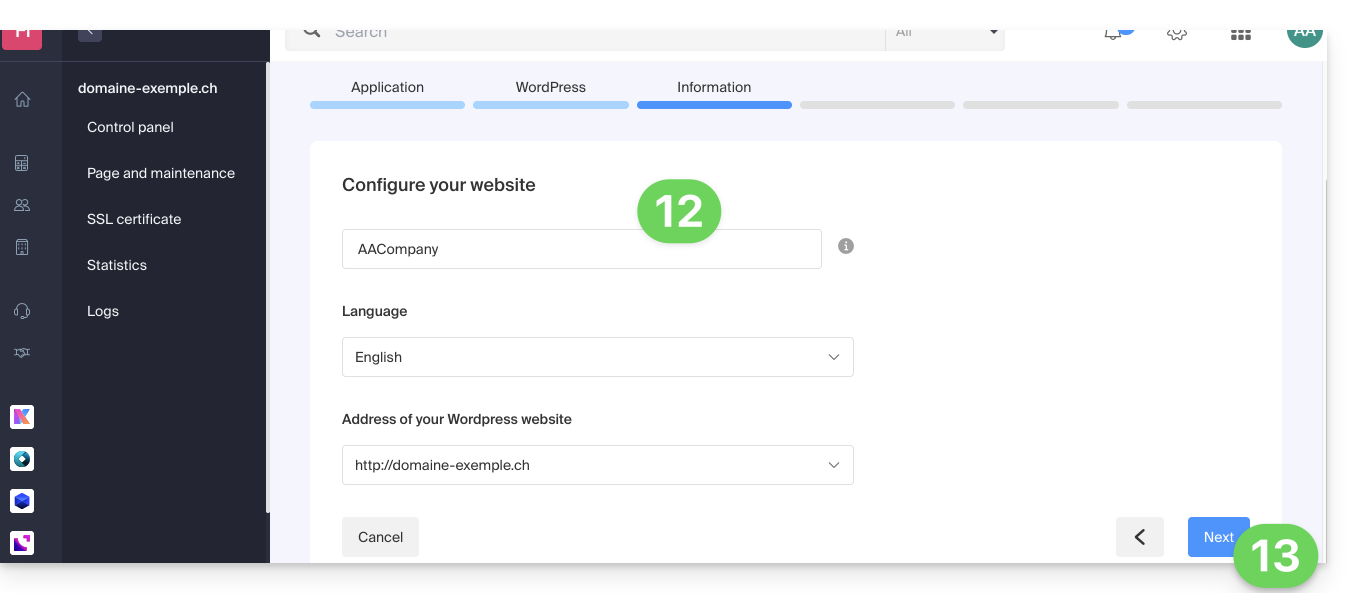
- Wählen Sie zwischen dem Divi-Theme und dem offiziellen Theme der neuesten WordPress-Version (es ist möglich, diese Informationen jederzeit nach der Installation zu ändern).
- Klicken Sie auf Weiter:
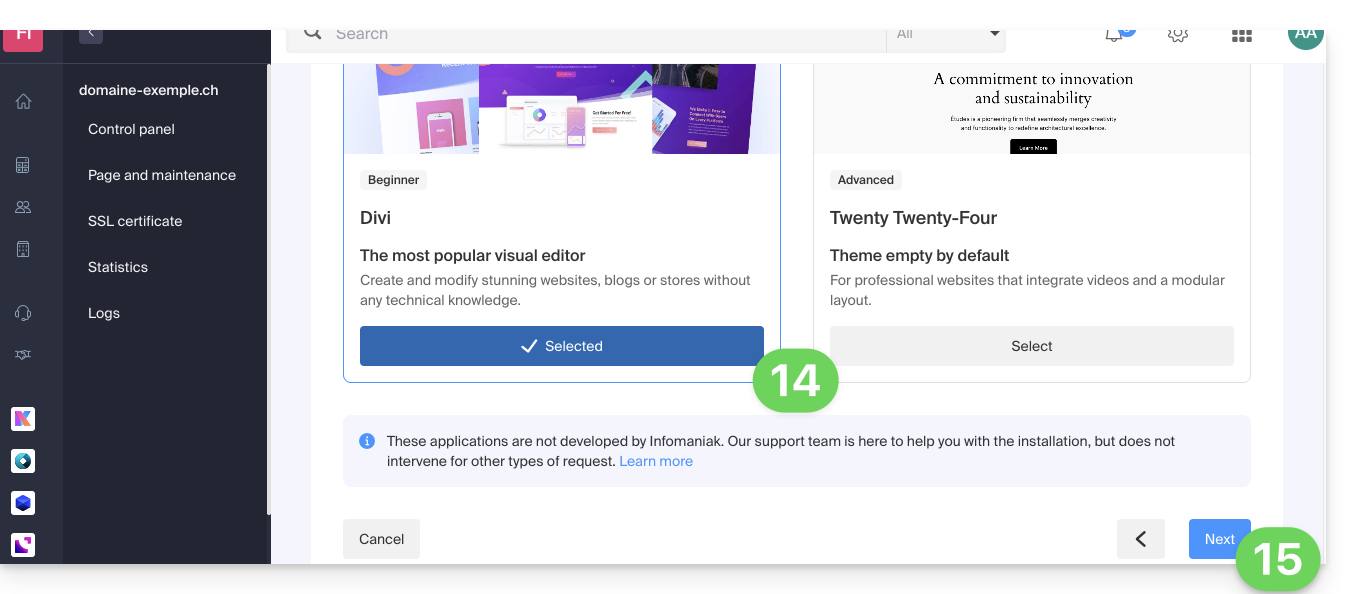
- Wählen Sie aus, ob Sie zwei Premium-Erweiterungen installieren möchten, die mit Ihrem Abonnement enthalten sind: Monarch und Bloom.
- Klicken Sie auf Weiter:
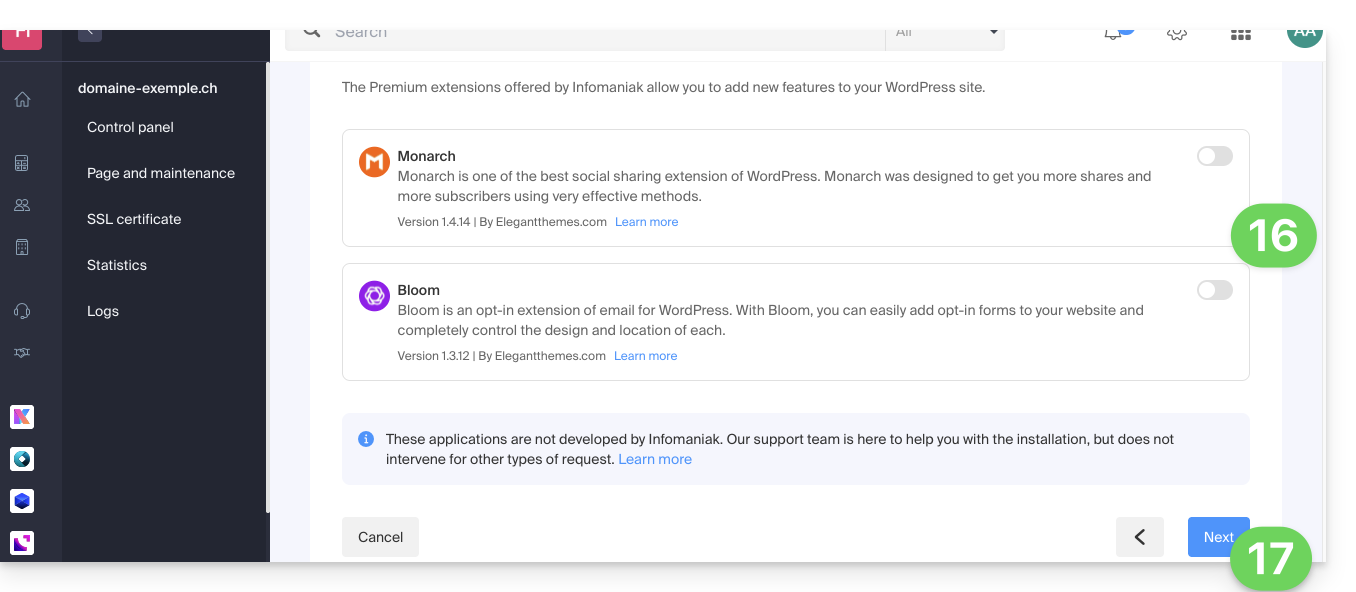
- Bestätigen Sie die Installation auf der Zusammenfassungsseite:
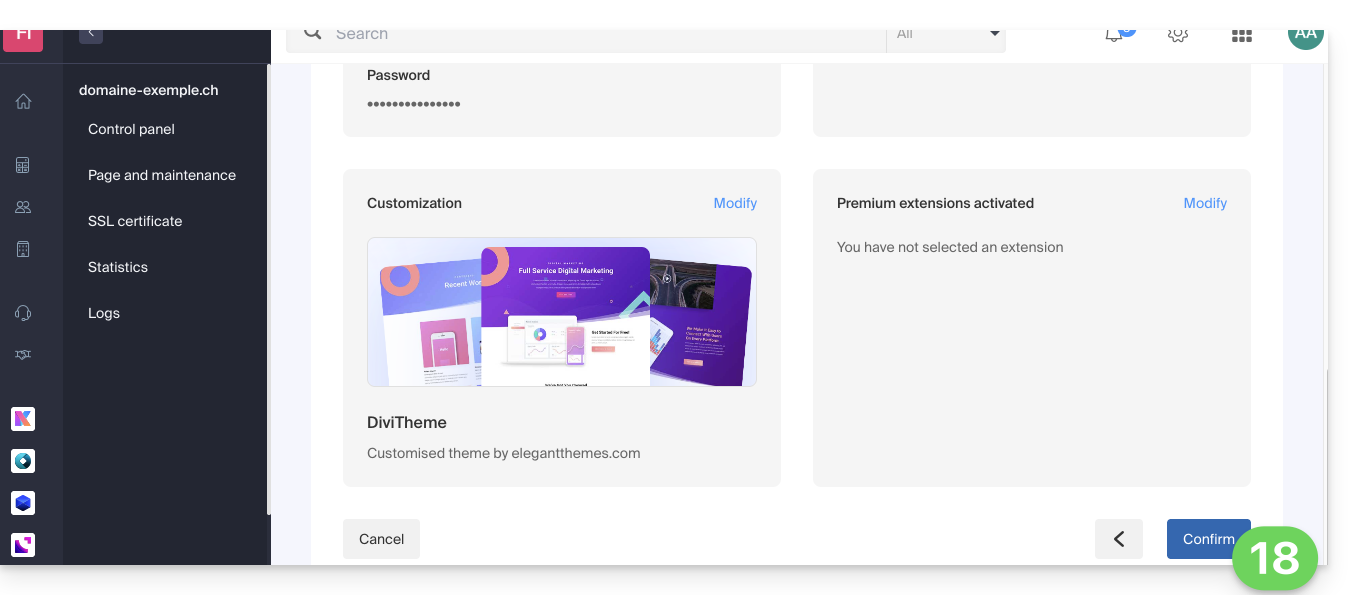
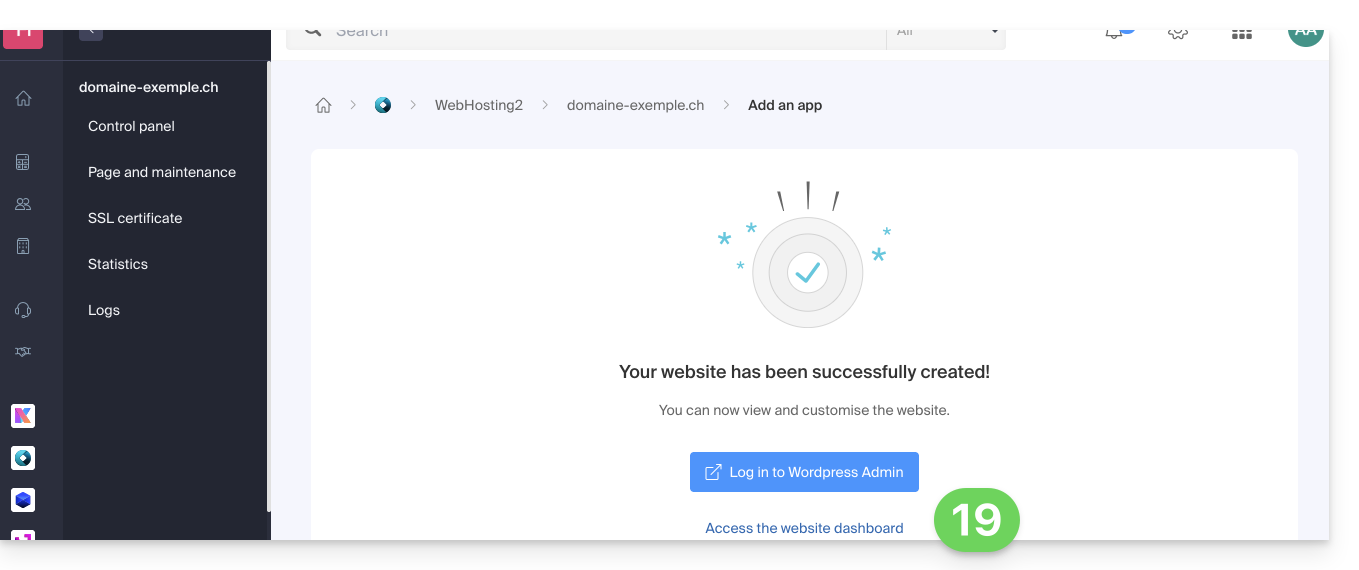
- Sie können sich dann beim WordPress-Dashboard anmelden oder zur Verwaltung der Infomaniak-Website zurückkehren:
WordPress auf einer bestehenden leeren Website installieren
Um auf die bestehende leere Website im Hosting zuzugreifen und dort WordPress zu installieren:
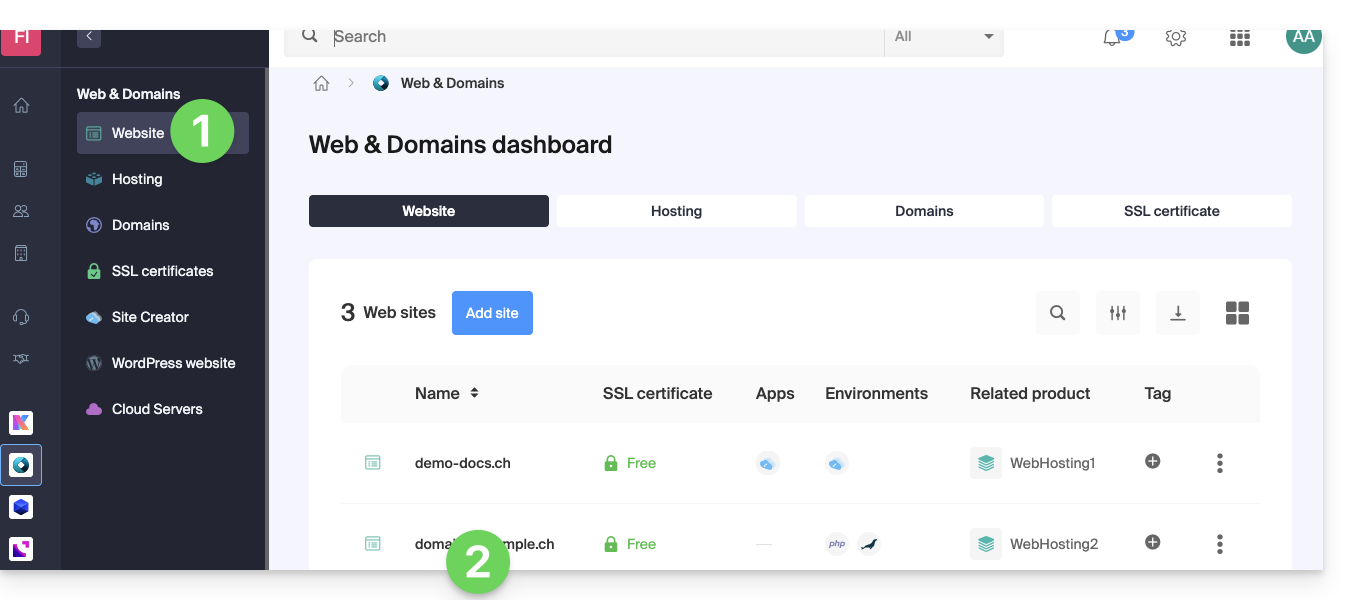
- Hier klicken, um auf die Verwaltung Ihrer Website im Infomaniak Manager zuzugreifen (Hilfe benötigt?).
- Klicken Sie direkt auf den der betreffenden Website zugewiesenen Namen:
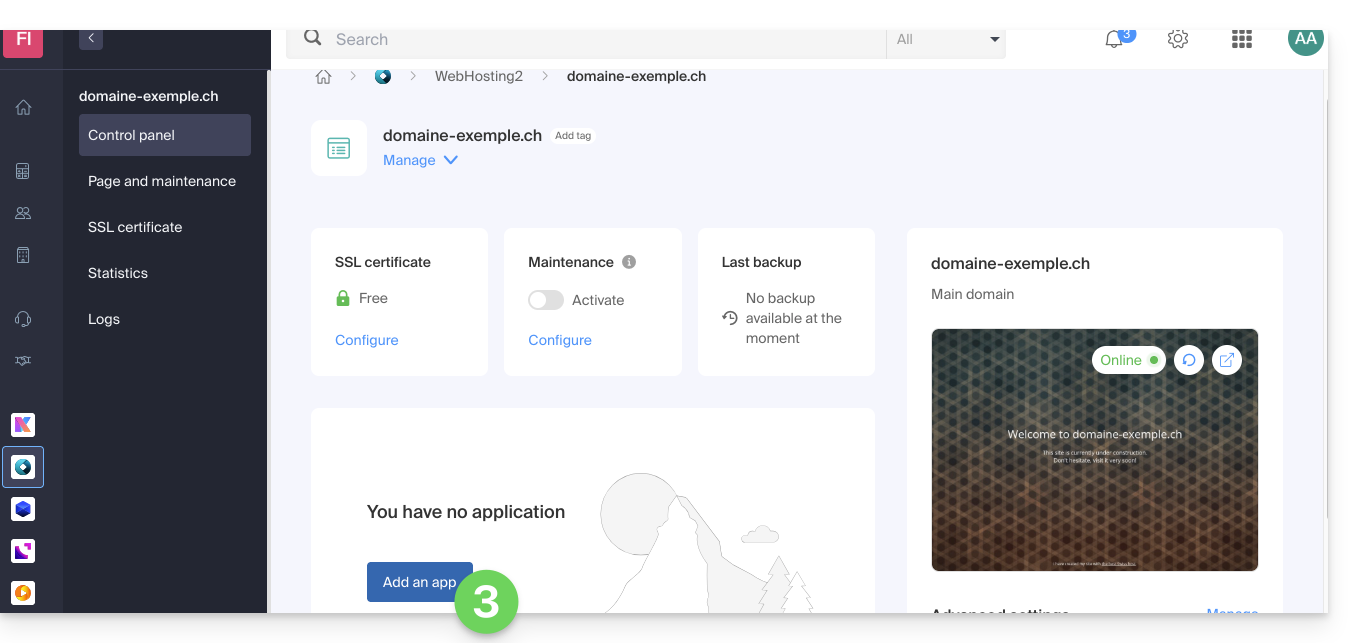
- Klicken Sie auf die Schaltfläche, um eine Anwendung hinzuzufügen:
- Wählen Sie die Installation von WordPress:
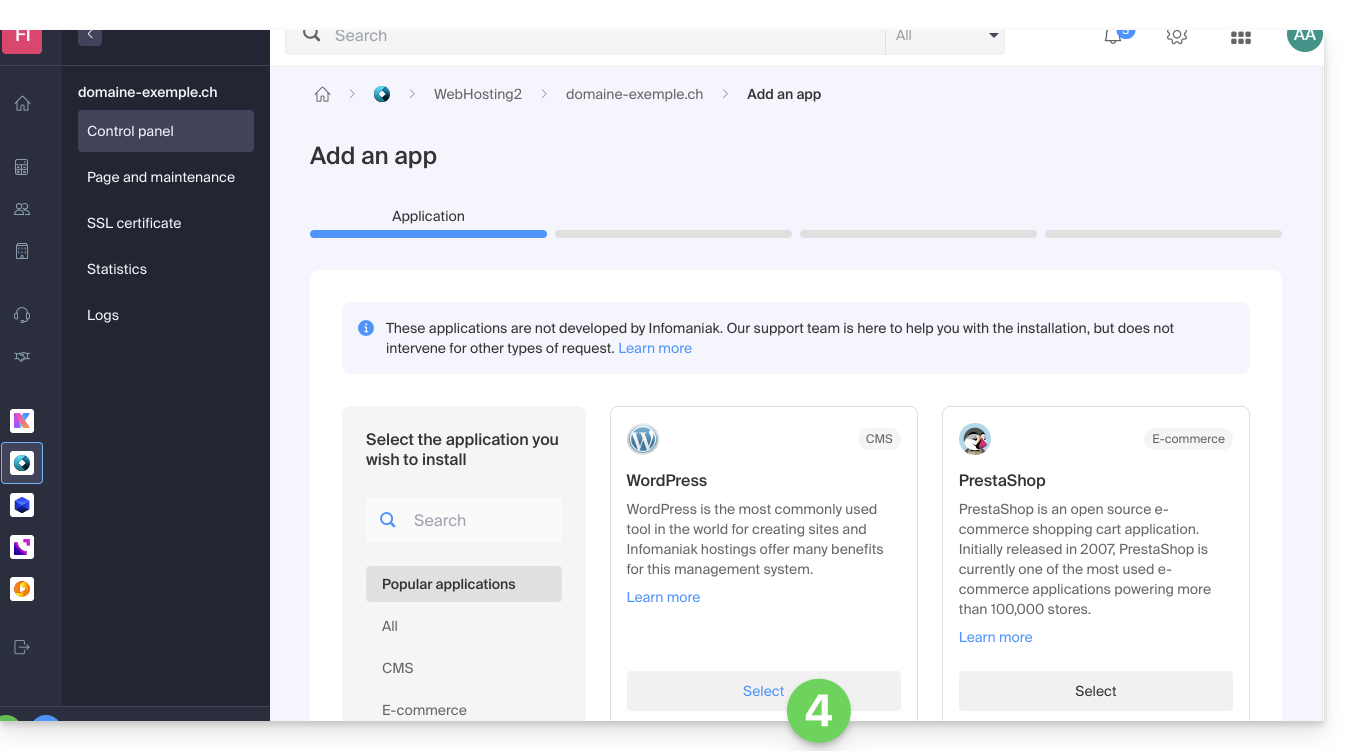
- Klicken Sie auf die Schaltfläche Weiter ganz unten auf der Seite.
- Geben Sie die angeforderten Informationen ein, diese dienen Ihnen zur Anmeldung im WordPress-Dashboard (es ist möglich, diese Informationen jederzeit nach der Installation zu ändern).
- Klicken Sie auf die Schaltfläche Weiter:
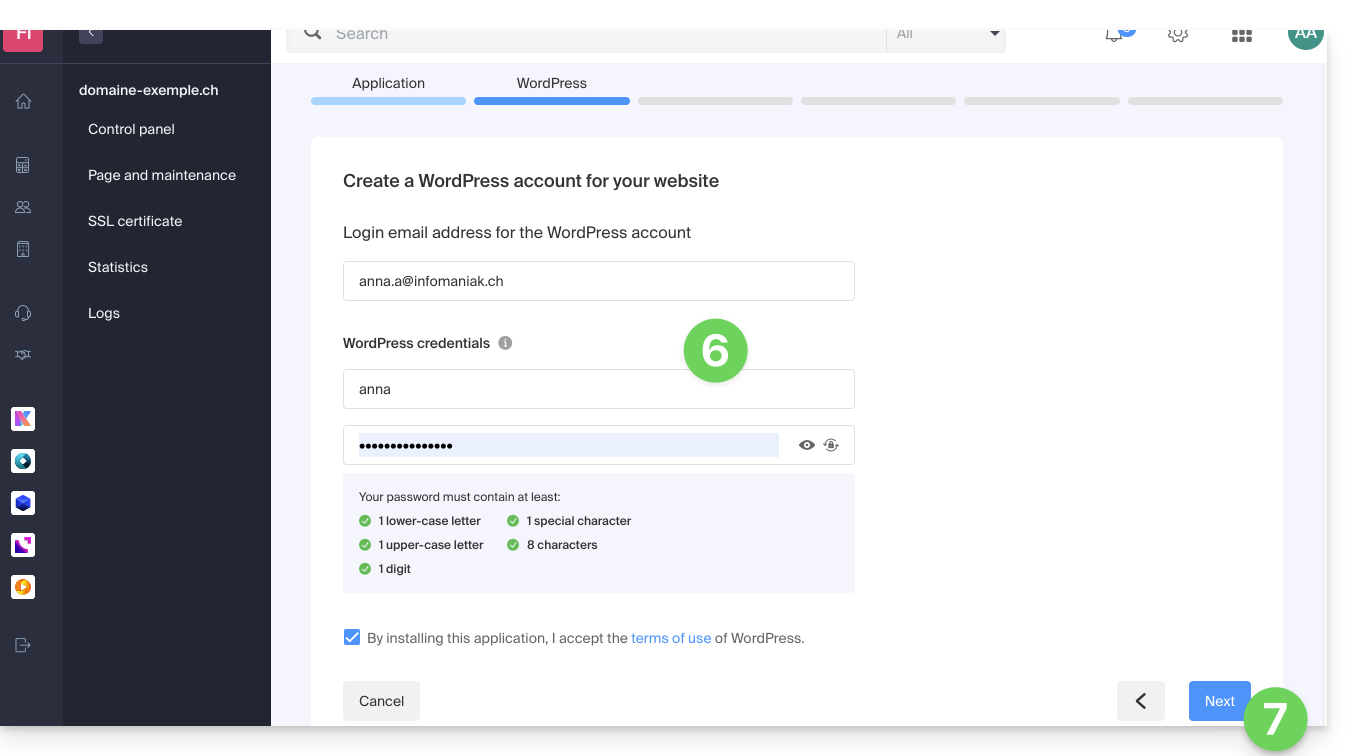
- Fahren Sie dann wie ab Punkt 12 des vorherigen Kapitels oben fort.
WordPress Infomaniak deinstallieren
Sie können eine WordPress-Website löschen:
- indem Sie die Website vollständig vom Hosting löschen (und die WordPress-Daten, Datenbanken usw. behalten oder nicht)
- indem Sie die Website im Hosting belassen, aber die WordPress-App entfernen…
Option 1
- Hier klicken , um auf die Verwaltung Ihrer WordPress-Website im Infomaniak Manager zuzugreifen (Hilfe benötigt?).
- Klicken Sie auf das Aktionsmenü ⋮ rechts neben dem betreffenden Element.
- Klicken Sie auf Website trennen:
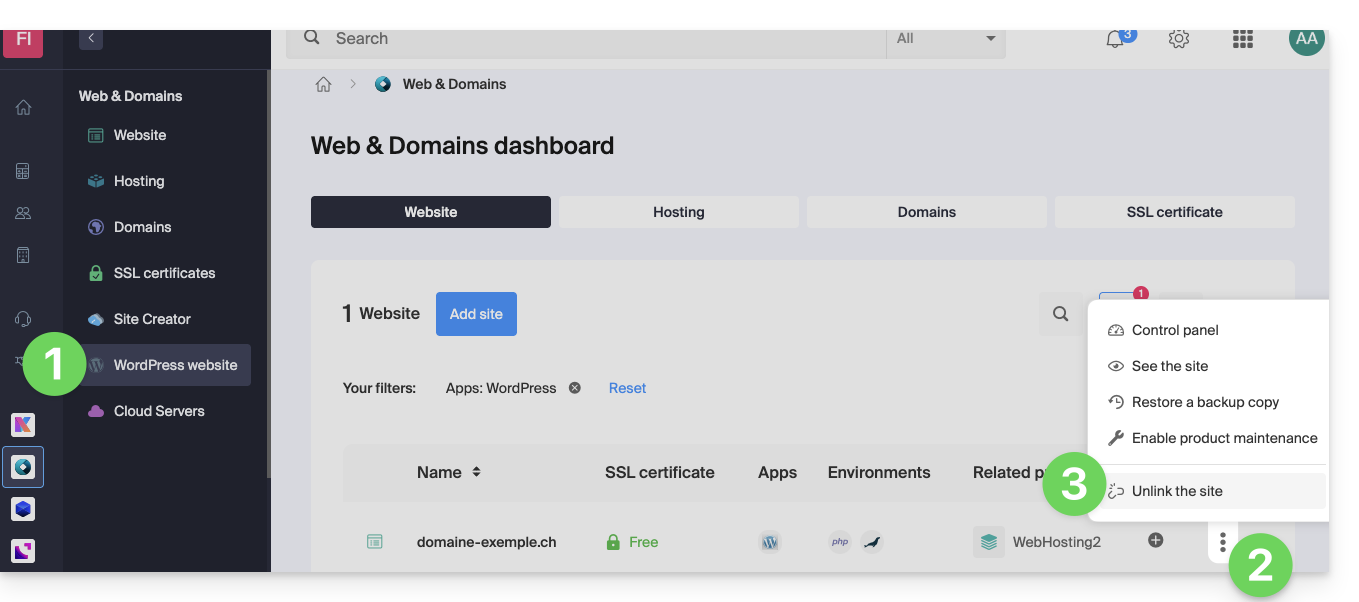
- Wählen Sie aus, ob Sie alles löschen oder trotzdem eine Spur der WordPress-Daten auf dem Server des Hostings behalten möchten:
- Wenn Sie das Kontrollkästchen aktivieren, bleibt nichts mehr im Manager (außer den Backups):
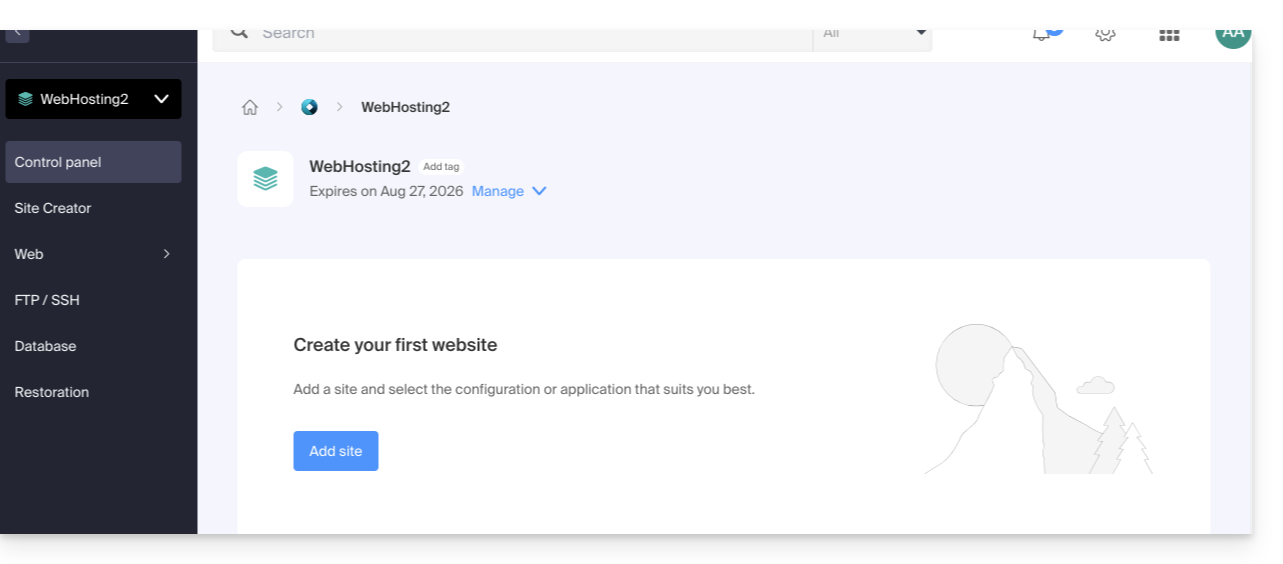
und nichts mehr auf dem Server: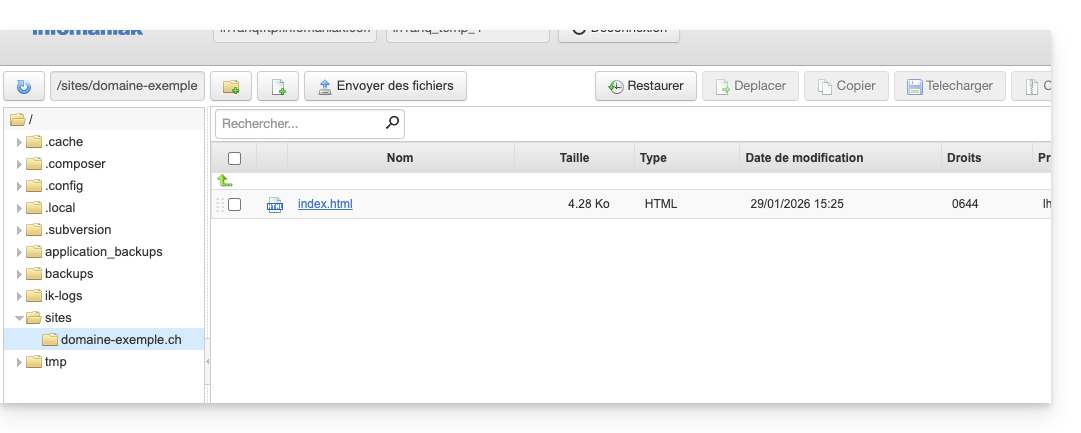
- Wenn Sie das Kontrollkästchen nicht aktivieren, bleibt nichts mehr im Manager (außer den Backups):
aber die WordPress-Dateien sind weiterhin auf dem Server zugänglich: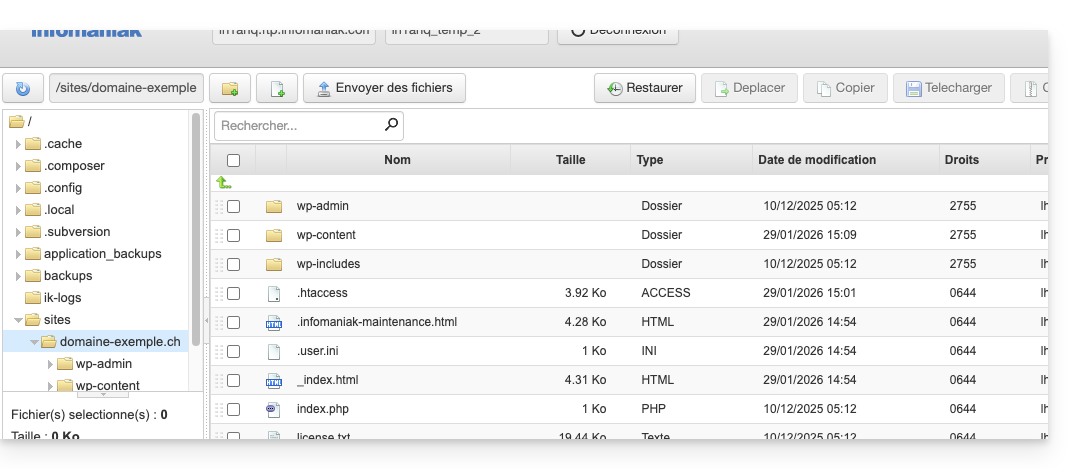
Und Sie erhalten einen Fehler, wenn Sie später versuchen, eine neue WordPress-Website an derselben Stelle mit demselben Domainnamen neu zu installieren: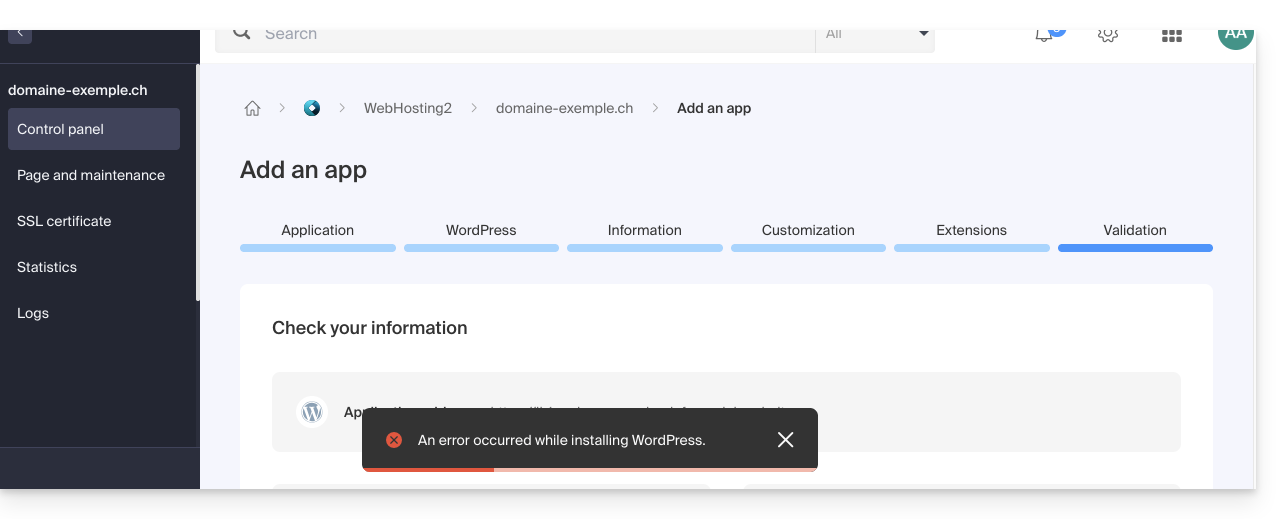
- Wenn Sie das Kontrollkästchen aktivieren, bleibt nichts mehr im Manager (außer den Backups):
- Bestätigen Sie die Löschung.
- Klicken Sie auf Löschen und warten Sie.
Option 2
- Hier klicken , um auf die Verwaltung Ihrer WordPress-Website im Infomaniak Manager zuzugreifen (Hilfe benötigt?).
- Klicken Sie direkt auf den Namen, der der betreffenden Website zugewiesen wurde:
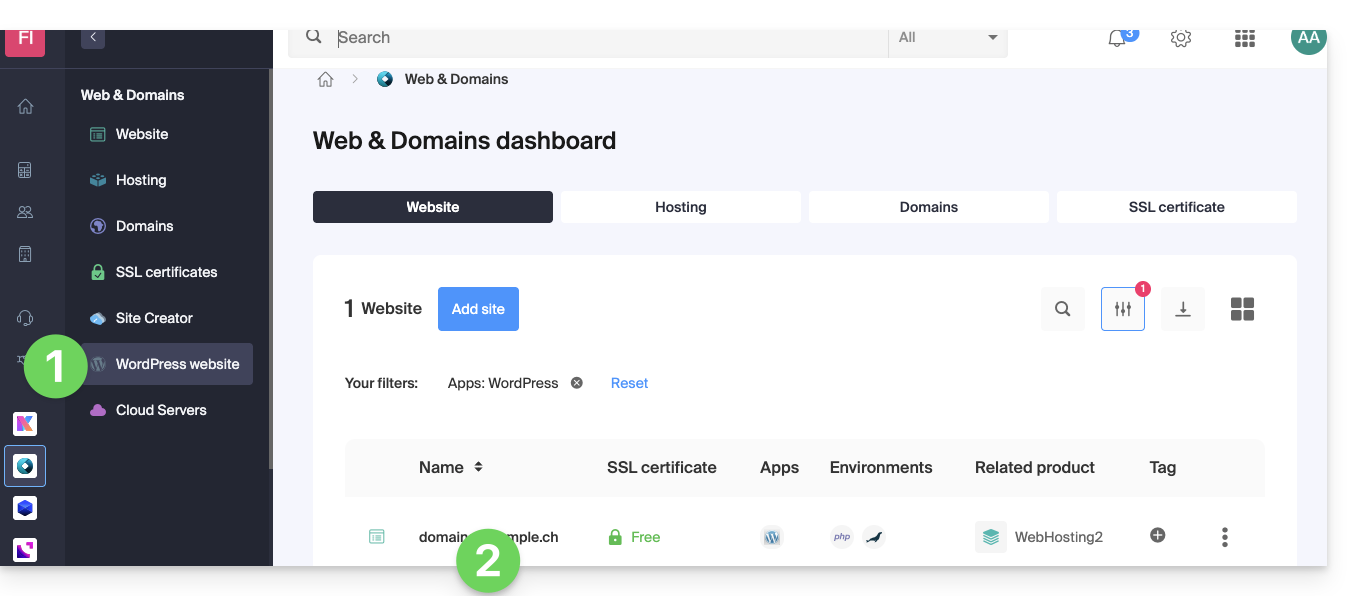
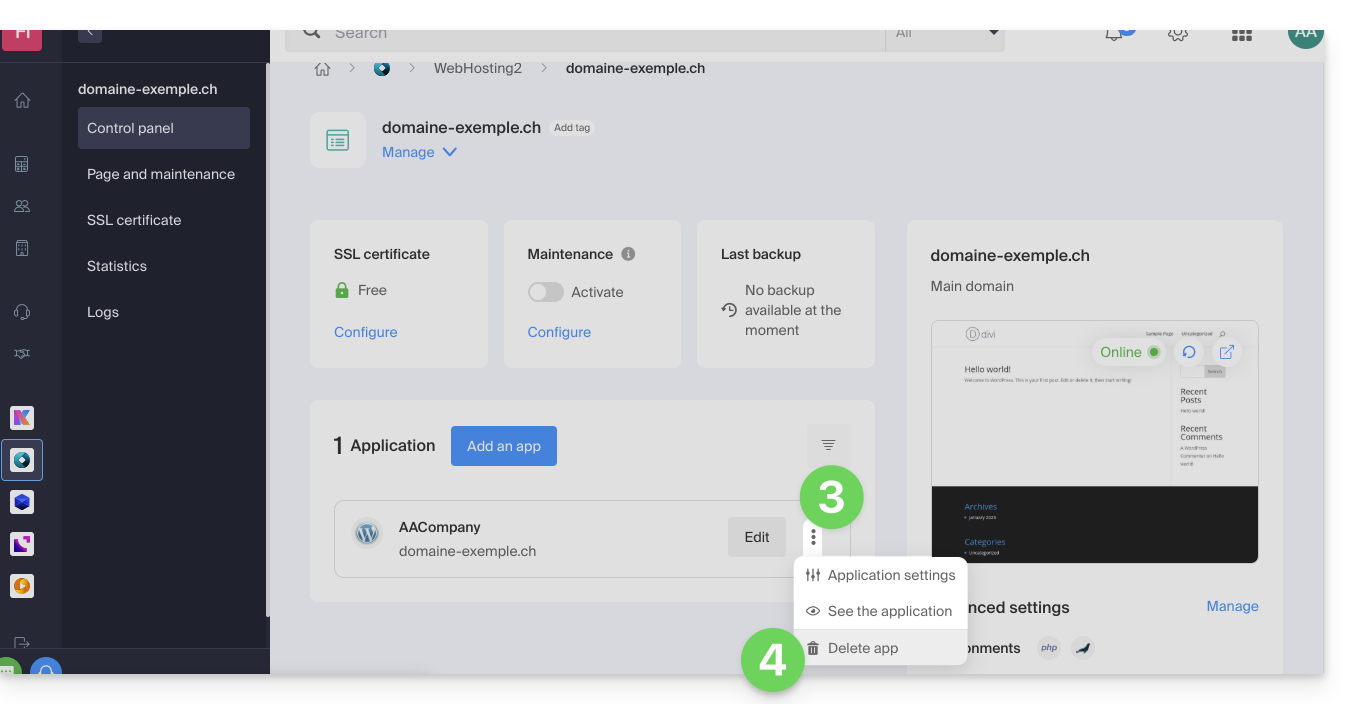
- Klicken Sie auf das Aktionsmenü ⋮ rechts neben dem betreffenden Element.
- Klicken Sie auf App löschen:
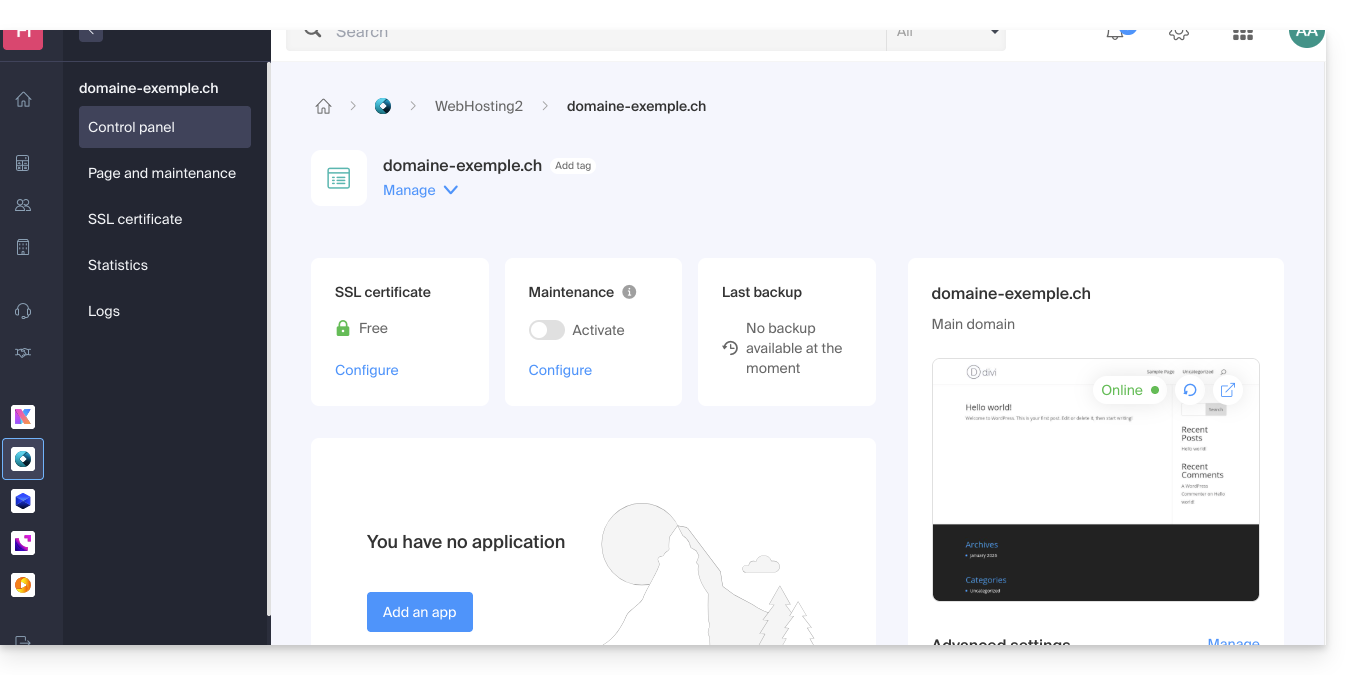
- Bestätigen Sie die Löschung und warten Sie, Ihr Hosting enthält weiterhin eine Website, aber ohne installierte Anwendung:
Mehr erfahren
Link zu dieser FAQ:
War diese FAQ nützlich?
Git und GitHub sind bei Infomaniak mit allen Hosting-Angeboten verfügbar...
und natürlich das Angebot Jelastic Cloud, das Ihnen eine tiefe Integration des Versionings ermöglicht.
Link zu dieser FAQ:
War diese FAQ nützlich?