Wissensdatenbank
1 000 FAQs, 500 Anleitungen und erläuternde Videos. Hier gibt es nur Lösungen!
Dieser Leitfaden gibt Anweisungen zur Erstellung einer hochverfügbaren Multi-Rechenzentrum-Infrastruktur mit Jelastic Cloud.
Einleitung
- Das Prinzip einer hochverfügbaren Multi-Rechenzentrum-Infrastruktur besteht darin, alle notwendigen Elemente (Webserver, Datenbankserver und Load Balancer) in einem anderen Rechenzentrum zu replizieren, um die Funktionsfähigkeit Ihrer Websites und Anwendungen im Falle unvorhergesehener Ereignisse (Lastspitzen, Hardwareausfälle, Netzwerkausfälle usw.) sicherzustellen.
- Die Vorteile einer hochverfügbaren Multi-Rechenzentrum-Infrastruktur sind vielfältig:
- Im Falle eines Problems mit einem Server übernimmt ein anderer Server sofort die Funktion; Ihre Websites und Anwendungen bleiben erreichbar.
- Im Falle einer Störung eines Bauteils in einem Rechenzentrum übernimmt die replizierte Infrastruktur im anderen Rechenzentrum sofort die Funktion; Ihre Websites und Anwendungen bleiben erreichbar.
- Im Falle von hohen Lastspitzen wird der Datenverkehr über Load Balancer auf die beiden Infrastrukturen verteilt; Ihre Websites und Anwendungen bleiben erreichbar und schnell.
Einrichtung einer hochverfügbaren Infrastruktur mit Jelastic Cloud
Für dieses Beispiel werden 2 Webserver mit 2 Load Balancern eingerichtet, wobei jedes dieser Elemente in einem anderen Rechenzentrum von Infomaniak in der Schweiz gehostet wird.
Bevor Sie fortfahren, melden Sie sich in der Verwaltungsoberfläche Ihres Jelastic Cloud-Servers an:
- Klicken Sie hier, um auf die Verwaltung Ihres Produkts im Infomaniak Manager zuzugreifen (Benötigen Sie Hilfe?).
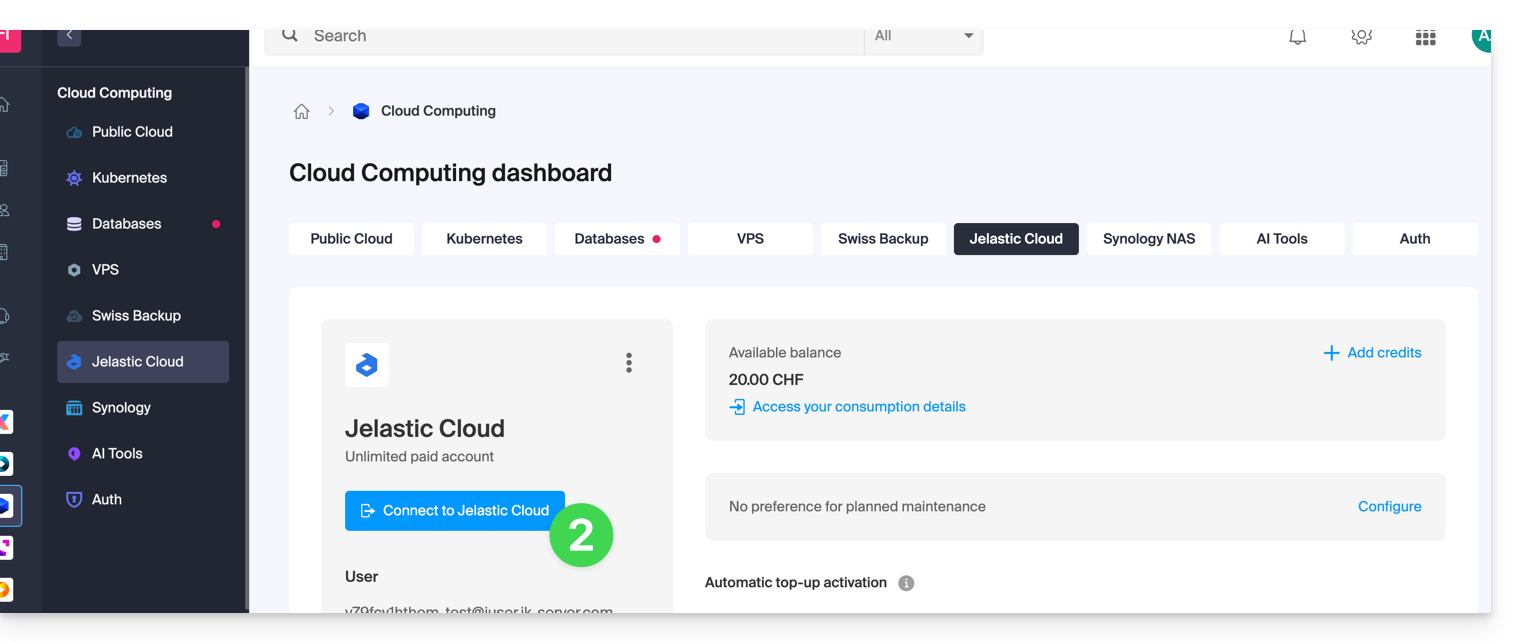
- Klicken Sie auf Mit Jelastic Cloud verbinden:
1. Erstellung der Webserver
Ein Webserver hostet den Inhalt Ihrer Websites (die PHP-Dateien, Bilder, PDFs usw.).
Hier sind die Schritte, die Sie ausführen müssen, um Ihren ersten Server zu erstellen:
- Klicken Sie auf Neue Umgebung.
- Klicken Sie auf den Reiter PHP.
- In App. Server wählen Sie beispielsweise einen Apache-Server aus.
- Passen Sie die Ressourcen der Umgebung an Ihre Bedürfnisse an.
- Wählen Sie Genf DC2 als Serverstandort aus.
- Benennen Sie die Umgebung um, damit Sie sie später leicht identifizieren können (z. B. DC2-apache).
- Klicken Sie auf Erstellen.
Erstellen Sie anschließend den zweiten Webserver in einem anderen Rechenzentrum:
- Klicken Sie auf Neue Umgebung.
- Klicken Sie auf den Reiter PHP.
- In App. Server wählen Sie beispielsweise einen Apache-Server aus.
- Passen Sie die Ressourcen der Umgebung an Ihre Bedürfnisse an.
- Wählen Sie Genf DC3 als Standort für den Server aus.
- Benennen Sie die Umgebung um, damit Sie sie später leicht identifizieren können (z. B. DC3-apache).
- Klicken Sie auf Erstellen.
2. Erstellen der Load Balancer
Ein Load Balancer ermöglicht die Verteilung der Last und des Traffics Ihrer Websites auf Ihre Webserver.
Hier sind die Schritte, die Sie ausführen müssen, um den ersten Server zu erstellen:
- Klicken Sie auf Neue Umgebung.
- Klicken Sie auf den Reiter PHP.
- Unter Lastverteilung wählen Sie beispielsweise einen NGINX-Server aus.
- Passen Sie die Ressourcen der Umgebung an Ihre Bedürfnisse an.
- Wählen Sie Genf DC2 als Serverstandort aus.
- Benennen Sie die Umgebung um, damit Sie sie später leicht identifizieren können (z. B. DC2-nginx).
- Klicken Sie auf Erstellen.
Erstellen Sie anschließend den zweiten Load Balancer in einem anderen Rechenzentrum:
- Klicken Sie auf Neue Umgebung.
- Klicken Sie auf den Reiter PHP.
- Unter Lastverteilung wählen Sie beispielsweise einen NGINX-Server aus.
- Passen Sie die Ressourcen der Umgebung an Ihre Bedürfnisse an.
- Wählen Sie Genf DC3 als Serverstandort aus.
- Benennen Sie die Umgebung um, damit Sie sie später leicht identifizieren können (z. B. DC3-nginx).
- Klicken Sie auf Erstellen.
3. Konfiguration der Load Balancer und des Domainnamens
Nun müssen Sie den Load Balancern noch mitteilen, auf welche Webserver sie den Datenverkehr verteilen sollen.
Erstellen Sie dazu zunächst die Datei load-balancer.conf auf beiden Load Balancern:
- Melden Sie sich per SSH auf dem Server
DC2-nginxan, indem Sie auf die Schaltfläche Web SSH in der Umgebung klicken. - Öffnen Sie die Datei load-balancer.conf:
nano /etc/nginx/conf.d/load-balancer.conf. - Passen Sie den Code in der Datei an die URL Ihrer Webserver an:
http {
upstream backend {
server apache-dc2.jcloud-ver-jpc.ik-server.com;
server apache-dc3.jcloud.ik-server.com;
}
server {
listen 80;
location / {
proxy_pass {{URL_4}}
}
}
}
- Wiederholen Sie diese 3 Schritte für den Server
DC3-nginx.
Ändern Sie anschließend die Konfigurationsdatei der Load Balancer:
- Verbinden Sie sich per SSH mit dem Server
DC2-nginx, indem Sie auf die Schaltfläche Web SSH in der Umgebung klicken. - Erstellen Sie die folgende Konfigurationsdatei:
nano /etc/nginx/nginx.conf. - Passen Sie die URL der Serverkonfigurationsdatei an:
user nginx;
worker_processes auto;
worker_rlimit_nofile 2048;
load_module modules/ngx_stream_module.so;
#load_module modules/ngx_http_modsecurity_module.so;
error_log /var/log/nginx/error_log info;
events {
worker_connections 2048;
use epoll;
}
include /etc/nginx/conf.d/load-balancer.conf;
- Starten Sie den NGINX-Dienst neu:
sudo /etc/init.d/nginx restart. - Wiederholen Sie diese vier Schritte für den Server
DC3-nginx.
Nun müssen Sie für Ihre Domain angeben, auf welche Server der Datenverkehr umgeleitet werden soll.
Vorher Weisen Sie Ihren Load Balancern eine öffentliche IP-Adresse zu :
- Stellen Sie den Serverknoten DC2-nginx bereit.
- Bewegen Sie den Mauszeiger über die Zeile Öffentliche IP-Adresse und klicken Sie auf das +-Symbol, das rechts angezeigt wird.
- Fügen Sie eine öffentliche IPv4-Adresse hinzu.
- Wiederholen Sie diese 3 Schritte für den Server DC3-nginx.
An dieser Stelle müssen Sie nur noch Erstellen Sie zwei A-Einträge in der DNS-Zone Ihrer Domain mit der öffentlichen IP-Adresse Ihrer beiden Load Balancer..
Damit die Änderungen schnell wirksam werden, wird empfohlen, die A-Einträge mit einer TTL von 5 Minuten zu konfigurieren.
In diesem Beispiel leitet die Domain Ihre Besucher zu den Load Balancern weiter, die wiederum den Datenverkehr zu den Webservern leiten.
4. Test der hochverfügbaren Infrastruktur
Um die einwandfreie Funktion Ihrer Infrastruktur zu testen, geben Sie Ihren Domainnamen in einen Webbrowser ein und deaktivieren Sie nacheinander ein Element Ihrer Infrastruktur (einen der beiden Load Balancer, einen der beiden Webserver). Wenn alles funktioniert, sollten Sie weiterhin auf den Inhalt zugreifen können, der auf einem der beiden Webserver gehostet wird.
Achtung: Die Datenreplikation zwischen den Webservern oder den Datenbankservern muss von Ihnen selbst eingerichtet werden.
Link zu dieser FAQ: https://faq.infomaniak.com/2401
War diese FAQ nützlich?
Dieser Leitfaden beschreibt die spezifischen Regeln, die bei der Erstellung eines Benutzerpassworts mit mysqli_connect() eingehalten werden müssen, wenn dieses das Zeichen „Dollar“ $ enthält, und zwar auf den Plattformen von Infomaniak.
Einleitung
- Wenn Sie bei der Verwendung von
mysqli_connect()die Fehlermeldung „Zugriff für Benutzer verweigert“ erhalten und Ihr Datenbankbenutzerpasswort ein$-Zeichen enthält, kann das Problem an der Funktionsweise von Zeichenketten in PHP liegen. - Das Problem kann auch bei E-Mail-Skripten auftreten.
Zu beachtende Regeln
Wenn das Sonderzeichen $ in einem Benutzernamen verwendet wird und diesem ein anderes Zeichen als eine Zahl folgt, ist der Variablenname ungültig und die Ersetzung erfolgt nicht korrekt.
Hier sind einige Lösungen, um das Problem zu beheben:
- Setzen Sie das Passwort in einfache Anführungszeichen:
'$******' - Stellen Sie sicher, dass direkt nach dem Dollarzeichen eine Zahl folgt:
"$2*****" - Verwenden Sie einen Backslash, um das Dollarzeichen im Passwort zu „maskieren“:
“\$****”
Link zu dieser FAQ: https://faq.infomaniak.com/2559
War diese FAQ nützlich?
Diese Anleitung erklärt, wie Sie IP-Adressen zur Whitelist einer Infomaniak-Website hinzufügen.
Einleitung
- Das Zulassen von IP-Adressen für
xmlrpc.phpermöglicht den Zugriff auf URLs, die standardmäßig blockiert sind, da sie als potenziell gefährlich eingestuft werden. - Diese Art der Blockierung ist auf allen aktuellen Servern aktiv.
- Bezüglich WordPress ist die Funktion XML-RPC aus Sicherheitsgründen standardmäßig nur über die Dienste von Infomaniak und JetPack verfügbar.
IP-Adressen zur Whitelist für xmlrpc.php hinzufügen
Um auf die Website-Verwaltung zuzugreifen:
- Klicken Sie hier, um auf die Verwaltung Ihrer Website im Infomaniak Manager zuzugreifen (Benötigen Sie Hilfe?).
- Klicken Sie direkt auf den Namen der betreffenden Website:

- Klicken Sie auf Erweiterte Einstellungen verwalten:

- Klicken Sie auf den Reiter PHP / Apache:

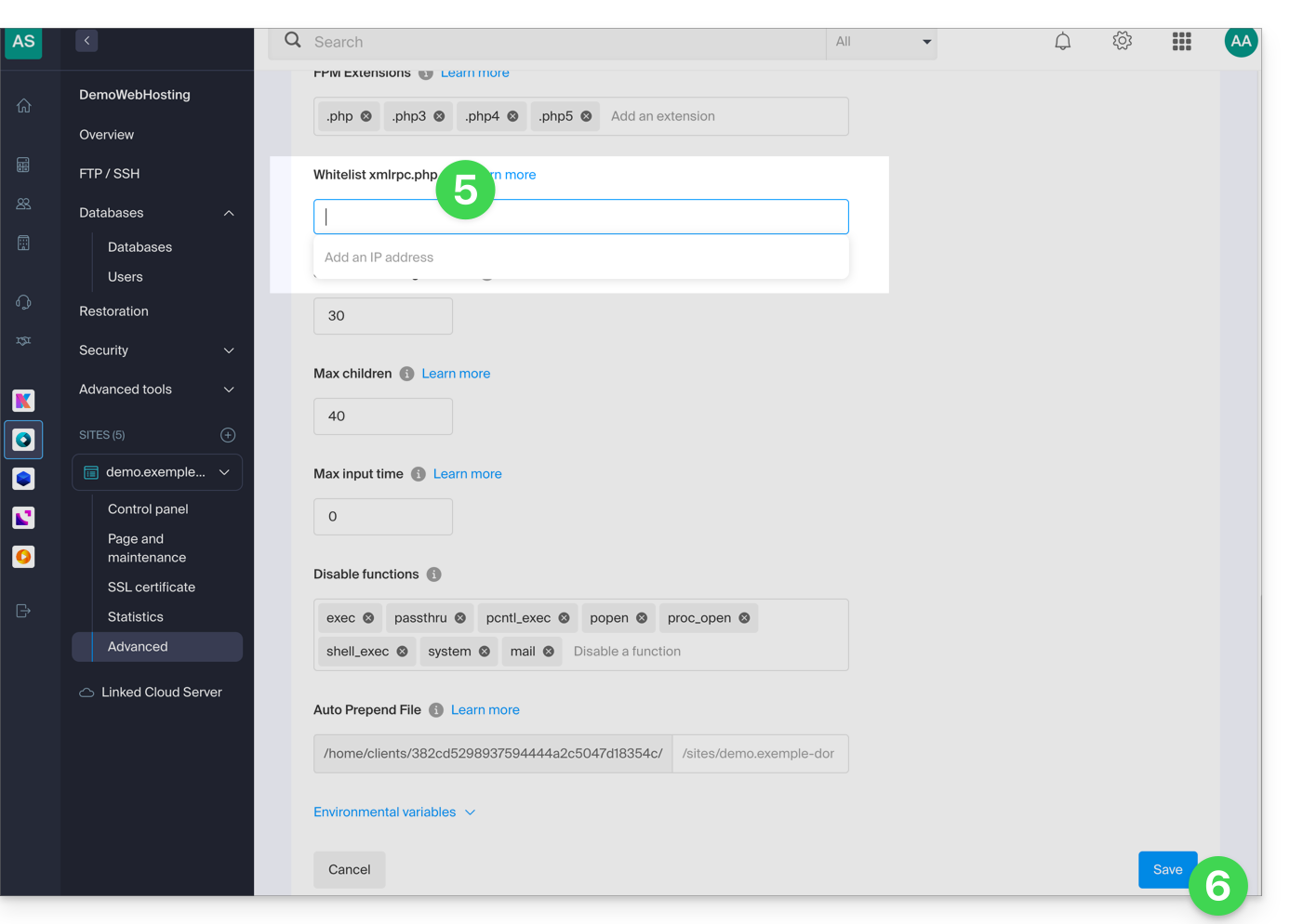
- Füllen Sie die entsprechende Zeile aus.
- Klicken Sie auf die Schaltfläche Speichern am unteren Rand der Seite:
Link zu dieser FAQ: https://faq.infomaniak.com/2577
War diese FAQ nützlich?
Diese Anleitung hilft Ihnen bei der Konfiguration des Headers „Access-Control-Allow-Origin“, einem HTTP-Header, der angibt, welche Ursprünge (Domäne, Protokoll und Port) auf Ressourcen auf einem Server zugreifen dürfen. Dieser Header wird verwendet, um den Cross-Origin-Zugriff (CORS) von einer Webanwendung aus zu steuern.
Liste der zulässigen Domänen
Sie können die Quelle einer Anfrage zur Liste der Domänen hinzufügen, die Zugriff auf die Serverressourcen haben dürfen, indem Sie sie zu den Werten des Headers Access-Control-Allow-Origin hinzufügen.
Um beispielsweise die Website https://domain.xyz für den Zugriff auf Ressourcen über CORS zu autorisieren, muss der Header wie folgt aussehen:
Access-Control-Allow-Origin: {{URL_1}}Sie können dies über die Funktion header() von PHP einstellen, wobei Sie sich beispielsweise an dieser Anleitung orientieren können.
Wenn Sie möchten, dass dieser Header überall angewendet wird, können Sie ein Auto-Prepend verwenden.
Link zu dieser FAQ: https://faq.infomaniak.com/256
War diese FAQ nützlich?
Dieser Leitfaden beschreibt die Dateitransferprotokolle, die bei der Verbindung zu den ProFTPD-Servern für das Webhosting und den Cloud-Server von Infomaniak unterstützt werden.
Einleitung
- Mit einem Starter-Hosting (einfache Webseite) ist nur eine FTP-Verbindung über Port 21 (ohne SSL/TLS) möglich.
- Bei der Erstellung einer Webseite über ein Apache/PHP-Hosting ist ein Zugriff auf die Dateien über verschiedene Protokolle möglich (FTP, SFTP, SSH).
- Bei einer Node.js-Website ist nur der Zugriff auf Ihre Umgebung über SSH / SFTP möglich.
FTP (File Transfer Protocol)
FTP-Verbindungen im Modus „aktiv“ und „passiv“ werden unterstützt (wechseln Sie zwischen den beiden Modi, um ein eventuelles Problem zu beheben).
Infomaniak öffnet auf seiner Seite die passiven Ports [PassivePorts 42000 44000], jedoch nur für Verbindungen zu seinem FTP-Server. Der passive FTP-Modus beinhaltet die Verwendung von Remote-Ports, die vom Remote-Server definiert werden, sowie von lokalen Ports, die je nach verwendetem FTP-Software/Client variieren können.
Der passive Modus ist hauptsächlich dann nützlich, wenn die FTP-Software/der FTP-Client hinter einer Firewall oder einem NAT-Router steht, der aktive FTP-Verbindungen blockiert. In der Infrastruktur von Infomaniak sind jedoch aktive FTP-Verbindungen erlaubt, was bedeutet, dass die Verwendung des passiven Modus in der Regel nicht erforderlich ist.
In Bezug auf PHP ist es standardmäßig nicht möglich, diese Konfiguration zentral zu verwalten. Daher ist es für Infomaniak nicht praktikabel, alle Ports zu öffnen, um alle möglichen Remote-Konfigurationen zu unterstützen, da dies weder praktikabel noch sicher wäre.
Insgesamt unterstützt die Infrastruktur ausgehende FTP-Verbindungen im passiven Modus nicht zu 100 %. Für eine reibungslosere Dateitransfererfahrung empfehlen wir die Verwendung des aktiven FTP-Modus oder die Verwendung modernerer Technologien wie SFTP (siehe unten).
SFTP (SSH File Transfer Protocol)
Das Erstellen von SFTP-Verbindungen gewährleistet eine hohe Sicherheit bei der Dateiübertragung. Stellen Sie sicher, dass Sie SSH in Ihrer SFTP-Software/Ihrem SFTP-Client aktiviert haben, und verwenden Sie Port 22 für die Verbindung: sftp://*****.
FTPES (FTP mit TLS/SSL-Verschlüsselung)
Verwenden Sie FTPES für sichere Dateiübertragungen über Port 21 mit SSL/TLS-Verschlüsselung. Konfigurieren Sie beispielsweise mit der Software Filezilla Ihr FTPES-Programm/Ihren FTPES-Client, indem Sie „Explizite FTP-Verbindung über TLS“ auswählen: ftpes://*****.
FTP-Zugriff
Der Zugriff auf die FTP-Konfiguration ist verfügbar.
Was nicht unterstützt wird
Öffentlicher/anonymer Benutzer
Eine Anmeldung als öffentlicher oder anonymer Benutzer ist nicht zulässig. Sie benötigen ein gültiges Benutzerkonto, um auf Ihren Hosting-Bereich zuzugreifen.
FTPs (gesichertes FTP über einen benutzerdefinierten Port)
Das FTPs-Protokoll wird nicht unterstützt, was bedeutet, dass Port 2121 für diese Art von Verbindung nicht geöffnet ist.
Link zu dieser FAQ: https://faq.infomaniak.com/446
War diese FAQ nützlich?
Dieser Leitfaden erklärt, wie Sie Cyberangriffe verhindern und wie Sie ein Hacken Ihrer verwalteten Website vermeiden können.
WordPress-Nutzer: Lesen Sie diesen speziellen Artikel.
Die Rolle des Hostinganbieters
Die Aufgabe von Infomaniak besteht darin, qualitativ hochwertiges Hosting bereitzustellen. Daher ist es von entscheidender Bedeutung, extrem schnell auf die vielfältigen Angriffe zu reagieren, denen jeder Akteur im Internet ausgesetzt sein kann. Infomaniak unternimmt daher alles, um so viele Vorsichtsmaßnahmen wie möglich gegen Hacking zu treffen, insbesondere durch die Aktualisierung der verschiedenen Versionen der verwendeten Technologien.
Im Falle eines nachgewiesenen Hackerangriffs, wenn es möglich ist, den Urheber zu identifizieren und die Maschine aufgrund einer Sicherheitslücke, die in der Verantwortung von Infomaniak liegt, kompromittiert wurde und die Integrität der Server gefährdet ist, ergreift Infomaniak selbst Maßnahmen.
Die Rolle des Website-Inhabers und des Webmasters
Wenn die Kompromittierung Ihrer Website auf Ihr Verschulden zurückzuführen ist (z. B. ein nicht aktualisiertes Skript, ein nicht angewendeter Sicherheitspatch usw.), kontaktiert Infomaniak Sie, um Sie auf ein Problem hinzuweisen, das schnell behoben werden muss. Einige Organisationen wie Saferinternet können den Domainnamen zusätzlich sperren, wodurch die Website und auch der E-Mail-Dienst deaktiviert werden.
Infomaniak kann keine Exploits im Zusammenhang mit einem Fehler in Ihrem PHP-Code oder einem anderen Code verhindern. Wenn die Kompromittierung nicht erkannt wird, stellen Sie in der Regel recht schnell verdächtige Elemente auf Ihren Seiten oder durch den Empfang zahlreicher Fehlermeldungen fest.
Es liegt daher in Ihrer Verantwortung, sich um die Weiterentwicklung Ihrer Website im Laufe der Zeit zu kümmern und sie keinesfalls „sterben“ zu lassen, notfalls indem Sie einen Webmaster beauftragen, der dies beruflich macht.
Die Empfehlungen von Infomaniak
- Aktualisieren Sie regelmäßig alle Ihre Webanwendungen (WordPress, Joomla, Drupal, ownCloud usw.).
- Halten Sie die PHP-Version Ihrer Website auf den Infomaniak-Servern auf dem neuesten Stand.
- Halten Sie Ihre Website aktuell, indem Sie bei Bedarf auf die neuen Angebote umsteigen.
- Fügen Sie Ihren Kontaktformularen (Captcha usw.) und allen vorhandenen Tools zum Empfehlen an Freunde (Tell-a-Friend...) ein Schutzsystem hinzu.
- Führen Sie regelmäßig eine Antivirenprüfung Ihres Hostings durch.
- Überwachen Sie das Tool zur Erkennung von Sicherheitslücken.
- Entfernen Sie alles, was Sie nicht selbst entwickelt haben und dessen Autor seit mehreren Monaten keine Aktualisierungen/Korrekturen mehr vorgenommen hat.
- Erstellen Sie regelmäßig ein Backup Ihrer Website (lesen Sie diese Anleitung, wenn Sie WordPress verwenden), wenn alles einwandfrei funktioniert, und bewahren Sie es an einem sicheren Ort auf (da automatische Backups nur einige Tage aufbewahrt werden, was manchmal nicht ausreicht, um nach einer Entdeckung eines Angriffs zu einem früheren Zeitpunkt zurückzukehren).
- Besuchen Sie ibarry.ch.
Falls ein Problem aufgetreten ist...
- Ändern Sie die Passwörter Ihrer Webanwendungen, Ihrer FTP-Konten und Ihrer Datenbanken, nachdem Sie überprüft haben, ob sich keine Viren auf Ihrem Computer befinden.
- Stellen Sie ein Backup wieder her, aberAktualisieren Sie umgehend alles, was nach Abschluss der Wiederherstellung aktualisiert werden kann.
- Wenn Sie Probleme mit einer Drittanbieter-Software haben, wenden Sie sich direkt an den Hersteller oder an einen Partner und konsultieren Sie die Supportrichtlinien sowie Artikel 11.9 der Allgemeinen Geschäftsbedingungen von Infomaniak.
Lesen Sie diese zusätzlichen Empfehlungen!
Link zu dieser FAQ: https://faq.infomaniak.com/1214
War diese FAQ nützlich?
Dieser Leitfaden richtet sich an Entwickler, die das ORM Propel auf einem Hosting-System verwenden möchten, bei dem der Zugriff auf die Befehlszeile eingeschränkt ist.
Einleitung
- Das ORM ermöglicht die Verknüpfung von Objekten einer Anwendung mit den Tabellen einer Datenbank. Daten werden über
PHP-Objekte manipuliert, anstatt rohesSQLzu schreiben. Propelist die Abstraktionsschicht, die diese Interaktionen (Beziehungen, Joins, Paginierung) verwaltet, um die Code-Wartung zu vereinfachen.
Besonderheiten und Einschränkungen
Propelist nicht überPearvorinstalliert.- Sie müssen es manuell in Ihrem Projekt installieren.
- Es ist unbedingt erforderlich, die Version „Conventional Package“ von
Propelherunterzuladen.
- Die CLI-Befehle (wie
propel-gen) können nicht auf dem Server ausgeführt werden.- Dementsprechend kann
Propelin der Produktionsumgebung nur im „Runtime“-Modus verwendet werden. Die Generierung der Klassen (Build) muss lokal durchgeführt werden. - Der Workflow besteht darin, den Code in einer Entwicklungsumgebung zu generieren und anschließend die resultierenden Dateien auf den Server zu übertragen.
- Dementsprechend kann
- Abhängigkeiten:
- Alle für
Propelerforderlichen Bibliotheken sind verfügbar, mit Ausnahme vonPhing. - Das Fehlen von
Phinghat keine Auswirkungen auf die Produktionsumgebung, da dieses Tool nur während der lokalen Generierungsphase erforderlich ist.
- Alle für
Link zu dieser FAQ: https://faq.infomaniak.com/1142
War diese FAQ nützlich?
Dieser Leitfaden stellt Jelastic Cloud vor, ein Produkt, das in enger Zusammenarbeit zwischen Infomaniak und dem Unternehmen Jelastic (Virtuozzo) entstanden ist.
Infomaniak
Infomaniak gewährleistet die Infrastruktur, den Support sowie die Leistung, Sicherheit und Zuverlässigkeit der Lösung. Die Infrastruktur garantiert stets die Verfügbarkeit und reibungslose Funktion der Anwendungen, bewältigt Traffic-Spitzen und reduziert automatisch den Ressourcenverbrauch in Zeiten geringer Auslastung. Diese Flexibilität optimiert das Kosten-Leistungs-Verhältnis, da nur die tatsächlich genutzten Ressourcen berechnet werden.
Mit diesem Cloud-Service passen sich die IT-Ressourcen an die Nachfrageschwankungen an, während gleichzeitig die Budgetkontrolle gewahrt bleibt. Alle Daten werden in der Schweiz in den Rechenzentren von Infomaniak verwaltet, wobei ein Support in fünf Sprachen verfügbar ist.
Jelastic
Jelastic übernimmt die Wartung, die Softwareentwicklung und stellt den Softwareteil des Produkts bereit.
Jelastic wurde 2011 gegründet und automatisiert die Erstellung, Skalierung, das Clustering und die Sicherheitsupdates von traditionellen und nativen Anwendungen in der Cloud. Es unterstützt auch Java-, PHP-, Ruby-, Node.js-, Python-, .NET- und Go-Umgebungen sowie Docker-Cluster.
Link zu dieser FAQ: https://faq.infomaniak.com/2260
War diese FAQ nützlich?
Dieser Leitfaden zeigt verschiedene Anwendungsbeispiele für Varnish auf dem Cloud Server von Infomaniak.
Einleitung
- Konsultieren Sie diese zusätzlichen Ressourcen zur Varnish-Konfigurationssprache (VCL), um die Verarbeitung von Anfragen, das Routing und das Caching zu beherrschen:
Varnish-Konfiguration
Nach der Installation basiert die Konfiguration von Varnish auf präzisen Regeln für das Caching und das Löschen von Cache-Inhalten. Achten Sie darauf, den Zugriff einzuschränken, um zu verhindern, dass nicht autorisierte Entitäten Ihren Cache leeren.
Hier ist ein Beispiel für eine Konfigurationsdatei, die die häufigsten Anwendungsfälle zusammenfasst:
vcl 4.0;

# Default backend configuration
backend default {
    .host = "127.0.0.80";  # Backend IP address
    .port = "80";           # Backend port
}

# Access Control List (ACL) for purge authorization
acl purge {
    "localhost";            # Local access
    "1.2.3.4";              # Trusted home IP
    "42.42.42.0"/24;        # Trusted company range
    ! "42.42.42.7";         # Specific IP exclusion (e.g., problematic user)
}

# Handle incoming requests
sub vcl_recv {
    # Handle PURGE requests
    if (req.method == "PURGE") {
        # Check if client IP is authorized
        if (!client.ip ~ purge) {
            return (synth(405, "IP not authorized for PURGE requests."));
        }
        return (purge);
    }

    # Custom PURGEALL for image directory
    if (req.method == "PURGEALL" && req.url == "/images") {
        if (!client.ip ~ purge) {
            return (synth(405, "IP not authorized for PURGEALL requests."));
        }
        # Invalidate all image-related objects in cache
        ban("req.url ~ \.(jpg|png|gif|svg)$");
        return (synth(200, "Images purged."));
    }

    # Bypass cache for authorized requests (e.g., admin panels)
    if (req.http.Authorization) {
        return (pass);
    }
}

# Handle backend responses before caching
sub vcl_backend_response {
    # Set TTL for images to 1 day
    if (beresp.http.content-type ~ "image") {
        set beresp.ttl = 1d;
    }

    # Respect backend's "uncacheable" instruction
    if (beresp.http.uncacheable) {
        set beresp.uncacheable = true;
    }
}
Löschung über die Befehlszeilenschnittstelle
Sobald Ihre Regeln aktiv sind, können Sie die Löschung Ihrer Website (z. B. „domain.xyz“) mit dem Tool curl testen:
# Purge the homepage
$ curl -X PURGE {{URL_5}}

# Expected Varnish response
<!DOCTYPE html>
<html>
<head>
    <title>200 Purged</title>
</head>
<body>
    <h1>Success 200: Purge completed</h1>
    <p>The page has been successfully purged.</p>
    <h3>Guru Meditation:</h3>
    <p>XID: 2</p>
    <hr>
    <p>Varnish Cache Server</p>
</body>
</html>
Um eine bestimmte URL zu löschen, ändern Sie einfach den Pfad der Anfrage:
# Purge a specific file
$ curl -X PURGE {{URL_6}}

# Expected Varnish response
<!DOCTYPE html>
<html>
<head>
    <title>200 Purged</title>
</head>
<body>
    <h1>Success 200: Purge completed</h1>
    <p>The file has been successfully purged.</p>
    <h3>Guru Meditation:</h3>
    <p>XID: 4</p>
    <hr>
    <p>Varnish Cache Server</p>
</body>
</html>
Oder um die Massenlöschung der im VCL definierten Bilder auszulösen:
# Execute PURGEALL for images
$ curl -X PURGEALL {{URL_7}}

# Expected Varnish response
<!DOCTYPE html>
<html>
<head>
    <title>200 Purged images</title>
</head>
<body>
    <h1>Success 200: Images purged</h1>
    <p>All images have been successfully purged.</p>
    <h3>Guru Meditation:</h3>
    <p>XID: 32770</p>
    <hr>
    <p>Varnish Cache Server</p>
</body>
</html>
Cache-Leeren über ein CMS (PHP)
Die Cache-Verwaltung kann auch dynamisch über Ihr Backend erfolgen. In der vorherigen Konfiguration wurde eine Prüfung des Headers Uncacheable hinzugefügt. Ihr CMS kann diesen Header senden, um Varnish zu zwingen, eine Antwort nicht zu speichern.
Hier erfahren Sie, wie Sie eine programmgesteuerte Bereinigungsanfrage in PHP senden:
<?php
// Initialize cURL for a specific URL
if ($curl = curl_init("{{URL_8}}")) {
    curl_setopt_array($curl, [
        CURLOPT_RETURNTRANSFER => true,
        CURLOPT_CUSTOMREQUEST => "PURGE",
        CURLOPT_HTTPHEADER => [
            "Host: {$_SERVER['HTTP_HOST']}" // Match the target host
        ]
    ]);

    curl_exec($curl);

    // Check if the purge was successful (HTTP 200)
    if (curl_getinfo($curl, CURLINFO_HTTP_CODE) == 200) {
        echo "Cache purged!";
    }
    curl_close($curl);
}
?>
Link zu dieser FAQ: https://faq.infomaniak.com/2592
War diese FAQ nützlich?
Dieser Leitfaden bezieht sich auf Jelastic Cloud, mit dem Sie mit einem Klick vorkonfigurierte Container für Java, PHP, Ruby, Node.js, Python und Go erstellen können. Sie haben auch die Möglichkeit, beliebige benutzerdefinierte Docker-Container in der Cloud bereitzustellen.
Einleitung
- Im Kontext von Jelastic bezieht sich ein Container oder Knoten auf eine Isolationseinheit und Ausführungsumgebung, in der Ihre Anwendungen bereitgestellt und ausgeführt werden, wobei sie die Ressourcen nutzen, die der Knoten bereitstellt, auf dem sie sich befinden.
- Dies ermöglicht eine effiziente Anwendungsverwaltung und eine Optimierung der Ressourcen entsprechend den Anforderungen Ihres Projekts.
Container
In Jelastic ist ein Container eine virtuelle Ausführungsumgebung, die Ihre Anwendungen und deren Abhängigkeiten vom Rest des Systems isoliert. Dies kann ein Docker-Container oder ein anderer von Jelastic unterstützter Containertyp sein.
Jeder Container fungiert als separate Einheit, was bedeutet, dass Sie mehrere Anwendungen in verschiedenen Containern ausführen können, ohne dass diese sich gegenseitig beeinträchtigen.
Knoten
Ein Knoten ist eine virtuelle oder physische Serverinstanz, auf der ein oder mehrere Container bereitgestellt werden können. Mit anderen Worten ist ein Knoten eine virtuelle oder physische Maschine, die die Ressourcen (wie CPU, Speicher, Speicherplatz usw.) bereitstellt, die zum Ausführen Ihrer Anwendungen erforderlich sind.
Jelastic verteilt die Container automatisch auf verschiedene Knoten, basierend auf der Auslastung und den verfügbaren Ressourcen, um eine optimale Leistung und hohe Verfügbarkeit zu gewährleisten.
Link zu dieser FAQ: https://faq.infomaniak.com/2254
War diese FAQ nützlich?
Dieser Leitfaden hilft bei der Behebung eines Problems mit dem CMS Prestashop v9.x, das die Erstellung von PDF-Rechnungen über das Admin-Panel (Back Office) betrifft, insbesondere wenn die französische Sprache verwendet wird.
Das Problem
Beim Versuch, eine PDF-Rechnung für eine Bestellung in französischer Sprache anzuzeigen oder herunterzuladen, gibt PrestaShop (Version 9.x) einen Fehler 500 zurück. Dieses Problem hängt mit einer Inkompatibilität zwischen der PDF-Generierungsbibliothek (TCPDF), die die Standardschriftart (helvetica) verwendet, und den Hosting-Konfigurationen zusammen.
Eine kompatible Schriftart definieren
Die Lösung besteht darin, die Verwendung der kompatibleren Schriftart freesans über eine benutzerdefinierte Konfigurationsdatei zu erzwingen.
Es wird dringend empfohlen, eine Datei namens defines_custom.inc.php zu erstellen. Diese Methode ist die sicherste, da sie sicherstellt, dass die Korrektur bei Updates des PrestaShop-Kernsystems nicht verloren geht.
Dazu:
- Greifen Sie über FTP oder den Dateimanager auf Ihre PrestaShop 9.x-Installation zu.
- Navigieren Sie zum Verzeichnis
/config/. - Erstellen Sie eine neue Datei mit dem Namen
defines_custom.inc.php. Bearbeiten Sie die Datei
defines_custom.inc.phpund fügen Sie den folgenden Inhalt hinzu:<?php /** * Avoid error PDF, force font 'freesans'. */ define('PDF_FONT_NAME_MAIN', 'freesans');- Speichern Sie die Datei und testen Sie die Erstellung einer Rechnung in Französisch.
Link zu dieser FAQ: https://faq.infomaniak.com/2690
War diese FAQ nützlich?
Diese Anleitung erklärt, wie Sie einen Ihrer Kalender über die Web-App Calendar von Infomaniak öffentlich machen (Online-Dienst ksuite.infomaniak.com/calendar).
Einleitung
- Sie erhalten eine eindeutige URL für Ihren Kalender im Format
.ics, die von Calendar (ehemals iCal Apple), Calendrier (ehemals iCalendar Microsoft), Thunderbird (ehemals Lightning Mozilla) oder auch Google Calendar erkannt wird, um Ihren Kalender anzuzeigen: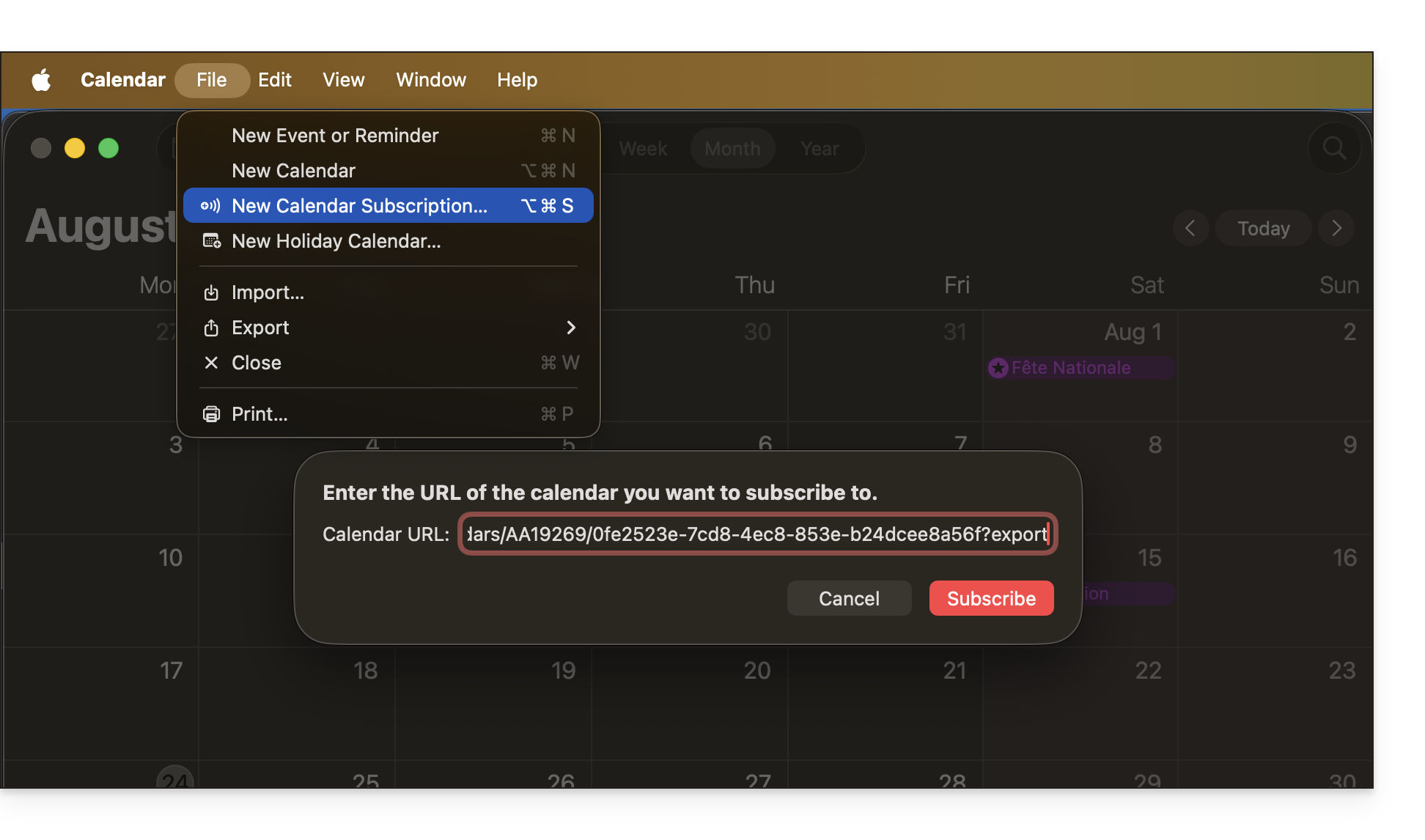
- Die in dem freigegebenen Kalender enthaltenen Daten sind nicht mehr privat, stehen aber nur den Benutzern, die sich dafür „anmelden“, in schreibgeschützter Form zur Verfügung.
- Die Häufigkeit der inkrementellen Aktualisierungen, die von der Anwendung durchgeführt werden, welche die URL Ihres Kalenders abruft, muss in der jeweiligen Anwendung festgelegt werden.
- PHP-Skripte (nicht enthalten) ermöglichen es auch, solche Dateien zu parsen, sodass Sie beispielsweise Ereignisse in eine Website einbinden können.
- Lesen Sie diese Anleitung, um die Synchronisierung Ihrer Kalender zu konfigurieren, oder diese Anleitung, um einen Kalender mit verschiedenen Berechtigungen für Ihre Mitarbeiter freizugeben.
Öffentliche Freigabe eines Infomaniak-Kalenders aktivieren
Um einen Kalender öffentlich zu teilen:
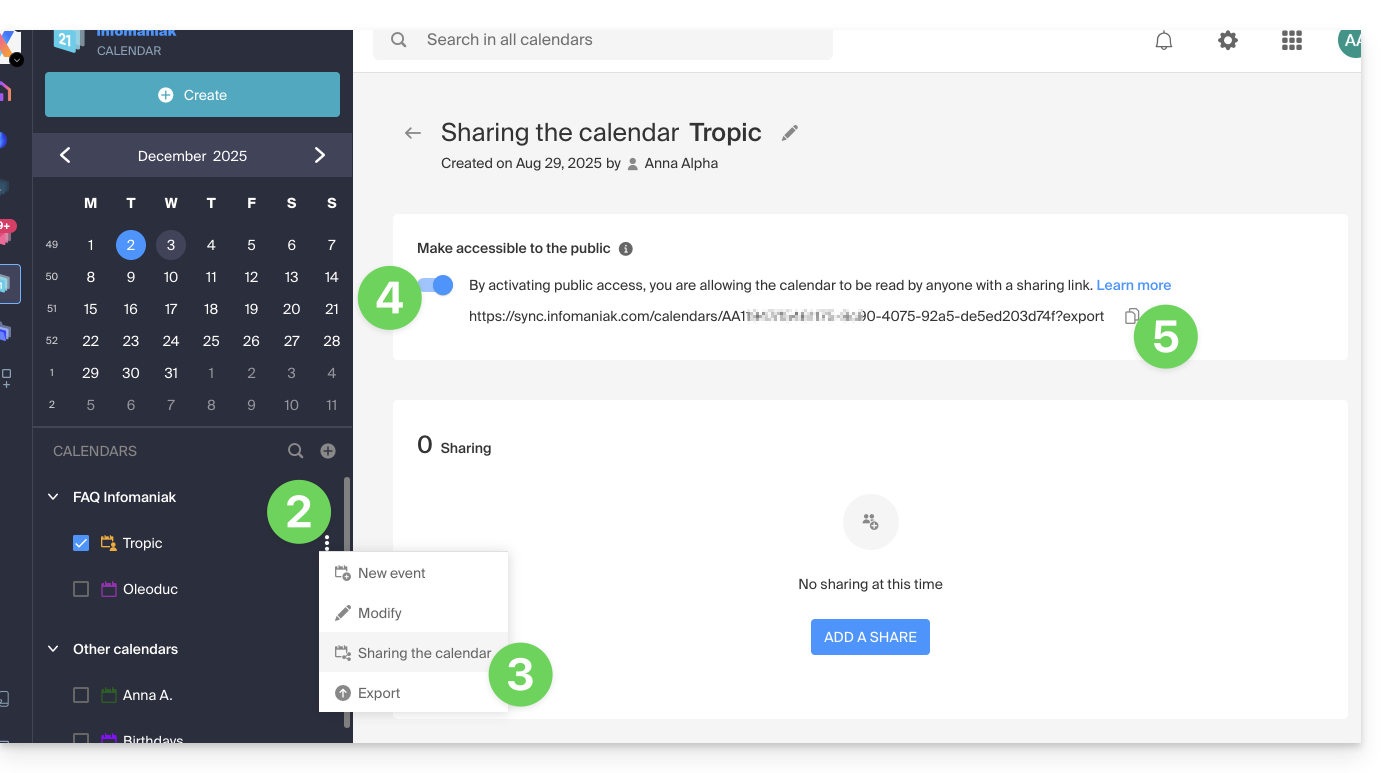
- Klicken Sie hier, um auf die Web-App Calendar von Infomaniak zuzugreifen (Online-Dienst ksuite.infomaniak.com/calendar).
- Klicken Sie auf das Aktionsmenü ⋮ rechts neben einem Kalender.
- Klicken Sie auf Kalender freigeben.
- Aktivieren Sie den Schalter, um die öffentliche Freigabe zu aktivieren.
- Klicken Sie auf das Symbol, um die Adresse in die Zwischenablage zu kopieren:
- Sie können den öffentlichen Zugriff jederzeit über diese Freigabeseite entfernen (siehe Punkt 4 oben):
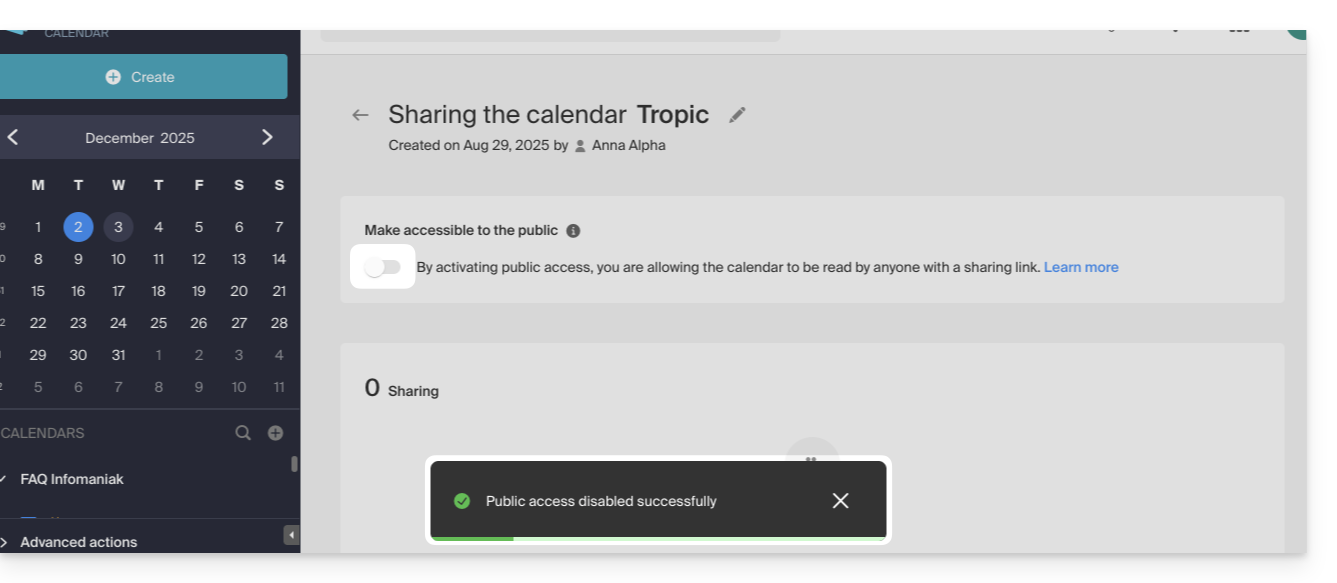
- Sie können den öffentlichen Zugriff jederzeit über diese Freigabeseite entfernen (siehe Punkt 4 oben):
Link zu dieser FAQ: https://faq.infomaniak.com/1763
War diese FAQ nützlich?
Diese Anleitung erklärt, wie Sie die Apache-Protokolle Ihres Webhostings einsehen und herunterladen können. Dies ist insbesondere nützlich, um PHP-Fehler zu analysieren oder bestimmte Anwendungsverhalten zu diagnostizieren.
Einleitung
- Die Zugriffsprotokolle und Fehlerprotokolle werden mindestens 7 Tage aufbewahrt.
- Nach Ablauf der Aufbewahrungsfrist können ältere Einträge nicht wiederhergestellt werden, auch nicht auf Anfrage.
- Sie können diese Dateien auch direkt auf dem Server über SSH/FTP im Ordner
ik-logsim Stammverzeichnis Ihres Hostings finden.
Auf die Zugriffs- und Fehlerprotokolle zugreifen
Um diese Protokolle anzuzeigen:
- Klicken Sie hier, um auf die Verwaltung Ihrer Website im Infomaniak Manager zuzugreifen (Benötigen Sie Hilfe?).
- Klicken Sie direkt auf den Namen der betreffenden Website:
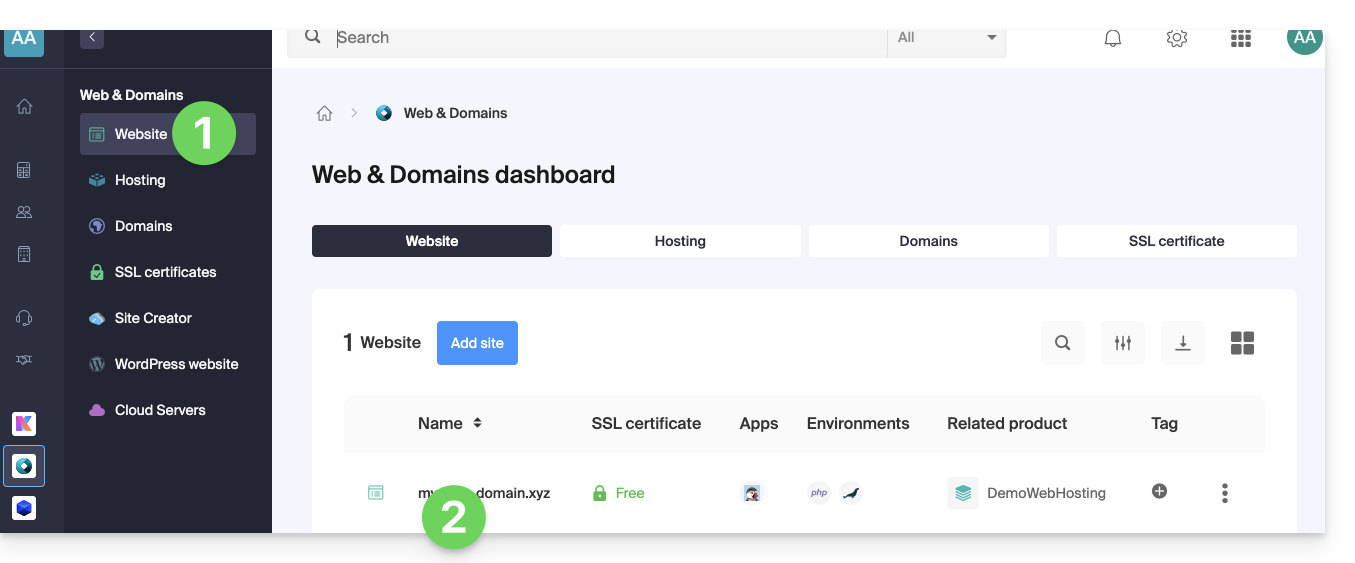
- Klicken Sie im linken Seitenbereich auf Erweitert.
- Klicken Sie im linken Bereich auf Protokolle.
- Klicken Sie auf Fehler oder Zugriffe, um das Fehlerprotokoll oder Zugriffsprotokoll anzuzeigen.
- Wählen Sie gegebenenfalls einen Zeitraum aus.
- Klicken Sie auf das Symbol, um die Details anzuzeigen.
- Klicken Sie auf Per E-Mail senden, um alle Einträge sofort per E-Mail an Ihre Benutzeradresse zu erhalten.
- Klicken Sie, um die Daten im
.log-Format zu exportieren: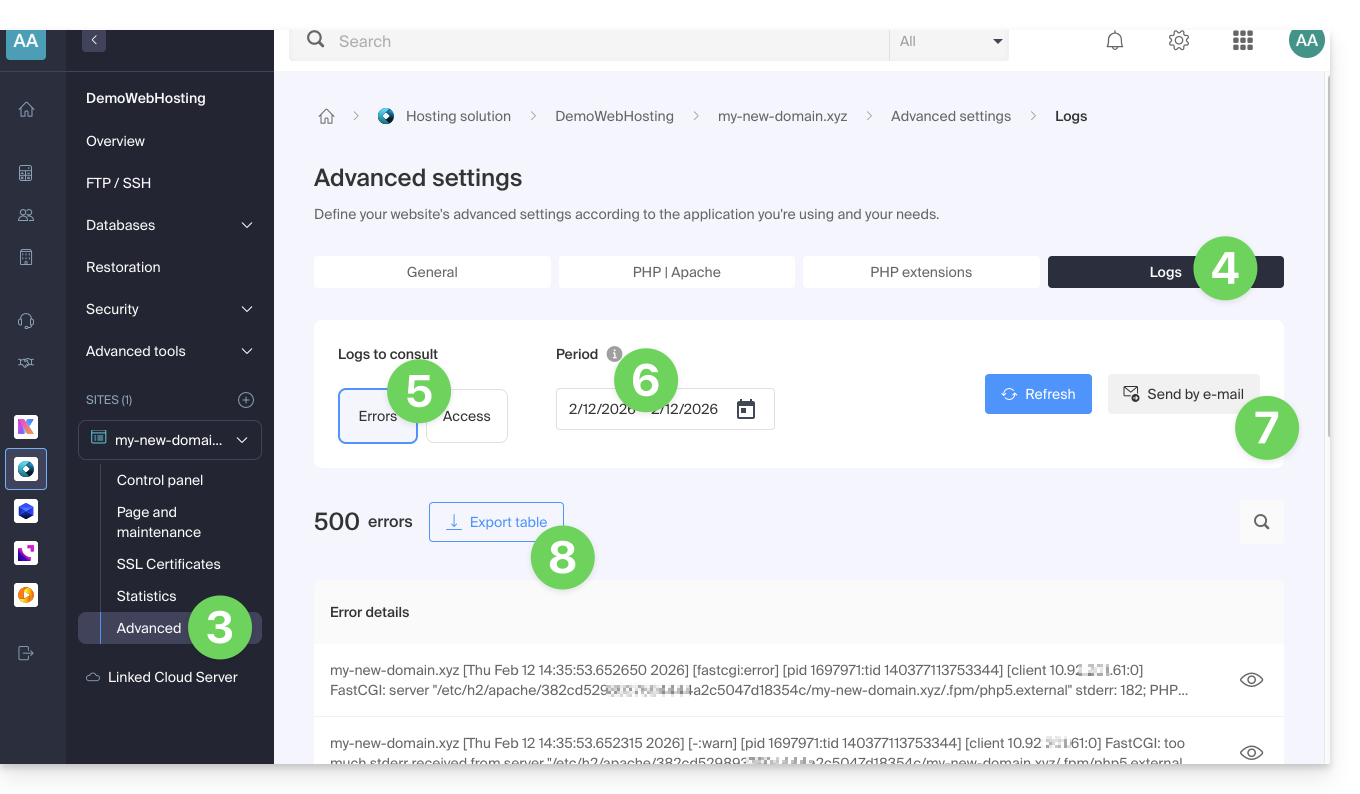
Die aktivsten IP-Adressen in den Zugriffsprotokollen identifizieren
Dazu verbinden Sie sich per SSH mit dem Server (Benötigen Sie Hilfe?).
Die über SSH auszuführende Zeile lautet:
cat ik-logs/access.log | awk '{ print $2}' | sort -n | uniq -c | sort -n | tail -n 20Link zu dieser FAQ: https://faq.infomaniak.com/1926
War diese FAQ nützlich?
Diese Anleitung erklärt, wie Sie den Web-FTP-Dateimanager verwenden, mit dem Sie den Inhalt Ihrer Webhostings einfach und schnell verwalten können.
Einleitung
- Für die Nutzung des Online-Dienstes Web FTP / FTP-Manager sind keine besonderen Zugangsdaten erforderlich, solange Sie über die Berechtigungen zur Verwaltung eines Hostings verfügen, das im Infomaniak Manager vorhanden ist, und dort angemeldet sind.
- Es ist also nicht erforderlich, ein FTP-Konto und dessen Passwort zu besitzen; das Passwort Ihres Infomaniak-Kontos genügt.
- Dies ermöglicht Folgendes:
- Erstellen von Dateien,
- Navigieren in Verzeichnissen,
- Verwalten vorhandener Dateien (kopieren, umbenennen, verschieben, löschen, entpacken...),
- Bearbeiten und Anzeigen von Text-, PHP- und HTML-Dateien mit einer Größe von weniger als 1 MB,
- Übertragen von Dateien mit einer Größe von weniger als 50 MB zwischen Ihrem Computer und dem Server:
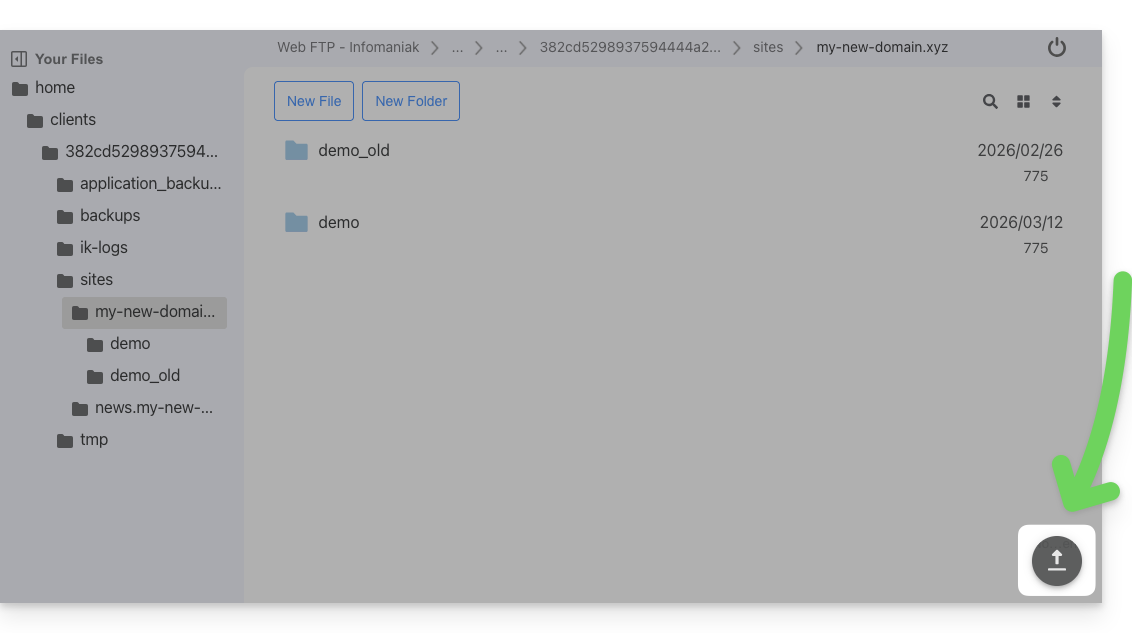
- einschließlich per Drag & Drop direkt vom Computer in das Web-FTP-Fenster:
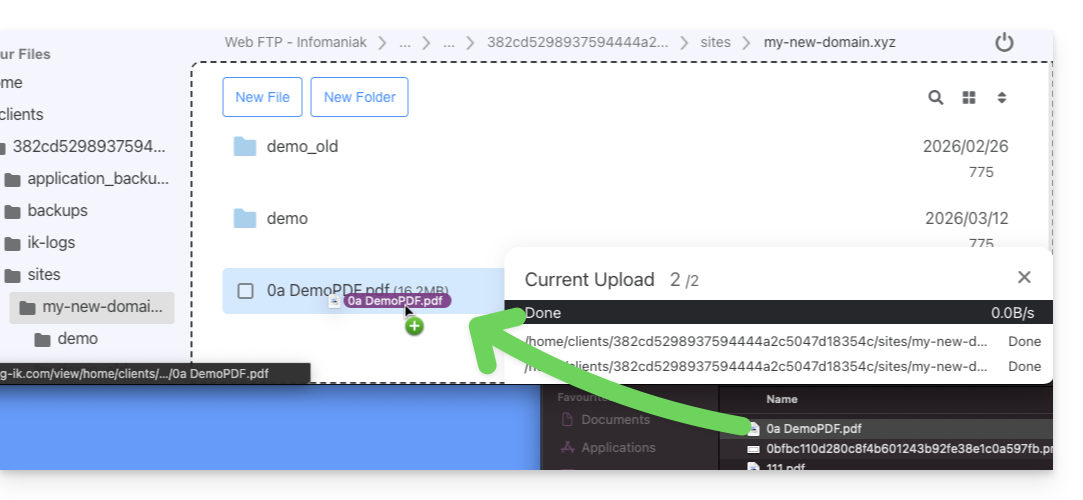
- Um diese Grenze zu überschreiten und für erweiterte Funktionen wie Hintergrundverarbeitung, Wiederaufnahme von Übertragungen nach Unterbrechung, Geschwindigkeitsbegrenzung usw. verwenden Sie eine FTP-Software/Client.
- einschließlich per Drag & Drop direkt vom Computer in das Web-FTP-Fenster:
Zugriff auf den Server über Web FTP
Um schnell über FTP oder SSH auf den Server der Website zuzugreifen:
- Klicken Sie hier, um die Verwaltung Ihres Hostings im Infomaniak Manager aufzurufen (Benötigen Sie Hilfe?).
- Klicken Sie direkt auf den Namen des betreffenden Hostings:
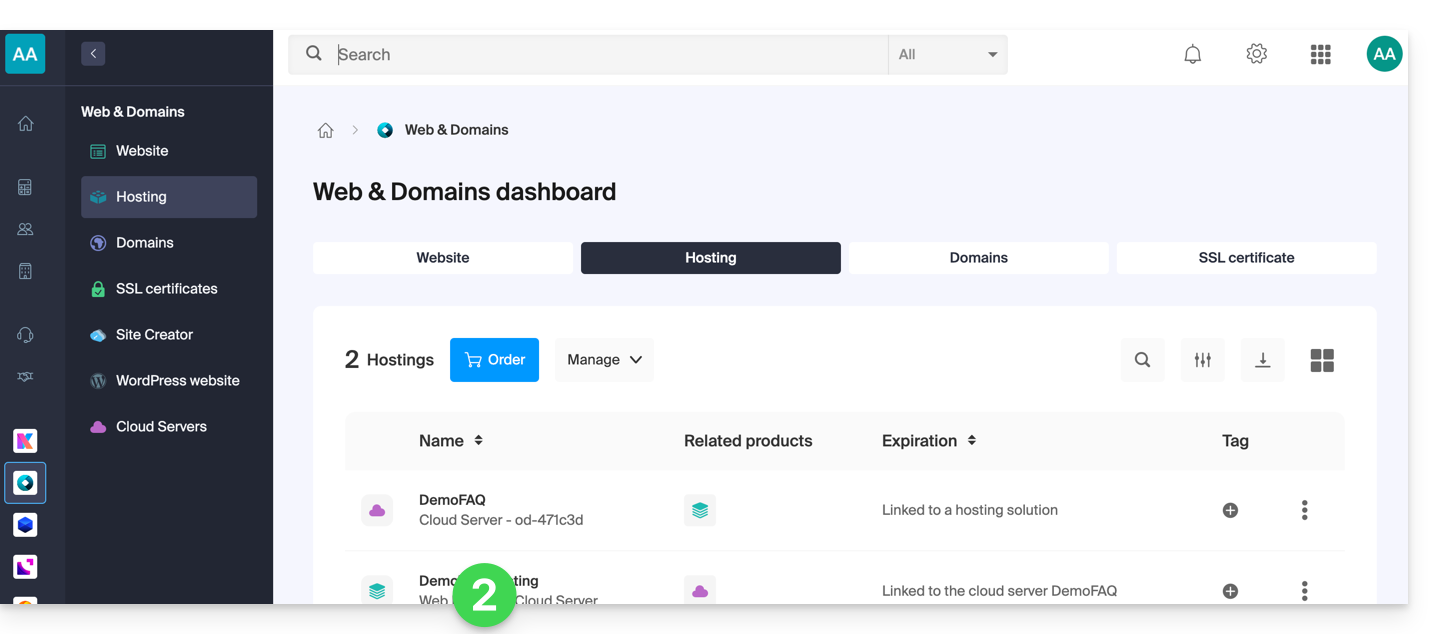
- Klicken Sie im linken Menü auf FTP / SSH.
- Klicken Sie auf die Schaltflächen
Web FTPoderSSH-Konsole, die Ihnen zur Verfügung stehen: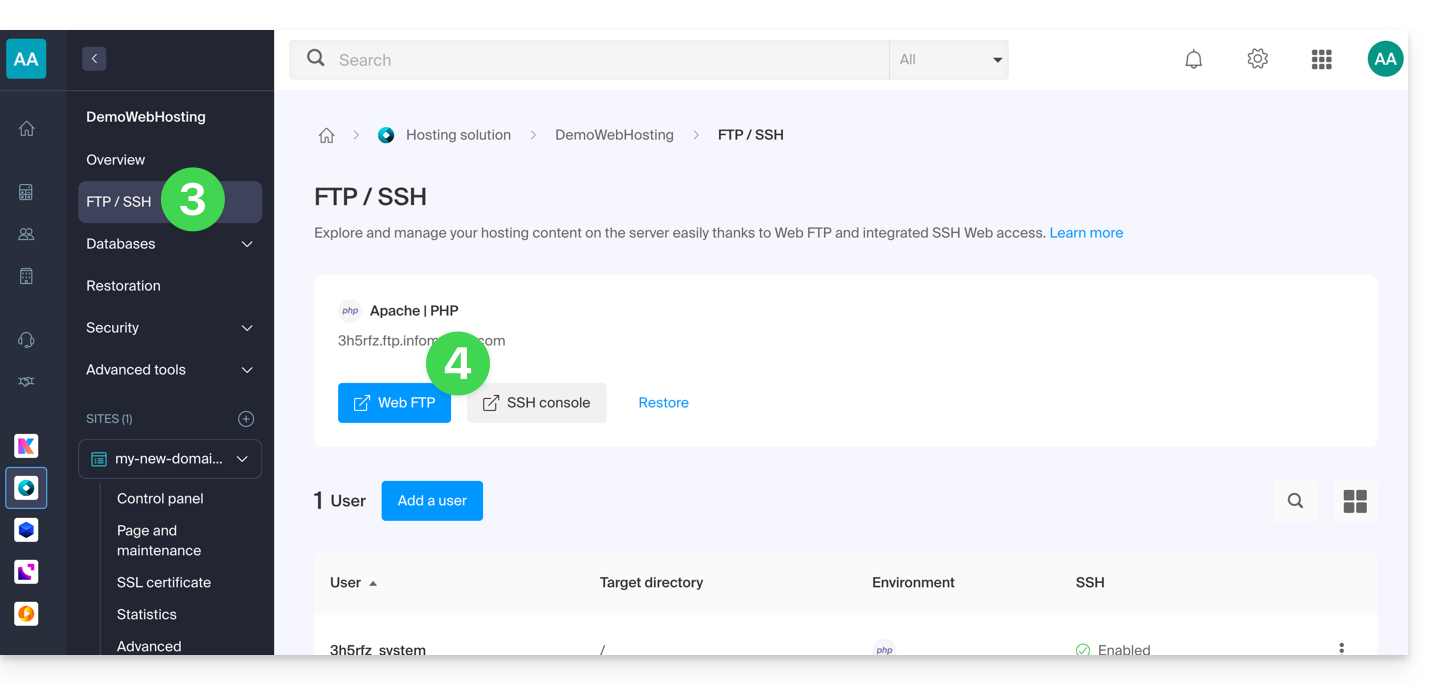
Link zu dieser FAQ: https://faq.infomaniak.com/1130
War diese FAQ nützlich?
Dieser Leitfaden bietet Anregungen, wie Sie die Antwortzeit Ihres Webhostings von Infomaniak verbessern können.
Einleitung
- TTFB, oder *Time To First Byte*, ist eine Maßeinheit, die zur Bewertung der Antwortgeschwindigkeit eines Webservers verwendet wird.
- TTFB misst die Zeit zwischen einer HTTP-Anfrage von einem Benutzer oder Browser und dem Empfang des ersten Byte der angeforderten Webseite.
- Diese Zeitspanne ist besonders wichtig. Sie kann zu den SEO-Kriterien gehören, die von Suchmaschinen wie Google berücksichtigt werden.
Möglichkeiten zur Verbesserung der TTFB
Um die Ladezeit der Website zu verbessern und eine bessere TTFB-Zeit zu erzielen:
- Verwenden Sie ein Content Delivery Network (CDN).
- Optimieren Sie den Code der Website.
- Optimieren Sie die Datenbankabfragen.
- Begrenzen Sie die Anzahl der HTTP-Anfragen.
- Binden Sie CSS und JavaScript direkt in Ihre HTML-Seiten ein, um den Zugriff auf externe Ressourcen zu vermeiden.
- Verwenden Sie ein RFPL-Caching-System (*Response First, Process Later*).
Weitere Informationen finden Sie im Artikel von Criticalcase (auf Englisch).
Die Antwortgeschwindigkeit des Servers testen
Wenn Sie Zweifel an der Antwortgeschwindigkeit des Servers haben, können Sie eine Datei index2.html erstellen, die auf derselben Ebene wie die Datei index.html (oder .php) gespeichert wird, und so einen Optimierungstest durchführen (z. B. domain.xyz/index2.html), ohne dass die Hauptwebsite/das Haupt-CMS berücksichtigt wird.
Wenn die Antwortzeit normal ist, bedeutet dies, dass die Verzögerungen von der Website und nicht vom Server verursacht werden.
Mehr dazu
Lesen Sie die folgenden Ressourcen durch:
Link zu dieser FAQ: https://faq.infomaniak.com/2619
War diese FAQ nützlich?
Diese Anleitung erklärt, wie Sie Daten (Website, FTP, Datenbanken) von einem anderen Anbieter zu Infomaniak migrieren können.
Voraussetzungen
- Sie benötigen ein Webhosting-Paket von Infomaniak (bestellen, falls erforderlich).
- Fügen Sie eine leere Website zu Ihrem Infomaniak-Hosting hinzu.
Spezifische Anleitungen
Klicken Sie auf den Link, der den zu migrierenden Daten entspricht:
- Die Website wird auf den Servern von Swisscom gehostet.
- Die Website wurde mit der Technologie WordPress erstellt.
Anleitungen für andere Hosting-Anbieter
Um eine Website von einem anderen Anbieter zu übernehmen, folgen Sie der untenstehenden Anleitung.
1. Webdaten wiederherstellen
a. HTML-, PHP- usw.-Dateien per FTP
Um Ihre Webdaten auf Ihrer Festplatte wiederherzustellen, müssen Sie sich per FTP mit einer kostenlosen FTP-Software/einem FTP-Client wie Filezilla verbinden. Dazu benötigen Sie die Serveradresse Ihres Hostinganbieters sowie den FTP-Benutzernamen und das FTP-Passwort.
- Öffnen Sie eine FTP-Software/einen FTP-Client wie Filezilla.
- Verbinden Sie sich mit den FTP-Zugangsdaten mit dem Server.
- Laden Sie die für Ihre Website relevanten Dateien auf Ihre Festplatte herunter.
b. Export von MySQL-Datenbanken
Sofern Ihre Website nicht statisch und lediglich in HTML aufgebaut ist, benötigt eine dynamische Website in der Regel Datenbanken, die über deren Verwaltungsinterface, in der Regel PHPmyAdmin, exportiert werden müssen:
- Melden Sie sich über einen Webbrowser wie Brave oder Firefox beim Control Panel Ihres aktuellen Anbieters an.
- Öffnen Sie PHPMyAdmin.
- Verbinden Sie sich mit den MySQL-Zugangsdaten mit dem Server.
- Klicken Sie auf Exportieren, um die Datenbankexporteinstellungen vorzunehmen, und laden Sie dann Ihre SQL-Daten auf Ihre Festplatte herunter.
2. Diese Webdaten zu Infomaniak hochladen
a. HTML-, PHP-Dateien usw. per FTP
Rufen Sie die Infomaniak-Website auf und aktivieren Sie den FTP-Bereich:
- Klicken Sie hier, um auf die Verwaltung Ihrer Website im Infomaniak Manager zuzugreifen (Benötigen Sie Hilfe?).
- Klicken Sie direkt auf den Namen des betreffenden Produkts.
- Klicken Sie im linken Menü auf FTP / SSH.
- Klicken Sie auf die Schaltfläche Hinzufügen, um ein neues FTP-/SSH-Konto zu erstellen.
- Öffnen Sie eine FTP-/SSH-Client-Software wie Filezilla.
- Verbinden Sie sich mit den FTP-Zugangsdaten, die Sie in Schritt 4 oben erhalten haben, mit dem Infomaniak-Server.
- Übertragen Sie die Dateien von der Festplatte (die Sie in Schritt 1.a.3 erhalten haben) auf den Server in den Ordner, der Ihrer Infomaniak-Website entspricht.
b. Importieren von MySQL-Datenbanken
Greifen Sie auf Ihr Infomaniak-Webhosting zu und aktivieren Sie den MySQL-Bereich:
- Klicken Sie hier, um die Verwaltung Ihres Produkts im Infomaniak Manager aufzurufen (Benötigen Sie Hilfe?).
- Klicken Sie direkt auf den Namen des betreffenden Produkts.
- Klicken Sie im linken Menü auf Datenbanken.
- Klicken Sie auf die Schaltfläche Hinzufügen.
- Geben Sie nach dem bereits ausgefüllten Präfix einen Datenbanknamen ein.
- Klicken Sie auf das Kontrollkästchen, um einen zugehörigen Benutzer zu erstellen.
- Geben Sie nach dem bereits eingetragenen Präfix einen Benutzernamen ein.
- Geben Sie ein Passwort ein.
- Klicken Sie auf Bestätigen.
- Klicken Sie auf den blauen Button Importieren.
- Klicken Sie auf Datei auswählen.
- Wählen Sie die SQL-Dateien auf der Festplatte aus (die Sie in Schritt 1.b.4 erhalten haben).
- Wählen Sie als Ziel die in Schritt 5 erstellte Datenbank aus.
- Klicken Sie auf den blauen Button Importieren.
c. Website an die neue Infrastruktur anpassen
Wenn Sie eine Anwendung wie WordPress, Joomla, Drupal oder eine andere Webanwendung (ownCloud, phpBB usw.) verwenden, die eine Datenbank nutzt, passen Sie die folgenden Informationen in der entsprechenden Konfigurationsdatei anhand der im Manager verfügbaren Informationen an, damit Ihre Website funktioniert:
- der Name der Datenbank
- der Datenbankserver
- der Benutzername, mit dem auf die Datenbank zugegriffen wird
- das Passwort des Benutzers, mit dem auf die Datenbank zugegriffen wird
Lesen Sie diese weiteren Anleitungen, um die Konfigurationsdatei anzupassen: WordPress und Joomla.
Mehr erfahren
Link zu dieser FAQ: https://faq.infomaniak.com/2643
War diese FAQ nützlich?
Diese Anleitung erklärt, wie Sie den HTTP-Header X-Frame-Options verwenden können, um die Anzeige Ihrer Seiten in Frames (<frame> und <iframe>) zu beschränken und so zum Schutz vor Clickjacking-Angriffen beizutragen.
Der Wert ALLOW-FROM wird von modernen Browsern nicht mehr unterstützt. Wenn Sie einem oder mehreren bestimmten Domains die Anzeige erlauben möchten, verwenden Sie stattdessen den Header Content-Security-Policy (CSP) mit der Direktive frame-ancestors.
Werte des X-Frame-Options-Headers
Der HTTP-Header X-Frame-Options gibt dem Browser an, ob eine Seite in einem <frame>- oder <iframe>-Tag angezeigt werden darf.
DENY: Verbietet die Anzeige der Seite in einem Frame vollständig, auch wenn sie von Ihrer eigenen Website eingebettet wird.SAMEORIGIN: Erlaubt die Anzeige nur, wenn die Seite von derselben Domain eingebettet wird.
Header einfügen
Um diese Schutzmaßnahme auf Ihre gesamte Website anzuwenden, fügen Sie die folgende Direktive in die Datei .htaccess ein:
Header set X-Frame-Options "SAMEORIGIN"Sie können diesen Header auch über ein PHP-Skript senden:
Eine bestimmte Domain mit Content-Security-Policy zulassen
Autoriser un domaine spécifique avec Content-Security-Policy
Um zu ermöglichen, dass eine externe Domain Ihren Inhalt in einem iframe einbinden kann, verwenden Sie den Header Content-Security-Policy mit der Direktive frame-ancestors.
Beispiel:
Header set Content-Security-Policy "frame-ancestors 'self' https://domain.xyz"Diese Regel erlaubt es Ihrer eigenen Website ('self') sowie https://domain.xyz, Ihre Seiten in einem iframe einzubetten.
Link zu dieser FAQ: https://faq.infomaniak.com/360
War diese FAQ nützlich?
Diese Anleitung bezieht sich auf Nachrichten, die über Site Creator versendet werden (z. B. über ein Kontaktformular oder ein E-Commerce-Modul).
Einleitung
- Standardmäßig werden E-Mails über das nicht authentifizierte PHP-Mail()-Protokoll versendet.
- Es wird empfohlen, stattdessen die authentifizierte SMTP-Methode zu verwenden.
Die Versandmethode ändern
Voraussetzungen
- Eine gültige E-Mail-Adresse (auch eine kostenlose) besitzen.
- Für diese E-Mail-Adresse ein Gerätepasswort erstellt haben (z. B. ein Gerät mit dem Namen „
Site Creator“ oder „SC2026“ hinzugefügt, der Name ist dabei irrelevant):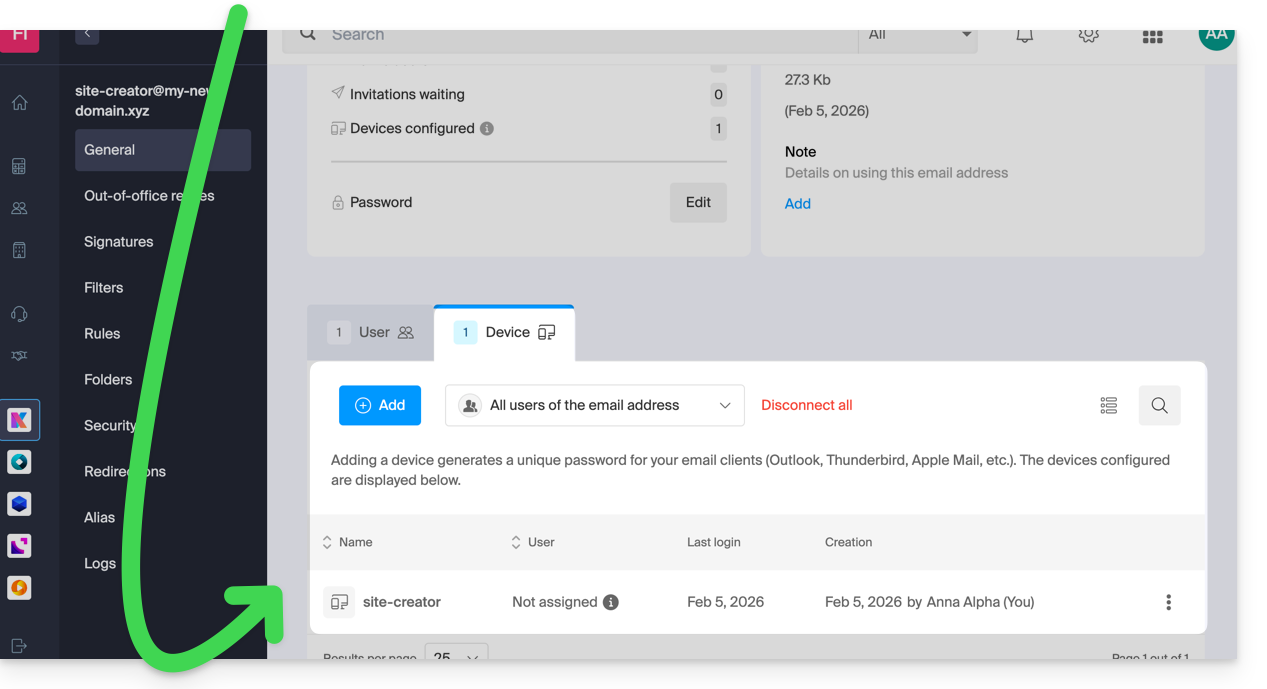
- Auf Site Creator zugreifen:
- Hier klicken, um im Infomaniak Manager auf die Verwaltung Ihres Produkts zuzugreifen (Brauchen Sie Hilfe?).
- Direkt auf den Namen des betreffenden Site Creators klicken.
- Auf die Schaltfläche „Meine Website bearbeiten“ klicken, um den Editor zu starten:

So ändern Sie die Methode zum Versenden von E-Mails über Site Creator:
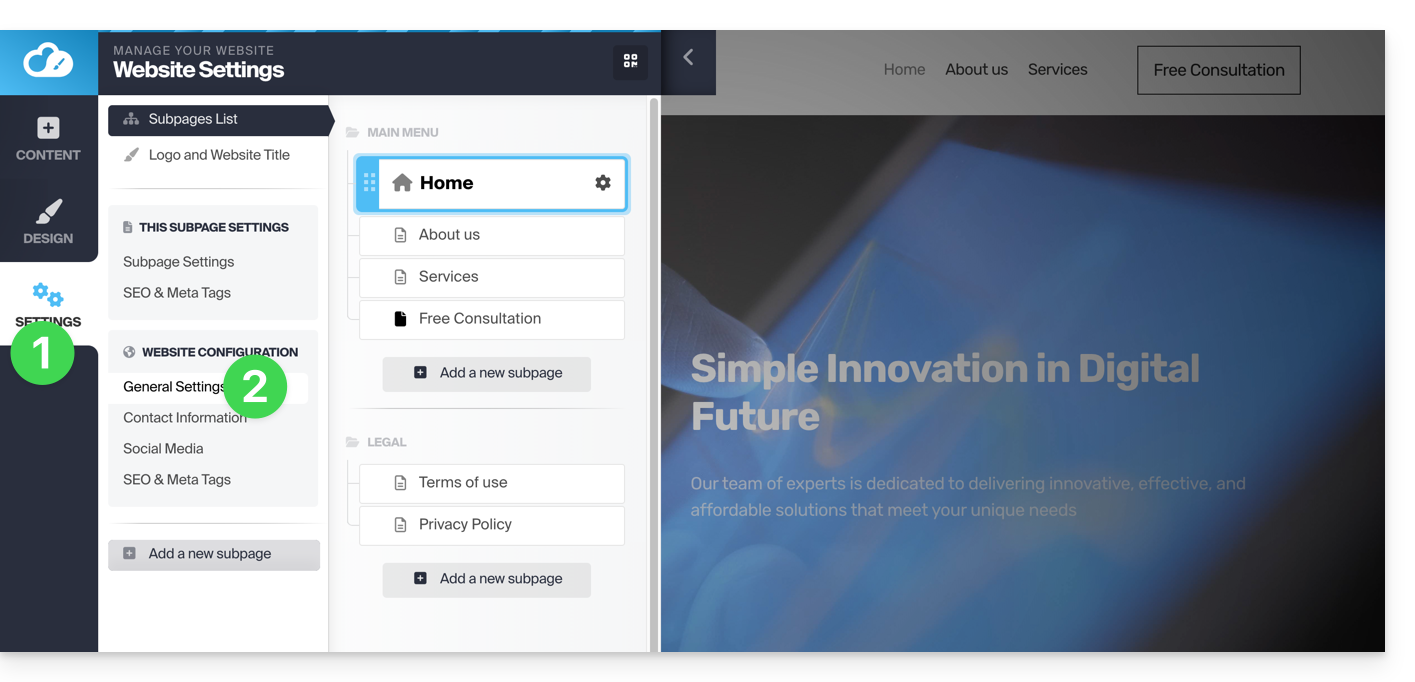
- Klicken Sie auf die Schaltfläche Einstellungen im linken Menü.
- Klicken Sie auf Allgemeine Einstellungen:
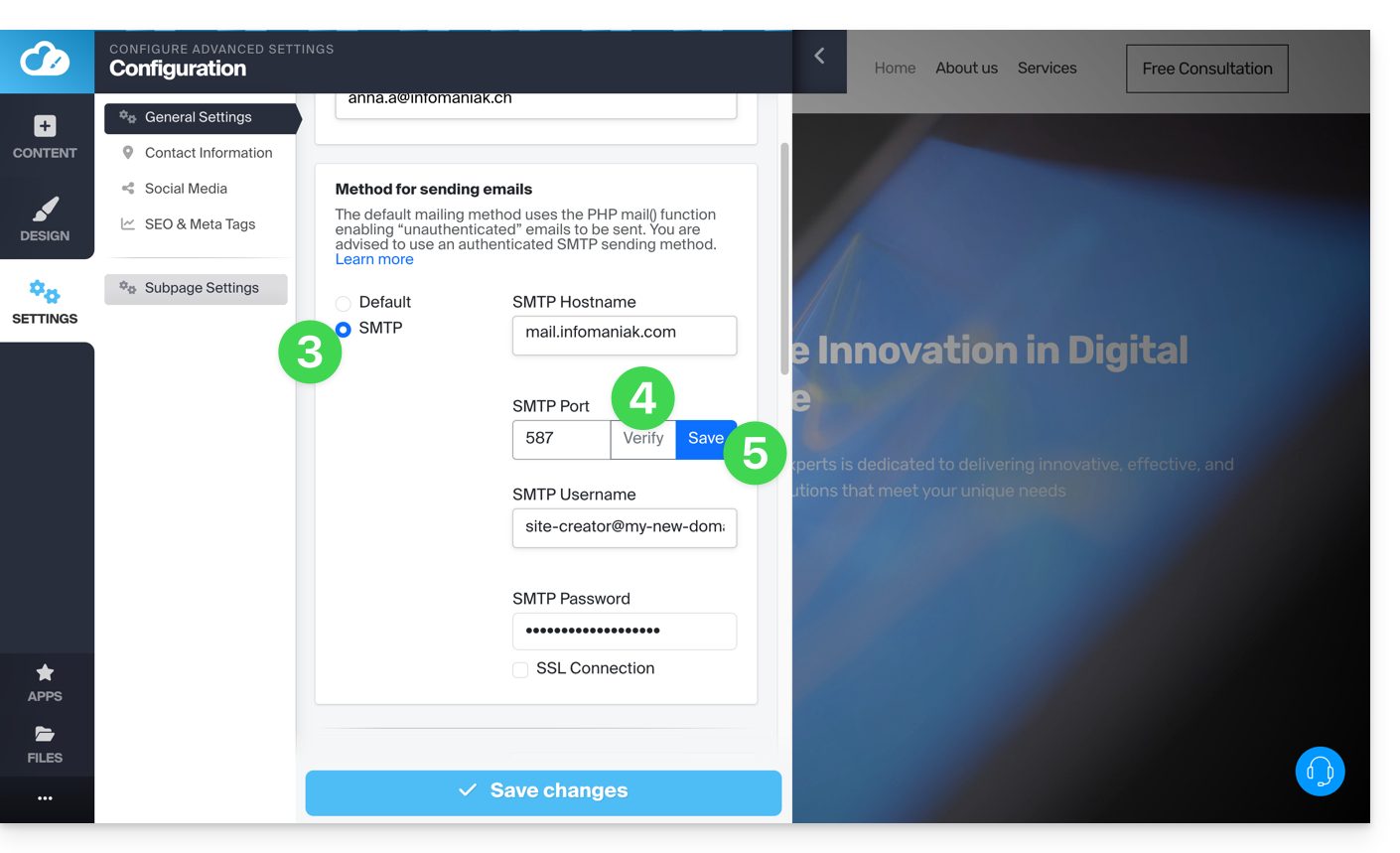
- Wählen Sie die SMTP-Methode aus und füllen Sie die Felder mit dem SMTP-Servernamen
mail.infomaniak.comsowie den Informationen zu Ihrer E-Mail-Adresse und dem zugehörigen Passwort aus (siehe Voraussetzungen). - Sobald alle Felder ausgefüllt sind, klicken Sie auf die Schaltfläche Überprüfen.
- Wenn alles korrekt ist, wird der Button Speichern angezeigt, und Sie können darauf klicken, um Ihre E-Mail-Einstellungen zu speichern:
Zu verwendende Einstellungen
- Ausgehender SMTP-Server = mail.infomaniak.com
- SMTP-Port = 587
- Benutzername/Username = die vollständige E-Mail-Adresse
- Passwort/Password = das für die E-Mail-Adresse festgelegte Passwort (siehe Voraussetzungen)
Link zu dieser FAQ: https://faq.infomaniak.com/1867
War diese FAQ nützlich?
Diese Anleitung erklärt, wie Sie zwei verschiedene SSL-Zertifikate (EV oder DV) auf derselben Website installieren.
Einleitung
- Da es nicht möglich ist, zwei SSL-Zertifikate auf derselben Website zu installieren, ist es notwendig, zwei identische Websites zu erstellen.
Erstellung der zweiten Website
Voraussetzungen
- Entfernen Sie alle eventuell vorhandenen Alias-Domainnamen von Ihrer Website.
Um auf Ihr Webhosting zuzugreifen und eine Website hinzuzufügen:
- Klicken Sie hier, um die Verwaltung Ihres Produkts im Infomaniak Manager aufzurufen (Benötigen Sie Hilfe?).
- Klicken Sie direkt auf den Namen des betreffenden Produkts.
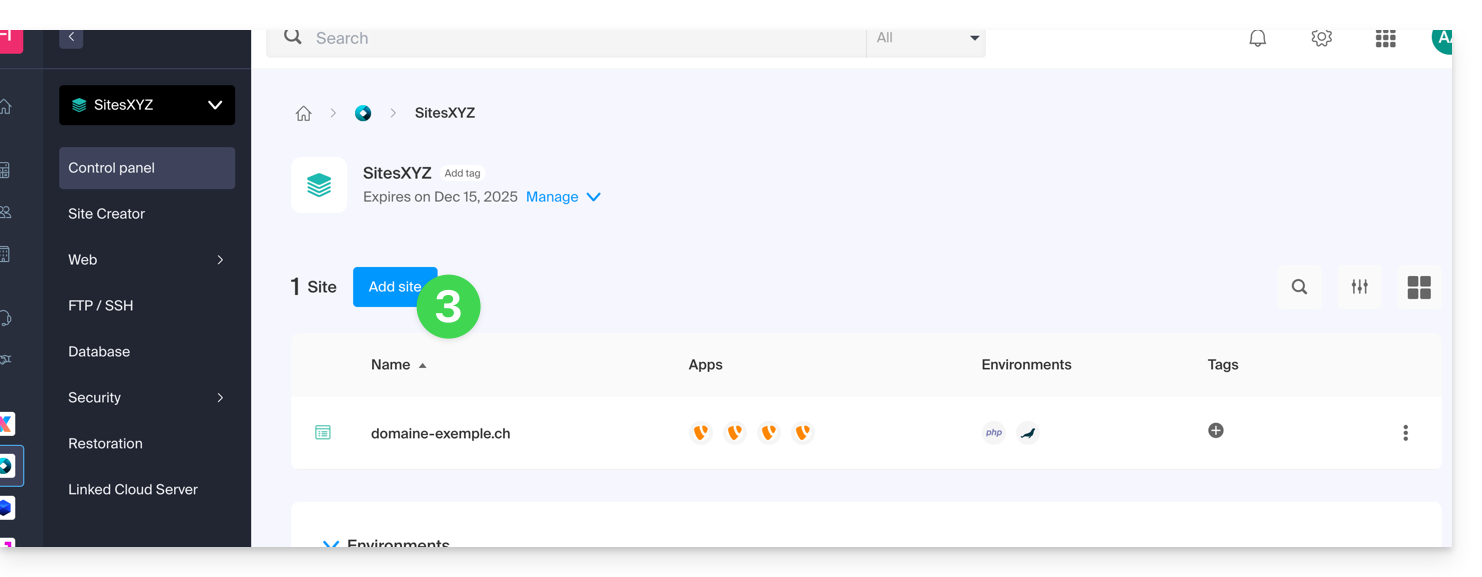
- Klicken Sie auf die Schaltfläche Website hinzufügen:
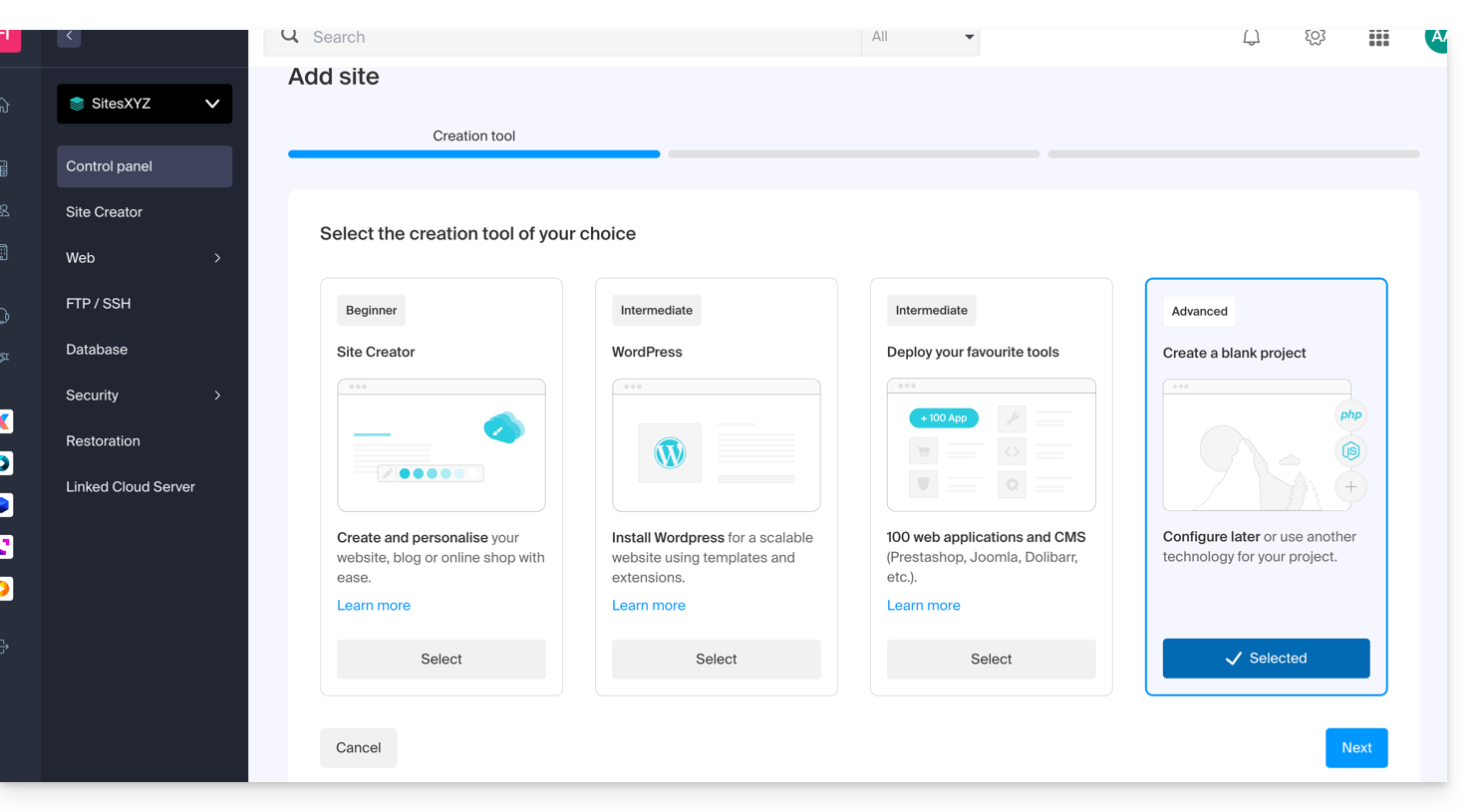
- Ohne Installation eines Tools fortfahren:
- Klicken Sie auf Apache und wählen Sie die gleiche PHP-Version wie die Hauptseite:
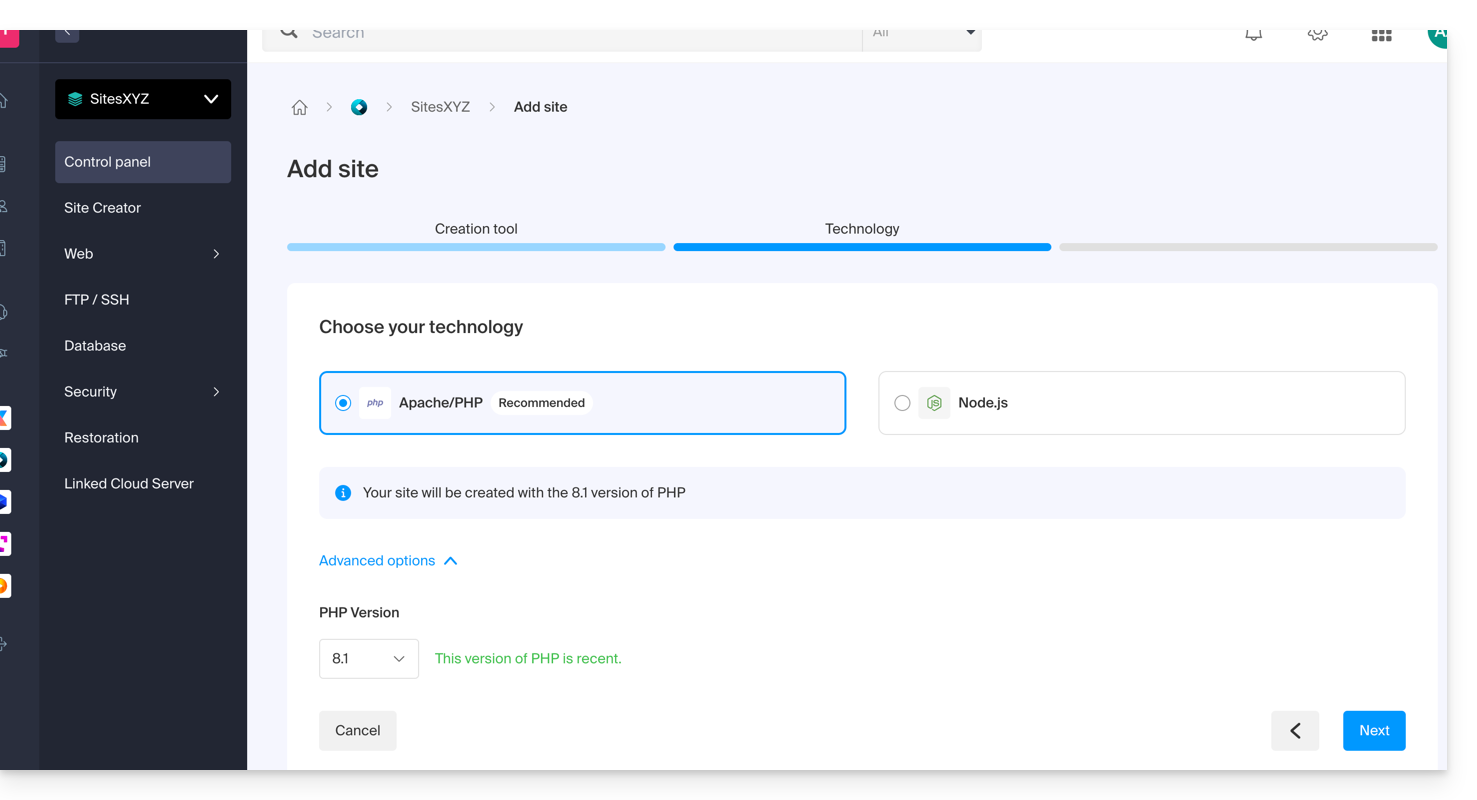
- Wählen Sie zwischen der Verwendung einer Domain oder einer Subdomain.
- Geben Sie den Namen der Domain oder Subdomain an.
- Klicken Sie auf Erweiterte Optionen.
- Aktivieren Sie (oder deaktivieren Sie) das SSL-Zertifikat von Let's Encrypt für die zukünftige Website.
- Aktivieren Sie das Kontrollkästchen Standort manuell festlegen.
- Wählen Sie denselben Standort wie für die Hauptseite:
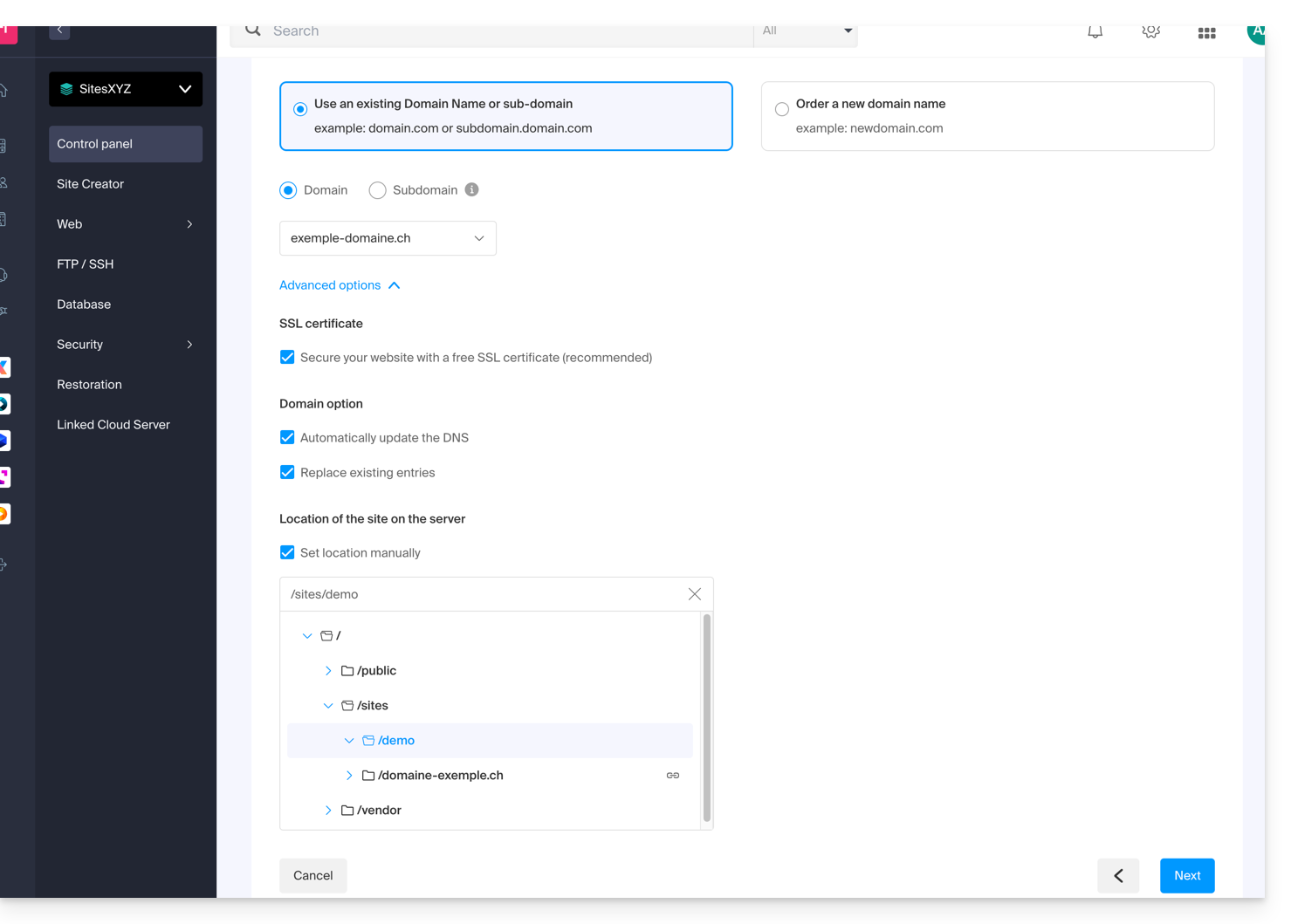
- Klicken Sie auf den blauen Button Weiter, um mit der Erstellung der Website zu beginnen.
SSL-Zertifikat installieren
Sobald die zweite Website erstellt wurde (es kann bis zu 48 Stunden dauern, bis alle Änderungen wirksam sind), können Sie ein SSL-Zertifikat installieren (falls Sie sich entschieden haben, das Zertifikat nicht in Schritt 9 oben zu installieren).
Um die Website-Verwaltung aufzurufen:
- Klicken Sie hier, um die Verwaltung Ihres Produkts im Infomaniak Manager aufzurufen (Benötigen Sie Hilfe?).
- Klicken Sie direkt auf den Namen des betreffenden Produkts.
- Klicken Sie im linken Menü auf SSL-Zertifikate.
- Klicken Sie auf die blaue Schaltfläche SSL-Zertifikat installieren und folgen Sie den Anweisungen.
Link zu dieser FAQ: https://faq.infomaniak.com/2522
War diese FAQ nützlich?
Dieser Leitfaden hilft Ihnen bei der Behebung eines Fehlers vom Typ „Ungültige Abfrage: Der MySQL-Server ist nicht mehr verfügbar“.
Einleitung
- Diese Art von Fehler entsteht oft dadurch, dass eine MySQL-Verbindung geöffnet bleibt, ohne dass innerhalb eines bestimmten Zeitraums Anfragen gesendet werden, woraufhin die Verbindung geschlossen wird: http://dev.mysql.com/doc/refman/5.7/en/gone-away.html
- Die Variablen
wait_timeoutundinteractive_timeout, die diese Trennung steuern, sind auf 30 Sekunden eingestellt: http://dev.mysql.com/doc/refman/5.0/en/communication-errors.html
Lösungen
Um den Fehler „MySQL-Server ist nicht erreichbar“ zu vermeiden, gibt es verschiedene mögliche Ansätze:
Automatische Überprüfung und Wiederherstellung der Verbindung
Bevor Sie eine Anfrage ausführen, wird empfohlen, zu prüfen, ob die MySQL-Verbindung noch aktiv ist. Wenn die Verbindung unterbrochen wurde, können Sie sie automatisch wiederherstellen, bevor Sie mit Ihrer Anfrage fortfahren. Hier ist ein Beispiel in PHP:
if (!mysqli_ping($connexion)) {
mysqli_close($connexion);
$connexion = mysqli_connect($host, $user, $password, $database);
}
Die Funktion mysqli_ping() prüft, ob die Verbindung noch gültig ist. Wenn dies nicht der Fall ist, schließt das Skript die Verbindung und öffnet eine neue.
Regelmäßiges Senden eines „Ping“
Eine andere Möglichkeit besteht darin, ein Skript auszuführen, das regelmäßig einen „Ping“ an die Datenbank sendet, um die Verbindung aktiv zu halten. Sie könnten beispielsweise einen geplanten Task (Cronjob) erstellen, der in regelmäßigen Abständen eine leichte Anfrage, wie z. B. SELECT 1;, sendet.
Anpassen der MySQL-Einstellungen (Cloud-Server)
Bei einem Cloud-Server können Sie die Werte der Variablen wait_timeout und interactive_timeout im MySQL-Menü Ihres Servers erhöhen, um die Dauer der Verbindung zu verlängern, bevor sie geschlossen wird.
Link zu dieser FAQ: https://faq.infomaniak.com/499
War diese FAQ nützlich?