Wissensdatenbank
1 000 FAQs, 500 Anleitungen und erläuternde Videos. Hier gibt es nur Lösungen!
Dieser Leitfaden erklärt, wie Sie den Speicherort bestimmter Ordner ändern können, die automatisch in der Ordnerstruktur Ihrer Infomaniak-E-Mail-Adresse vorhanden sind.
Vorwort
- Die Ordnerstruktur eines klassischen E-Mail-Postfachs kann bestimmte spezielle Ordner enthalten, wie z. B. den, der die E-Mails speichert…
- … nach deren Versand (= "Gesendete Nachrichten" oder "Gesendete Nachrichten").
- … für einige Tage vor ihrer endgültigen Löschung (= "Papierkorb" oder "Papierkorb").
- Alles ist bereits so konfiguriert, dass standardmäßig eine Synchronisation zwischen den verschiedenen Mail-Interfaces weltweit erfolgt.
- Wenn Sie aus verschiedenen Gründen, manchmal auch aus sprachlichen, Anpassungen vornehmen möchten, nehmen Sie sich bitte den folgenden Leitfaden zu Hilfe, um diese speziellen Ordner zu ändern:
- Entwürfe
- gesendete Nachrichten
- Papierkorb
- Archiv
- Dies ermöglicht insbesondere die Personalisierung der Synchronisation dieser Ordner mit IMAP-Clients wie Outlook, Mail iOS, Thunderbird, Spark usw.
- Beachten Sie, dass dies die Aufbewahrungsfrist für E-Mails, die in bestimmten dieser speziellen Ordner abgelegt werden, nicht ändert.
Über die Infomaniak Webmail-App zugreifen
Voraussetzungen
- Über einen gültigen Zugang zur Webmail-App Mail von Infomaniak (Online-Dienst ksuite.infomaniak.com/mail) verfügen, an die die E-Mail-Adresse gebunden ist.
- Die Berechtigung haben, die speziellen Ordner zu ändern: Es ist möglich, dass der Administrator des Mail-Services Ihnen dieses Recht von seinem Admin-Konto aus entzogen hat:
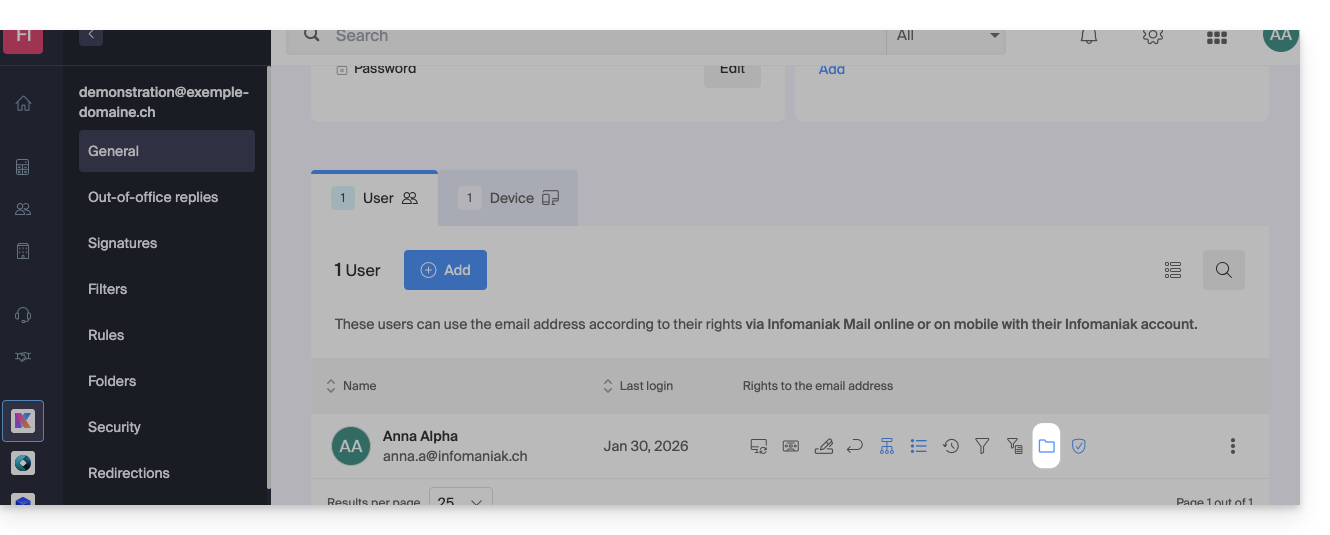
Um diese speziellen Ordner zu ändern:
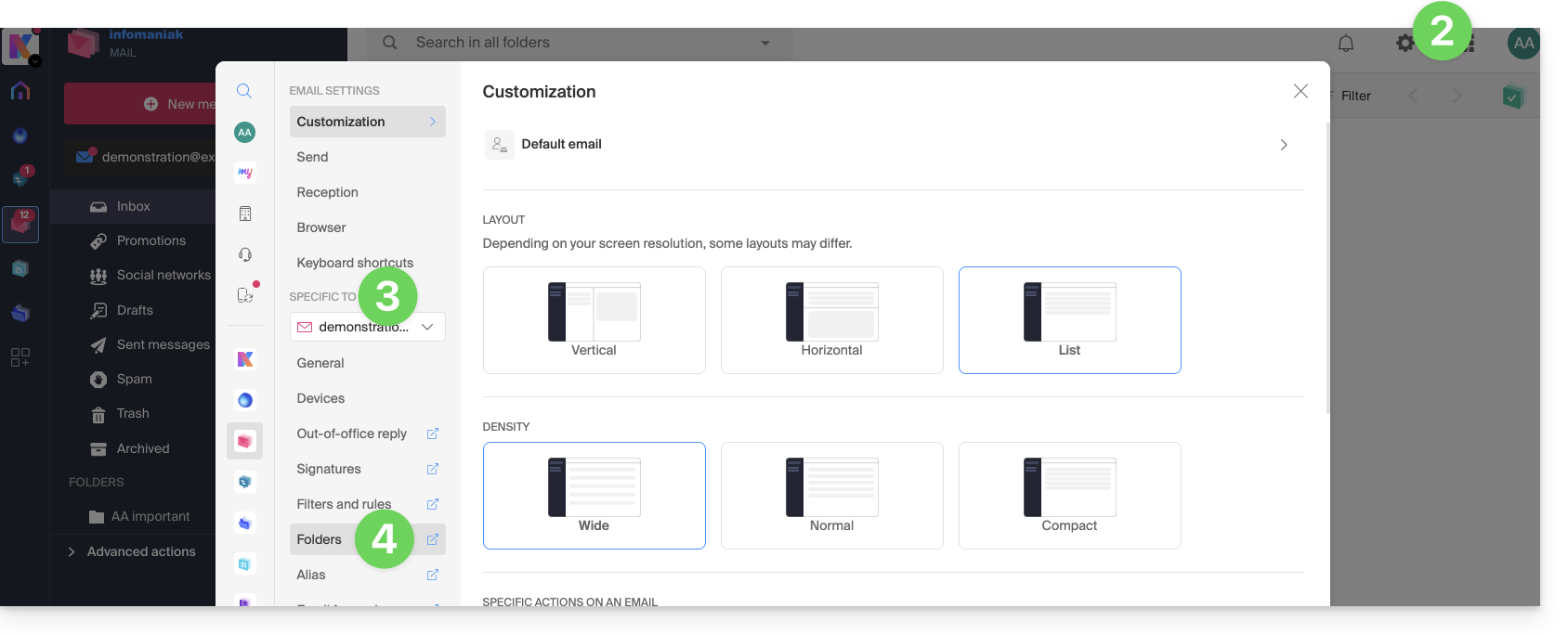
- Klicken Sie hier, um auf die Webmail-App Mail von Infomaniak (Online-Dienst ksuite.infomaniak.com/mail) zuzugreifen.
- Klicken Sie auf das Symbol Einstellungen oben rechts.
- Überprüfen oder wählen Sie die betroffene E-Mail-Adresse im Dropdown-Menü des linken Seitenmenüs aus.
- Klicken Sie auf Ordner:
Über das Mail-Service zugreifen
Um auf diese Option über einen Mail-Service zuzugreifen:
- Klicken Sie hier, um auf die Verwaltung Ihres Produkts im Infomaniak Manager zuzugreifen (Hilfe benötigt?).
- Klicken Sie direkt auf den Namen des betreffenden Produkts.
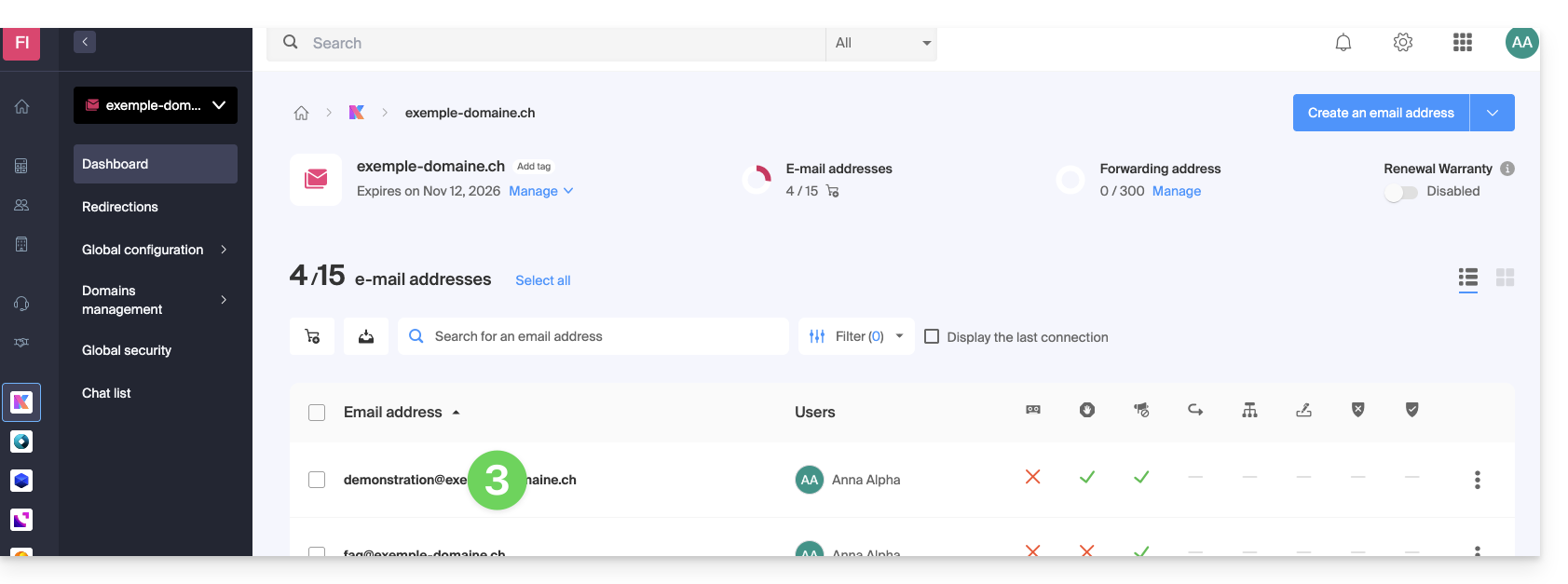
- Klicken Sie auf die betroffene E-Mail-Adresse in der angezeigten Tabelle:
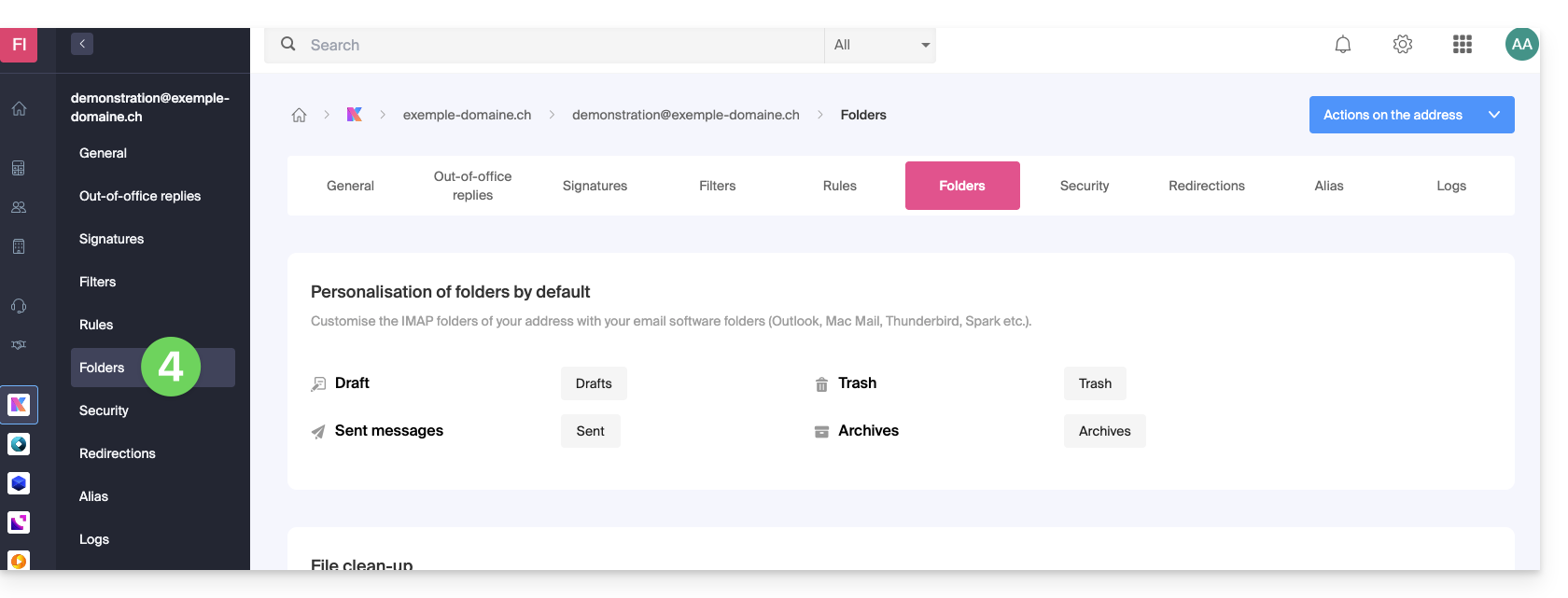
- Klicken Sie auf die Registerkarte/ das Menü Ordner:
Spezielle Ordner konfigurieren
Aus Sicherheitsgründen ist die Verwaltung der Ordner vertraulich und nur für die Benutzer reserviert, die zur betroffenen E-Mail-Adresse hinzugefügt wurden.
Wählen Sie die gewünschten Ordner aus, um standardmäßig Ihre Entwürfe, Archive, gesendeten Nachrichten sowie Ihren Papierkorb zu speichern, indem Sie auf die Zone rechts von jedem Element klicken: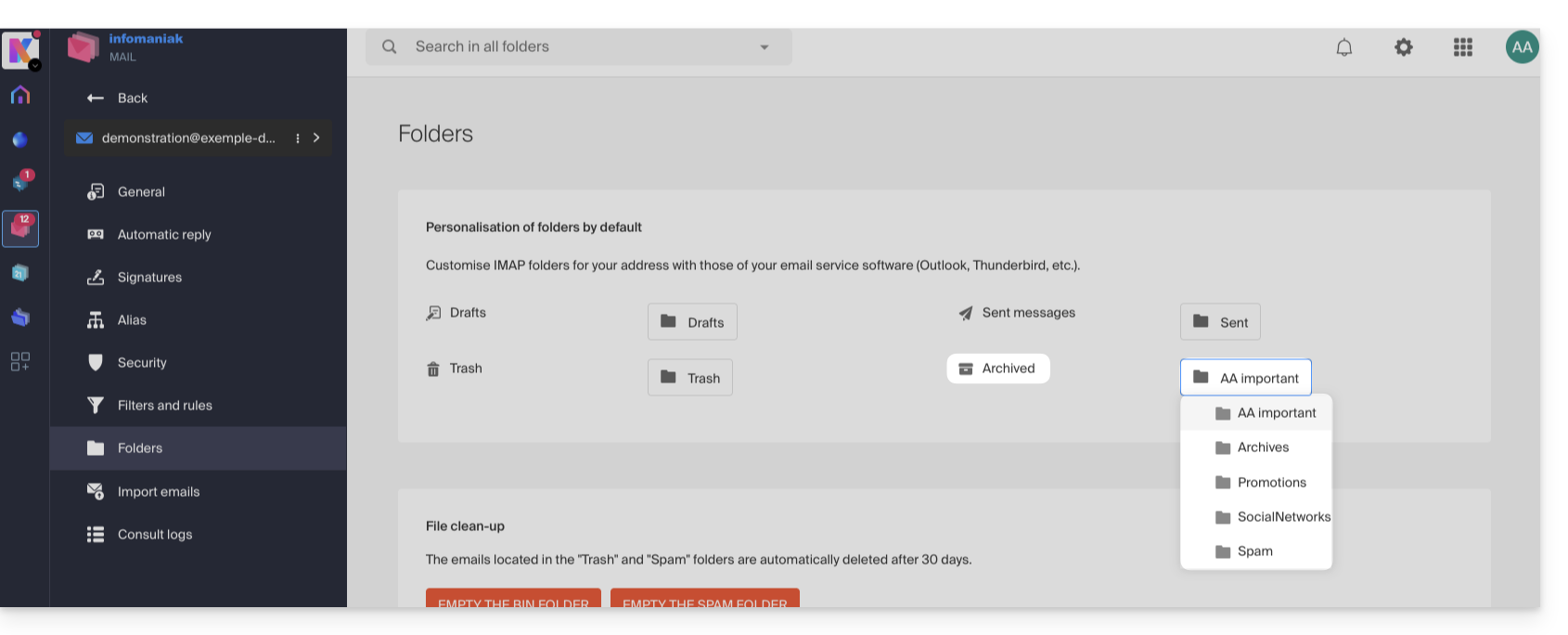
Dies zeigt die Liste der bereits in der Ordnerstruktur Ihres E-Mail-Programms vorhandenen Ordner an.
- Erstellen Sie bei Bedarf den gewünschten Ordner im Voraus über Mail oder ein IMAP-Programm:
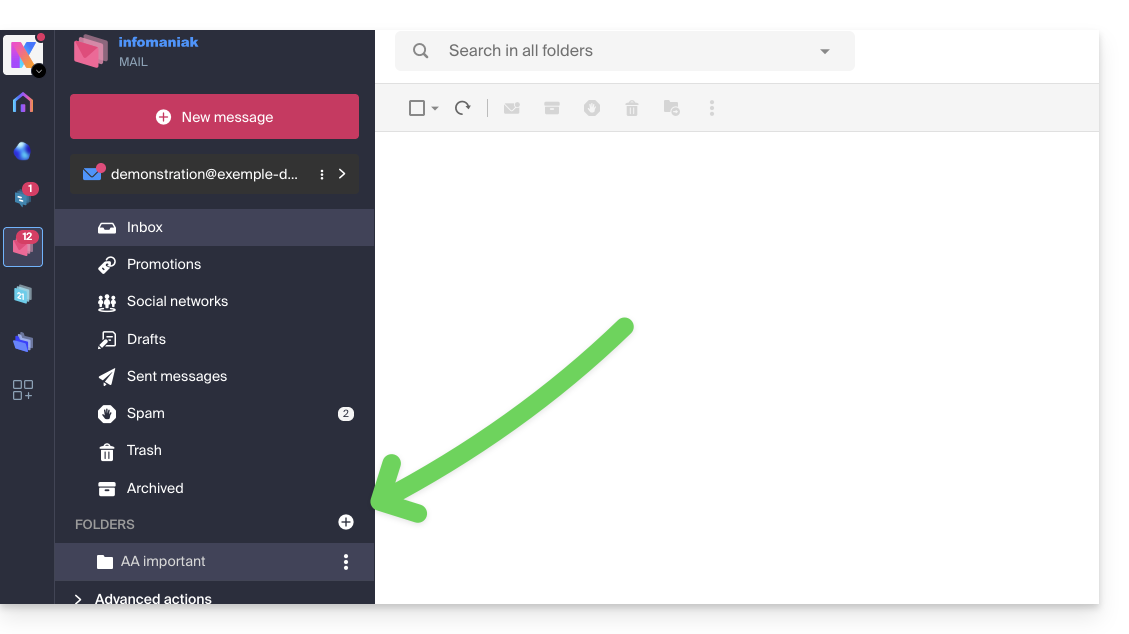
Um die Standardordner zu ändern, die Spam und Werbe-Nachrichten & Netzwerkbenachrichtigungen aufnehmen, müssen Sie dies direkt über den Abschnitt Spam-Filter und Werbe-Filter tun: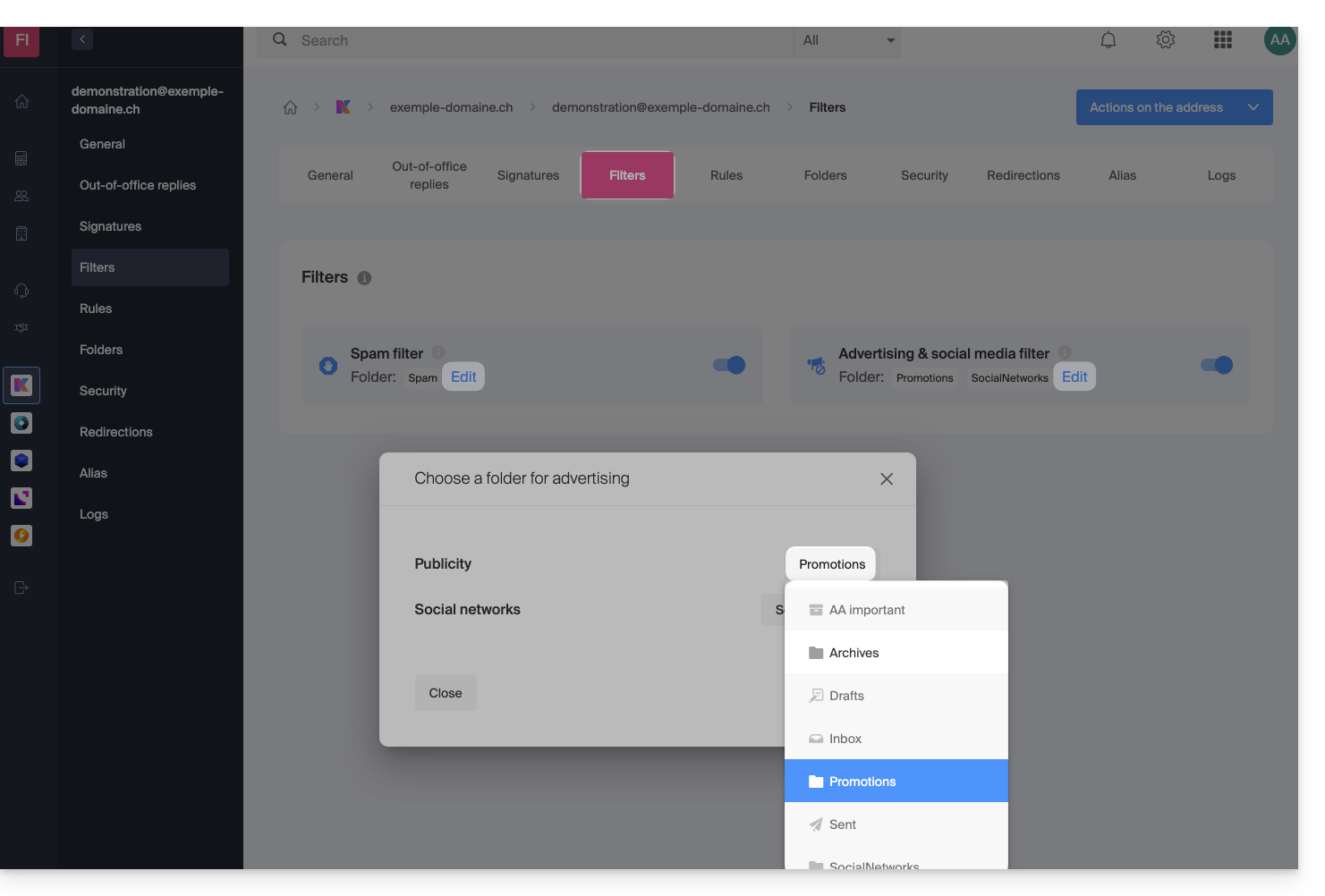
Alternative Lösungen für…
Einige E-Mail-Programme ermöglichen es auch, den Speicherort der speziellen Ordner zu ändern. Nehmen Sie bei Bedarf die offizielle Dokumentation Ihrer Anwendung zur Kenntnis. Die folgenden Links werden nur zu Informationszwecken bereitgestellt:
… Mozilla Thunderbird
Nehmen Sie diesen anderen offiziellen Leitfaden zur Kenntnis, wenn Sie Informationen zur Zuweisung spezifischer Ordner (wie Papierkorb, Entwürfe, Gesendete Nachrichten) zu einem IMAP-Konto und deren Synchronisation mit Infomaniak suchen.
… Microsoft Outlook 2013
Nehmen Sie diesen anderen nicht-offiziellen Leitfaden zur Kenntnis, wenn Sie Informationen darüber suchen, wie die Verwendung des IMAP-Protokolls in der Anwendung zu einer Konfiguration führen kann, bei der Nachrichten nur lokal und nicht mit dem Server synchronisiert werden, was dem Hauptziel von IMAP widerspricht, die Konsistenz zwischen den Geräten aufrechtzuerhalten.
… Microsoft Outlook 2021
Nehmen Sie sich die Zeit, diesen anderen Leitfaden zu lesen, wenn Sie nach Informationen suchen, um gesendete E-Mails im Ordner „Gesendet“ („Sent“) statt „Gesendete Elemente“ in der Anwendung zu speichern.
… Apple iOS
Nehmen Sie sich die Zeit, diesen anderen Leitfaden zu lesen, wenn Sie nach Informationen suchen, wie Sie die Ordner für gesendete, Entwurf und gelöschte Nachrichten auf einem iPhone so konfigurieren, dass sie mit dem Mailserver synchronisiert werden, indem Sie auf die erweiterten Einstellungen der Mail-App zugreifen und die entsprechenden Ordner auf dem IMAP-Server auswählen.
Link zu dieser FAQ:
War diese FAQ nützlich?
Dieser Leitfaden erklärt, wie Sie die E-Mail-Adresse verwalten, die zum Senden Ihrer Einladungen mit dem Gästemanager von Infomaniak verwendet wird.
Vorwort
- Jede Ihrer E-Mail-Adressen kann für den Versand von Einladungen mit dem Gästemanager angegeben werden.
- Es gibt keine Probleme mit einer E-Mail-Adresse, die bereits für die Verwendung bei Infomaniak konfiguriert ist.
- Für eine E-Mail-Adresse einer generischen Domain wie
outlook.frodergmail.comwird die E-Mail-Adresseno-reply@infomaniak.comautomatisch als Ersatz-Sendeadresse verwendet, ebenso für alle Adressen von Domains, deren SPF Sie nicht ändern können (siehe unten). - Mögliche Antworten werden jedoch an die von Ihnen angegebene E-Mail-Adresse gesendet.
- Für eine E-Mail-Adresse auf einer benutzerdefinierten Domain, die noch nicht für die Verwendung mit Infomaniak konfiguriert ist und für die Sie Zugriff auf die DNS-Zone haben, nehmen Sie das folgende Handbuch zur Kenntnis, um den entsprechenden SPF hinzuzufügen.
Sende-E-Mail-Adresse festlegen
Die E-Mail-Adresse, von der Ihre Einladungen gesendet werden, muss im ersten Schritt der Konfiguration Ihrer Einladungen eingegeben werden (nach der Erstellung Ihrer Abonnentenlisten):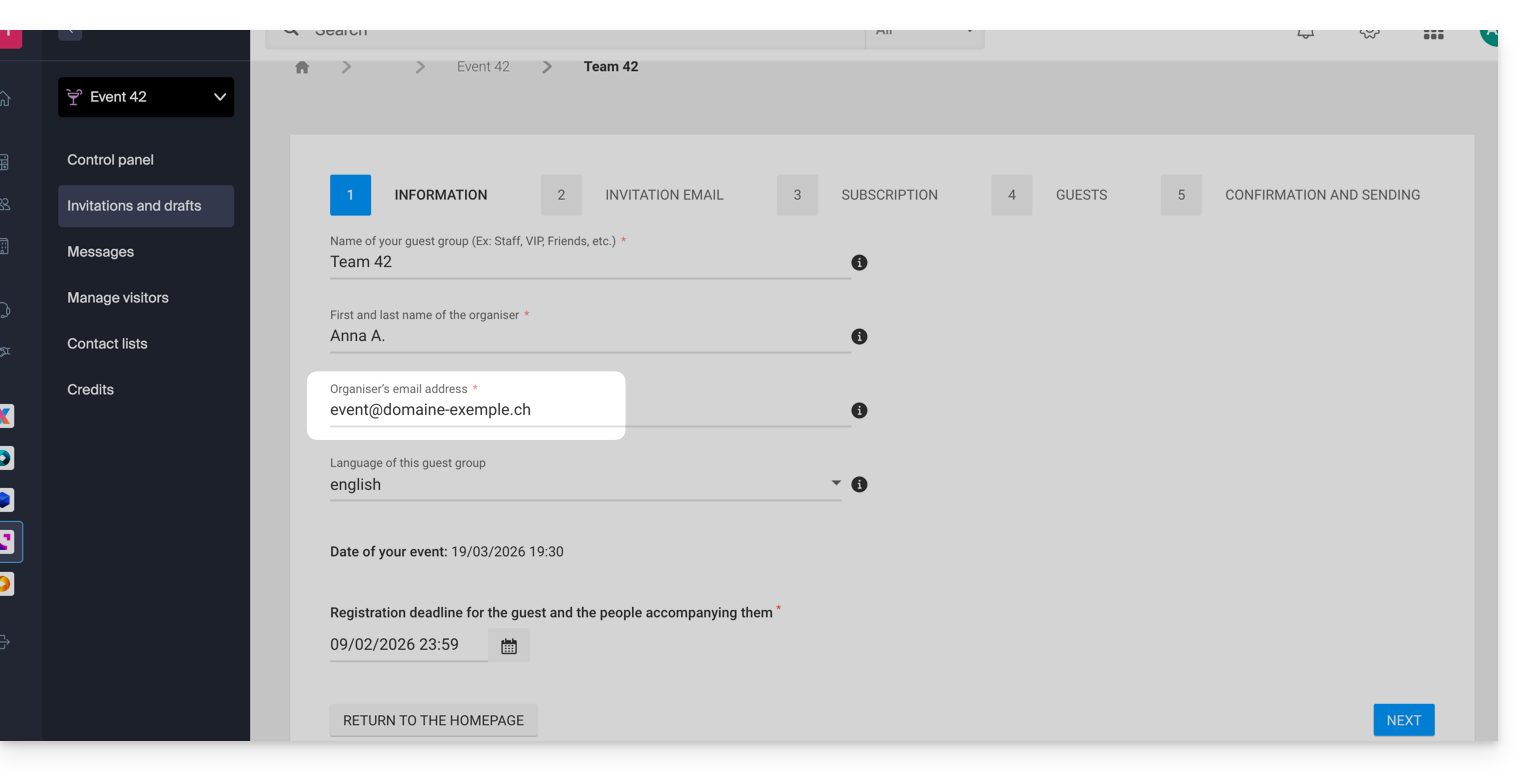
Je nach angegebener E-Mail-Adresse wird ein Popup angezeigt, wenn Sie auf Weiter klicken, das Sie darauf hinweist, dass der SPF korrekt konfiguriert sein muss, damit die Sendungen von der betreffenden Adresse erfolgen. Andernfalls werden die Einladungen von einer Adresse no-reply@infomaniak.com gesendet.
Sie können die Adresse in der letzten Stufe noch einmal lesen und ändern, indem Sie auf das Symbol Bleistift ✎ klicken: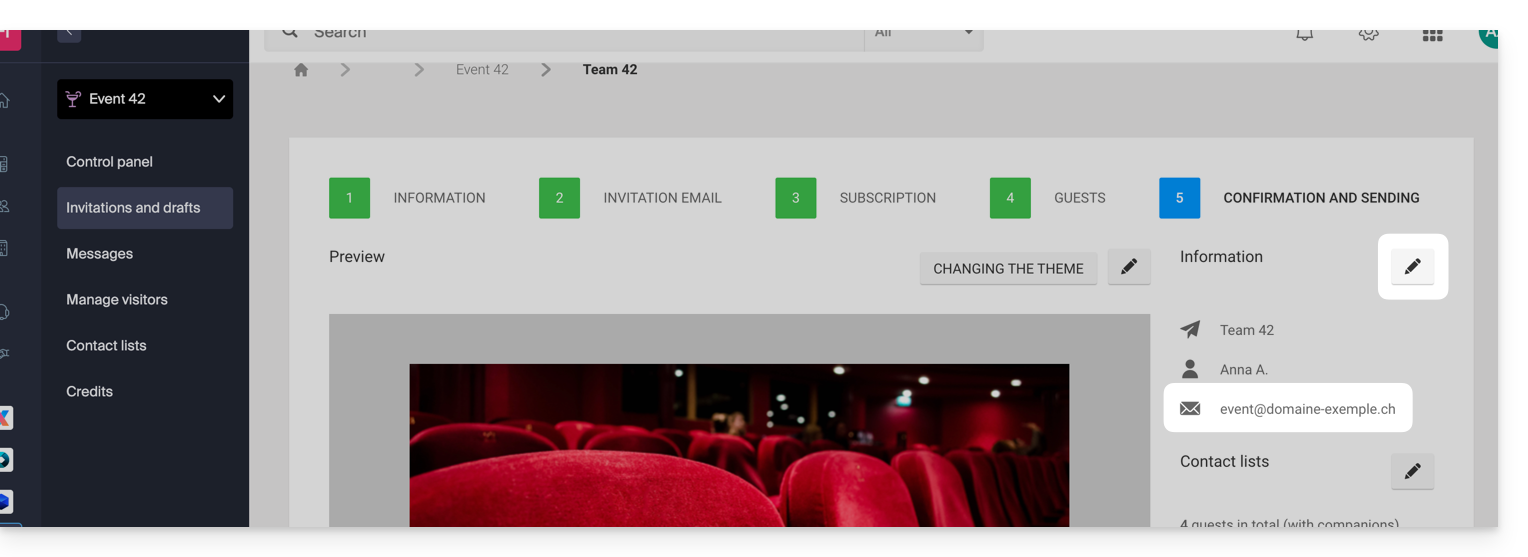
SPF von Infomaniak in die DNS-Zone hinzufügen
Wenn Sie eine benutzerdefinierte E-Mail-Adresse zum Senden von Einladungen verwenden möchten, müssen Sie den SPF-Eintrag Ihrer Domain überprüfen und gegebenenfalls ändern, um Infomaniak zu ermöglichen, E-Mails in Ihrem Namen zu senden.
Nehmen Sie sich die Zeit, diesen Leitfaden durchzulesen, insbesondere das Kapitel "Mehrere SPFs hinzufügen", um Ihren SPF nicht zu ersetzen, sondern einfach den von Infomaniak hinzuzufügen: v=spf1 include:spf.infomaniak.ch -all
Link zu dieser FAQ:
War diese FAQ nützlich?
Diese Anleitung erklärt, wie Sie nach dem Kauf einer Domain bei Infomaniak einen Mail-Service und eine Webhosting kostenlos erhalten.
Vorwort
- Für jede bei Infomaniak registrierte oder übertragene Domain können Sie kostenlos Folgendes nutzen:
- eine E-Mail-Adresse, die Ihnen u.a. Zugang zur Infomaniak Mail App bietet
- und einen 10 MB Webspeicher für eine einfache Seite.
- Es ist auch möglich, einen kostenlosen Mail-Service zu haben und gleichzeitig ein kostenpflichtiges Web-Angebot zu besitzen, oder umgekehrt.
- Anstelle eines Mail-Service vom Typ Starter gibt es auch kSuite.
Starter Mail + Web Angebot aktivieren
Voraussetzungen
- Besitz einer Domain bei Infomaniak (eine DNS-Zone reicht nicht aus).
- Falls erforderlich, bestellen oder übertragen Sie eine Domain.
- Je nach gewünschtem Typ (Mail oder Web) kein entsprechendes Produkt bereits mit der Domain verbunden haben und dies in keiner bestehenden Infomaniak-Organisation.
Um einen Starter Mail-Service und Starter Webhosting zu bestellen, die mit jeder Domain enthalten sind:
- Klicken Sie hier, um auf die Verwaltung Ihres Produkts im Infomaniak Manager zuzugreifen (Hilfe benötigen?).
- Klicken Sie direkt auf den Name des betreffenden Produkts:

- Es muss sicherstellen, dass kein Produkt derzeit mit der Domain verbunden ist (in der Spalte der verbundenen Produkte sichtbar).
- Klicken Sie auf einen der beiden Verknüpfungen, um einen Service zu verbinden (Mail oder Web):

- In beiden Fällen auf Bestellen … klicken:
- Sie können den entsprechenden kostenlosen Service (Mail oder Web) auswählen und der nächste Schritt bietet Ihnen die Möglichkeit, den anderen (Mail oder Web) auszuwählen, falls gewünscht.
- Klicken Sie unten auf der Seite, um fortzufahren:
- Bestellung abschließen:

- Kehren Sie zu Ihrem Infomaniak Manager zurück, um Ihre neuen Produkte zu entdecken und zu nutzen:






Verwenden Sie Ihre Starter-Produkte
- Erstellen Sie die gewünschte E-Mail-Adresse für Ihren Mail Starter Service.
- Um den 10 MB Webspeicher zu nutzen und eine einfache Webseite auf Ihrem Webhosting Starter zu erstellen, verwenden Sie:
- den Seiteneditor
- oder das Web FTP im Manager, um Ihre HTML-Seiten zu verwalten
- oder ein beliebiges FTP-Programm/FTP-Client mit dem klassischen FTP-Protokoll
Ein Upgrade für ein Starter-Angebot
- Ein Mail-Angebot (hier klicken) ändern.
- Ein Web-Angebot (hier klicken) ändern.
Bei Problemen mit einer Starter-Hosting
Ein Webhosting vom Typ Starter bietet keine IPv6. Achten Sie daher auf die AAAA-Einträge in der DNS-Zone der betreffenden Domain, die Sie beispielsweise daran hindern könnten, SSL zu aktivieren; nehmen Sie auch diese andere Anleitung zur Kenntnis.
Link zu dieser FAQ:
War diese FAQ nützlich?
Diese Anleitung erklärt, wie Sie die Zugangskennung für Ihr Benutzerkonto im Manager, der Verwaltungsoberfläche und dem Dashboard Ihrer Infomaniak-Produkte, einsehen und ändern können. Mit derselben Kennung können Sie sich auch bei Mail Infomaniak und verschiedenen iOS-/Android-Anwendungen wie kDrive, Infomaniak Mail usw. anmelden.
Vorwort
- Um die Kontaktdaten Ihres Infomaniak-Kontos zu verwalten, lesen Sie diese andere Anleitung.
- Um die Telefonnummer zu ändern, lesen Sie diese andere Anleitung.
- Um die Details der Organisation zu verwalten, der Sie angehören, lesen Sie diese andere Anleitung.
Aktuelle Kennung anzeigen
Die E-Mail-Adresse, die für die aktuelle Anmeldung verwendet wurde, wird in Ihrem Benutzermenü + auf der Profilseite angezeigt:
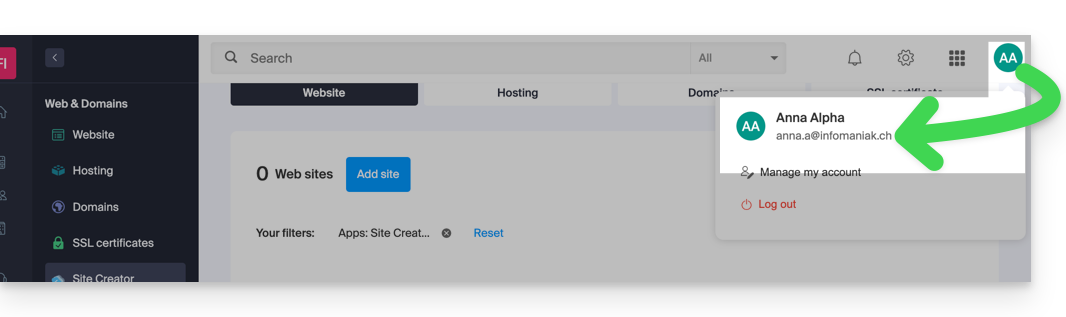
- Klicken Sie auf das Kästchen mit Ihren Initialen/Avatar oben rechts im Manager Infomaniak, um die derzeit verwendete Anmeldekennung zu notieren:
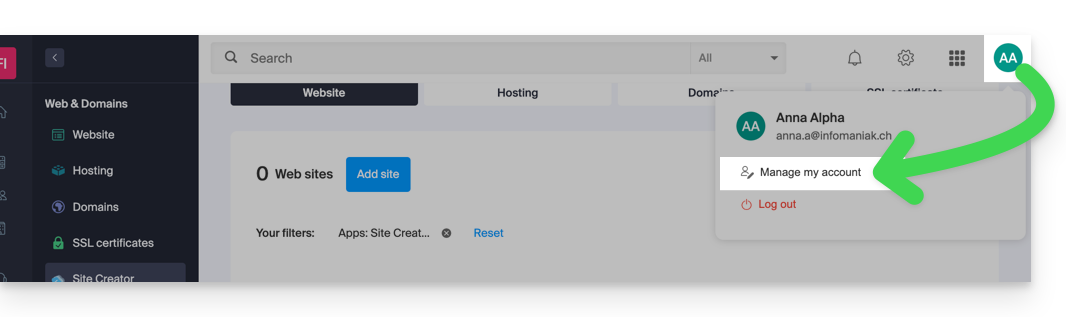
- Klicken Sie auf Mein Konto verwalten direkt darunter, um auf die Verwaltung Ihres Profils im Infomaniak Manager zuzugreifen.
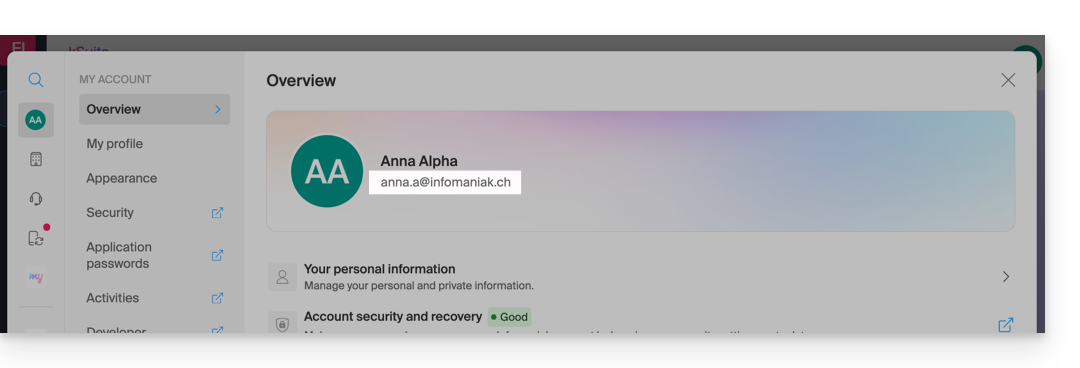
- Ihre aktuelle Anmeldekennung wird auch auf der erreichten Seite angezeigt:
Kennung (E-Mail für die Anmeldung) ändern
Voraussetzungen
- Die Zugangskennung ist eine E-Mail-Adresse, die existieren muss und die Sie einsehen können müssen.
- Die neue E-Mail-Adresse muss sich von der Wiederherstellungs-E-Mail-Adresse unterscheiden.
- Die neue E-Mail-Adresse darf nicht bereits als Anmeldekennung für ein anderes Benutzerkonto verwendet werden (andernfalls müssen Sie sie im Voraus zur Organisation einladen, um alle Rechte zu erteilen und dann das alte Konto mit der alten Kennung entfernen zu können).
Um die Kennung Ihres Infomaniak-Kontos zu ändern:
- Hier klicken (oder auf das Kästchen mit Ihren Initialen/Avatar oben rechts im Infomaniak Manager), um "Mein Konto verwalten" zu öffnen:
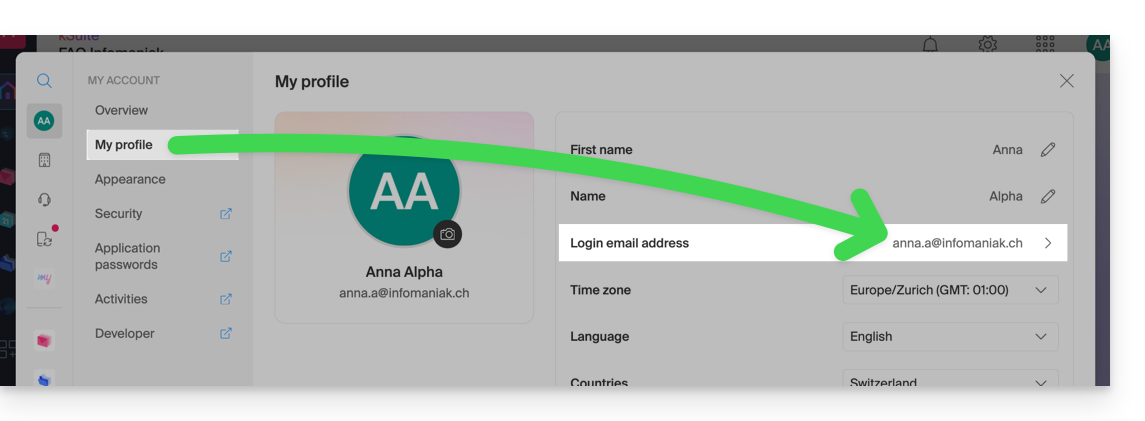
- Über das Menü Mein Profil klicken Sie auf Ihre E-Mail-Adresse für die Anmeldung:
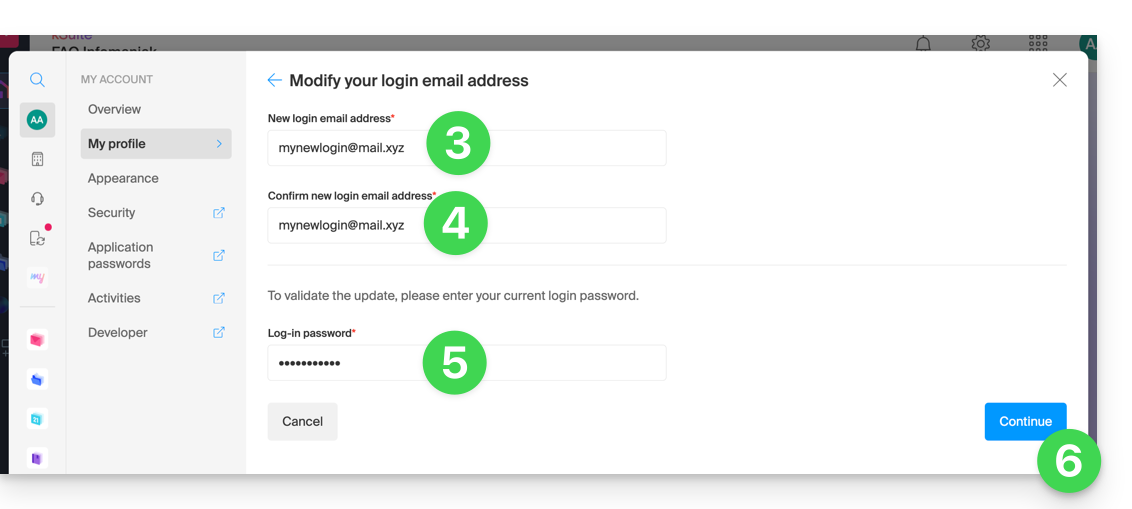
- Geben Sie eine neue E-Mail-Adresse für die Anmeldung an.
- Bestätigen Sie Ihre neue Adresse, indem Sie sie ein zweites Mal angeben.
- Geben Sie das Passwort für den Zugang zu Ihrem Infomaniak-Konto ein.
- Klicken Sie auf Weiter:
Link zu dieser FAQ:
War diese FAQ nützlich?
Diese Anleitung erklärt die erforderlichen Schritte, damit Sie als Mitarbeiter, Mitarbeiter, Familienmitglied oder in jeder anderen Situation auf eine E-Mail-Adresse zugreifen können, die bei Infomaniak von einer dritten Person erstellt wurde.
Anfragen als Benutzer der E-Mail-Adresse
Voraussetzungen
- Wenn Sie bereits ein Infomaniak-Konto haben, überprüfen Sie, ob die E-Mail-Adresse derzeit tatsächlich für Ihren Benutzer nicht zugänglich ist.
- Notieren Sie Ihre Anmeldeinformationen: Klicken Sie auf das Symbol mit Ihren Initialen/Avatar oben rechts im Infomaniak-Manager:
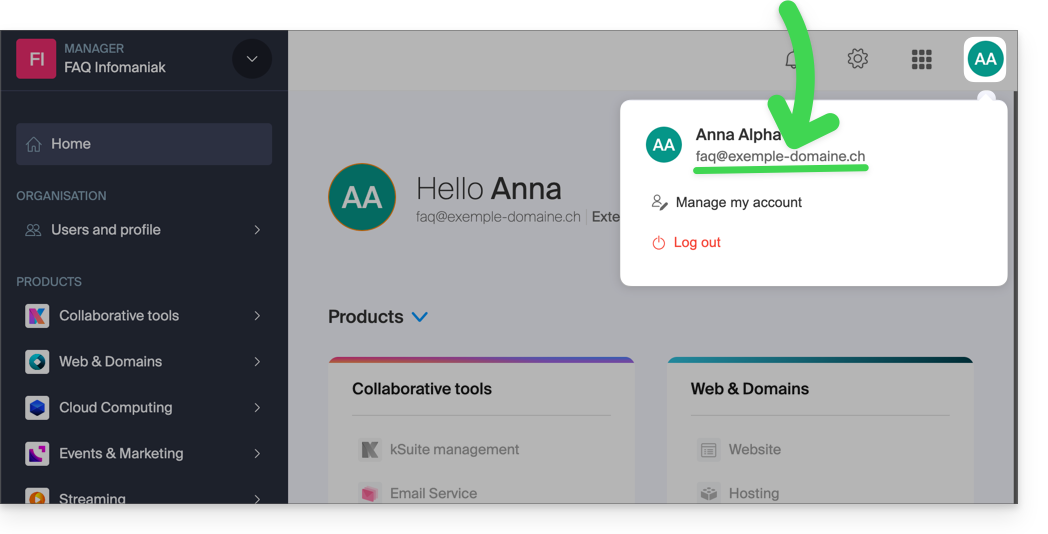
Nehmen Sie dann Kontakt mit dem Administrator der betreffenden E-Mail-Adresse (demo@primary-domain.ch in diesem Beispiel) auf:
- Weisen Sie ihn an, die in dieser faq.infomaniak.com/1478 Anleitung bereitgestellten Anweisungen zu befolgen, um Ihre Anmeldeinformationen als Benutzer der Adresse „
demo“ im Mail-Service „primary-domain.ch“ hinzuzufügen. - Geben Sie ihm Ihre Anmeldeinformationen an, hier zum Beispiel
faq@exemple-domaine.ch.
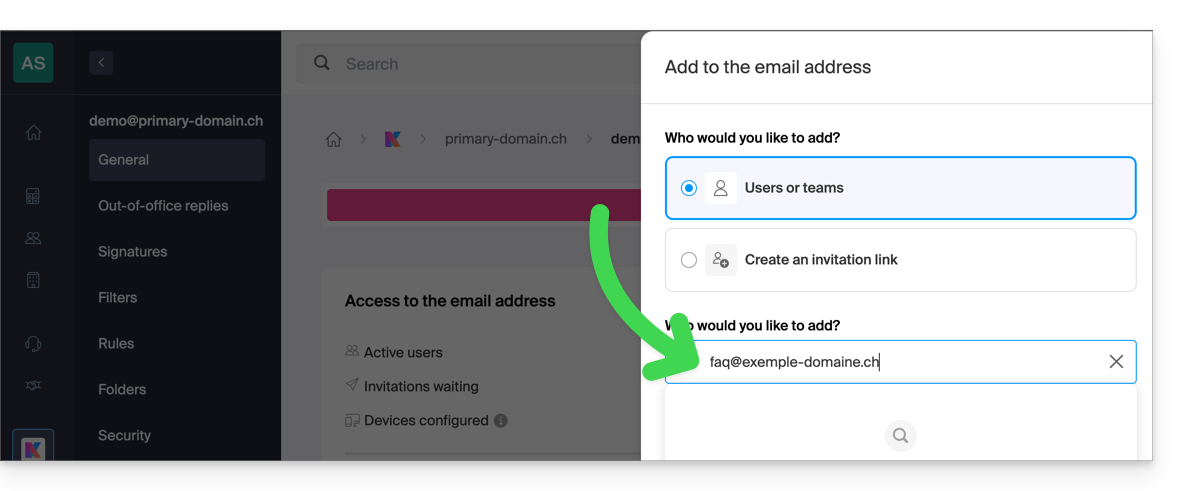
Er kann dann, indem er der Anleitung folgt, Ihre Anmeldeinformationen am Punkt 6 als Benutzer der E-Mail-Adresse hinzufügen:
- entweder direkt, weil Sie bereits zur gleichen Organisation gehören:
- oder über ein Einladungslink-System, das er Ihnen per Nachricht, z.B. per E-Mail, zusenden kann:
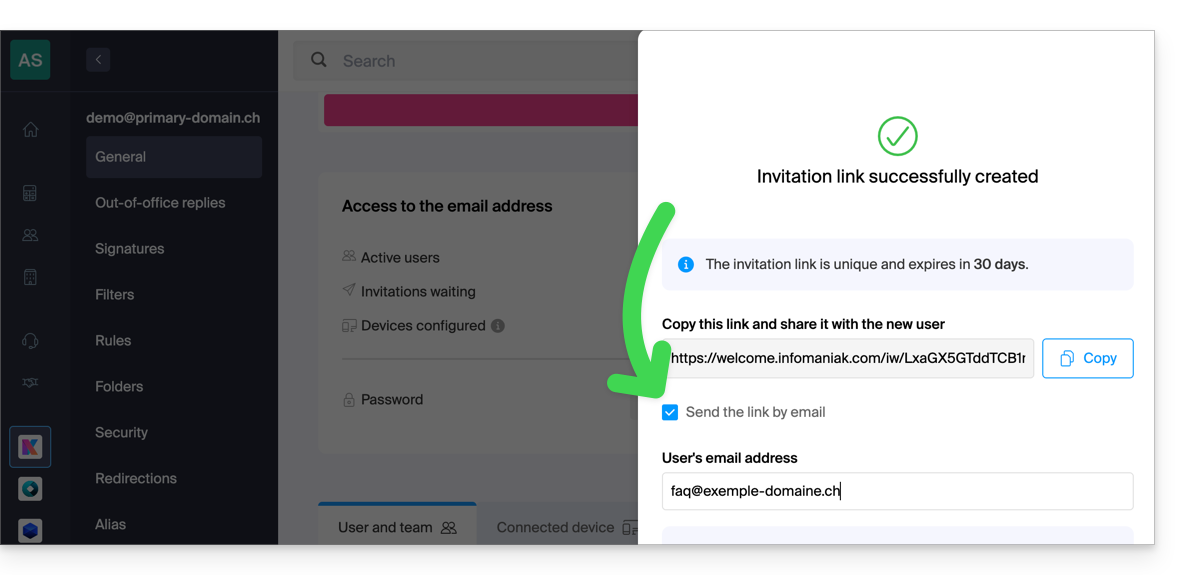
Sobald der Vorgang abgeschlossen ist, sehen Sie dann den Inhalt des betreffenden Postfachs in Ihrer Oberfläche ksuite.infomaniak.com/all/mail: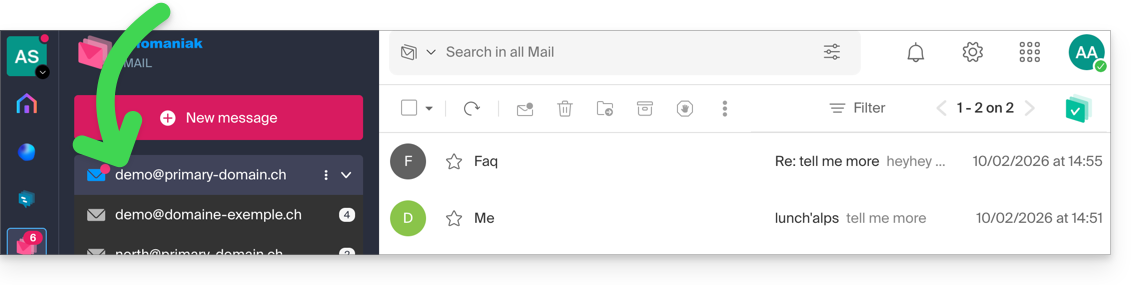
Link zu dieser FAQ:
War diese FAQ nützlich?
Diese Anleitung betrifft die Nachrichten, die von Site Creator (Kontaktformular oder E-Commerce-Modul zum Beispiel) gesendet werden.
Vorwort
- Standardmäßig werden E-Mails über das Protokoll PHP mail() nicht authentifiziert gesendet.
- Es wird empfohlen, die authentifizierte SMTP-Methode zu verwenden.
Versandmethode ändern
Voraussetzungen
- Eine gültige E-Mail-Adresse (auch eine kostenlose) haben.
- Ein Gerätepasswort erstellt (Hinzufügen eines Geräts mit dem Namen „
Site Creator“ oder „SC2026“ ist egal) für diese E-Mail-Adresse: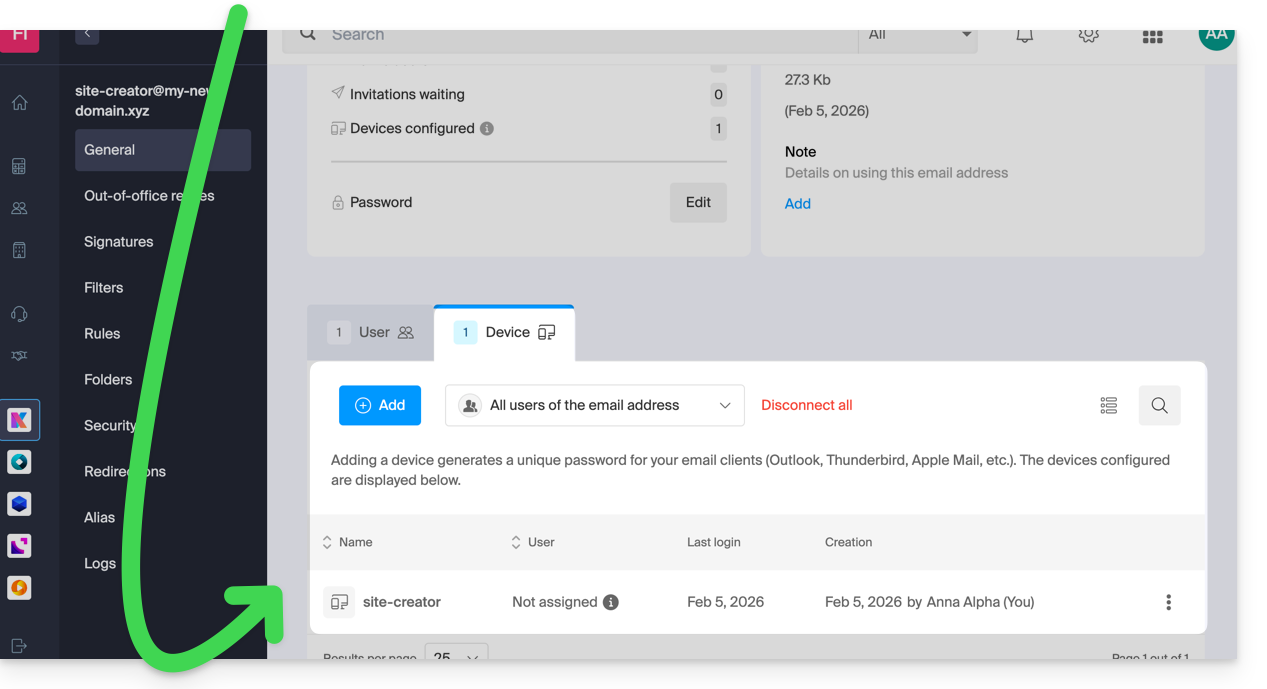
- Auf Site Creator zugreifen:
- Hier klicken, um auf die Verwaltung Ihres Produkts im Infomaniak Manager zuzugreifen (Hilfe benötigt?).
- Direkt auf den Namen klicken, der dem betreffenden Site Creator zugewiesen wurde.
- Auf die Schaltfläche Meine Website bearbeiten klicken, um den Editor zu starten:

Um die Versandmethode der E-Mails von Site Creator zu ändern:
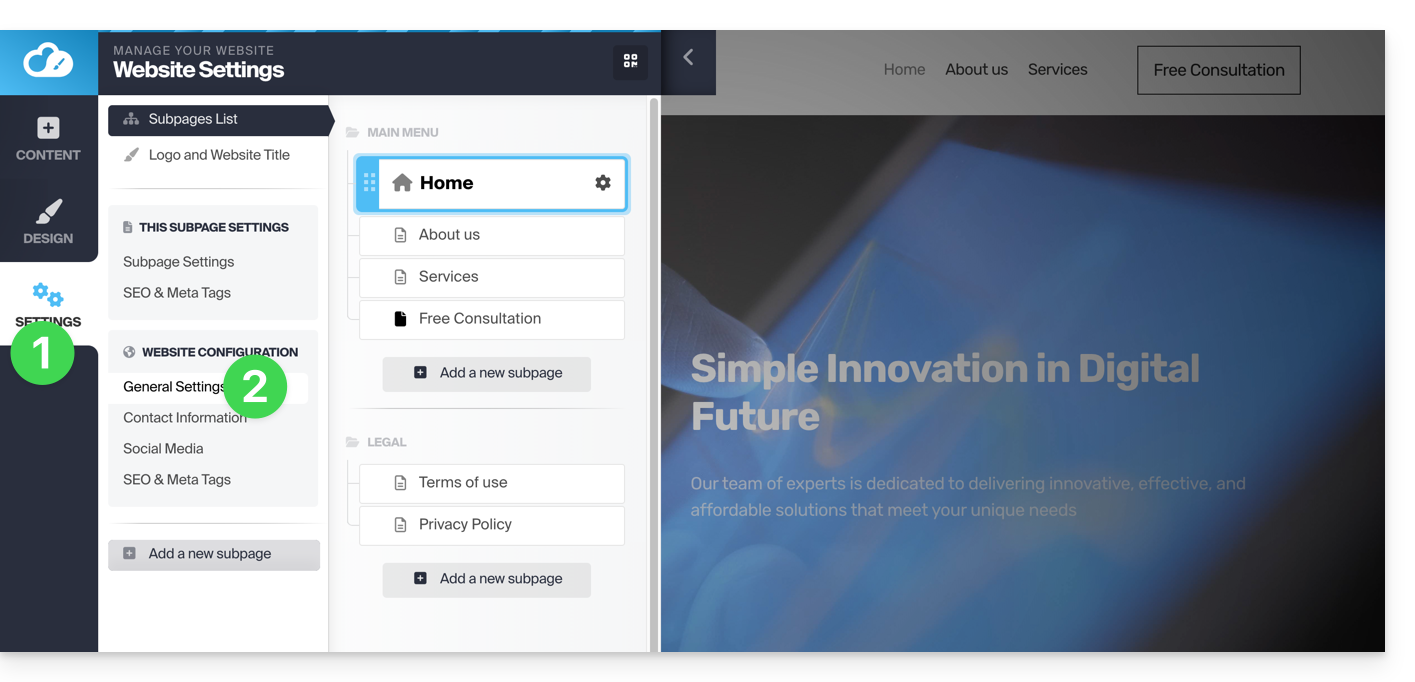
- Klicken Sie auf die Schaltfläche Einstellungen im linken Seitenmenü.
- Klicken Sie auf Allgemeine Einstellungen:
- Wählen Sie die SMTP-Methode aus und füllen Sie die Felder mit dem SMTP-Servernamen
mail.infomaniak.comund den Informationen zu Ihrer E-Mail-Adresse und Ihrem Passwort (siehe Voraussetzungen oben) aus. - Sobald alle Felder ausgefüllt sind, klicken Sie auf die Schaltfläche Überprüfen.
- Wenn alles korrekt ist, wird die Schaltfläche Speichern angezeigt und Sie können darauf klicken, um Ihre Mail-Einstellungen zu speichern:
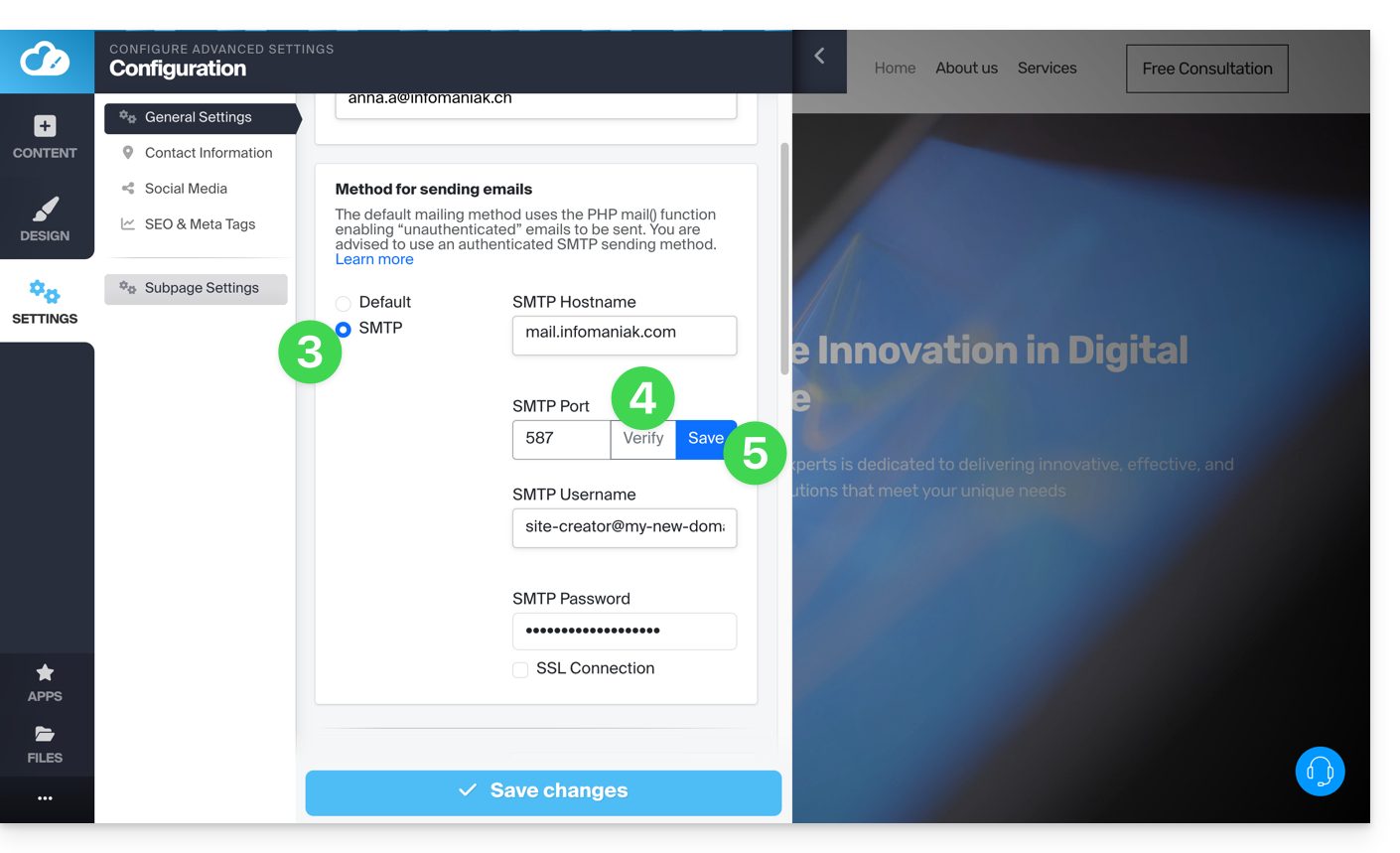
Zu verwendende Einstellungen
- Ausgehender SMTP-Server = mail.infomaniak.com
- SMTP-Port =
587 - Benutzername/username = die vollständige und ganze E-Mail-Adresse
- Passwort/password = das der E-Mail-Adresse zugewiesene (siehe Voraussetzungen oben)
Link zu dieser FAQ:
War diese FAQ nützlich?
Diese Anleitung erklärt, wie Sie schnell ein Passwort erstellen/erhalten für einen Infomaniak Mail Service, wenn Sie eine Infomaniak E-Mail-Adresse auf einer Drittanbieter-Software wie Outlook oder Thunderbird einsehen müssen.
Vorwort
- Beim Erstellen einer E-Mail-Adresse wird kein Passwort festgelegt:
- Eine E-Mail-Adresse kann ohne weiteres Passwort als dasjenige, das bereits den Zugang zu Ihrem Infomaniak-Konto ermöglicht, auf den Infomaniak Mail-Apps eingesehen werden.
- Es genügt, Ihr Konto zu autorisieren oder eine Bekannte einzuladen als Benutzer der E-Mail-Adresse zu sein.
- Sie erstellen dann einfach spezifische Passwörter für jedes Gerät (Outlook, iPhone, CRM usw.) nach Bedarf:
- Sie können mehrere Passwörter für dieselbe E-Mail-Adresse erstellen, ohne bestehende Verbindungen zu unterbrechen.
- Jedes Passwort kann individuell widerrufen werden, ohne die anderen Benutzer oder Geräte, die mit dieser Adresse verbunden sind, zu beeinträchtigen.
- Ein Passwort wird nach seiner Erstellung nie wieder angezeigt; ändern Sie es oder erstellen Sie ein neues, falls erforderlich.
E-Mail-Adressen-Passwort generieren
Voraussetzungen
- Bestellen Sie einen Mail Service bei Infomaniak.
- Erstellen Sie eine oder mehrere Adressen auf diesem Mail Service.
- Seien Sie Administrator oder Rechtsverantwortlicher innerhalb der Organisation.
Wenn Sie diese Schritte nicht ausführen können, weil Sie andere Informationen auf dem Bildschirm erhalten, fehlen Ihnen wahrscheinlich die Rechte, wenn Sie nicht der Ersteller der E-Mail-Adresse sind — nehmen Sie Kenntnis von dieser anderen Anleitung — ein Administrator kann beispielsweise die E-Mail-Adresse direkt in Ihrer Web-App Mail hinzufügen oder Ihnen einen Link senden, der es Ihnen ermöglicht, selbst ein Passwort zu generieren.
Um der Beispieladresse demonstration@exemple-domaine.ch ein Passwort hinzuzufügen:
- Geben Sie die Anmeldeinformationen für Ihr Infomaniak-Konto und das Passwort auf der Seite https://manager.infomaniak.com/ ein:

- Bestätigen Sie die Eingabe im Manager mit der 2FA-Methode (zweistufige Authentifizierung), die ursprünglich festgelegt wurde:

- Sobald Sie auf dem Dashboard sind, klicken Sie auf Mail Service:

- Sobald Sie auf Ihren Mail Services sind, klicken Sie auf den Namen/Domänennamen, zu dem die betreffende E-Mail-Adresse gehört:

- Sobald Sie auf dem Mail Service sind, zu dem die Adresse gehört, klicken Sie auf die betreffende E-Mail-Adresse:

- Sobald Sie auf der betreffenden E-Mail-Adresse sind, klicken Sie auf die Registerkarte Geräte und dann auf Gerät hinzufügen:

- Es kann erforderlich sein, dass Sie zu diesem Zeitpunkt das Anmeldepasswort (das im obigen Punkt B) erneut eingeben:

- Wählen Sie dann keinen bestimmten Benutzer angeben ("Ohne Benutzer").
- Geben Sie einen beschreibenden Namen ein, mit dem Sie den Grund identifizieren können, aus dem Sie dieses Gerät erstellt haben (hier benötigt der Benutzer ein Passwort, um E-Mails von einer Website senden zu können, und er fügt als nützliche Information das heutige Datum hinzu):

- Fertig: Das neue Passwort wird angezeigt, Sie können die Zeichen (mindestens 16) ändern, wenn dies erforderlich ist (Achtung, es wird nicht möglich sein, es später erneut anzuzeigen).
- Speichern Sie es am unteren Rand der Seite, um es nach Belieben zu verwenden:

Sie haben auf die Schaltfläche „Fertig“ (oben „P“) geklickt, ohne das Passwort zu notieren? Kein Problem, ändern oder erstellen Sie ein neues!
- Klicken Sie auf das Aktionsmenü ⋮, das sich rechts neben dem gerade erstellten Gerät befindet, und klicken Sie auf Passwort ändern:

- Klicken Sie auf die Schaltfläche ganz rechts im Feld, um ein neues zufälliges Passwort zu generieren, und/oder geben Sie die sicheren Zeichen direkt ein, die Sie für das neue Passwort verwenden möchten (mindestens 16), und klicken Sie dann auf die Schaltfläche, um die Änderung zu speichern:

- Fertig, das Passwort, das das alte ersetzt, wird dauerhaft angezeigt. Sie können es auf Ihrem oder Ihren Geräten anstelle des vorherigen eingeben (Achtung, es wird nicht möglich sein, es später erneut anzuzeigen).
Sie benötigen ein Passwort für einen sekundären und temporären Benutzer? Kein Problem, generieren Sie ein zweites!
- Klicken Sie auf die Schaltfläche, um ein weiteres neues Gerät hinzuzufügen:

- Wählen Sie dann keinen bestimmten Benutzer angeben, und geben Sie einen Namen ein, mit dem Sie den Grund identifizieren können, aus dem Sie dieses Gerät erstellt haben (hier benötigt der Benutzer ein Passwort für einen einwöchigen Praktikanten):

- Fertig, das Passwort wird angezeigt. Sie können es für den von Ihnen gewünschten Zweck verwenden (Achtung, es wird nicht möglich sein, es später erneut anzuzeigen. Es wird jedoch, wie zuvor, möglich sein, es zu ändern oder ein neues zu generieren):

Alternative: Erstellen Sie ein Passwort für einen Benutzer
Anstatt selbst ein Passwort zu erstellen und es dem Benutzer später mitzuteilen, können Sie einem Benutzer, der nicht so viele Berechtigungen wie Sie hat, direkt ermöglichen, das Passwort für das benötigte Gerät zu erhalten:
- Fügen Sie den neuen Benutzer (bestehend in der Organisation oder nicht) wie in dieser anderen Anleitung beschrieben hinzu:

- Sobald der Benutzer hinzugefügt wurde, wechseln Sie zum Tab der Geräte, um ein neues Gerät hinzuzufügen:

- Geben Sie bei Bedarf das Anmeldepasswort für Ihr Infomaniak-Konto ein und wählen Sie den im Punkt 1 erstellten Benutzer aus.
- Klicken Sie auf die erste Option, um einen Konfigurationsassistenten für das Gerät des Benutzers zu senden.
- Klicken Sie auf die Schaltfläche Weiter:

- Kopieren Sie den Einladungslink, der 30 Tage gültig ist und an den Benutzer weitergegeben werden soll.
- Falls erforderlich, senden Sie die Einladung an die E-Mail-Adresse des Benutzers:

Im obigen Punkt 4 können Sie auch die Option Passwort generieren auswählen:
- Das erstellte Passwort wird angezeigt, Sie können es ein letztes Mal ändern, kopieren und sicher aufbewahren (z.B. in einem Passwort-Manager); es kann danach nicht mehr angezeigt werden.
Ein bestehendes Passwort ändern oder entfernen
Wenn der Zugriff nicht mehr erforderlich ist, widerrufen Sie nur das betreffende Passwort: Die anderen Zugriffe auf die E-Mail-Adresse bleiben aktiv.
Link zu dieser FAQ:
War diese FAQ nützlich?
Dieser Leitfaden erklärt, wie Sie das Passwort einer E-Mail-Adresse zurücksetzen oder löschen können, die bei einem Service Mail von Infomaniak registriert ist.
Vorwort
- Das Ändern des Passworts einer E-Mail-Adresse bedeutet, das IMAP-/SMTP-Passwort zu ändern:
- Sobald das Passwort geändert wurde, müssen Sie Ihre Software (Outlook usw.), mobilen Geräte (iPhone) usw. mit dem neuen Passwort aktualisieren (diese Verantwortung liegt bei Ihnen).
- Wenn Sie sich nicht beim Manager oder Mail / my kSuite anmelden können, können Sie die Passwörter der E-Mail-Adressen nicht verwalten: In diesem Fall nehmen Sie bitte diesen anderen Leitfaden zur Kenntnis.
Passwort/Gerät entfernen
Um alle aktuellen IMAP/POP/SMTP-Verbindungen zu unterbrechen, die mit einem in dieser Oberfläche generierten Passwort hergestellt wurden (dies entfernt die Adresse nicht aus der Web-App Mail von Infomaniak (Online-Dienst ksuite.infomaniak.com/mail) — dazu müssen Sie die Benutzer der E-Mail-Adresse verwalten), können Sie ein Gerät widerrufen oder sogar alle bestehenden Konfigurationen mit einem Klick löschen:
- Hier klicken, um auf die Verwaltung Ihres Produkts im Manager von Infomaniak zuzugreifen (Hilfe benötigt?).
- Klicken Sie auf den Produktnamen, der betroffen ist.
- Klicken Sie in der Tabelle auf die betroffene E-Mail-Adresse:

- Klicken Sie auf die Registerkarte Geräte.
- Klicken Sie auf den roten Link, um alle registrierten Geräte zu trennen (eine Bestätigung ist erforderlich).
- Klicken Sie auf das Aktionsmenü ⋮, das sich rechts vom betroffenen Gerät befindet.
- Klicken Sie auf „Passwort ändern“, um die aktuelle Verbindung zu unterbrechen, aber das Gerät mit einem neuen Passwort direkt wieder verbinden zu können.
- Klicken Sie auf „Gerät trennen“, um es aus der Liste zu entfernen und die entsprechende Verbindung zu löschen:

Was ist ein „generisches“ Passwort?
Manche E-Mail-Adressen können in der Rubrik Geräte einen besonderen Hinweis anzeigen:
Wenn dies der Fall ist, machen Sie sich keine Sorgen, das bedeutet, dass die Adresse ein Passwort hat, das bei ihrer Erstellung (vor dem Jahr 2026) zugewiesen wurde. Dieses bleibt gültig, aber wie bei anderen Passwörtern ist es unmöglich, es anzuzeigen. Und im Gegensatz zu anderen Passwörtern kann dieses nicht zurückgesetzt werden (die Option ist grau und deaktiviert):
In diesem Fall können Sie ohne Probleme ein zusätzliches Passwort hinzufügen.
Link zu dieser FAQ:
War diese FAQ nützlich?
Dieser Leitfaden erklärt, wie Sie in der Erweiterten Ansicht Regeln zum Sortieren von E-Mails mit Sieve-Skripten erstellen, um Ihre eingehenden E-Mails auf Infomaniak automatisch nach bestimmten Kriterien zu sortieren.
✘ NICHT VERFÜGBAR mit
kSuite kostenlos
my kSuite (ik.me, etik.com, ikmail.com)
Mail-Service Starter
Vorwort
- Wenn Sie keinen kompatiblen Tarif haben oder eine vereinfachte Konfiguration bevorzugen, lesen Sie diesen anderen Leitfaden.
- ⚠️ Es wird keine Unterstützung für die Sieve-Sprache angeboten (lesen Sie die Dokumentation — erfahren Sie auch mehr über die Rolle des Hosting-Anbieters).
- Im Gegensatz zu den Sortierregeln in E-Mail-Programmen (Microsoft Outlook, Mozilla Thunderbird, Apple Mail...) wirken diese Regeln direkt auf dem Server Ihrer E-Mail-Postfächer, noch bevor die IMAP-Verbindung hergestellt wird.
- Es ist möglich, Sieve-Dateien über eine Schaltfläche zu importieren.
- Wenn Sie diesen Modus aktivieren, bleiben die bestehenden Standardregeln erhalten, werden jedoch deaktiviert.
- Der Befehl
redirect(der es ermöglicht, eine E-Mail an eine andere Adresse weiterzuleiten) ist in den Skripten nicht erlaubt.- Wenn Sie ein Sieve-Skript von einem anderen Hosting-Anbieter importieren, stellen Sie sicher, dass Sie diesen Befehl entfernen.
- Um E-Mails weiterzuleiten, verwenden Sie den Assistenten im Standard-Modus oder den Abschnitt Weiterleitungen Ihres Mail-Services.
Auf die Regeln über die Webmail-App von Infomaniak zugreifen
Voraussetzungen
- Die Erlaubnis haben, Regeln zu verwalten: Wenn Sie zur Verwaltung Ihrer Adresse zur Webmail-App von Infomaniak (Online-Dienst ksuite.infomaniak.com/mail) eingeladen wurden, kann es sein, dass der Administrator Ihres Mail-Services Ihnen dieses Recht über sein Admin-Konto entzogen hat.
Um auf die Sortierfilter für Ihre Infomaniak-Mail zuzugreifen:
- Hier klicken, um auf die Webmail-App von Infomaniak (Online-Dienst ksuite.infomaniak.com/mail) zuzugreifen.
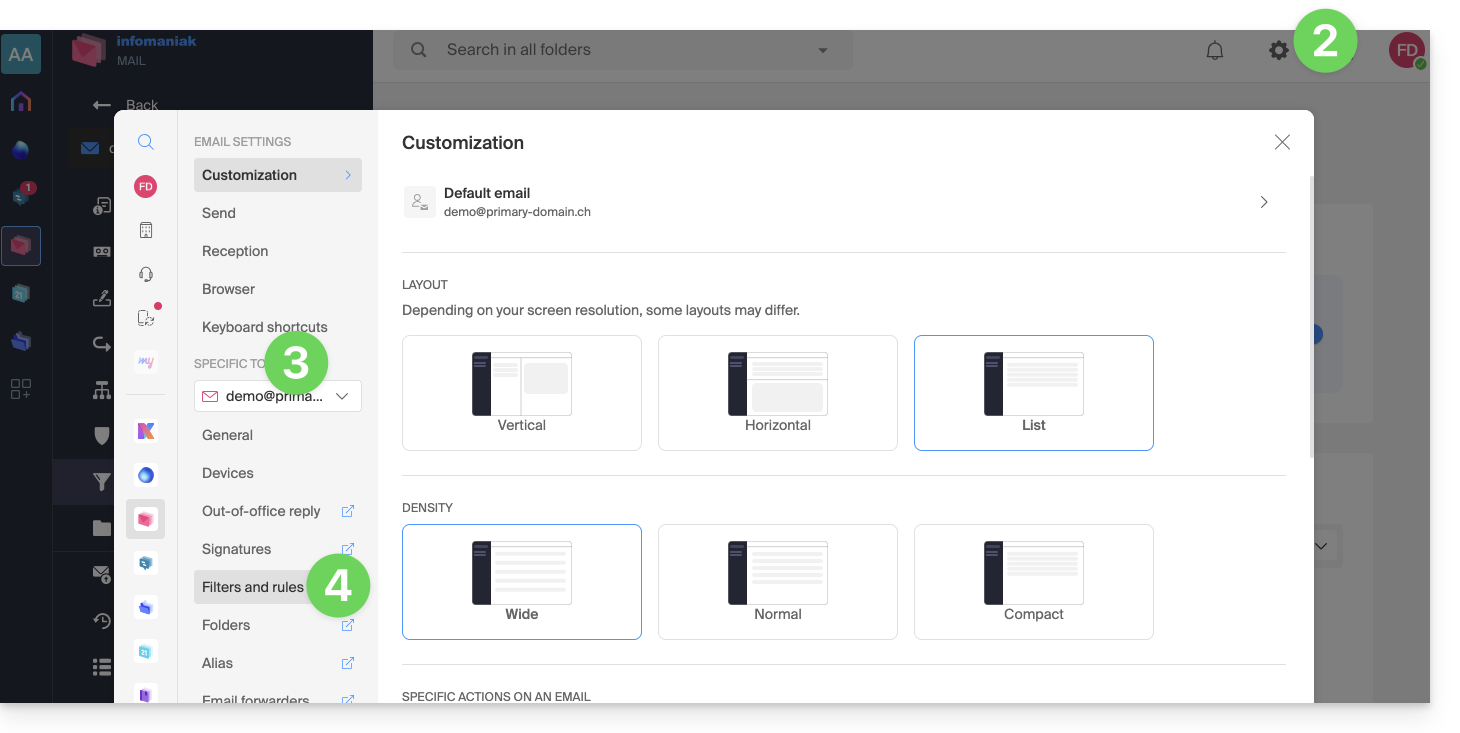
- Klicken Sie auf das Symbol Einstellungen oben rechts.
- Überprüfen oder wählen Sie die betreffende E-Mail-Adresse im Dropdown-Menü aus.
- Klicken Sie auf Filter und Regeln:
Auf die Regeln über einen Mail-Service zugreifen
Um auf die Sortierfilter für Ihre Infomaniak-Mail zuzugreifen:
- Hier klicken, um auf die Verwaltung Ihres Produkts im Infomaniak-Manager zuzugreifen (Hilfe benötigt?).
- Klicken Sie direkt auf den Namen des betreffenden Produkts.
- Klicken Sie auf die betreffende E-Mail-Adresse in der angezeigten Tabelle.
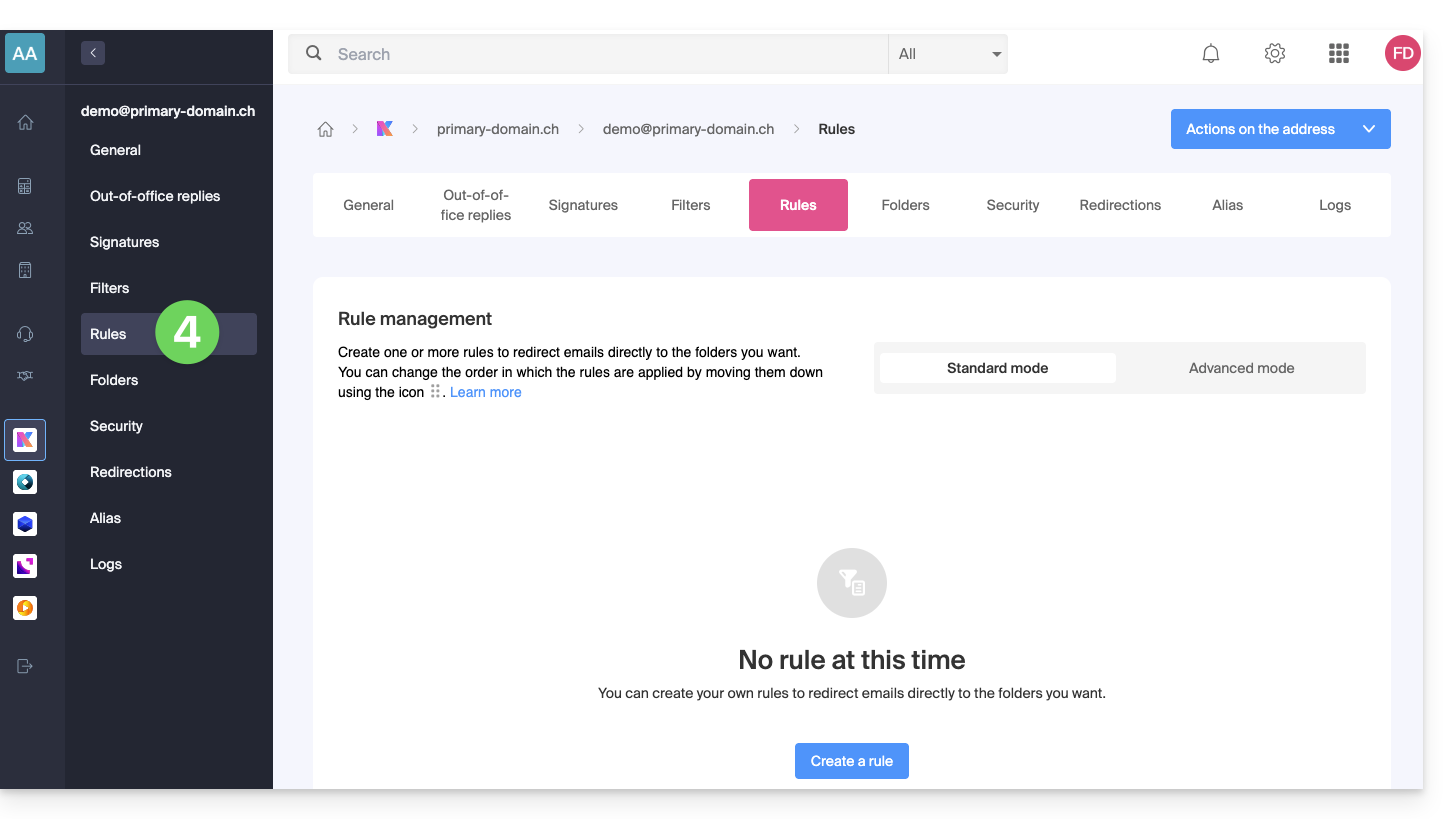
- Klicken Sie auf die Registerkarte Regeln im linken Seitenmenü (oder oberen Menüleiste):
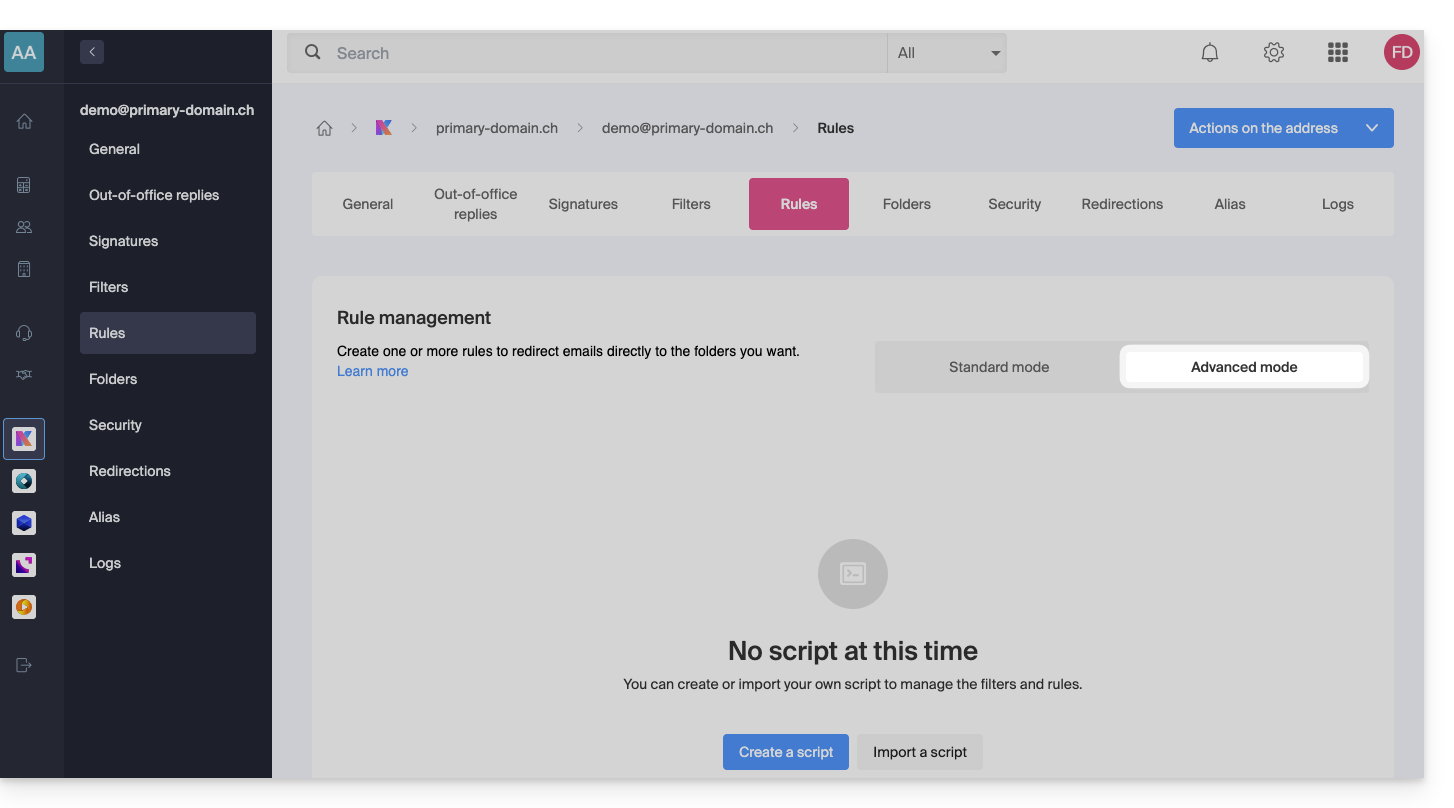
Eine neue Regel im Modus Erweitert (Experte) erstellen
- Stellen Sie sicher, dass Sie den Modus Erweitert auswählen:
Erstes Beispiel für erweiterte Sortierung
Hier ist ein einfaches Beispiel für einen Befehl, der diese Sprache verwendet:
require ["fileinto"];
if address :contains "from" "facebook.com" {
    fileinto "fb";
} elsif header :matches "List-Unsubscribe" "*" {
    fileinto "nl";
} else {
    keep;
}
Erklärungen:
- Laden der erforderlichen Erweiterungen: Verwenden Sie
require ["fileinto"];um anzugeben, dass Sie die Funktionfileintoverwenden werden. - Filtern von Facebook-Nachrichten: Verwenden Sie
if address :contains "from" "facebook.com"um zu überprüfen, ob die Absenderadresse "facebook.com" enthält; wenn ja, wird die Nachricht im Ordner "fb" mitfileinto "fb";eingestuft. - Filtern von Nachrichten mit einem Abmelde-Link: Verwenden Sie
elsif header :matches "List-Unsubscribe" "*"um zu überprüfen, ob der Header "List-Unsubscribe" in der Nachricht vorhanden ist; wenn ja, wird die Nachricht im Ordner "nl" mitfileinto "nl";eingestuft. - Speichern der anderen Nachrichten: Verwenden Sie
else { keep; }um alle anderen Nachrichten, die nicht den vorherigen Kriterien entsprechen, zu speichern.
Achtung:
- Wenn Sie einen Unterordner angeben müssen, verwenden Sie den Trennstrich
/(wie im zweiten Beispiel), aber Sie müssenINBOXin Ihren Codes nicht angeben - Stellen Sie sicher, dass die Ordner "
fb" und "nl" bereits in Ihrem Posteingang vorhanden sind; andernfalls können die Nachrichten möglicherweise nicht korrekt sortiert werden - Der Filter
address :contains "from" "facebook.com"funktioniert korrekt für Adressen, die "facebook.com" im Feld "from" enthalten - Der Filter
header :matches "List-Unsubscribe" "*"überprüft nur das Vorhandensein des Headers "List-Unsubscribe", nicht dessen Inhalt
Zweites Beispiel für erweiterte Sortierung
Dieser Code ändert den Betreff je nachAbsender (fügt z. B. einen Präfix zum Betreff hinzu, wenn eine E-Mail den Filter passiert):
require ["fileinto", "editheader", "variables", "regex"];
if address "sender" "owner-scientific-linux-devel at LISTSERV.FNAL.GOV" {
    if header :regex "subject" "((Re|Fwd): *)\\[SCIENTIFIC-LINUX-DEVEL\\] *(.*)" {
        deleteheader "Subject";
        addheader "Subject" "${1}${3}";
    } else {
        # Ajouter un préfixe si l'objet ne correspond pas déjà au modèle
        deleteheader "Subject";
        addheader "Subject" "[SL-Devel] ${1}";
    }
    fileinto "Mail List/SL-Devel";
}
Erklärungen:
- Erforderliche Erweiterungen:
fileinto: zum Sortieren von Nachrichten in Ordnern.editheader: zum Bearbeiten der E-Mail-Header.variables: zum Verwenden von Variablen in Ausdrücken.regex: für reguläre Ausdrücke.
- Bedingung für den Absender:
if address "sender" "owner-scientific-linux-devel at LISTSERV.FNAL.GOV": überprüft, ob der Absender übereinstimmt.
- Bedingung für den Betreff:
if header :regex "subject" "((Re|Fwd): *)\\[SCIENTIFIC-LINUX-DEVEL\\] *(.*)": überprüft, ob der Betreff dem angegebenen Muster entspricht.deleteheader "Subject";undaddheader "Subject" "${1}${3}";: löscht den bestehenden Betreff und fügt einen neuen Betreff mit den erfassten Teilen hinzu.
- Hinzufügen eines Präfixes, wenn der Betreff dem Muster noch nicht entspricht:
addheader "Subject" "[SL-Devel] ${1}";: fügt ein Präfix "[SL-Devel]" zum Betreff hinzu, wenn es noch nicht vorhanden ist.
- Einordnen der Nachricht:
fileinto "Mail List/SL-Devel";: ordnet die Nachrichten im Ordner "Mail List/SL-Devel" ein.
Achtung:
- Stellen Sie sicher, dass der Ordner "
Mail List/SL-Devel" bereits in Ihrem Posteingang existiert. - Überprüfen Sie, ob das Skript den Betreff der E-Mails korrekt ändert, um das Präfix hinzuzufügen oder anzupassen, falls erforderlich.
Link zu dieser FAQ:
War diese FAQ nützlich?
Dieser Leitfaden beschreibt die erforderlichen Parameter zur Konfiguration des E-Mail-Versands (Scan-to-Mail / Scan-to-Email) von einem Drucker, Scanner oder einem anderen Gerät (Hewlett-Packard, Xerox, Canon, Epson, Brothers usw.), das über ein Infomaniak-Mail-Konto verbunden ist.
Vorwort
- Ihr Gerät muss zwingend die SMTP-Authentifizierung unterstützen.
- Anonyme Sendungen sind nicht erlaubt.
- E-Mails, Kontakte & Kalender manuell auf Ihren Geräten konfigurieren
SMTP-Konfigurationsparameter
Verwenden Sie die folgenden Einstellungen in der Konfigurationsschnittstelle Ihres Geräts:
- Ausgehender Server (SMTP):
mail.infomaniak.com - Port und Sicherheit:
465(SSL/TLS) oder587(STARTTLS) - Authentifizierung: erforderlich /
ja - Benutzername: die vollständige E-Mail-Adresse (z.B.
scan@domaine.xyz) - Passwort: das erstellte Passwort für diese E-Mail-Adresse
Im Fehlerfall
Wenn die Verbindung fehlschlägt, überprüfen Sie, ob der Port 465 oder 587 nicht durch die Firewall Ihres lokalen Netzwerks blockiert wird.
Testen Sie auch die Verbindung, indem Sie die Verschlüsselung vorübergehend deaktivieren (Port 25 oder 587 ohne SSL), obwohl dies aus Sicherheitsgründen stark abgeraten wird.
Link zu dieser FAQ:
War diese FAQ nützlich?
Dieser Leitfaden beschreibt die verschiedenen Möglichkeiten, die Ihnen im E-Mail-Filtertool (basierend auf Sortierregeln) von Mail Infomaniak zur Verfügung stehen.
Vorwort
- Sehen Sie sich diesen anderen Leitfaden an, wenn Sie Informationen zur Einrichtung der Sortierfilter in Ihrem Infomaniak-Postfach suchen.
Mögliche Bedingungen entdecken
Die Bedeutung dieser verschiedenen Bedingungen und bestehenden Kriterien wird im Folgenden detailliert beschrieben:
Von
Ermöglicht das Filtern von Nachrichten nach dem Absender (und das Entscheiden, was mit E-Mails zu tun ist, die immer von derselben Person oder derselben Domain kommen, z. B.).
A
Ermöglicht das Filtern von Nachrichten nach dem Empfänger (wenn Sie eine E-Mail erhalten, die immer an einen bestimmten Hauptempfänger gerichtet ist, z. B. benevoles@domain.xyz).
Cc
Ermöglicht das Filtern von Nachrichten nach dem Empfänger, der im Feld Cc erwähnt wird (und der daher die E-Mail zusätzlich zum Hauptempfänger als Kopie erhält).
Betreff
Ermöglicht das Filtern von Nachrichten nach dem Betreff der Nachricht.
Antworten an
Ermöglicht das Filtern von Nachrichten, indem der Inhalt des Feldes reply-to betrachtet wird (spezifische Bedingung - Beispiel).
Größe
Ermöglicht das Filtern von Nachrichten nach ihrer Größe.
Inhalt der Nachricht
Ermöglicht das Filtern von Nachrichten nach bestimmten Wörtern, die im Körper der eingehenden Nachricht enthalten sind.
E-Mail-Typ
Ermöglicht das Filtern von Nachrichten nach dem Header x-infomaniak-type, dessen Wert ham, spam, transactional und bounce sein kann.
Wenn die Bedingung "E-Mail-Typ = Werbung, soziale Netzwerke" verwendet wird, wird die gewählte Aktion vor dem Werbefilter ausgeführt, falls dieser aktiviert ist.
Link zu dieser FAQ:
War diese FAQ nützlich?
Dieser Leitfaden beschreibt die zulässigen und unzulässigen Zeichen bei der Erstellung einer E-Mail-Adresse (bis zu 64 Zeichen) in einem Service Mail von Infomaniak.
Vorwort
- Die zulässigen Zeichen unterscheiden sich je nachdem, ob sie vor oder nach dem At-Zeichen
@erscheinen. Zum Beispiel inbenutzername.mail@domainname.xyz:- Vor dem At-Zeichen: Der Teil
benutzername.mailentspricht dem Benutzernamen. - Nach dem At-Zeichen: Der Teil
domainname.xyzentspricht dem Domainnamen.
- Vor dem At-Zeichen: Der Teil
- Um die Möglichkeiten im Bereich des Domainnamens (Teil nach dem At-Zeichen
@) zu erfahren, konsultieren Sie diesen anderen Leitfaden.
Teil vor dem At-Zeichen: benutzername.mail
Die Normen RFC 5321 und RFC 5322 definieren die allgemeine Syntax der E-Mail-Adressen. Allerdings legen die E-Mail-Anbieter — einschließlich Infomaniak — zusätzliche Einschränkungen fest, um die Sicherheit, Konsistenz und Kompatibilität mit der Mehrheit der E-Mail-Software/-Clients zu gewährleisten.
Zum Beispiel ist eine Adresse wie -@beispiel.com gemäß RFC 5322 syntaktisch gültig, wird aber nicht akzeptiert bei der Erstellung auf den Servern von Infomaniak.
Diese zusätzlichen Regeln ermöglichen insbesondere:
- Missbrauch zu vermeiden (Spam, schädliche Automatisierungen usw.);
- die Namenskonventionen einzuhalten (ein Identifikator, der nur aus
-besteht, hat keinen Sinn); - die Kompatibilität mit E-Mail-Software/-Clients zu gewährleisten, die bestimmte Adressformate schlecht verwalten.
Zusammengefasst: Die RFC 5322 definiert, was syntaktisch möglich ist, aber jeder Server bestimmt, was in der Praxis tatsächlich verwendbar ist.
Zulässige Zeichen vor dem At-Zeichen
Die folgenden Zeichen können im Teil vor dem At-Zeichen einer Infomaniak-E-Mail-Adresse verwendet werden:
| Zulässige Zeichen | Beispiele / Bemerkungen |
|---|---|
| Buchstaben | a à z und A à Z |
| Zahlen | 0 à 9 |
| Bindestrich | - (nicht als erstes oder letztes Zeichen erlaubt) |
| Unterstrich (underscore) | _ |
| Punkt | . (erlaubt, sofern es nicht am Anfang, am Ende oder aufeinanderfolgend platziert wird) |
Nicht erlaubte Zeichen vor dem At-Zeichen
Die folgenden Zeichen (At-Zeichen, Ausrufezeichen, Raute, Dollar, Prozentsatz, Karet, Et-Zeichen, Sternchen, Klammer, Gleichheitszeichen, Eckige Klammer, Winkligkeitszeichen, Komma, Anführungszeichen, Semikolon, Fragezeichen…) können nicht verwendet werden, um eine Infomaniak-E-Mail-Adresse zu erstellen:
| Nicht erlaubte Zeichen | Hinweise |
|---|---|
@ | zur Trennung zwischen Benutzernamen und Domain reserviert |
| (Leerzeichen) | |
!, #, $, %, ^, &, * | nicht unterstützt |
(, ), =, [, ] | nicht unterstützt |
<, >, ,, ;, ", /, ? | nicht unterstützt |
| Nicht-ASCII-Zeichen | z.B. Akzente oder nicht-lateinische Buchstaben |
| Steuerzeichen (ASCII-Codes < 32) | nicht druckbar, nicht erlaubt |
Link zu dieser FAQ:
War diese FAQ nützlich?
Diese Anleitung erklärt, wie Sie eine externe Website (gehostet durch einen Website-Erstellungsdienst schlüsselfertig zum Beispiel) mit Ihrem Infomaniak-Mailkonto verknüpfen.
Dies ist nützlich, wenn zum Beispiel Ihr Webmaster die technischen Informationen (DNS) Ihres Domainnamens geändert hat, um diesen zu Ihrer externen Website umzuleiten, und dies Ihre E-Mail-Kommunikation unterbrochen hat.
Voraussetzungen
- Ihr Domainname enthält die DNS-Einträge des Anbieters Ihres externen Webdienstes (da Sie die DNS-Zone bei diesem Anbieter bearbeiten werden).
- Notieren Sie den Infomaniak-MX
mta-gw.infomaniak.choder manchmalmta-gw.infomaniak.ch.(mit abschließendem Punkt). - Notieren Sie den Infomaniak-SPF
v=spf1 include:spf.infomaniak.ch -all. - Notieren Sie den Infomaniak-DKIM.
- Verstehen Sie, dass jede DNS-Änderung/Hinzufügung bis zu 48 Stunden dauern kann, um sich zu verbreiten.
Spezifische Anleitungen
Klicken Sie auf den Link, der dem Anbieter Ihrer Website entspricht:
Anleitung für jeden anderen Webanbieter
Allgemein gesagt, müssen Sie den Ort auf dem Dashboard Ihres Webanbieters finden, an dem Sie die technischen Informationen (die 3 Angaben, die in den obigen Voraussetzungen aufgeführt sind) hinzufügen können, um Ihr Infomaniak-Mailkonto zu betreiben, während Ihr Domainname den gesamten Verkehr zu diesem Webanbieter umleitet:
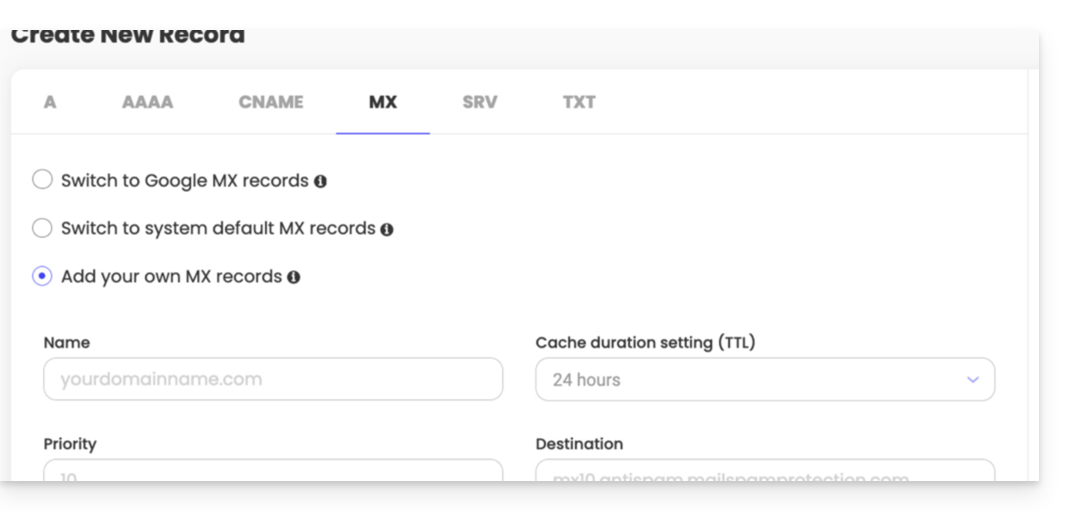
- Der MX von Infomaniak.
- Der SPF ist eine Überprüfungsmethode, die sicherstellt, dass eine E-Mail tatsächlich vom angegebenen Absender gesendet wird, was hilft, Spam und betrügerische E-Mails zu bekämpfen; dies wird oft in Form einer TXT-Eintrags hinzugefügt.
- Die Anwesenheit eines DKIM ist für den optimalen Betrieb Ihres Infomaniak-Mailkontos unerlässlich.
Bei Bedarf kontaktieren Sie den technischen Support des betreffenden Anbieters, damit er Ihnen hilft, die in den obigen Voraussetzungen angegebenen Informationen einzurichten — lokale Partner, die von Infomaniak referenziert werden, können diese Schritte übernehmen: starten Sie eine kostenlose Ausschreibung, sie kümmern sich um alles und entlasten Sie von den technischen Details.
Link zu dieser FAQ:
War diese FAQ nützlich?
Dieser Leitfaden erklärt, wie Sie neue Nachrichten automatisch von einer bestehenden und bei Infomaniak verwalteten E-Mail-Adresse zu Ihrem gewünschten E-Mail-Konto, selbst wenn es vollständig extern zu Infomaniak ist, weiterleiten, wobei die Nachrichten (oder auch nicht) beibehalten werden.
Vorwort
- E-Mails, die von Infomaniak als Spam erkannt werden…
- … WERDEN WEITERGELEITET wenn alle Weiterleitungsadressen bei Infomaniak gehostet werden.
- … WERDEN ÜBERHAUPT NICHT WEITERGELEITET sobald eine der Weiterleitungsadressen nicht bei Infomaniak gehostet wird (und selbst wenn alle anderen Weiterleitungsadressen dies tun).
- E-Mails, die nicht als Spam betrachtet werden WERDEN WEITERGELEITET, auch an Gmail aber beachten Sie in diesem Fall diese besondere Situation.
- Benutzer der E-Mail-Adresse in der Web-App Mail von Infomaniak erhalten eine E-Mail bei jedem Hinzufügen/Entfernen einer Weiterleitung.
- Es ist auch möglich, Adressen zu erstellen, die nur zum Weiterleiten eingehender E-Mails bestimmt sind (nehmen Sie Kenntnis von diesem anderen Leitfaden zu diesem Thema).
⚠ Weiterleitungsadressen, die pro E-Mail-Adresse hinzugefügt werden können :
| kSuite | kostenlos | 1 |
| Standard | 100 | |
| Business | 100 | |
| Enterprise | 100 | |
| my kSuite | 0 | |
| my kSuite+ | 100 | |
| Service Mail | Starter 1 Adresse max. | 1 |
| Premium 5 Adressen min. | 100 |
Eine Weiterleitung von der Web-App Mail Infomaniak hinzufügen
Voraussetzungen
- Die Erlaubnis haben, Weiterleitungen zu verwalten: wenn Sie zur Web-App Mail von Infomaniak (Online-Dienst ksuite.infomaniak.com/mail) eingeladen wurden, um Ihre Adresse zu verwalten, ist es möglich, dass der Administrator des Mail-Services Ihnen dieses Recht von seinem Admin-Konto aus entzogen hat.
Um auf Ihr Infomaniak-Postfach zuzugreifen:
- Klicken Sie hier, um auf die Web-App Mail von Infomaniak zuzugreifen (Online-Dienst ksuite.infomaniak.com/mail).
- Klicken Sie auf das Symbol Einstellungen oben rechts in der Oberfläche.
- Überprüfen oder wählen Sie die betreffende E-Mail-Adresse im Dropdown-Menü des linken Seitenmenüs aus.
- Klicken Sie auf Weiterleitungen:
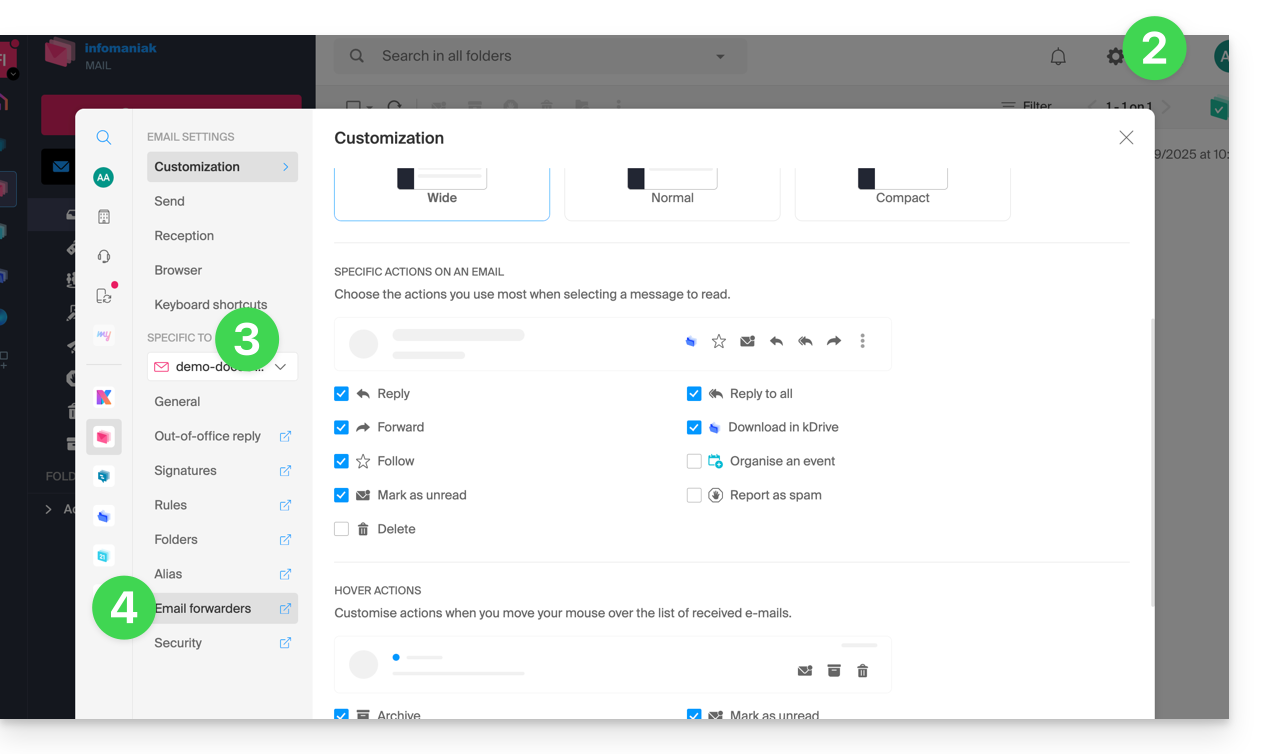
- Klicken Sie auf die blaue Schaltfläche Weiterleitung hinzufügen.
- Geben Sie eine Ziel-E-Mail-Adresse pro Zeile ein.
- Klicken Sie auf Hinzufügen.
Weiterleitung von einem Mail-Service hinzufügen
Um auf den Mail-Service zuzugreifen:
- Klicken Sie hier, um die Verwaltung Ihres Mail-Service im Infomaniak Manager zuzugreifen (Hilfe benötigt?).
- Klicken Sie direkt auf den Namen, der dem betreffenden Mail-Service zugewiesen wurde:
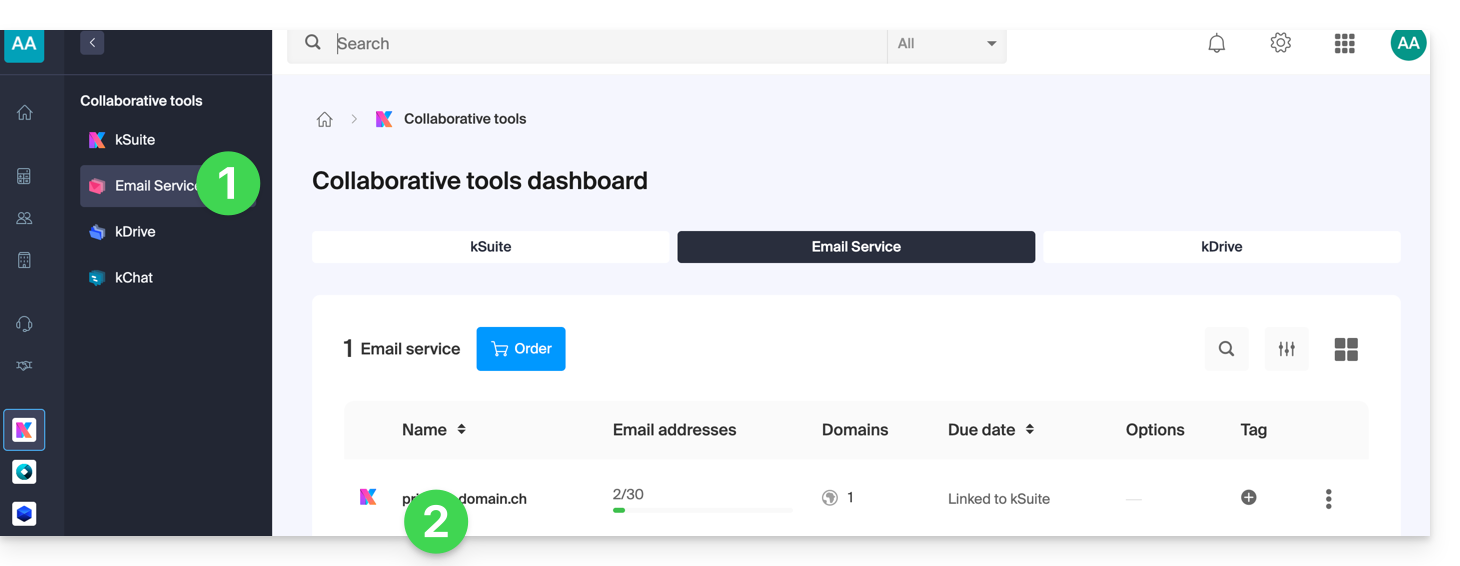
- Klicken Sie auf die betreffende E-Mail-Adresse in der angezeigten Tabelle:
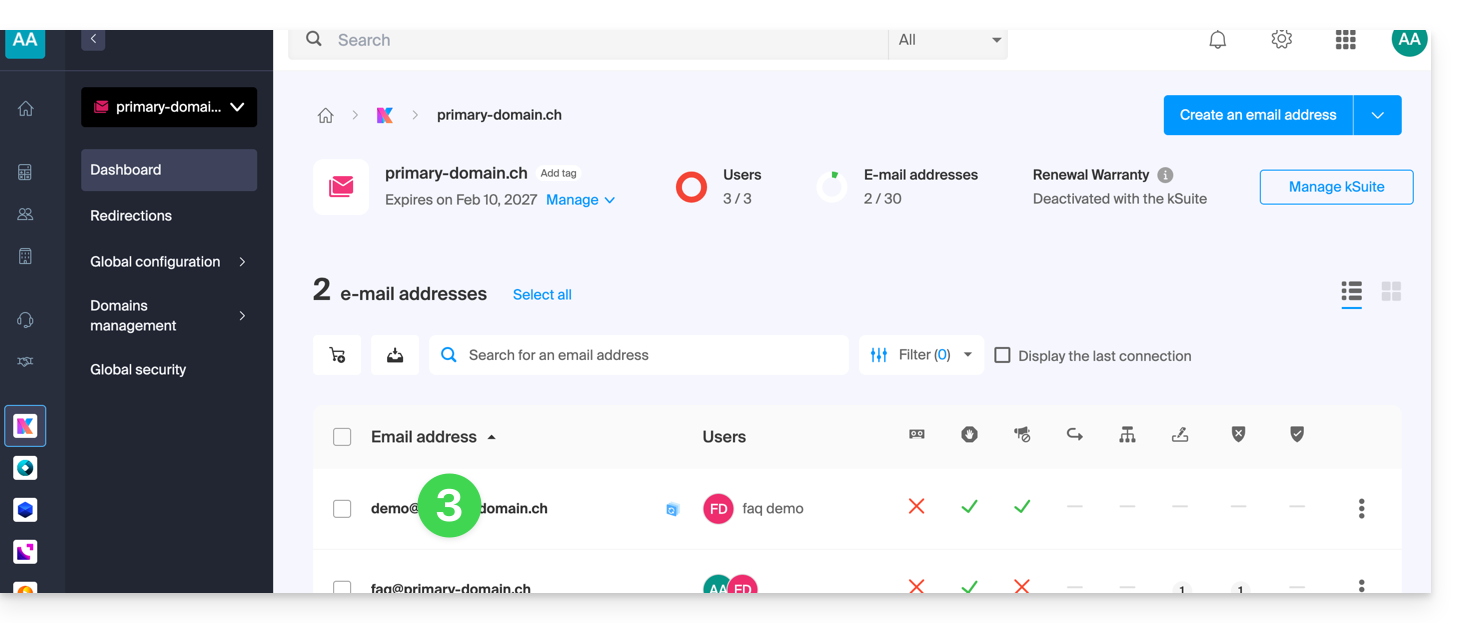
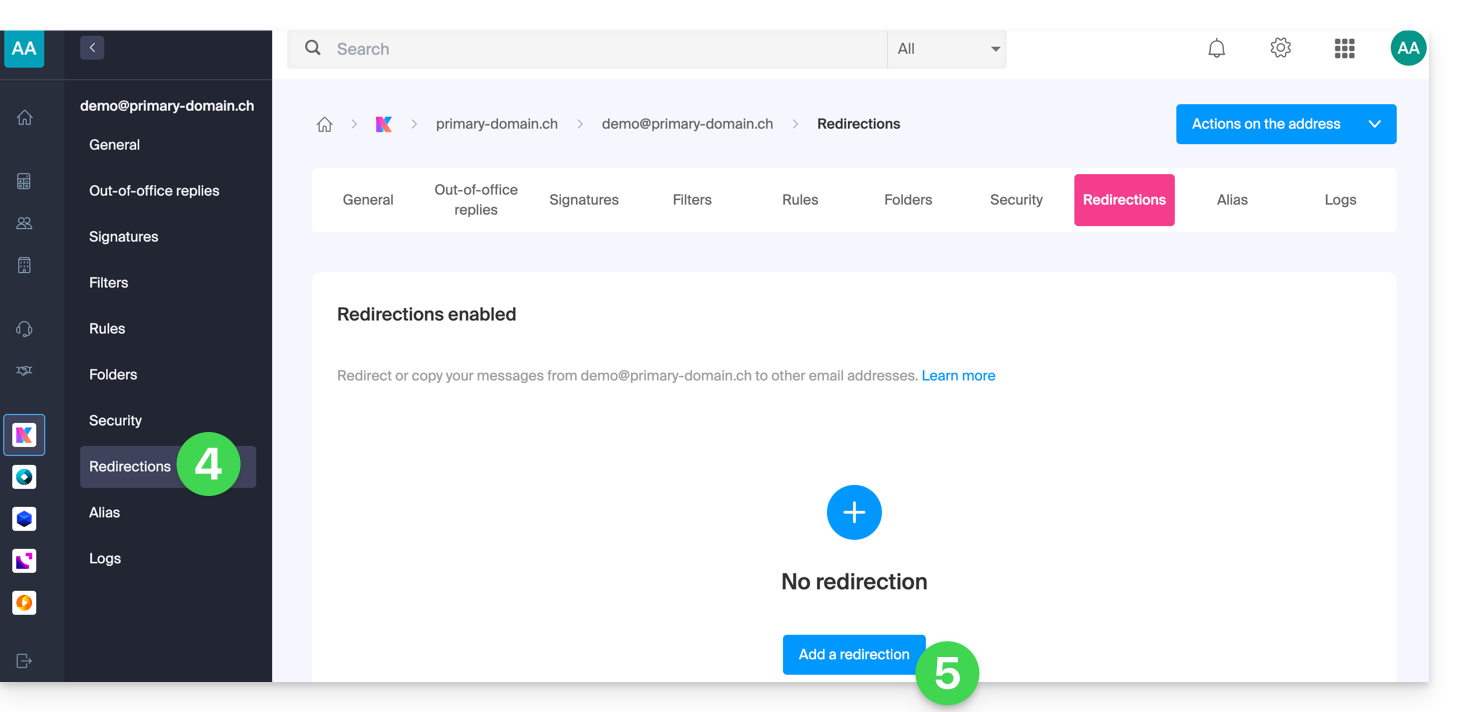
- Klicken Sie auf das linke Seitenmenü (oder den Reiter) Weiterleitungen.
- Klicken Sie auf die blaue Schaltfläche Weiterleitung hinzufügen (geben Sie dann, falls erforderlich, Ihr Anmeldepasswort zur Sicherheit an):
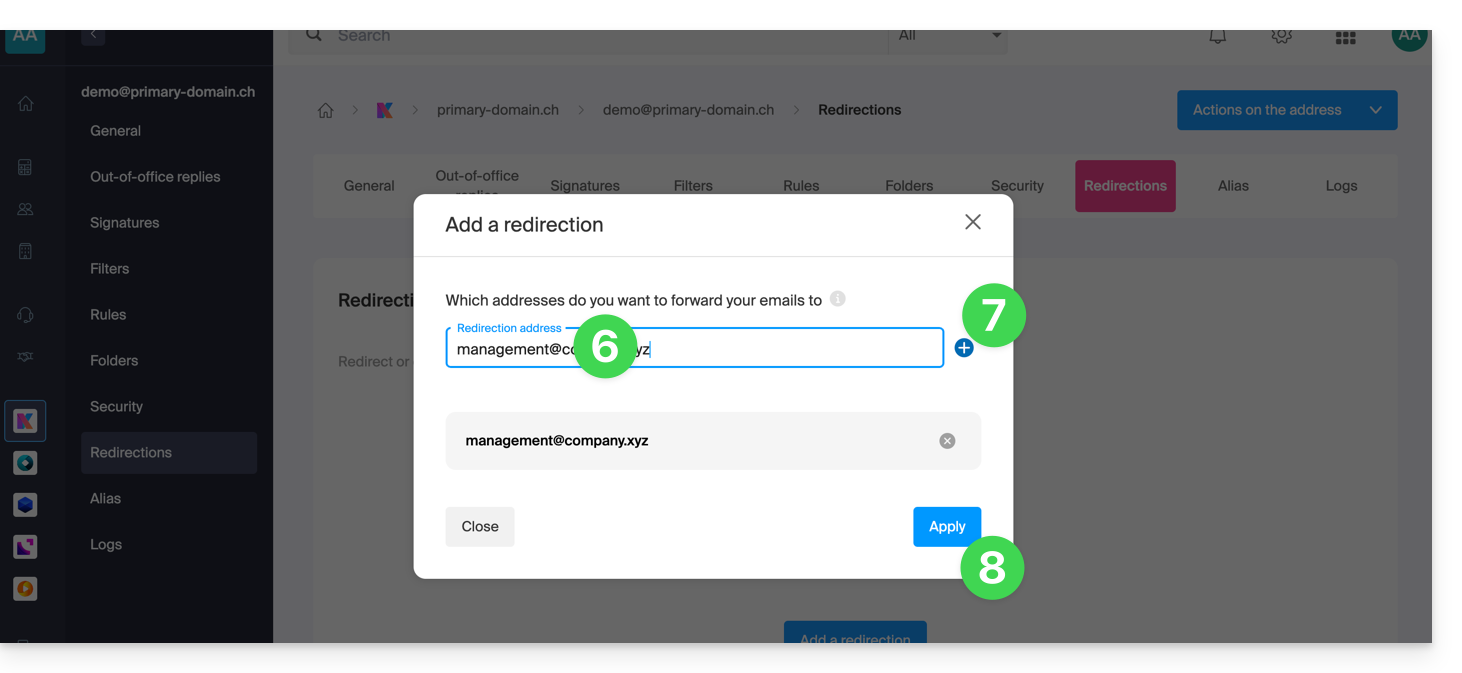
- Geben Sie eine Ziel-E-Mail-Adresse ein.
- Klicken Sie auf die blaue Schaltfläche +, um weitere E-Mail-Adressen hinzuzufügen.
- Klicken Sie auf Bestätigen, um den Hinzufügevorgang abzuschließen:
- Klicken Sie auf die Umschalttaste (Toggle Switch), um eine Kopie der E-Mails auf der E-Mail-Adresse nach der Weiterleitung zu behalten oder nicht:
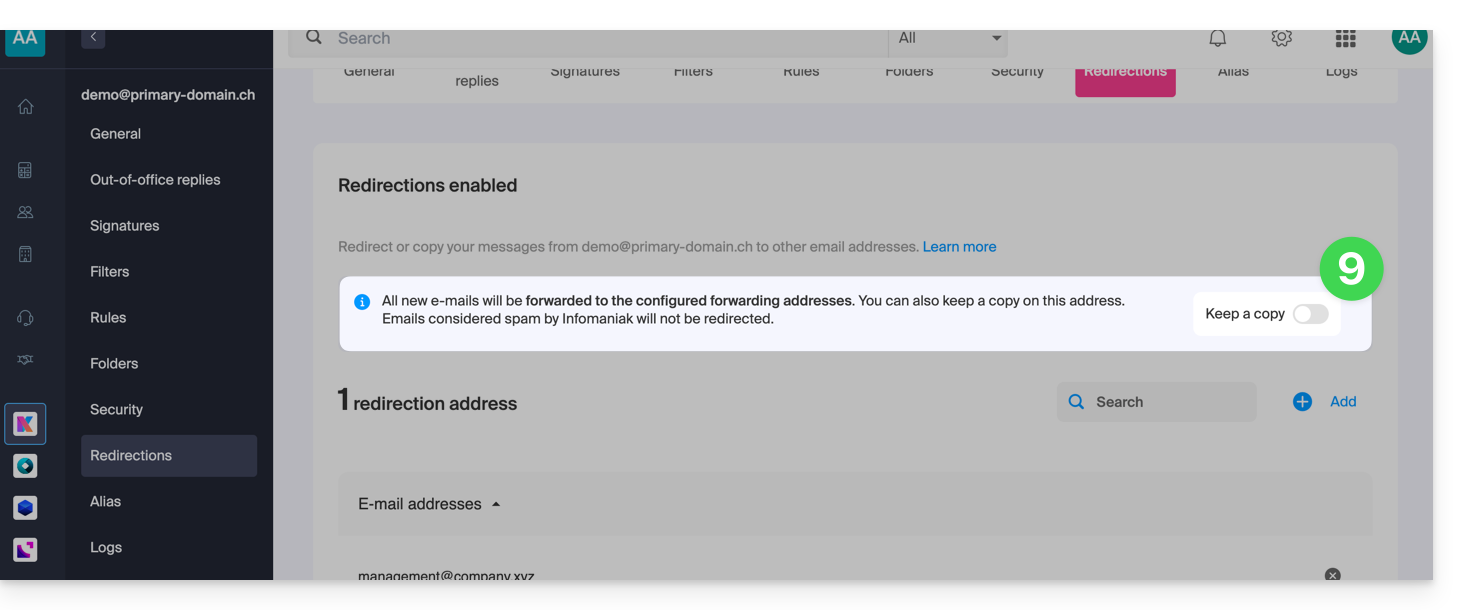
- Sobald eine E-Mail-Weiterleitung hinzugefügt wurde, können Sie das Kontrollkästchen aktivieren, um E-Mails vom Server nach dem Weiterleiten zu löschen, die Umleitung wird dann zu einer Verschiebung und nicht mehr zu einer Kopie.
E-Mail-Weiterleitungen löschen
Sie können den Weiterleitungsdienst nicht auf mehrere E-Mail-Adressen eines Domänennamens in einem einzigen Vorgang anwenden. Allerdings ist das Gegenteil möglich und Sie können daher alle Adressen eines Mail-Services auswählen und deren eventuelle Weiterleitung löschen: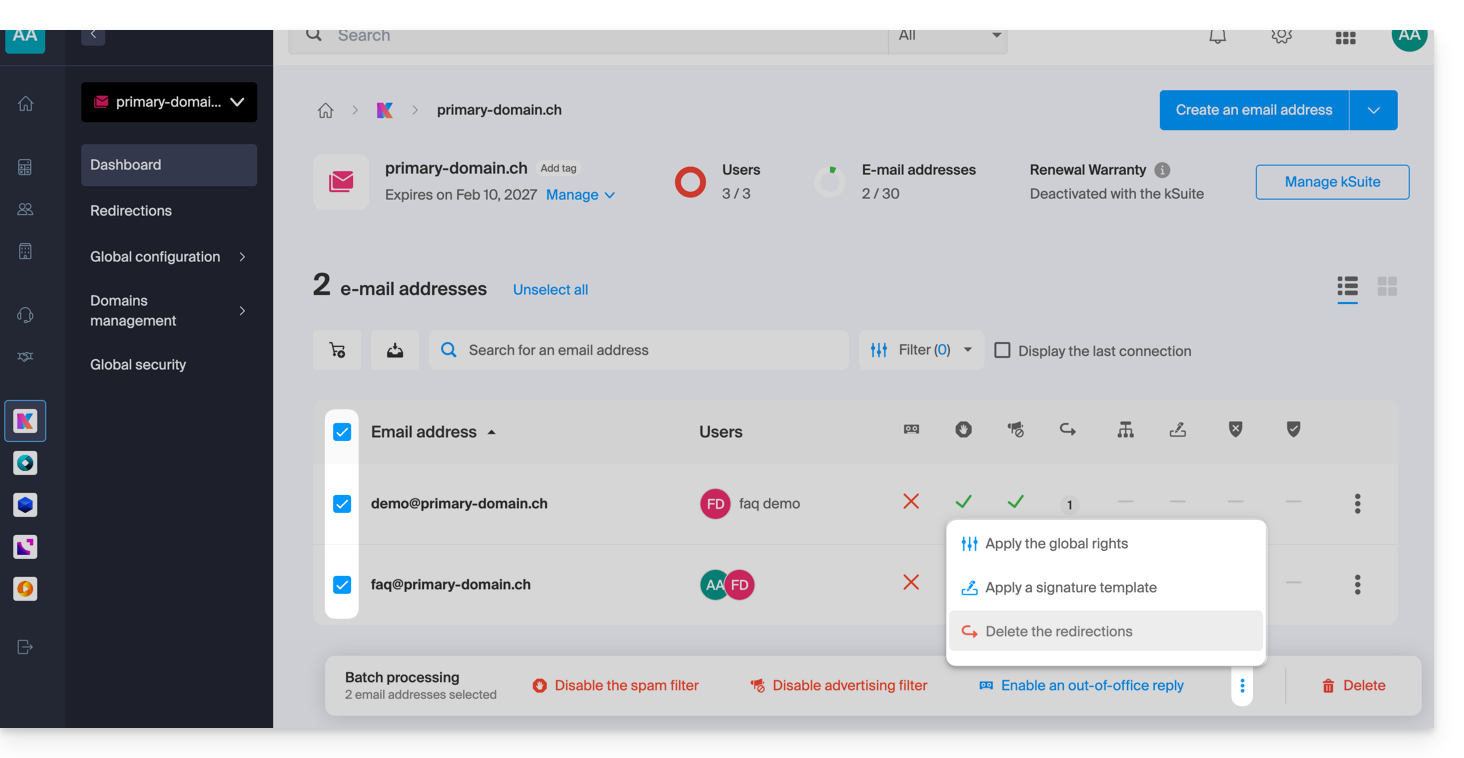
Link zu dieser FAQ:
War diese FAQ nützlich?
Dieser Leitfaden erklärt, wie Sie eine E-Mail-Adresse innerhalb eines E-Mail-Dienstes ändern, falls Sie beispielsweise die Rechtschreibung des Teils bearbeiten möchten, der vor dem At-Zeichen @ Ihrer E-Mail-Adresse steht (= das Präfix).
Vorwort
- Dies kann nützlich sein für Adressen wie „name.vorname“, falls sich der Nachname ändert (z.B. bei einer Heirat) oder einfach nur eine Änderung der Rechtschreibung.
- Um stattdessen den Teil Ihrer E-Mail-Adresse zu ändern, der nach dem At-Zeichen @ steht, nehmen Sie sich diesen anderen Leitfaden zur Kenntnis.
Präfix einer E-Mail-Adresse ändern
Um von einer E-Mail-Adresse der Form adresse1@domain.xyz …
… zu einer umbenannten Adresse adresse2@domain.xyz …
… und da es nicht möglich ist, einfach die Rechtschreibung einer E-Mail-Adresse zu ändern, müssen Sie:
… entweder einen E-Mail-Alias erstellen
- und falls Sie eine E-Mail-Software/E-Mail-Client verwenden, Ihre E-Mail-Konfigurationen neu einstellen
- und möglicherweise in Mail die Sendeadresse im Abschnitt Signatur ändern
… oder eine zweite E-Mail-Adresse mit der neuen Formulierung erstellen
- und dann die Nachrichten von einer Adresse zur anderen verschieben
- und die erste Adresse gegebenenfalls löschen.
Link zu dieser FAQ:
War diese FAQ nützlich?
Die Erstellung und Verwaltung von klassischen / normalen E-Mail-Adressen erfolgt direkt über den E-Mail-Dienst der Verwaltungs-Infomaniak-Oberfläche (Manager):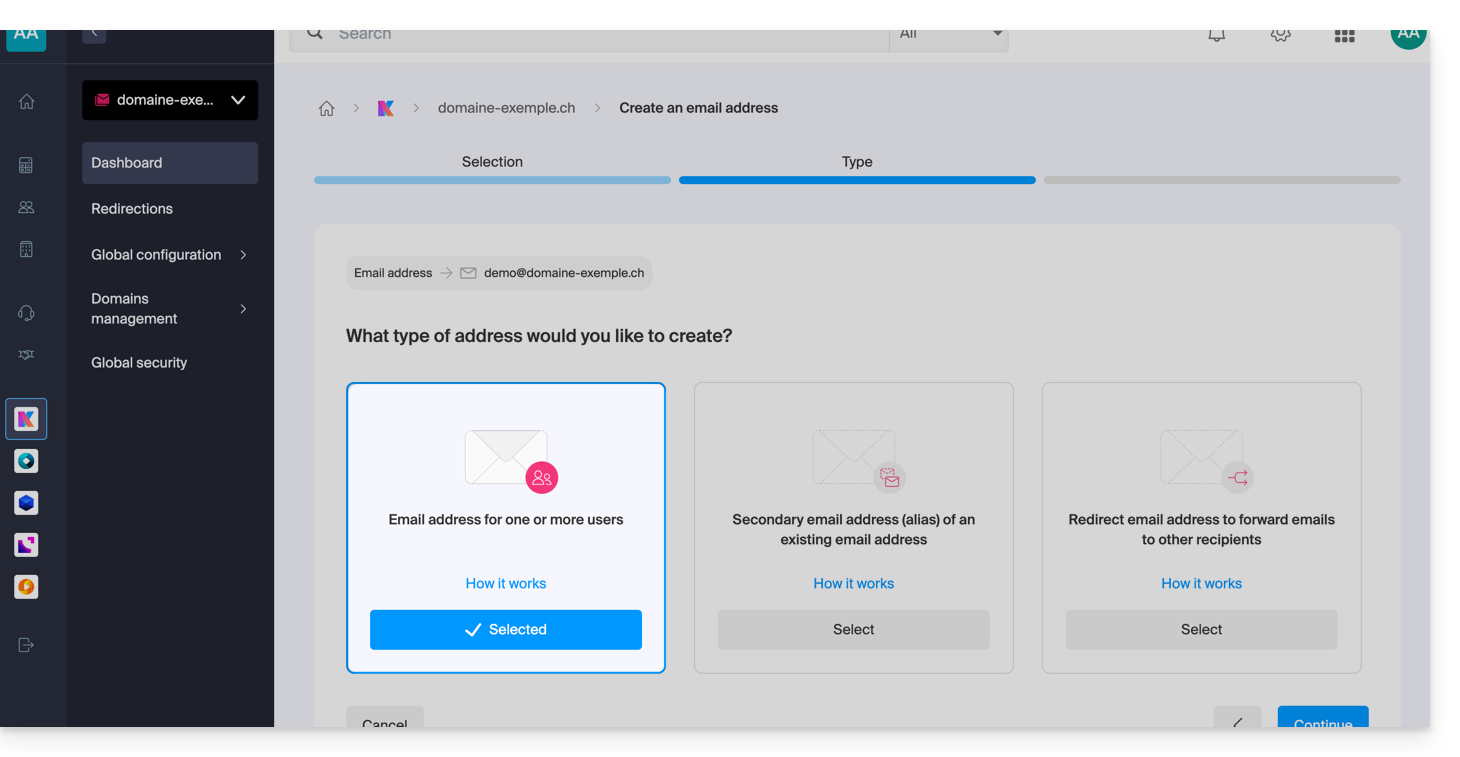
Erstellen Sie eine Haupt-E-Mail-Adresse
Voraussetzungen
- Nehmen Sie sich die Zeit, den Leitfaden zu lesen, um eine E-Mail-Adresse hinzuzufügen und deren Bezeichnung auszuwählen
Als Nächstes:
- Wählen Sie das erste Kästchen beim (sichtbar oben: E-Mail-Adresse für 1 oder mehrere Benutzer).
- Klicken Sie auf die Schaltfläche Weiter unten rechts.
Wählen Sie aus, wer die Adresse einsehen darf
Klicken Sie in das Textfeld, um auszuwählen, wer die E-Mail-Adresse einsehen darf: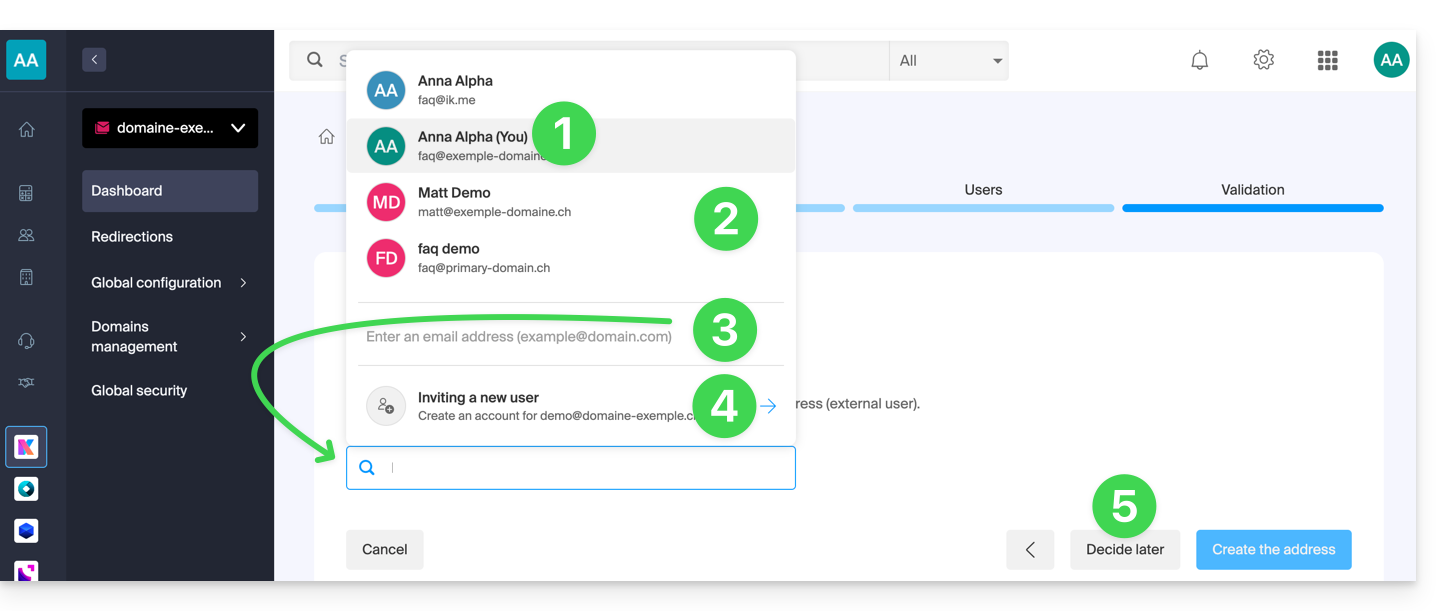
- Sie selbst (Sie können direkt auf die E-Mail-Adresse auf den Infomaniak-Apps - Web, mobil, … zugreifen und diese verwenden).
- Bestehende Benutzer in Ihrer Organisation (sie können direkt auf die E-Mail-Adresse auf den Infomaniak-Apps - Web, mobil, … zugreifen und diese verwenden).
- Ein externer Benutzer, der bereits eine E-Mail-Adresse hat, dem Sie einen Einladungslink an die E-Mail-Adresse senden, die Sie im darunter liegenden Feld angeben müssen.
- Ein noch nicht existierender externer Benutzer, für den Sie ein Infomaniak-Konto erstellen, das die gleiche Anmelde-ID wie die von Ihnen erstellte Adresse hat.
- SIE und/oder ein neuer Benutzer, dem Sie anschließend einen Einladungslink auf eigene Faust senden (die Adresse ist zunächst nirgends sichtbar).
Option 1: Sie selbst (Ihre Kennung)
In der Benutzerliste klicken Sie auf Ihre Anmeldekennung (Sie selbst):
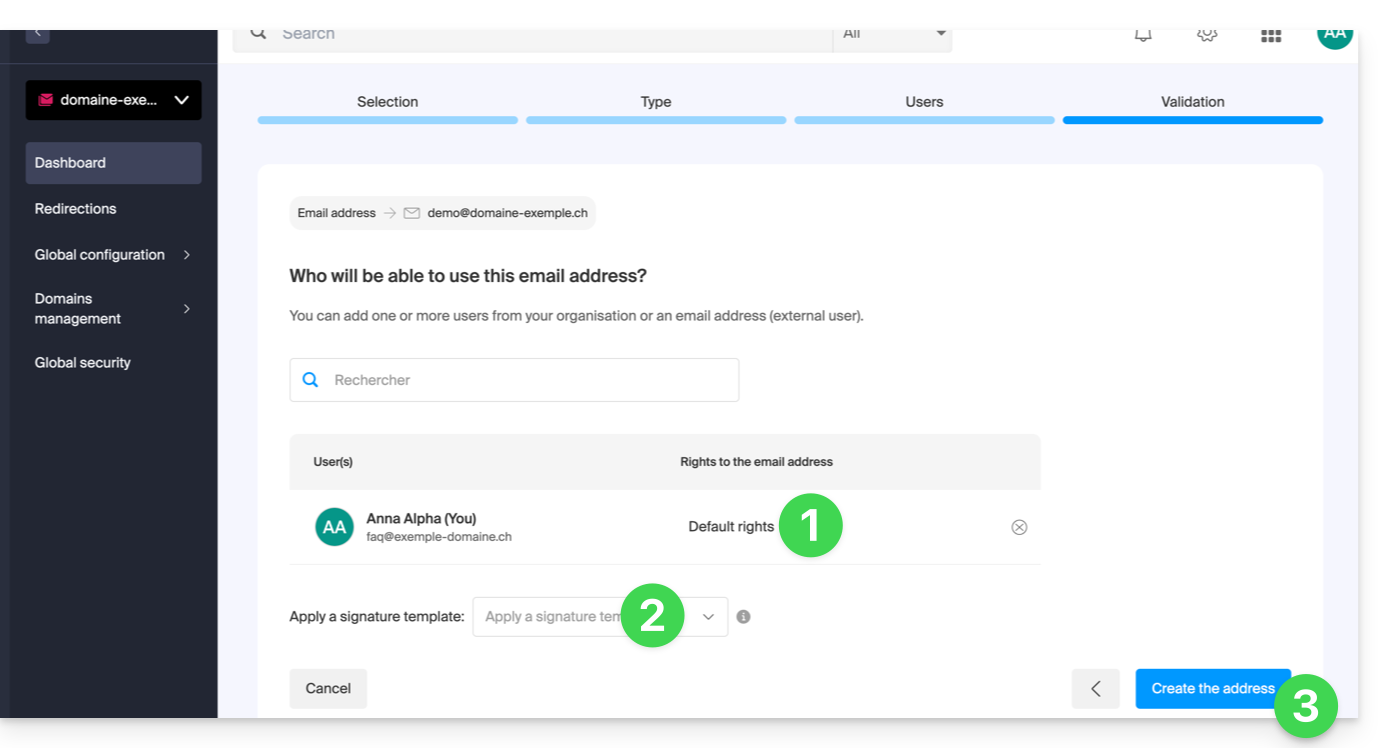
- Verwalten Sie Ihre eventuellen Zugriffsrechte auf den Anrufbeantworter, das Hinzufügen von Geräten usw., indem Sie auf „Standardrechte“ klicken.
- Wählen Sie ein eventuelles Signaturmodell.
- Klicken Sie auf Adresse erstellen:
- Fertig:
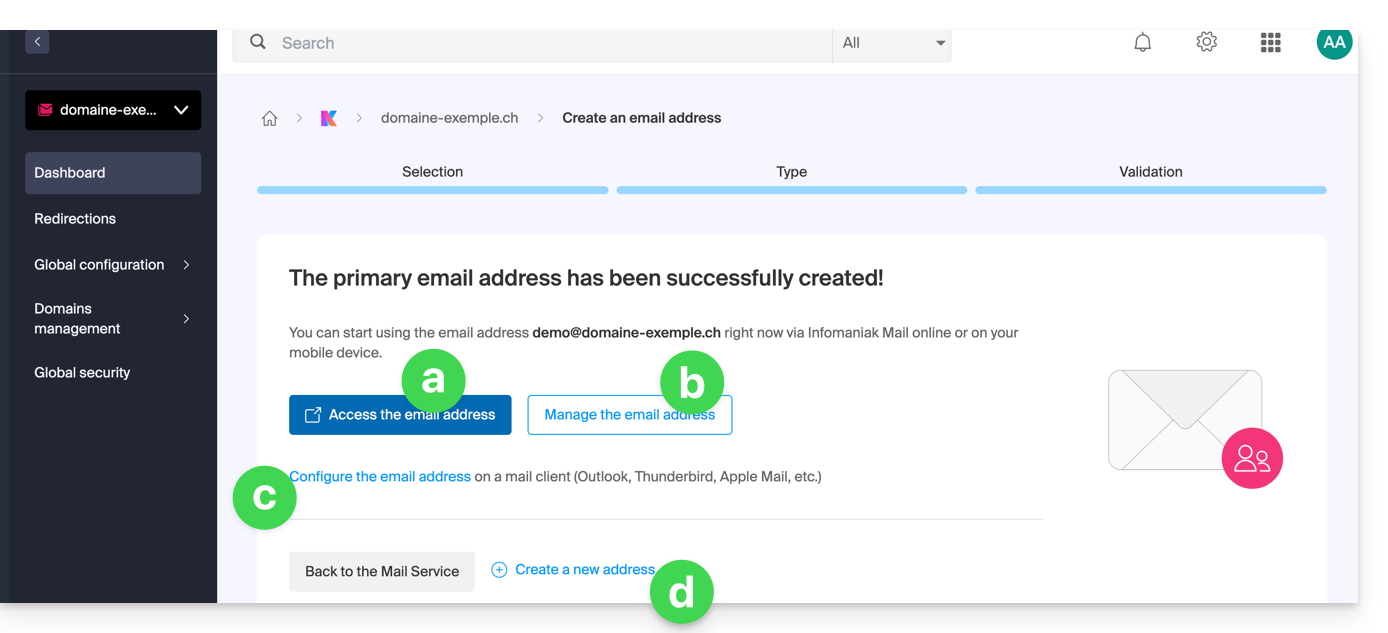
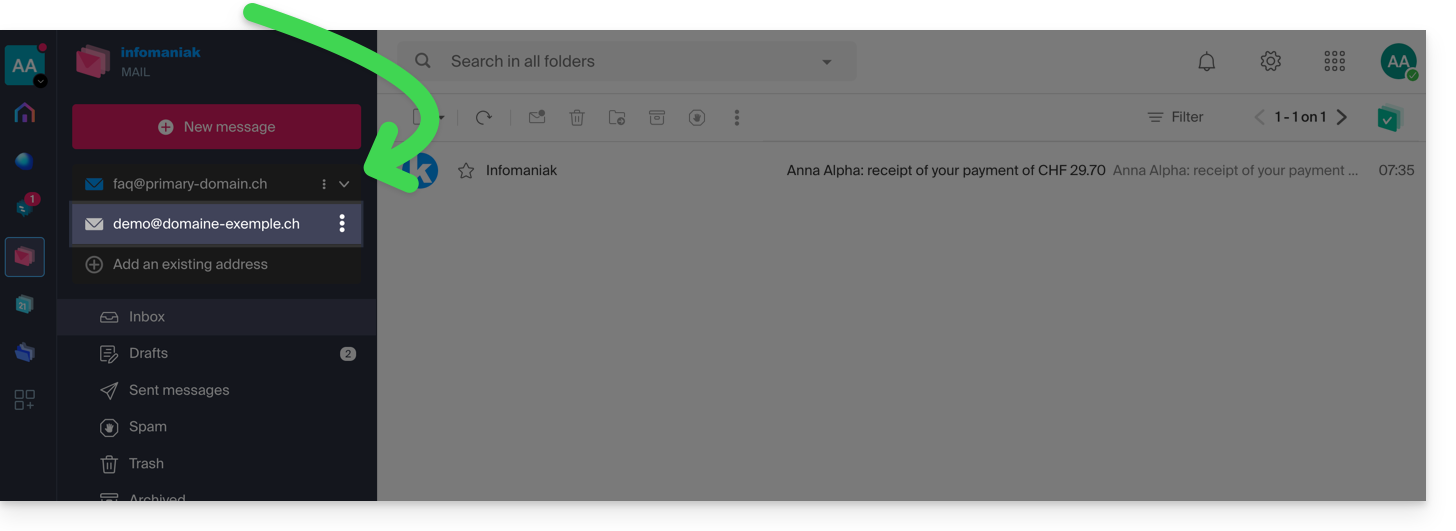
- Die E-Mail-Adresse ist nun auf den Infomaniak-Apps sichtbar (ksuite.infomaniak.com/mail, mobile App usw.); klicken Sie bei Bedarf auf die erstellte Adresse, um sie anzuzeigen:
- Verwalten Sie die Optionen Ihrer Adresse (wie die Abwesenheitsnachricht, die Filter usw.).
- Konfigurieren Sie bei Bedarf verschiedene Geräte, damit sie ebenfalls auf diese E-Mail-Adresse zugreifen.
- Erstellen Sie nach Bedarf zusätzliche Adressen.
- Die E-Mail-Adresse ist nun auf den Infomaniak-Apps sichtbar (ksuite.infomaniak.com/mail, mobile App usw.); klicken Sie bei Bedarf auf die erstellte Adresse, um sie anzuzeigen:
Option 2: Auswahl anderer Benutzer der Organisation
In der Liste wählen Sie andere bestehende Benutzer innerhalb der Organisation:
- Verwalten Sie ihre eventuellen Zugriffsrechte auf die Mailbox, Gerätehinzufügen usw., indem Sie auf „Standardrechte“ klicken.
- Klicken Sie auf Adresse erstellen:
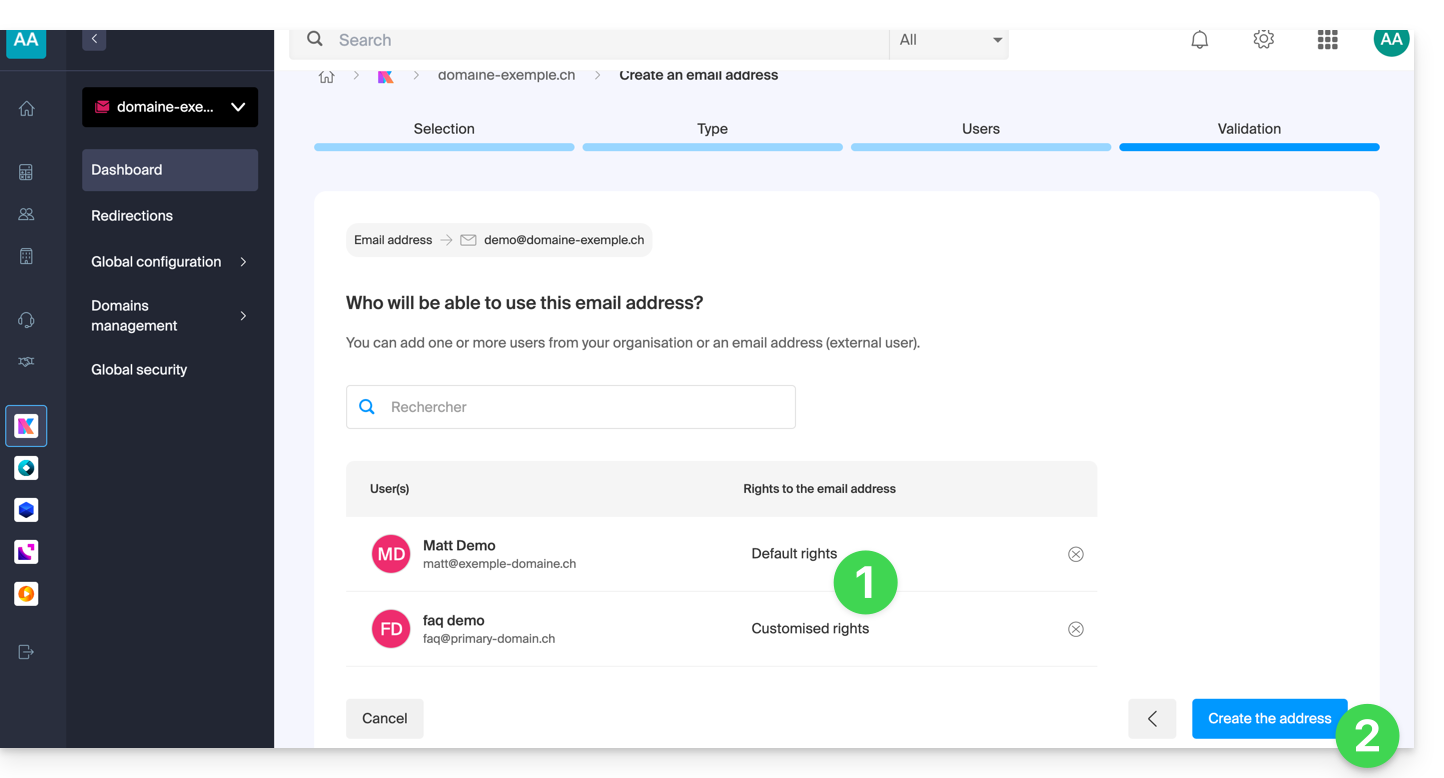
- Fertig: Die E-Mail-Adresse ist nun in ihren Infomaniak Mail-Apps sichtbar (ksuite.infomaniak.com/mail, Mobile App usw.).
Option 3: Einen externen Benutzer einladen, der bereits eine persönliche E-Mail-Adresse hat
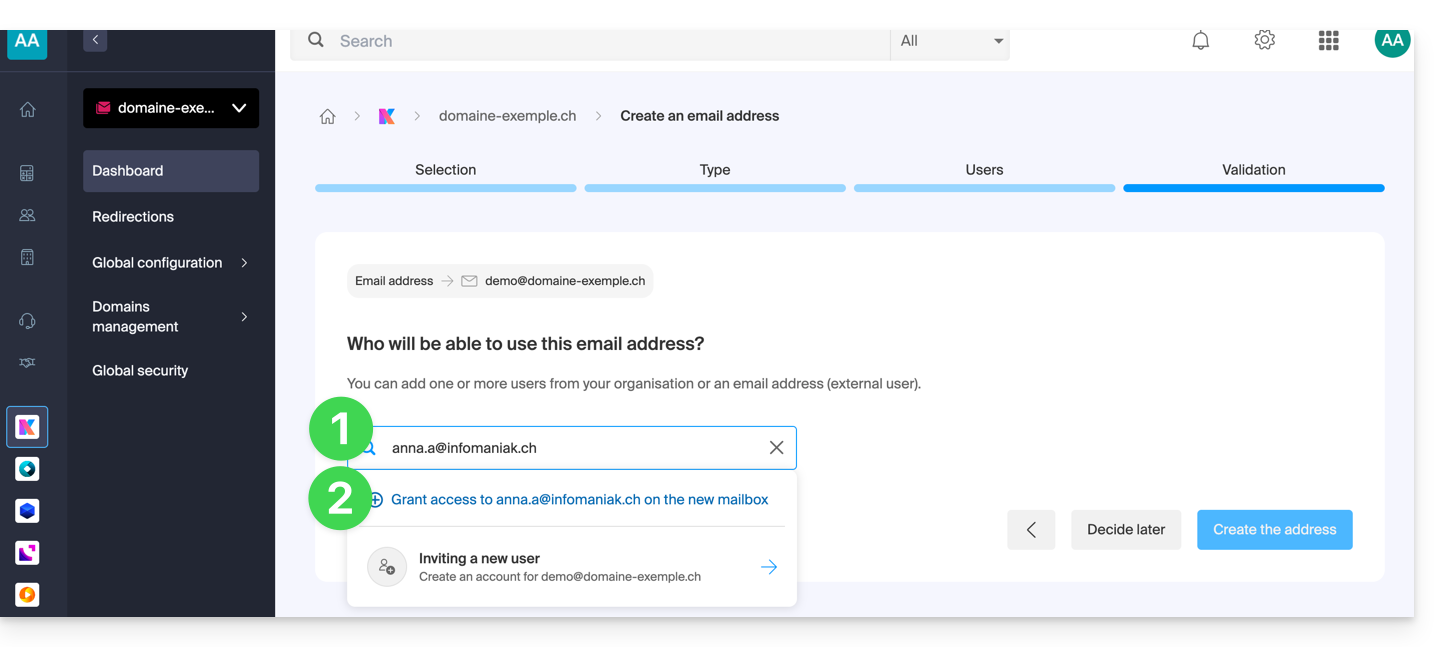
Sie möchten die bestehende E-Mail-Adresse eines Bekannten, Kollegen usw. angeben, um ihm Zugriff auf die neue E-Mail-Adresse zu gewähren, die Sie gerade erstellen:
- Geben Sie die E-Mail-Adresse des Benutzers (die er bereits hat, oder noch nicht, ein Infomaniak-Konto) in das Suchfeld ein.
- Klicken Sie auf die Zeile, um ihn als Benutzer hinzuzufügen:
- Verwalten Sie seine eventuellen Zugriffsrechte auf die Mailbox, Gerätehinzufügen usw., indem Sie auf „Standardrechte“ klicken.
- Klicken Sie auf Adresse erstellen:
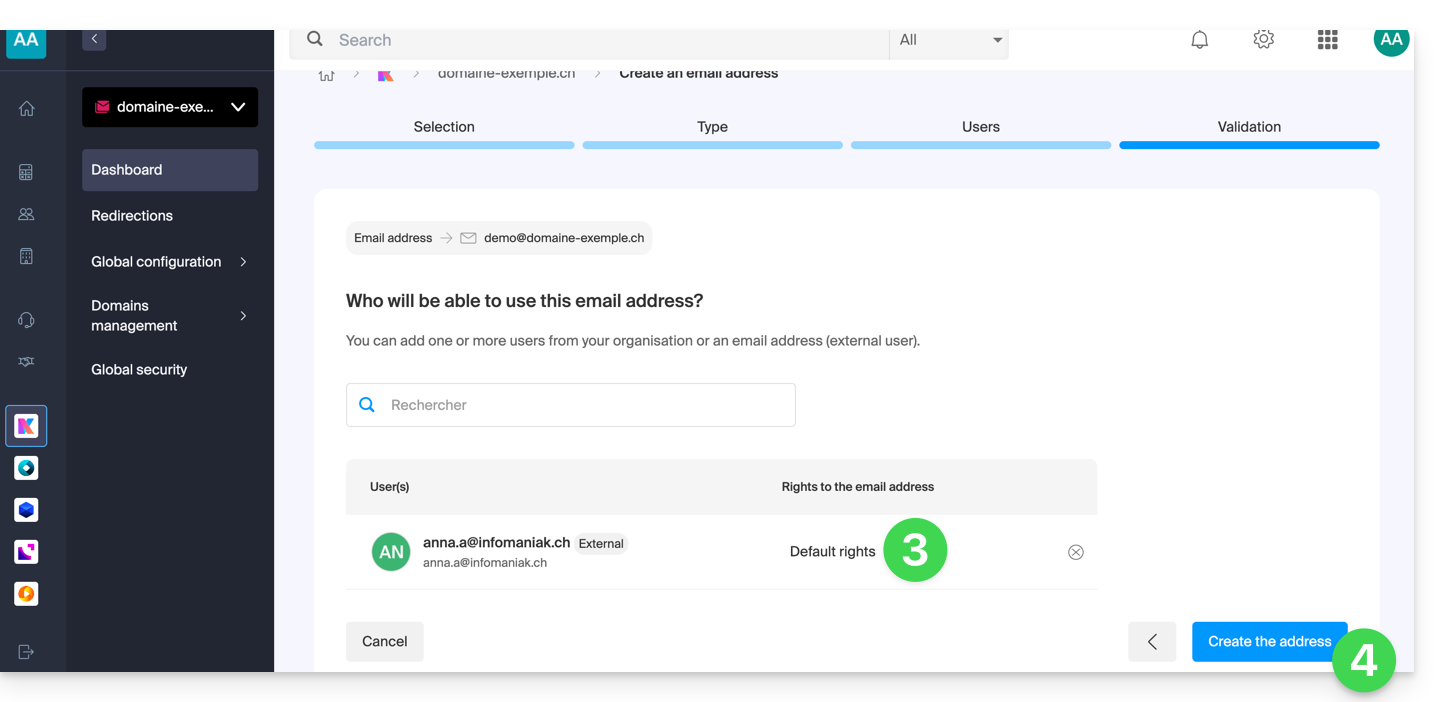
- Fertig:
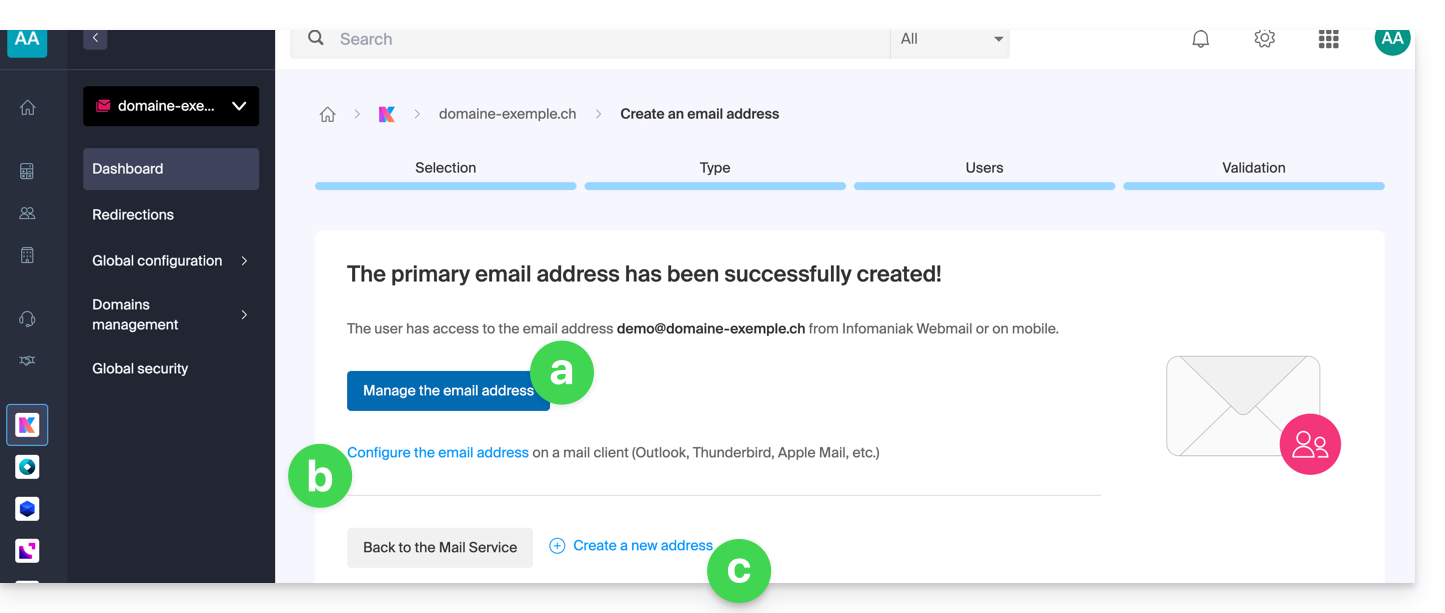
- Verwalten Sie die Optionen der Adresse (wie die Abwesenheitsnachricht, die Filter usw.).
- Konfigurieren Sie bei Bedarf verschiedene Geräte, damit sie ebenfalls auf diese E-Mail-Adresse zugreifen.
- Erstellen Sie bei Bedarf zusätzliche Adressen.
- Der Benutzer erhält eine Einladung, die E-Mail-Adresse zu überprüfen, die 30 Tage gültig ist:
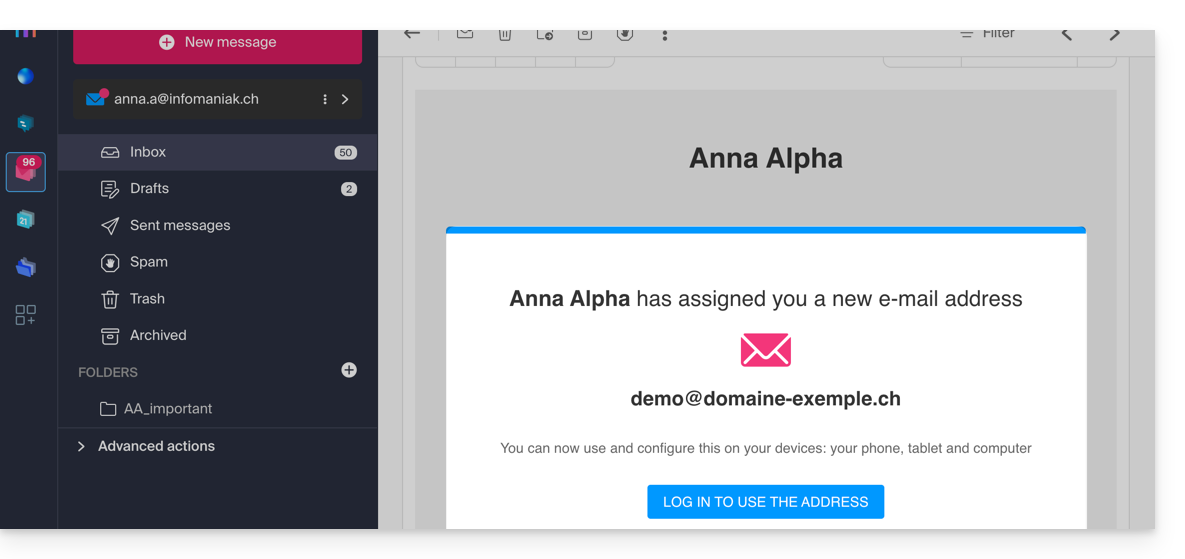
- Der Button führt ihn zu einer Seite, auf der er entweder ein neues Konto erstellen oder sich bei einem bestehenden Konto anmelden kann, das er bereits bei Infomaniak hat. Sobald dies abgeschlossen ist, wird die Adresse automatisch in seinen Infomaniak Mail-Apps sichtbar sein (ksuite.infomaniak.com/mail, Mobile App usw.).
- Die laufende Einladung ist in der Verwaltung der E-Mail-Adresse innerhalb Ihres Mail-Dienstes sichtbar:
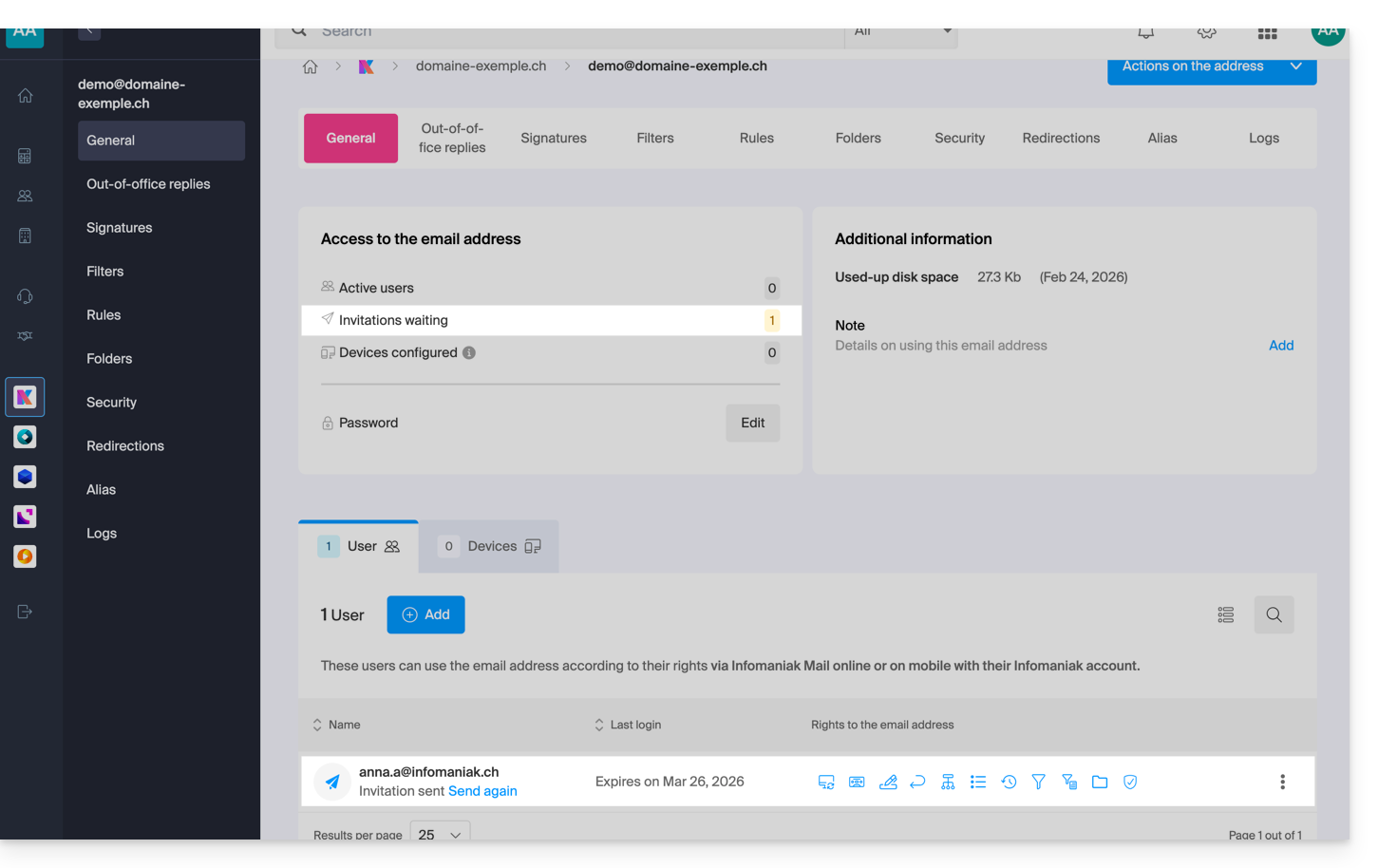
- Durch Klicken auf Erneut senden können Sie den Link anzeigen, um ihn zu kopieren, und/oder ihn erneut senden.
Option 4: Das Infomaniak-Konto vollständig erstellen, das mit der neuen E-Mail-Adresse verbunden ist
Sie werden zur Benutzererstellung innerhalb der Organisation weitergeleitet, was Ihnen ermöglicht, den Benutzer von Grund auf hinzuzufügen und ihm gleichzeitig die gewünschte E-Mail-Adresse zu erstellen. Bestimmte Einschränkungen können dann bestehen: Nehmen Sie Kenntnis von diesem anderen Leitfaden zu diesem Thema.
Option 5: Später entscheiden
- Die E-Mail-Adresse wird direkt erstellt (immer ohne Passwort, und dieses Mal ohne jeden Benutzer, sodass die Adresse zunächst nirgendwo sichtbar ist) und funktioniert vollständig.
- Sie können selbstverständlich die Benutzer und Passwörter direkt aus der Verwaltung der E-Mail-Adresse verwalten.
Link zu dieser FAQ:
War diese FAQ nützlich?
Dieser Leitfaden beschreibt das Senden von E-Mails von einer bei Infomaniak gehosteten Website unter Verwendung der standardmäßig deaktivierten PHP-Funktion mail().
Vorwort
- Infomaniak rät dringend davon ab, die PHP-Funktion mail() zum Senden von E-Mails von Ihren Anwendungen zu verwenden:
- Die E-Mails werden als „nicht authentifiziert“ betrachtet und unterliegen daher Einschränkungen.
- Ihre Zustellbarkeit wird beeinträchtigt, was Ihrer Website schaden kann.
- Es wird dringend empfohlen, eine authentifizierte SMTP-Sendemethode für das Senden von E-Mails von Ihren Anwendungen zu verwenden; Infomaniak bietet hierfür einen entsprechenden Dienst.
Absenderadresse angeben
Damit die Nachrichten korrekt von Ihrem CMS/Webanwendung gesendet werden (und ein Fehler wie Could not instantiate mail function oder sender mismatch vermieden wird), müssen Sie eine gültige Adresse in den Infomaniak-Seiteinstellungen angeben:
- Hier klicken, um auf die Verwaltung Ihrer Website im Infomaniak Manager zuzugreifen (Hilfe benötigt?).
- Klicken Sie direkt auf den Namen der betreffenden Website:

- Klicken Sie auf Erweiterte Einstellungen verwalten:

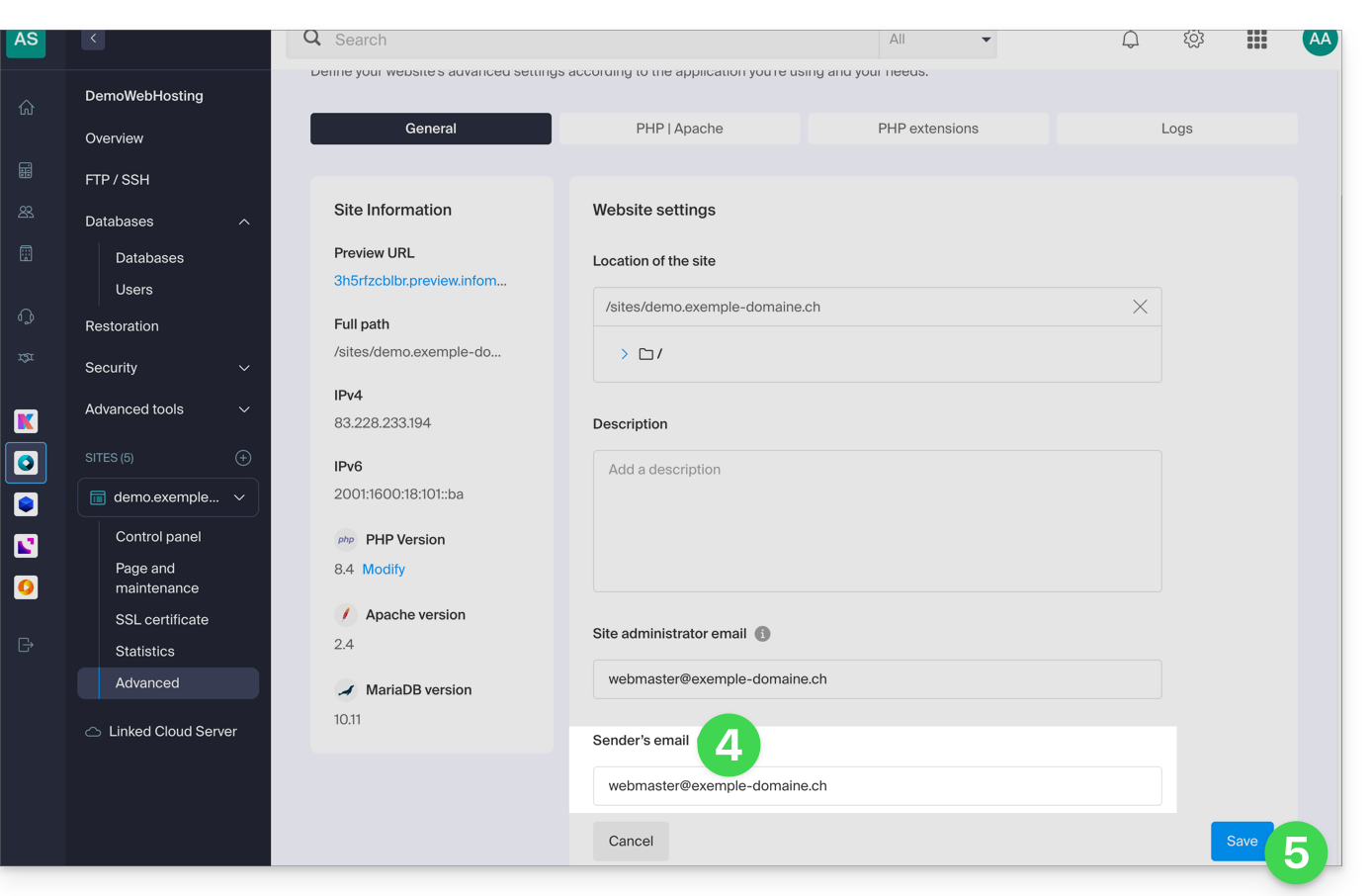
- Geben Sie im Tab Allgemein eine bestehende E-Mail-Adresse im Feld E-Mail des Absenders ein.
- Klicken Sie auf die blaue Schaltfläche Speichern:
Mail-Funktion wieder aktivieren
Wenn Sie die PHP-Mail-Funktion dennoch verwenden möchten, müssen Sie diese auf jeder der Websites Ihres betreffenden Webhostings aktivieren:
- Hier klicken, um auf die Verwaltung Ihrer Website im Infomaniak Manager zuzugreifen (Hilfe benötigt?).
- Klicken Sie direkt auf den Namen der betreffenden Website:
- Klicken Sie auf Erweiterte Einstellungen verwalten:
- Klicken Sie auf die Registerkarte PHP / Apache:

- Aktivieren Sie die Funktion mail:
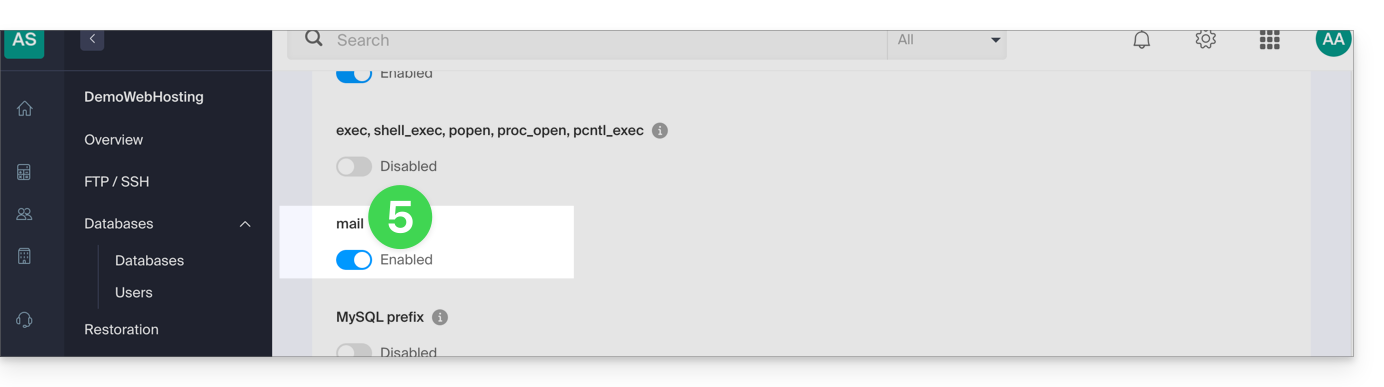
- Klicken Sie auf die Schaltfläche Speichern unten auf der Seite, um die Änderungen zu bestätigen.
PHP mail()-Beispiele…
… auf WordPress
Konfigurieren Sie das Senden des standardmäßigen Kontaktformulars, das mit dem Divi-Builder enthalten ist:
- Melden Sie sich beim WordPress-Administrationsbereich an.
- Gehen Sie zum Divi-Editor der Seite, die das Kontaktformular enthält.
- Klicken Sie auf das Symbol Einstellungen , um das Divi-Kontaktformular zu konfigurieren:

- Unter E-MAIL die E-Mail-Adresse eingeben, die die Formularsendungen erhält, und speichern:

- Standardmäßig, wenn ein Besucher das Formular verwendet, um Sie zu kontaktieren, erhalten Sie eine E-Mail von
mail@le-nom-de-votre-siteund wenn Sie antworten, ist der Empfänger automatisch die E-Mail-Adresse, die der Besucher beim Ausfüllen des Kontaktformulars angegeben hat.
… auf Prestashop
Gehen Sie zu den erweiterten Einstellungen von Prestashop:
- Geben Sie den SMTP-Modus an.
- Geben Sie
localhostals Server ein. - Geben Sie den Port
25ein. - Geben Sie weder Benutzername noch Passwort an.

… auf Joomla
Konfigurieren Sie das Senden von E-Mails über PHPmail (nicht empfohlen) in Joomla:
- Melden Sie sich beim Administrationsbereich Ihrer Joomla-Website an.
- Gehen Sie zu Konfiguration und dann zu Server.
- Schreiben Sie NICHTS in das Feld Website-E-Mail:
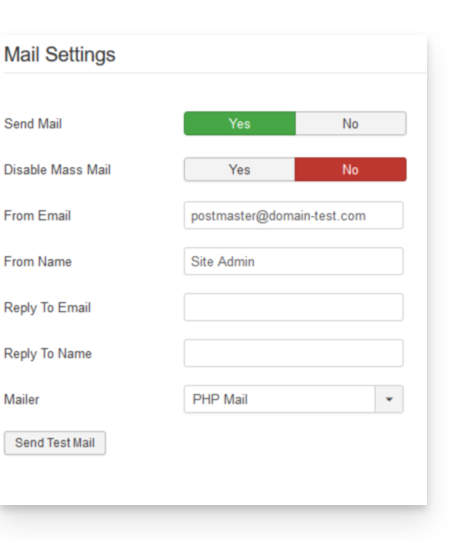
Leider verhindert dies jeden Testversand über die Schaltfläche, aber es funktioniert, wenn Sie ein Kontaktformular auf Ihrer Website konfigurieren. Klicken Sie auf Speichern, nachdem Sie das Feld leer gelassen haben.
Antwortadresse PHP mail()
Beim Senden einer E-Mail mit der PHP-Funktion mail() wird der return-path in der Form root@h2web3.infomaniak.ch beispielsweise eingetragen. Der Header Reply-To:, der im Code Ihres Formulars vorhanden ist, ermöglicht jedoch die Angabe einer gültigen Antwortadresse.
Link zu dieser FAQ:
War diese FAQ nützlich?
Dieser Leitfaden erklärt, wie Sie die Desktop-App Outlook 2007 (Desktop-Anwendung auf Windows) mit einer bei Infomaniak gehosteten E-Mail-Adresse verbinden.
Vorwort
- Die verschiedenen von Infomaniak angebotenen Dienste sind alle kompatibel mit den entsprechenden Standardprotokollen (z.B. IMAP/SMTP für E-Mails), daher wenden Sie sich bei Problemen mit einer Drittanbieter-Software direkt an deren Herausgeber oder einen Partner und konsultieren Sie die Unterstützungspolitik sowie Artikel 11.9 der AGB von Infomaniak.
E-Mail-Adresse zur Anwendung hinzufügen
Voraussetzungen
- Erstellen Sie die E-Mail-Adresse in my kSuite oder einem Mail-Service / kSuite.
- Erstellen Sie ein Passwort für die E-Mail-Adresse für das Gerät, das Sie konfigurieren möchten.
- Überprüfen Sie, ob der Mail-Service optimal konfiguriert ist.
Um die E-Mail-Anwendung zu konfigurieren:
- Öffnen Sie die Anwendung.
- Klicken Sie auf das Menü Extras.
- Klicken Sie auf Optionen:
- Klicken Sie auf die Registerkarte E-Mail-Konfiguration.
- Klicken Sie auf E-Mail-Konten...:
- Klicken Sie auf Neu:
- Klicken Sie auf Manuell konfigurieren.
- Klicken Sie auf Weiter:
- Klicken Sie auf die Schaltfläche Internet-E-Mail, um sich mit einem IMAP-Server zu verbinden.
- Klicken Sie auf Weiter:
- Überprüfen und vervollständigen Sie die Fehlende Informationen.
- Klicken Sie auf Zusätzliche Einstellungen:
- Klicken Sie auf die Registerkarte Ausgehender Server.
- Klicken Sie auf Mein ausgehender Server erfordert eine Authentifizierung.
- Klicken Sie auf die Registerkarte Erweitert:
- Ersetzen Sie die Portnummern durch die richtigen Informationen und aktivieren Sie SSL.
- Klicken Sie auf OK.
- Klicken Sie auf Weiter:
- Klicken Sie auf Fertig stellen:
- Klicken Sie auf Schließen:
- Das war's, Ihre E-Mail-Adresse ist nun in der Anwendung konfiguriert:
Empfohlene Einstellungen
- Eingehender IMAP-Server =
mail.infomaniak.com - IMAP-Port =
993(mit SSL) - Ausgehender SMTP-Server =
mail.infomaniak.com - SMTP-Port & Verschlüsselungsprotokoll und Befehl/Methode zur Aktivierung dieses Protokolls:
587+ STARTTLS - Benutzername/Username = die vollständige E-Mail-Adresse & vollständig ( ? )
- Passwort/Password = das für die E-Mail-Adresse generierte Passwort, die Sie abrufen möchten
- Authentifizierung erforderlich zum Senden von E-Mails:
- Sie wird in den SMTP-Einstellungen Ihrer Anwendung aktiviert.
- Wählen Sie "Denselben Benutzernamen und dasselbe Passwort wie für den Posteingangsserver verwenden" oder, je nach Software/E-Mail-Client, geben Sie einen Benutzernamen (= vollständige E-Mail-Adresse) und das generierte Passwort ein.
Nehmen Sie diesen anderen Leitfaden zur Kenntnis, wenn Sie nach Informationen zu anderen kompatiblen Messaging-Ports und -Protokollen (SSL/TLS zum Beispiel) suchen.
Im Falle eines Problems
Überprüfen Sie, ob der Mail-Service optimal konfiguriert ist.
Es ist nicht notwendig, den Infomaniak-Support zu kontaktieren, wenn Ihre E-Mail-Adresse außerhalb der Anwendung gut funktioniert. Der häufigste Fehler betrifft die Verwendung eines falschen Passworts. Die Fehlerbehebungsleitfäden helfen Ihnen, ein mögliches Problem zu lösen:
- Nehmen Sie die in diesem anderen Leitfaden gegebenen Lösungen zur allgemeinen E-Mail-Kommunikation zur Kenntnis.
- Dieser andere Leitfaden bezieht sich speziell auf Outlook.
… und wenn Ihr Outlook seit einer Änderung des E-Mail-Passworts nicht mehr funktioniert, nehmen Sie diesen anderen Leitfaden zur Kenntnis.
Link zu dieser FAQ:
War diese FAQ nützlich?
Diese Anleitung erklärt, wie Sie die Desktop-App Outlook 2010 (Desktop-Anwendung unter Windows) mit einer bei Infomaniak gehosteten E-Mail-Adresse verbinden.
Vorwort
- Die verschiedenen von Infomaniak angebotenen Dienstleistungen sind alle kompatibel mit den entsprechenden Standardprotokollen (z. B. IMAP/SMTP für E-Mails), daher sollten Sie sich direkt an den Herausgeber oder einen Partner wenden, wenn Sie ein Problem mit einer Drittanbieter-Software haben, und die Support-Richtlinie sowie Artikel 11.9 der AGB von Infomaniak konsultieren.
E-Mail-Adresse zur Anwendung hinzufügen
Voraussetzungen
- Erstellen Sie die E-Mail-Adresse in my kSuite oder einem Mail-Service / kSuite.
- Erstellen Sie ein Passwort für die E-Mail-Adresse für das Gerät, das Sie konfigurieren möchten.
- Überprüfen Sie, ob der Mail-Service optimal konfiguriert ist.
Um die E-Mail-Anwendung zu konfigurieren:
- Öffnen Sie die Anwendung.
- Klicken Sie auf Weiter:
- Klicken Sie auf Ja, um ein E-Mail-Konto zu konfigurieren.
- Klicken Sie auf Weiter:
- Klicken Sie auf Manuell konfigurieren.
- Klicken Sie auf Weiter:
- Klicken Sie auf die Schaltfläche Internet-E-Mail, um sich mit einem IMAP-Server zu verbinden.
- Klicken Sie auf Weiter:
- Überprüfen und vervollständigen Sie die fehlenden Informationen.
- Klicken Sie auf Zusätzliche Einstellungen:
- Klicken Sie auf die Registerkarte Ausgehender Server:
- Klicken Sie auf Mein ausgehender Server erfordert eine Authentifizierung.
- Klicken Sie auf die Registerkarte Erweitert:
- Ersetzen Sie die Portnummern durch die richtigen Informationen und aktivieren Sie SSL.
- Klicken Sie auf OK.
- Klicken Sie auf Weiter:
- Klicken Sie auf Schließen:
- Klicken Sie auf Fertigstellen:
- Das war's, Ihre E-Mail-Adresse ist nun in der Anwendung konfiguriert:
Empfohlene Einstellungen
- Eingehender IMAP-Server =
mail.infomaniak.com - IMAP-Port =
993(mit SSL) - Ausgehender SMTP-Server =
mail.infomaniak.com - SMTP-Port & Verschlüsselungsprotokoll und Befehl/Methode zur Aktivierung dieses Protokolls:
587+ STARTTLS - Benutzername/Username = vollständige & ganze E-Mail-Adresse ( ? )
- Passwort/Password = das für die E-Mail-Adresse generierte Passwort, die Sie abrufen möchten
- Authentifizierung erforderlich für das Senden von E-Mails:
- Sie wird in den SMTP-Einstellungen Ihrer Anwendung aktiviert.
- Wählen Sie "Denselben Benutzernamen und dasselbe Passwort wie für den eingehenden Server verwenden" oder je nach Software/Email-Client, geben Sie einen Benutzernamen (= vollständige & ganze E-Mail-Adresse) und das generierte Passwort ein.
Nehmen Sie diesen anderen Leitfaden zur Kenntnis, wenn Sie nach Informationen zu anderen kompatiblen Mail-Ports und -Protokollen (SSL / TLS zum Beispiel) suchen.
Im Falle eines Problems
Überprüfen Sie, ob der Mail-Service optimal konfiguriert ist.
Es ist nicht notwendig, den Infomaniak-Support zu kontaktieren, wenn Ihre E-Mail-Adresse außerhalb der Anwendung einwandfrei funktioniert. Der häufigste Fehler betrifft die Verwendung eines falschen Passworts. Die Fehlerbehebungsleitfäden helfen Ihnen, ein eventuelles Problem zu lösen:
- Nehmen Sie die in diesem anderen Leitfaden gegebenen Lösungen zur allgemeinen E-Mail-Kommunikation zur Kenntnis.
- Dieser andere Leitfaden bezieht sich speziell auf Outlook.
… und wenn Ihr Outlook seit einer Änderung des E-Mail-Passworts nicht mehr funktioniert, nehmen Sie diesen anderen Leitfaden zur Kenntnis.
Link zu dieser FAQ:
War diese FAQ nützlich?
Dieser Leitfaden erklärt, wie Sie die Desktop-App Outlook 2016 (Desktop-Anwendung unter Windows) mit einer bei Infomaniak gehosteten E-Mail-Adresse verbinden.
E-Mail-Adresse zur Anwendung hinzufügen
Voraussetzungen
- Erstellen Sie die E-Mail-Adresse in my kSuite oder einem Mail-Service / kSuite.
- Erstellen Sie ein Passwort für die E-Mail-Adresse auf dem Gerät, das Sie konfigurieren möchten.
- Überprüfen Sie, ob der Mail-Service optimal konfiguriert ist.
Um die E-Mail-Anwendung zu konfigurieren:
- Öffnen Sie die Anwendung.
- Klicken Sie auf das Menü Datei:
- Klicken Sie auf Kontoeinstellungen.
- Klicken Sie auf Konten hinzufügen oder entfernen:
- Klicken Sie auf Neu:
- Geben Sie die zu verbindende E-Mail-Adresse ein.
- Klicken Sie auf Erweiterte Optionen.
- Klicken Sie auf Manuelle Konfiguration.
- Klicken Sie auf die blaue Schaltfläche Verbinden:
- Klicken Sie auf IMAP:
- Geben Sie das Passwort der zu verbindenden E-Mail-Adresse ein.
- Klicken Sie auf die blaue Schaltfläche Verbinden:
- Deaktivieren Sie bei Bedarf das Kontrollkästchen für die zusätzliche Konfiguration für mobile Geräte.
- Klicken Sie auf die blaue Schaltfläche Fertig:
- Klicken Sie auf Reparieren, um einige automatisch hinzugefügte, aber fehlerhafte Informationen zu korrigieren:
- Klicken Sie auf Erweiterte Optionen.
- Klicken Sie auf Manuelle Reparatur.
- Klicken Sie auf die blaue Schaltfläche Reparieren:
- Überprüfen und vervollständigen Sie die fehlenden oder fehlerhaften Informationen.
- Klicken Sie auf Ausgehender Server:
- Überprüfen und vervollständigen Sie die fehlenden.
- Klicken Sie auf Weiter.
- Klicken Sie auf Fertig:
- Klicken Sie auf Schließen:
- Das war's, Ihre E-Mail-Adresse ist nun korrekt in der Anwendung konfiguriert:
Empfohlene Einstellungen
- Eingehender IMAP-Server =
mail.infomaniak.com - IMAP-Port =
993(mit SSL) - Ausgehender SMTP-Server =
mail.infomaniak.com - SMTP-Port & Verschlüsselungsprotokoll und Befehl/Methode zur Aktivierung dieses Protokolls:
587+ STARTTLS - Benutzername/Username = die vollständige & ganze E-Mail-Adresse ( ? )
- Passwort/Password = das erzeugte für die E-Mail-Adresse, die Sie abrufen möchten
- Pflichtauthentifizierung zum Senden von E-Mails:
- Sie wird in den SMTP-Einstellungen Ihrer Anwendung aktiviert.
- Wählen Sie "Denselben Benutzernamen und dasselbe Passwort wie der eingehende Server verwenden" oder je nach Software/E-Mail-Client geben Sie einen Benutzernamen (= vollständige & ganze E-Mail-Adresse) und das erzeugte Passwort ein.
Nehmen Sie Kenntnis von diesem anderen Leitfaden, wenn Sie Informationen zu anderen Mail-Ports und -Protokollen suchen, die kompatibel sind (SSL / TLS zum Beispiel).
Im Falle eines Problems
Überprüfen Sie, ob der Mail-Service optimal konfiguriert ist.
Es ist nicht notwendig, den Infomaniak-Support zu kontaktieren, wenn Ihre E-Mail-Adresse außerhalb der Anwendung gut funktioniert. Der häufigste Fehler betrifft die Verwendung eines falschen Passworts. Die Fehlerbehebungsleitfäden helfen Ihnen, ein eventuelles Problem zu lösen:
- Nehmen Sie Kenntnis von den in diesem anderen Leitfaden gegebenen Lösungen zum Thema E-Mail im Allgemeinen.
- Dieser andere Leitfaden betrifft speziell Outlook.
… und wenn Ihr Outlook nicht mehr funktioniert seit einer Änderung des Mail-Passworts, nehmen Sie Kenntnis von diesem anderen Leitfaden.
Link zu dieser FAQ:
War diese FAQ nützlich?