Wissensdatenbank
1 000 FAQs, 500 Anleitungen und erläuternde Videos. Hier gibt es nur Lösungen!
Dieser Leitfaden stellt das Tool Domainstatus vor, mit dem Sie überprüfen können, ob die Beziehungen zwischen…
- DOMAINNAME bei Infomaniak
und
- WEBHOSTING bei Infomaniak
… sind korrekt, damit der Web-Traffic an das richtige Ziel geleitet wird.
✘ NICHT VERFÜGBAR mit
einer Website vom Typ Node.js
Einleitung
- Zur Überprüfung werden die Einträge
A,CNAMEusw. geprüft. - So können Sie bestimmte Webprobleme erkennen und beheben, insbesondere wenn diese mit den DNS-Einstellungen zusammenhängen (technische Informationen, die im Wesentlichen bestimmen, wohin der jeweilige Webverkehr geleitet werden soll), indem Sie die Einstellungen für Ihre Domain anpassen.
- Die automatische Korrektur ist nur möglich, wenn der Domainname in derselben Organisation vorhanden ist wie das Produkt, dem er zugeordnet werden soll.
- Falls dies nicht der Fall ist, muss die Korrektur manuell vorgenommen werden.
Ein DNS-Problem diagnostizieren
Um auf die DNS-Diagnose Ihrer Domain zuzugreifen:
- Klicken Sie hier, um zur Verwaltung Ihres Produkts im Infomaniak Manager zu gelangen (Benötigen Sie Hilfe?).
- Klicken Sie direkt auf den Namen, der dem betreffenden Produkt zugewiesen wurde.
- Klicken Sie im linken Menü auf Web (oder auf die entsprechende Benachrichtigung, um direkt zu Schritt 6 zu gelangen):
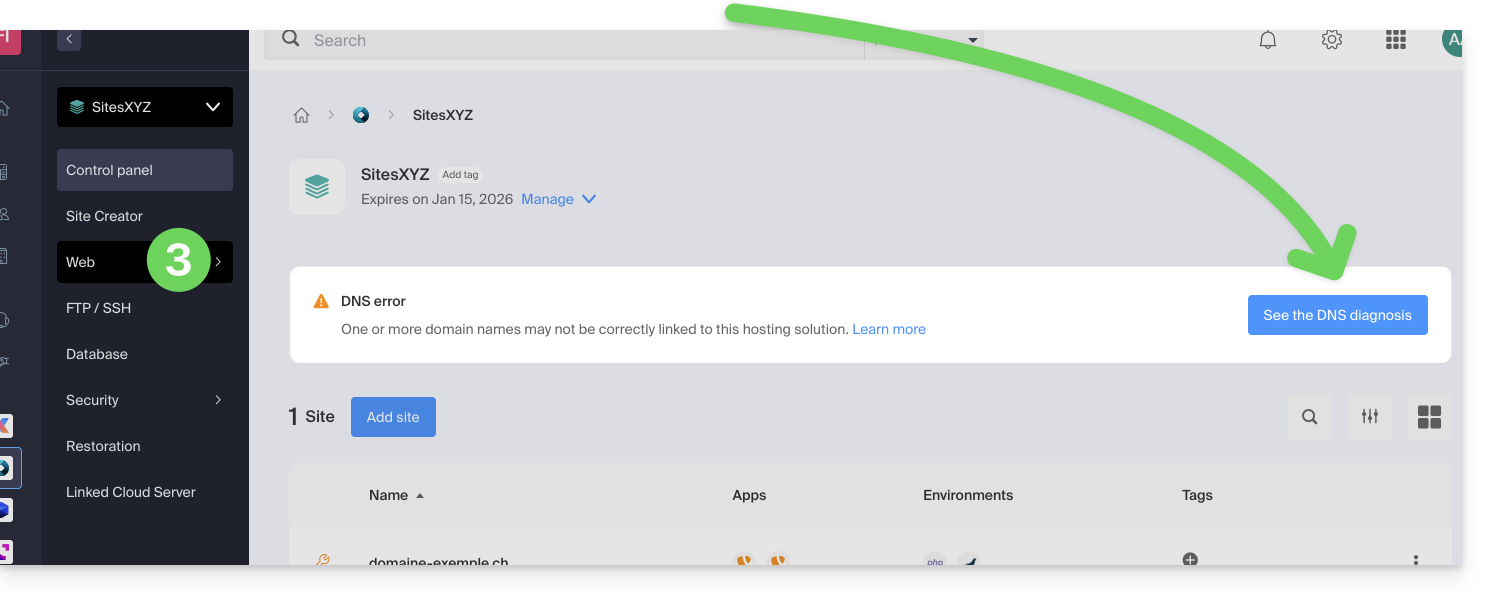
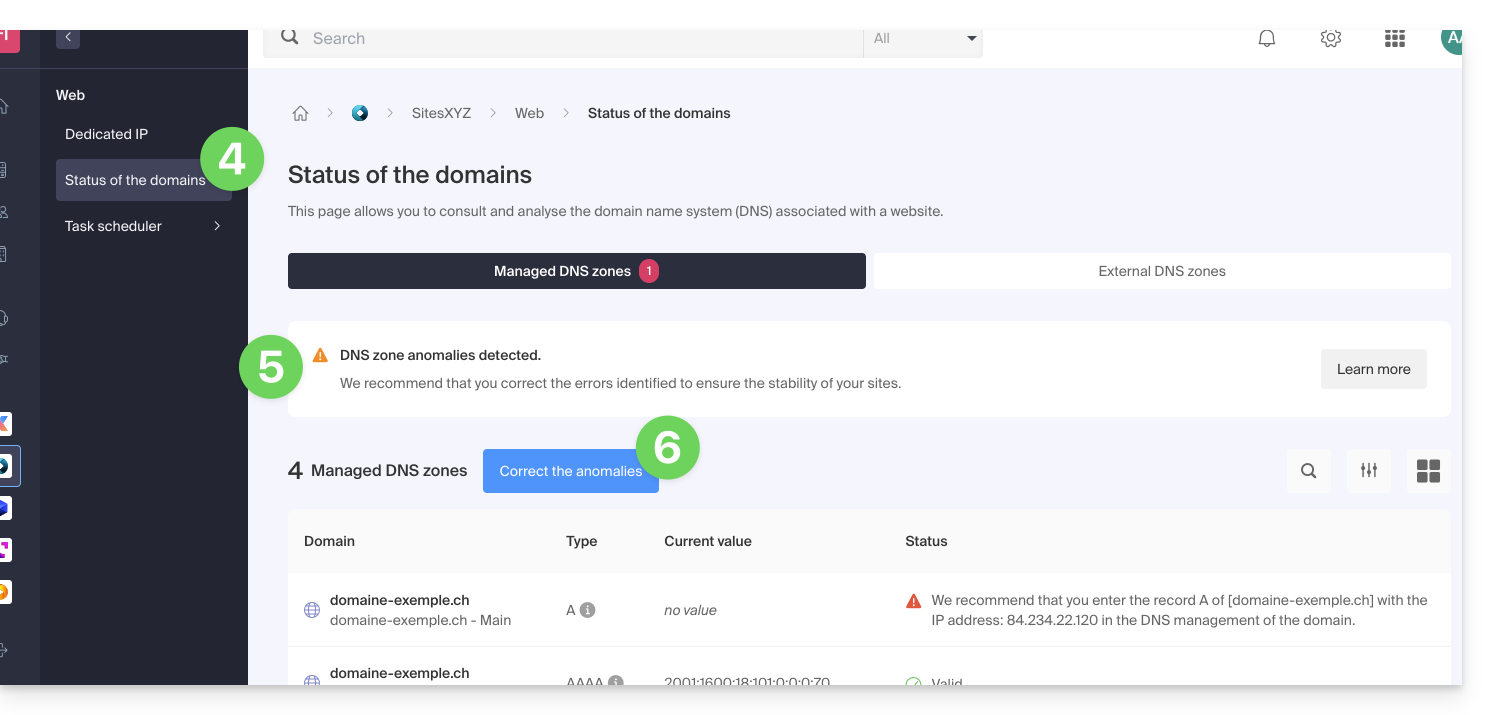
- Klicken Sie im linken Menü auf Domainstatus.
- Wenn DNS-Probleme erkannt werden, wird dies in der Tabelle angezeigt.
- Beheben Sie alle Fehler mit einem Klick auf die Schaltfläche:
Lesen Sie diese andere Anleitung zum selben automatischen Überprüfungsprozess, jedoch für die Mail-Dienste.
Link zu dieser FAQ: https://faq.infomaniak.com/2251
War diese FAQ nützlich?
Dieser Leitfaden vergleicht die verschiedenen Cloud-Lösungen von Infomaniak, um Ihnen bei der Auswahl der für Ihre Bedürfnisse am besten geeigneten Infrastruktur zu helfen. In jedem Fall profitieren Sie von dedizierten und skalierbaren Ressourcen.
Jelastic Cloud (PaaS)
Jelastic Cloud ist eine Plattform, mit der Sie Entwicklungsumgebungen bei Bedarf erstellen können, ohne die Systemadministration verwalten zu müssen:
- Maximale Flexibilität: Die Plattform passt Ihre Ressourcen automatisch an die aktuelle Auslastung an.
- Vorteil: Ideal, wenn Ihr Ressourcenverbrauch (CPU, RAM) je nach Jahreszeit stark variiert.
- Abrechnung: Sie zahlen nur für die tatsächlich verbrauchten Ressourcen.
Managed Cloud Server
Ein Cloud Server ermöglicht die Verwaltung von Websites und Webanwendungen über eine vereinfachte Oberfläche und erlaubt gleichzeitig die Installation spezifischer Software:
- Einfachheit: So einfach zu bedienen wie ein Shared Hosting, aber mit der Leistung dedizierter Ressourcen.
- Vorteil: Ideal, wenn Ihr Ressourcenverbrauch stabil und vorhersehbar ist.
- Verwaltung: Infomaniak übernimmt die technische Wartung und die Sicherheitsupdates des Servers.
Cloud-VPS und Lite-VPS
Die Cloud-VPS oder Lite-VPS bieten vollen Root-Zugriff auf eine Linux-Distribution:
- Volle Kontrolle: Sie verwalten Ihren gesamten Server und Ihre Softwarekonfigurationen.
- Erforderliche Kenntnisse: Fundierte technische Kenntnisse in der Systemadministration sind unerlässlich.
- Anwendungsbereich: Empfohlen für spezifische Anforderungen mit einem stabilen Ressourcenverbrauch.
Für umfangreiche Infrastrukturanforderungen informieren Sie sich über unser Angebot für Public Cloud.
Link zu dieser FAQ: https://faq.infomaniak.com/2259
War diese FAQ nützlich?
Dieser Leitfaden bietet zwei Methoden, um auf die Verwaltungsoberfläche einer über die Tools von Infomaniak installierten WordPress-Website zuzugreifen, um beispielsweise Inhalte zu aktualisieren.
Voraussetzungen
- Ihre Zugangsdaten herausfinden…
Auf die WordPress-Konsole zugreifen…
1. … über das Control Panel
Um auf WordPress über das Control Panel zuzugreifen:
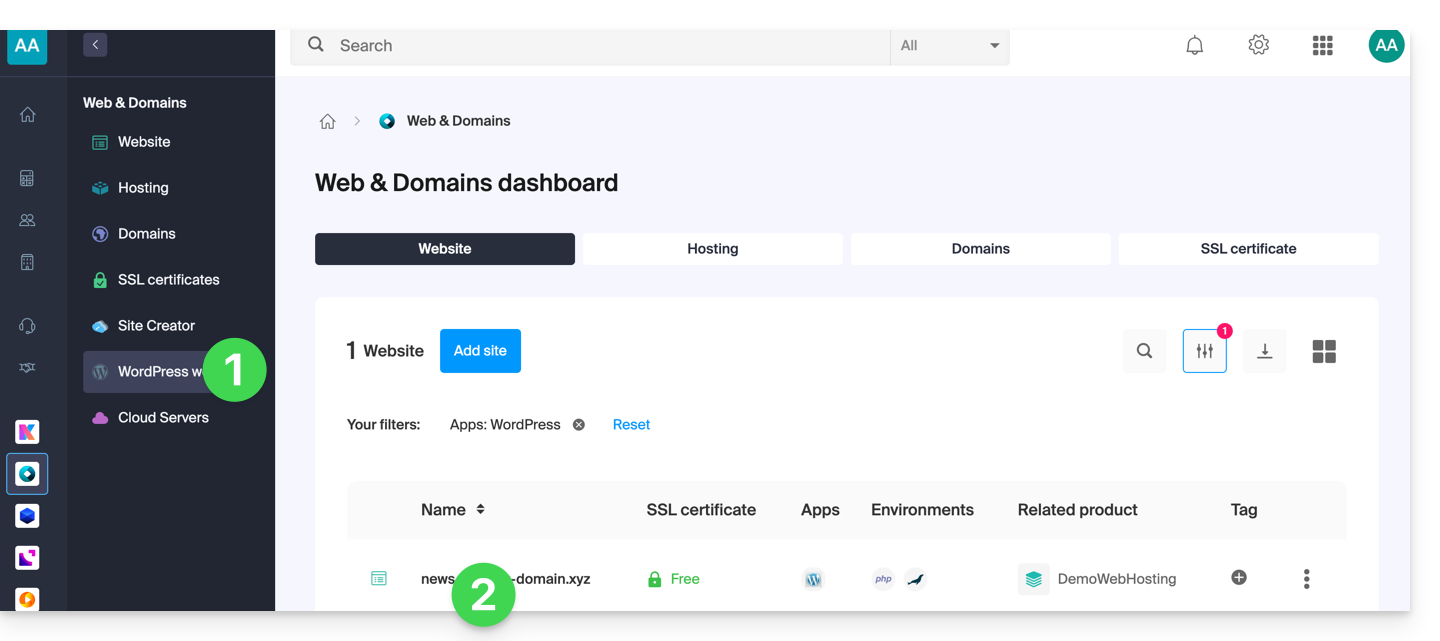
- Klicken Sie hier, um auf die Verwaltung Ihrer WordPress-Website im Infomaniak Manager zuzugreifen (Benötigen Sie Hilfe?).
- Wenn Ihre Website hier nicht angezeigt wird, wurde sie nicht über die Infomaniak-Tools installiert… Informieren Sie sich in der offiziellen Dokumentation.
- Klicken Sie direkt auf den Namen des betreffenden Produkts:
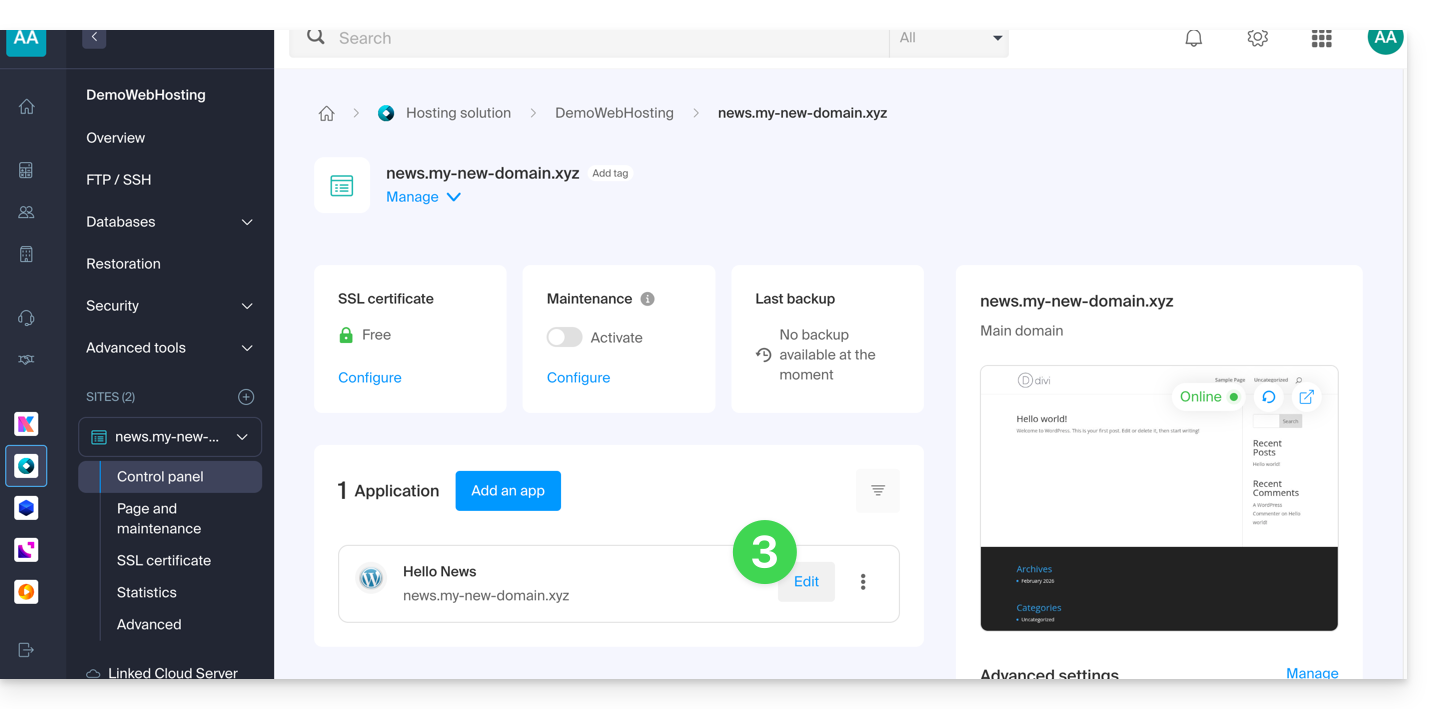
- Klicken Sie auf die Schaltfläche Bearbeiten, um die Anmeldeseite für WordPress zu öffnen:
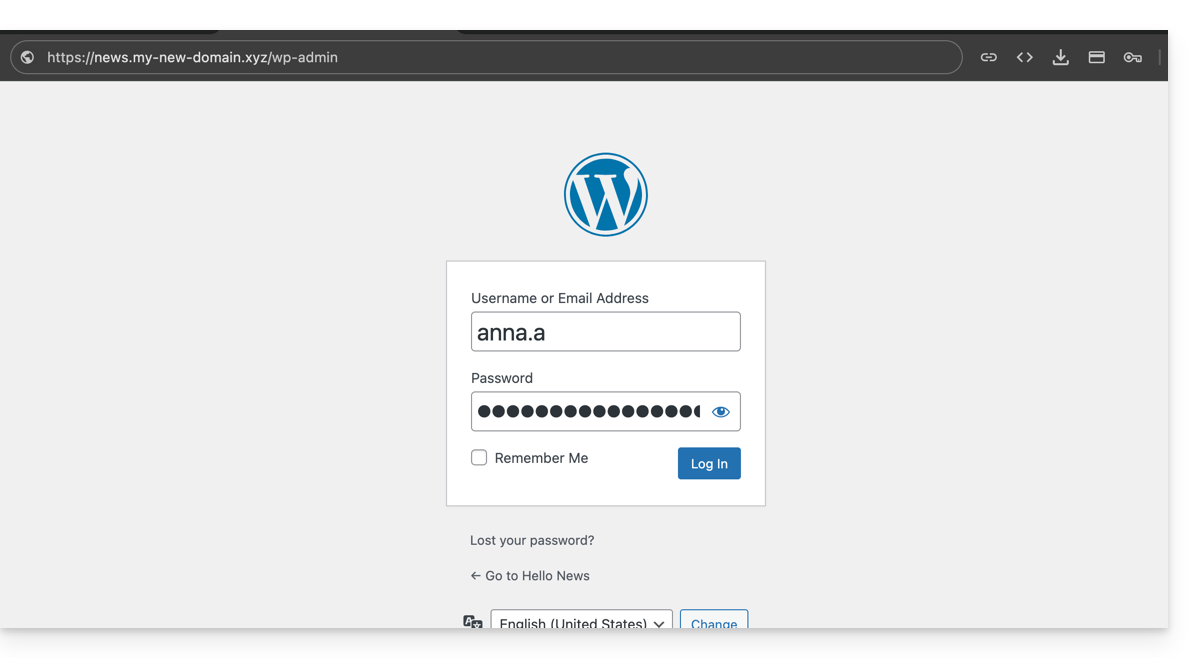
- Geben Sie den bei der Installation von WordPress gewählten Benutzernamen und das Passwort ein:
2. … über die URL /wp-admin
Standardmäßig können Sie einfach die Begriffe /wp-admin an das Ende der URL Ihrer Domain in der Adressleiste Ihres Webbrowsers anhängen, um direkt zur Anmeldeseite der WordPress-Konsole zu gelangen (= Punkt 4 oben).
Wenn die Adresse Ihrer WordPress-Website beispielsweise https://domain.xyz lautet, ist die Adresse, über die Sie auf die WordPress-Verwaltungsoberfläche zugreifen können, in der Regel https://domain.xyz/wp-admin.
Was tun, wenn der Shortcut ./wp-admin nicht funktioniert?
- Wenn die Verknüpfung
./wp-adminnicht funktioniert, verwenden Sie möglicherweise ein Sicherheits-Plugin, das die URL bestimmter Seiten ändert, um Hackerangriffe auf Ihre Website zu erschweren (Beispiel für ein solches Plugin)… - Wenn Sie auf die WordPress-Konsole zugreifen müssen und Ihr Domainname momentan nicht funktioniert, ist es möglich, Hauptdomain auf die Vorschau-Adresse umstellen.
Link zu dieser FAQ: https://faq.infomaniak.com/2275
War diese FAQ nützlich?
Dieser Leitfaden enthält wichtige Informationen zur Ausführung und zum Starten von Befehlszeilenskripten (SSH) auf verschiedenen Arten von Infomaniak-Hosting.
Ausführung von Skripten über SSH und Ressourcenverwaltung
Im Gegensatz zu Skripten, die über einen Webbrowser ausgeführt werden, gibt es bei über SSH gestarteten Befehlen in der Regel keine strikte Zeitbegrenzung (Timeout). Ihr Skript kann also theoretisch so lange laufen, wie es benötigt wird.
Ausführungsdauer und Persistenz
Wenn Ihre SSH-Sitzung beendet wird (z. B. durch Verbindungsverlust oder Schließen des Terminals), wird das aktuell ausgeführte Skript sofort unterbrochen.
Um dies bei längeren Aufgaben zu vermeiden, wird empfohlen, Ihre Skripte im Hintergrund auszuführen oder bei einem VPS Tools zur Terminal-Multiplexierung (wie screen, tmux oder das Dienstprogramm nohup) zu verwenden. Dadurch kann der Prozess seine Arbeit auch nach Ihrer Abmeldung fortsetzen.
Ressourcenbeschränkungen (RAM und CPU)
Auch wenn die Laufzeit nicht begrenzt ist, gelten Beschränkungen für die Hardware-Ressourcen.
Die Ausführung Ihrer Skripte unterliegt weiterhin den Kapazitäten und der Konfiguration des Servers:
- Speicher (RAM): Wenn ein Prozess mehr Speicher verbraucht, als das zulässige Limit vorgibt (z. B. das
memory_limitvon PHP oder der verfügbare physische RAM), wird er vom System beendet, um die Stabilität des Servers zu gewährleisten. - Prozessor (CPU): Eine übermäßige Nutzung des Prozessors über einen längeren Zeitraum kann zu einer Drosselung oder einem Abbruch des Prozesses führen.
Es ist möglich, diese Ressourcenbeschränkungen in dedizierten Umgebungen (z. B. Cloud-Server) anzupassen. Bei Shared Hosting sind diese Beschränkungen jedoch festgelegt und können nicht geändert werden, um die Leistung für alle Benutzer zu gewährleisten, die auf demselben Server gehostet werden.
Link zu dieser FAQ: https://faq.infomaniak.com/2276
War diese FAQ nützlich?
Diese Anleitung erklärt, wie Sie die URL Ihrer Website ändern können, auf der sich eine Webanwendung (z. B. Prestashop oder Joomla) befindet, die zuvor in Ihrem kostenpflichtigen Webhosting-Paket installiert wurde.
Voraussetzungen
- Die von Ihnen verwendete Domain muss zuvor als Alias für die Hauptdomain auf der entsprechenden Website hinzugefügt werden.
Spezifische Anleitungen
Lesen Sie diese Anleitungen, wenn die betreffende Anwendung Folgende ist:
Anleitungen für andere Webanwendungen
Um die Adresse einer mit einer Infomaniak-Webanwendung erstellten Website in einen anderen Domainnamen zu ändern, der sich bereits in derselben Organisation befindet:
- Klicken Sie hier, um die Verwaltung Ihres Produkts im Infomaniak Manager aufzurufen (Benötigen Sie Hilfe?).
- Klicken Sie direkt auf den Namen des betreffenden Produkts:
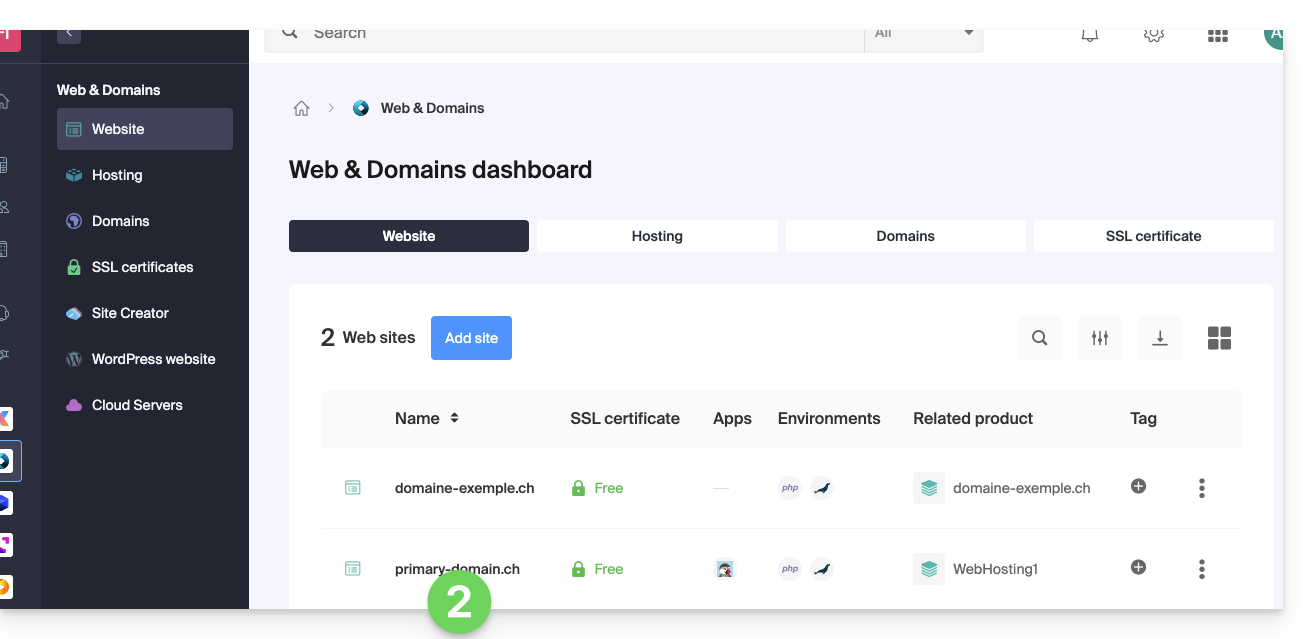
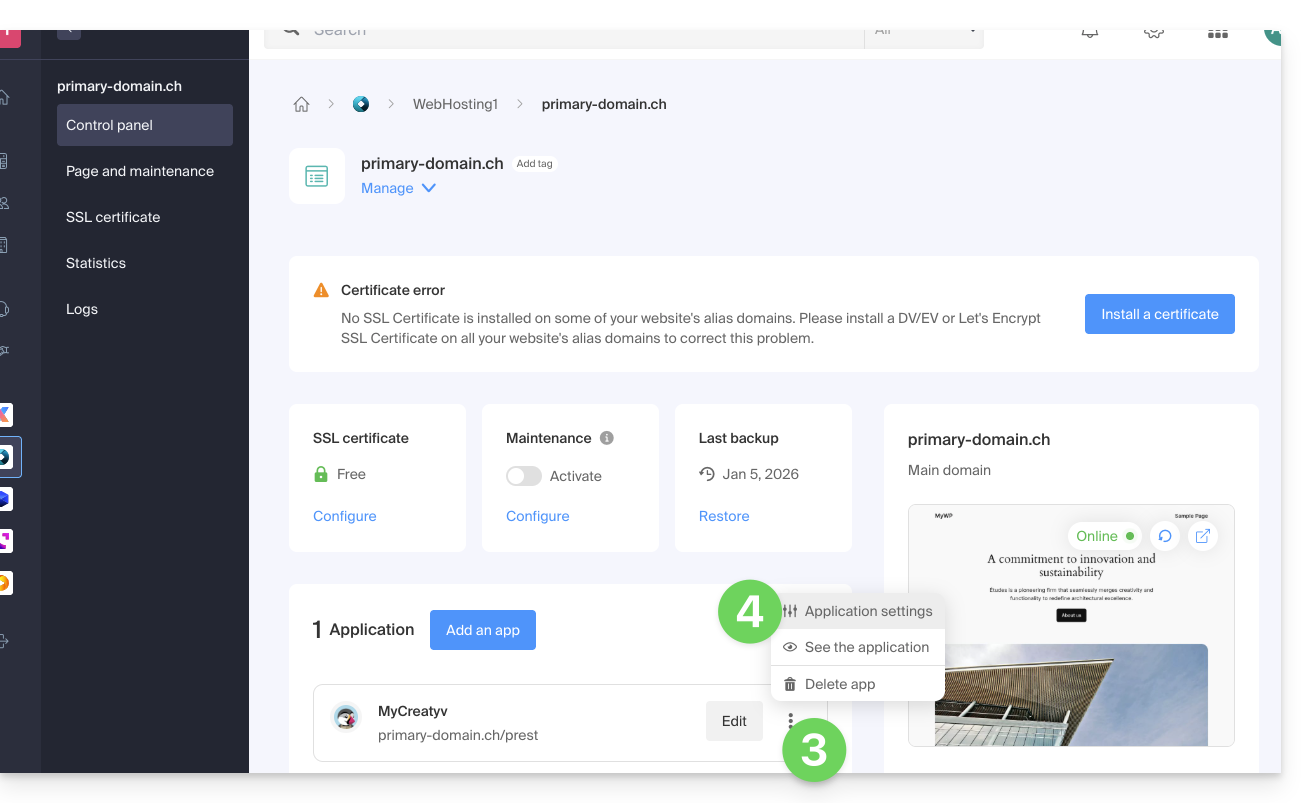
- Klicken Sie auf das Aktionsmenü ⋮ rechts neben der betreffenden Webanwendung.
- Klicken Sie auf Einstellungen der Anwendung:
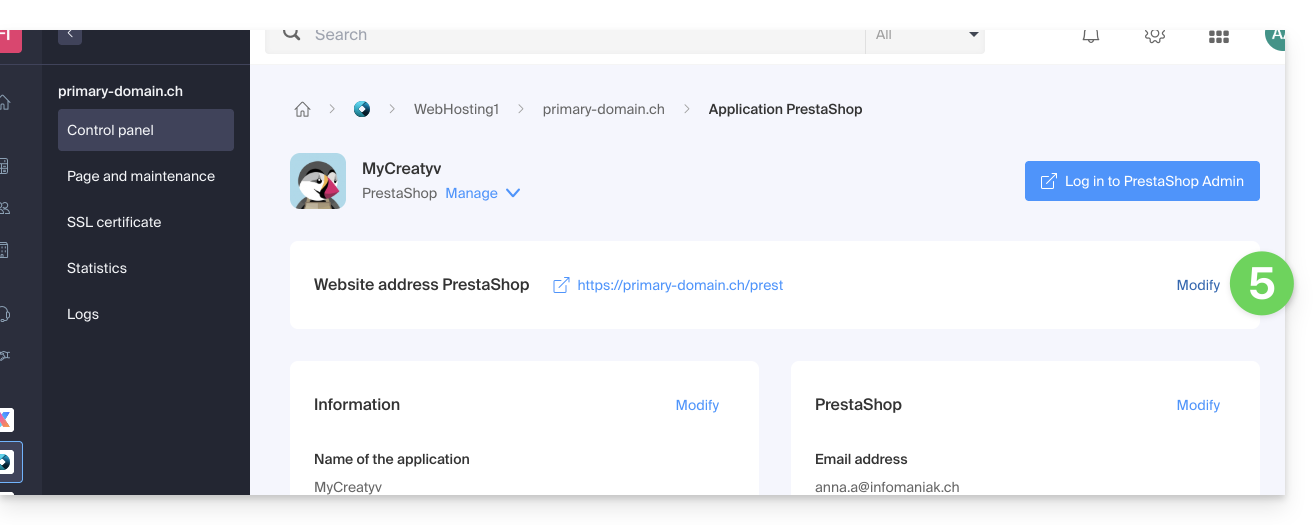
- Klicken Sie rechts neben der Adresse der betreffenden Webanwendung auf Bearbeiten:
- Unter Website-URL wählen Sie die gewünschte Webadresse aus dem Dropdown-Menü aus:
- Wenn Sie die oben genannten Voraussetzungen nicht erfüllt haben, wird die gewünschte Domain nicht angezeigt, auch wenn sie in derselben Organisation registriert ist.
- Wenn Sie die Domain als Alias für die Website hinzugefügt haben, wird die gewünschte Domain angezeigt und Sie können sie auswählen, damit sie die vorherige Domain ersetzt.
- Klicken Sie auf die Schaltfläche Speichern:
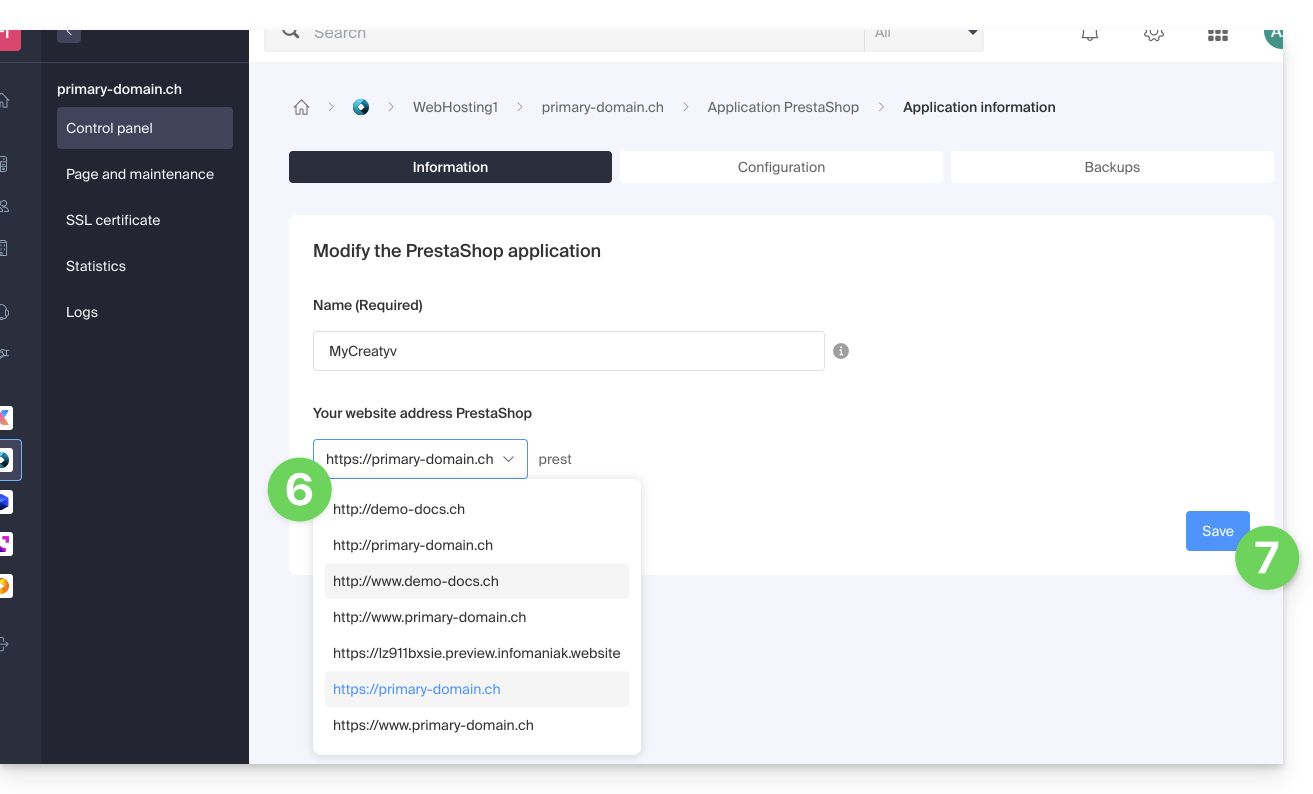
Domäne ….preview.infomaniak.website?
Von den im Dropdown-Menü angezeigten URLs ermöglicht die Vorschau-URL den Zugriff auf Ihre Website, falls der Domainname der Website noch nicht korrekt so konfiguriert ist, dass er auf Ihre Webanwendung verweist: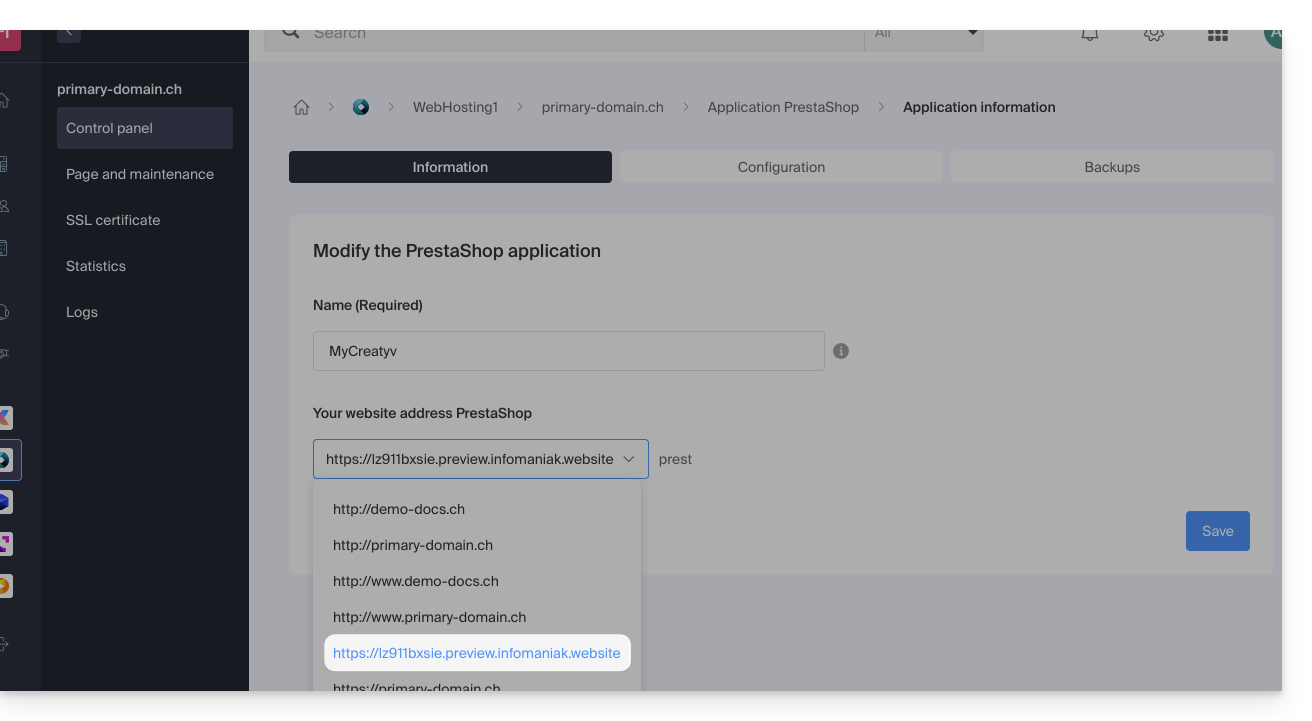
Mehr erfahren
Link zu dieser FAQ: https://faq.infomaniak.com/2278
War diese FAQ nützlich?
Diese Anleitung erklärt, wie Sie eine bestehende Website innerhalb eines Webhosting-Pakets von Infomaniak auf ein anderes Webhosting-Paket von Infomaniak verlagern.
Einleitung
- Es gibt nicht viele schlüsselfertige Lösungen, um eine Website zu migrieren:
- Im Allgemeinen bieten nur wenige Hosting-Anbieter die Möglichkeit, eine komplette Website mit ihren Datenbanken zu exportieren oder zu importieren.
- Dies liegt unter anderem daran, dass es eine Vielzahl von Möglichkeiten gibt, eine Website zu erstellen, und ebenso viele, weitgehend inkompatible Programmiersprachen.
- Wenn die zu migrierende Website jedoch mit WordPress erstellt wurde, lesen Sie bitte diesen anderen Leitfaden, der eine vereinfachte Lösung zeigt.
- Es ist auch möglich, ein komplettes Webhosting-Paket zu verschieben (siehe unten).
Manuelle Lösung: Beispiel für eine Website-Migration
Um dies manuell zu tun, ist Folgendes erforderlich:
- Webdaten sowie die zugehörigen Datenbanken sichern,
- veröffentlichen Sie dies auf einer Website, die auf dem Ziel-Webhosting erstellt wurde,
- und wenn der zugehörige Domainname identisch ist, muss die erste Website gelöscht oder umbenannt werden.
Für den Rest hier ein Beispiel für die Vorgehensweise:
- Bestellen Sie das andere Webhosting / den anderen Cloud-Server, falls Sie dies noch nicht getan haben.
- Erstellen Sie eine „Testwebsite“ auf diesem neuen Hosting (z. B. dev.domain.xyz – siehe unten).
- Kopieren Sie Ihre Daten manuell per FTP und MySQL (exportieren / importieren).
- Passen Sie Ihre Website gegebenenfalls an (Datenbankadresse usw.).
- Sobald Sie mit der „neuen Website“ zufrieden sind, löschen Sie die alte.
- Ändern Sie den Namen der neuen Website, um ihr den richtigen Namen zu geben.
Eine Alternative besteht darin, in Schritt 2 oben mit dem Alias www. zu arbeiten, den Sie zuvor von Ihrer aktuellen Website trennen können. Tatsächlich ist der Alias www(.domain.xyz) oft als Alias für Ihre Website eingerichtet, und es reicht aus, ihn zu trennen, was die Erstellung einer Website auf dem anderen Hosting mit dem Namen www.domain.xyz ermöglicht (vergessen Sie nicht, in Schritt 6 Ihren Alias vom Typ „domain.xyz“ ohne das „www“ zu dieser neuen Website hinzuzufügen).
Automatische Migration ganzer Webhosting-Pakete
Es gibt eine automatisierte Möglichkeit, ein Infomaniak-Webhosting zu migrieren:
- ein Infomaniak Cloud Server (falls das Hosting derzeit gemeinsam genutzt wird oder falls das Hosting bereits auf einem Cloud Server läuft)
- eine andere Infomaniak Organisation
Ein Starter-Hosting-Paket kann nicht verschoben werden, aber es kann umgewandelt werden.
Link zu dieser FAQ: https://faq.infomaniak.com/2318
War diese FAQ nützlich?
DNS Fast Anycast repliziert die DNS-Einträge Ihrer Domäne weltweit, um die Latenz zu reduzieren und die Verfügbarkeit Ihrer Websites zu erhöhen.
Einleitung
- Dank DNS Fast Anycast werden die DNS-Einträge Ihrer Domain auf mehrere Points of Presence (POP) weltweit repliziert (siehe Liste unten).
- Unabhängig davon, wo sich Ihre Besucher befinden, werden sie so auf den nächstgelegenen DNS-Server umgeleitet, was die Zugriffsgeschwindigkeit auf Ihre Website im Durchschnitt um 34 % (DNS-Auflösung) erhöht.
- Darüber hinaus übernimmt bei Ausfall eines Ihrer DNS-Server automatisch der nächstgelegene Server, sodass Ihre Besucher weiterhin auf Ihre Website zugreifen können.
- Die Replikation der DNS-Einträge Ihrer Domain erfolgt automatisch, und es sind keine Änderungen an Ihrem Code erforderlich.
DNS Fast Anycast verwalten
Voraussetzungen
- DNS Fast Anycast ist mit allen Websites kompatibel, unabhängig von Ihrem Hosting-Anbieter.
- Alles, was Sie benötigen, ist ein bei Infomaniak verwaltetes Domain.
- Übertragen Sie die Verwaltung Ihrer Domain bei Bedarf zu Infomaniak.
- Lesen Sie diese andere Anleitung zur Verwaltung externer Domains.
Um die Option DNS Fast Anycast aufzurufen:
- Klicken Sie hier, um zur Verwaltung Ihres Produkts im Infomaniak Manager zu gelangen (Benötigen Sie Hilfe?).
- Klicken Sie direkt auf den Namen des betreffenden Produkts.
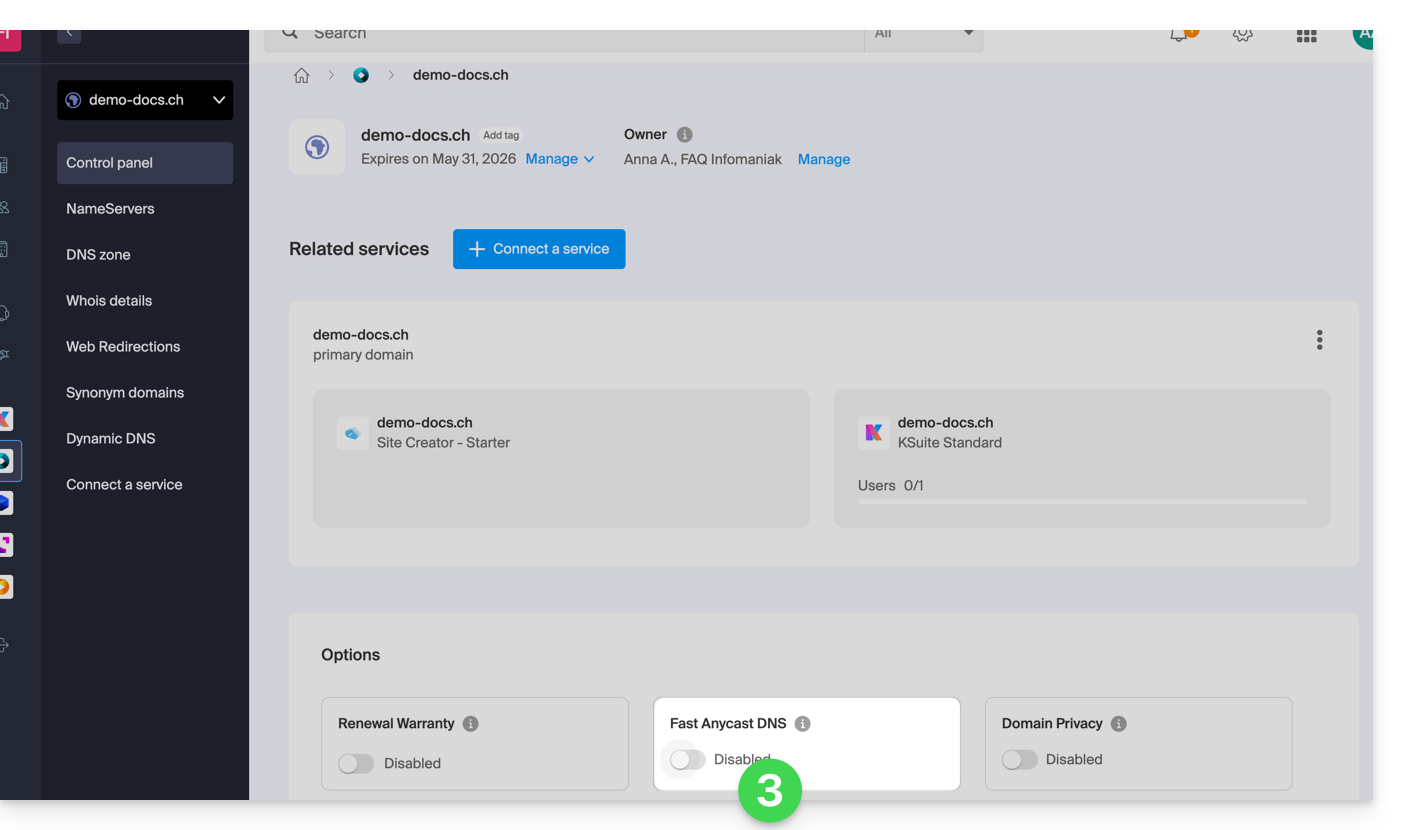
- Aktivieren oder deaktivieren Sie den Schalter für DNS Fast Anycast im Dashboard:
POP – „Point of Presence“
Wenn Sie DNS Fast Anycast für Ihre Domain aktivieren, werden Ihre DNS-Einträge automatisch in den folgenden „Points of Presence“ repliziert:
Netzwerk 1
New York, USA (2x)
Paris, France (2x)
Warsaw, Poland (2x)
Dublin, Ireland (2x)
Singapore (2x)
Johannesburg, South Africa
Stockholm, Sweden
Vienna, Austria (2x)
Frankfurt, Germany (2x)
London, United Kingdom
Dallas, USA
Los Angeles, USA (3x)
Amsterdam, Netherlands
Sydney, Australia
São Paulo, Brazil
Miami, USA (2x)
Netzwerk 2
Hong Kong, China
San Jose, USA
Dallas, USA
Reston, USA
Chicago, USA
Seattle, USA
London, United Kingdom
Frankfurt, Germany
Amsterdam, Netherlands
Vienna, Austria
Toronto, Canada
Sydney, Australia
São Paulo, Brazil
Johannesburg, South Africa
Miami, USA
Die Points of Presence sind auf zwei Netzwerke verteilt, die zufällig ausgewählt werden, wenn einer Ihrer Besucher Ihre Website aufruft.
Link zu dieser FAQ: https://faq.infomaniak.com/2323
War diese FAQ nützlich?
Infomaniak verbessert seine Produkte und seinen Kundenservice kontinuierlich, indem es Ihren Vorschlägen Priorität einräumt, die Sie über den Support, soziale Medien oder das Web einreichen. Diese Vorschläge werden anschließend in den Besprechungen des jeweiligen Fachbereichs diskutiert.
Einleitung
- Für Sprachen, die in der Tabelle nicht aufgeführt sind, verwenden Sie bitte die Spalte Englisch (EN).
- Der Infomaniak-Support steht Ihnen bei Bedarf auch per E-Mail, Chat oder Telefon zur Verfügung.
Feedback geben zu…
INFOMANIAK-SERVICE | [DE] | [EN] | [DE] | [IT] | [ES] |
|---|---|---|---|---|---|
| Euria [ ☍ ] | ✎__ | ✎__ | ✎__ | ✎__ | ✎__ |
| Domains [ ☍ ] | ✎__ | ✎__ | ✎__ | ✎__ | ✎__ |
| Hosting / Website-Ersteller [ ☍ ] | ✎__ | ✎__ | ✎__ | ✎__ | ✎__ |
| Cloud-Server [ ☍ ] | ✎__ | ✎__ | ✎__ | ✎__ | ✎__ |
| Public Cloud [ ☍ ] | ✎__ | ✎__ | ✎__ | ✎__ | ✎__ |
| Jelastic Cloud [ ☍ ] | ✎__ | ✎__ | ✎__ | ✎__ | ✎__ |
| Synology [ ☍ ] | ✎__ | ✎__ | ✎__ | ✎__ | ✎__ |
| Hosting [ ☍ ] | ✎__ | ✎__ | ✎__ | ✎__ | ✎__ |
| Swiss Backup [ ☍ ] | ✎__ | ✎__ | ✎__ | ✎__ | ✎__ |
| kSuite / my kSuite [ ☍ ] | ✎__ | ✎__ | ✎__ | ✎__ | ✎__ |
| Mail [ ☍ ] | ✎__ | ✎__ | ✎__ | ✎__ | ✎__ |
| Mail App iOS [ ☍ ] | ✎__ | ✎__ | ✎__ | ✎__ | ✎__ |
| Mail-App für Android [ ☍ ] | ✎__ | ✎__ | ✎__ | ✎__ | ✎__ |
| kDrive [ ☍ ] | ✎__ | ✎__ | ✎__ | ✎__ | ✎__ |
| Kalender [ ☍ ] | ✎__ | ✎__ | ✎__ | ✎__ | ✎__ |
| Kontakte [ ☍ ] | ✎__ | ✎__ | ✎__ | ✎__ | ✎__ |
| Chk.me [ ☍ ] | ✎__ | ✎__ | ✎__ | ✎__ | ✎__ |
| Newsletter [ ☍ ] | ✎__ | ✎__ | ✎__ | ✎__ | ✎__ |
| SwissTransfer [ ☍ ] | ✎__ | ✎__ | ✎__ | ✎__ | ✎__ |
| Internetradio [ ☍ ] | ✎__ | ✎__ | ✎__ | ✎__ | ✎__ |
| Video-Streaming [ ☍ ] | ✎__ | ✎__ | ✎__ | ✎__ | ✎__ |
| Video-on-Demand / Audio-on-Demand [ ☍ ] | ✎__ | ✎__ | ✎__ | ✎__ | ✎__ |
| Gastbenutzerverwaltung [ ☍ ] | ✎__ | ✎__ | ✎__ | ✎__ | ✎__ |
| kChat [ ☍ ] | ✎__ | ||||
| kMeet [ ☍ ] | ✎__ | ||||


Link zu dieser FAQ: https://faq.infomaniak.com/2324
War diese FAQ nützlich?
Dieser Leitfaden stellt das Tool zur Erkennung von Sicherheitslücken Ihres Webhostings vor.
Einleitung
- Es gibt Tausende von Cyberbedrohungen, und wenn Ihre Website infiziert wird, könnte Ihr Unternehmen darunter leiden, nicht nur aufgrund der Nichtverfügbarkeit, sondern auch aufgrund des Vertrauensverlusts Ihrer Besucher und Kunden.
- Das von Infomaniak angebotene Tool ist ein kostenloser und zusätzlicher Schutz, der alle bei Infomaniak gehosteten Websites vor Malware und Sicherheitslücken schützt.
- Infomaniak gewährleistet den Schutz der Hosting-Umgebungen, indem ausschließlich die Dateien der Websites (Webroot) analysiert werden; darüber hinaus werden keine synchronen Scans auf dem restlichen Hosting durchgeführt.
Funktionsweise dieses Dienstes
Das Tool arbeitet im Hintergrund, um potenzielle Sicherheitsprobleme zu erkennen. Diese Schwachstellen könnten es böswilligen Personen ermöglichen, den Inhalt Ihrer Websites zu verändern, was Ihrem Ruf bei Ihren Kunden und Suchmaschinen schaden könnte.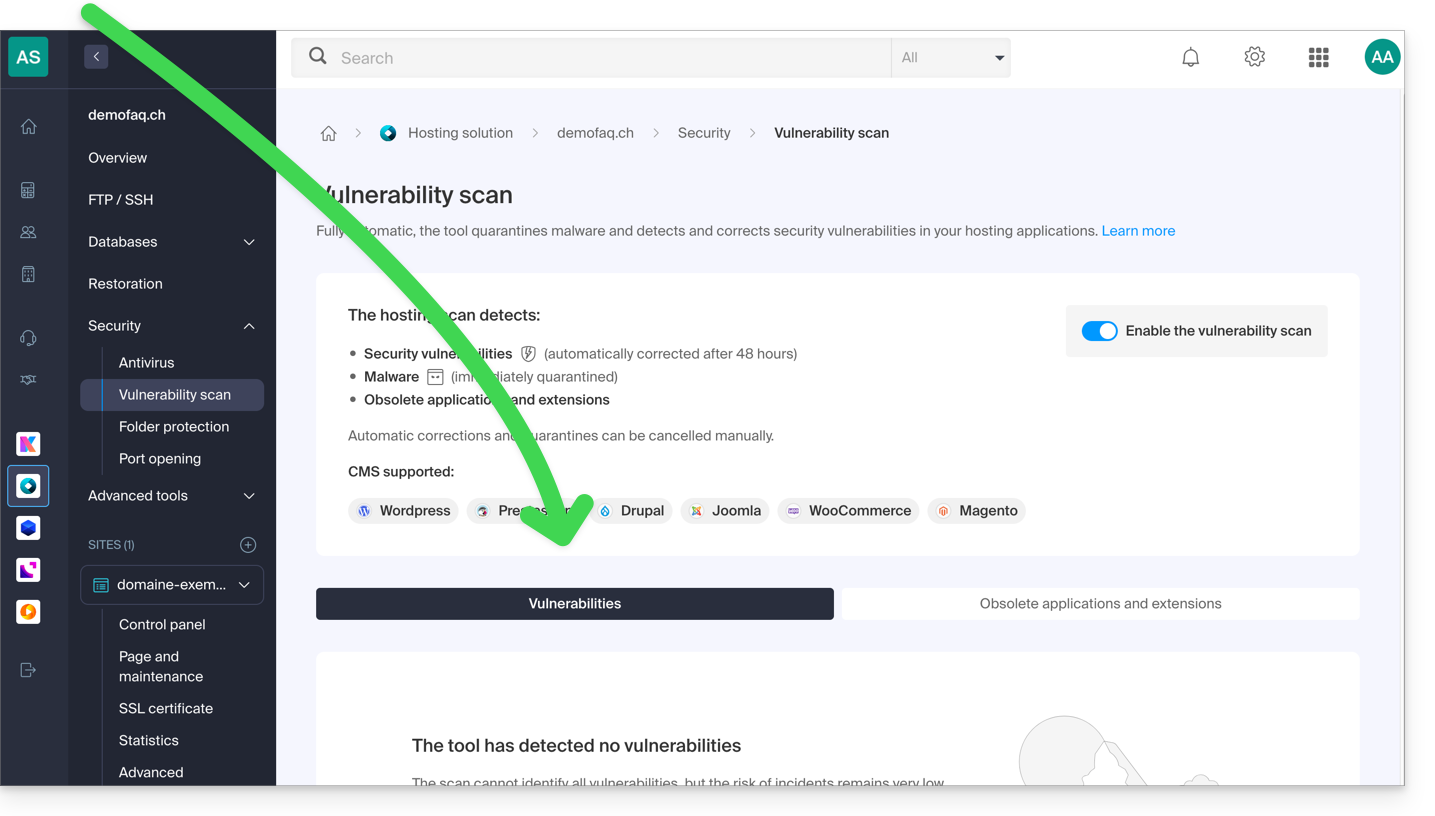
Wenn Sie innerhalb von 48 Stunden nach der Erkennung keine Maßnahmen ergreifen, das Tool behebt automatisch Sicherheitslücken in den meisten CMS-Systemenund/oder setzt bösartige Software in Quarantäne, ohne den reibungslosen Betrieb Ihrer Websites zu beeinträchtigen.
Bei Bedarf können Sie:
Nach der Erkennung eines Problems wird empfohlen, Ihr gesamtes Hosting zu überprüfen, insbesondere wenn Sie verdächtige Änderungen feststellen, die vom Schutzsystem nicht automatisch erkannt wurden.
Ein zweiter Reiter ermöglicht die Analyse und Anzeige veralteter Anwendungen und Erweiterungen auf Ihrem Hosting: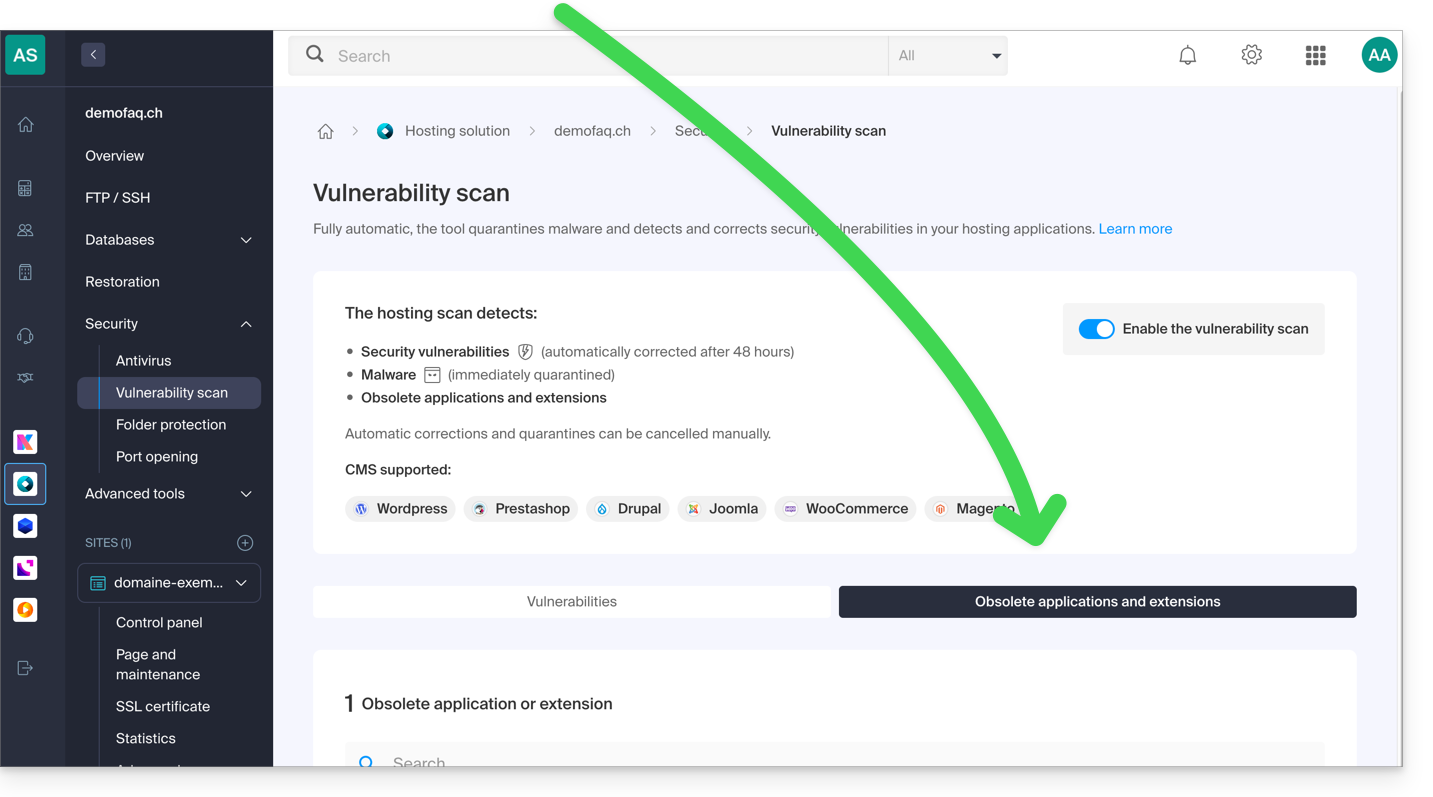
Datenschutz
Wie Infomaniak selbst erfüllt auch dieses Tool die Anforderungen der Datenschutz-Grundverordnung (DSGVO) der Europäischen Union: Die Analysen werden lokal auf den Servern von Infomaniak durchgeführt. Der Inhalt oder die Signaturen der gescannten Dateien werden nicht außerhalb der Infrastruktur übertragen.
In Übereinstimmung mit der Datenschutzrichtlinie werden nur die unbedingt notwendigen Daten verarbeitet, und zwar der Benutzername, die E-Mail-Adresse, der Pfad sowie der Name der Dateien, hauptsächlich um dem Kunden die erkannten Elemente mitzuteilen.
Link zu dieser FAQ: https://faq.infomaniak.com/2326
War diese FAQ nützlich?
Diese Anleitung erklärt, wie Sie das Tool zur Erkennung von Sicherheitslücken deaktivieren (oder wieder aktivieren). Es handelt sich um einen kostenlosen und ergänzenden Schutz zum Antivirenprogramm, der Ihre Webhosting-Dienste automatisch vor Malware und Sicherheitslücken schützt.
Deaktivieren oder Aktivieren der Erkennung von Sicherheitslücken
Es wird nicht empfohlen, dieses Tool zu deaktivieren, da Sie mit dieser kostenlosen Option nicht mehr benachrichtigt werden, wenn Ihre Website Sicherheitslücken oder schädliche Dateien (Malware) enthält!
Um auf das Webhosting zuzugreifen und den Dienst zu deaktivieren (oder wieder zu aktivieren):
- Klicken Sie hier, um die Verwaltung Ihres Produkts im Infomaniak Manager aufzurufen (Benötigen Sie Hilfe?).
- Klicken Sie direkt auf den Namen des betreffenden Produkts.
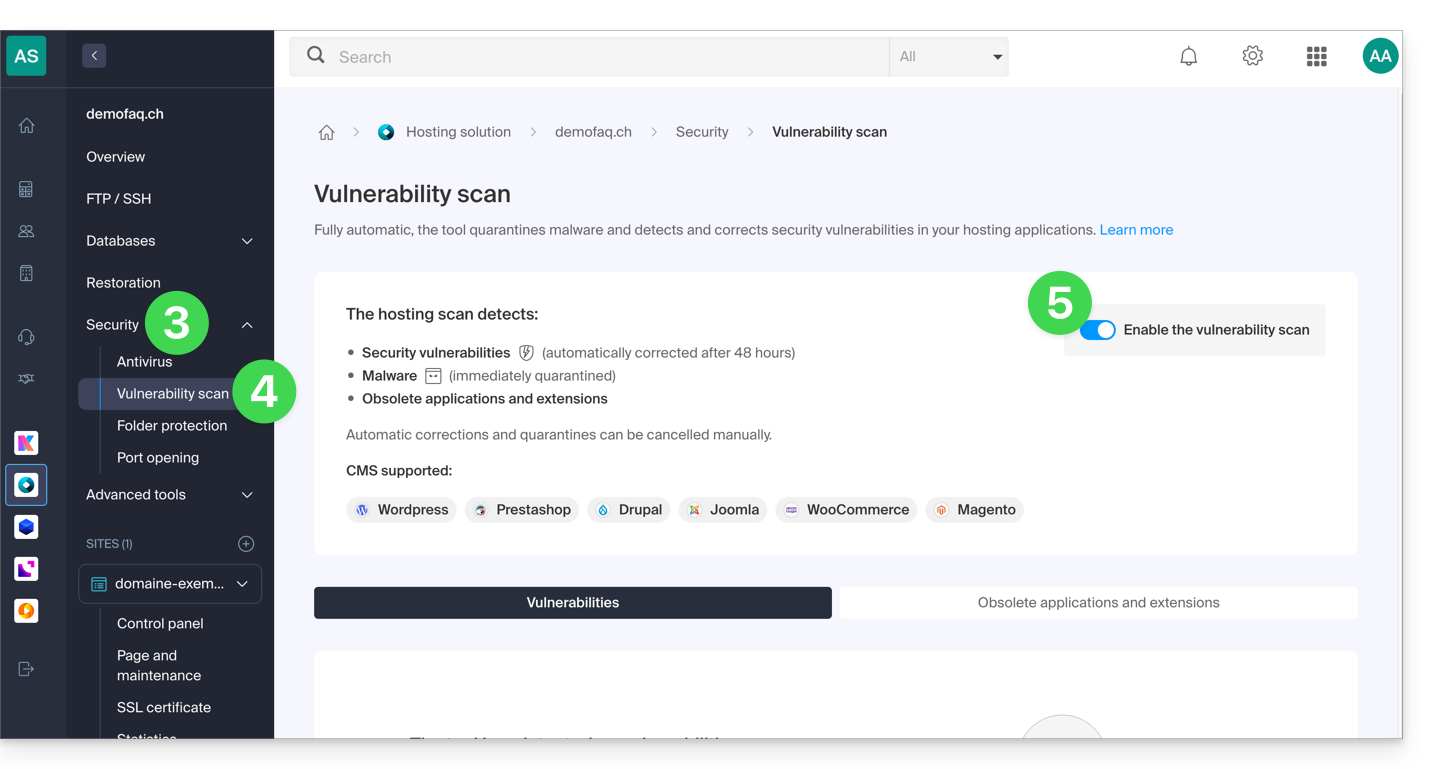
- Klicken Sie im linken Menü auf Sicherheit.
- Klicken Sie im linken Menü auf Schwachstellen-Scan.
- Klicken Sie auf den Schalter, um den Scan zu deaktivieren oder zu aktivieren:
Lesen Sie diese andere Anleitung, wenn Sie Informationen zur Rückgängigmachung einer Sicherheitskorrektur suchen.
Link zu dieser FAQ: https://faq.infomaniak.com/2327
War diese FAQ nützlich?
Diese Anleitung erklärt, wie Sie eine neue Organisation hinzufügen, auf die Sie mit Ihrem aktuellen Infomaniak-Konto zugreifen können, und in der Sie Produkte hinzufügen und/oder übertragen, Benutzer verknüpfen usw. können.
Einleitung
- Wenn Sie ein Nutzer von my kSuite sind, informieren Sie sich bitte in diesem anderen Leitfaden.
Eine neue Organisation erstellen
Sie können mehrere Organisationen hinzufügen (d. h. einen Bereich, in dem Sie Ihre Produkte verwalten), indem Sie sich mit derselben Benutzer-ID und demselben Passwort anmelden, um beispielsweise Ihre beruflichen und privaten Aktivitäten zu trennen oder mehrere Kunden zu verwalten:
- Klicken Sie hier, um auf die Verwaltung Ihrer Einstellungen zuzugreifen (Infomaniak Manager).
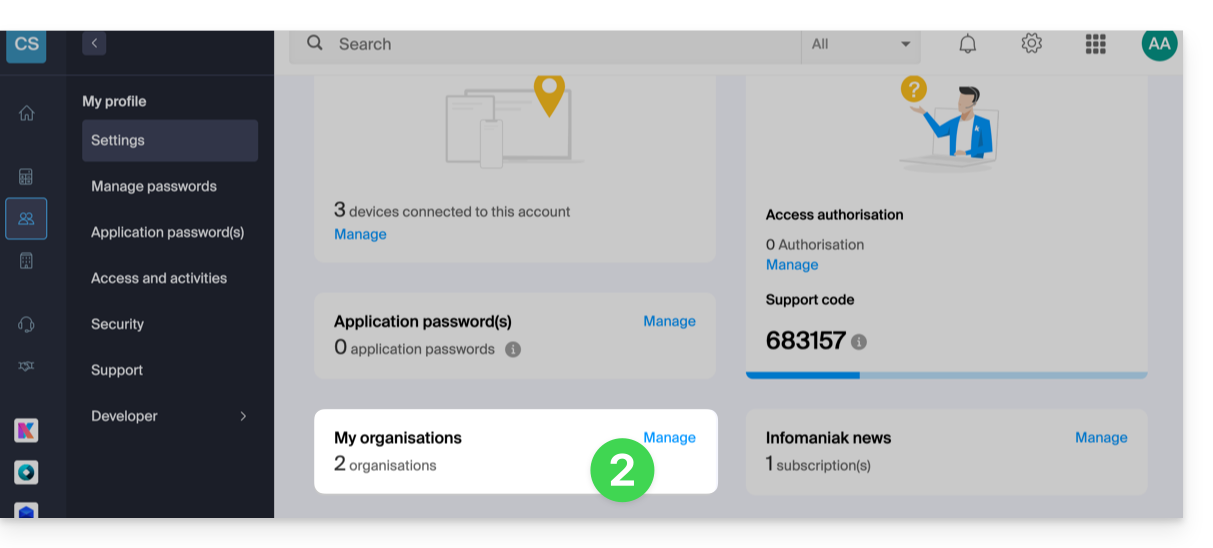
- Klicken Sie im Bereich Meine Organisationen auf Verwalten:
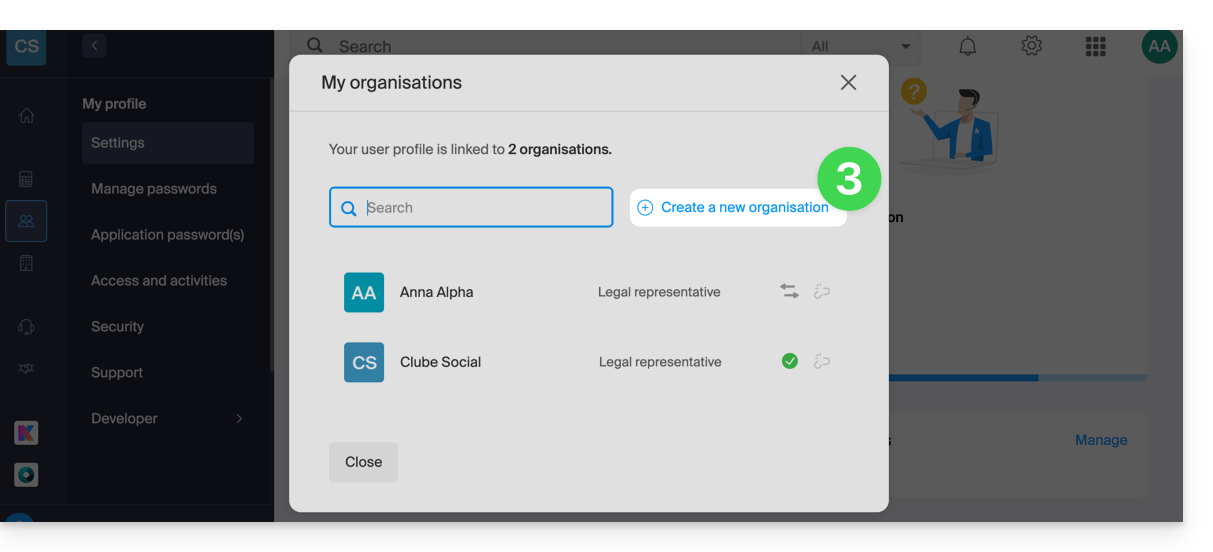
- Klicken Sie auf die Schaltfläche Neue Organisation erstellen
- Folgen Sie der Anleitung zum Erstellen einer neuen Organisation.
So können Sie weiterhin Ihre üblichen Anmeldedaten verwenden und gleichzeitig zwischen Ihren verschiedenen Organisationen wechseln (oben links im Manager).
Link zu dieser FAQ: https://faq.infomaniak.com/2330
War diese FAQ nützlich?
Diese Anleitung erklärt, wie Sie ein dynamisches Vertrauenssiegel auf einer sicheren Website mit einem SSL-Zertifikat von Sectigo hinzufügen.
Einleitung
- Infomaniak bietet als Hosting-Anbieter SSL-Zertifikate an, um die Websites seiner Kunden zu schützen.
- Sectigo (früher bekannt als Comodo) ist ein anerkannter Anbieter von SSL-Zertifikaten, der verschiedene Sicherheitsstufen anbietet.
- Das „dynamische Vertrauenssiegel“ oder „Sectigo Trust Seal“ / „Sectigo Trust Logo“ ist ein grafisches Element, das Website-Betreiber auf ihren Seiten anzeigen können, um Besuchern anzuzeigen, dass ihre Verbindung gesichert ist. Es ist ein Vertrauenssignal, das die Nutzer darüber informiert, dass die auf der Website durchgeführten Transaktionen und der Informationsaustausch verschlüsselt und durch ein von Sectigo ausgestelltes SSL-Zertifikat geschützt sind.
- Durch die Verwendung eines SSL-Zertifikats von Sectigo und die Anzeige des dynamischen Vertrauenssiegels profitiert eine Website bei Infomaniak nicht nur von einer sicheren Datenübertragung, sondern auch von einem erhöhten Vertrauen der Nutzer, was im E-Commerce und zum Schutz persönlicher Daten von entscheidender Bedeutung ist.
Ein Vertrauenssiegel hinzufügen
So funktioniert ein dynamisches Vertrauenssiegel:
- Validierung: Um ein solches Gütesiegel zu erhalten, muss der Website-Inhaber zunächst ein gültiges SSL-Zertifikat von Sectigo erhalten, was einen Validierungsprozess erfordert. Je nach gewähltem Zertifikatslevel (Domain Validation – DV, Organization Validation – OV oder Extended Validation – EV) kann diese Validierung mehr oder weniger umfassend sein.
- Installation: Sobald das SSL-Zertifikat erhalten und auf dem Webserver von Infomaniak installiert wurde, kann die Website sichere HTTPS-Verbindungen herstellen.
- Anzeige des Siegels: Sectigo stellt einen HTML-Code oder ein Skript bereit, das der Website-Besitzer dann in seine Website einbetten kann. Dieser Code ermöglicht die Anzeige des dynamischen Vertrauenszeichens von Sectigo.
- Aktualisierung: Das Siegel wird oft in Echtzeit aktualisiert, um den aktuellen Status des SSL-Zertifikats widerzuspiegeln. Wenn das Zertifikat abläuft oder widerrufen wird, spiegelt dies auch das Siegel wider und warnt potenzielle Besucher, dass die Website möglicherweise nicht mehr sicher ist.
Das Vertrauenssiegel besteht aus einem Bild und einem HTML-Code.Dieser funktioniert nur, wenn ein Sectigo-Zertifikat auf der Website installiert ist, und generiert in diesem Fall ein interaktives Logo, das die Daten des Zertifikats anzeigt.
Speichern Sie eines der folgenden Bilder
Klicken Sie mit der rechten Maustaste auf das zu speichernde Bild und wählen Sie dann Bild speichern unter... aus.
- Klein

- Mittel

- Groß

Bild auf Ihrer Website hochladen
Laden Sie das Bild auf Ihren Webserver hoch (per FTP oder über Ihr CMS) und notieren Sie sich die URL, unter der das Bild erreichbar ist, für den nächsten Schritt (z. B. https://domain.xyz/wp-content/uploads/sectigo.png).
Den Code zum Einbinden in Ihre Seiten abrufen
Geben Sie auf der Seite https://www.trustlogo.com/install/index2.html die vollständige Adresse Ihres Bildes ein, um zu überprüfen, ob das Bild erreichbar ist.
Klicken Sie auf derselben Seite auf die Schaltfläche Weiter, um die beiden Codes zu erhalten, die Sie in den Header Ihrer (oder Ihrer) Webseite(n) einfügen müssen:

Wichtig:
- Im Code entspricht
CL1einem SSL-Zertifikat vom TypDV; ersetzen SieCL1durchSC5, um ein SSL-Zertifikat vom TypEVzu verwenden.
Link zu dieser FAQ: https://faq.infomaniak.com/2338
War diese FAQ nützlich?
Diese Anleitung erklärt, wie Sie ein Patch, eine Quarantäne oder eine Sperrung anwenden oder aufheben können, die von dem Tool zur Erkennung von Schwachstellen durchgeführt wurde. Es handelt sich um einen kostenlosen und zusätzlichen Schutz, der Ihre Webhostings automatisch vor Malware und Sicherheitslücken schützt.
Einleitung
- Ohne Ihr Zutun korrigiert das Tool erkannte Sicherheitslücken automatisch innerhalb von 7 Tagen.
- Es wird dringend davon abgeraten, einen Patch oder eine Quarantäne rückgängig zu machen, es sei denn, Sie sind sich dessen, was Sie tun.
Eine Korrektur anwenden oder rückgängig machen
Gehen Sie dazu wie folgt vor:
- Klicken Sie hier, um die Verwaltung Ihres Hostings im Infomaniak Manager aufzurufen (Benötigen Sie Hilfe?).
- Klicken Sie direkt auf den Namen des betreffenden Hostings:
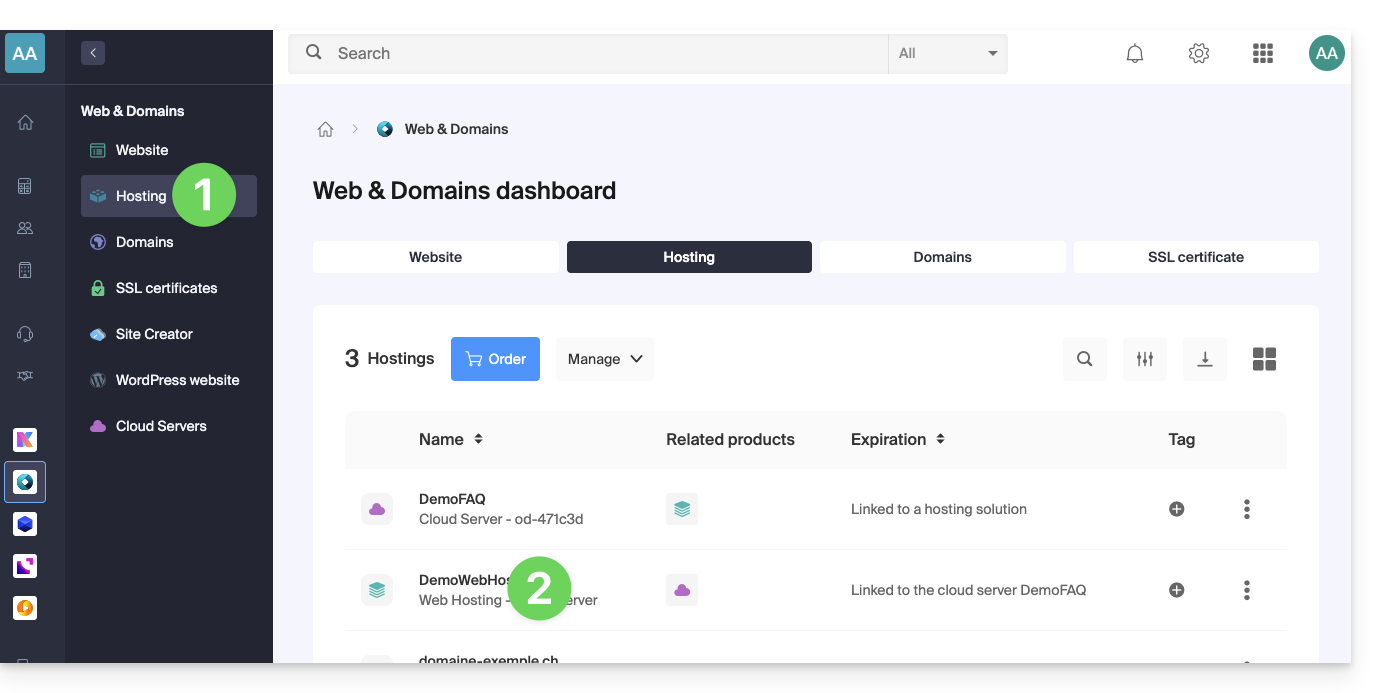
- Klicken Sie im linken Menü auf Sicherheit .
- Klicken Sie im linken Menü auf Schwachstellen-Scan:
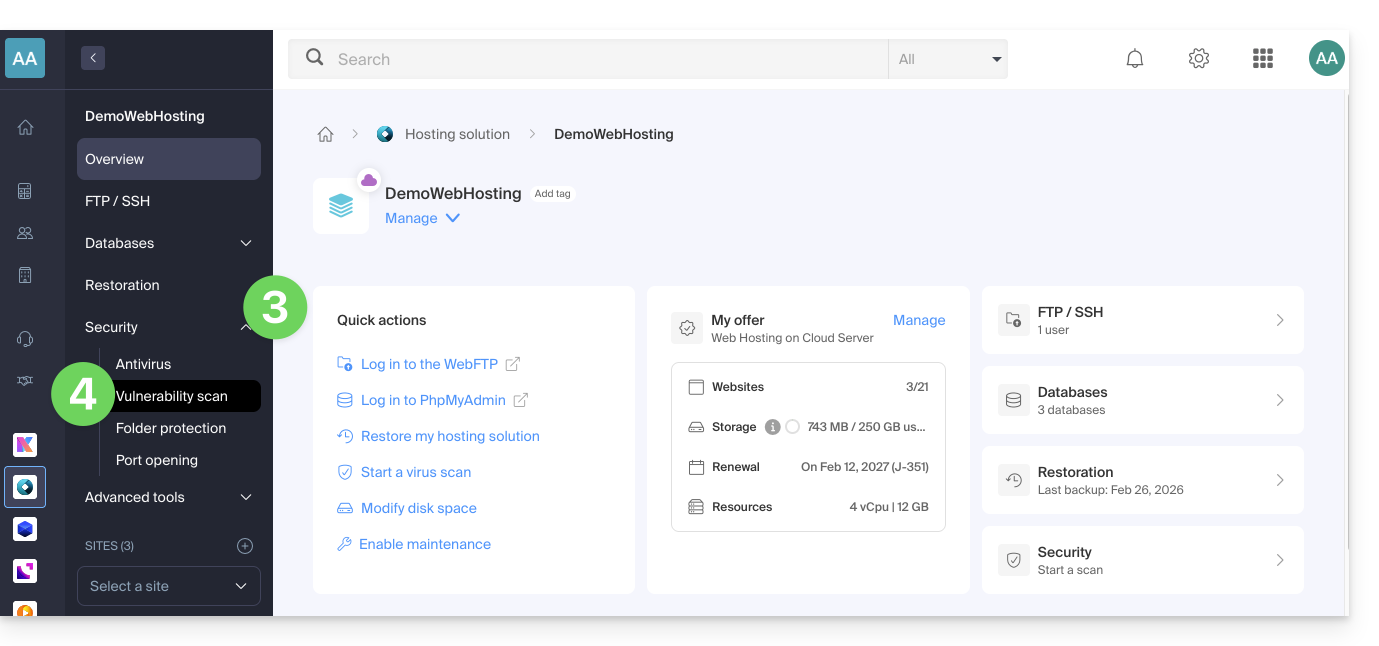
- Wenn nichts angezeigt wird, klicken Sie zuerst auf die Schaltfläche Verlauf anzeigen.
- Wenn ein Ereignisverlauf vorhanden ist, klicken Sie auf das Aktionsmenü ⋮ rechts neben der betreffenden Schwachstelle in der angezeigten Tabelle.
- Klicken Sie auf Änderung rückgängig machen.
- In einigen Fällen sind weitere Aktionen möglich:
- Patch anwenden: behebt die Schwachstelle sofort.
- Patch rückgängig machen: hebt die Korrektur auf und stellt die ursprüngliche, anfällige Datei wieder her (nicht empfohlen).
- Datei löschen: löscht die Schadsoftware endgültig von Ihrem Hosting (kann die Funktion Ihrer Website beeinträchtigen).
- In Quarantäne verschieben: isoliert die anfällige Datei und ermöglicht es Ihnen, sie bei Bedarf wiederherzustellen (kann die Funktion Ihrer Website beeinträchtigen).
- Quarantäne aufheben: stellt die isolierte Datei an ihren ursprünglichen Speicherort zurück (nicht empfohlen).
- Ausnahme hinzufügen: ermöglicht es Ihnen, dem Tool mitzuteilen, dass die anfällige Datei sicher ist; diese wird dann nicht mehr analysiert.
- Ausnahme entfernen: entfernt den Status Erlaubt der Datei; diese wird dann erneut analysiert.
Details zu den verschiedenen Statusmeldungen
- ANFÄLLIG: In einer Datei wurde eine Schwachstelle entdeckt; die Spalte Pfad zeigt Ihnen den Speicherort der Datei an.
- BEHOBEN: Die Schwachstelle wurde durch das Tool behoben.
- ERLAUBT: Die anfällige Datei wurde manuell freigegeben; diese wird nicht mehr vom Tool analysiert.
- BEHOBEN: Eine manuelle Korrektur außerhalb des Tools wurde an der Datei vorgenommen (CMS-Update, Codeänderung, manuelle Löschung der Datei usw.).
- KORREKTUR RÜCKGÄNGIG GEMACHT: Die Korrektur des Tools wurde manuell rückgängig gemacht; es ist möglich, den Patch erneut anzuwenden.
Link zu dieser FAQ: https://faq.infomaniak.com/2343
War diese FAQ nützlich?
Diese Anleitung erklärt, wie Sie eine Datei angeben, die vor dem Laden der gewünschten Seite oder zu Beginn jedes auf Ihrem Server ausgeführten PHP-Skripts geladen wird. Die Datei wird so eingebunden, als wäre sie mit der Funktion require() aufgerufen worden, jedoch allgemeiner durch die Verwendung der PHP-Direktive auto_prepend_file.
Einleitung
- Um beispielsweise die Header einer Website zu definieren, kann eine Datei
headers.phperstellt werden, die PHP-Funktionenheader()enthält und die vor jeder PHP-Datei eingefügt wird …- … über eine Datei
.user.ini(spezifisch für ein Verzeichnis), - … oder über die Konfiguration der Website im Manager (global), wie unten beschrieben.
- … über eine Datei
Eine Datei global über den Manager einbinden
Um auf die Website-Verwaltung zuzugreifen:
- Klicken Sie hier, um auf die Verwaltung Ihrer Website im Infomaniak Manager zuzugreifen (Benötigen Sie Hilfe?).
- Klicken Sie direkt auf den Namen der betreffenden Website:

- Klicken Sie auf Erweiterte Einstellungen verwalten:

- Klicken Sie auf den Reiter PHP / Apache:

- Füllen Sie die entsprechende Zeile aus, indem Sie den Pfad zur einzubindenden Datei eingeben.
- Klicken Sie auf die Schaltfläche Speichern am unteren Rand der Seite:
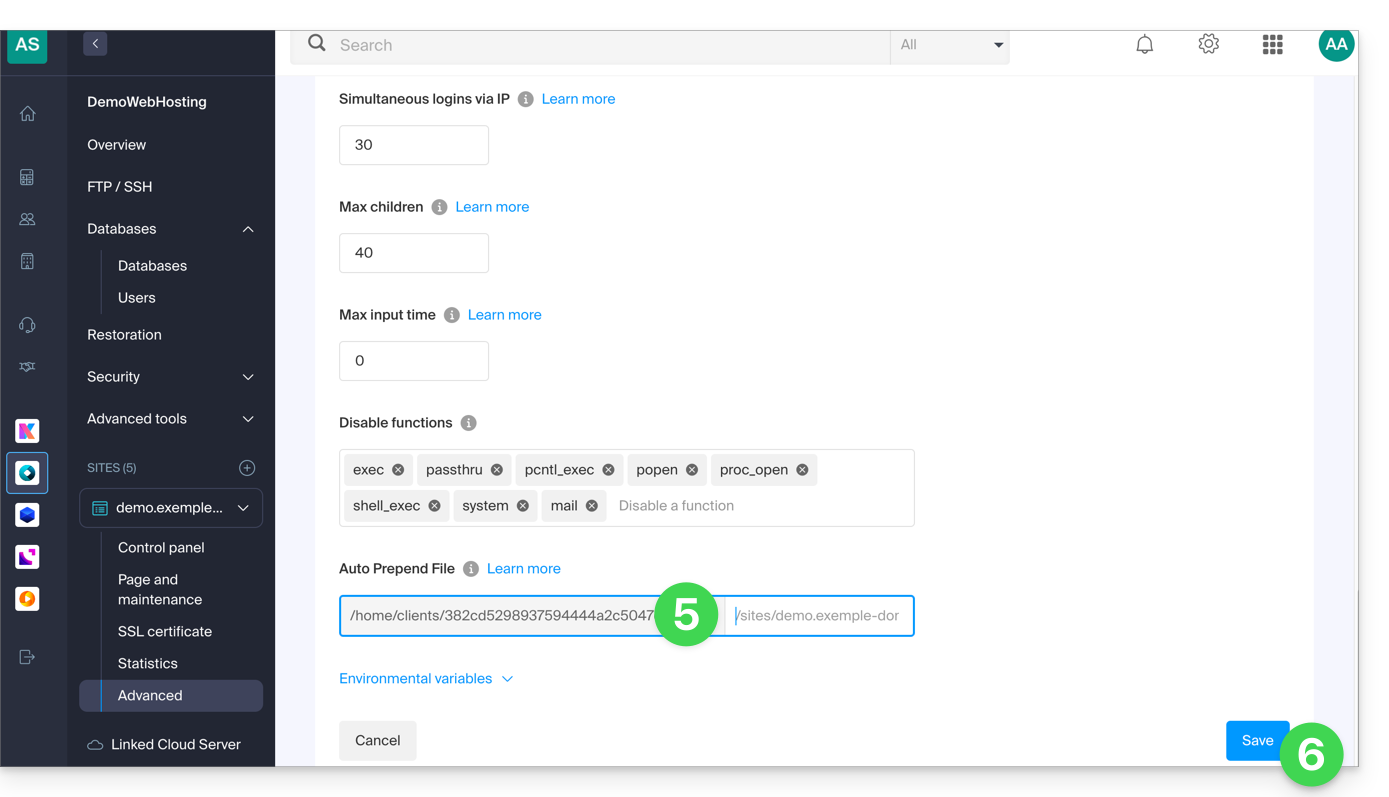
Nachdem Sie diese Direktive definiert haben, werden alle PHP-Seiten auf Ihrem Server automatisch die angegebene Datei einbinden, bevor sie ihren eigenen Code ausführen.
Die in einer Datei .htaccess definierten Header gelten nur für nicht-PHP-Inhalte (also statische Inhalte).
Infomaniak verwendet php-fpm, das die verschiedenen Header über apache fast_cgi empfängt. In der RFC von cgi_www gehört der Header Strict-Transport-Security nicht zu den über CGI übermittelten Headern, und die Apache-Dokumentation bestätigt dies. Bitte informieren Sie sich über diese weitere RFC.
Link zu dieser FAQ: https://faq.infomaniak.com/2352
War diese FAQ nützlich?
Diese Anleitung erklärt, wie Sie die URL einer Website ändern können, auf der die Anwendung Prestashop (1.7) installiert ist (manuelle Installation Ihrerseits). Darüber hinaus ermöglicht sie es, eine Prestashop-Website bei Infomaniak zu importieren, falls sie zuvor mit einer anderen URL-Adresse woanders registriert war.
Einleitung
- Wenn Sie Prestashop über die Apps im Infomaniak Manager installiert haben, können Sie die Adresse ganz einfach ändern.
Die URL einer installierten Prestashop-Installation ändern
Dazu:
- Setzen Sie Ihren Prestashop in den Wartungsmodus (gehen Sie zu Shop-Einstellungen und dann Wartung).
- Gehen Sie zu Shop-Einstellungen > Traffic und SEO.
- Etwas weiter unten ändern Sie den Abschnitt Shop-URL:
- Unter Shop-Domain geben Sie die neue Domain ein.
- Unter SSL-Domain geben Sie die neue Domain ein.
- Der Basis-Pfad kann nach Bedarf geändert werden, aber mit Vorsicht.
- Klicken Sie auf Speichern.
- Laden Sie alle Web- und MySQL-Daten Ihrer alten Prestashop-Installation auf Ihren Computer herunter.
- Importieren Sie die heruntergeladenen MySQL-Daten erneut in eine neue Datenbank.
- Aktualisieren Sie die Datei
parameters.php(die sich inapp/config/befindet), indem Sie in den folgenden Zeilen die Informationen der neuen Datenbank angeben:database_hostdatabase_namedatabase_userdatabase_password
- Importieren Sie die Webdaten erneut in das Verzeichnis Ihrer neuen Website (neue URL).
- Entfernen Sie den gesamten Inhalt des Ordners cache, mit Ausnahme der Datei
index.php. - Entfernen Sie die Wartung der Website und testen Sie die gesamte Website (Links, Bilder, Warenkorb usw.).
Lesen Sie auch diese andere Anleitung.
Link zu dieser FAQ: https://faq.infomaniak.com/2373
War diese FAQ nützlich?
Diese Anleitung erklärt, wie Sie eine Aktion in n8n konfigurieren, damit eine Nachricht an kChat gesendet wird, wenn bestimmte Bedingungen erfüllt sind.
Voraussetzungen
Aktion in n8n erstellen
In Ihrer n8n-Sitzung:
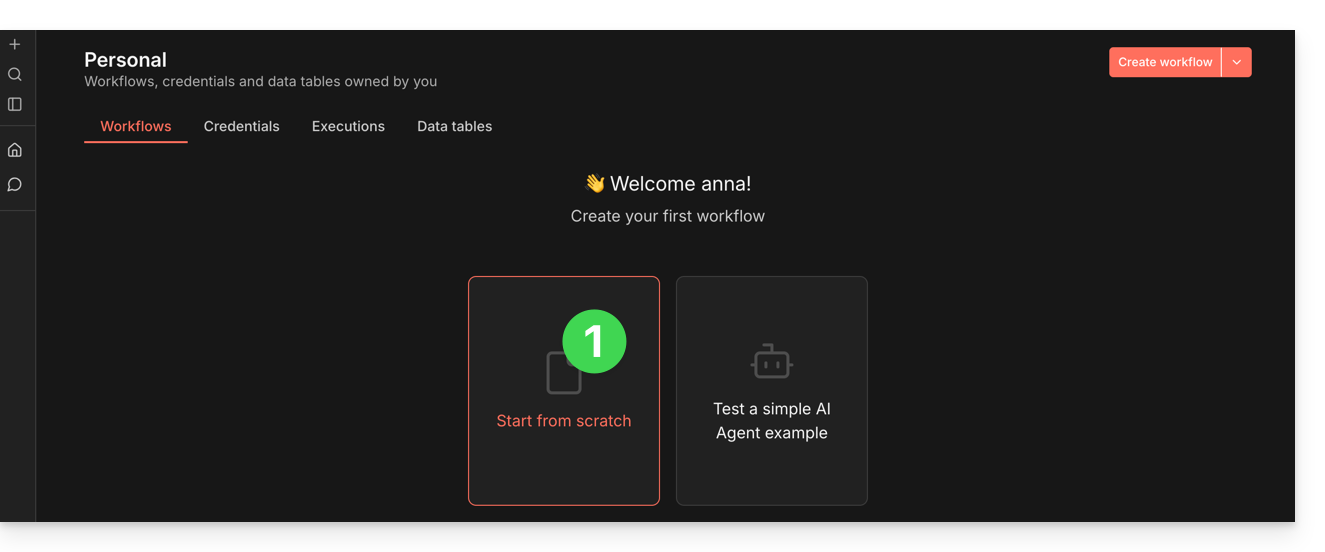
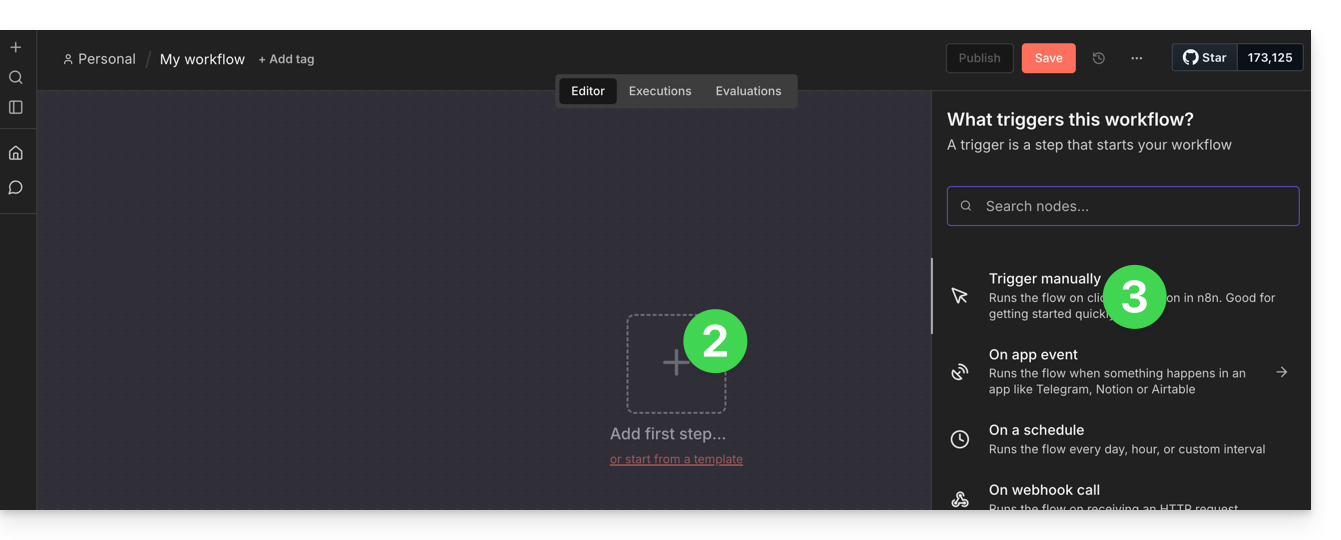
- Klicken Sie, um von Grund auf neu zu beginnen:
- Klicken Sie, um eine erste Aktion hinzuzufügen.
- Wählen Sie einen manuellen Auslöser:
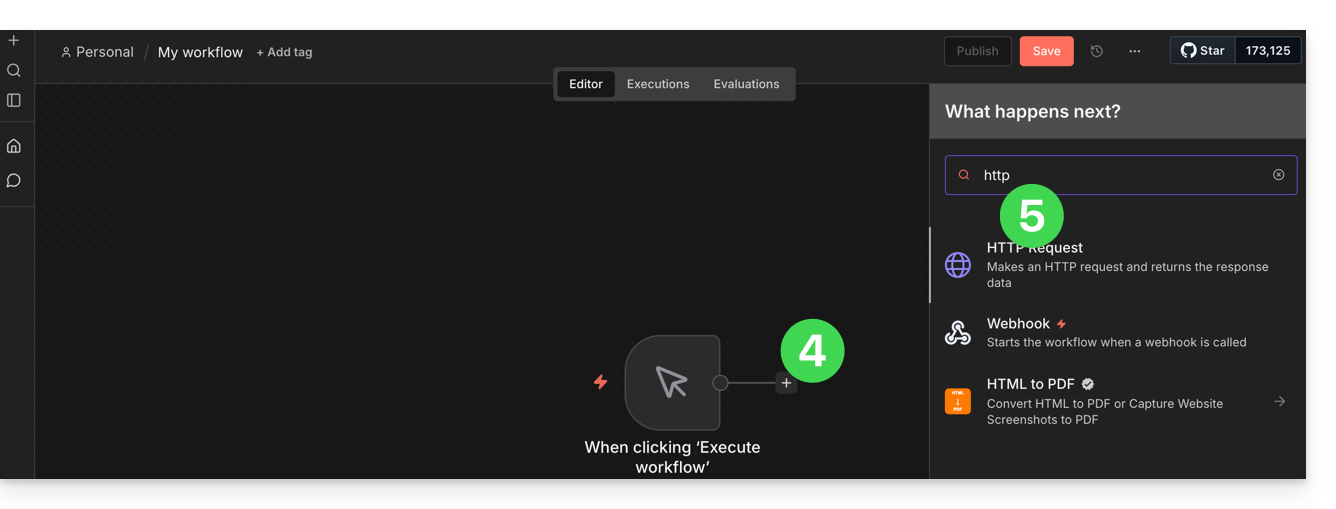
- Klicken Sie, um eine auszulösende Aktion hinzuzufügen.
- Suchen und aktivieren Sie eine Aktion vom Typ „HTTP-Anfrage“:
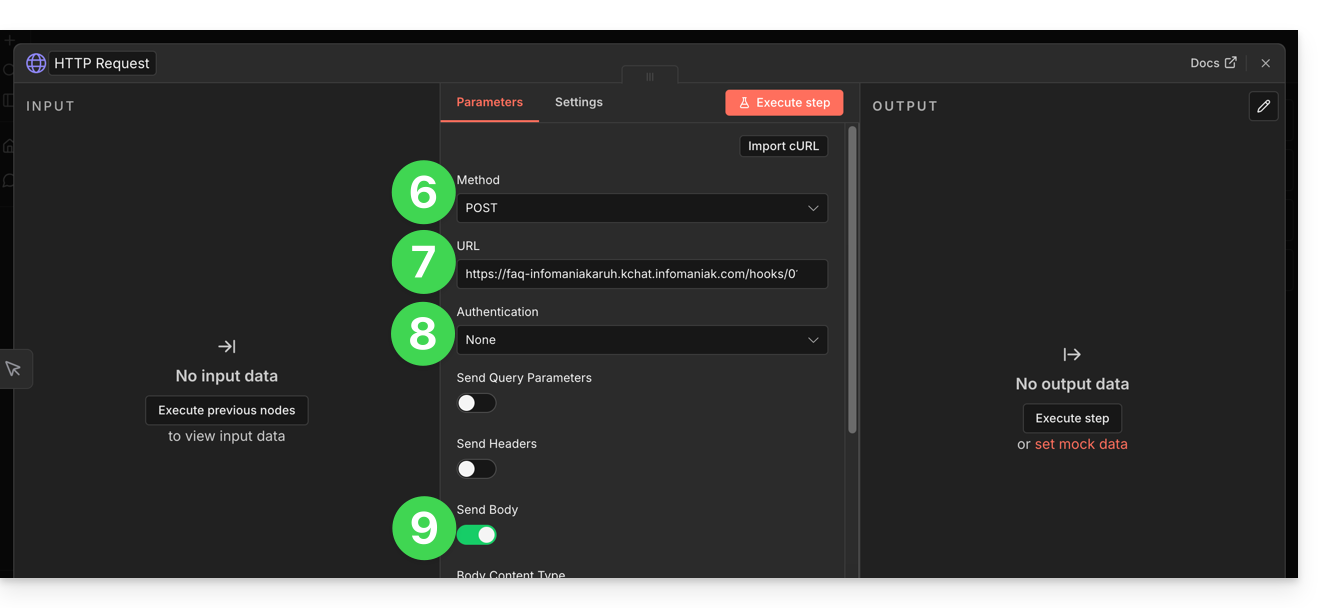
- Wählen Sie die Methode POST.
- Geben Sie die URL Ihres kChat-Webhooks ein.
- Eine Authentifizierung ist nicht erforderlich (bereits in der URL integriert).
- Aktivieren Sie den Schalter „Textkörper senden“, um einen Inhalt festlegen zu können:
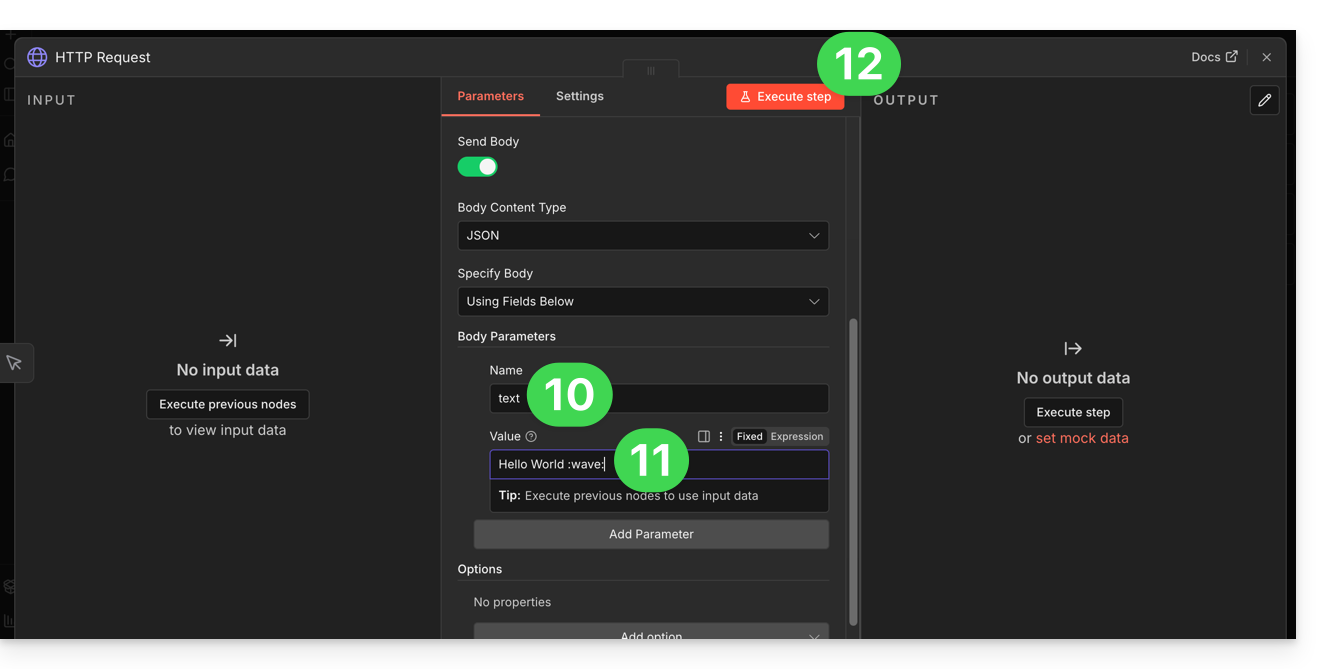
- Geben Sie im Feld „Name“ genau den Begriff „text“ ein, wie von kChat erwartet.
- Geben Sie im Feld „Wert“ die Informationen ein, die Sie in kChat anzeigen möchten.
- Klicken Sie auf die Schaltfläche, um Ihren benutzerdefinierten Befehl zu testen und anzuwenden:
- Die in n8n angegebene Nachricht wird dann in kChat angezeigt:
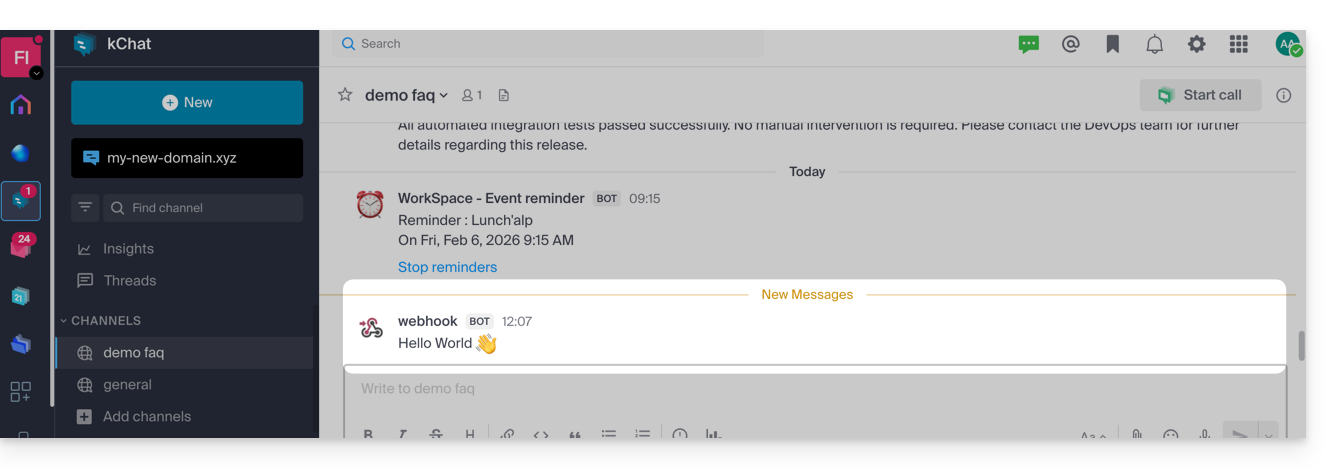
Nun, da diese Basis funktioniert, könnten Sie sich vorstellen, den festen Text durch Daten aus einer anderen Quelle zu ersetzen. Fügen Sie beispielsweise vor dem HTTP-Request-Knoten einen „Imap“- oder „RSS-Feed“-Knoten hinzu. Anstatt den Text manuell einzugeben, klicken Sie auf das kleine Zahnrad neben Value > Expression, um Folgendes anzugeben: „Sende den Titel der letzten empfangenen E-Mail an kChat“…
Link zu dieser FAQ: https://faq.infomaniak.com/2388
War diese FAQ nützlich?
Diese Anleitung erklärt, wie Sie einen oder mehrere TXT-Einträge hinzufügen oder ändern im DNS-Bereich (einer Domain) im Infomaniak Manager.
Einleitung
- Der Eintragstyp
TXTermöglicht das Einfügen von lesbarem Text in die DNS-Zone einer Domain. - Dies ist die üblicherweise verwendete Methode, um zur Spam-Prävention beizutragen und die Eigentümerschaft einer Domain zu überprüfen (Google kann dies beispielsweise vor der Nutzung bestimmter Dienste verlangen: informieren Sie sich in diesem anderen Leitfaden über ein Beispiel für das Hinzufügen eines
TXT-Eintrags, um so eine Domain zu authentifizieren).
DNS-Zone bearbeiten
Um diese Art von Eintrag in einer DNS-Zone zu verwalten:
- Klicken Sie hier, um die Verwaltung Ihrer Domain im Infomaniak Manager aufzurufen (Benötigen Sie Hilfe?).
- Klicken Sie direkt auf den Namen der betreffenden Domain.
- Klicken Sie im linken Menü auf DNS-Zone.
- Klicken Sie auf die Schaltfläche, um einen Eintrag hinzuzufügen:

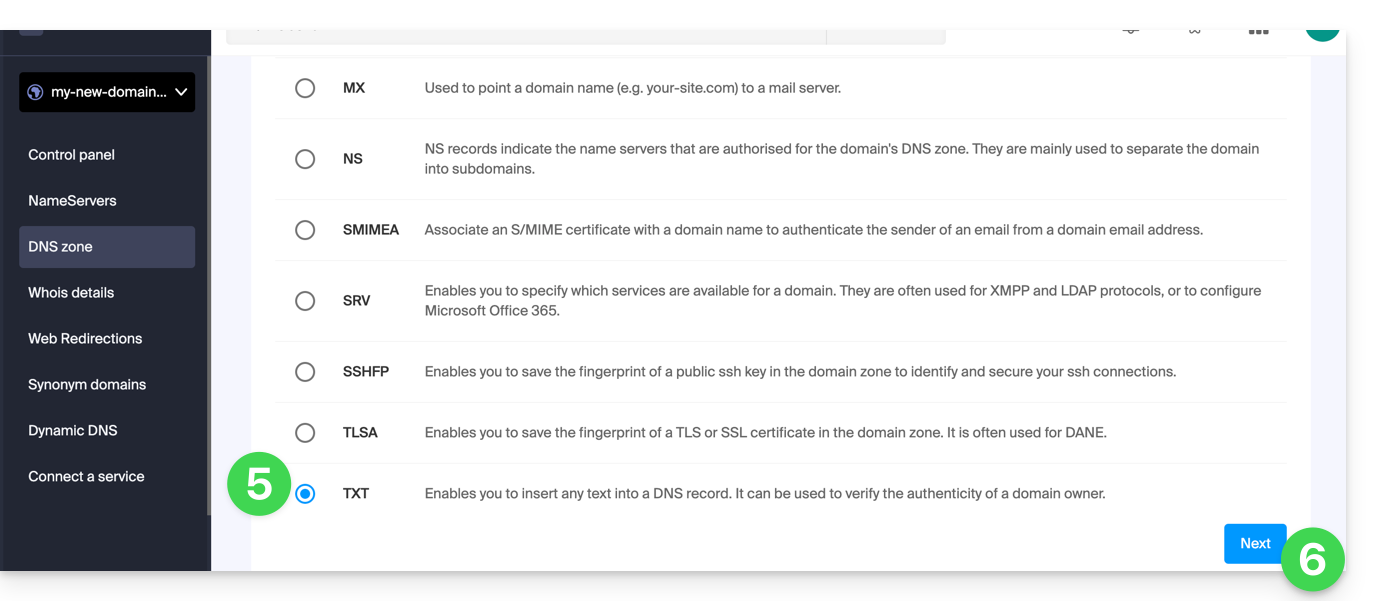
- Klicken Sie auf die Schaltfläche TXT, um einen Eintrag hinzuzufügen.
- Klicken Sie auf die Schaltfläche Weiter:
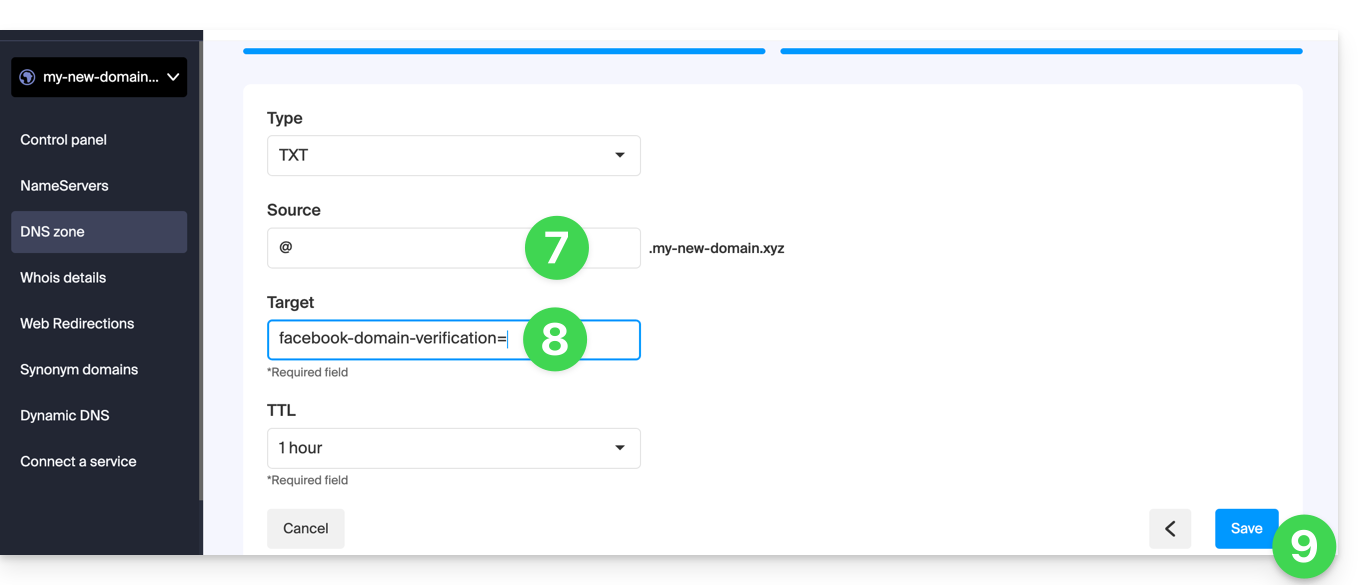
- Geben Sie die TXT-Werte ein, die für Ihre DNS-Zone erforderlich sind.
- Behalten Sie den Standardwert für die TTL bei.
- Klicken Sie auf die Schaltfläche Speichern:
Link zu dieser FAQ: https://faq.infomaniak.com/2460
War diese FAQ nützlich?
Diese Anleitung erklärt, wie Sie Dateien sicher zwischen Ihrem Computer und dem Server Ihres Webhostings mithilfe des Protokolls SCP (secure copy command) übertragen.
Einleitung
- Für die Ausführung benötigt der Befehl
SCPFolgendes:- eine Quelle: eine Datei/ein Ordner, die/der übertragen werden soll
- ein Ziel: die Adresse des FTP-Servers, an den die Übertragung erfolgen soll
- Die Daten werden von
SCPwährend der Übertragung automatisch verschlüsselt.
Eine lokale Datei auf den Server kopieren
Voraussetzungen
- Um die FTP-Serveradresse zu erhalten:
- Klicken Sie hier, um auf die Verwaltung Ihres Hostings im Infomaniak Manager zuzugreifen (Benötigen Sie Hilfe?).
- Klicken Sie direkt auf den Namen des betreffenden Hostings.
- Klicken Sie im linken Menü auf FTP / SSH:
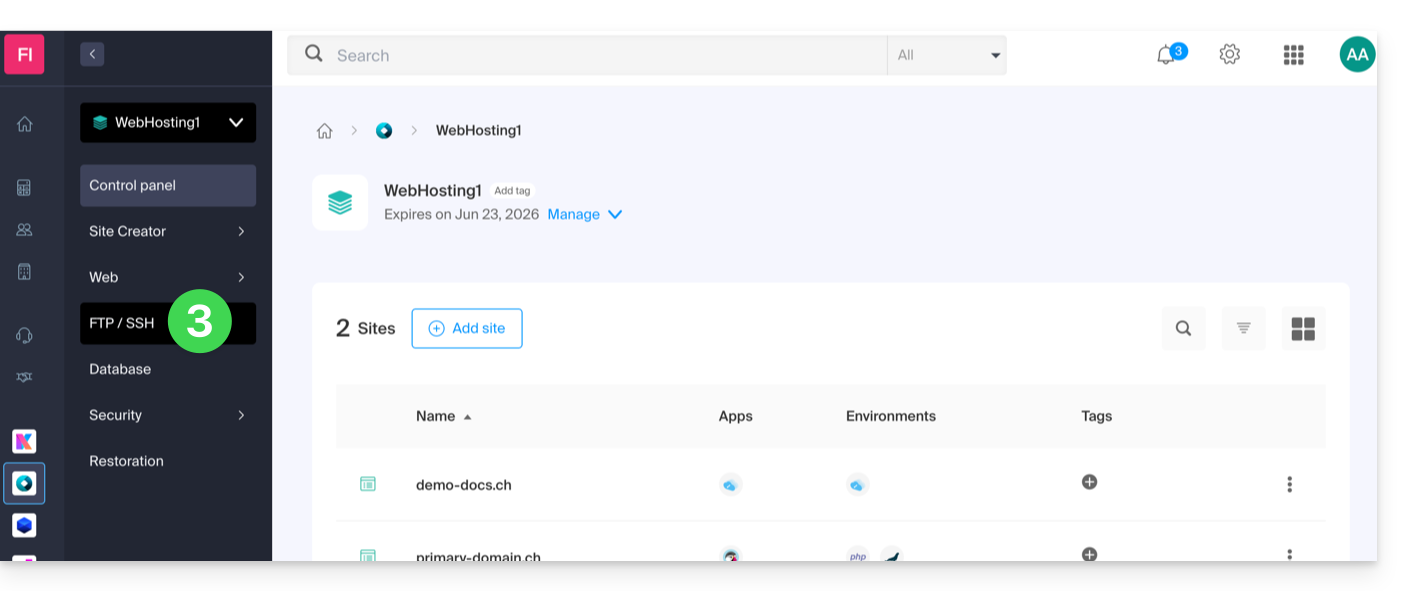
- Die Adresse des Host-Servers wird oben links angezeigt und kann kopiert werden:
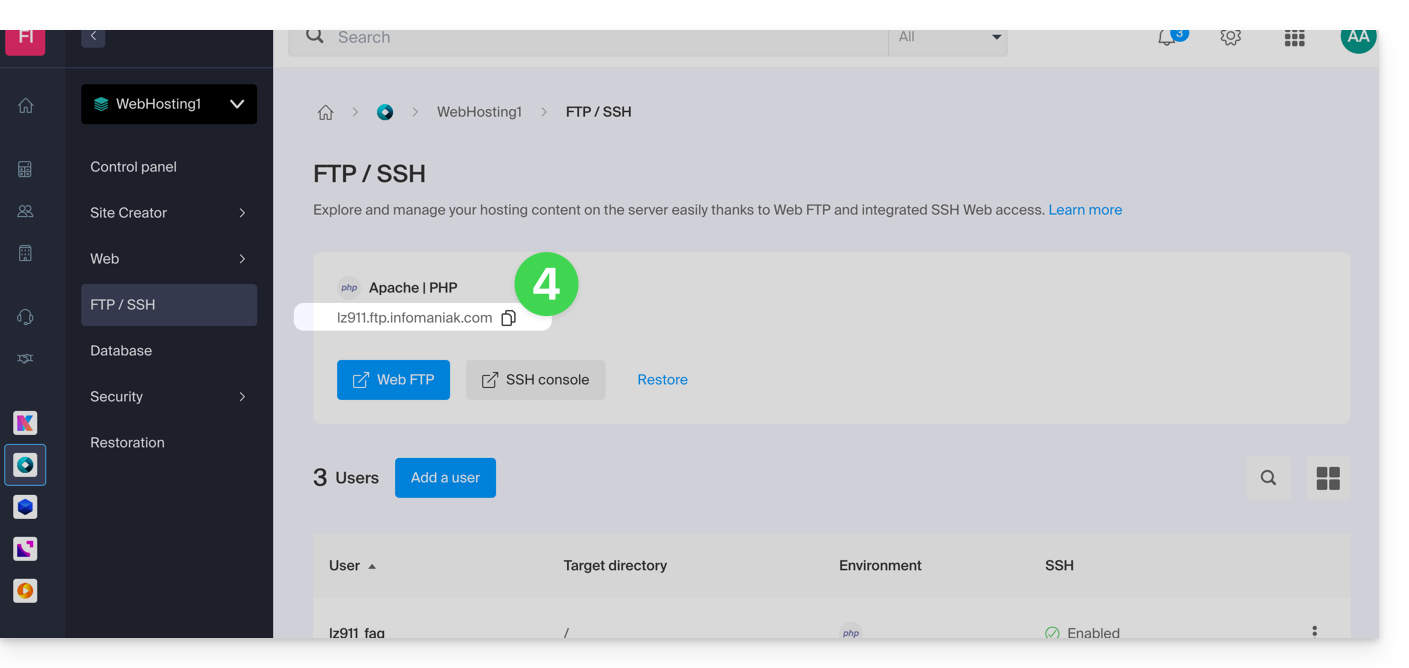
- Um den Pfad zum Zielordner zu erhalten:
- Klicken Sie hier, um zur Verwaltung Ihres Hostings im Infomaniak Manager zu gelangen (Benötigen Sie Hilfe?).
- Klicken Sie direkt auf den Namen des betreffenden Hostings.
- Klicken Sie auf Weitere Informationen (im Abschnitt Informationen).
- Kopieren Sie den absoluten Pfad:
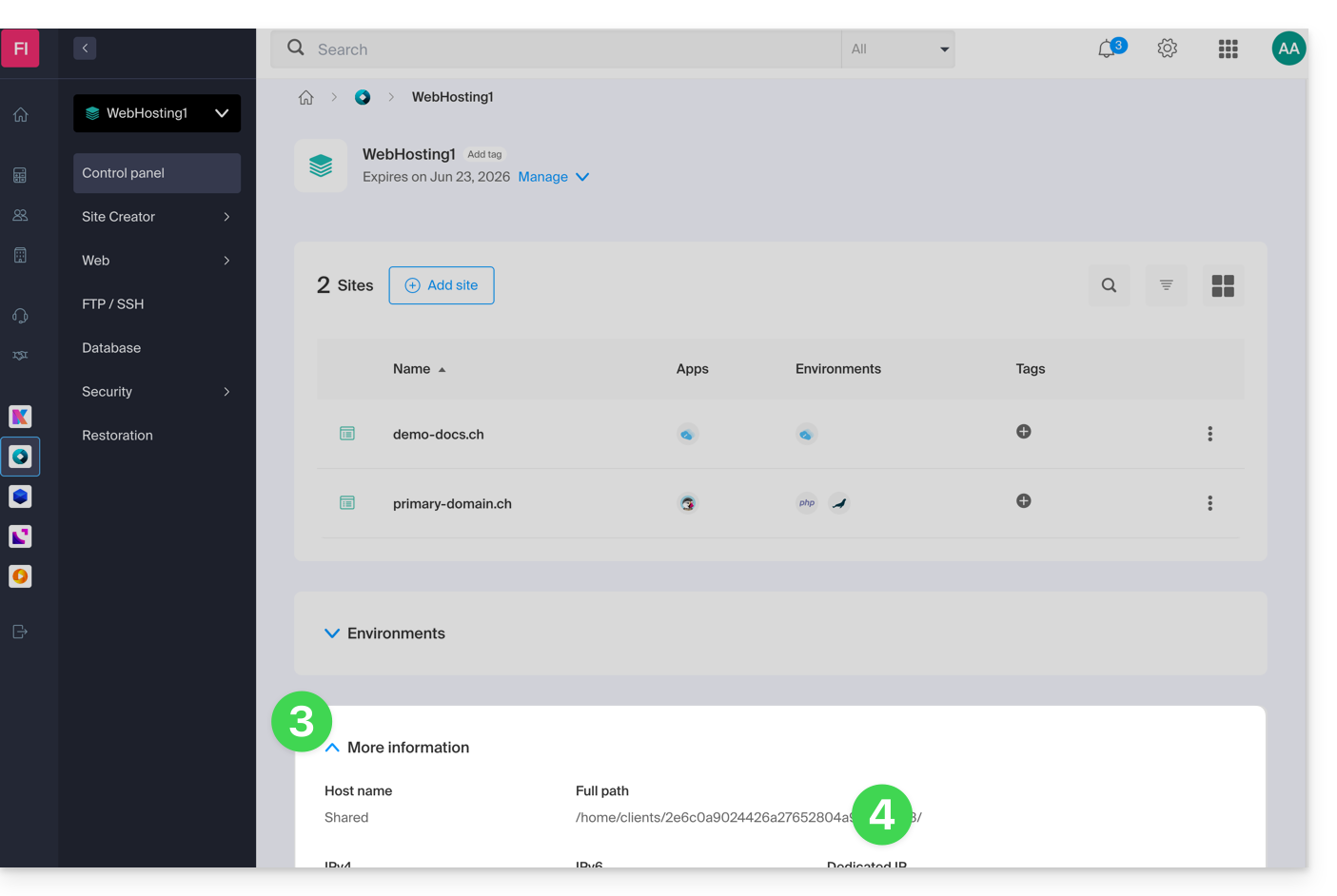
- Ergänzen Sie den absoluten Pfad um den gewünschten Zielordner.
Anschließend lautet der Befehl zum Kopieren einer Datei von Ihrem Computer wie folgt:
scp localmachine/path_to_the_file username@ftp_server_adress:/path_to_remote_directory
Um ein gesamtes Verzeichnis von Ihrem Computer zu kopieren, müssen Sie den Befehl wie folgt anpassen:
scp -r localmachine/path_to_the_file username@ftp_server_adress:/path_to_remote_directoryDer gesamte Ordner wird auf Ihren Server übertragen.
Um den gesamten Inhalt eines Verzeichnisses von Ihrem Computer zu kopieren, passen Sie den Befehl wie folgt an:
scp -r localmachine/path_to_the_file/* username@ftp_server_adress:/path_to_remote_directoryLink zu dieser FAQ: https://faq.infomaniak.com/2461
War diese FAQ nützlich?
Dieser Leitfaden beschreibt detailliert die Erstellung eines GIT-Repositorys sowohl auf Ihrem Webhosting als auch auf Ihrem Cloud-Server von Infomaniak.
Einleitung
- GIT und GitHub sind standardmäßig auf den beiden oben genannten Plattformen verfügbar.
Erstellen eines GIT-Repositorys
Auf dem Server eingerichtet:
- Das GIT-Repository befindet sich unter
/git_depot - Die Website befindet sich im Ordner
/web/[projekt](auf Ihrem FTP-Server).
Folgende Befehle sind einzugeben:
cd
mkdir git_depot
cd git_depot/
git init --bare [projet].git
cd [projet].git
git update-server-info
Lokales Repository auf den Server hochladen
Folgendes ist auf dem lokalen Rechner auszuführen:
git init
git remote add origin ssh://user@[xxxxx].ftp.infomaniak.com:/home/clients/[123456789]/git_depot/[projet].git
git status
git add .
git commit -a -m "init"
git push --set-upstream origin master
git push
Website auf dem Serververzeichnis klonen
Auf dem Server ausführen:
cd
cd web
rm -r [projet]/
git clone /home/clients/[123465789]/git_depot/[projet].git [projet]/
Link zu dieser FAQ: https://faq.infomaniak.com/2463
War diese FAQ nützlich?
Sie sind auf dieser Seite, weil eine Web-Weiterleitung in Ihrer Domain falsch konfiguriert ist. Infomaniak kann den korrekten Pfad für diese Weiterleitung nicht ermitteln. Daher werden Sie auf diese Seite weitergeleitet, um Ihnen bei der Behebung dieses Problems zu helfen.
Überprüfung der DNS-Zone
Um die Funktion Ihrer Weiterleitung wiederherzustellen, müssen Sie zunächst die Spuren einer alten, fehlerhaft konfigurierten Weiterleitung entfernen:
- Greifen Sie auf Ihre DNS-Zone zu.
- Löschen Sie die entsprechenden Einträge (siehe Liste unten), die Ihrer Weiterleitung entsprechen.
- Klicken Sie auf das Aktionsmenü ⋮ rechts neben dem betreffenden DNS-Eintrag und wählen Sie Löschen:
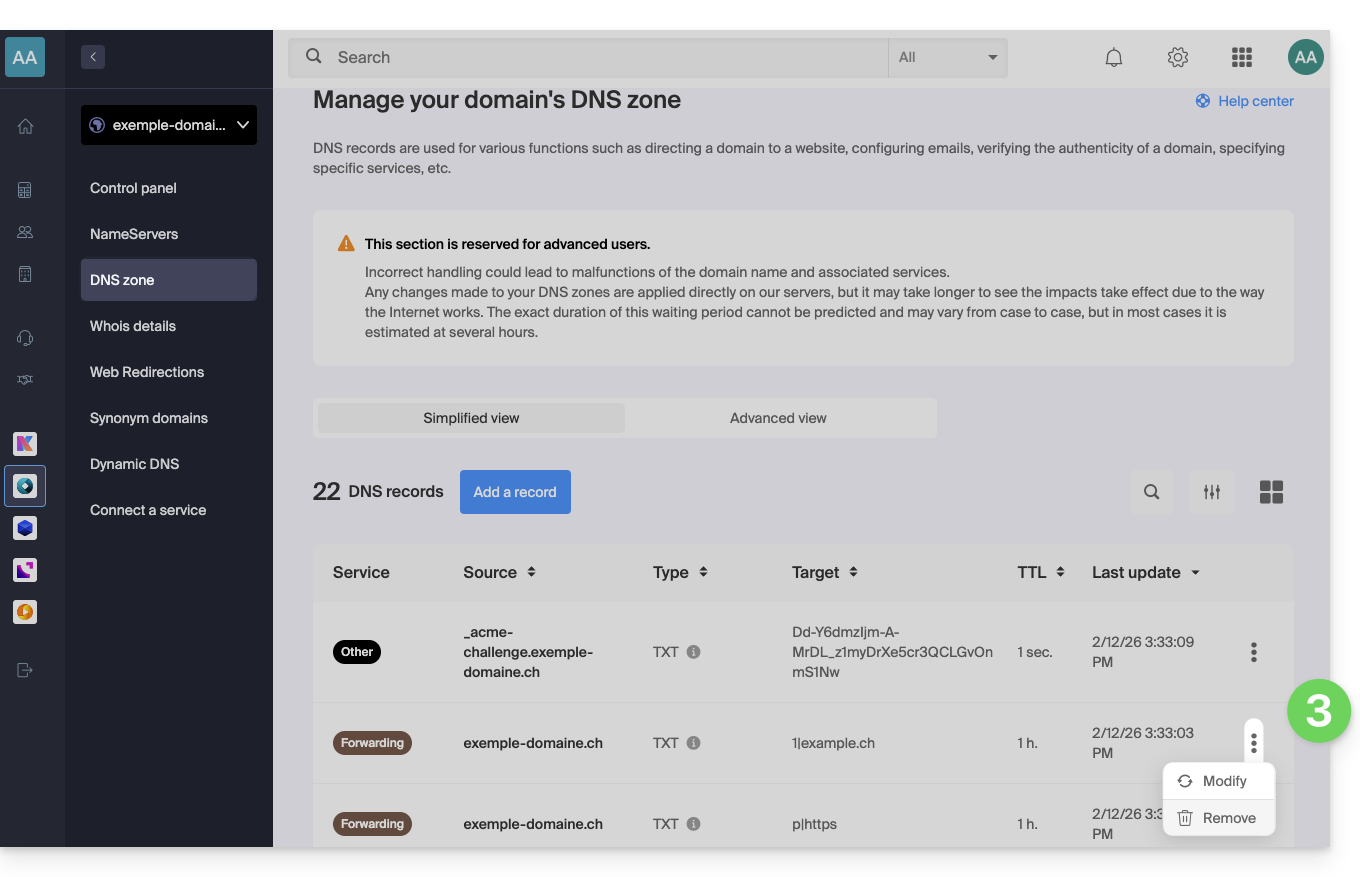
- Es ist wahrscheinlich, dass Sie nicht alle in der Liste genannten Einträge finden, das ist völlig normal.
- Jede Änderung kann bis zu 48 Stunden dauern, bis sie übernommen wird.
- Web-Weiterleitung neu erstellen.
Liste der zu überprüfenden und zu löschenden Einträge
DNS-Einträge können folgende Typen haben:
A, die aufxx.xx.xx.xxverweisen (nur Ziffern)AAAA, die auf eine IP-Adressexxxx:xxxx:x:x::x(Zahlen und Buchstaben) verweisenTXT, deren Zeichenkette wie „(Nummer)|(URL)“ aussieht, z. B.1|infomaniak.com, wenn Ihre Weiterleitung auf infomaniak.com verweist.TXT, wobei die Zeichenkette dem Muster „(Buchstabe)|(Text)“ entspricht.- Beispiel:
t|Text,d|Textoderk|Text
- Beispiel:
Link zu dieser FAQ: https://faq.infomaniak.com/2506
War diese FAQ nützlich?