Wissensdatenbank
1 000 FAQs, 500 Anleitungen und erläuternde Videos. Hier gibt es nur Lösungen!
Diese Anleitung erklärt, wie Sie die Limits einer auf einem Shared Webhosting oder einem Cloud Server gehosteten Website anpassen können.
Limits einer Website erhöhen oder anpassen
Um auf die Website-Verwaltung zuzugreifen:
- Klicken Sie hier, um auf die Verwaltung Ihrer Website im Infomaniak Manager zuzugreifen (Benötigen Sie Hilfe?).
- Klicken Sie direkt auf den Namen der betreffenden Website:

- Klicken Sie auf Erweiterte Einstellungen verwalten:

- Klicken Sie auf den Reiter PHP / Apache:

Hier können Sie unter anderem…
- … die Speicherbegrenzung (
memory_limit= 1280 MB) und die maximale Ausführungszeit von Skripten (max_execution_time= 60 Minuten) für 60 Minuten aufheben: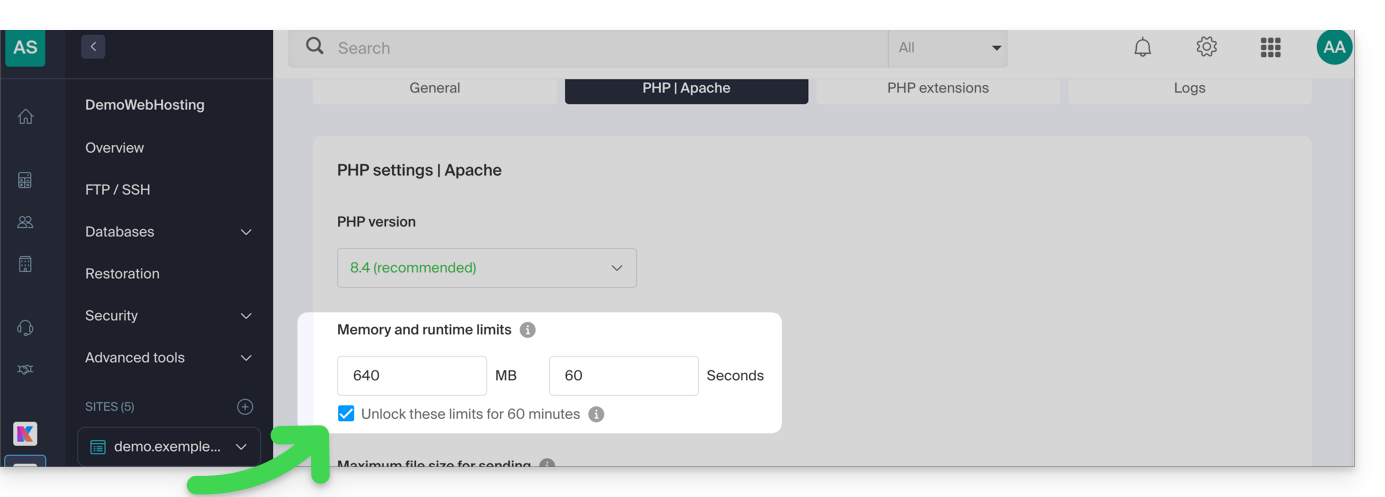
- Diese Aufhebung ist maximal 10 Mal pro Jahr möglich.
- … die folgenden Grenzen anpassen:
max_execution_time(in Sekunden)memory_limit(in MB)post_max_size&upload_max_filesize(maximale Dateigröße für den Upload, in MB)- Nur Cloud-Server:
Max children(siehe diese Anleitung) - Nur Cloud-Server:
Max input time
Vergessen Sie nicht, die Änderungen unten auf der Seite zu speichern.
Maximale Werte je nach Hosting-Typ
| Limits | Shared | Cloud-Server | CLI (nur Cloud-Server) |
|---|---|---|---|
| max_execution_time | 300 s | 3600 s | 0 (unbegrenzt) s max |
| memory_limit | 1280 Mo | max. 2048 MB | max. 512 MB |
| post_max_size + upload_max_filesize | 9223372036854775807 Mo max | 9223372036854775807 Mo max | max. 48 MB |
| max_children | max. 20 | 20 (Standardeinstellung, kann geändert werden) | |
| gleichzeitige Verbindungen pro IP-Adresse | maximal 30 | 30 (Standardwert, kann geändert werden) | |
| max_input_time | 0 (unbegrenzt) | 0 (Standard, kann geändert werden) | 0 (unbegrenzt) |
| Dateien (Inodes) | keine Begrenzung der Anzahl der Dateien pro Hosting-Paket | ||
Link zu dieser FAQ: https://faq.infomaniak.com/2158
War diese FAQ nützlich?
Diese Anleitung erklärt, wie Sie innerhalb eines Infomaniak Webhostings die Adresse einer Website, die derzeit als Subdomain (https://dev.domain.xyz) erreichbar ist, durch die Hauptdomain (https://domain.xyz) ersetzen.
Einleitung
- Die Schritte im Überblick:
- Wir beginnen mit einer Website, die über die URL der Hauptdomain
dev.domain.xyzerreichbar ist. - Wir fügen ihr ein Alias
domain.xyzhinzu. - Wir tauschen die beiden Typen aus (die Hauptdomain wird zum Alias und der Alias wird zur Hauptdomain).
- Wir entfernen den alten Namen
dev.domain.xyz.
- Wir beginnen mit einer Website, die über die URL der Hauptdomain
- Beachten Sie, dass der Speicherort der Website im ursprünglichen Ordner auf dem Server verbleibt; der Name dieses Speicherorts kann beispielsweise
/sites/dev.domain.xyzlauten, dies hat jedoch keinerlei Auswirkungen auf die Website in der Produktion. - Lesen Sie auch das letzte Kapitel dieser anderen Anleitung.
Eine verknüpfte Domain umkehren
Hier sind die detaillierten Schritte, um von einer Website mit einer Subdomain-Adresse zu einer direkten Adresse zu wechseln (hier wird dev.domaine-exemple.ch zu domaine-exemple.ch):
- Klicken Sie hier, um die Verwaltung Ihrer Website im Infomaniak Manager aufzurufen (Benötigen Sie Hilfe?).
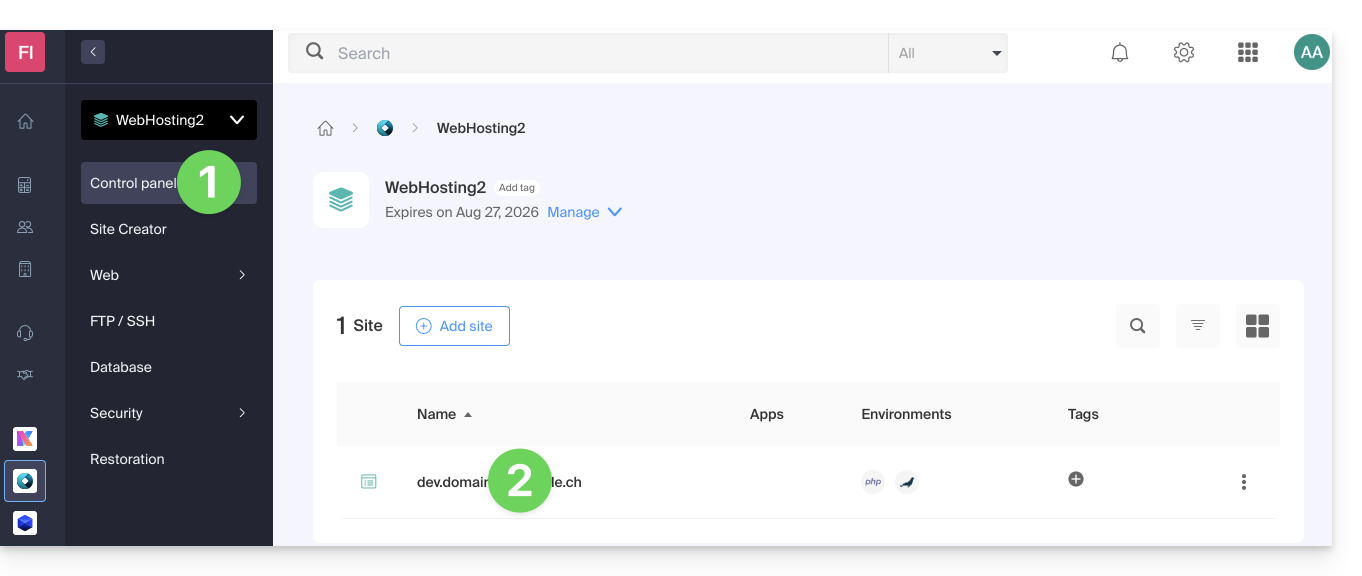
- Klicken Sie direkt auf den Namen, der der betreffenden Website zugewiesen ist:
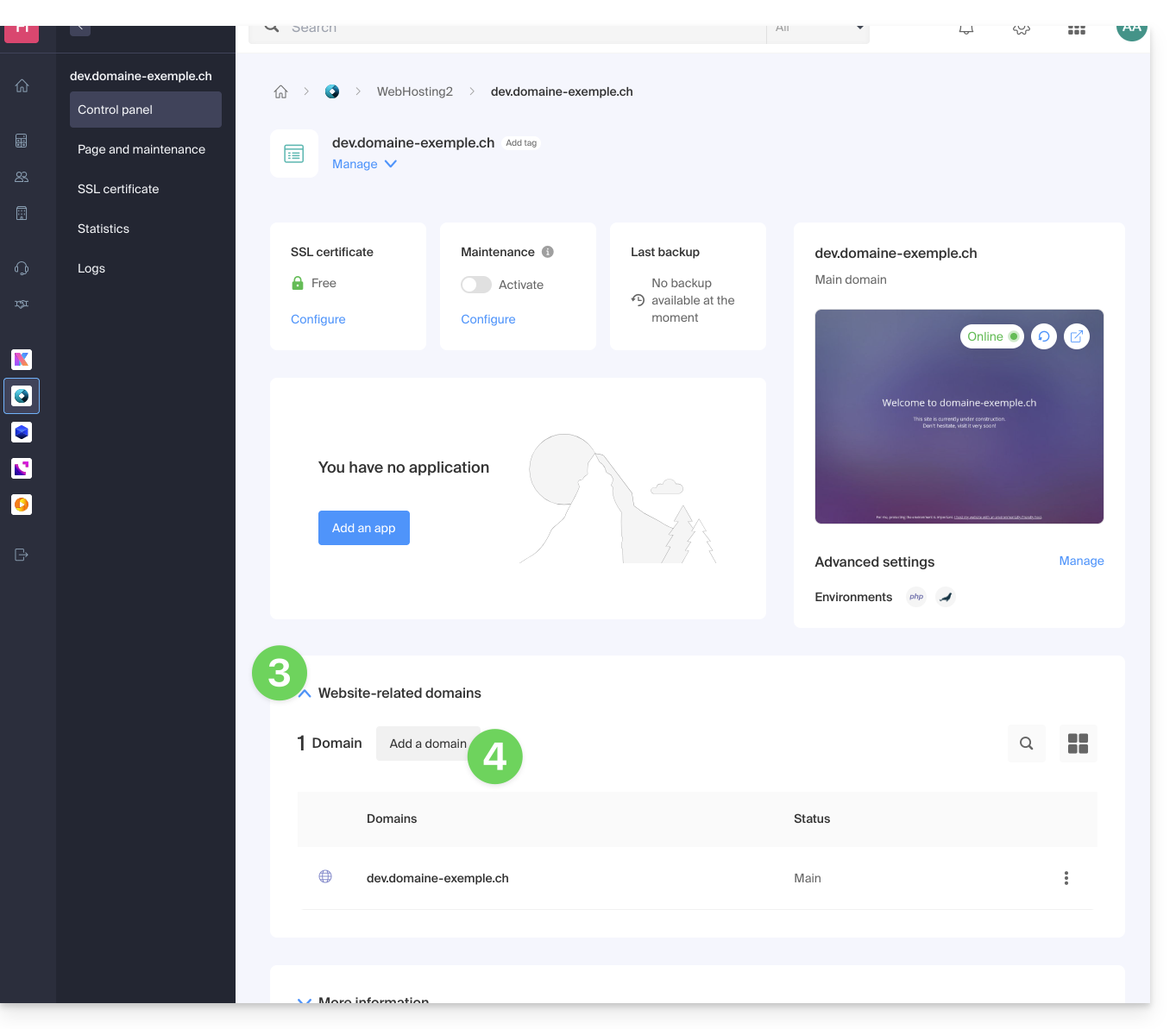
- Klicken Sie dann auf den Pfeil , um den Abschnitt Domains dieser Website zu erweitern:
- Klicken Sie auf die Schaltfläche Domäne hinzufügen:
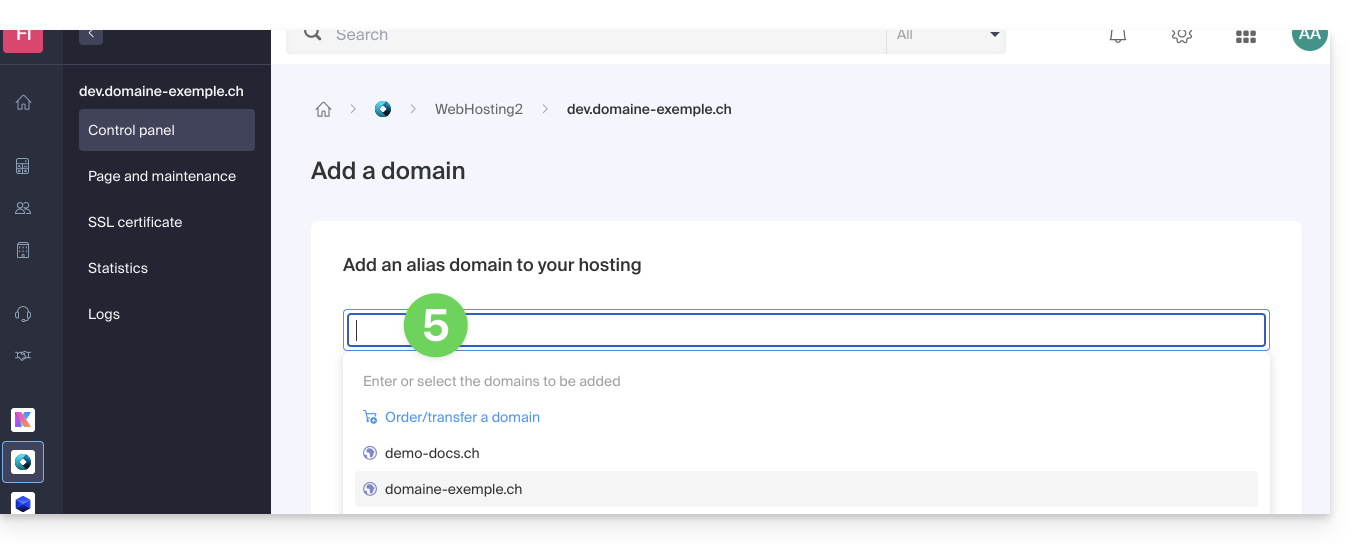
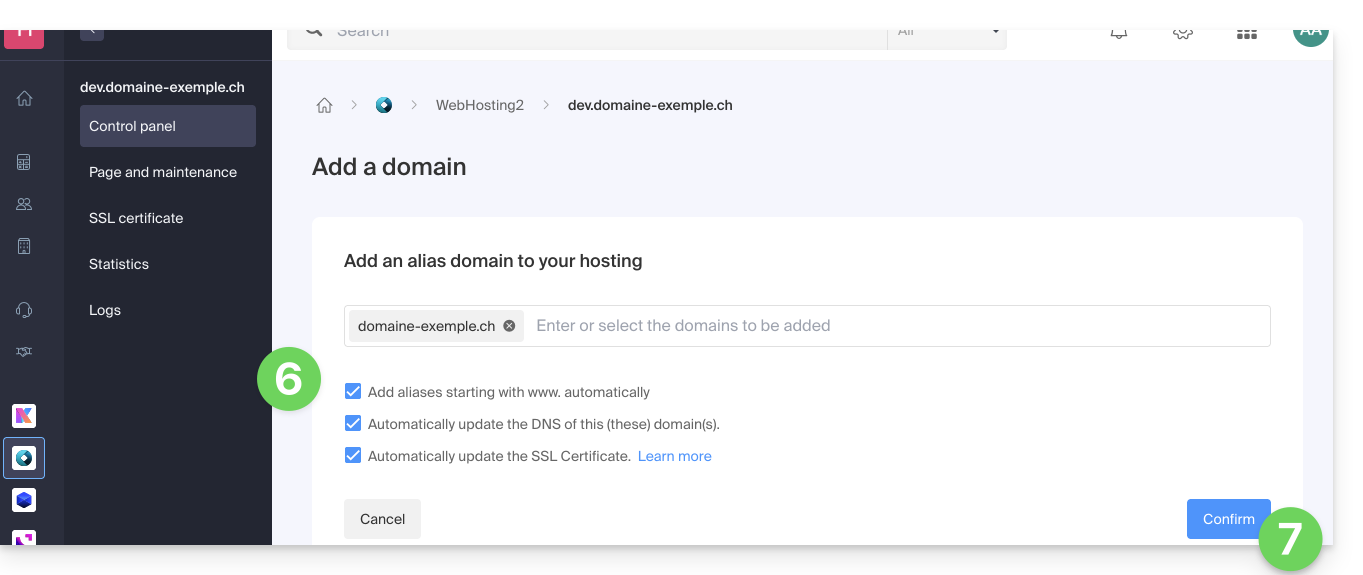
- Geben Sie den gewünschten neuen Namen ein (wenn sich die hinzuzufügende Domain in derselben Organisation befindet, wird sie in der Liste vorgeschlagen, andernfalls geben Sie ihre Schreibweise ein):
- Aktivieren oder deaktivieren Sie die Kontrollkästchen:
- Wenn die hinzugefügte Domain nicht in Form einer Subdomain vorliegt, können Sie anfordern, dass automatisch die
www-Version der Domain hinzugefügt wird. - Aktualisieren Sie automatisch (wenn möglich) die DNS-Einträge der hinzugefügten Domains.
- Aktualisieren Sie automatisch die zugehörigen SSL-Zertifikate (wenn möglich).
- Wenn die hinzugefügte Domain nicht in Form einer Subdomain vorliegt, können Sie anfordern, dass automatisch die
- Klicken Sie auf die Schaltfläche Bestätigen und warten Sie:
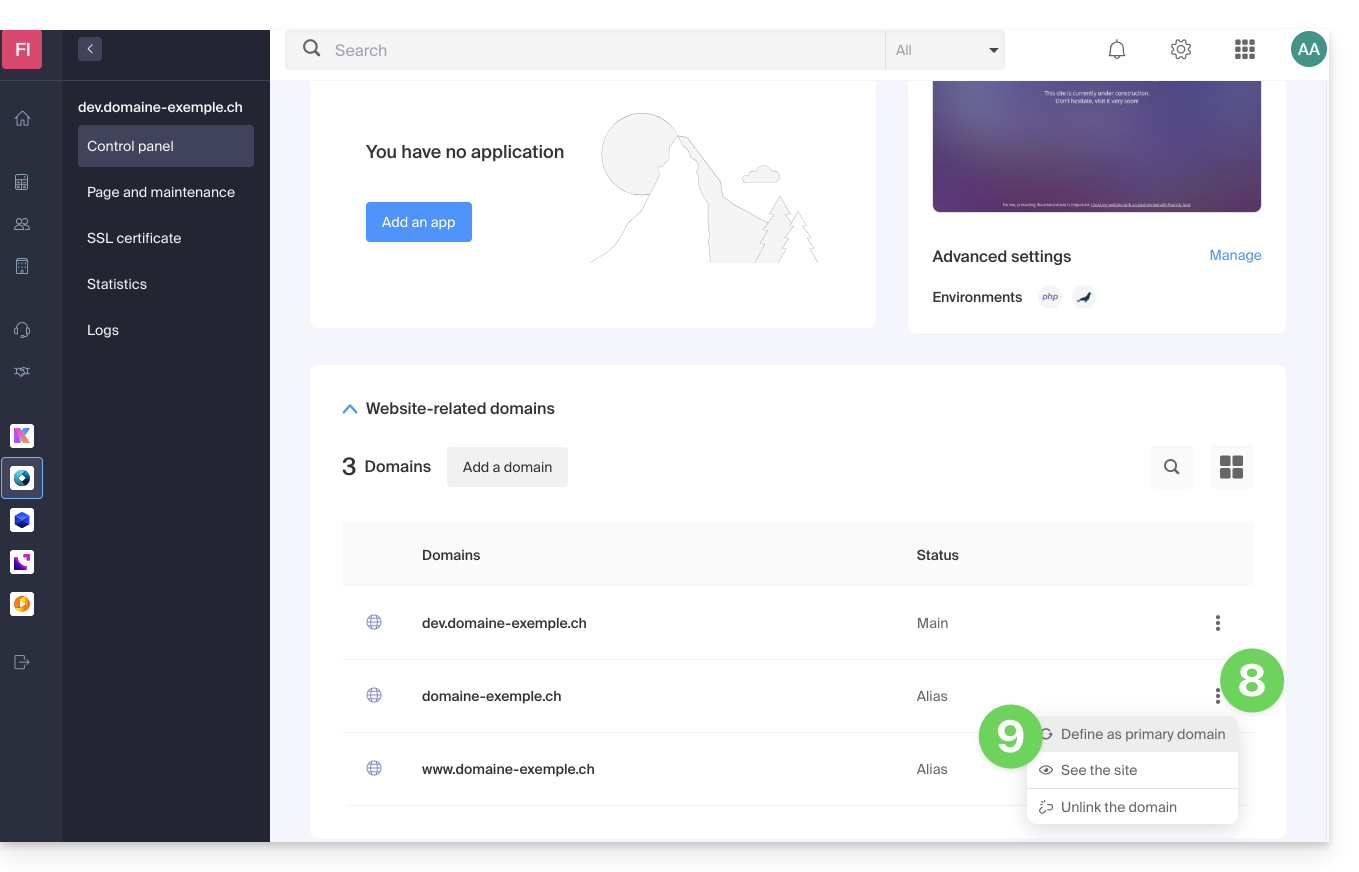
- Sobald die Hinzufügung abgeschlossen ist, klicken Sie auf das Aktionsmenü ⋮ rechts neben der gerade hinzugefügten Domain, die Sie als Hauptdomain festlegen möchten:
- Wählen Sie, dass das Element als Hauptdomain festgelegt werden soll:
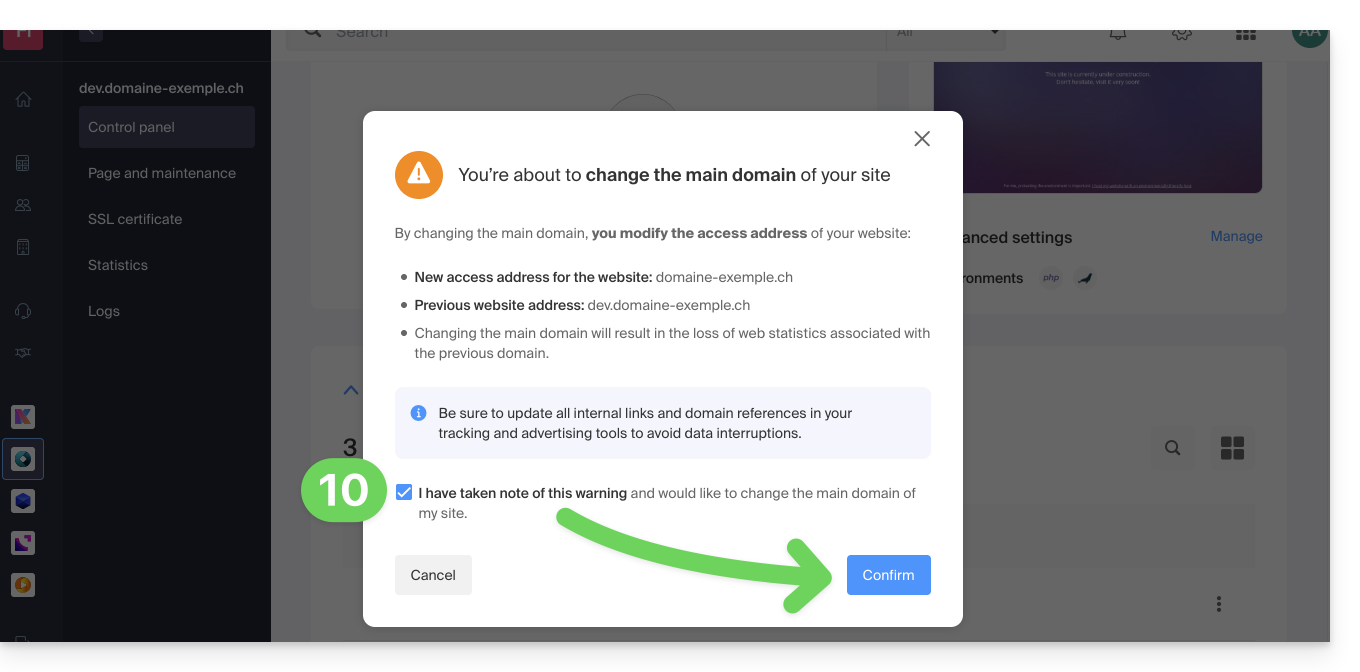
- Bestätigen Sie den Vorgang, um die Domains zu tauschen:
Link zu dieser FAQ: https://faq.infomaniak.com/2160
War diese FAQ nützlich?
Dieser Leitfaden bezieht sich auf den Aufgabenplaner bei Webhosting.
Einleitung
- Mit dieser Planungsfunktion können Sie Skripte und Code zu einem bestimmten Zeitpunkt und in der von Ihnen gewünschten Häufigkeit ausführen, um wiederkehrende Aufgaben zu automatisieren.
- Wenn Ihre Website Node.js verwendet, können Sie geplante Aufgaben auch direkt im Code Ihrer Anwendung mithilfe des Moduls
node-cronverwalten. - Lesen Sie diese Anleitung, wenn Sie Informationen zu crontab (Crons über SSH) auf einem Cloud-Server suchen.
Auf den Aufgabenplaner (Webcron) zugreifen
Um auf das Tool zur Aufgabenplanung zuzugreifen:
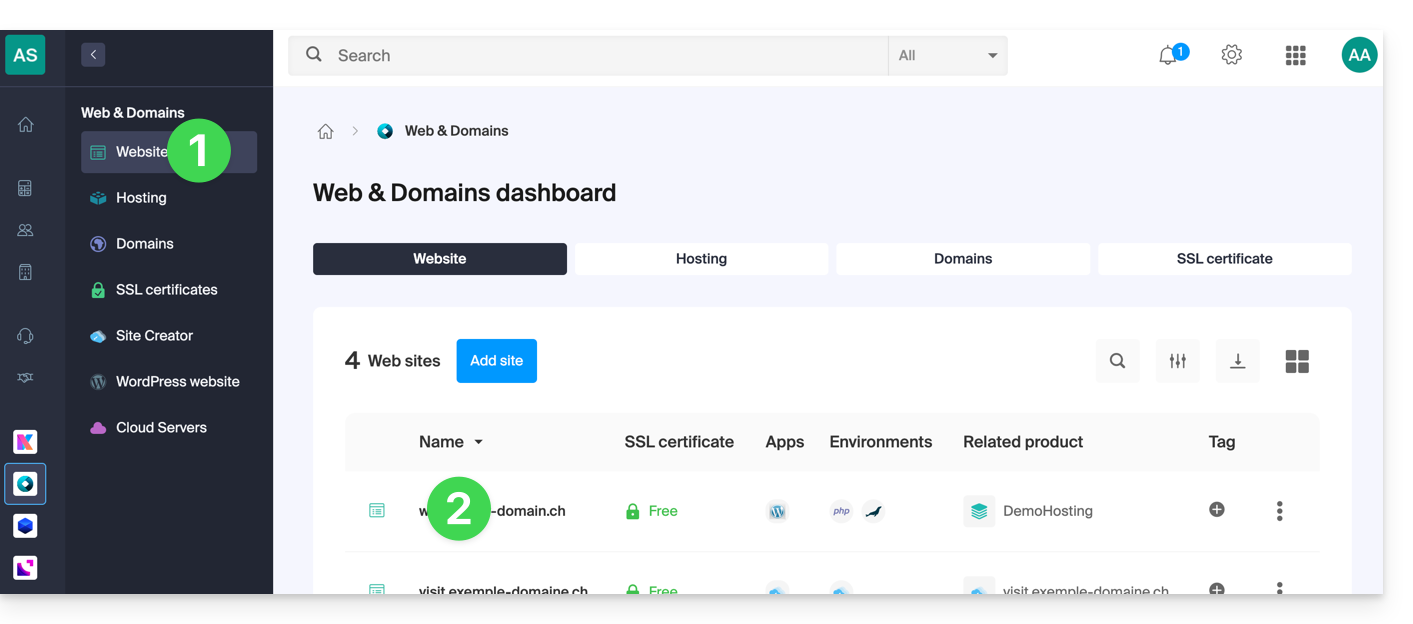
- Klicken Sie hier, um auf die Verwaltung Ihrer Website im Infomaniak Manager zuzugreifen (Benötigen Sie Hilfe?).
- Klicken Sie direkt auf den Namen der betreffenden Website:
- Klicken Sie im linken Menü auf Erweiterte Einstellungen.
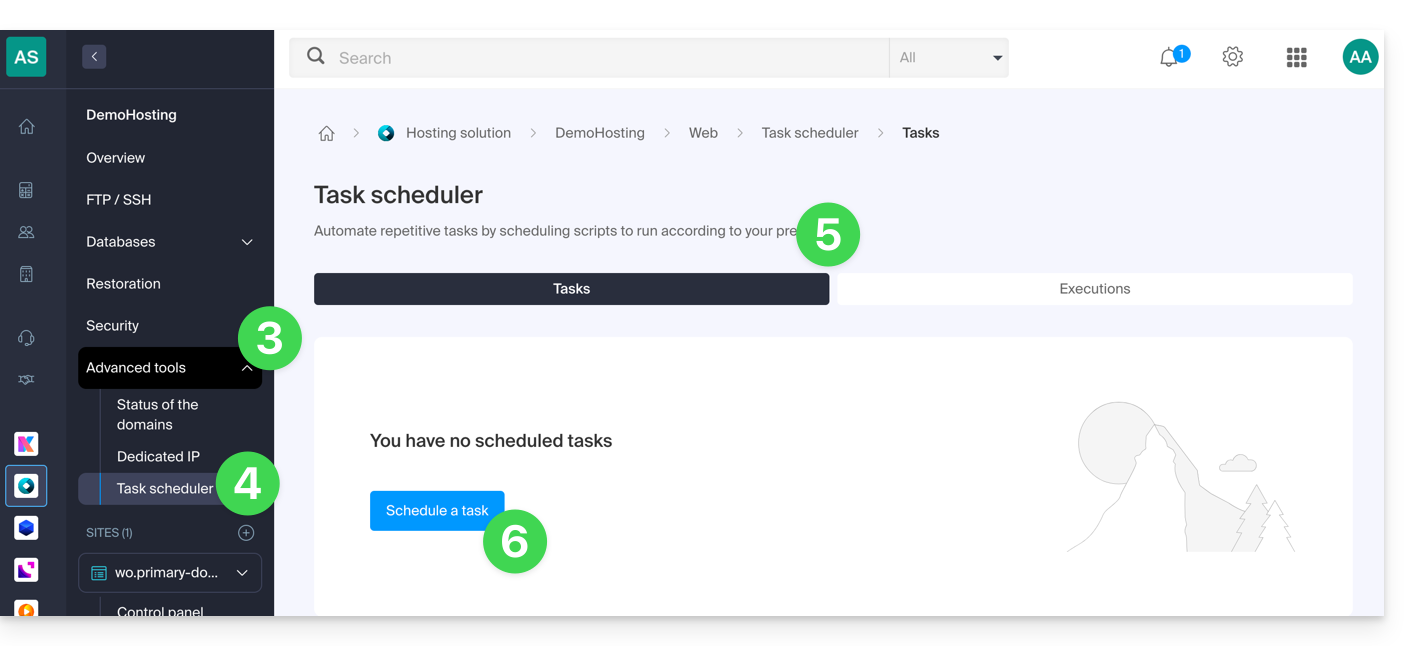
- Klicken Sie auf Aufgabenplaner.
- Die vorhandenen Cronjobs und die aktuell laufenden Aufgaben werden unter den beiden Registerkarten der Seite angezeigt.
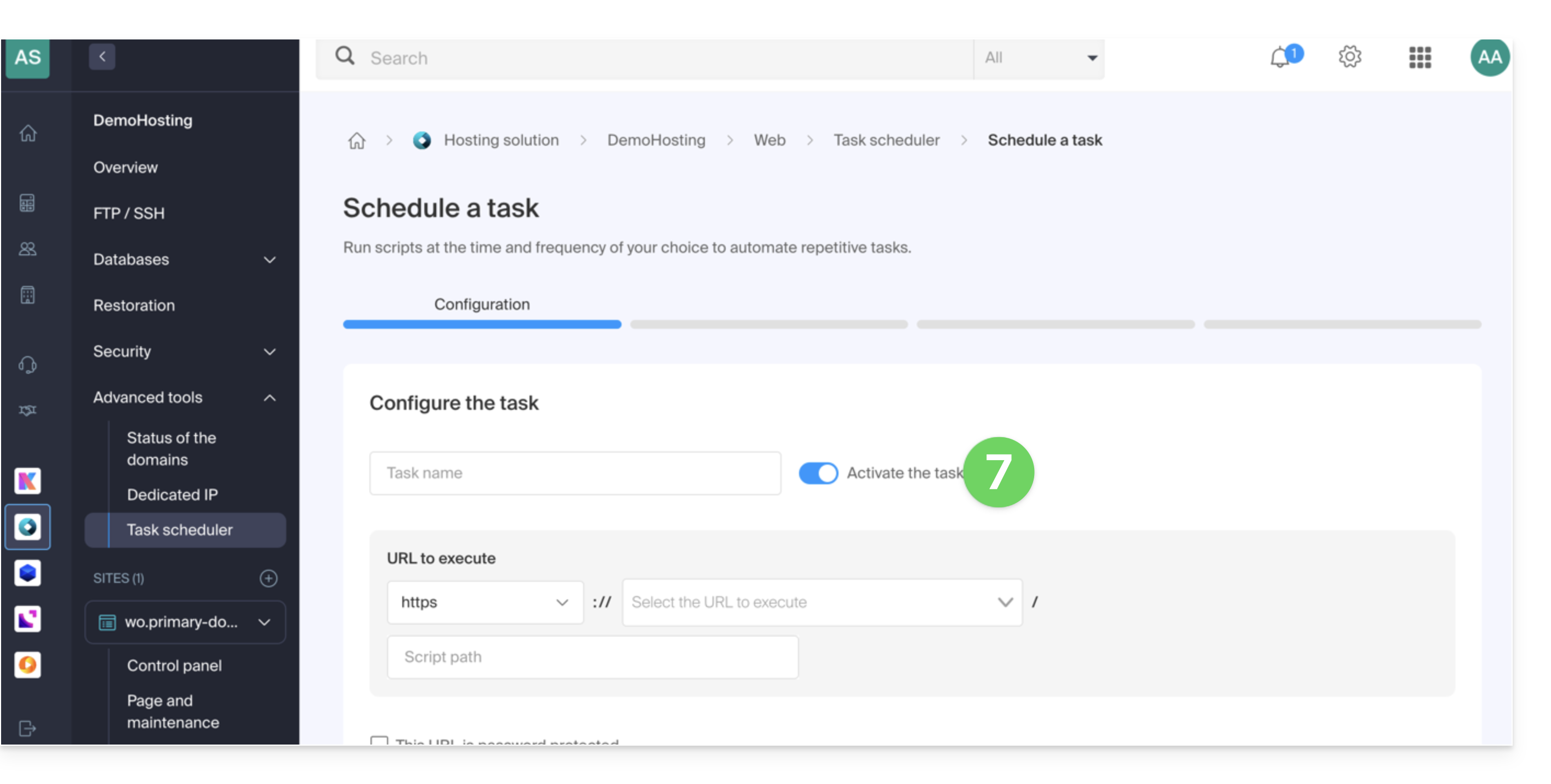
- Klicken Sie auf die Schaltfläche Geplante Aufgabe erstellen, um eine geplante Aufgabe zu erstellen. Geben Sie dabei unter anderem an, ob die URL des auszuführenden Skripts durch ein Passwort geschützt ist, ob Sie Benachrichtigungen erhalten möchten und natürlich das gewünschte Intervall (siehe unten) usw.:
- Vergessen Sie nicht, die Aufgabe mit dem Schalter (Toggle-Schalter) zu aktivieren:
Mindestintervalle
Im nächsten Schritt können Sie den Cron-Job wie folgt planen…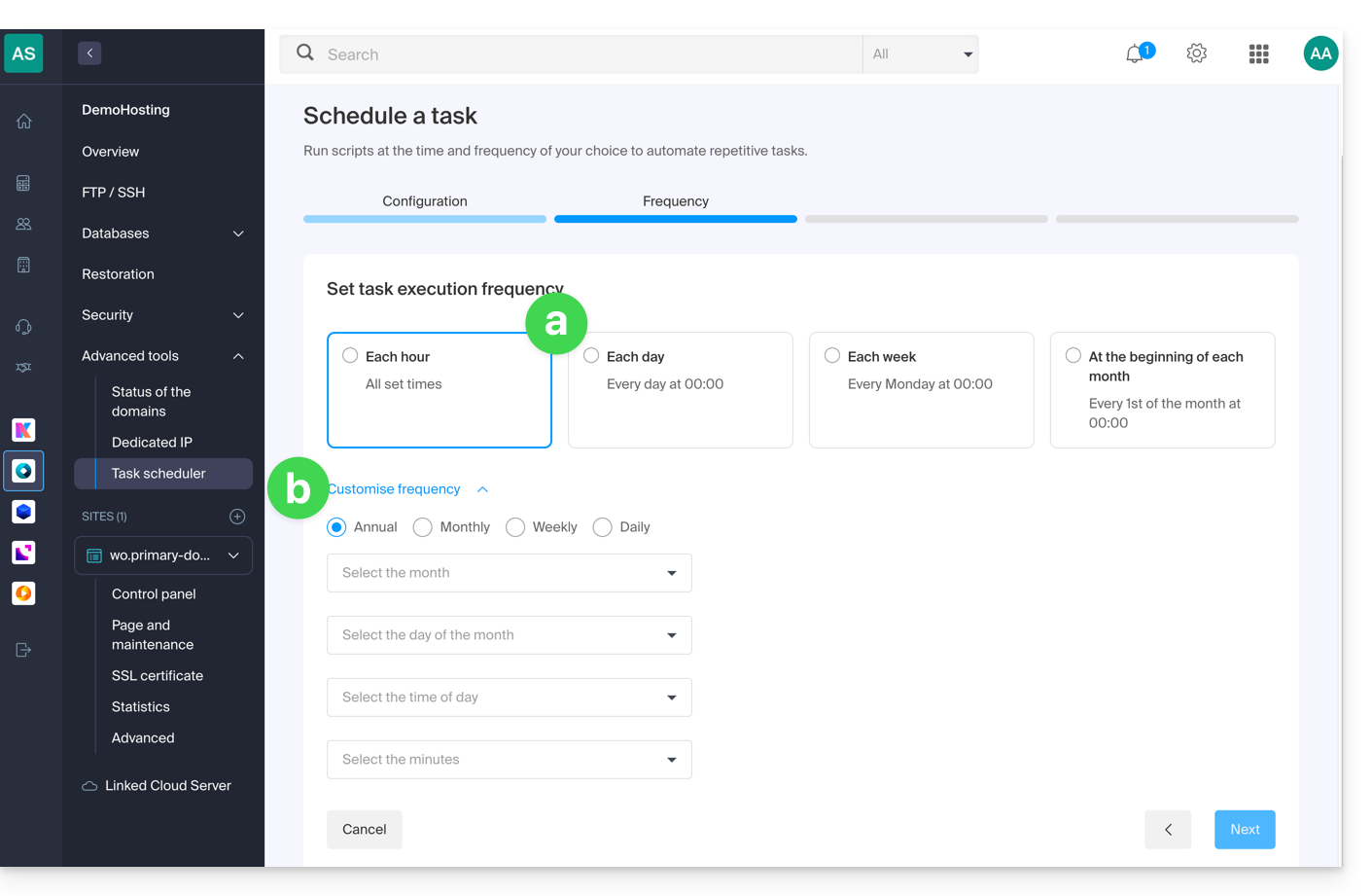
- [ a ]… vordefinierte Intervalle, z. B. einmal pro Woche…
- [ b ]… oder eine individuelle Einstellung mit einem minimalen Intervall von:
- 15 Minuten bei einem Shared Hosting
- 1 Minute auf einem Cloud Server
Benachrichtigungen & Analyse
Im nächsten Schritt können Sie E-Mail-Benachrichtigungen aktivieren: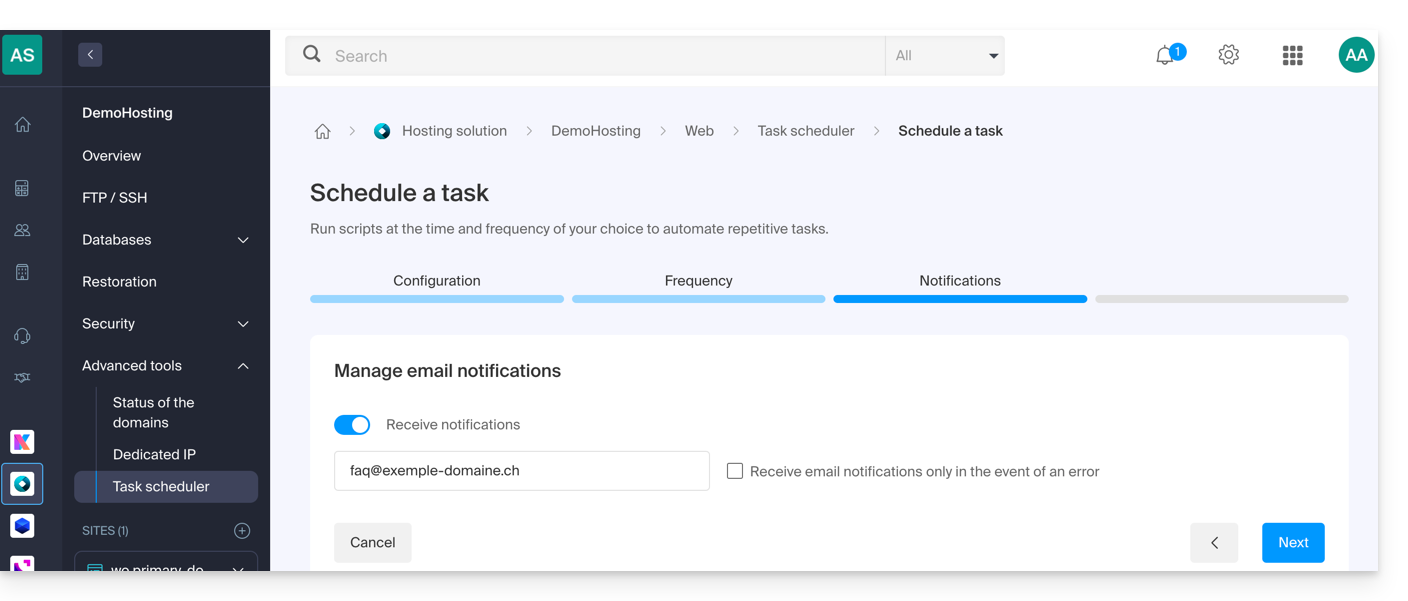
Im nächsten Schritt aktivieren Sie die Analyse der Aufgabe: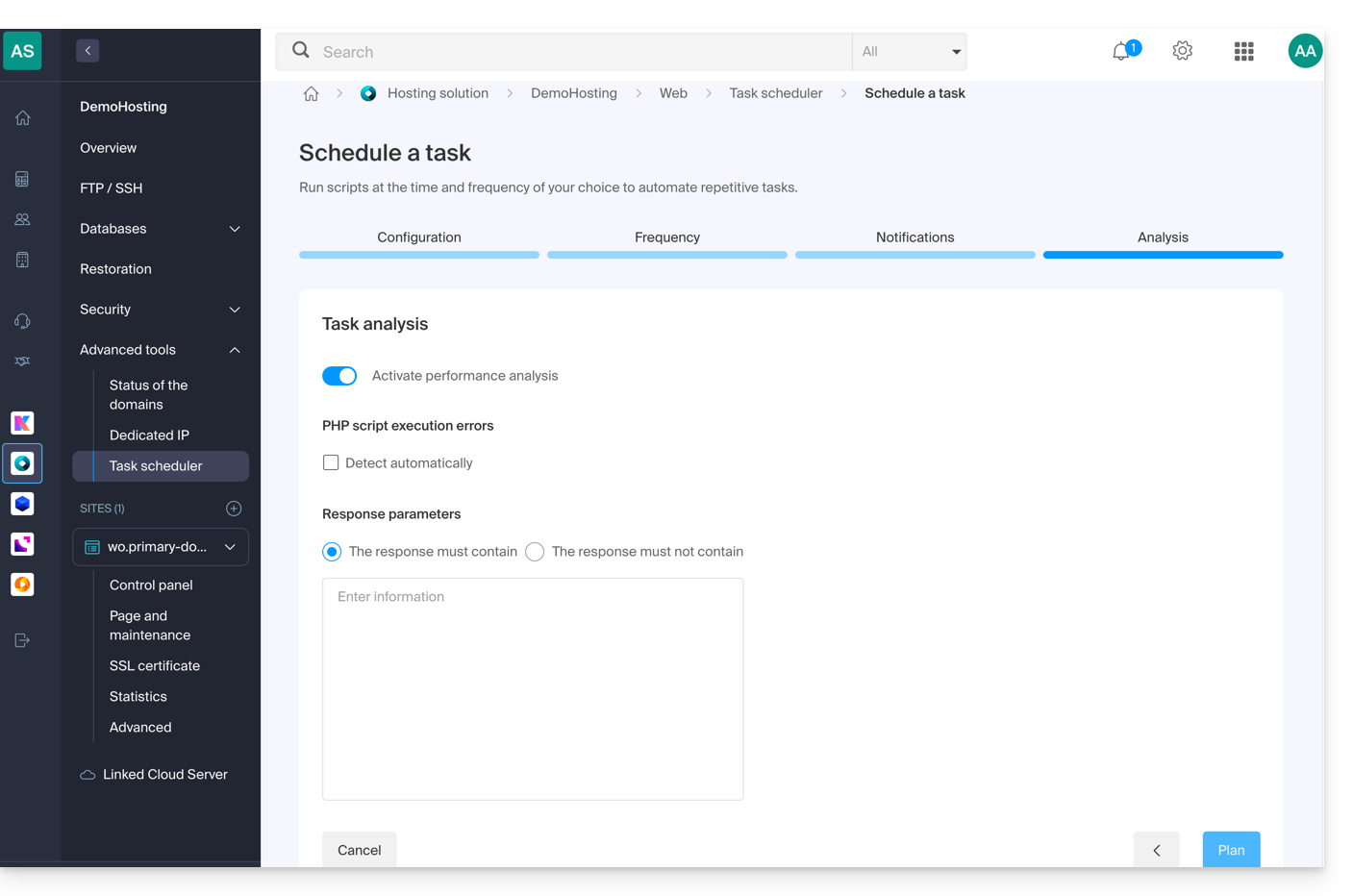
Aufgabe einmalig manuell starten
Sobald die Aufgabe erstellt wurde, klicken Sie auf das Aktionsmenü ⋮ rechts neben dem betreffenden Element, um auf die schnelle Verwaltung Ihrer Aufgabe und das Ausführungsprotokoll zuzugreifen: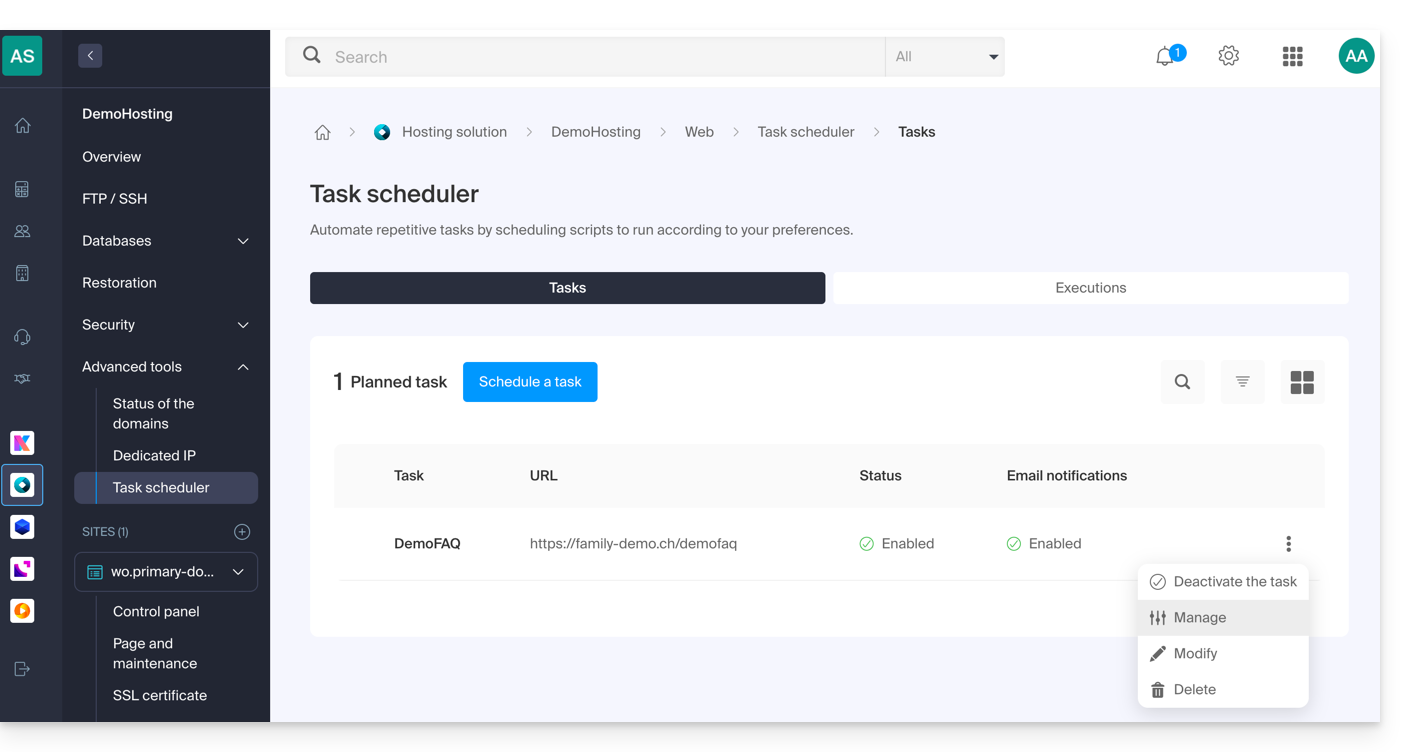
Oben auf der Seite können Sie auf die Schaltfläche klicken, um die Aufgabe einmal manuell auszuführen: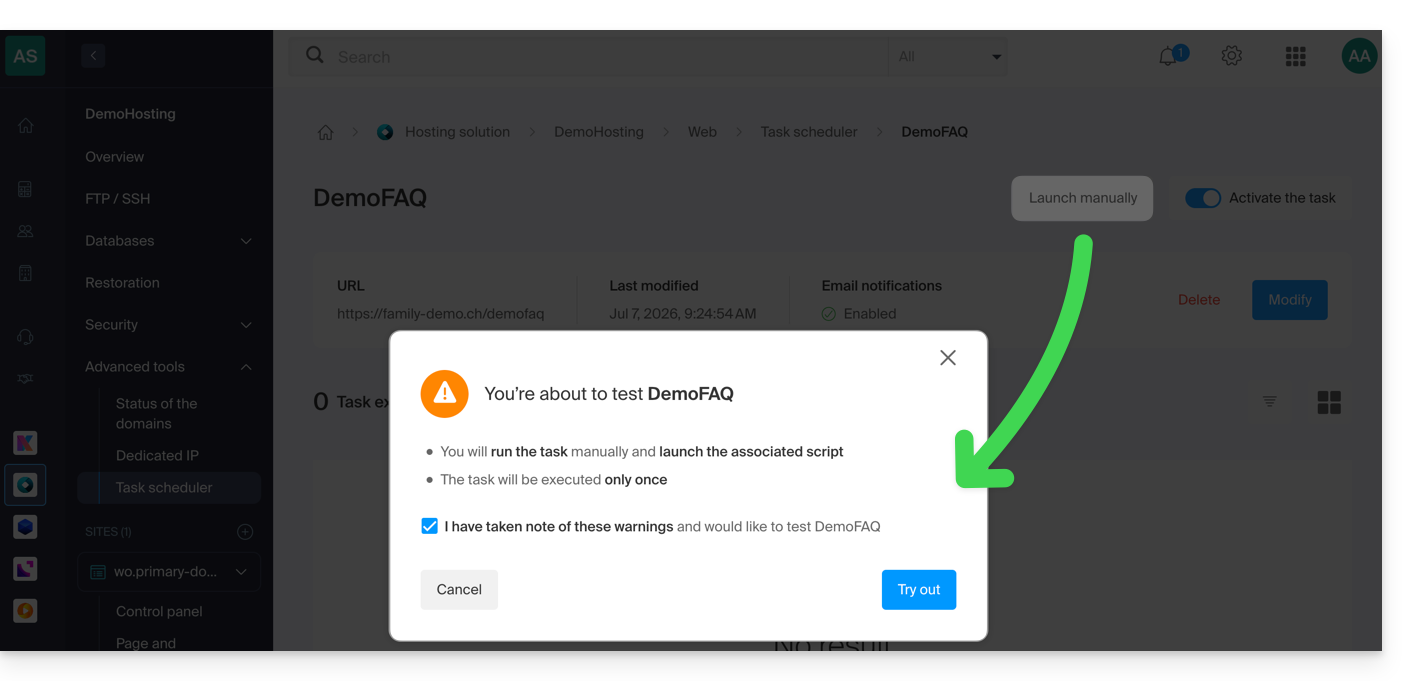
Link zu dieser FAQ: https://faq.infomaniak.com/2161
War diese FAQ nützlich?
Diese Anleitung erklärt, wie Sie Nextcloud, eine verbesserte Version von Owncloud, mit wenigen Klicks auf den kostenpflichtigen Webhosting-Angeboten installieren.
Unabhängig von Ihren Hosting-Produkten bietet Infomaniak auch einen leistungsstarken Cloud-Dienst an: kDrive (Speicher, Synchronisierung und Dateifreigabe).
Einleitung
- Nextcloud ist eine der Anwendungen (die nicht von Infomaniak entwickelt wurde) und ermöglicht die Einrichtung eines Systems zur Speicherung und zum Austausch von Dateien in einer „Cloud“, die Sie vollständig kontrollieren (Benutzerverwaltung, Berechtigungen, Kontingente, zugehörige mobile Anwendungen usw.).
- Im Gegensatz zu anderen Hostinganbietern erlaubt Infomaniak die Nutzung dieser Art von App auf seinen Hosting-Angeboten:
- Eine persönliche Nutzung ist auf Shared-Webhosting-Angeboten erlaubt.
- Für eine intensive und professionelle Nutzung wird empfohlen, einen Cloud-Server zu wählen, um ownCloud / Nextcloud darauf zu installieren.
Nextcloud installieren
Voraussetzungen
- Sie benötigen ein Webhosting-Paket von Infomaniak (bestellen, falls erforderlich).
- Falls erforderlich, aktualisieren Sie den Abschnitt Datenbanken (insbesondere für Nextcloud).
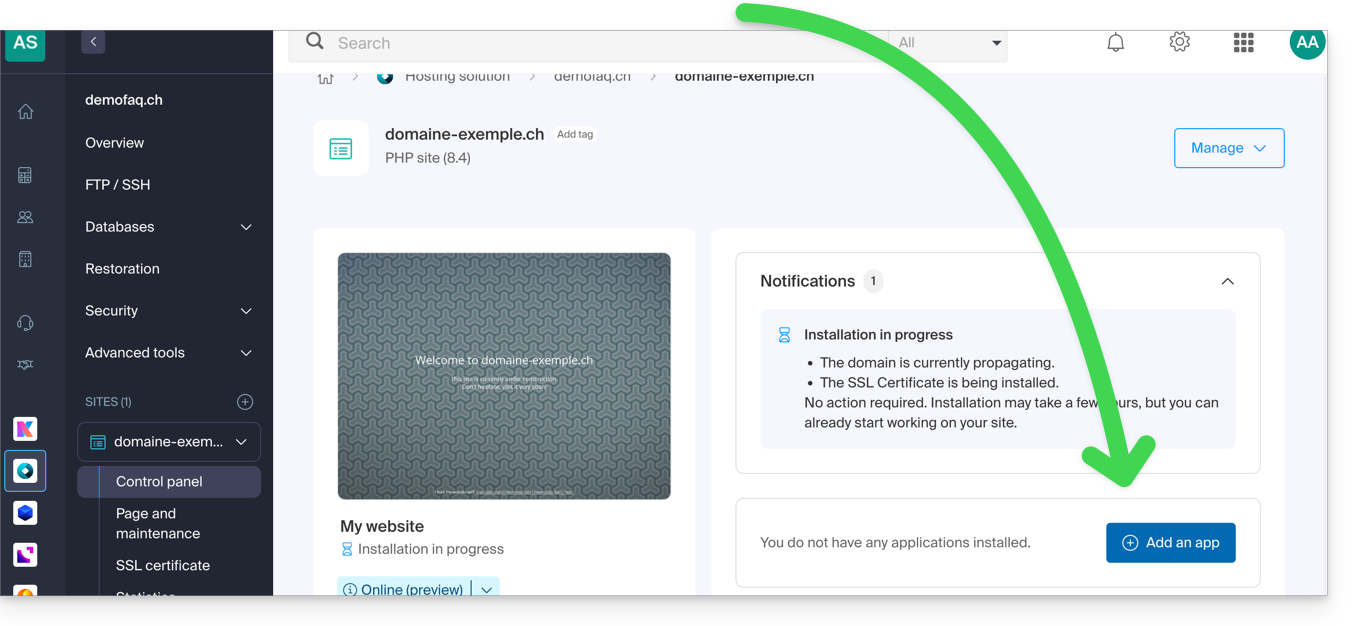
- Wenn bereits eine leere Website auf dem Hosting vorhanden ist, klicken Sie auf den Button wie im folgenden Bild und gehen Sie direkt zu Schritt 9:
Um auf Ihr Webhosting zuzugreifen und eine neue Website mit der Anwendung zu installieren:
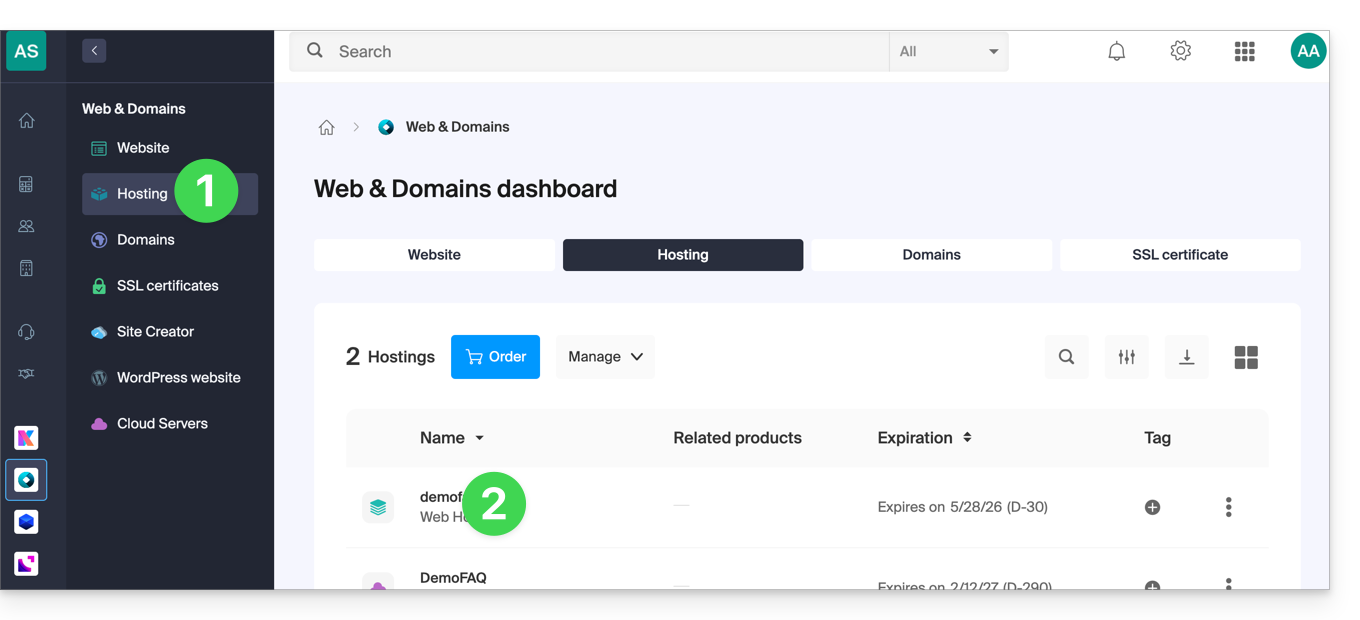
- Klicken Sie hier, um auf die Verwaltung Ihres Hostings im Infomaniak Manager zuzugreifen (Benötigen Sie Hilfe?).
- Klicken Sie direkt auf den Namen des Hostings, auf dem Sie die Anwendung installieren möchten:
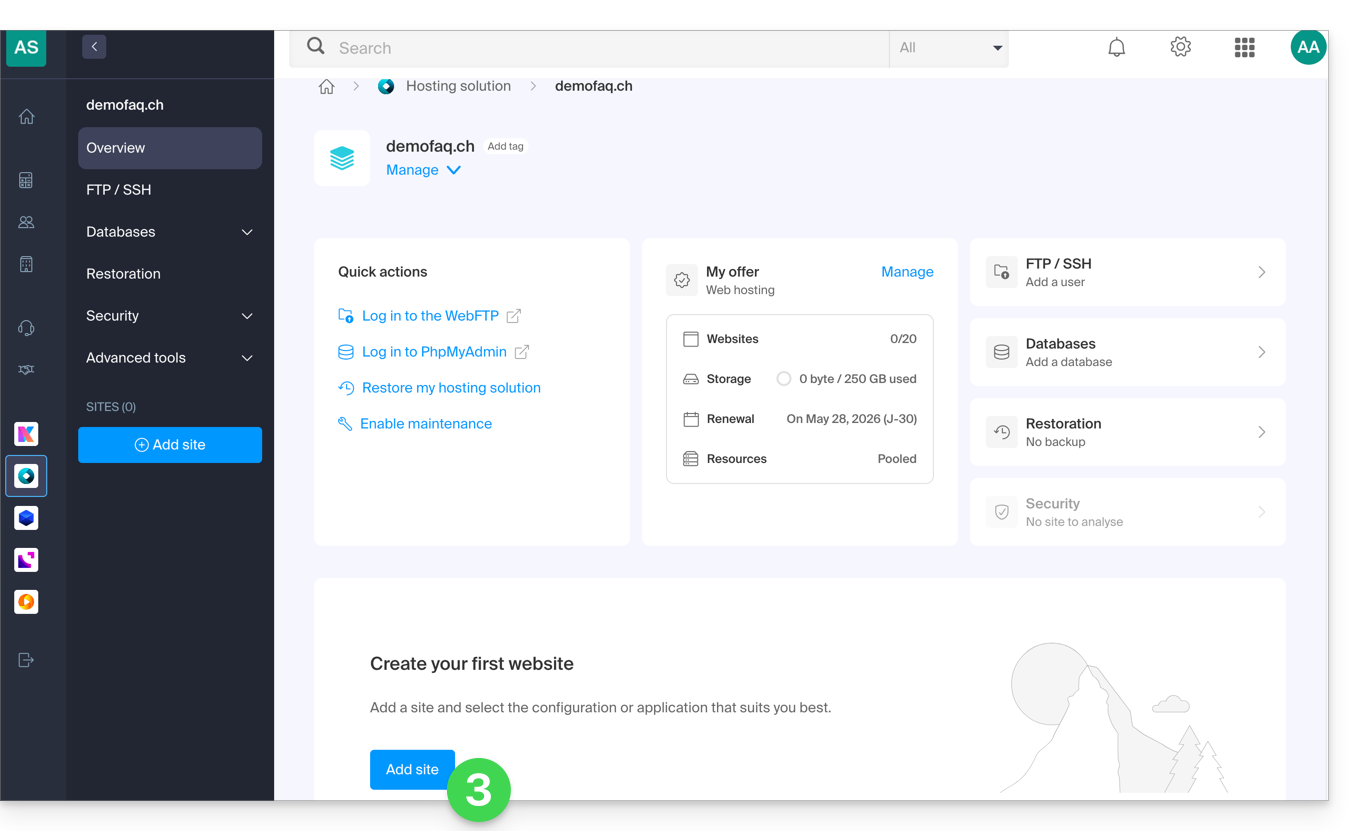
- Klicken Sie auf die Schaltfläche Website hinzufügen:
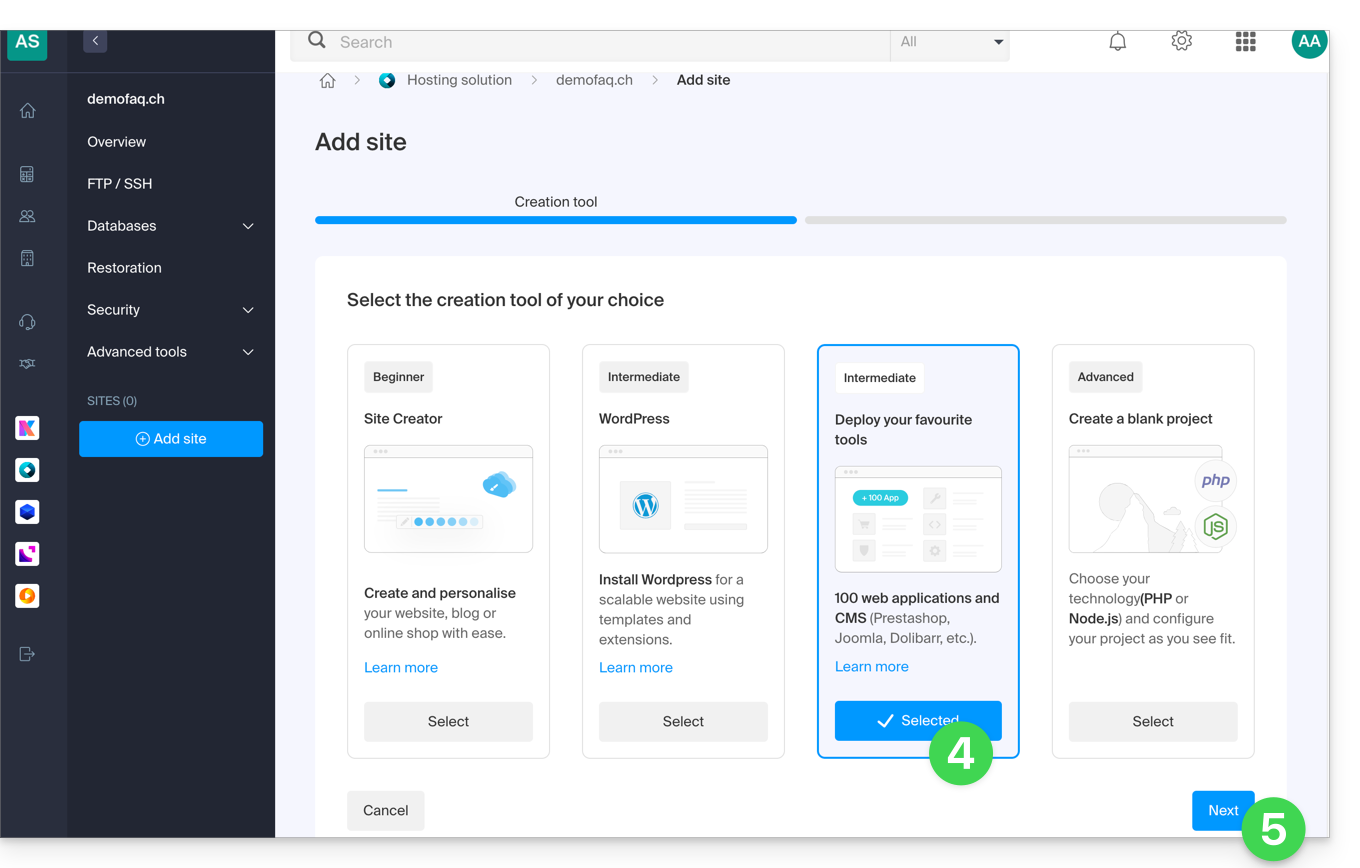
- Wählen Sie die Option „Intermediär“ für die Bereitstellung von Tools aus.
- Klicken Sie auf Weiter:
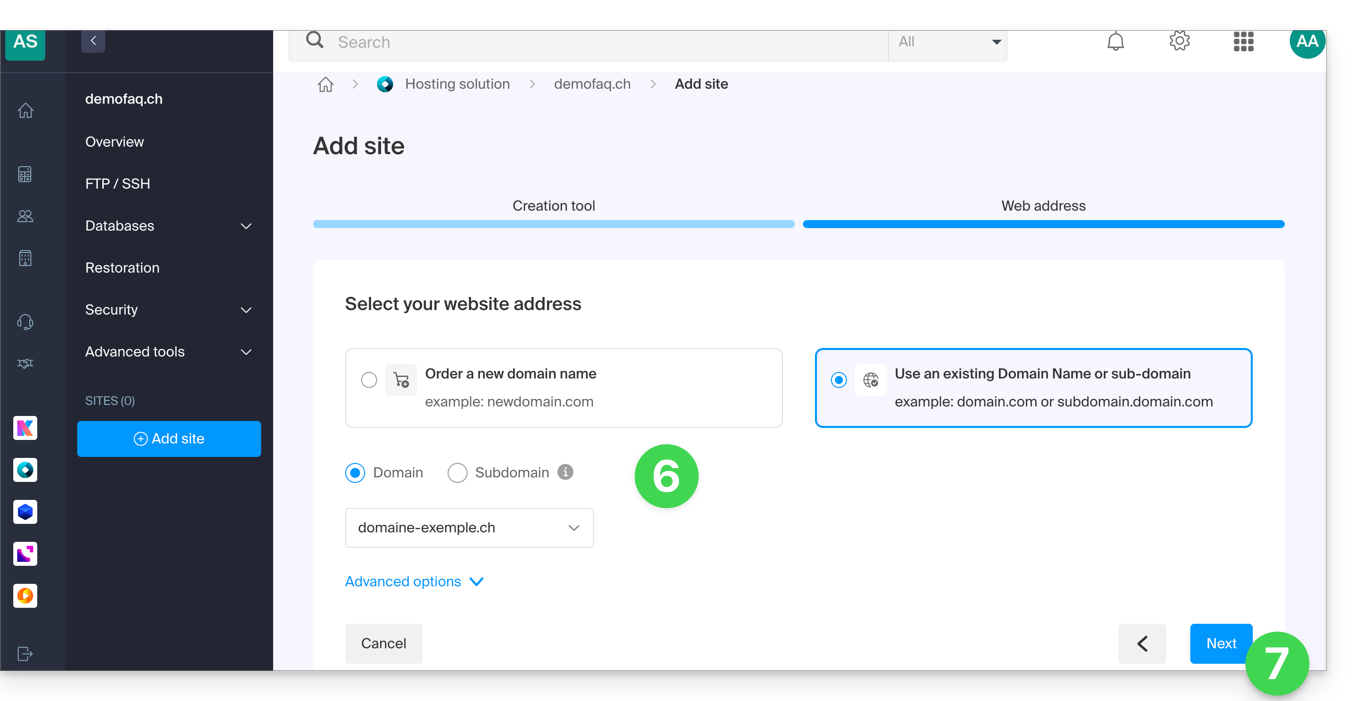
- Wählen Sie die Domäne oder Subdomäne und gegebenenfalls die erweiterten Optionen aus.
- Klicken Sie auf Weiter:
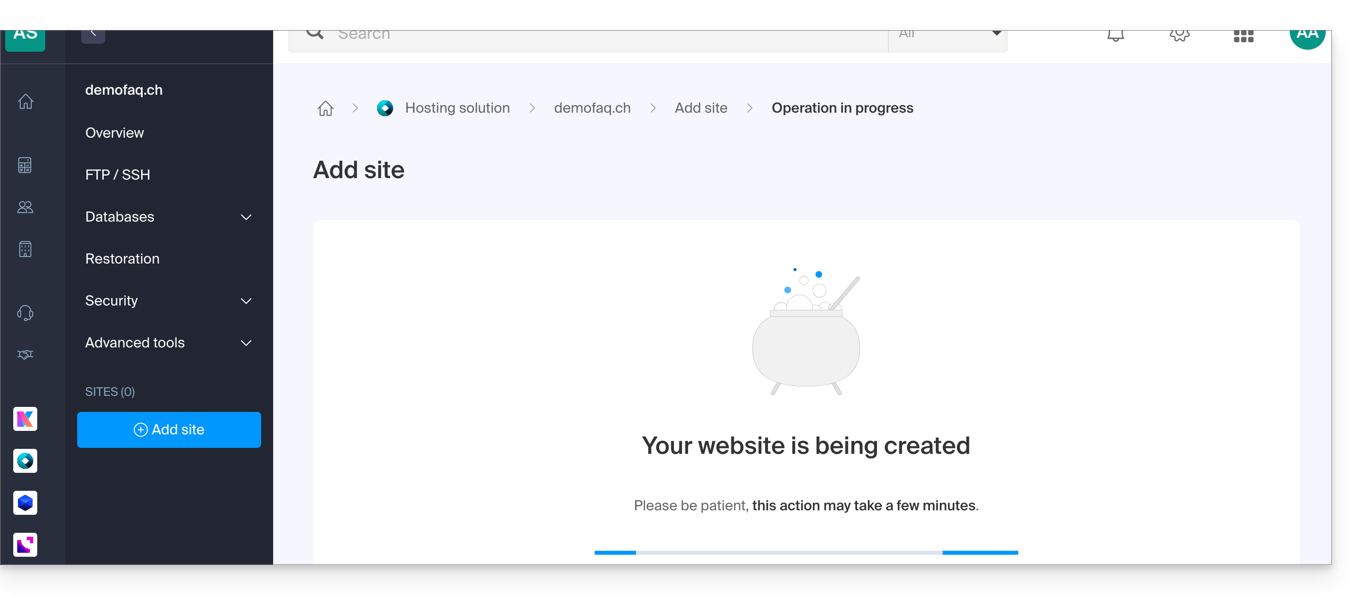
- Warten Sie bitte einige Minuten, während die Website erstellt wird:
- Wählen Sie die gewünschte Anwendung aus (falls erforderlich, filtern und suchen Sie):
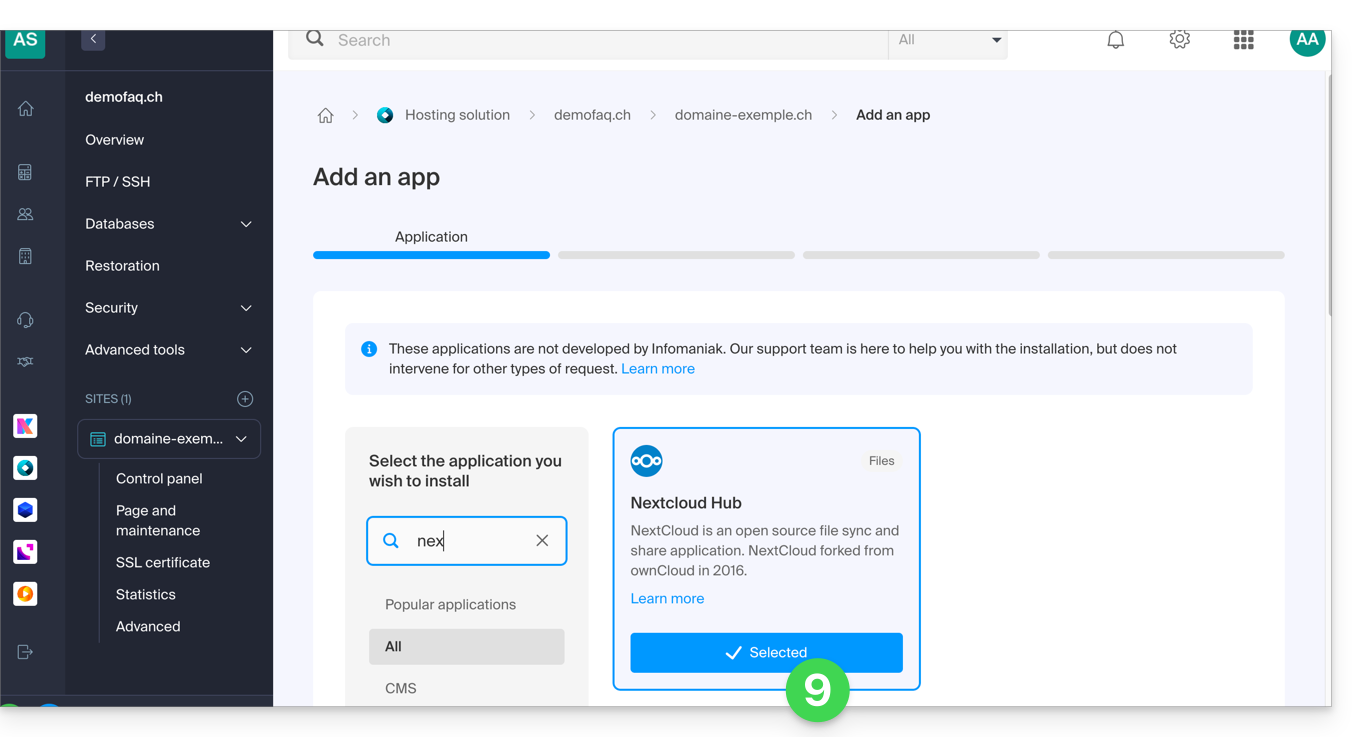
- Klicken Sie auf Weiter am unteren Rand der Seite.
- Lassen Sie den Standard-Speicherort unverändert oder aktivieren Sie das Kontrollkästchen, um die App in einem neuen Ordner zu installieren, den Sie mithilfe eines Symbols rechts neben Punkt 11 auf dem Bild erstellen können.
- Wählen Sie gegebenenfalls eine ältere Version aus, falls erforderlich.
- Klicken Sie auf Weiter:
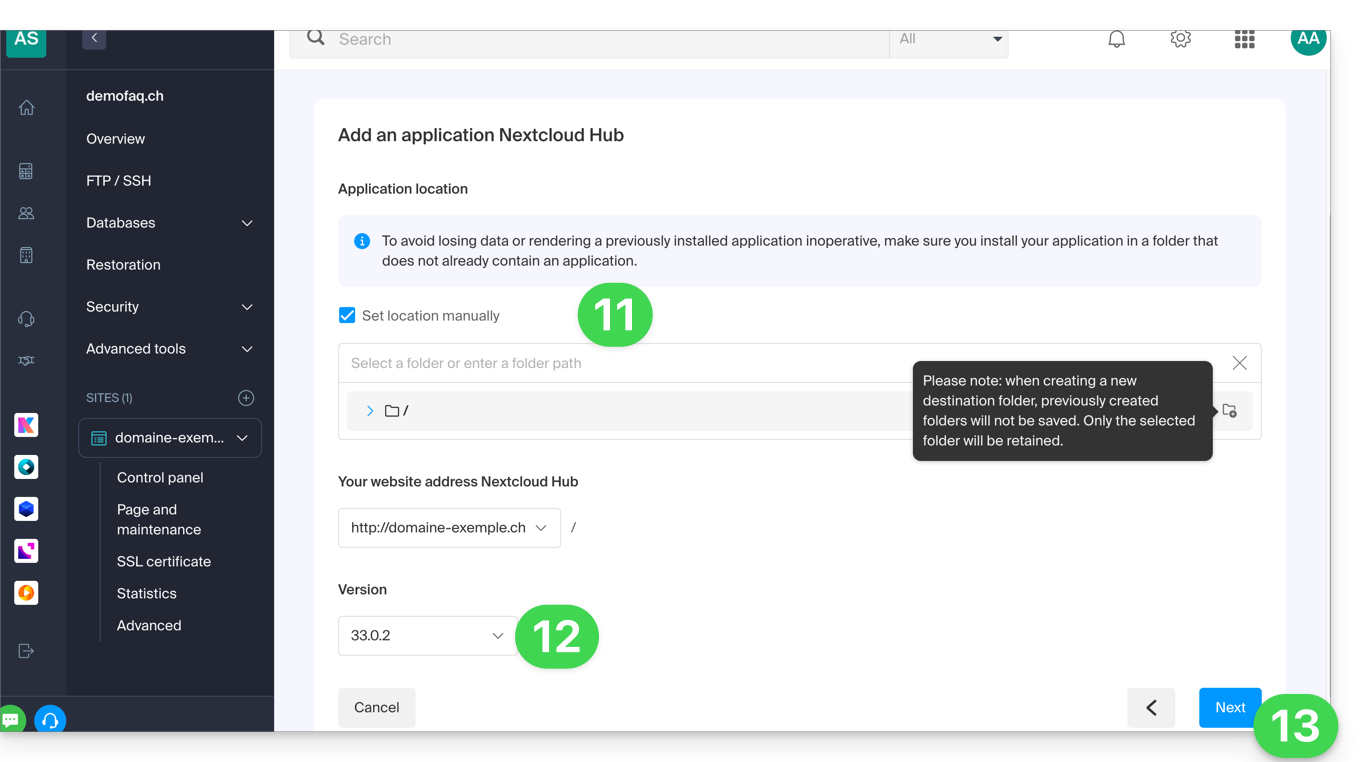
- Konfigurieren Sie Benutzername und Passwort.
- Geben Sie gegebenenfalls bestimmte erweiterte Einstellungen an (insbesondere Art der Sicherung).
- Lesen und akzeptieren Sie die Nutzungsbedingungen der ausgewählten App.
- Klicken Sie auf Weiter:
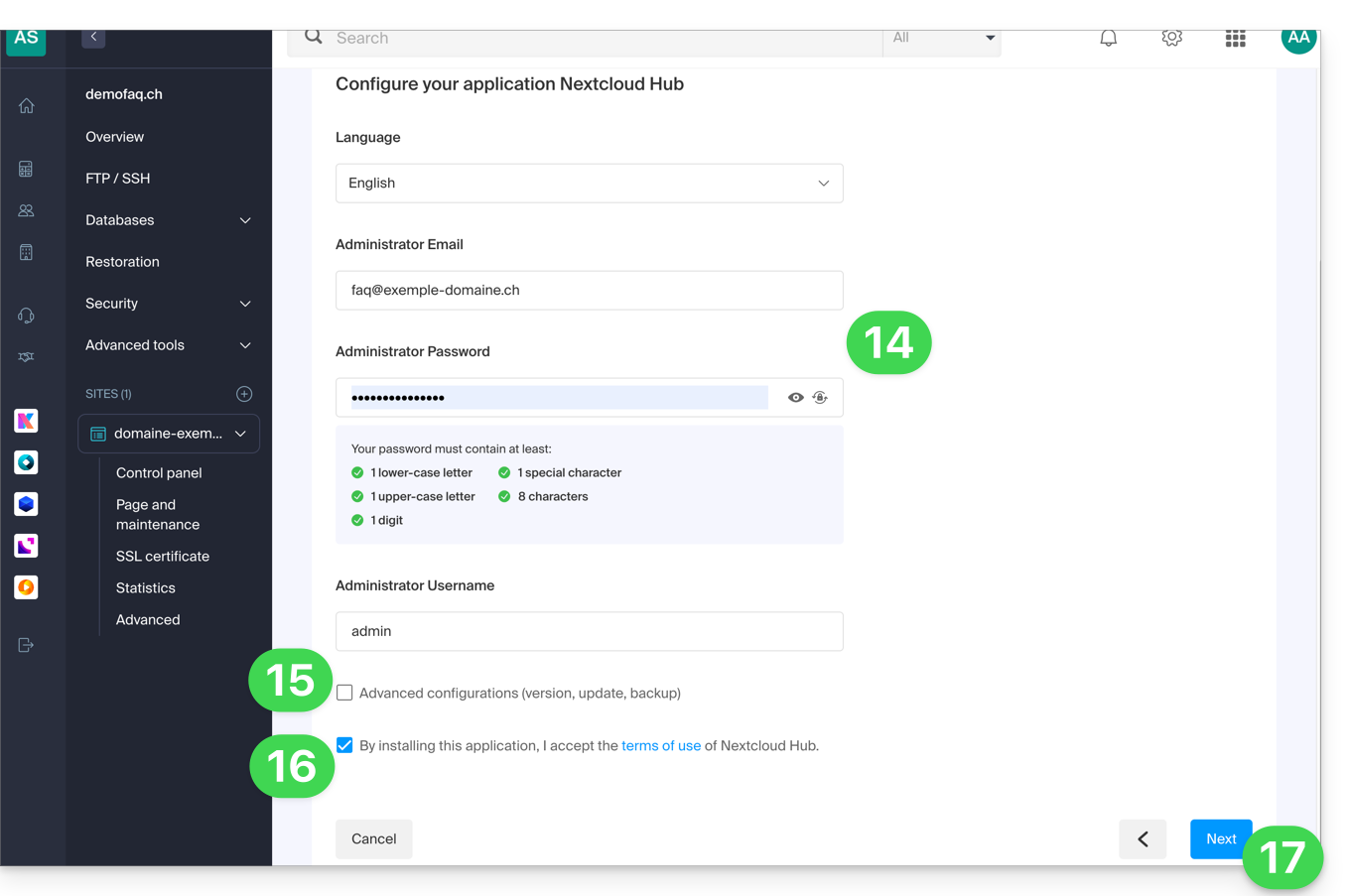
- Bestätigen Sie die Installation der Anwendung im nächsten Schritt und warten Sie:
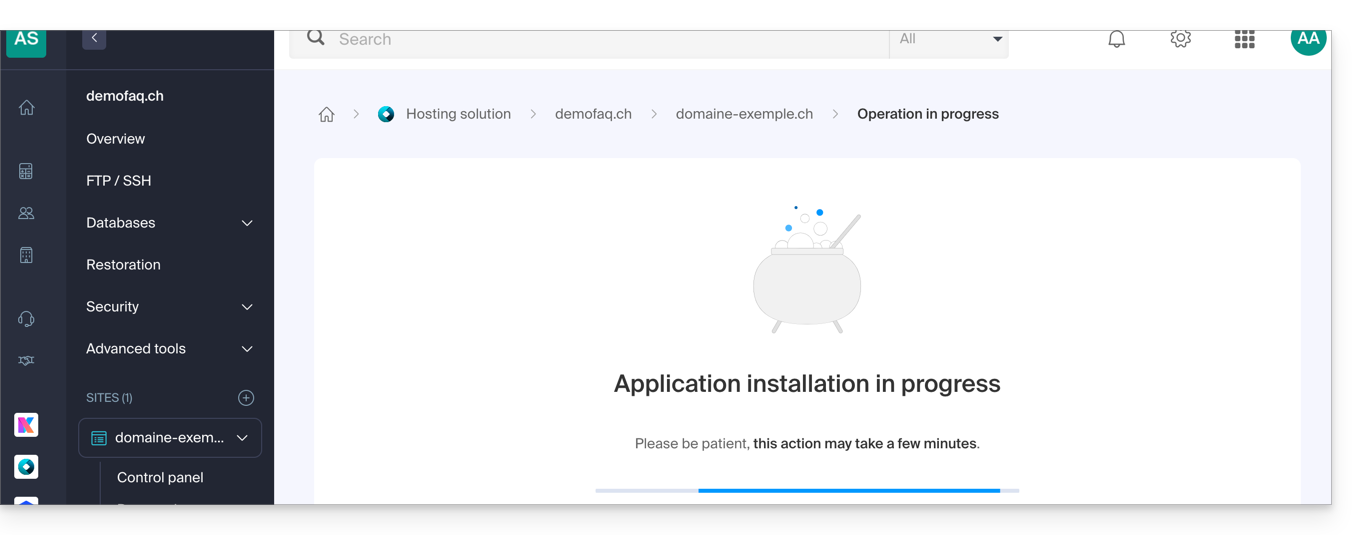
- Beachten Sie eventuelle Fehlermeldungen auf dem Bildschirm, falls beispielsweise der gewählte Installationsordner nicht leer ist oder die PHP-Version der Website, auf der Sie die Installation durchführen, nicht kompatibel ist.
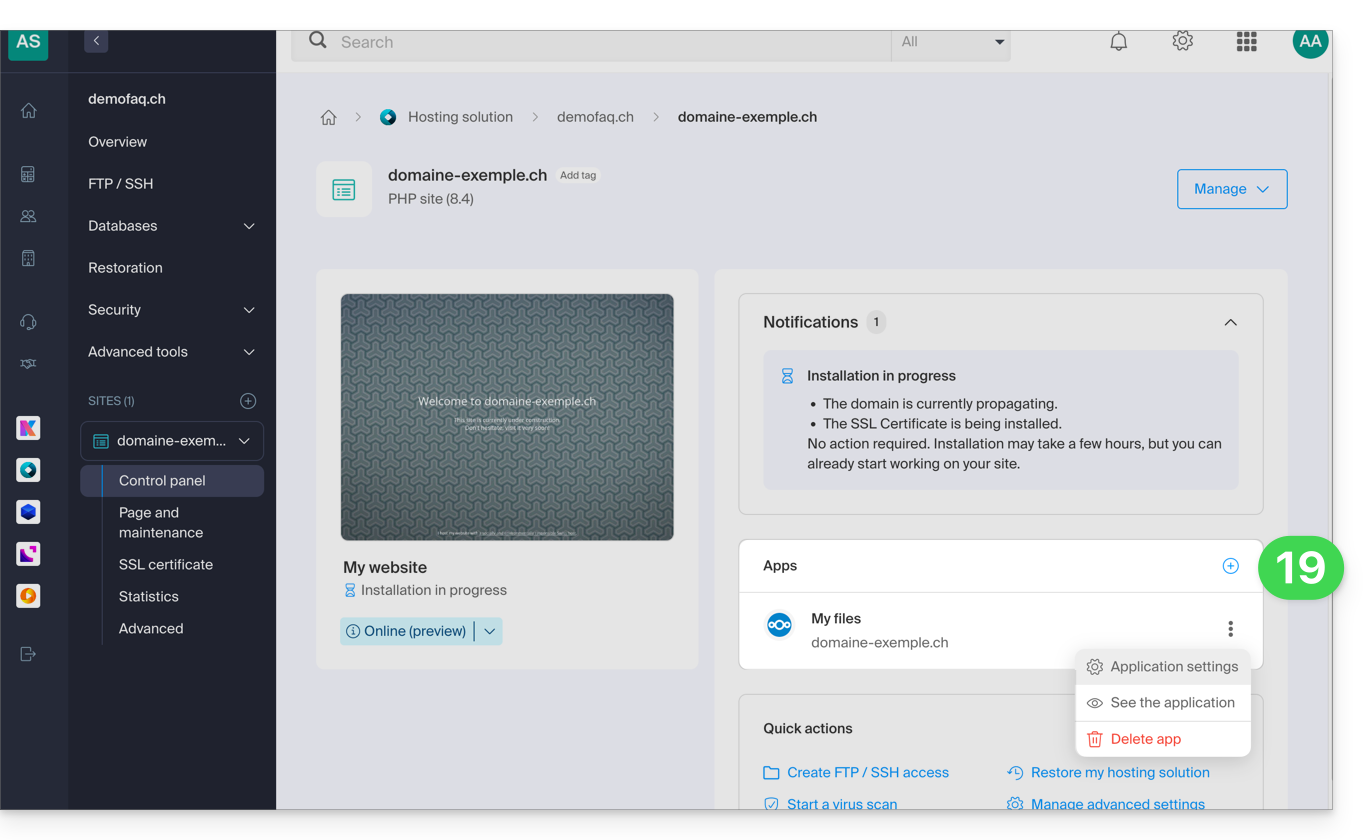
- Sobald die Installation abgeschlossen ist, können Sie Ihre Anwendung nach Belieben verwalten:
Link zu dieser FAQ: https://faq.infomaniak.com/2162
War diese FAQ nützlich?
Dieser Leitfaden erklärt, wofür die Option „MySQL-Präfix“ in den Einstellungen einer Website dient und welche Auswirkungen sie auf die Funktionsweise Ihrer Webanwendungen (CMS) und PHP-Skripte hat.
Einleitung
- Wenn die Option „MySQL-Präfix“ für eine Website aktiviert ist, ist es nicht mehr erforderlich, das Präfix „
wxyz_“ vor den Namen und die Benutzer Ihrer MySQL-Datenbanken zu setzen. - Ein PHP-Skript kann sich dann mit dem Benutzer „monuser“ und einer Datenbank „mabase“ mit MySQL verbinden, und der Zugriff erfolgt automatisch mit dem Benutzer „wxyz_monuser“ und der Datenbank „wxyz_mabase“.
- ⚠ Wenn Sie von einem älteren Infomaniak-Abonnement migrieren:
- Nach der Migration einer Website von der alten Konsole ist die Option „MySQL-Präfix“ standardmäßig aktiviert, um die Verbindung Ihrer Webanwendungen (WordPress, Joomla, Drupal usw.) und PHP-Skripte mit Ihren MySQL-Datenbanken automatisch aufrechtzuerhalten.
- Um die einwandfreie Funktion Ihrer Websites bei einer Migration Ihres Hostings auf einen anderen Server zu gewährleisten, wird dringend empfohlen, diese Funktion zu deaktivieren und die entsprechenden Anpassungen vorzunehmen.
Die Option „MySQL-Präfix“ verwalten
Mehr Möglichkeiten mit Umgebungsvariablen
Sie können Umgebungsvariablen direkt über das Manager-Interface für Ihre gesamte Website konfigurieren:
- Klicken Sie hier, um auf die Verwaltung Ihrer Website im Infomaniak Manager zuzugreifen (Benötigen Sie Hilfe?).
- Klicken Sie direkt auf den Namen der betreffenden Website:
- Klicken Sie auf Erweiterte Einstellungen verwalten:
- Klicken Sie auf den Reiter PHP / Apache:
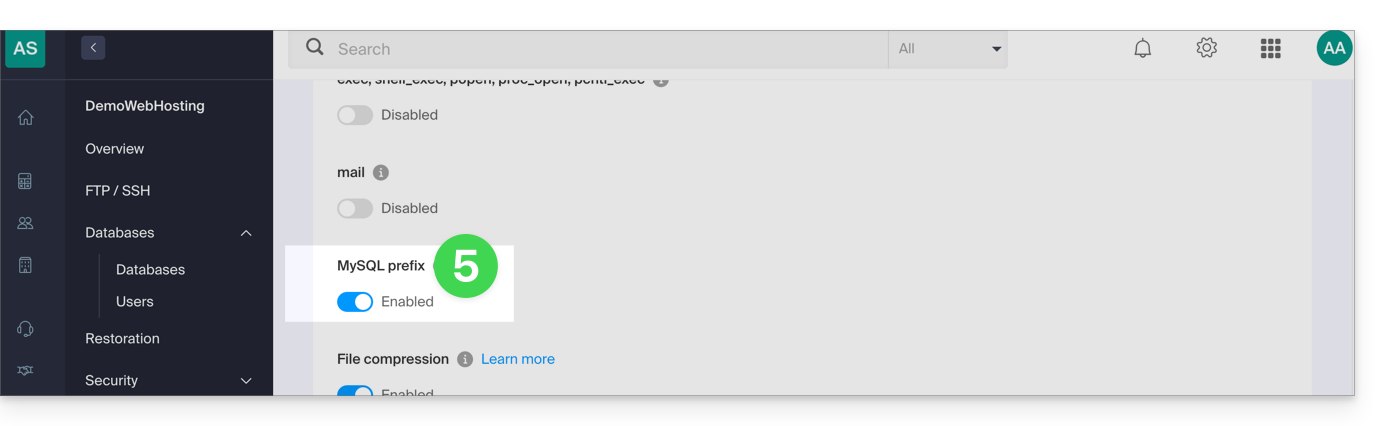
- Aktivieren oder deaktivieren Sie den Schalter MySQL-Präfix:
- Klicken Sie auf die Schaltfläche Speichern am unteren Rand der Seite.
- Nehmen Sie die erforderlichen Anpassungen in den Konfigurationsdateien Ihrer Webanwendungen und PHP-Skripte vor…
Auswirkungen und erforderliche Anpassungen
Nachdem die Option MySQL-Präfix für eine Website deaktiviert wurde, funktionieren möglicherweise einige PHP-Skripte oder CMS nicht mehr.
Um die Verbindung zu Ihren Datenbanken wiederherzustellen, müssen Sie unbedingt die folgenden Informationen in der/den Konfigurationsdatei(en) der betreffenden Skripte aktualisieren:
- der Name der MySQL-Datenbank: Fügen Sie hier das Präfix Ihres Servers hinzu:
- vorher:
dbname - nachher:
wxyz_dbname
- vorher:
- der Benutzer der MySQL-Datenbank: Hier muss das Präfix Ihres Servers hinzugefügt werden:
- vorher:
dbuser - nachher:
wxyz_dbuser
- vorher:
Link zu dieser FAQ: https://faq.infomaniak.com/2168
War diese FAQ nützlich?
Diese Anleitung behandelt die Weiterleitung von Web-Traffic zu einem bestimmten Port, auch bei Verwendung einer dedizierten IP-Adresse und einer bestimmten Webanwendung (z. B. Node oder Varnish).
Voraussetzungen
- Eine Website zu Ihrem Hosting hinzufügen.
HAProxyauf dem Cloud-Server installieren.
Web-Traffic zu einem bestimmten Port umleiten
Standardmäßig wird der Web-Traffic auf einem Cloud-Server an Apache gesendet. Um Anfragen an ein Node-Skript oder einen anderen Dienst zu senden (vorausgesetzt, dieser „hört“ auf einem Port zwischen 4000 und 4009), muss dies über HAProxy erfolgen.
Dies gilt insbesondere für die Server Express, Socket.IO, Meteor.js, Nuxt.js, Django, Flask, Ruby on Rails und möglicherweise auch Java (J2E) usw.
Dazu müssen Sie sicherstellen, dass der Dienst auf einem Port zwischen 4000 und 4009 lauscht (z. B. mit server.listen(4000) für Express oder einen einfachen HTTP Node-Server, aber je nach Projektart auch auf andere Weise, z. B. über eine Konfigurationsdatei, im Code oder auf andere Weise) und auf allen Schnittstellen (0.0.0.0).
Es ist auch erforderlich, HAProxy wie im folgenden Beispiel zu konfigurieren:
- Klicken Sie hier, um auf die Verwaltung Ihres Cloud-Servers im Infomaniak Manager zuzugreifen (Benötigen Sie Hilfe?).
- Klicken Sie direkt auf den Namen des betreffenden Cloud-Servers.
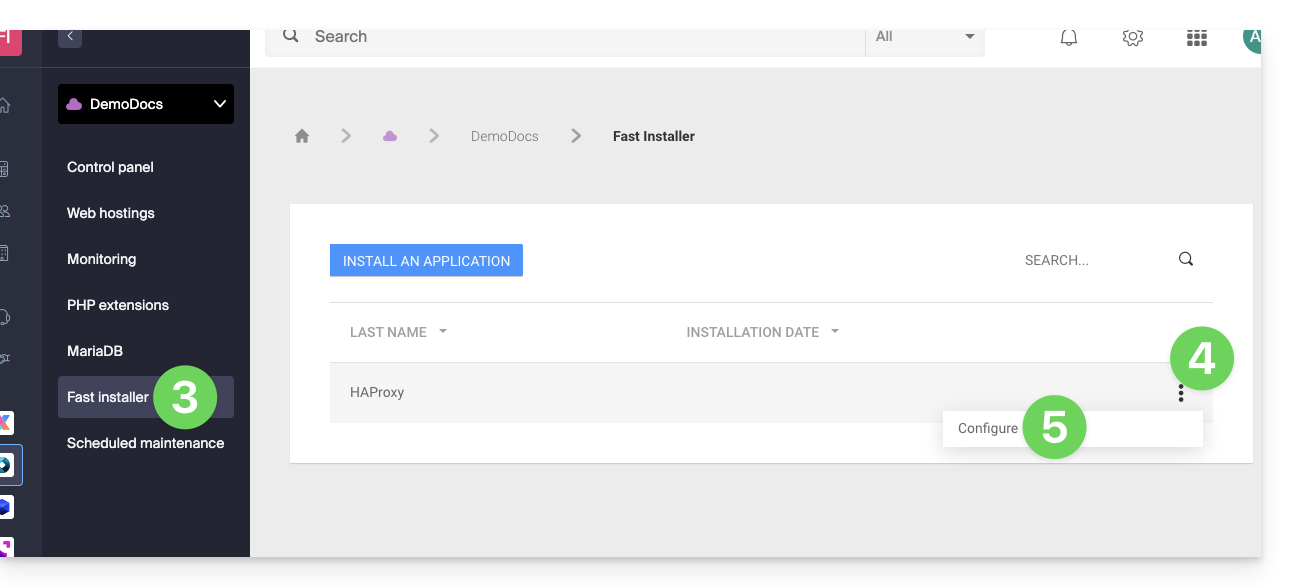
- Klicken Sie im linken Menü auf Schnellinstallation.
- Klicken Sie auf das Aktionsmenü ⋮ rechts neben
HAProxy. - Klicken Sie auf Konfigurieren:
- Wählen Sie die gewünschten Informationen aus und speichern Sie sie:

Besonderheiten bei Aliasen und Wildcards
Die Konfiguration von HAProxy über den Schnellinstallationsassistenten gilt ausschließlich für die Hauptdomain des Hostings.
Derzeit werden Alias-Domains (sowohl spezifische als auch solche vom Typ Wildcard wie *.domain.xyz) von diesem Tool nicht nativ unterstützt.
Um den Datenverkehr eines Alias auf Ihre Anwendung umzuleiten (die beispielsweise auf Port 4000 lauscht), müssen Sie manuell eine Regel vom Typ „Proxy“ in der Datei .htaccess im Stammverzeichnis Ihrer Website konfigurieren:
# Redirect all traffic to the application (e.g., Node.js on port 4000)
RewriteEngine On
RewriteRule ^(.*)$ {{URL_6}} [P,L]
Ohne diese manuelle Direktive werden alle Anfragen, die Ihren Aliasen oder Wildcards entsprechen, standardmäßig an Apache und nicht an Ihre spezifische Anwendung weitergeleitet.
Abrufen der ursprünglichen IP-Adresse einer Anfrage
Wenn Sie den Webverkehr zu Ihrer Webanwendung umleiten, ändert sich die Verarbeitung der Anfragen. Die Anfrage wird zuerst von einem Reverse-Proxy (lokal auf dem Server) empfangen, der die Anfrage dann an den gewählten Port weiterleitet. Aufgrund dieser Weiterleitung der Anfrage liefern die üblichen Methoden zur Ermittlung der IP-Adresse des Besuchers anstelle der IP-Adresse des Besuchers die IP-Adresse des Reverse-Proxy.
Um in diesen Fällen die tatsächliche Quell-IP-Adresse des Besuchers abzurufen, muss ein HTTP-Header namens X-Forwarded-For überprüft werden, der die bei jeder Weiterleitung gesammelten Quell-IP-Adressen enthält. Dieser Header enthält daher am Ende die ursprüngliche IP-Adresse des Clients, wodurch der tatsächliche Besucher identifiziert werden kann.
Achtung: Es ist wichtig zu beachten, dass HTTP-Header manipuliert werden können, was Sicherheitsrisiken birgt. Um diese Risiken zu minimieren, wird empfohlen, zu überprüfen, ob die Anfrage tatsächlich von einem vertrauenswürdigen Server stammt, bevor man dem Inhalt des Headers X-Forwarded-For vertraut. Diese Überprüfung kann die Sicherstellung beinhalten, dass die Anfrage von einem vertrauenswürdigen Zwischenserver übertragen wurde, der durch eine vordefinierte Liste von IP-Adressen identifiziert wird. Wenn die Website eine dedizierte IP-Adresse verwendet, sind die vertrauenswürdigen Server:
- 83.166.133.15
- 83.166.133.17
- 83.166.133.16
- 84.16.92.5
- 84.16.92.43
- 10.2.32.255
- 10.2.34.164
Link zu dieser FAQ: https://faq.infomaniak.com/2171
War diese FAQ nützlich?
Diese Anleitung erklärt, wie Sie ein automatisches Backup einer Infomaniak-Webanwendung (Joomla, Drupal, Typo3, PrestaShop, ownCloud usw.) wiederherstellen, das in den kostenpflichtigen Webhosting-Angeboten enthalten ist.
Einleitung
- Dies betrifft nicht WordPress, das über folgende Optionen gesichert und wiederhergestellt werden kann:
- die automatische Backup-Funktion des Hostings,
- Erweiterungen, mit denen Sie manuell ein vollständiges Backup erstellen können, das sogar eine Datei für eine vereinfachte Neuinstallation enthält.
- Auf dem FTP-Server sind die Dateien, die den verschiedenen Backups entsprechen, unter
/application-backups/verfügbar.
Eine Webanwendung wiederherstellen
Um auf die Backups der Apps zuzugreifen:
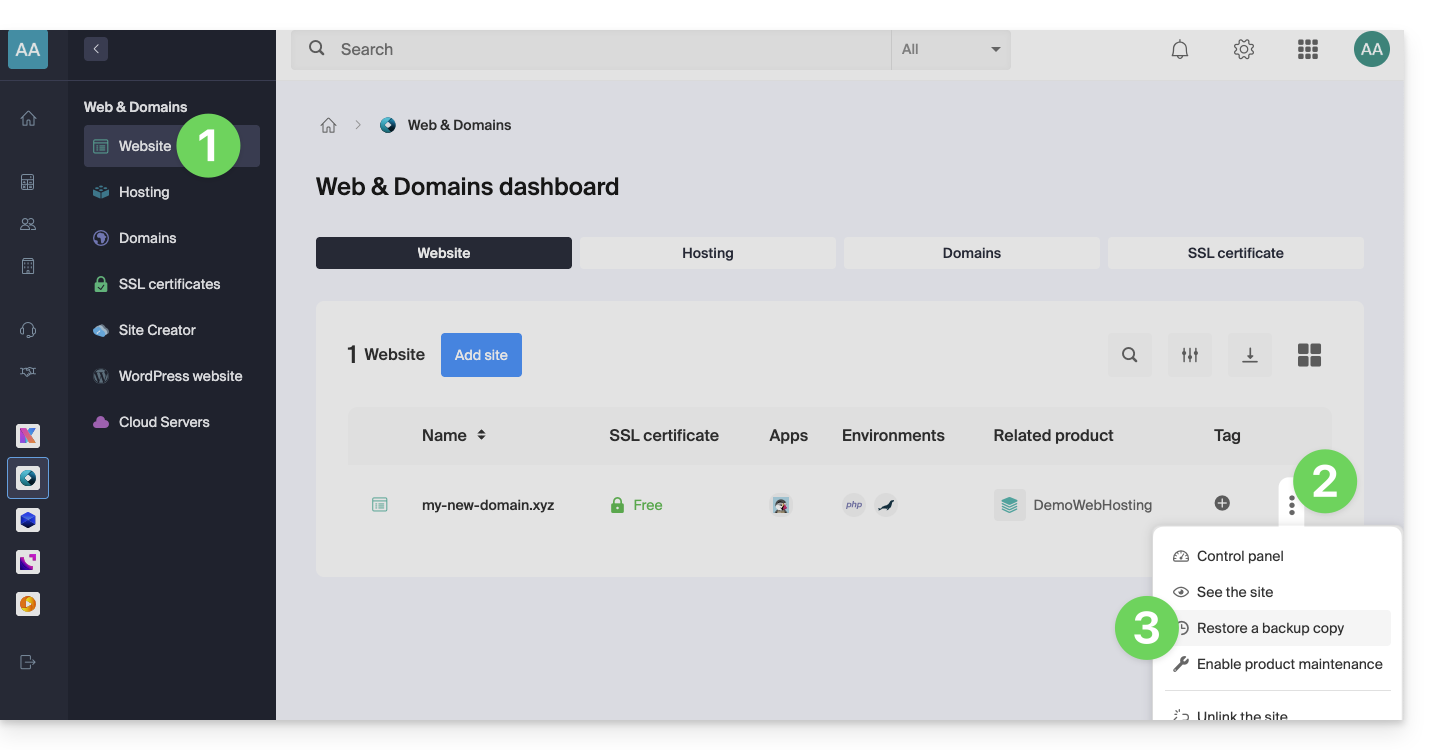
- Klicken Sie hier, um im Infomaniak Manager auf die Verwaltung Ihrer Website zuzugreifen (Benötigen Sie Hilfe?).
- Klicken Sie auf das Aktionsmenü ⋮ rechts neben dem betreffenden Element.
- Klicken Sie auf Backup wiederherstellen:
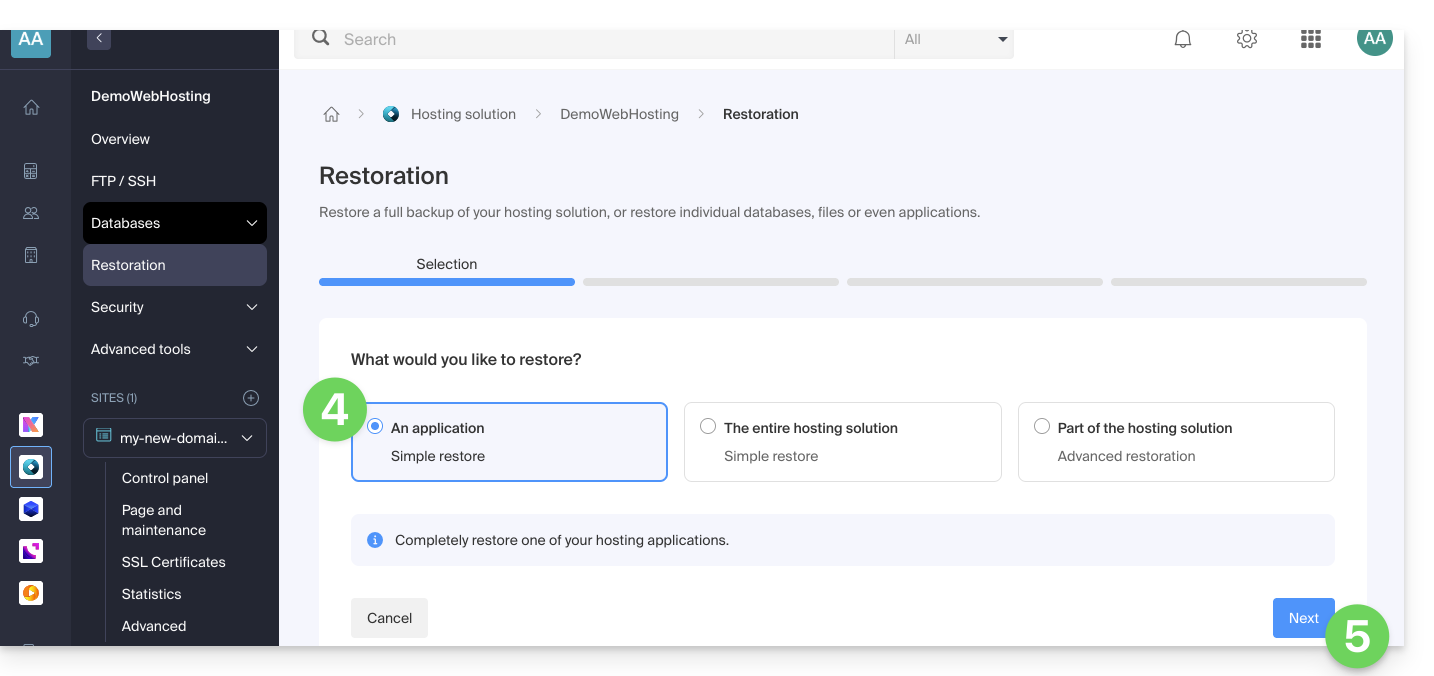
- Klicken Sie auf den gewünschten Wiederherstellungstyp (Webanwendung).
- Klicken Sie auf die Schaltfläche Weiter:
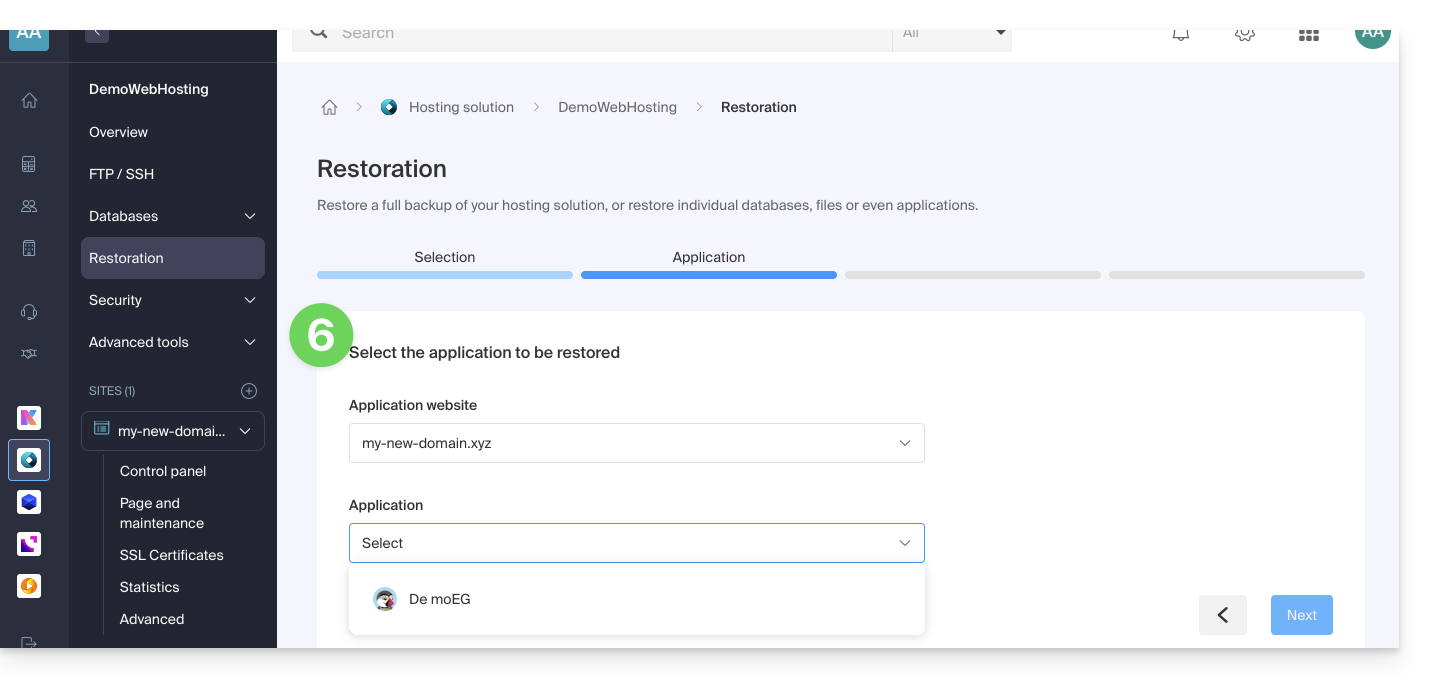
- Wählen Sie die Anwendung aus, die Sie wiederherstellen möchten, und klicken Sie auf die Schaltfläche Weiter:
- Wählen Sie das Datum aus, zu dem Sie zurückkehren möchten, und klicken Sie auf die Schaltfläche Weiter.
- Wenn die Seite Backups leer ist, bedeutet dies wahrscheinlich, dass die Backups deaktiviert sind oder die Installation zu neu ist.
- Wählen Sie, ob Sie…
- … die vorhandenen Dateien vor der Wiederherstellung des Backups löschen möchten (empfohlen).
- … die Dateien mit identischem Namen ersetzen und die neuen Dateien, die seit dem Datum des Backups erstellt wurden, beibehalten möchten.
- Klicken Sie auf die Schaltfläche Wiederherstellen, um die Wiederherstellung der Daten der Webanwendung zu starten.
Mehr erfahren
Link zu dieser FAQ: https://faq.infomaniak.com/2175
War diese FAQ nützlich?
Diese Anleitung erklärt, wie Sie auf phpMyAdmin über ein Webhosting zugreifen können.
Einleitung
- phpMyAdmin ist ein Open-Source-Verwaltungstool, mit dem Sie Ihre MySQL- und MariaDB-Datenbanken über eine intuitive Weboberfläche verwalten können.
- Es ermöglicht die Durchführung komplexer Operationen wie das Ausführen von SQL-Abfragen, das Erstellen von Tabellen oder das Importieren und Exportieren von Daten, ohne die Kommandozeile verwenden zu müssen.
Auf phpMyAdmin zugreifen
Um auf die Datenbanken im Webhosting zuzugreifen:
- Klicken Sie hier, um die Verwaltung Ihres Hostings im Infomaniak Manager aufzurufen (Benötigen Sie Hilfe?).
- Klicken Sie direkt auf den Namen des betreffenden Hostings:
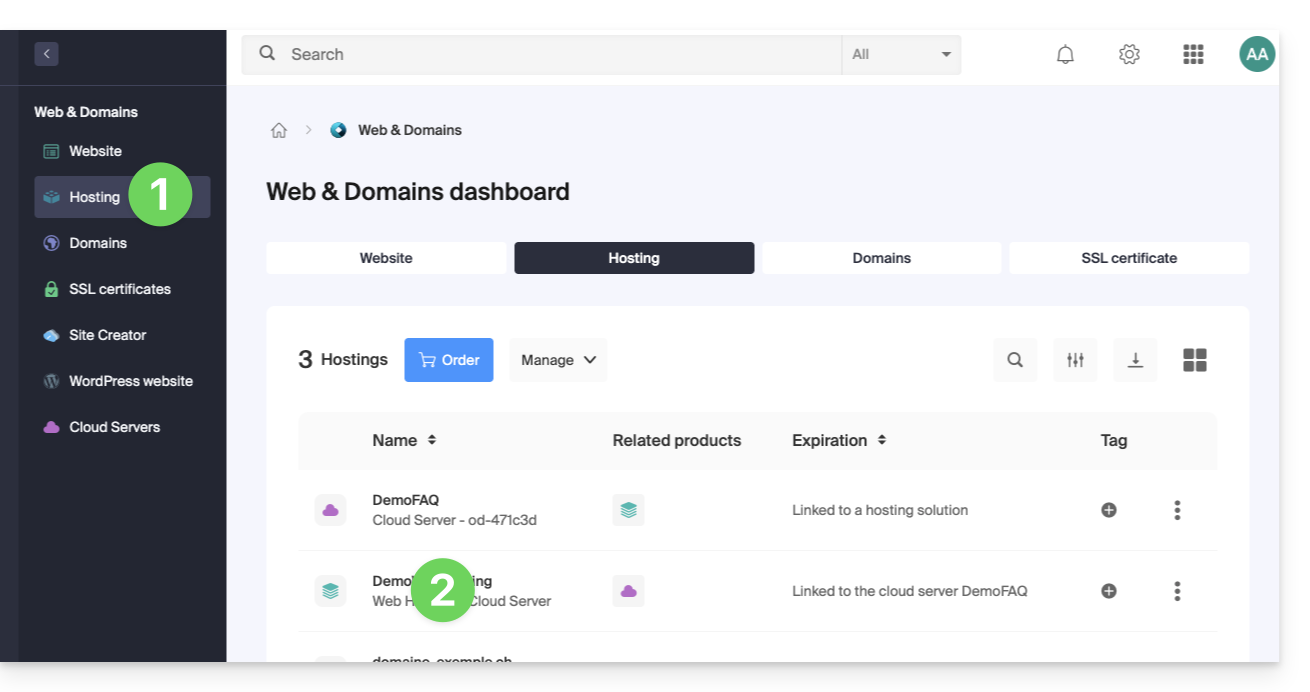
- Klicken Sie auf den Pfeil rechts neben Datenbanken im linken Menü.
- Klicken Sie auf Datenbanken im linken Menü.
- Klicken Sie auf Mit phpMyAdmin verbinden:
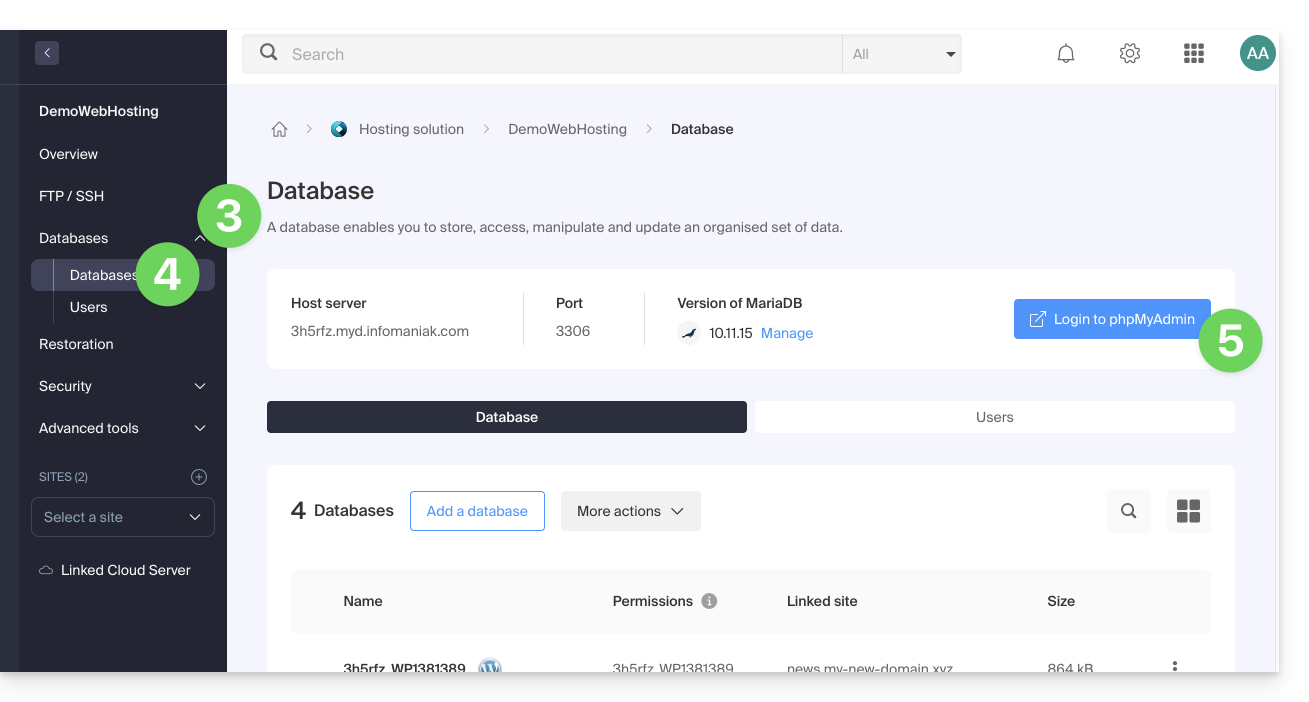
- Der richtige Server und ein temporärer Benutzer werden automatisch ausgefüllt.
Sie können auch auf das Aktionsmenü ⋮ rechts neben einem Datenbankbenutzer klicken: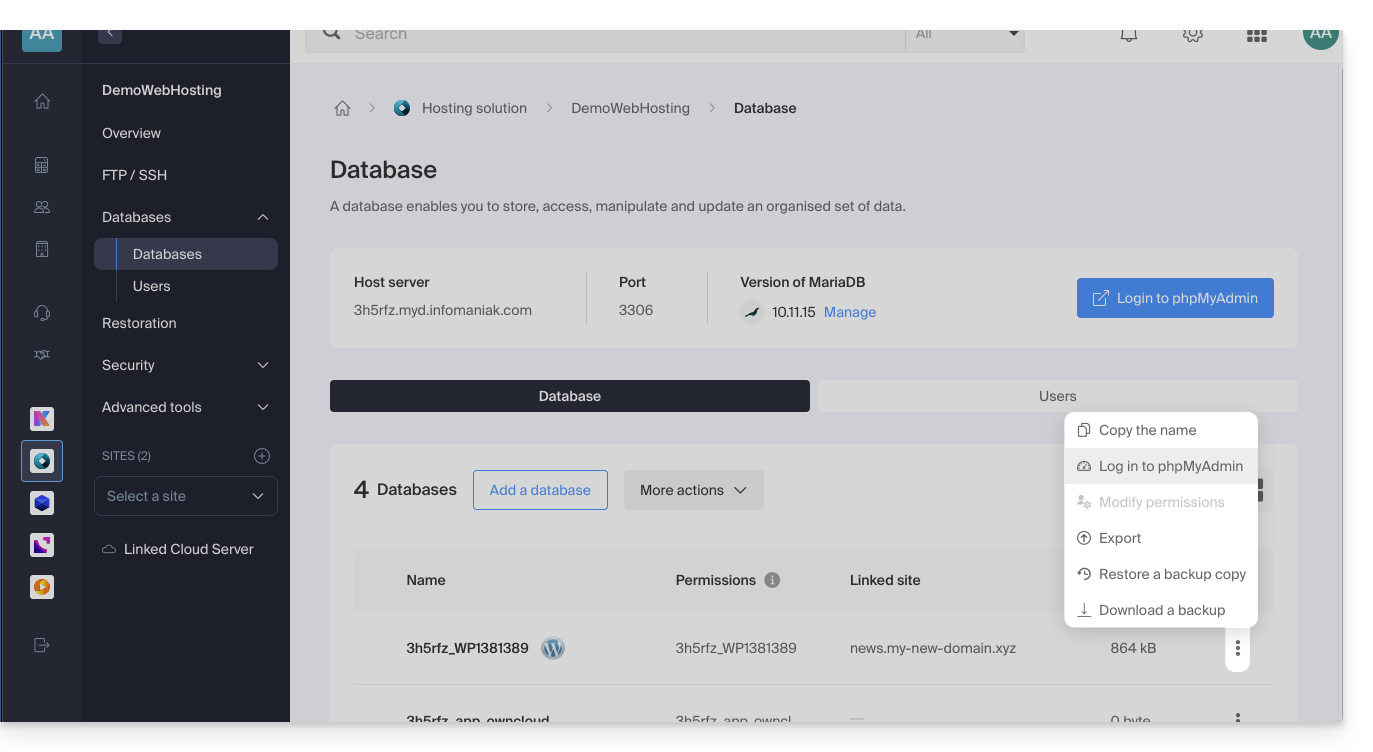
- Der richtige Server wird automatisch ausgefüllt.
- Das einzugebende Passwort entspricht dem Benutzer der Datenbank (das Passwort, das Sie bei der Erstellung des MySQL-Benutzers festgelegt haben falls Sie es vergessen haben, können Sie es hier ändern):
Link zu dieser FAQ: https://faq.infomaniak.com/2179
War diese FAQ nützlich?
Ihre Website hat verdächtige Nachrichten gesendet und wurde möglicherweise gehackt, obwohl sie weiterhin erreichbar ist.
Ihre E-Mail-Konten (falls vorhanden) sind davon nicht betroffen… Allerdings kann der Empfang von E-Mails von Ihrer Website beeinträchtigt sein.
Was ist zu tun?
Infomaniak informiert Sie darüber, dass Websites, die Schadcode enthalten und/oder unerwünschte Nachrichten versenden, von Suchmaschinen abgestraft werden können und dass die Registry der betreffenden Domain Ihren Domainnamen sperren oder löschen kann.
Es ist daher von entscheidender Bedeutung,Ihre Seiten zu überprüfen und zu bearbeiten sowie die gespeicherten Dateien zu bereinigen.
Lesen Sie auch diesen anderen Leitfaden.
Link zu dieser FAQ: https://faq.infomaniak.com/2183
War diese FAQ nützlich?
Diese Anleitung erklärt, wie Sie ein CDN aktivieren, um ein Webhosting von Infomaniak zu optimieren.
Einleitung
- CDN steht für „Content Delivery Network“ und bedeutet auf Deutsch „Inhaltsbereitstellungsnetzwerk“.
- Ein CDN speichert eine Kopie des Inhalts Ihrer Website (Bilder, Videos, CSS/JS-Dateien) auf mehreren geografisch verteilten Servern.
- Wenn ein Benutzer auf Ihre Website zugreift, stellt das CDN ihm diese Inhalte von dem Server bereit, der sich am nächsten an seinem Standort befindet, wodurch die Ladezeiten reduziert werden:
- Ihre Website wird für Besucher schneller geladen, was die Absprungrate senken und die Benutzererfahrung verbessern kann.
- Durch die Verteilung der Inhalte entlastet das CDN Ihren Hauptserver und verbessert dessen Leistung und Verfügbarkeit.
- Einige CDNs bieten Sicherheitsfunktionen wie Schutz vor DDoS-Angriffen und Datensicherheit.
Ein CDN einrichten
Um ein CDN zu nutzen, müssen Sie in der Regel Anpassungen an der Konfiguration Ihrer Domain vornehmen, insbesondere bei den DNS-Einträgen. Dadurch wird der Datenverkehr Ihrer Website auf das Servernetzwerk des CDN umgeleitet. Im Allgemeinen geht das so:
- Erstellen Sie ein Konto auf der Website des CDN Ihrer Wahl und fügen Sie dort Ihre Website hinzu.
- Ändern Sie die DNS-Zone Ihrer Domain gemäß den Anweisungen des CDN.
- Testen Sie Ihre Website, um sicherzustellen, dass das CDN korrekt funktioniert.
Spezifische Anleitung für Cloudflare
Für Kunden, die ihre Website angesichts der durch den intensiven Bot-Traffic verursachten Überlastung optimieren möchten, wird oft die Verwendung eines CDN wie Cloudflare empfohlen. Das Cloudflare CDN ermöglicht die Optimierung der Leistung und Sicherheit einer Website, insbesondere durch die folgenden Funktionen:
- Zwischenspeicherung statischer Inhalte einer Website
- Minimierung des HTML-, CSS- und JavaScript-Codes
- grundlegender DDoS-Schutz
- usw.
So richten Sie Cloudflare ein:
- Erstellen Sie gegebenenfalls ein Konto bei Cloudflare.
- Fügen Sie den Domainnamen der betreffenden Website hinzu.
- Übertragen Sie alle DNS-Einträge der betreffenden Domain zu Cloudflare (A-Einträge, MX-Einträge, TXT-Einträge, NS-Einträge usw.).
- Im Infomaniak Manager können Sie die DNS-Einstellungen der betreffenden Domain ändern und dabei die von Cloudflare angegebenen DNS-Server verwenden.
- Konfigurieren Sie gegebenenfalls DKIM und DNSSEC.
- Jede DNS-Änderung oder -Ergänzung kann bis zu 48 Stunden dauern, bis sie sich im Netzwerk verbreitet hat.
Hinweis: mod_cloudflare ist standardmäßig auf allen kostenpflichtigen Webhosting-Paketen aktiviert.
Cloudflare-Ratenbegrenzung aktivieren
In der Standardkonfiguration fungiert Cloudflare lediglich als Vermittler zwischen der Website und Infomaniak und leitet alle Anfragen an die Infomaniak-Server weiter. So erreichen Anfragen bei Traffic-Spitzen oder Angriffen zwar weiterhin den Ursprungsserver, jedoch mit den IP-Adressen von Cloudflare, was die Verwaltung der Abwehr auf einem Shared-Server erschwert.
Die Implementierung von „Rate-Limiting“-Regeln in der Cloudflare-Webanwendungs-Firewall ist nun eine effektive Lösung. Diese Funktion begrenzt die Anzahl der an den Server gesendeten Anfragen, blockiert aggressive Scans und schützt den Server vor übermäßiger Belastung.
Und außerdem…
… Amazon CloudFront
Wenn Sie bereits AWS-Dienste nutzen, ist die Einrichtung von CloudFront einfach. Erstellen Sie eine Distribution, konfigurieren Sie die Einstellungen und verknüpfen Sie sie mit Ihrer Website.
… Fastly
Registrieren Sie sich bei Fastly, konfigurieren Sie Ihren Dienst, indem Sie Ihre Website hinzufügen und die Cache-Einstellungen festlegen. Fastly bietet erweiterte Konfigurationsoptionen.
Link zu dieser FAQ: https://faq.infomaniak.com/2188
War diese FAQ nützlich?
In dieser Anleitung wird erklärt, wie Sie die Einstellungen für die automatische Datensicherung ändernWebanwendungen von Infomaniak (Joomla, Drupal, Typo3, PrestaShop, ownCloud usw.), die in den kostenpflichtigen Webhosting-Angeboten enthalten sind.
Einleitung
- Dies betrifft nicht WordPress, das gesichert und anschließend über folgende Optionen wiederhergestellt werden kann:
- die automatische Sicherung für Webhosting,
- Erweiterungen, mit denen Sie manuell eine vollständige Sicherung erstellen können, die sogar eine Datei für eine vereinfachte Neuinstallation enthält.
Sicherungen konfigurieren
So verwalten Sie die Backups Ihrer Apps:
- Klicken Sie hier, um auf die Verwaltung Ihrer Website im Infomaniak Manager zuzugreifen (Benötigen Sie Hilfe?).
- Klicken Sie direkt auf den Namen der betreffenden Website:
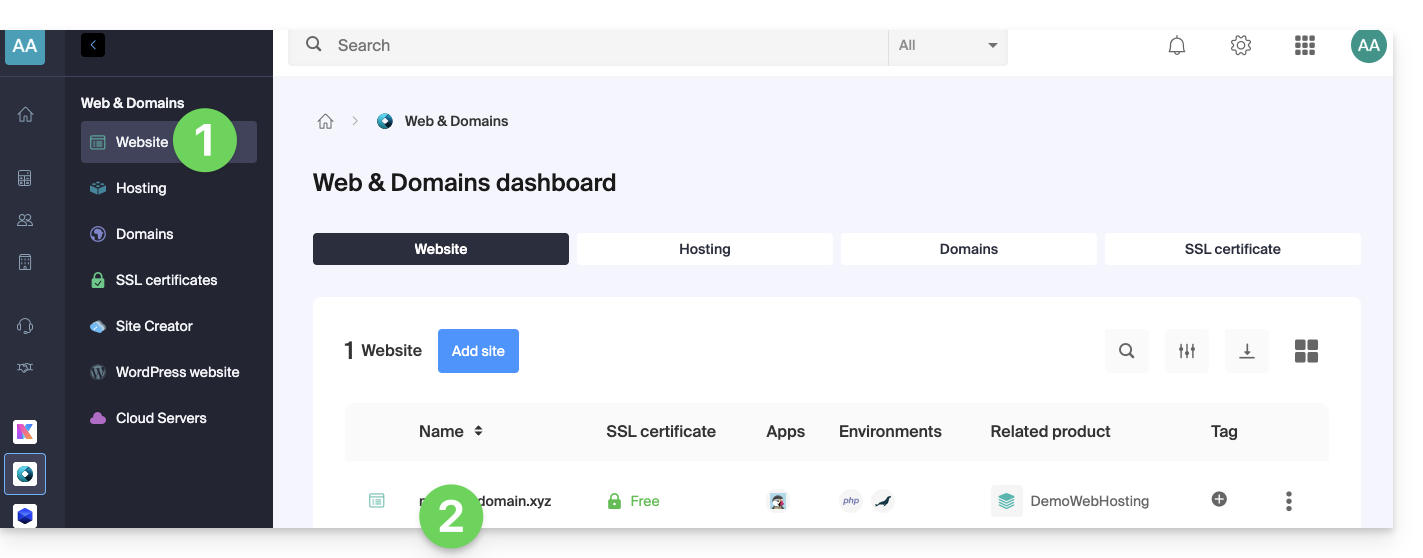
- Klicken Sie auf das Aktionsmenü ⋮ rechts neben der betreffenden Webanwendung.
- Klicken Sie auf Einstellungen in der App:
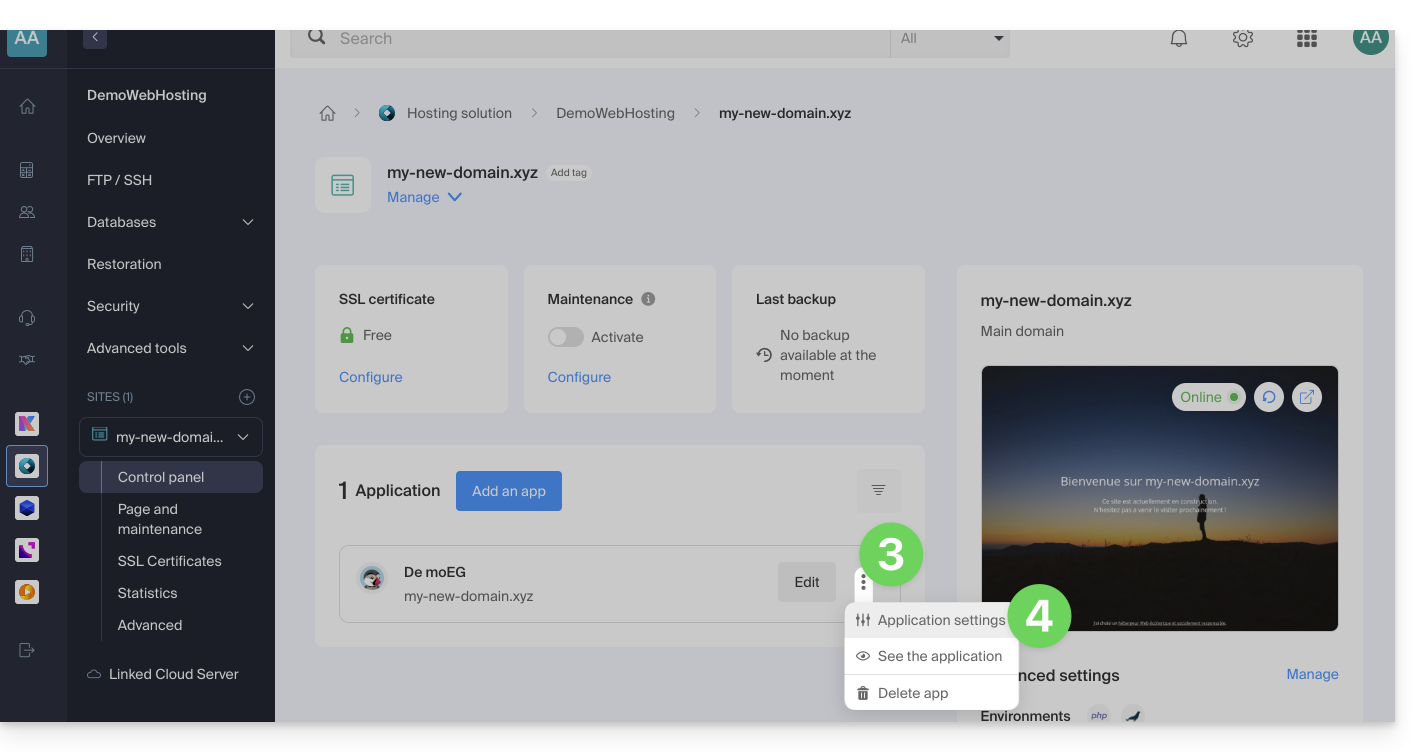
- Klicken Sie rechts neben der App auf Bearbeiten:
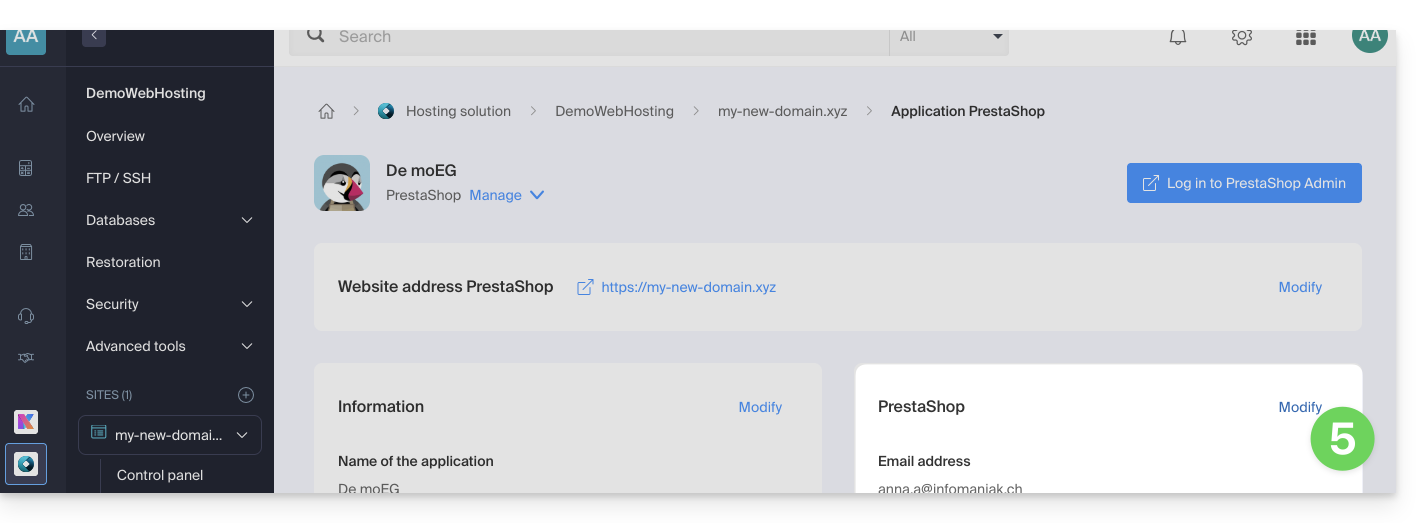
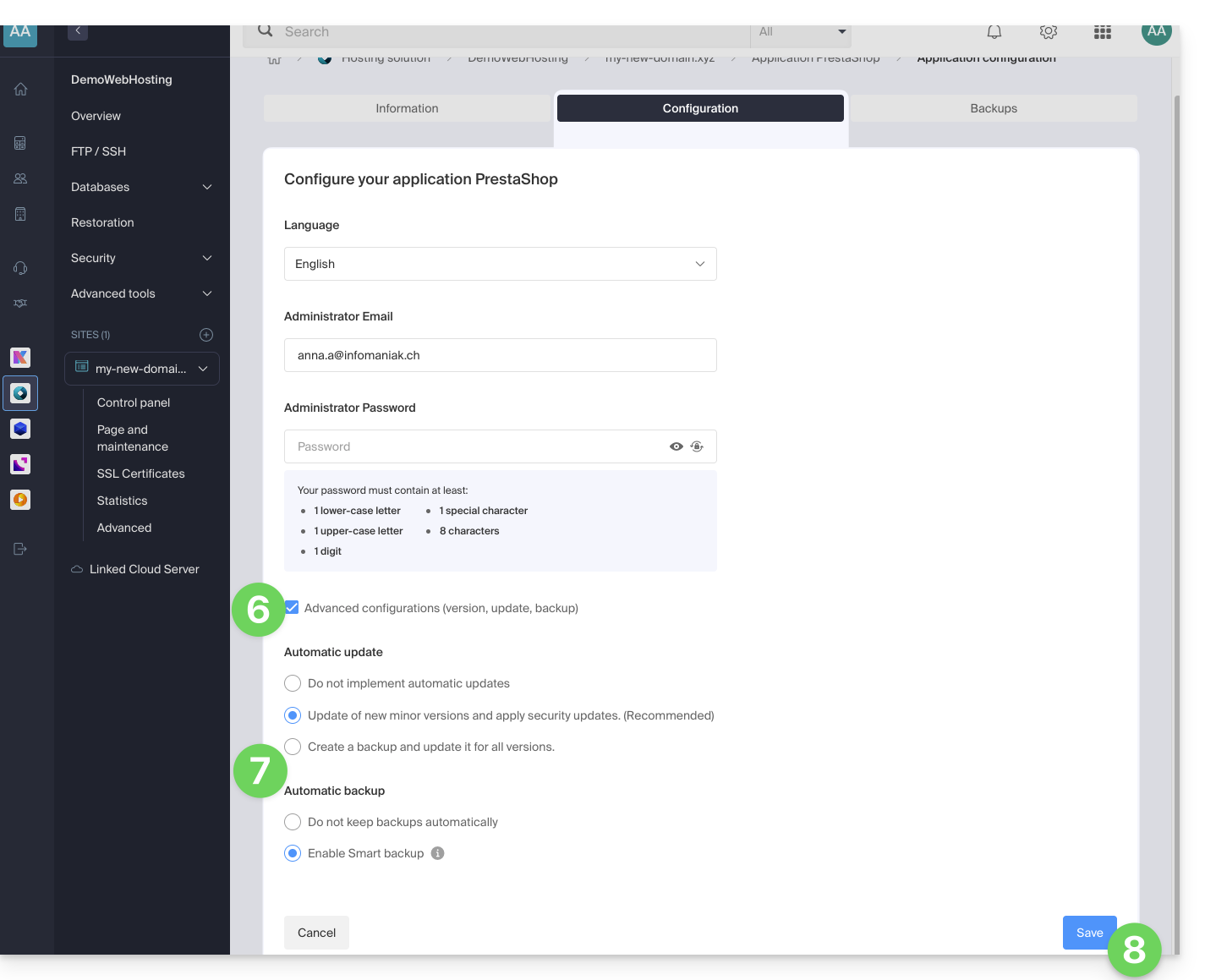
- Unter dem Reiter Konfiguration klicken Sie auf das Kontrollkästchen, um die erweiterten Einstellungen aufzurufen.
- Wählen Sie die gewünschten Modi für Updates und Backups aus:
- Es werden 7 aktuelle Backups sowie solche von vor 15 und 30 Tagen gespeichert.
- Speichern Sie die Änderungen mit der Schaltfläche unten rechts:
Mehr erfahren
Link zu dieser FAQ: https://faq.infomaniak.com/2196
War diese FAQ nützlich?
Dieser Leitfaden erklärt, wie Sie Ihre Website und deren Besucher vor der böswilligen Ausnutzung des MIME-Type-Sniffings schützen können.
Einleitung
- Die MIME-Typ-Erkennung ist eine Technik, die von Webbrowsern verwendet wird, um den Inhaltstyp einer Ressource zu bestimmen, wenn der vom Server bereitgestellte MIME-Typ mehrdeutig, fehlend oder falsch ist.
- Obwohl dies die Benutzererfahrung verbessern kann, indem Inhalte auch bei Serverkonfigurationsfehlern zugänglich gemacht werden, führt diese Funktion auch zu erheblichen Sicherheitslücken:
- Wenn ein Browser eine MIME-Typ-Erkennung durchführt, kann er eine Textdatei als ausführbares Skript interpretieren und so die Tür für Cross-Site-Scripting-Angriffe (XSS) öffnen.
- Beispielsweise könnte eine Datei, die als reiner Text behandelt werden soll, als JavaScript interpretiert werden, wodurch ein Angreifer bösartigen Code im Browser des Benutzers ausführen kann.
- Durch die Deaktivierung der MIME-Typ-Erkennung schützen Sie Ihre Besucher vor der unbeabsichtigten Ausführung bösartiger Skripte und erhöhen gleichzeitig die allgemeine Sicherheit Ihrer Website, indem Sie potenzielle Angriffspunkte reduzieren.
MIME-Typ-Erkennung deaktivieren
Um Benutzer und Webanwendungen vor dieser Art von Schwachstellen zu schützen, können Sie die automatische Erkennung des Ressourcentyps über die Datei .htaccess Ihrer Websites deaktivieren, um den Browser anzuweisen, sich ausschließlich auf den vom Server angegebenen MIME-Typ zu verlassen, ohne zu versuchen, diesen zu erraten.
Durch das Einfügen des folgenden Codes in Ihre .htaccess-Datei stellen Sie sicher, dass das MIME-Type-Sniffing deaktiviert ist, solange das Modul mod_headers (das das Hinzufügen des untenstehenden Headers ermöglicht) auf Ihrem Apache-Server aktiviert ist:
- Öffnen Sie die Datei
.htaccessder betreffenden Website mit einem FTP-Programm oder dem Web-FTP. Fügen Sie den folgenden Code hinzu:
<IfModule mod_headers.c> Header always set X-Content-Type-Options "nosniff" </IfModule>- Speichern Sie die Datei
.htaccess.
Link zu dieser FAQ: https://faq.infomaniak.com/2198
War diese FAQ nützlich?
Diese Anleitung erklärt, wie Sie den Speicherplatz eines Infomaniak Webhostings einsehen und die Größe der Verzeichnisse anzeigen können.
Große Ordner eines Webhostings finden
Gehen Sie dazu wie folgt vor:
- Melden Sie sich per SSH auf dem Server an (Benötigen Sie Hilfe?).
Führen Sie den folgenden SSH-Befehl aus:
ncdu- Navigieren Sie mit den Pfeiltasten der Tastatur durch die Ordnerstruktur.
- Beenden Sie das Programm mit der Tastenkombination
STRG + C.
Link zu dieser FAQ: https://faq.infomaniak.com/2204
War diese FAQ nützlich?
Dieser Leitfaden beschreibt, wie bei der Aktivierung eines neuen WordPress-Themes die Formatierung und der Inhalt von Artikeln und Seiten verändert werden können, wenn das neue Theme nicht dieselben Shortcodes und/oder denselben Page Builder (Seiten-Editor) verwendet.
Probleme mit dem Layout
Hier ist beispielsweise zu sehen, wie Ihre Artikel und Seiten nach einer Änderung des WordPress-Themes aussehen könnten:

Leider gibt es keine automatische Lösung für dieses Problem. Sie müssen:
- entweder zu dem vorherigen Theme zurückkehren, das Sie verwendet haben
- oder den Inhalt Ihrer Website manuell mit den Tools anpassen, die Ihr neues WordPress-Theme bereitstellt.
Selbstverständlich können Sie WordPress deinstallieren und neu installieren. Dabei werden die Inhalte der Website gelöscht, und Sie können von vorne beginnen.
Zukünftige Probleme reduzieren
Hier sind einige Tipps, die Ihnen helfen, zu vermeiden, dass Sie den gesamten Inhalt Ihrer Website neu formatieren müssen, wenn Sie das Design ändern:
- Verwenden Sie so wenig wie möglich die für Ihr WordPress-Theme spezifischen Shortcodes.
- Verwenden Sie einen universellen Page Builder, der mit allen WordPress-Themes kompatibel ist (z. B. Visual Composer oder Thrive Content Builder).
- Nehmen Sie sich Zeit, um die Qualität eines Themes zu testen und zu bewerten, indem Sie es mit 2-3 anderen ähnlichen Themes vergleichen, bevor Sie es verwenden und alle Inhalte Ihrer Website anpassen.
Nützliche Ressourcen
- Unbenutzte Shortcodes in WordPress-Beiträgen finden und automatisch entfernen(Artikel auf Englisch)…
Link zu dieser FAQ: https://faq.infomaniak.com/2205
War diese FAQ nützlich?
Dieser Leitfaden bietet grundlegende Anweisungen zum Erstellen und Verwenden einer .htaccess- und .user.ini-Datei mit einem Webhosting von Infomaniak.
Einleitung
- Eine
.htaccess-Datei wird im Stammverzeichnis einer Website platziert und ermöglicht die Konfiguration des Apache-HTTP-Servers.- Als dezentrale Konfigurationsdatei bietet sie eine hohe Flexibilität, um das Verhalten des Servers an die spezifischen Anforderungen der Website anzupassen.
- Mit dieser Datei können URL-Rewrite-Regeln definiert, Zugriffsbeschränkungen erzwungen, HTTP-Fehler verwaltet und sogar Sicherheitsaspekte wie die Deaktivierung der Anzeige von Dateien/Ordnern angepasst werden.
- Sie erleichtert auch die Einrichtung von Weiterleitungen und Aliasen und bietet so eine präzise Kontrolle über die Organisation und Zugänglichkeit der Website.
- Eine
.user.ini-Datei ermöglicht die Anpassung der PHP-Direktiven des Ordners (und seiner Unterordner), in dem sie sich befindet.- Durch die Beeinflussung auf Ebene des PHP-Interpreters ermöglicht diese Datei die Definition spezifischer Konfigurationen für einen bestimmten Ordner und seine Unterverzeichnisse.
- Dank ihrer klaren Syntax bietet sie die Möglichkeit, verschiedene Parameter wie das Speicherlimit, die Ausführungszeit von Skripten, die Fehlerbehandlung und andere PHP-bezogene Direktiven zu ändern.
- Dieser granulare Ansatz ermöglicht es Entwicklern, das Verhalten von PHP fein auf die spezifischen Anforderungen jedes Abschnitts der Website abzustimmen.
Eine Datei erstellen…
… .htaccess
- Melden Sie sich über FTP oder SSH bei Ihrem Hosting an.
- Erstellen Sie im Stammverzeichnis der betreffenden Website eine neue Datei und geben Sie ihr den folgenden Namen:
.htaccess. - Fügen Sie die gewünschten Direktiven in die Datei ein. Informieren Sie sich beispielsweise in diesem anderen Leitfaden.
… .user.ini
- Verbinden Sie sich über FTP oder SSH mit Ihrem Hosting-Konto.
- Erstellen Sie an der gewünschten Stelle eine neue Datei und geben Sie ihr den folgenden Namen:
.user.ini. - Fügen Sie die gewünschten PHP-Konfigurationseinstellungen in die Datei ein.
Die Änderung der Datei .user.ini benötigt einige Minuten, um wirksam zu werden.
Link zu dieser FAQ: https://faq.infomaniak.com/2210
War diese FAQ nützlich?
Diese Anleitung erklärt, wie Sie ein gesamtes Webhosting automatisch aus den von Infomaniak erstellten Backups wiederherstellen können.
Einleitung
- Infomaniak erstellt täglich eine Sicherungskopie, und die letzten 7 stehen Ihnen zur Verfügung.quotidienne, et les 7 dernières sont à votre dispositionim Manager (oder mehr, wenn Sie eine Webanwendung verwenden).
- Während der Wiederherstellung werden die Websites automatisch in den Wartungsmodus versetzt, bis der Vorgang abgeschlossen ist.
- Da die automatischen Dateisicherungen und die Datenbank-Sicherungen nicht gleichzeitig durchgeführt werden, wird empfohlen, die korrekte Funktion der Websites nach der Wiederherstellung zu überprüfen.
- Abgesehen von diesen Optionen gibt es keine weiteren Backup-Möglichkeiten, die Sie nutzen könnten. Daher ist es nicht notwendig, sich diesbezüglich an Infomaniak zu wenden, aber Sie sollten andere Backup-Methoden für die Zukunft in Betracht ziehen.
Wiederherstellung eines Webhostings
Um auf Ihr Webhosting zuzugreifen:
- Klicken Sie hier, um auf die Verwaltung Ihres Produkts im Infomaniak Manager zuzugreifen (Benötigen Sie Hilfe?).
- Klicken Sie direkt auf den Namen des jeweiligen Produkts.
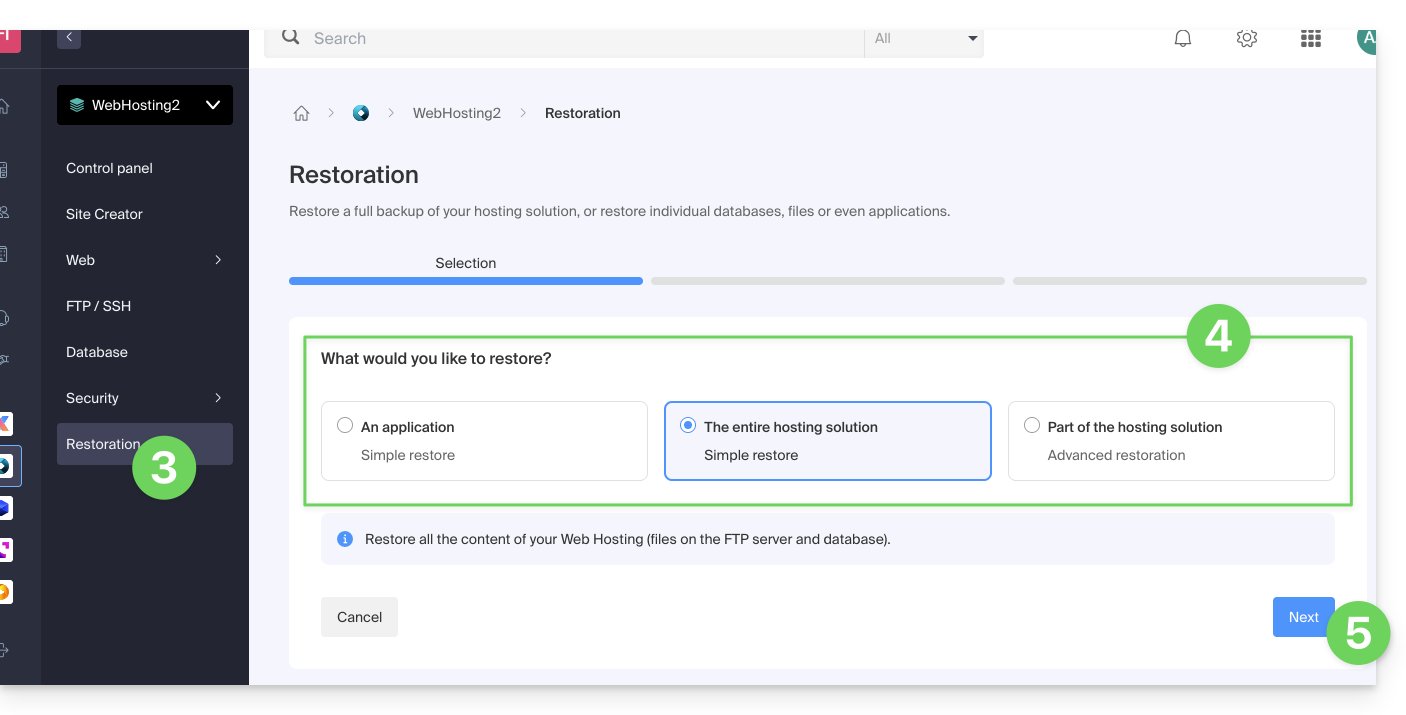
- Klicken Sie im linken Menü auf Wiederherstellen.
- Wählen Sie den gewünschten Wiederherstellungstyp aus:
- Stellen Sie eine der von Ihnen installierten Webanwendungen wieder her.
- Einfache Wiederherstellung, um alle Websites und Datenbanken des Hostings wiederherzustellen.
- Die erweiterte Wiederherstellung ermöglicht die Auswahl der zu wiederherstellenden Websites und Datenbanken.
- Klicken Sie auf die Schaltfläche Weiter:
- Wählen Sie das gewünschte Wiederherstellungsdatum aus und schließen Sie den Vorgang ab.
Link zu dieser FAQ: https://faq.infomaniak.com/2217
War diese FAQ nützlich?
Diese Anleitung erklärt, wie Sie die über die Infomaniak-Tools installierten Webanwendungen aktualisieren.
Einleitung
- Wenn eine Anwendung manuell über FTP aktualisiert wird, ist es anschließend nicht mehr möglich, sie über das Control Panel zu aktualisieren und von automatischen Updates zu profitieren.
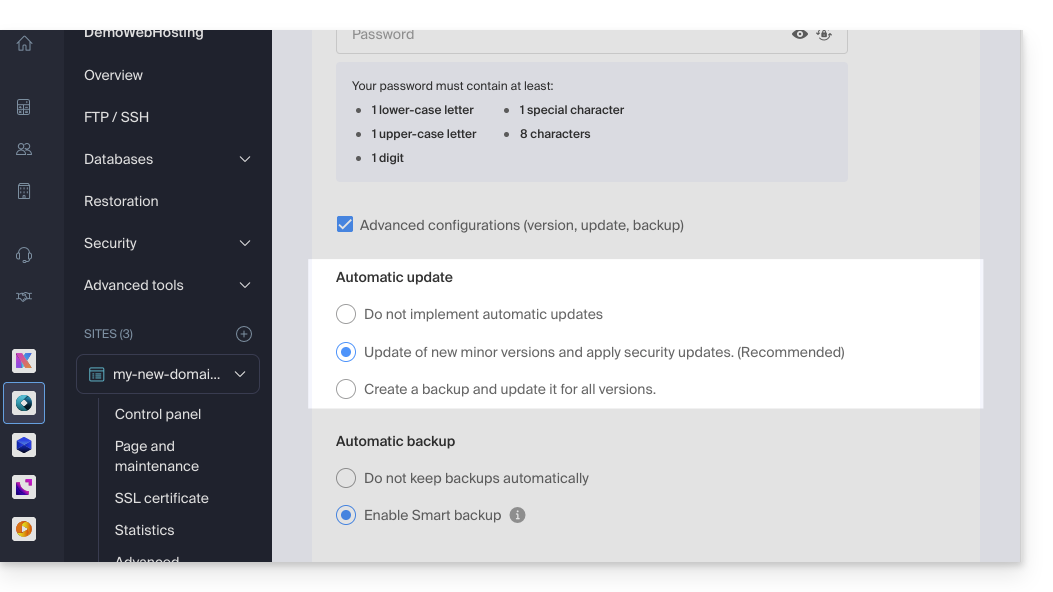
- Bei der Installation Ihrer Webanwendung sind automatische Updates (mindestens Sicherheitsupdates) standardmäßig aktiviert:
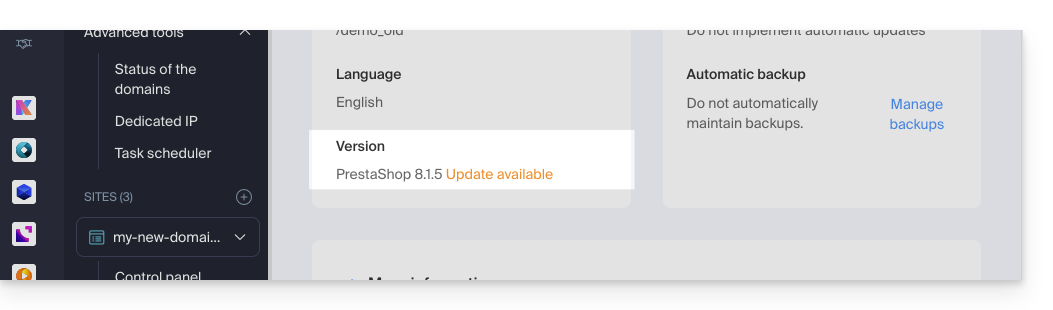
- Wenn ein Update für die App verfügbar ist, werden Sie im Manager benachrichtigt:
Eine über Infomaniak installierte App aktualisieren
Um auf die Infomaniak-Webanwendung zuzugreifen und sie zu aktualisieren:
- Klicken Sie hier, um die Verwaltung Ihrer Website im Infomaniak-Manager aufzurufen (Benötigen Sie Hilfe?).
- Klicken Sie direkt auf den Namen der betreffenden Website.
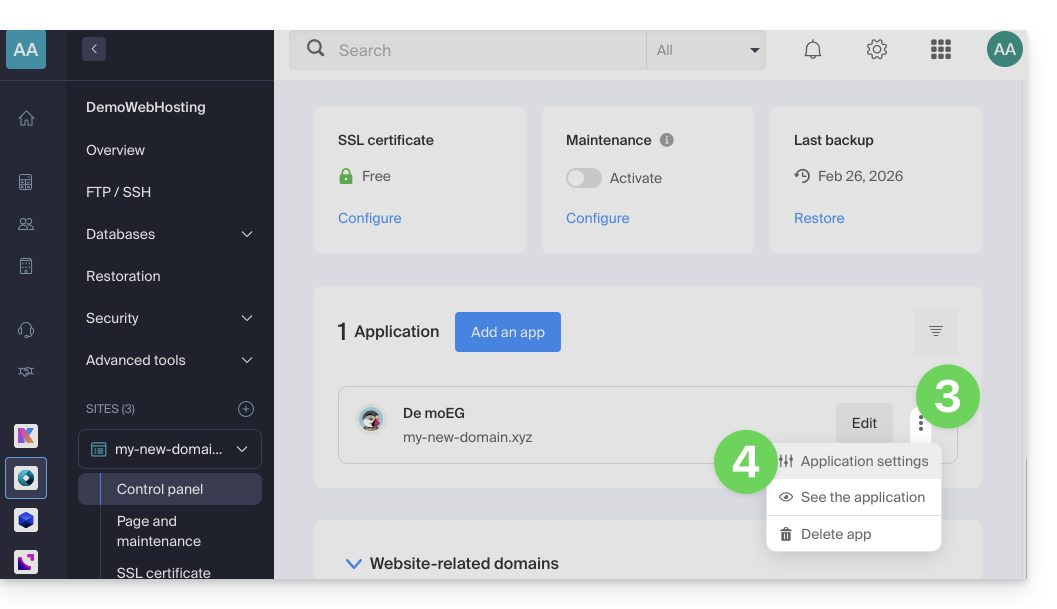
- Klicken Sie auf das Aktionsmenü ⋮ rechts neben der betreffenden Webanwendung.
- Klicken Sie auf Einstellungen in der App:
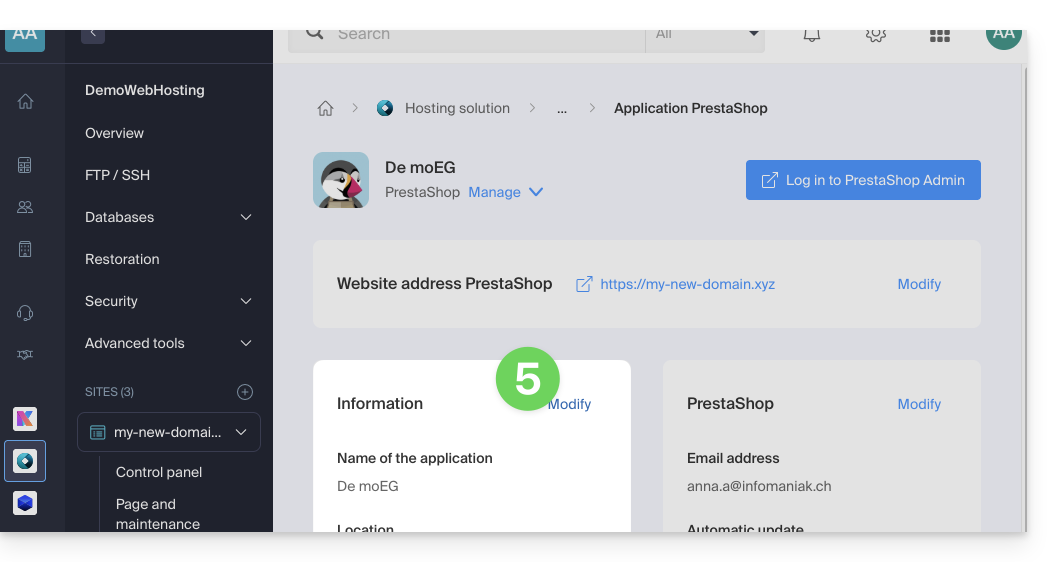
- Klicken Sie im Abschnitt Informationen auf Bearbeiten:
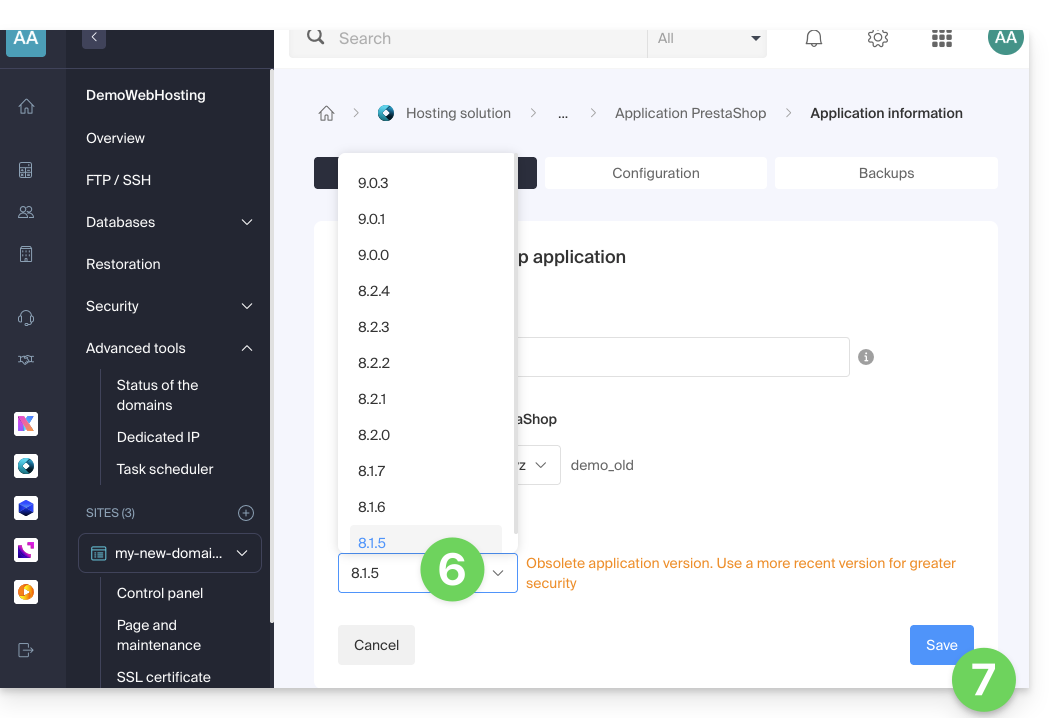
- Klicken Sie auf das Dropdown-Menü, um eine neuere Version auszuwählen.
- Klicken Sie auf die Schaltfläche Speichern:
Link zu dieser FAQ: https://faq.infomaniak.com/2226
War diese FAQ nützlich?
Das Studentenprogramm von Infomaniak ermöglicht es, 1 Webhosting und 1 kSuite Standard kostenlos zu erhalten, um während des Hochschulstudiums die eigenen digitalen Fähigkeiten zu entwickeln.
Einleitung
- Für die ordnungsgemäße Funktion der Produkte ist ein Domainname erforderlich, und dieser ist kostenpflichtig.
- Das Angebot gilt nur in den folgenden Ländern: Schweiz, Frankreich, Belgien, Deutschland, Italien, Österreich, Spanien, Kanada.
- Das Angebot gilt nur für neue Hosting-Bestellungen (gilt nicht für bereits laufende oder erneuerte Bestellungen).
- 1 Webhosting (= Speicherplatz für 20 Websites auf 250 GB SSD) und 1 kSuite Standard pro Person.
- Der Student muss volljährig sein (oder eine elterliche Genehmigung vorweisen).
- Der Student muss seine Situation mit einer gültigen Immatrikulationsbescheinigung und einem Personalausweis nachweisen:
- Studentenausweis oder Schulbescheinigung: Diese muss aktuell sein und die Schule, das laufende Schuljahr sowie Ihren Vor- und Nachnamen ausweisen.
- Personalausweis (Vorder- und Rückseite): Dieser muss gültig sein und ein klares, lesbares Foto enthalten.
- Ihre offizielle Studenten-E-Mail-Adresse: Diese wird von Ihrer Schule bereitgestellt, z. B. vorname.nachname@ihre-schule.com.
- Die Dauer des Angebots richtet sich nach der Gültigkeitsdauer der Immatrikulationsbescheinigung und darf insgesamt 4 Jahre nicht überschreiten.
Kostenloses Webhosting erhalten
Um von diesem Angebot zu profitieren, informieren Sie sich auf der Angebotsseite und bereiten Sie die erforderlichen Dokumente vor.
Die Anfragen werden in der Reihenfolge ihres Eingangs innerhalb weniger Tage nach Ihrer Nachricht bearbeitet. Sie erhalten in jedem Fall eine Antwort per E-Mail.
Entdecken Sie die weiteren kostenlosen Infomaniak-Dienste!
Link zu dieser FAQ: https://faq.infomaniak.com/2229
War diese FAQ nützlich?
Diese Anleitung erklärt, wie Sie ein Infomaniak-Konto erstellen, d. h. Ihr Benutzerkonto (Kundenkonto), mit dem Sie anschließend Infomaniak-Dienste wie die Mail-App oder kDrive nutzen, zusätzliche Dienste bestellen und einer oder mehreren Organisationen zugeordnet werden können, um effektiv im Infomaniak-Ökosystem zusammenzuarbeiten.
Ein neues Infomaniak-Konto erstellen
Um Infomaniak-Produkte bestellen und verwalten zu können (auch wenn ein Benutzer Ihnen bestehende Produkte übertragen möchte), ist es erforderlich, ein erstes Infomaniak-Konto mit einer völlig neuen Anmelde-ID zu erstellen:
- Klicken Sie hier, um sich zu registrieren; Sie müssen eine gültige E-Mail-Adresse angeben, damit die obligatorische Bestätigungsanfrage empfangen werden kann.
- Füllen Sie die erforderlichen Informationen aus und schließen Sie die Registrierung ab.
Um einfach ein my kSuite / my kSuite+-Konto zu erhalten (ik.me, etik.com, ikmail.com), klicken Sie hier, um sich zu registrieren.
Link zu dieser FAQ: https://faq.infomaniak.com/2232
War diese FAQ nützlich?
Diese Anleitung erklärt, wie Sie ein SSL-Zertifikat unabhängig von seinem Typ deinstallieren, das ursprünglich über das Infomaniak-Verwaltungsinterface installiert wurde. Wenn Ihr Zertifikat kostenpflichtig ist und Sie stattdessen das aktuelle Abonnement kündigen möchten, lesen Sie diese andere Anleitung.
Ein SSL-Zertifikat entfernen
So deinstallieren Sie ein Infomaniak-Zertifikat:
- Klicken Sie hier, um zur Verwaltung Ihres SSL-Zertifikats im Infomaniak Manager zu gelangen (Benötigen Sie Hilfe?).
- Klicken Sie direkt auf den Namen, der dem betreffenden Produkt zugewiesen ist:
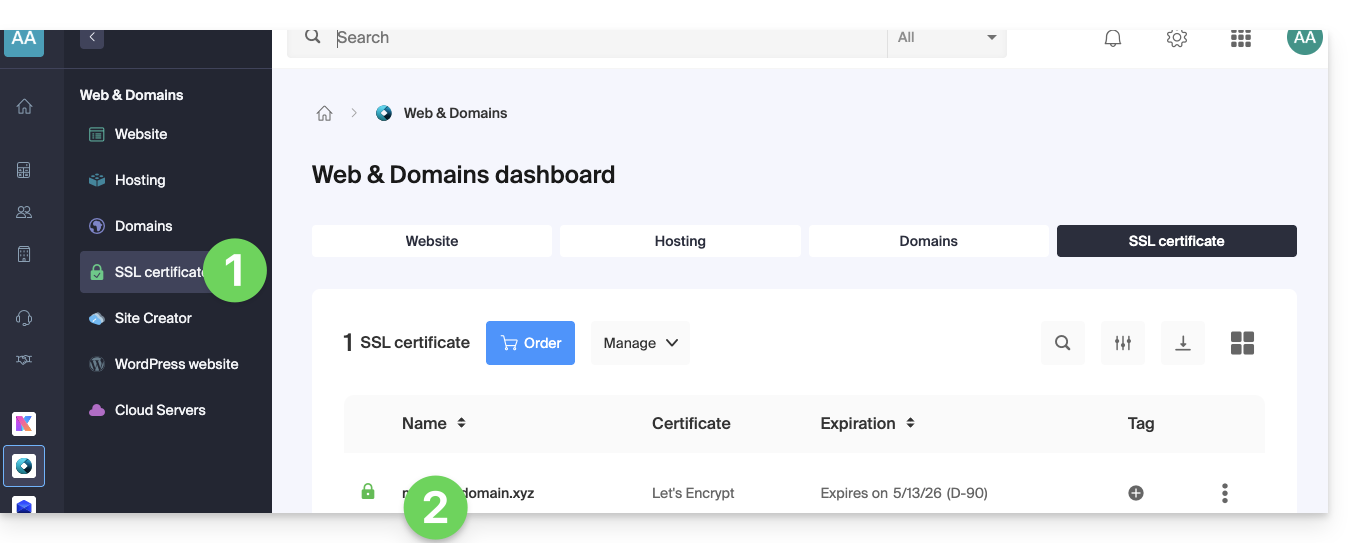
- Klicken Sie auf das Aktionsmenü ⋮, das sich rechts neben dem betreffenden Element befindet.
- Klicken Sie auf Deinstallieren:
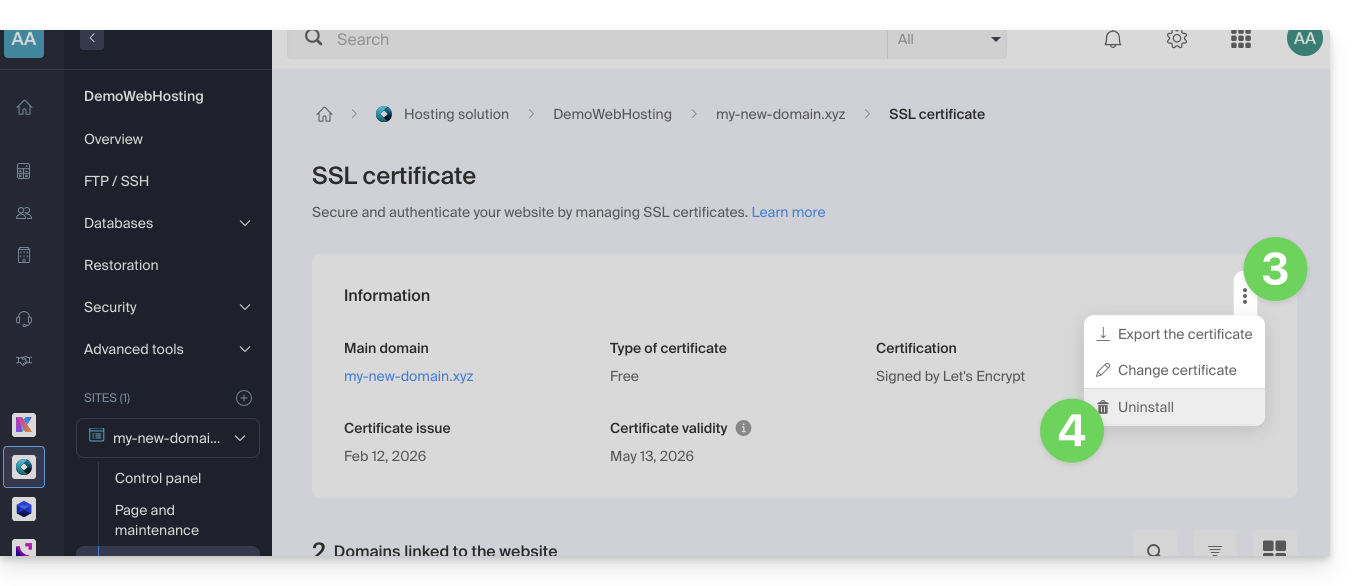
- Bestätigen Sie die Deinstallation des Zertifikats.
Link zu dieser FAQ: https://faq.infomaniak.com/2250
War diese FAQ nützlich?