Wissensdatenbank
1 000 FAQs, 500 Anleitungen und erläuternde Videos. Hier gibt es nur Lösungen!
Dieser Leitfaden gibt Hinweise zur korrekten Anzeige und Interpretation der VOD/AOD-Statistiken.
Einleitung
- Es kann eine Differenz zwischen der Anzahl der abgespielten Medien und der Anzahl der eindeutigen Besucher geben:
- Benutzer, die einen Stream mit einer instabilen Internetverbindung (WLAN, 3G usw.) abspielen, können eine große Anzahl von Verbindungsabbrüchen und -wiederherstellungen verursachen.
- In einem solchen Fall wird jede Wiederherstellung als neuer Besuch gezählt, was diese Differenz erklären kann.
Zugriff auf die VOD/AOD-Statistiken
Um die Statistiken Ihrer Medien anzuzeigen:
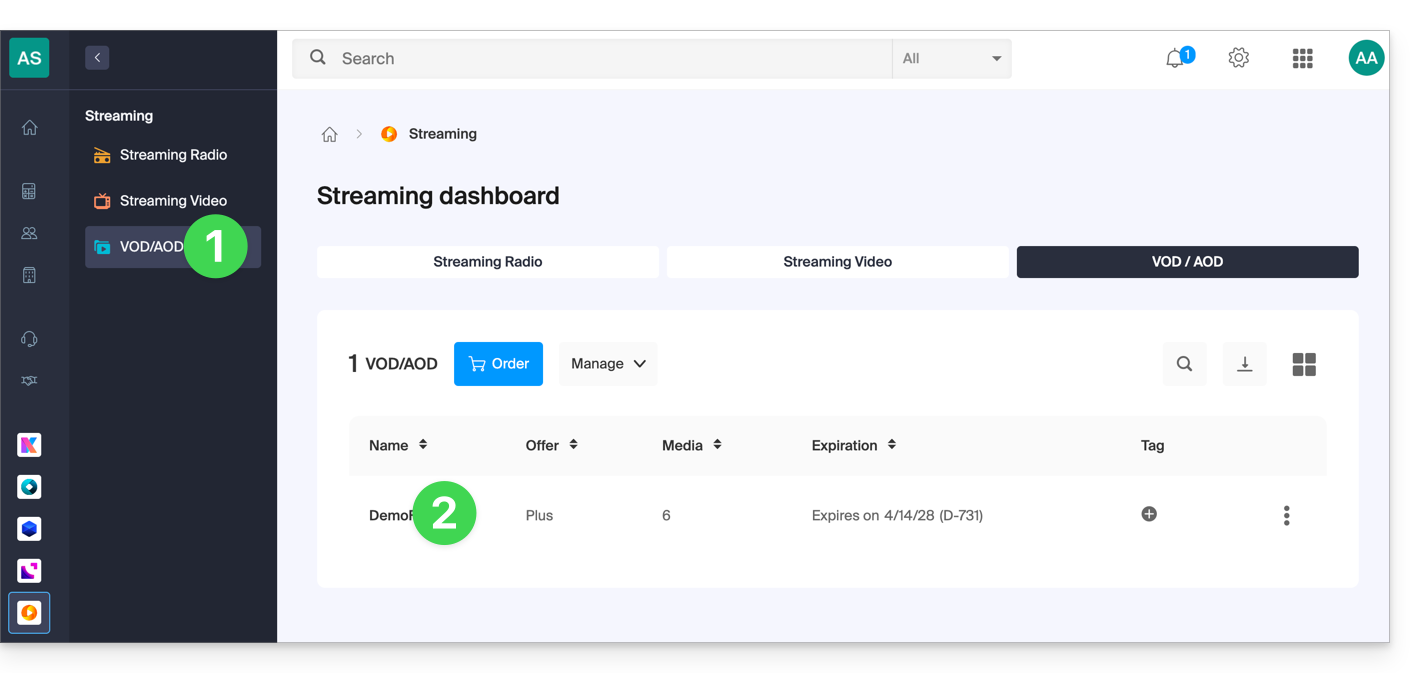
- Klicken Sie hier, um auf die Verwaltung Ihres Produkts im Infomaniak Manager zuzugreifen (Benötigen Sie Hilfe?).
- Klicken Sie direkt auf den Namen des betreffenden Produkts:
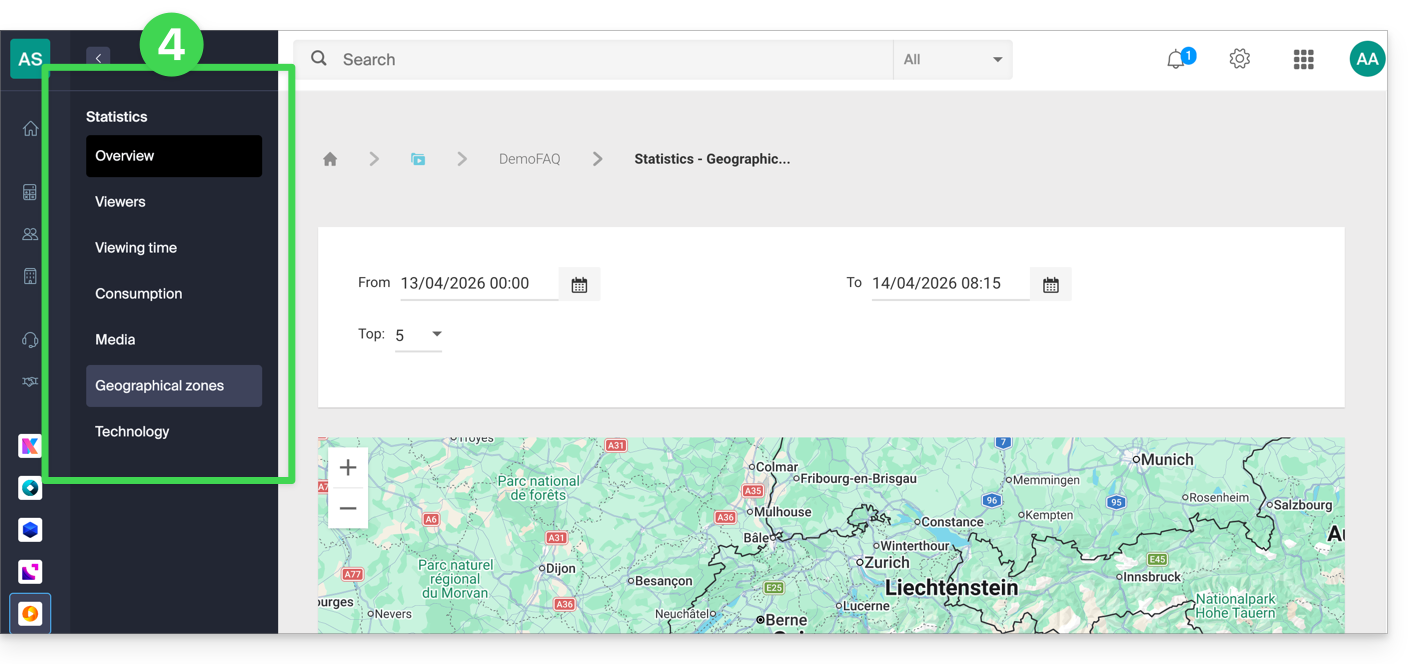
- Klicken Sie im linken Menü auf Statistiken.
- Klicken Sie im sekundären Menü auf die gewünschten Elemente, um eine Übersicht oder detaillierte Statistiken zu Zuschauern, Wiedergabezeit, Nutzung, Medien, geografischen Regionen und Technologien anzuzeigen:
Erläuterung der Bezeichnungen
- Anzahl der Aufrufe von Medieninhalten: Gesamtzahl der Aufrufe aller Medieninhalte
- Eindeutige Besucher: Anzahl der Besucher mit unterschiedlichen IP-Adressen
Beispiel: Wenn zwei Mitarbeiter desselben Unternehmens dasselbe Video ansehen, wird dies als 1 eindeutiger Besucher und 2 Besuche gezählt.
Link zu dieser FAQ: https://faq.infomaniak.com/2132
War diese FAQ nützlich?
Diese Anleitung erklärt, wie Sie ein bereits importiertes Medium in einem VOD/AOD-Bereich von Infomaniak ersetzen können, um die bisherigen Statistiken beizubehalten.
Ein neues Medium als Ersatz für ein anderes hinzufügen
Um auf ein Medium im VOD-Bereich zuzugreifen:
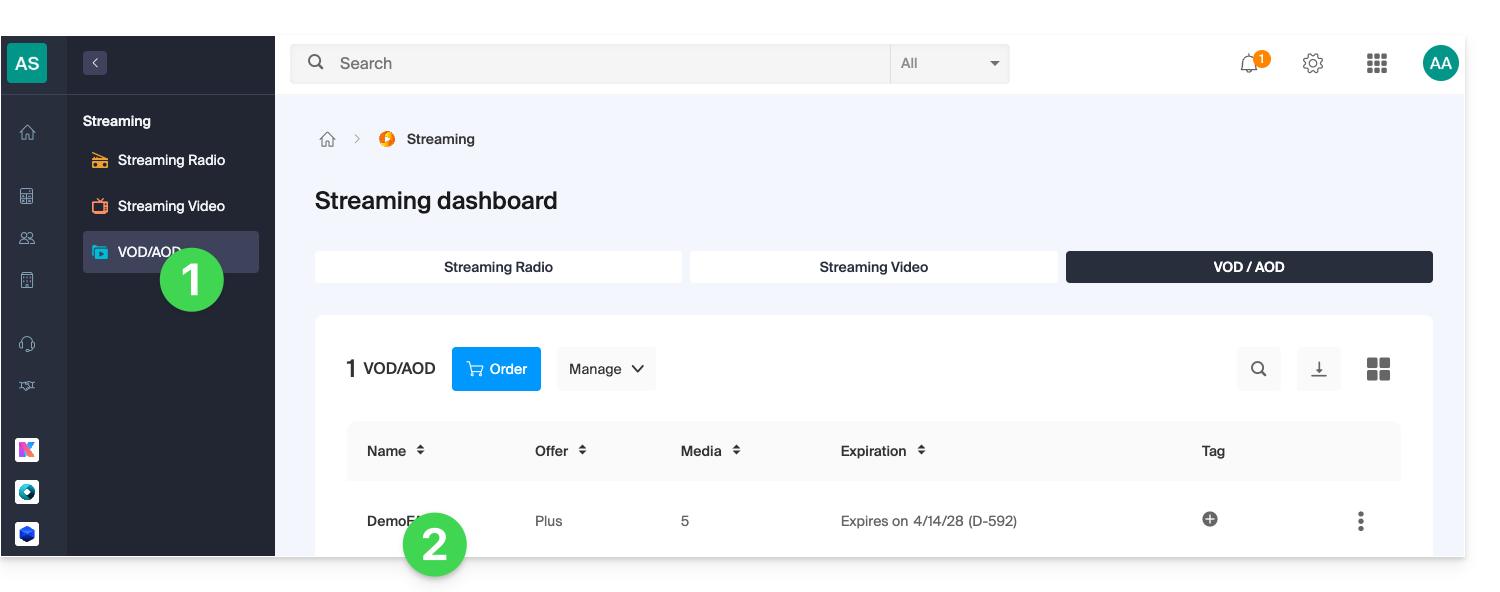
- Klicken Sie hier, um auf die Verwaltung Ihres VOD/AOD im Infomaniak Manager zuzugreifen (Benötigen Sie Hilfe?).
- Klicken Sie direkt auf den Namen des betreffenden Produkts:
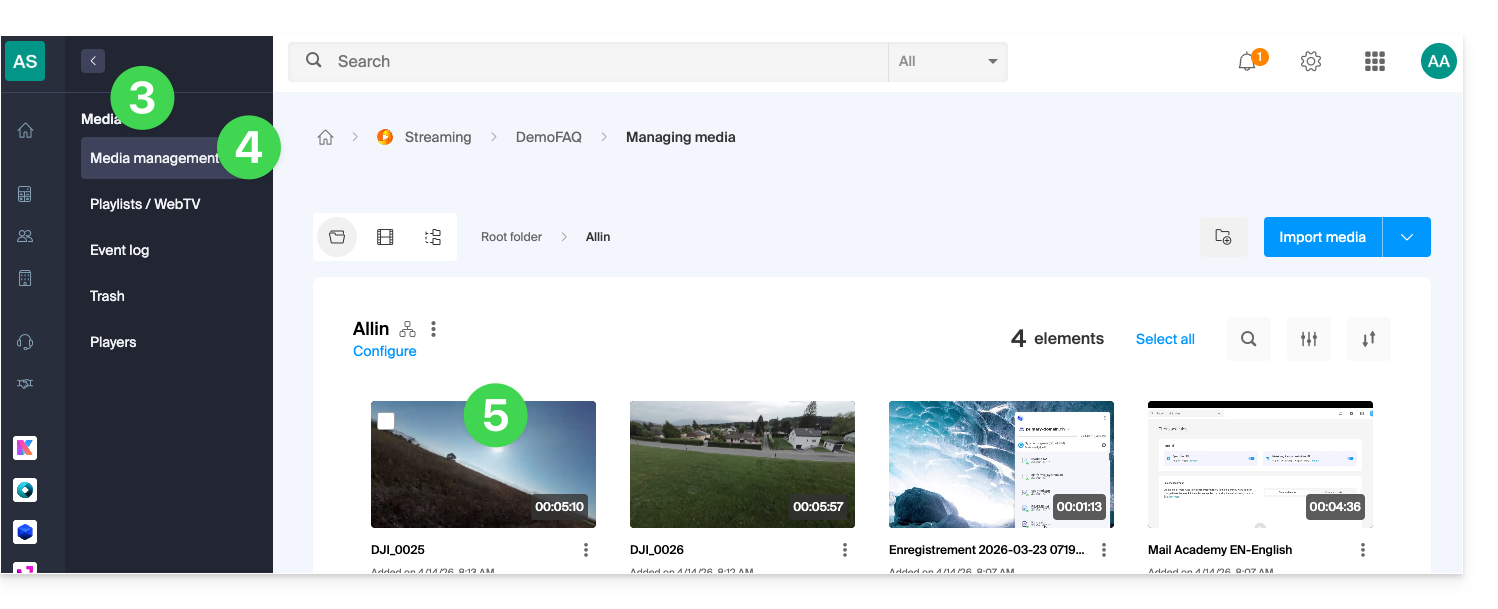
- Klicken Sie im linken Menü auf Medien.
- Klicken Sie im linken Menü auf Medienverwaltung.
- Klicken Sie auf das betreffende Medium:
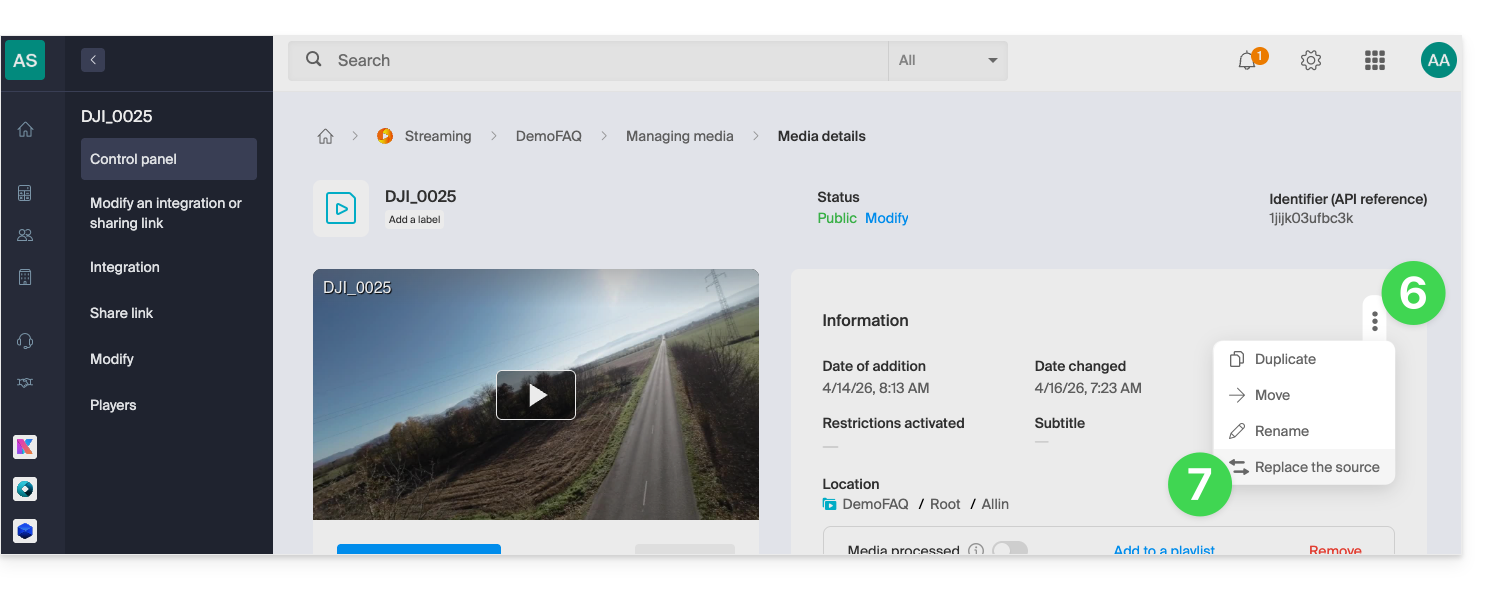
- Klicken Sie auf das Aktionsmenü ⋮, das sich rechts unter Informationen befindet.
- Klicken Sie auf Quelle ersetzen:
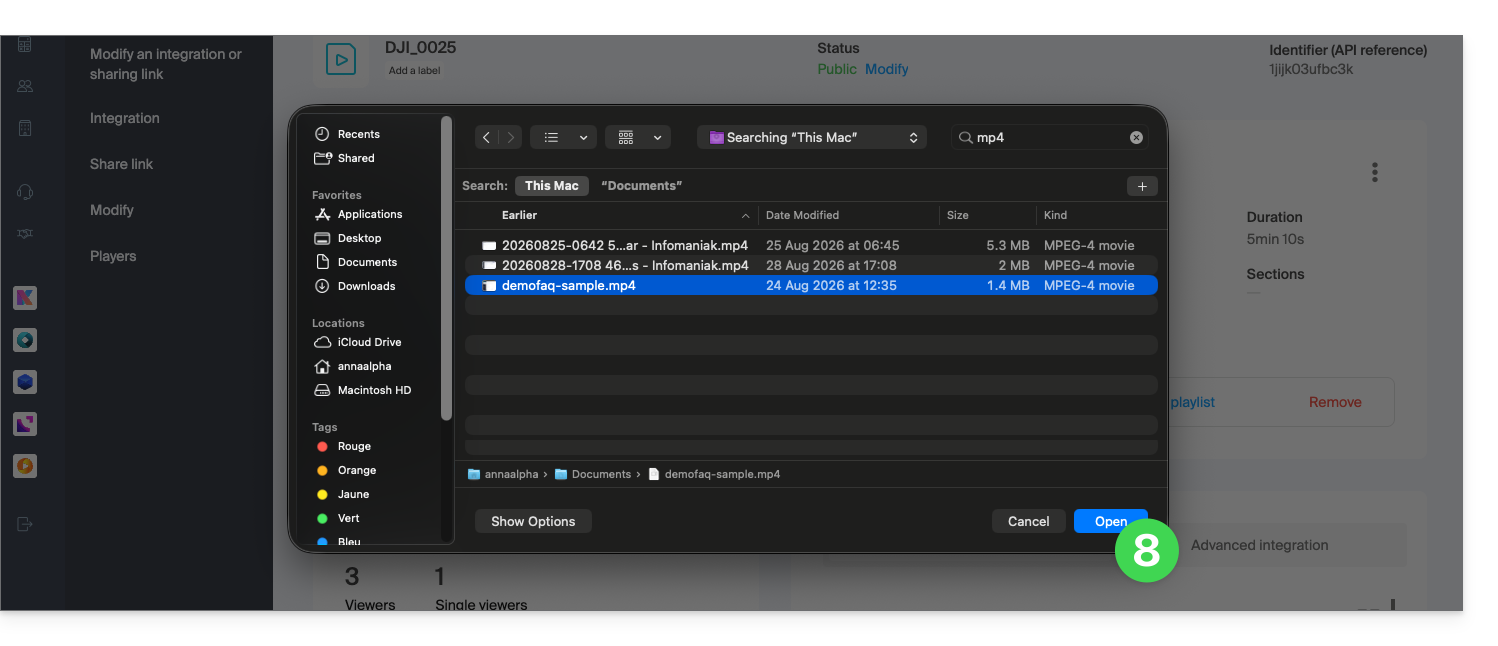
- Wählen Sie das Medium auf der Festplatte des Geräts aus (oder auf einem Wechseldatenträger) und laden Sie es hoch:
- Warten Sie, bis die Kodierung abgeschlossen ist, damit das Medium das vorherige ersetzt.
Ein Datenträger kann auch durch Hochladen per FTP ersetzt werden.Dabei muss der gleiche Dateiname wie die bereits vorhandene Datei verwendet werden..
Link zu dieser FAQ: https://faq.infomaniak.com/2511
War diese FAQ nützlich?
Diese Anleitung erklärt, wie Sie auf Webseiten Video-/Audiodateien einbetten können, die in einen Infomaniak VOD-/AOD-Dienst hochgeladen wurden.
Einleitung
- Dieser VOD-/AOD-Einbettungscode ist eindeutig und entspricht den Einstellungen, die Sie auf der Seite festlegen.
- Er ermöglicht es Ihnen, dasselbe Video mit unterschiedlichen Anzeigekonfigurationen einzubetten, je nach Ihren Anforderungen.
- Anschließend können Sie die Einstellungen dieser Integration über die Seite mit dem Integrationsverlauf im Infomaniak Manager anpassen.
- Gleichzeitig können Sie ein Medium auf verschiedene Weise freigeben.
Einbettungscode generieren und kopieren
Der Einbettungscode befindet sich in Ihrer VOD-Oberfläche. Hier ist ein Beispiel mit einem Standard-Player:
- Klicken Sie hier, um die Verwaltung Ihres Produkts im Infomaniak Manager aufzurufen (Benötigen Sie Hilfe?).
- Klicken Sie direkt auf den Namen des betreffenden Produkts:
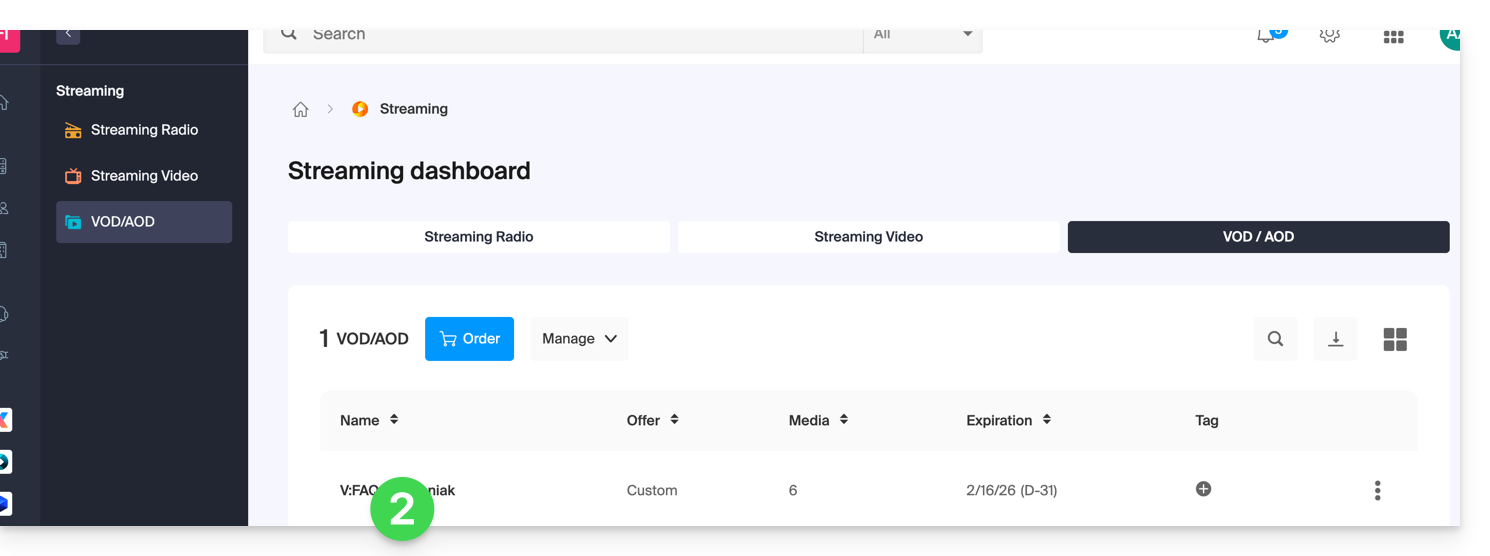
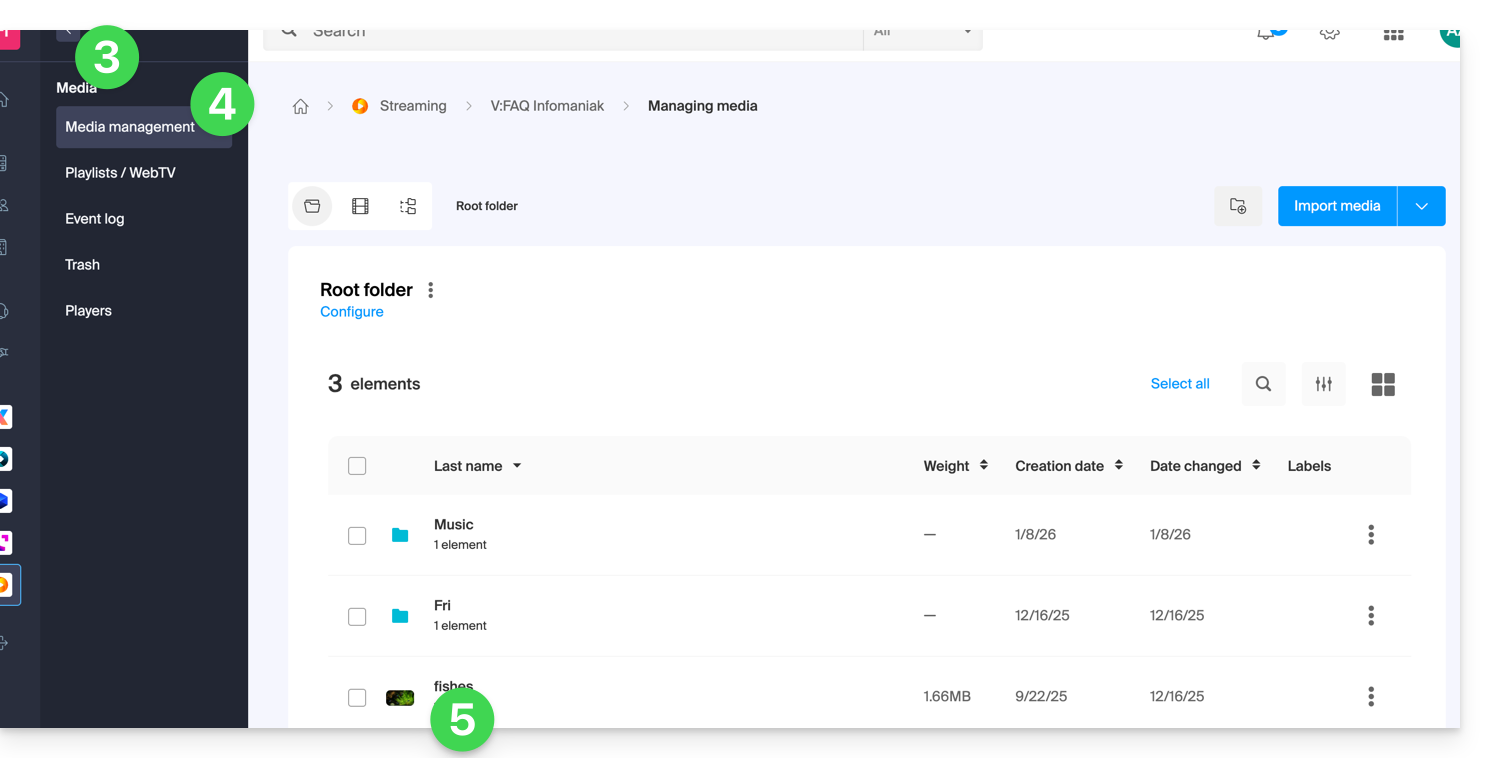
- Klicken Sie im linken Menü auf Medien.
- Klicken Sie im linken Menü auf Medienverwaltung.
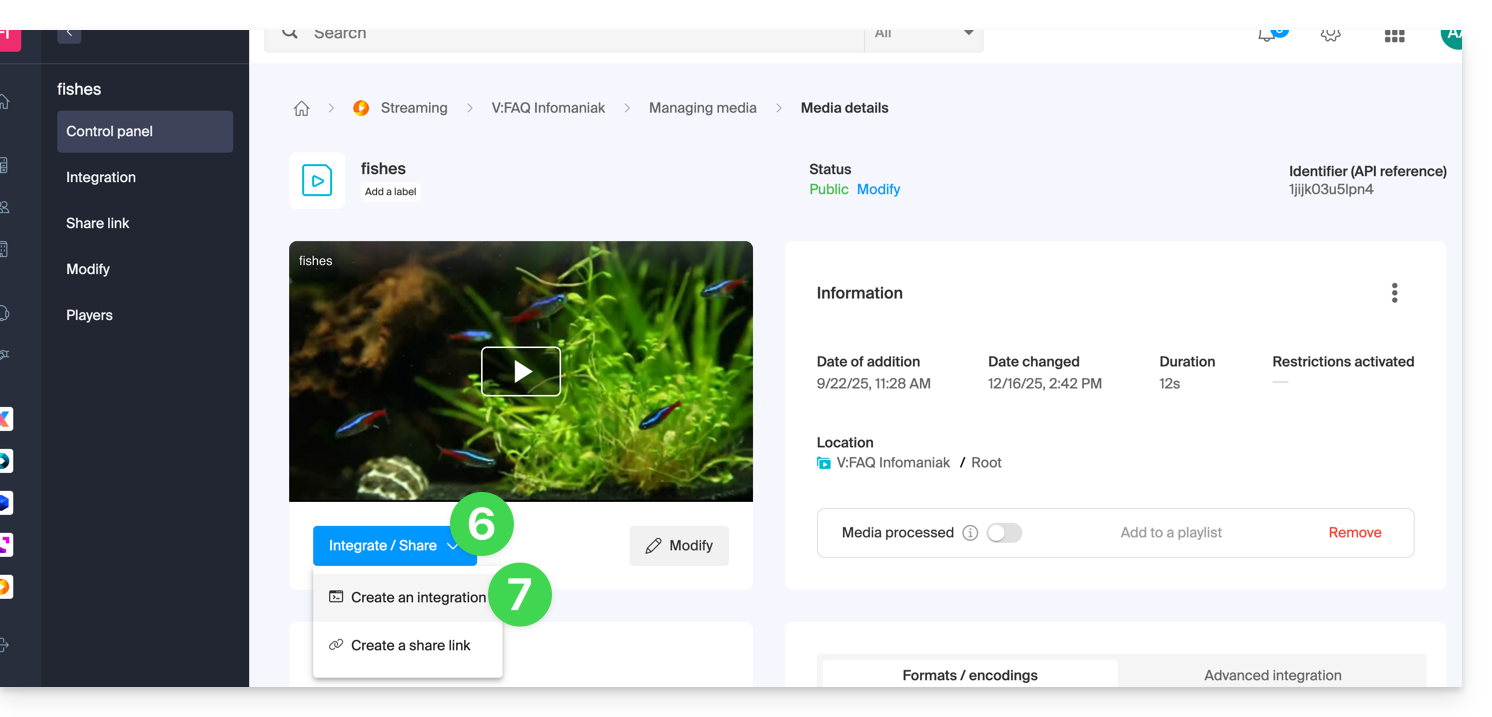
- Klicken Sie in der angezeigten Tabelle auf das betreffende Medium:
- Klicken Sie auf den blauen Button Einbetten.
- Klicken Sie auf Integration erstellen:
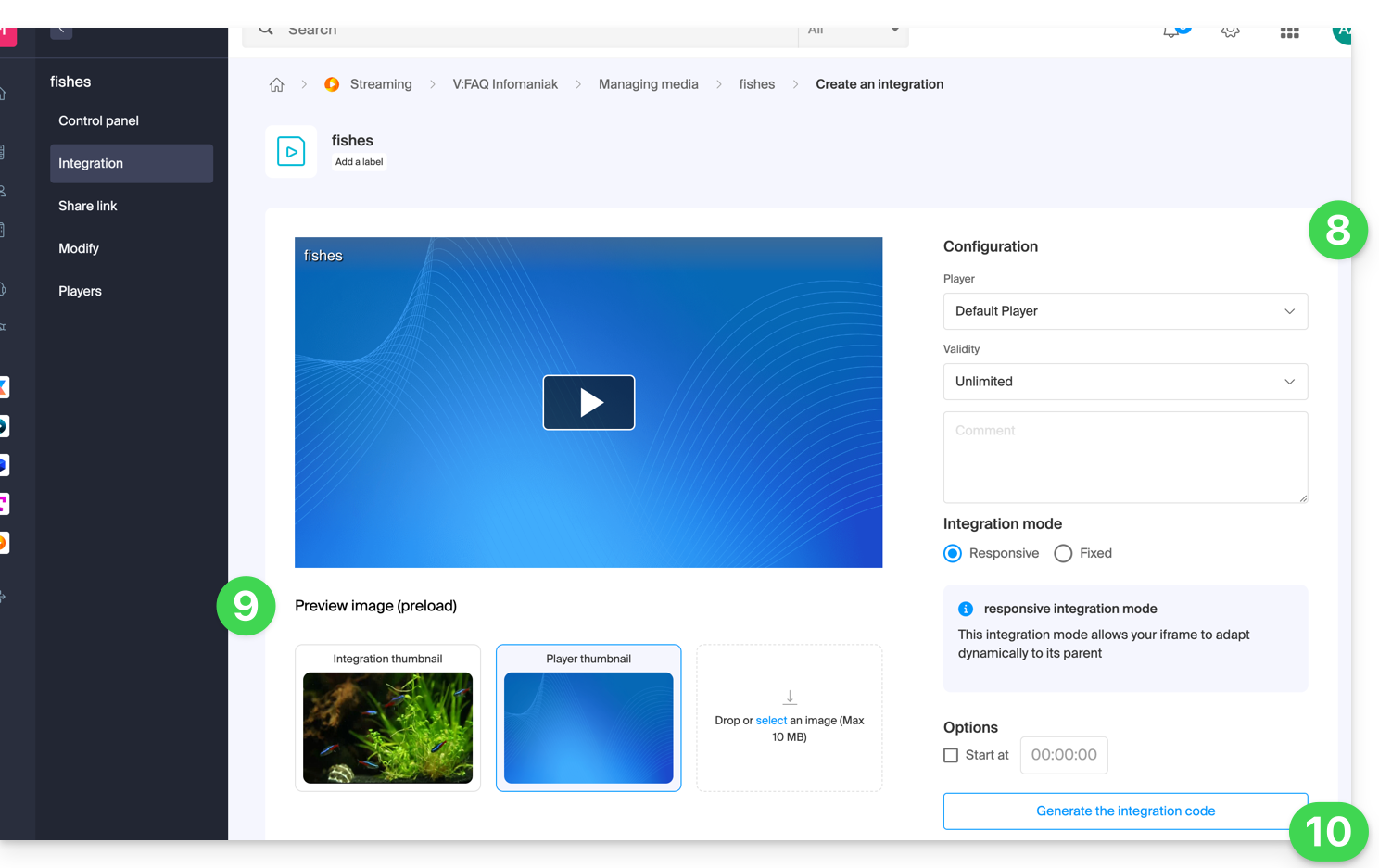
- Passen Sie die Medienintegration an (zu verwendender Player, Zeitstempel, Endlosschleife, automatischer Start, …).
- Wählen Sie das Miniaturbild aus, das angezeigt werden soll, wenn das Medium nicht abgespielt wird.
- Klicken Sie auf die Schaltfläche, um den Einbettungscode zu generieren:
- Kopieren Sie den Code, um ihn an der gewünschten Stelle einzufügen:
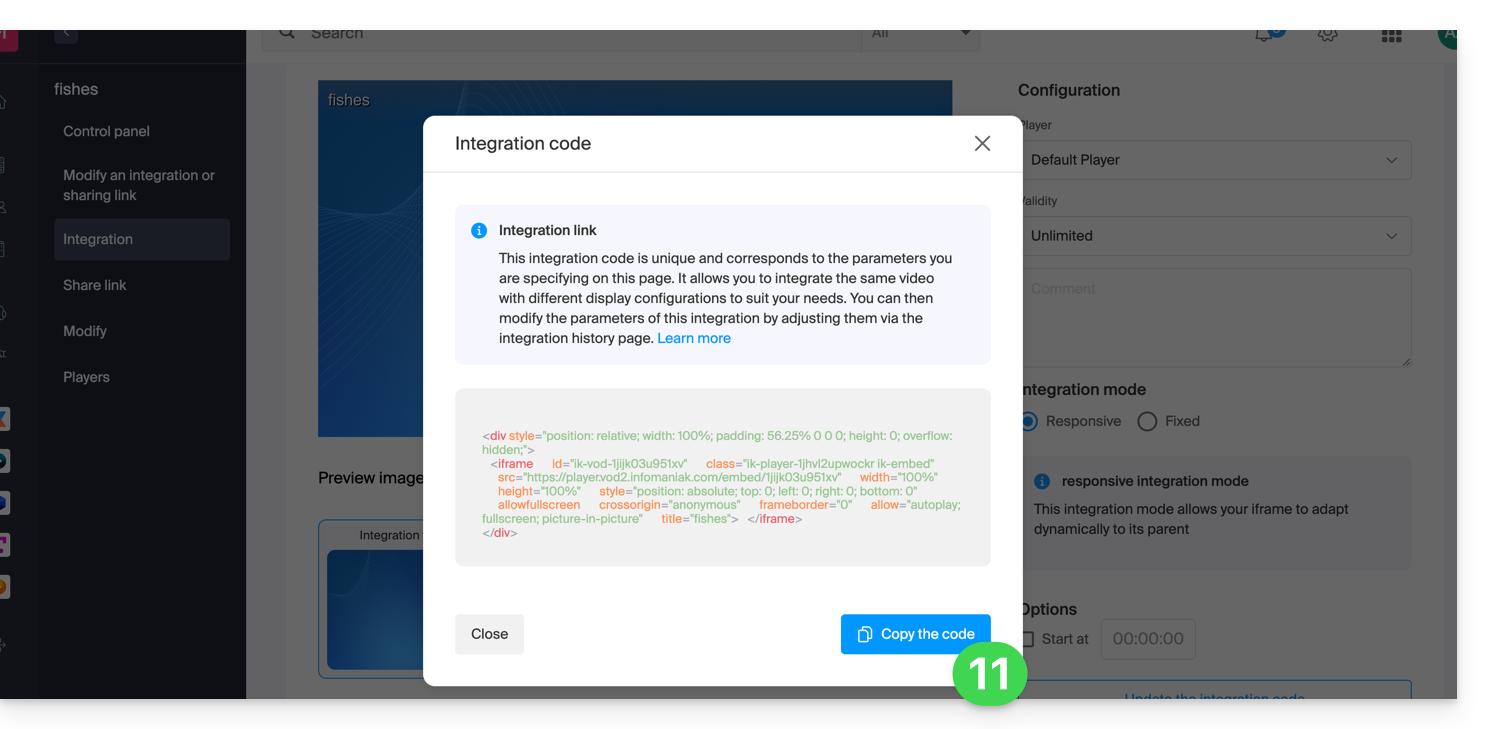
Das Medium wird dann mit dem Standardplayer eingefügt, aber Sie haben die Möglichkeit, aus Ihren erstellten Playern denjenigen auszuwählen, der bei der Einbettung verwendet werden soll.
Eine vorherige Integration bearbeiten
Um die bereits durchgeführte Integration Ihres Mediums erneut anzupassen und den entsprechenden Code beizubehalten, ohne ihn erneut einfügen zu müssen:
- Klicken Sie hier, um die Verwaltung Ihres Produkts im Infomaniak Manager aufzurufen (Benötigen Sie Hilfe?).
- Klicken Sie direkt auf den Namen des betreffenden Produkts.
- Klicken Sie im linken Menü auf Medien.
- Klicken Sie im linken Menü auf Medienverwaltung.
- Klicken Sie in der angezeigten Tabelle auf das betreffende Medium.
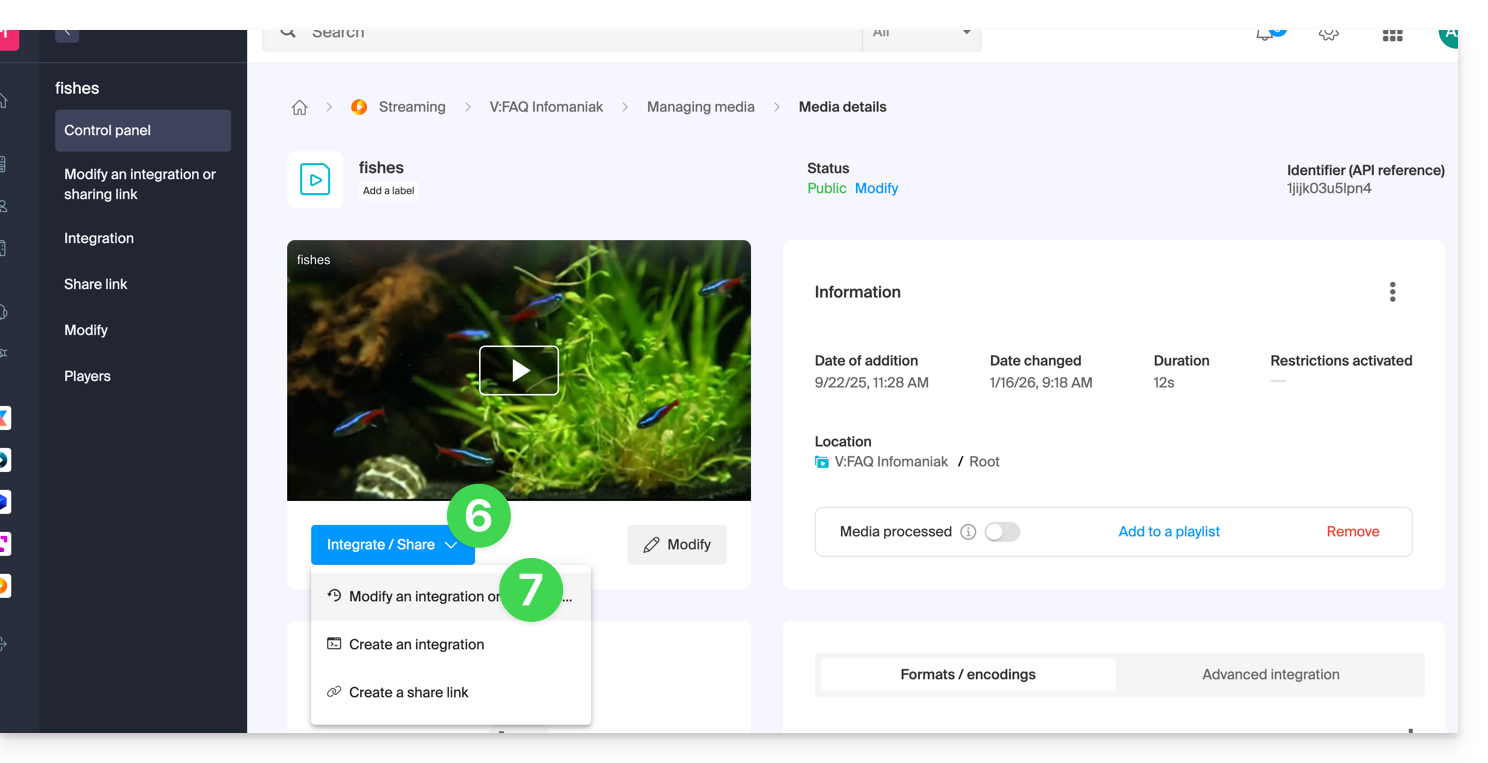
- Klicken Sie auf den blauen Button Einbetten.
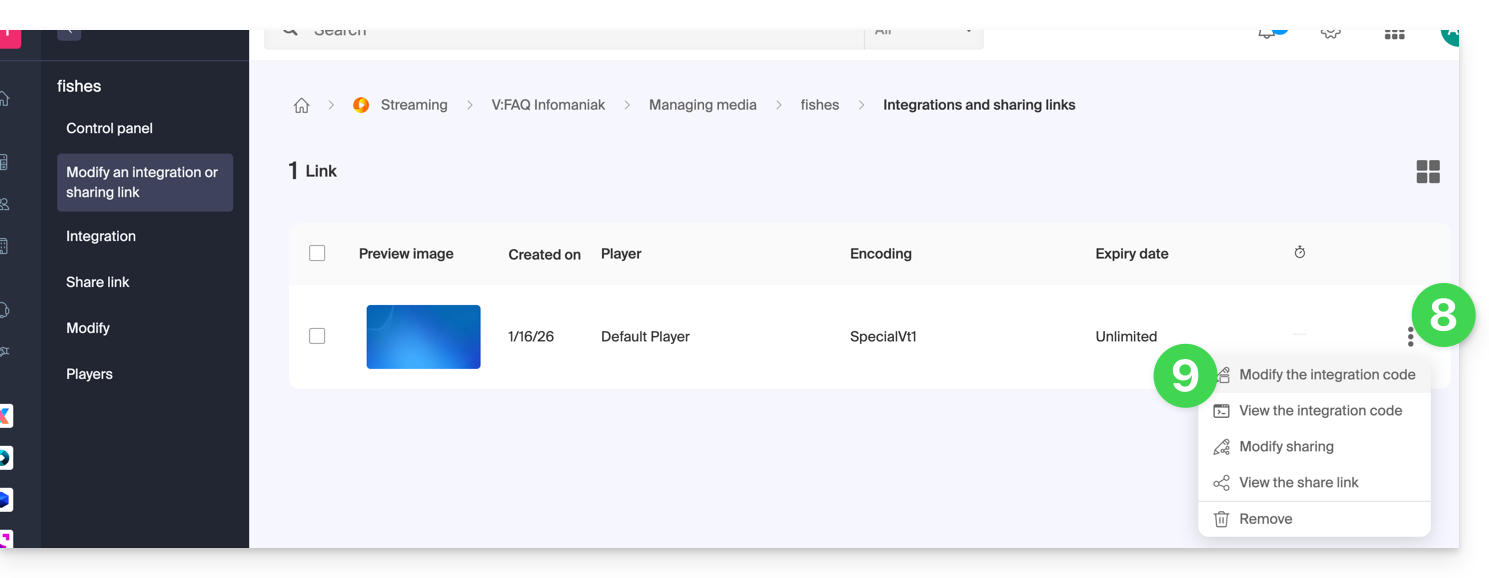
- Klicken Sie auf Integration bearbeiten:
- Klicken Sie auf das Aktionsmenü ⋮ rechts neben dem betreffenden Eintrag in der angezeigten Tabelle.
- Klicken Sie auf das gewünschte Element, um die Einbettungscodes anzuzeigen oder zu ändern:
Einbettungscode einfügen…
Fügen Sie auf der Webseite Ihrer Wahl den HTML-Code an der gewünschten Stelle ein: 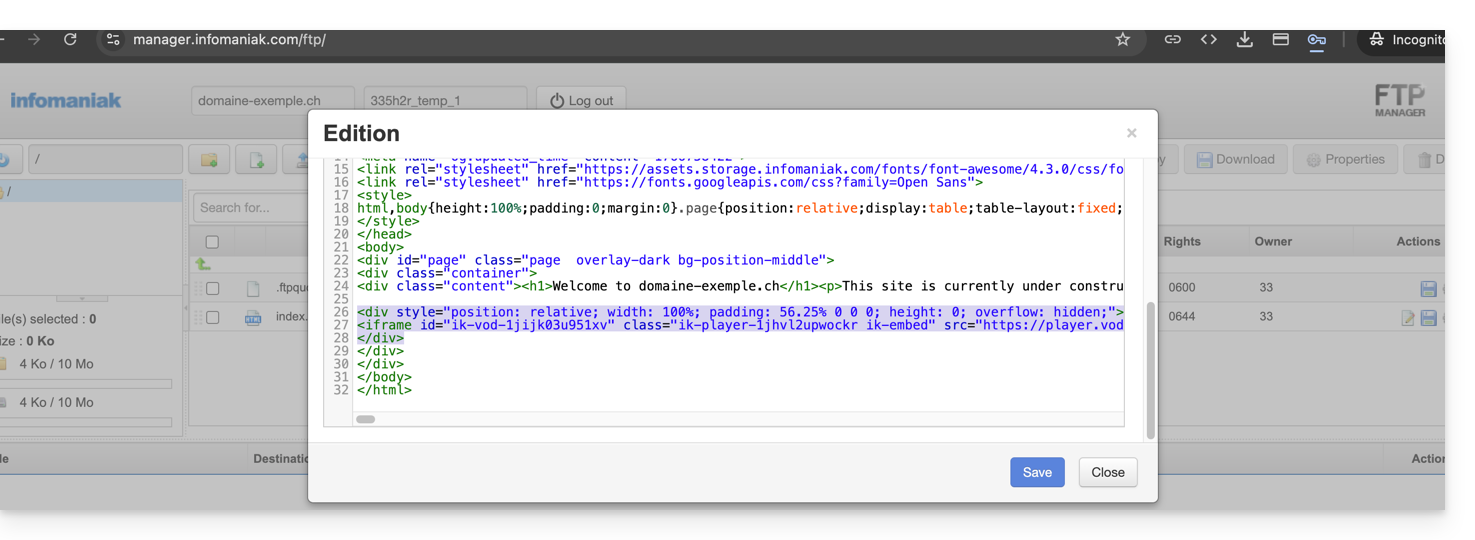
… im Infomaniak Site Creator
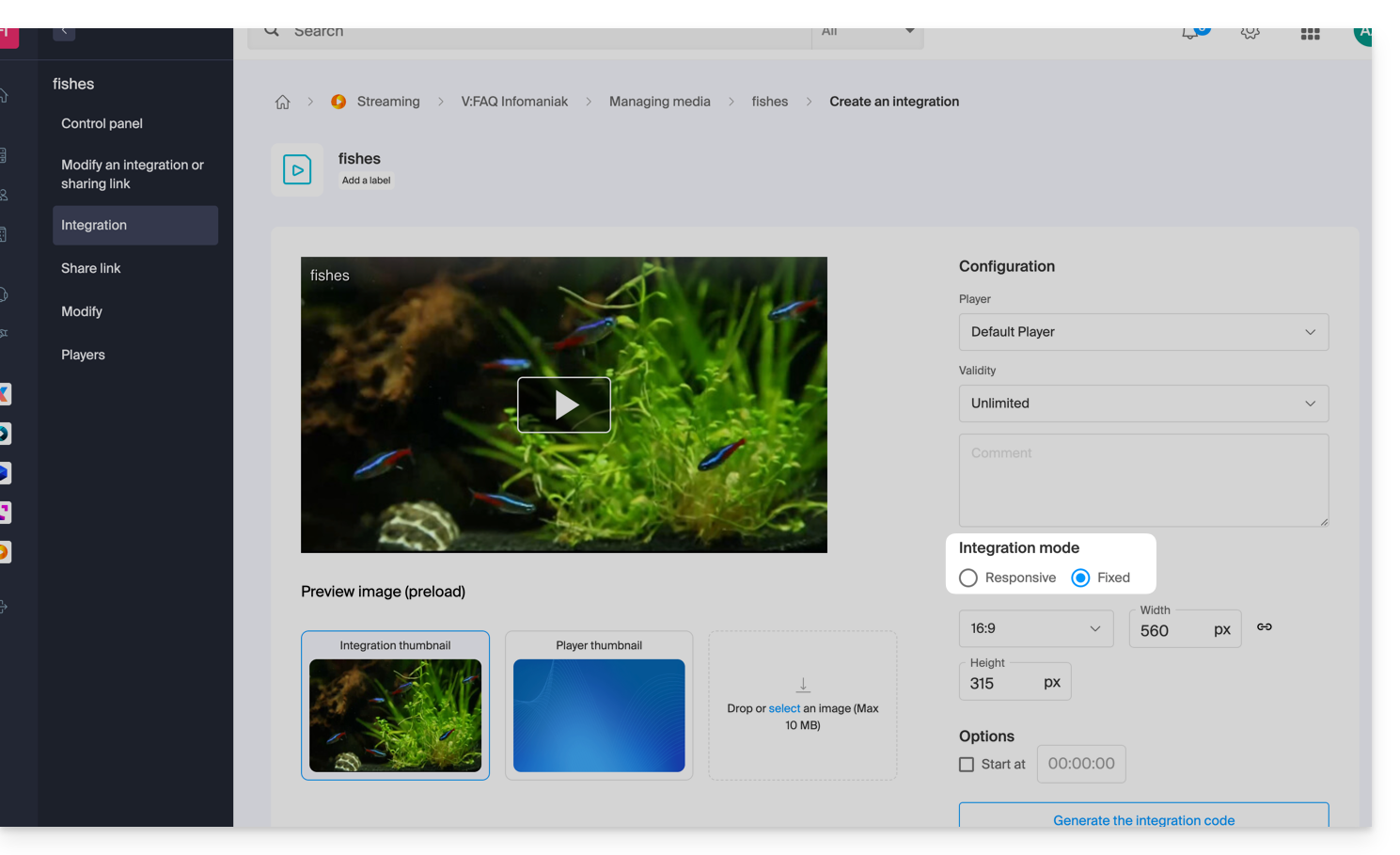
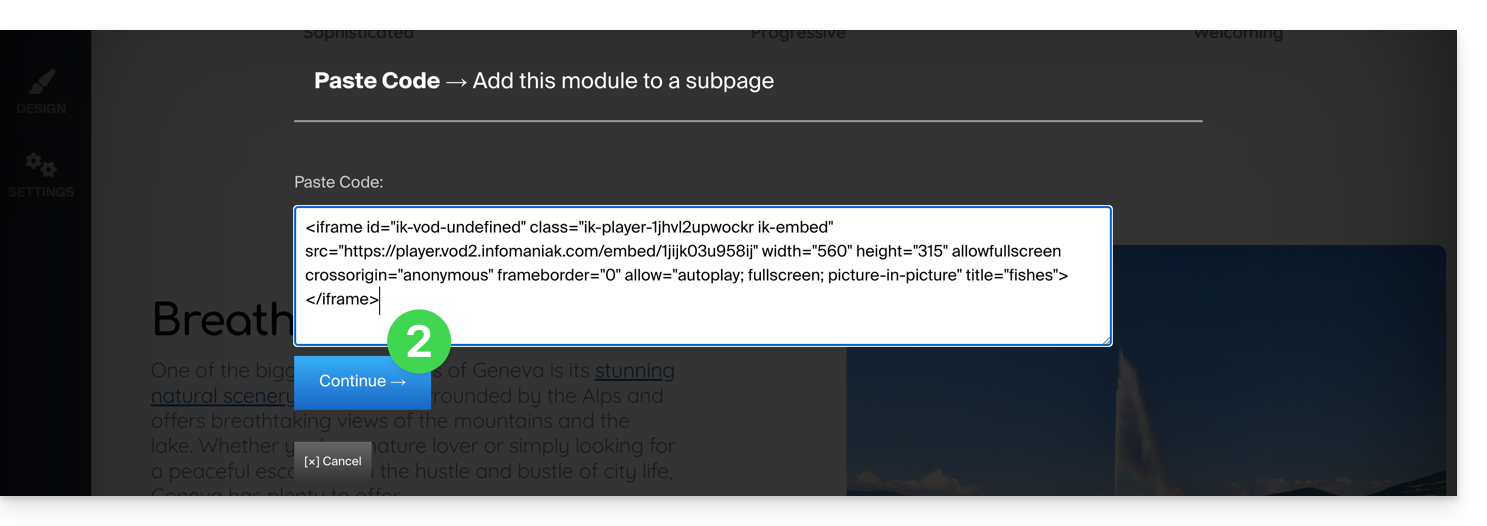
- Für Site Creator muss ein „Fest“-Einbettungscode (und nicht ein „Responsives“/„Adaptives“ Code) generiert werden:
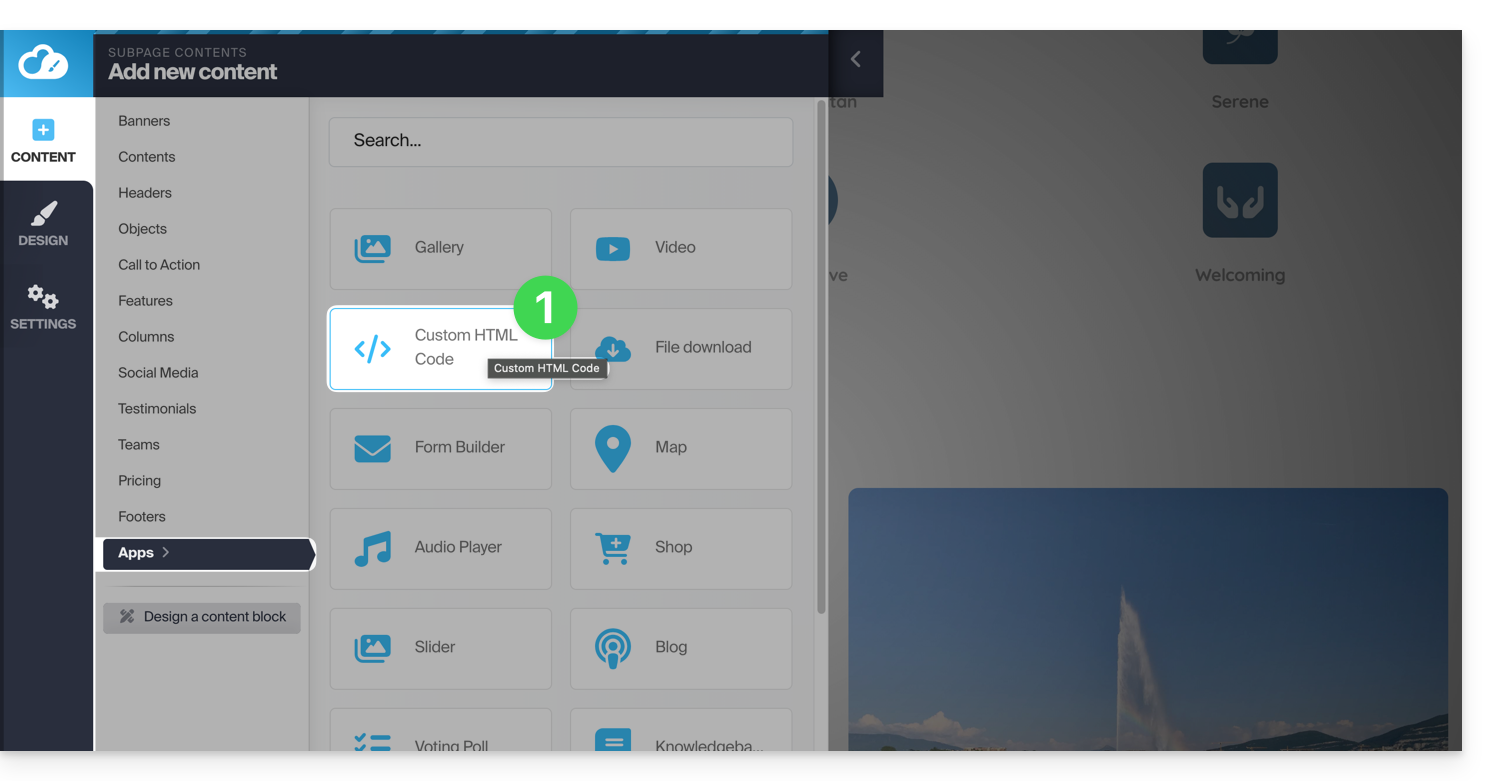
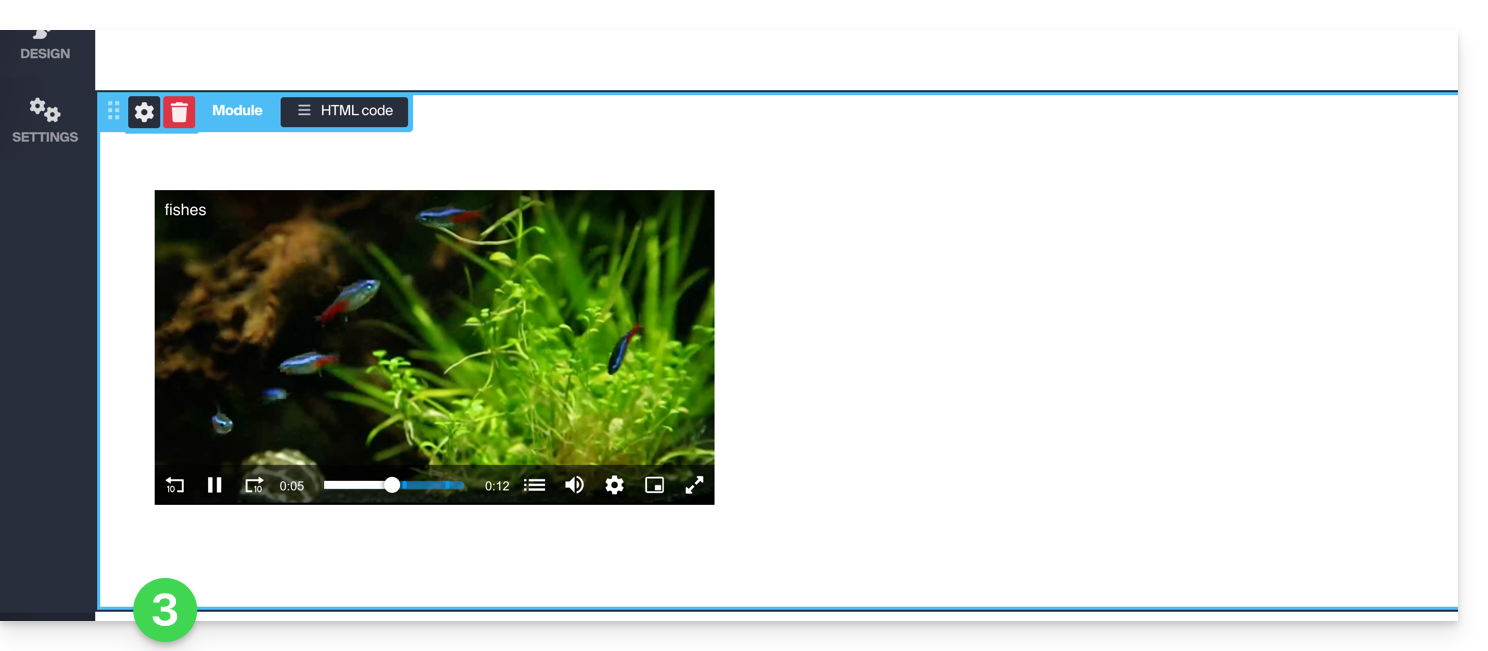
- Fügen Sie diesen Code dann in Site Creator in einem „Benutzerdefinierten HTML-Code“-Block ein:
Link zu dieser FAQ: https://faq.infomaniak.com/2525
War diese FAQ nützlich?
Diese Anleitung erklärt, wie Sie Werbung in den Medienwiedergabeprozess Ihres Infomaniak VOD Players integrieren können.
Einleitung
- Sie können mehrere Videos als Werbung einfügen, und deren Quelle kann sein:
- Ihre eigenen, bereits hochgeladenen Videos,
- URLs, falls Sie eine Werbeplattform nutzen (Google Marketing Platform, Openx, Oath, Tremor Video DSP usw.).
- Die Werbung kann als Pre-Roll, Mid-Roll und Post-Roll geschaltet werden, d. h. sie wird am Anfang, in der Mitte oder am Ende Ihres Videos abgespielt.
- Sie können dem Zuschauer anbieten, die Werbung zu überspringen (nach einer von Ihnen festgelegten Anzahl von Sekunden).
Werbung im VOD-Player konfigurieren
Voraussetzungen
- Einen Player erstellen in Ihrem VOD/AOD-Bereich.
Sobald Sie sich in der Konfiguration Ihres Players befinden: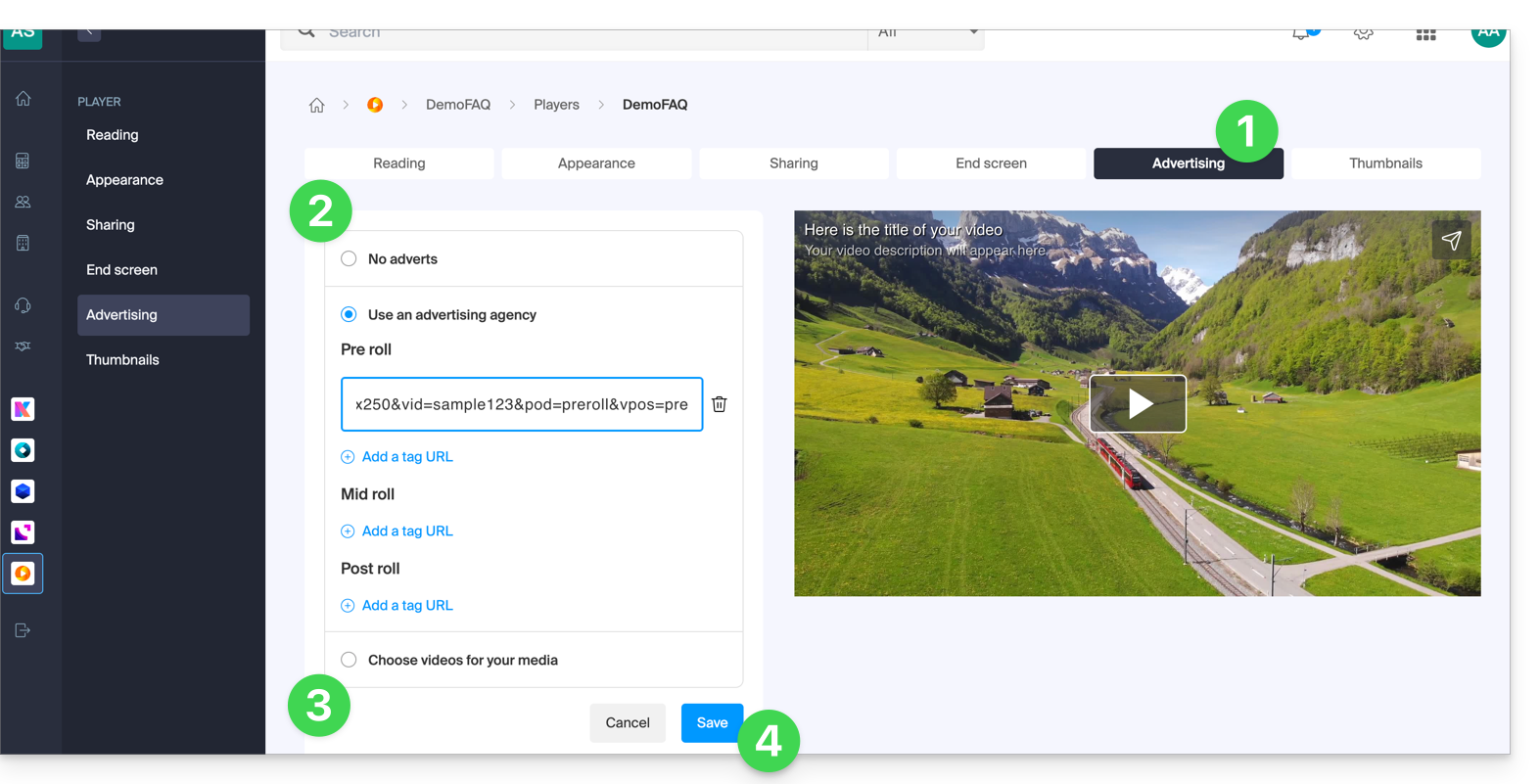
- Klicken Sie auf den Reiter Werbung.
- Wählen Sie zwischen:
- keine Werbung,
- Werbelinks, die von Ihrer Werbeagentur bereitgestellt werden,
- Video(s) aus Ihrer Bibliothek.
- Beachten Sie, dass Sie die beiden Arten von Werbung nicht kombinieren können; Sie verlieren die bereits eingegebenen Informationen, wenn Sie den Werbetyp ändern.
- Wenn Sie ein oder mehrere Videos aus Ihren Medien auswählen, können Sie Folgendes auswählen:
- die URL, zu der der Zuschauer weitergeleitet wird, wenn er auf die Werbung klickt, um mehr zu erfahren,
- den Zeitpunkt, zu dem das Video abgespielt werden soll (nur Mid-Roll),
- den Zeitpunkt, zu dem der Zuschauer die Werbung überspringen kann:
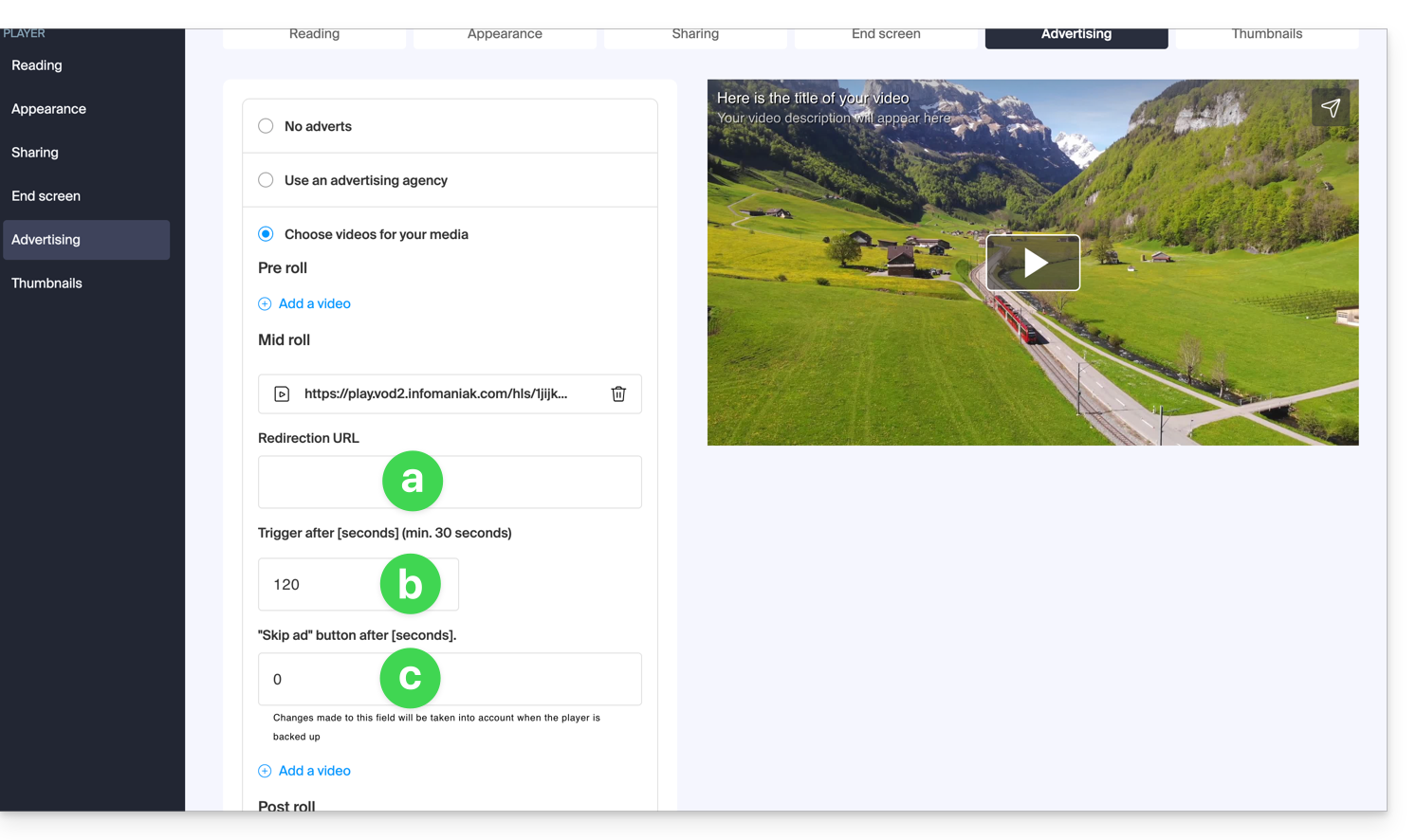
- Klicken Sie auf die Schaltfläche Speichern.
Link zu dieser FAQ: https://faq.infomaniak.com/2527
War diese FAQ nützlich?
Diese Anleitung erklärt, wie Sie Videodateien / Audiodateien, die in einen Infomaniak VOD / AOD-Dienst hochgeladen wurden, freigeben können.
Einleitung
- Wenn Sie ein bei Infomaniak gehostetes Medium teilen, können Sie unter anderem Folgendes festlegen:
- den genauen Zeitpunkt des Videos (Zeitstempel Stunde/Minute/Sekunde), zu dem der Zuschauer gelangt, der den Link verwendet
- ein Ablaufdatum für den Freigabelink
- welcher Ihrer Player für die Wiedergabe des Mediums verwendet werden soll
- ob das Medium automatisch abgespielt werden soll, sobald der Freigabelink aufgerufen wird
- ob das freigegebene Medium in einer Schleife wiedergegeben werden soll
- Ein Teilen-Button (WhatsApp, X usw.) kann auch innerhalb des Players selbst konfiguriert werden.
Ein VOD-/AOD-Medium über das Manager-Tool freigeben
Gehen Sie dazu wie folgt vor:
- Klicken Sie hier, um die Verwaltung Ihres Produkts im Infomaniak Manager aufzurufen (Benötigen Sie Hilfe?).
- Klicken Sie direkt auf den Namen des betreffenden Produkts:
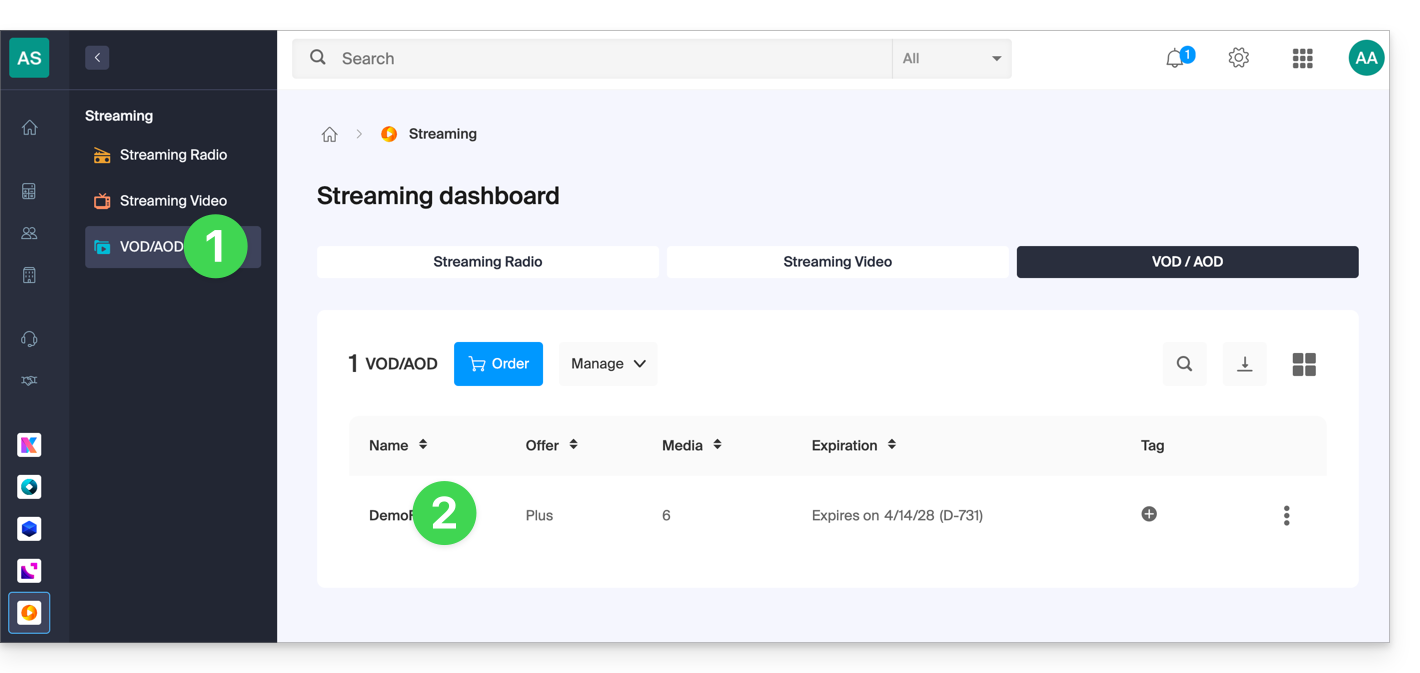
- Klicken Sie im linken Menü auf Medien.
- Klicken Sie im linken Menü auf Medienverwaltung.
- Klicken Sie im angezeigten Tabellenbereich auf das Aktionsmenü ⋮ des betreffenden Mediums.
- Klicken Sie auf Teilen:
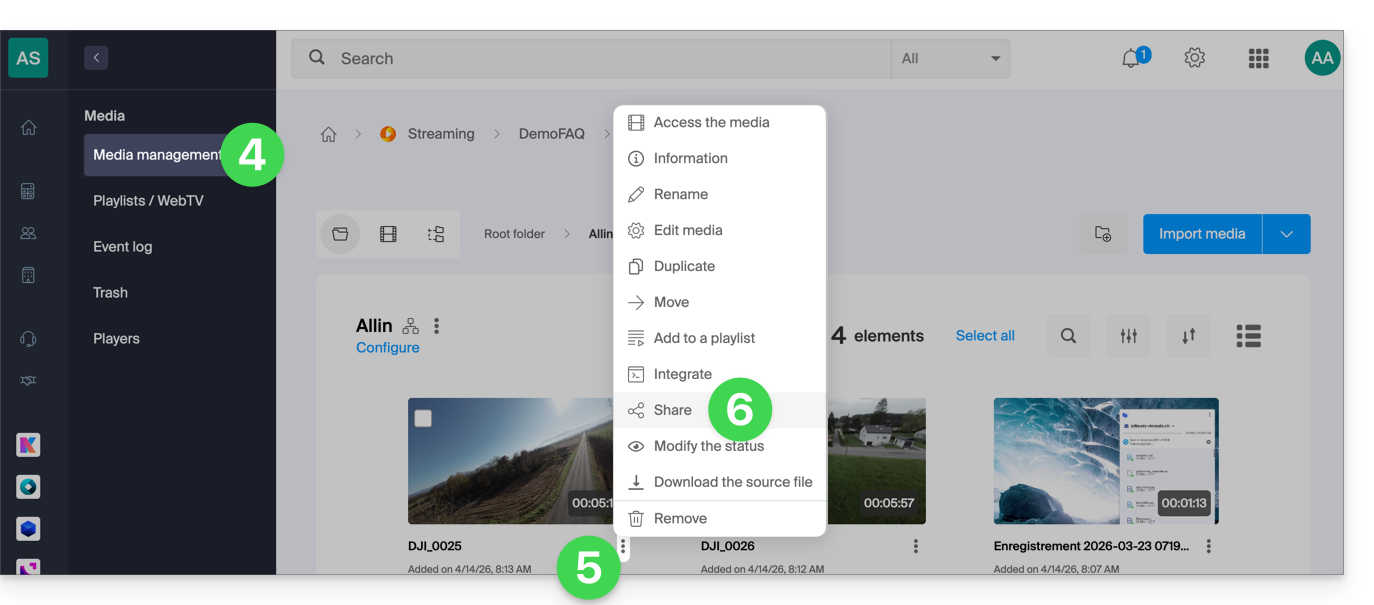
Sie können auch auf das betreffende Medium klicken, um eine umfassendere Freigabemöglichkeit zu erhalten:
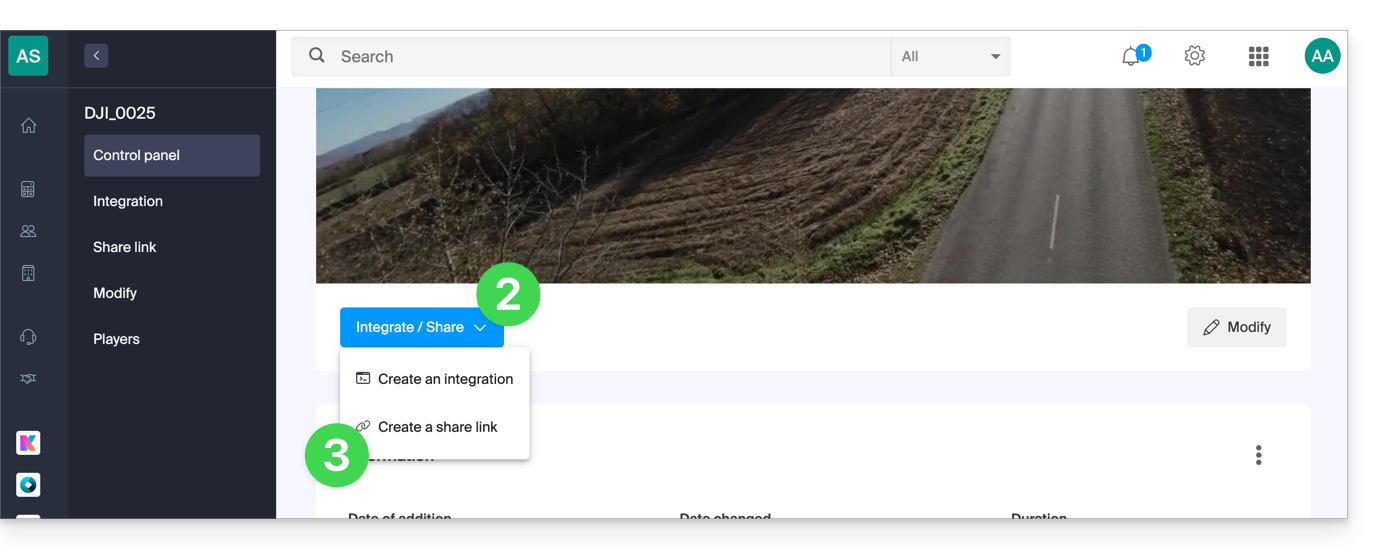
- Klicken Sie in Punkt 5 oben direkt auf die Miniaturansicht des betreffenden Mediums.
- Klicken Sie auf den blauen Button Teilen.
- Wählen Sie die Option Einen Freigabelink erstellen:
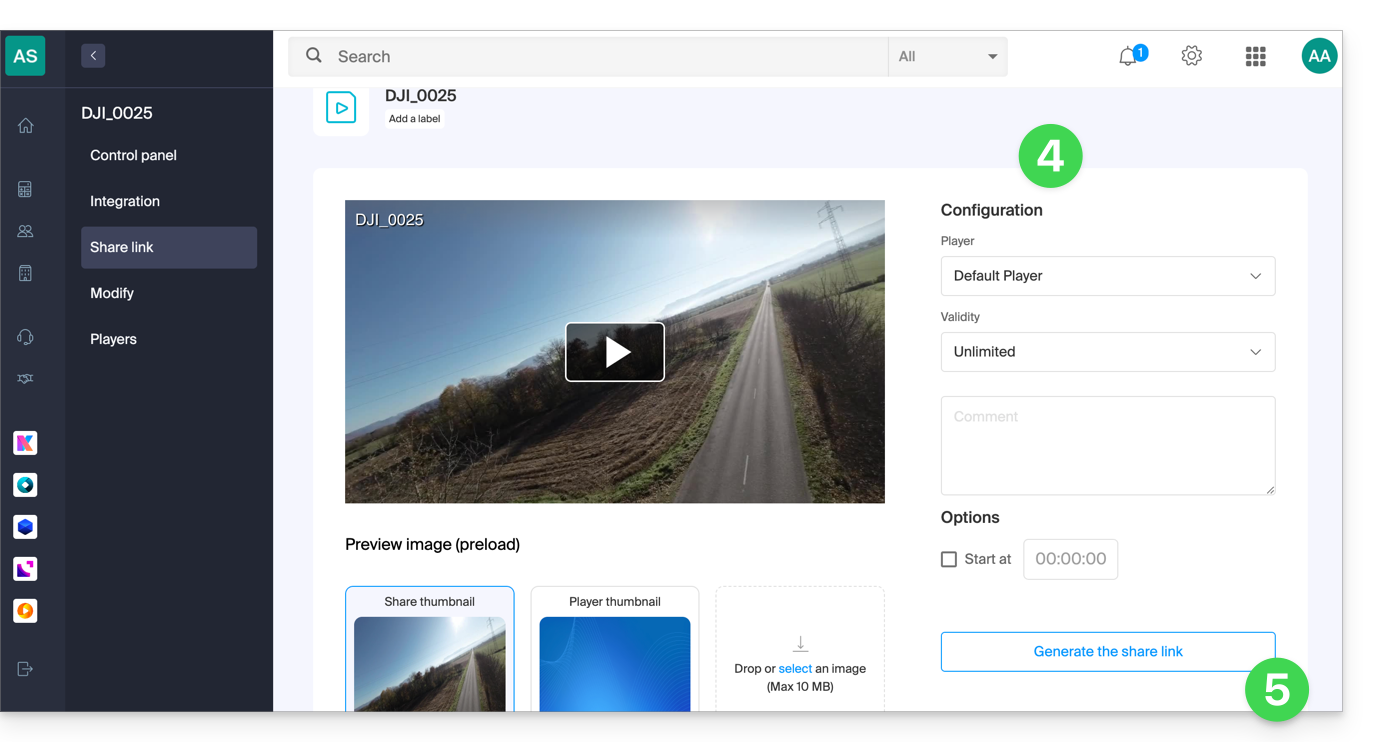
- Passen Sie die gewünschten Optionen an, einschließlich der Miniaturansicht des freigegebenen Videos, falls erforderlich.
- Klicken Sie auf die Schaltfläche, um einen Freigabelink zu generieren:
Den Teilen-Link verwenden
Jedes Mal, wenn Sie auf die Schaltfläche zum Generieren oder Aktualisieren des Teilen-Links klicken, wird ein Feld angezeigt, das das einfache Teilen auf verschiedenen Plattformen wie LinkedIn oder WhatsApp ermöglicht: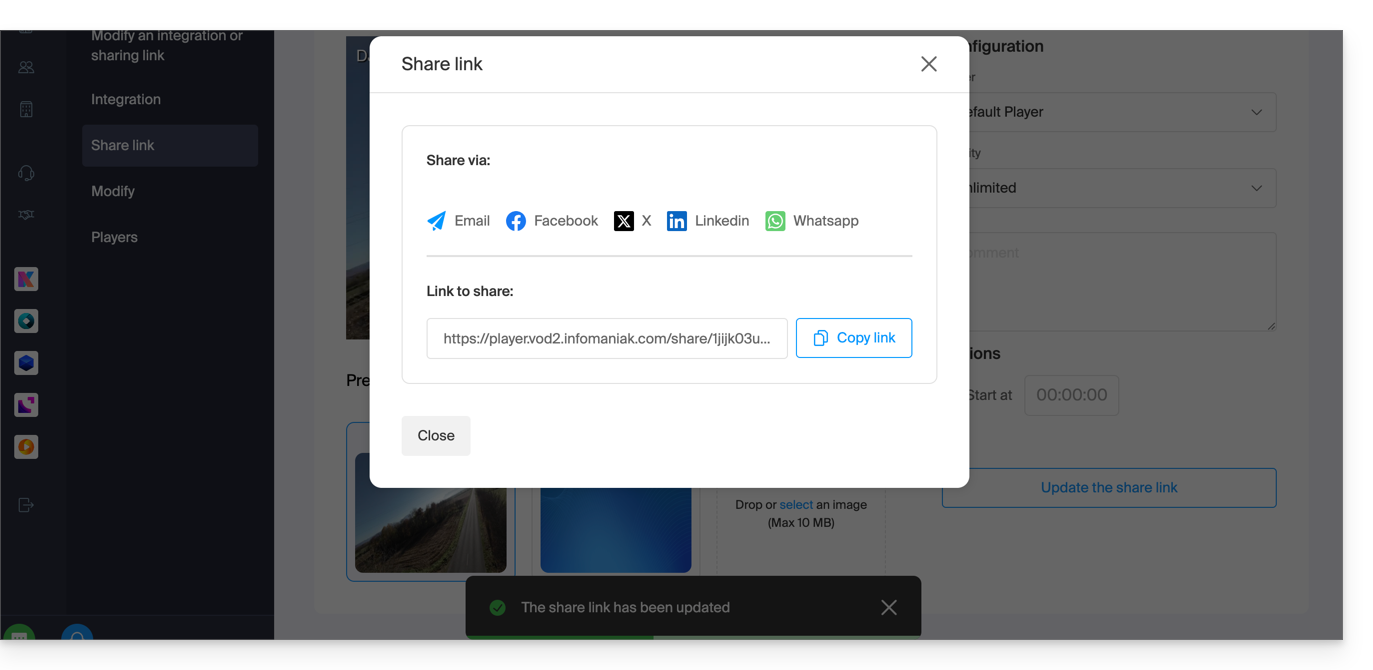
Um einfach einen Link zu erhalten, der direkt zu dem betreffenden Medium führt, klicken Sie auf die Schaltfläche zum Kopieren des Links.
Durch das Aufrufen dieses Links wird eine vereinfachte Seite angezeigt, auf der Ihr Medium und der zugehörige Kommentar (falls Sie einen angegeben haben) angezeigt werden:
Auf dieser Seite zum Teilen befindet sich eine Schaltfläche, mit der Sie das Video erneut teilen können, um es anderen Personen zukommen zu lassen oder es (einschließlich über einen iFrame-Code) direkt auf kompatiblen Plattformen einzubetten:
Einen Link zum Teilen ändern oder löschen
Dazu:
- Klicken Sie hier, um die Verwaltung Ihres Produkts im Infomaniak Manager aufzurufen (Benötigen Sie Hilfe?).
- Klicken Sie direkt auf den Namen des betreffenden Produkts.
- Klicken Sie im linken Menü auf Medien.
- Klicken Sie im linken Menü auf Medienverwaltung.
- Klicken Sie direkt auf die Miniaturansicht des betreffenden Mediums.
- Klicken Sie auf den blauen Button Teilen.
- Wählen Sie „Link zum Teilen bearbeiten“:
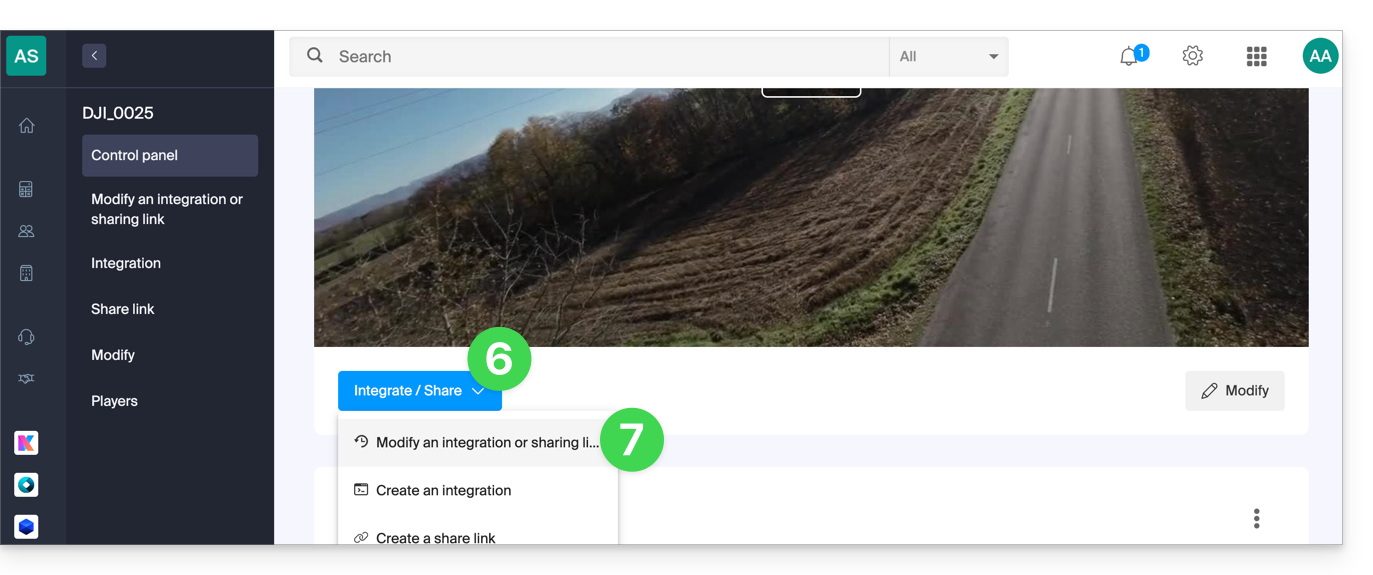
- Klicken Sie auf der angezeigten Seite auf das Aktionsmenü ⋮ rechts neben dem Link, den Sie bearbeiten oder löschen möchten:
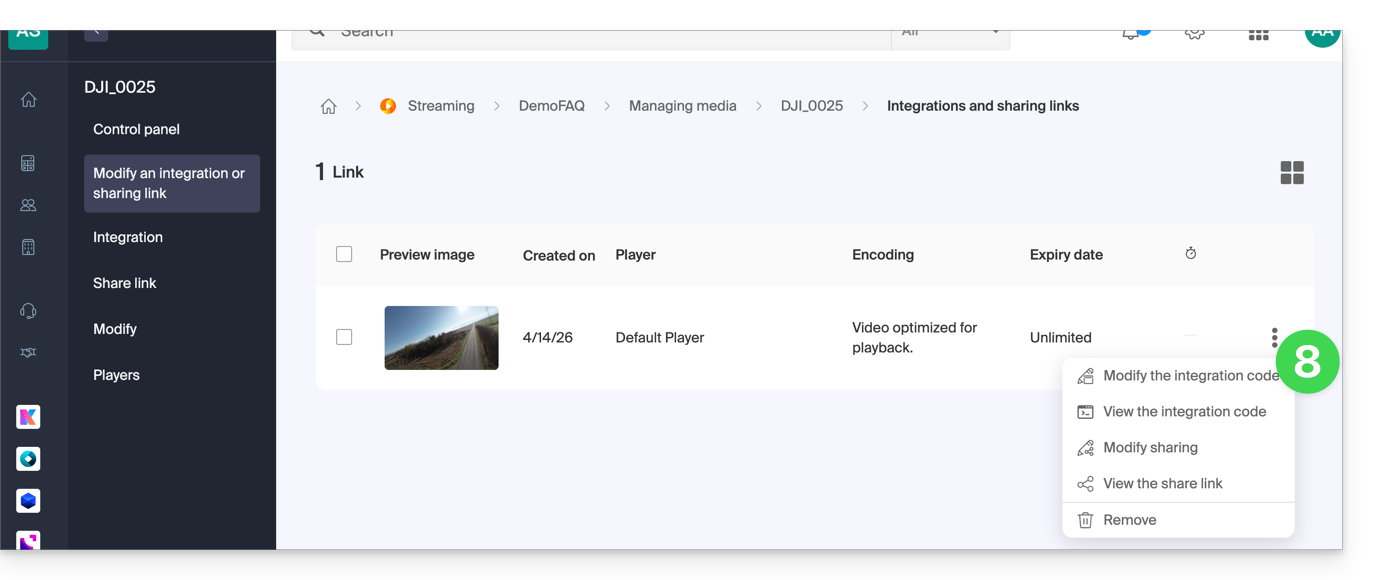
Link zu dieser FAQ: https://faq.infomaniak.com/2528
War diese FAQ nützlich?
Dieses Handbuch hilft Ihnen, die wichtigsten Funktionen Ihres Infomaniak VOD/AOD-Bereichs schnell zu nutzen.
Medien verwalten
- Ein Medium importieren
- Ein Medium verschieben
- Ein Medium bearbeiten
- Die Untertitel eines Mediums verwalten
- Ein neues Medium als Ersatz für ein anderes hinzufügen
- Das Quellmedium herunterladen
Medien streamen / teilen
- Player verwalten
- Medien einbetten
- Medien teilen
- Medienfreigaben über einen Player verwalten
- Medien in WordPress einbetten und freigeben
- Eine VOD-Liste live im Video-Streaming übertragen
- Ein Miniaturbild bearbeiten
- Kapitel in einem Video erstellen
- Werbung in einem Player verwalten
VOD/AOD-Inhalte schützen
- Videos durch GeoIP-Beschränkungen schützen
- Videos mit einem Passwort schützen
- Videos mit einem eindeutigen Schlüssel schützen
- Ein Wasserzeichen hinzufügen
Haben Sie eine Frage oder möchten Sie uns Feedback geben?
- Bei Problemen konsultieren Sie bitte zuerst die Wissensdatenbank, bevor Sie den Support kontaktieren.
- Klicken Sie hier, um eine Bewertung oder einen Verbesserungsvorschlag zu einem Infomaniak-Produkt abzugeben.
Link zu dieser FAQ: https://faq.infomaniak.com/2542
War diese FAQ nützlich?
Ein Player (d. h. ein Medienplayer) ist unerlässlich, wenn Sie Ihre Medien in Ihren VOD/AOD-Bereich von Infomaniak einbinden, um diese Ihren Zuschauern und Internetnutzern anzubieten.
Player erstellen
So erstellen Sie einen Player:
- Klicken Sie hier, um zur Verwaltung Ihres Produkts im Infomaniak Manager zu gelangen (Benötigen Sie Hilfe?).
- Klicken Sie direkt auf den Namen des betreffenden Produkts:
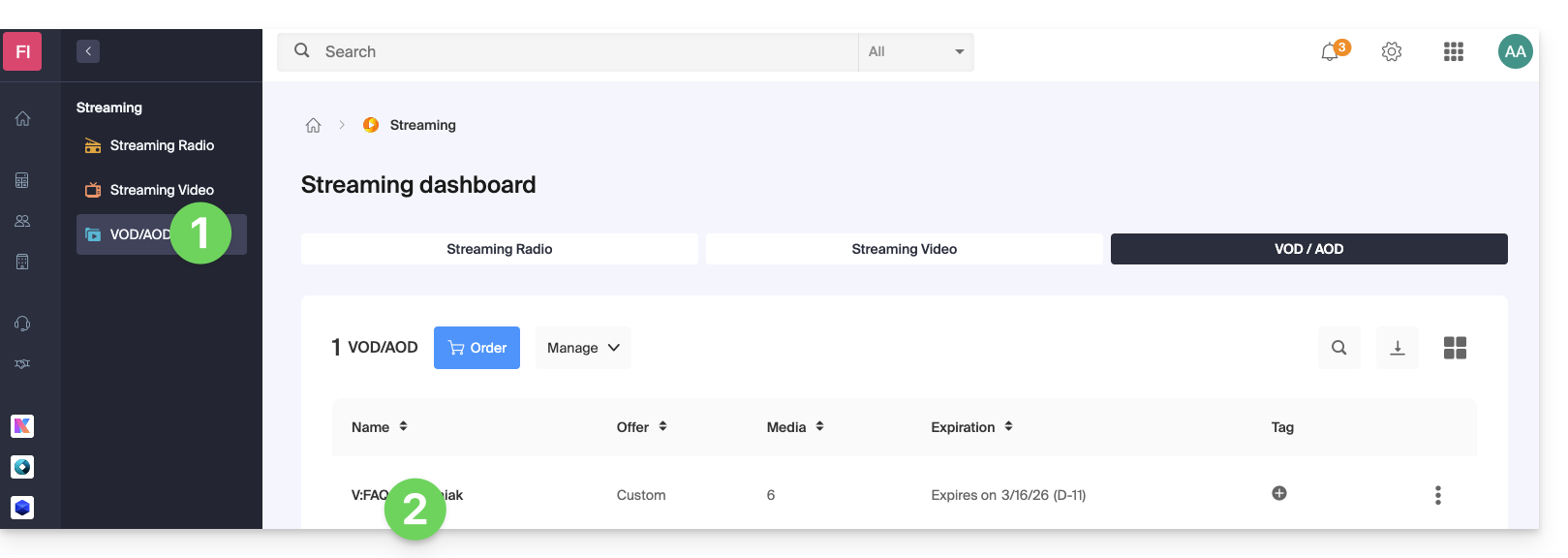
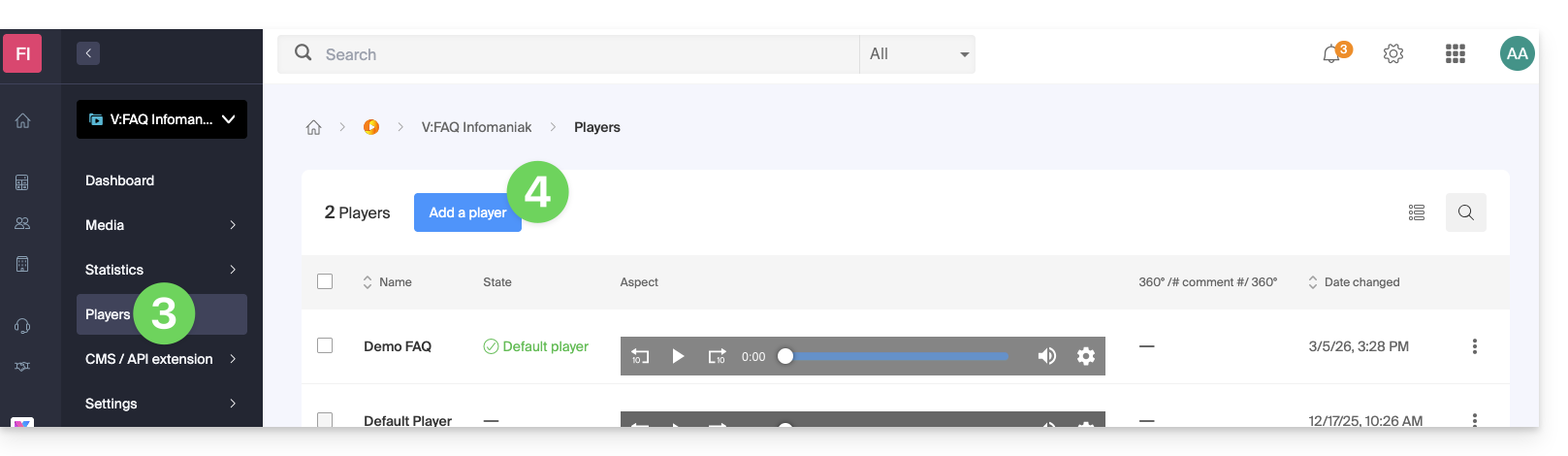
- Klicken Sie im linken Menü auf Benutzer.
- Klicken Sie auf den blauen Button, um einen neuen Player hinzuzufügen:
- Anschließend gelangen Sie zur Konfigurationsseite, und über die Registerkarten (oder Menüs) können Sie verschiedene Aspekte des Players verwalten, z. B. die Wiedergabeleiste am unteren Rand und die Freigabesymbole:
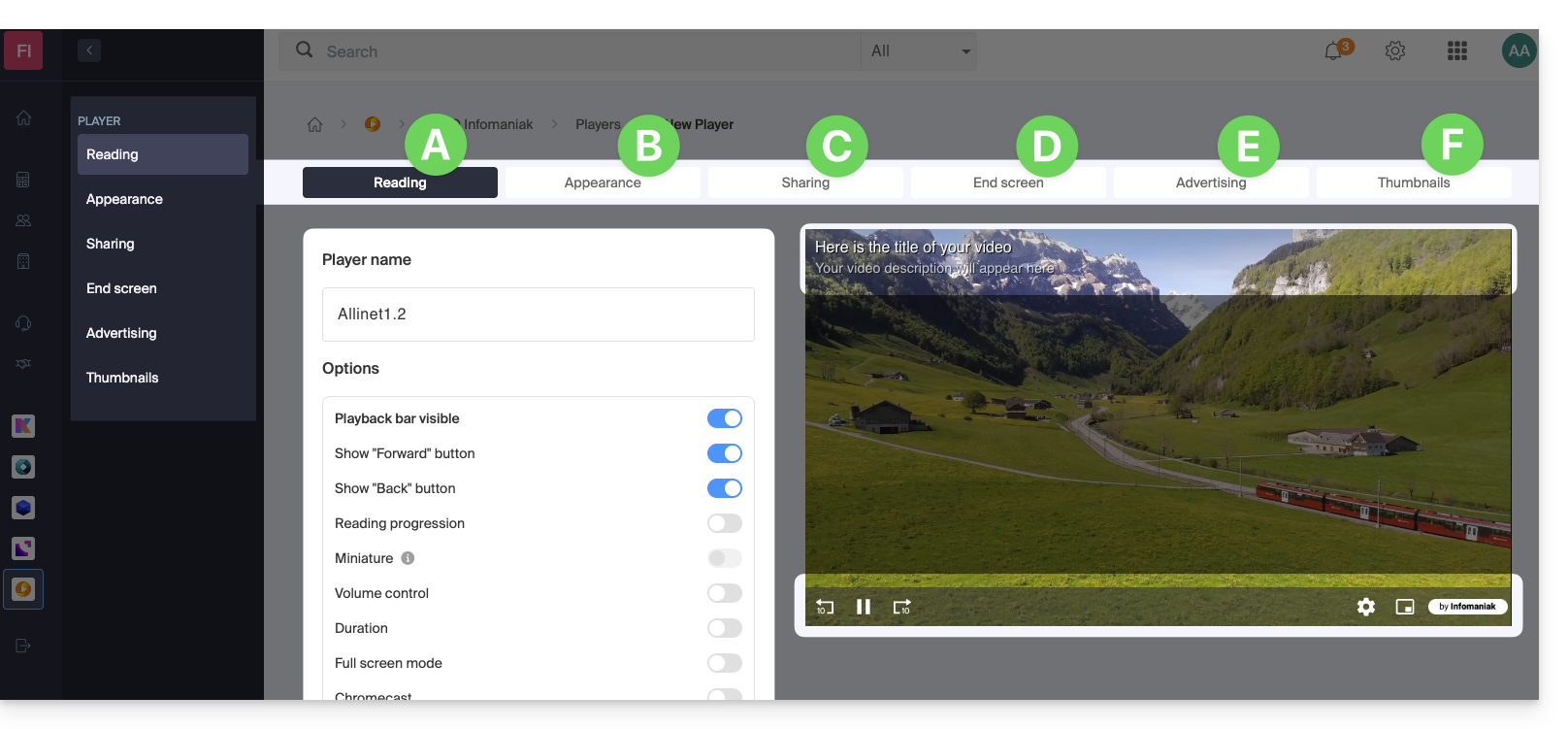
A. Registerkarte Wiedergabe
Hier können Sie den Player benennen und die Elemente anpassen, die darin angezeigt werden sollen oder nicht:
- Fortschrittsanzeige (mit oder ohne Ausblenden nach X Sekunden Inaktivität)
- Vorwärts- und Rückwärts-Button
- Anzeige des Wiedergabefortschritts und falls ja, Anzeige der Miniaturansichten in der Wiedergabeleiste
- Lautstärkeregelung
- Dauer des Mediums
- Anzeige im Vollbildmodus
- Chromecast (wenn Sie es anzeigen, kann die Option von einem Zuschauer aktiviert werden, der den Chrome-Browser verwendet und einen Chromecast im selben Netzwerk hat)
- Infomaniak-Logo
- Schaltfläche „Einleitung überspringen“ und falls ja, zu welchem Zeitpunkt der Wiedergabe der Zuschauer weitergeleitet werden soll
Es ist auch möglich, den MPEG-DASH-Modus anstelle des standardmäßig verwendeten HLS-Modus auszuwählen, die Wiedergabe automatisch beim Laden des Mediums zu starten und die Anzeige von Untertitel zu erzwingen (der Zuschauer kann diese jedoch jederzeit deaktivieren).
B. Registerkarte Design
Hier können Sie die Farben und Designvorlagen (Templates) des Players auswählen, aber auch ein Logo sowie die Anzeige des Titels und der Beschreibung des Mediums festlegen.
C. Registerkarte Freigabe
Hier können Sie auswählen, Berechtigungen für Freigaben und die Einbindung des Players auf anderen Websites.
D. Registerkarte Endbildschirm
Hier können Sie ein globales Verhalten des Players für den Endbildschirm festlegen (z. B. Vorschlag des nächsten Videos, das basierend auf dem Inhalt desselben Ordners abgespielt werden soll). Sie können diese Einstellungen auch individuell für jedes Video anpassen.
E. Registerkarte Werbung
Hier werden Pre-Roll-, Mid-Roll- und Post-Roll-Anzeigen verwaltet. Weitere Informationen finden Sie in dieser anderen Anleitung.
F. Registerkarte Vorschaubilder (Medienvorschau)
Hier können Sie das Vorschaubild (Miniaturansicht/Vorschaubild) ändern, das im Player angezeigt wird, während das Medium geladen wird oder nicht verfügbar/eingeschränkt ist (dies ersetzt nicht die Video-Miniaturansicht).
Einen Player bearbeiten
Um einen vorhandenen Player zu bearbeiten und auf dessen Einstellungen zuzugreifen:
- Klicken Sie hier, um die Verwaltung Ihres Produkts im Infomaniak Manager aufzurufen (Benötigen Sie Hilfe?).
- Klicken Sie direkt auf den Namen des betreffenden Produkts.
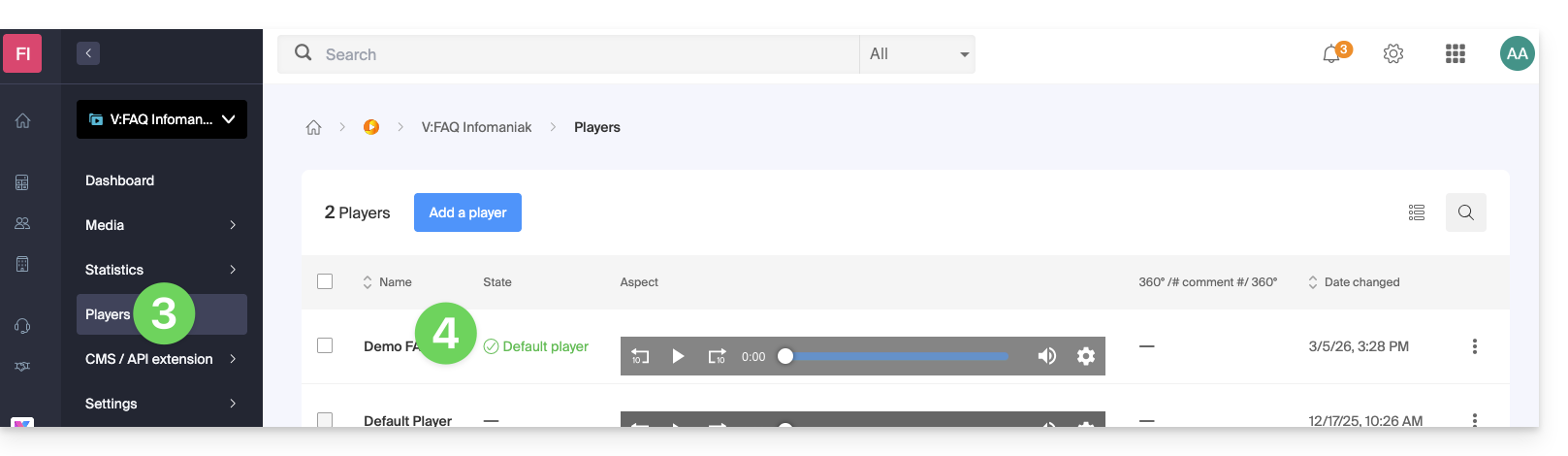
- Klicken Sie im linken Menü auf Benutzer.
- Klicken Sie direkt auf den Namen des betreffenden Benutzers:
Vollbild-Button
Es ist nicht möglich, die Medienwiedergabe direkt beim Start automatisch im Vollbildmodus anzuzeigen.
Klicken Sie, um die Wiedergabe zu starten, und klicken Sie dann auf die Schaltfläche für den Vollbildmodus. Diese Schaltfläche müssen Sie zuvor im Reiter Wiedergabe Ihres Players hinzugefügt haben: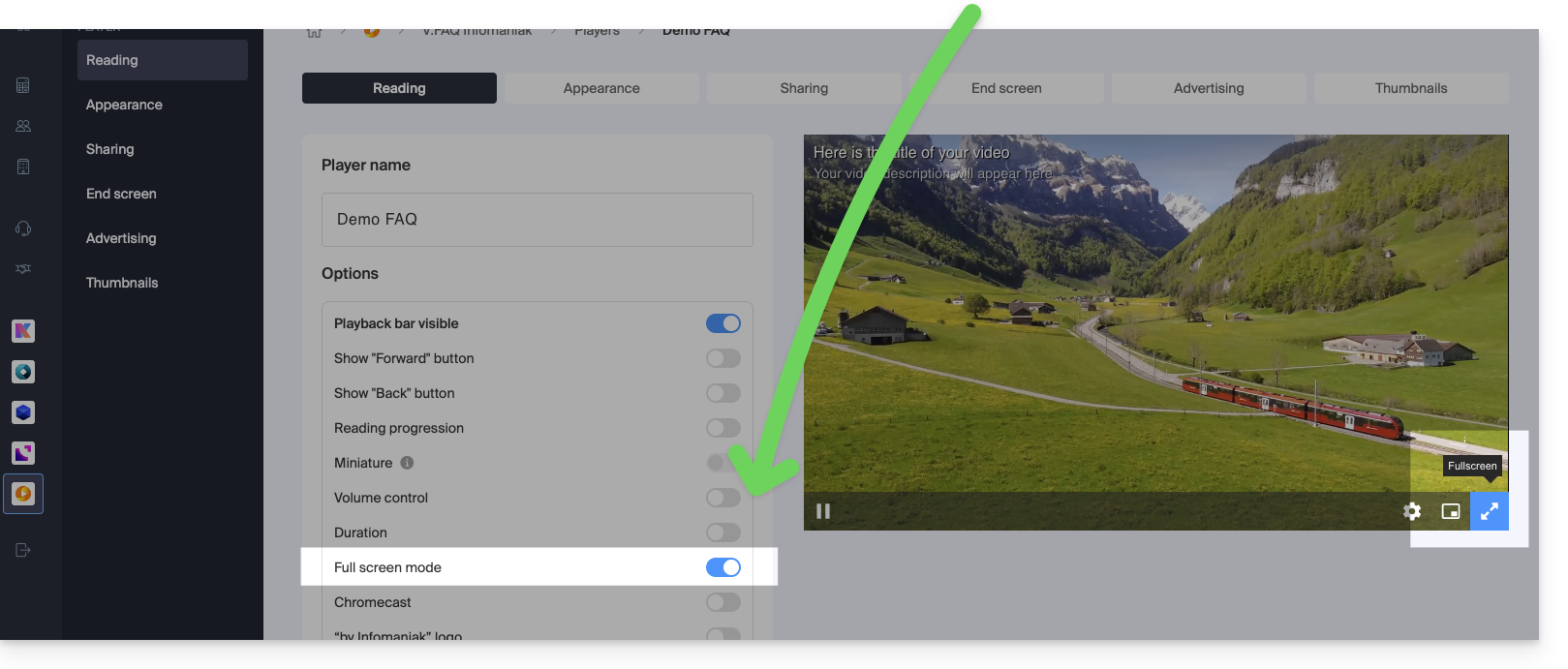
Link zu dieser FAQ: https://faq.infomaniak.com/2561
War diese FAQ nützlich?
Dieser Leitfaden erläutert die Funktionsweise und Konfiguration der Transcodierungsregeln des VOD/AOD-Dienstes von Infomaniak. Mit diesem Dienst können Sie Ihre Multimediadateien online speichern, verwalten und ausliefern und gleichzeitig deren Kodierung mithilfe eines hierarchischen Ordnersystems automatisieren.
Einleitung
- Die Voreinstellungen sind für die Erstellung von 4 verschiedenen Qualitätsstufen optimiert, von 360p bis 1080p (HD):
- Für höhere Auflösungen, wie 2K oder 4K, müssen diese Encodierungsregeln manuell erstellt werden.
- Jeder Ordner (Haupt- oder Unterordner) kann mit spezifischen Transcodierungsregeln konfiguriert werden, die festlegen, wie die importierten Medien (Video und Audio) encodiert werden.
- Bereits importierte Mediendateien werden nicht erneut codiert, wenn:
- Sie eine Regel nachträglich ändern
- Sie eine Datei in einen anderen Ordner verschieben
- Um eine neue Regel anzuwenden, müssen Sie die Datei ersetzen oder neu hochladen.
Die Kodierungseinstellungen konfigurieren
Um die Einstellungen für die zu verwendenden Kodierungen für alle Medien zu konfigurieren, die in den Ordner Stammverzeichnis hochgeladen werden:
- Klicken Sie hier, um die Verwaltung Ihres Produkts im Infomaniak Manager aufzurufen (Benötigen Sie Hilfe?).
- Klicken Sie direkt auf den Namen des betreffenden Produkts.
- Klicken Sie im linken Menü auf Medien.
- Klicken Sie im linken Menü auf Medienverwaltung.
- Sie gelangen zum Stammverzeichnis; klicken Sie auf Konfigurieren:
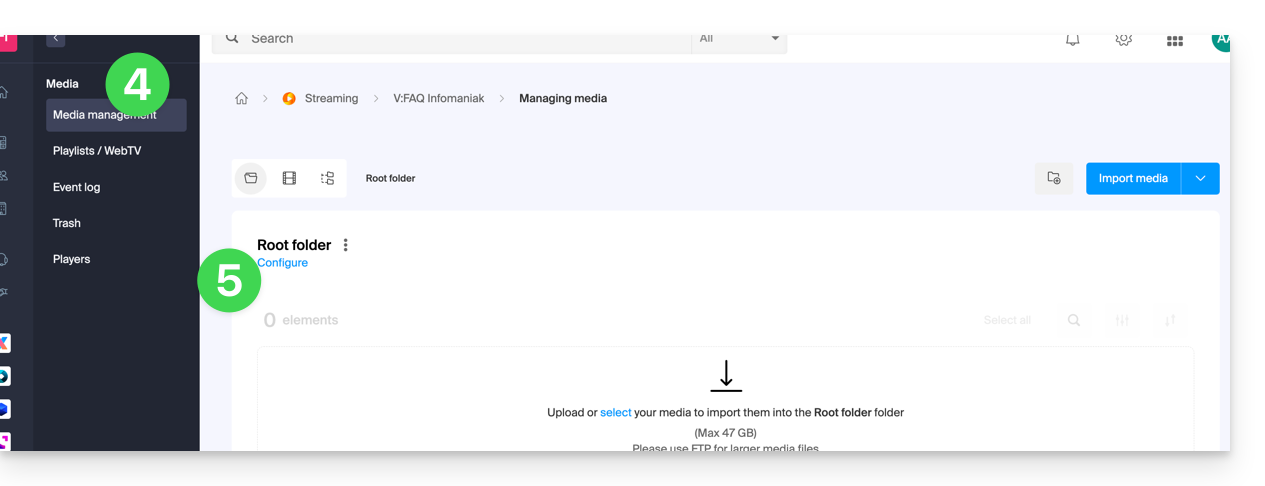
- Standardmäßig werden immer Standardkodierungsregeln angezeigt.
- Klicken Sie auf den Button, um neue hinzuzufügen:
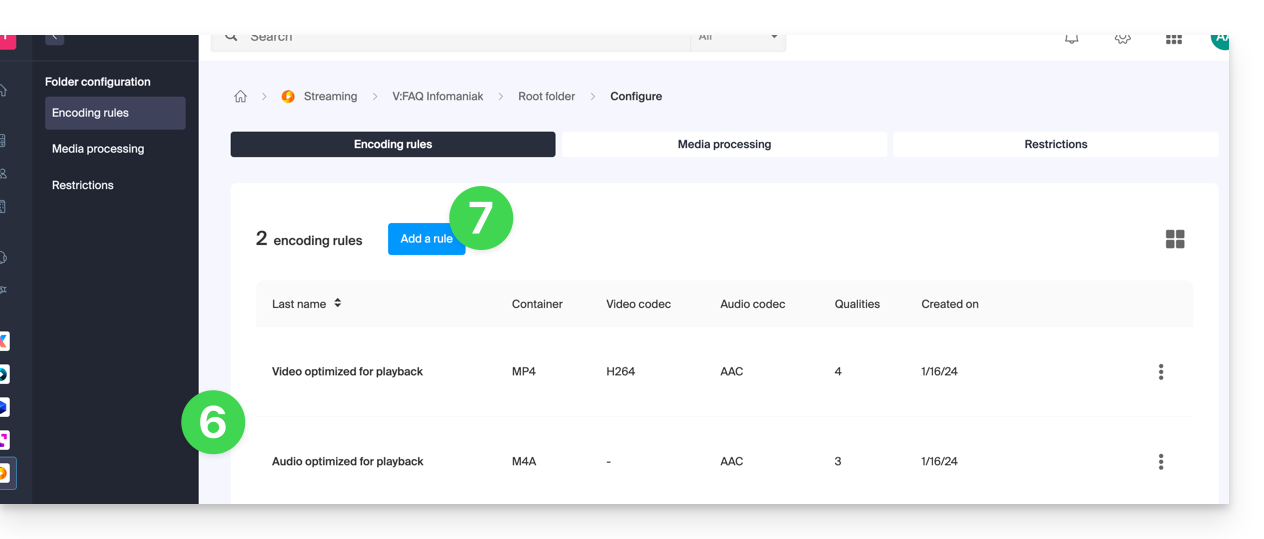
- Wählen Sie vorgefertigte Einstellungen, die für Ihre Anwendungen optimiert sind – oder wählen Sie den erweiterten Modus, um Ihre Einstellungen präzise zu definieren:
- Video: Codec (H.264, H.265, VP9…), Auflösung, Bildrate, Bitrate, Seitenverhältnis.
- Audio: Codec (AAC, MP3…), Bitrate, Abtastfrequenz.
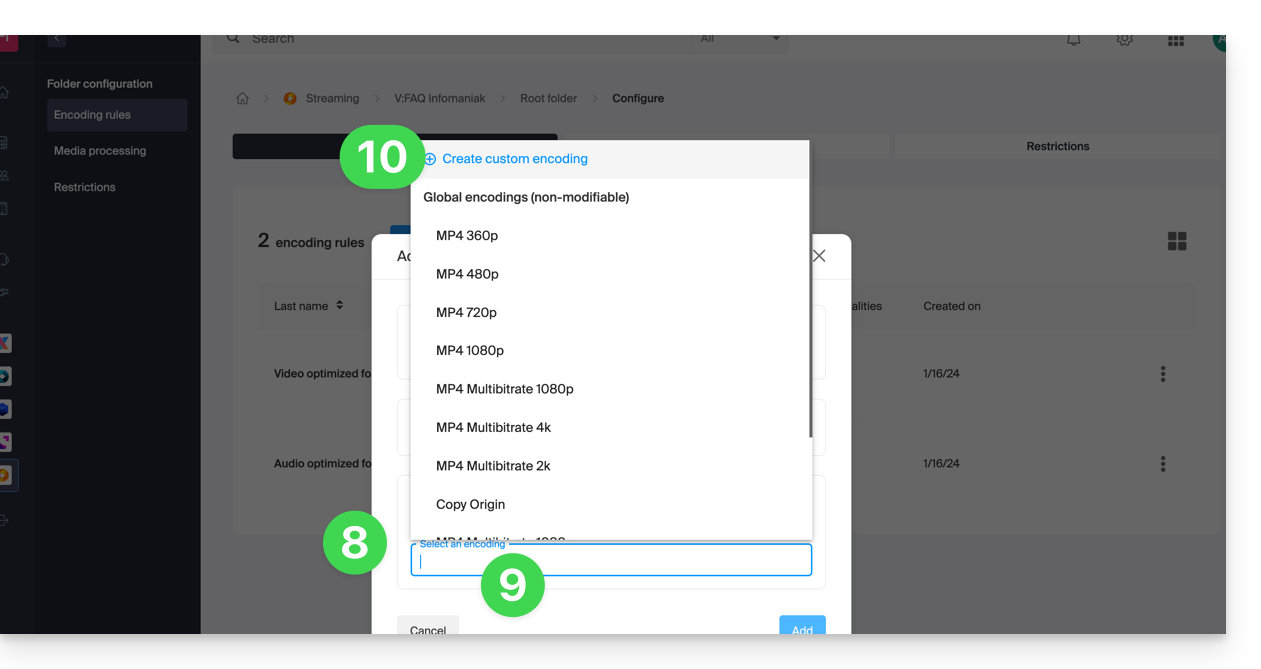
- Klicken Sie auf das Feld, um eine Kodierung auszuwählen.
- Klicken Sie auf Benutzerdefinierte Kodierung erstellen:
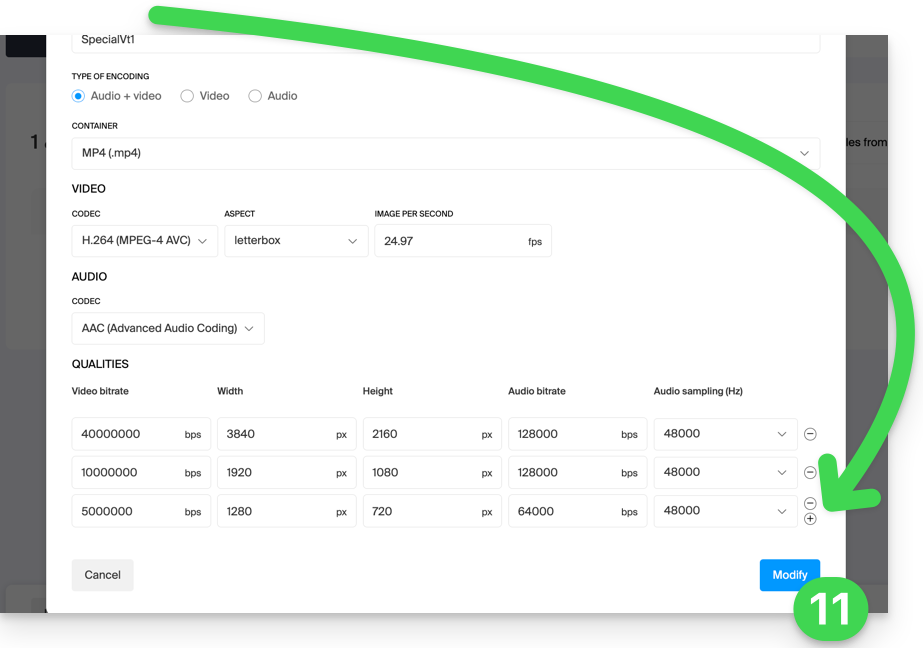
Geben Sie der Regel einen Namen ein und konfigurieren Sie die Audio-/Videoeinstellungen nach Bedarf. Sie können insbesondere das Verhalten des Seitenverhältnisses steuern:
keep_ratio: Behält das ursprüngliche Seitenverhältnis bei; wenn die angeforderten Abmessungen nicht übereinstimmen, werden schwarze Balken hinzugefügt.copy: Behält das ursprüngliche Aussehen ohne Anpassung bei; wenn sich die Auflösung unterscheidet, kann das Bild verzerrt werden.fill: Das Video wird so skaliert, dass es die gesamte Auflösung ausfüllt, wobei das Seitenverhältnis beibehalten wird; ein Teil des Bildes kann abgeschnitten werden.stretch: Das Video wird auf die angeforderte Auflösung skaliert, ohne das Seitenverhältnis zu berücksichtigen, was zu einer Verzerrung führt.
Mehrere Qualitätsstufen können innerhalb derselben Regel verwaltet werden; vergessen Sie nicht, die Regel zu bestätigen, um sie hinzuzufügen:
- Die neue Regel wird hinzugefügt. Klicken Sie auf die Schaltfläche Speichern, um die Änderung zu speichern.
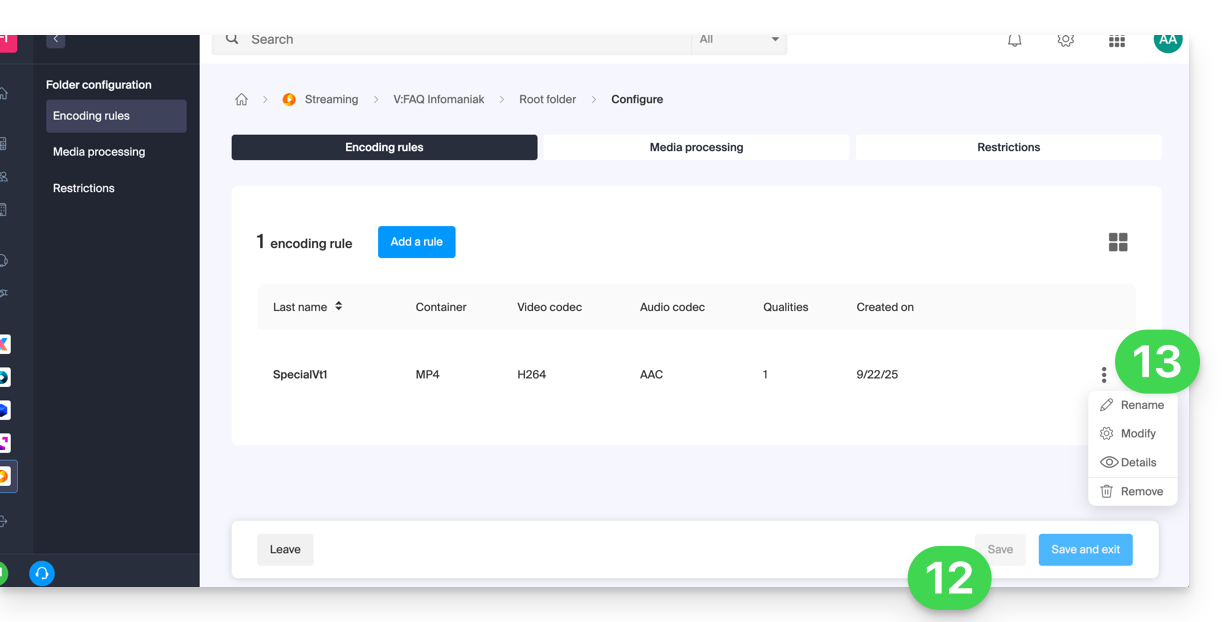
- Sie können bei Bedarf nur diese neue Regel beibehalten und die vorherigen Regeln entfernen, indem Sie auf das Aktionsmenü ⋮ rechts neben den betreffenden Regeln in der angezeigten Tabelle klicken und diese dann löschen. Über das Menü können Sie auch die Details Ihrer benutzerdefinierten Konfiguration überprüfen, diese ändern oder umbenennen:
Übernahme der Einstellungen
Wenn Sie eine Konfiguration für den Stammordner festlegen, wird diese automatisch auf alle darin erstellten Unterordner angewendet. Jeder Ordner erbt standardmäßig die Einstellungen des übergeordneten Ordners. Diese oder diese Kodierungsregeln werden daher auf die Medien angewendet, die Sie in Ihren VOD/AOD-Bereich hochladen, auch wenn dies in einem Unterordner geschieht.
Beachten Sie jedoch, dass die Regeln pro Ordner definiert werden können, sodass ein Unterordner, den Sie erstellen, spezifische Kodierungsregeln anwenden kann: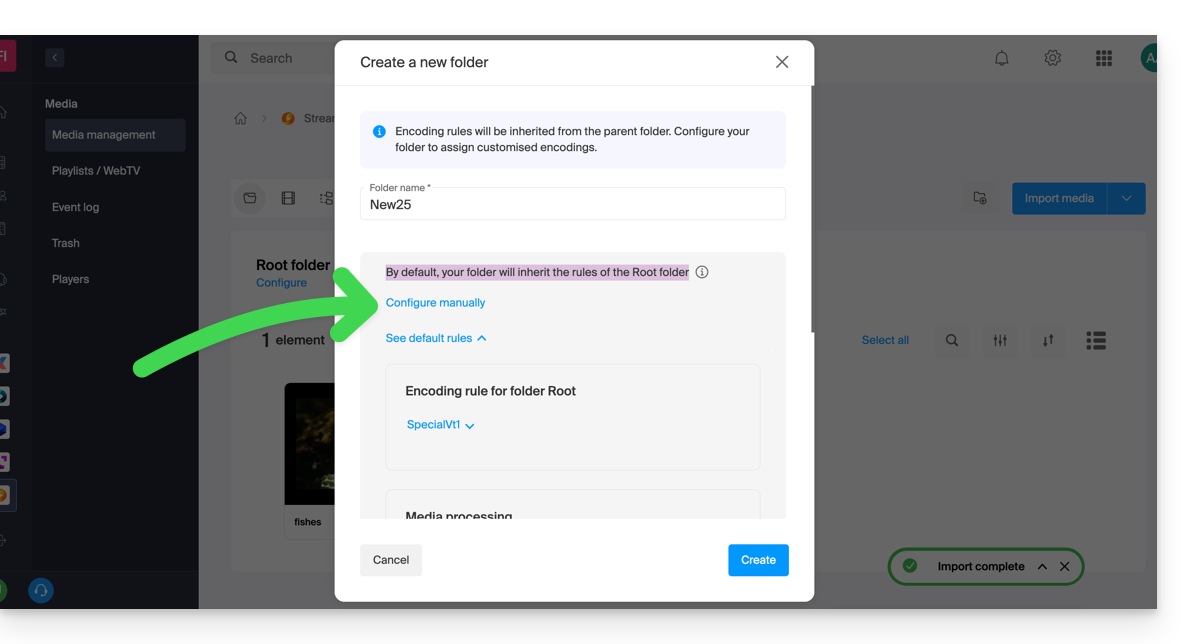
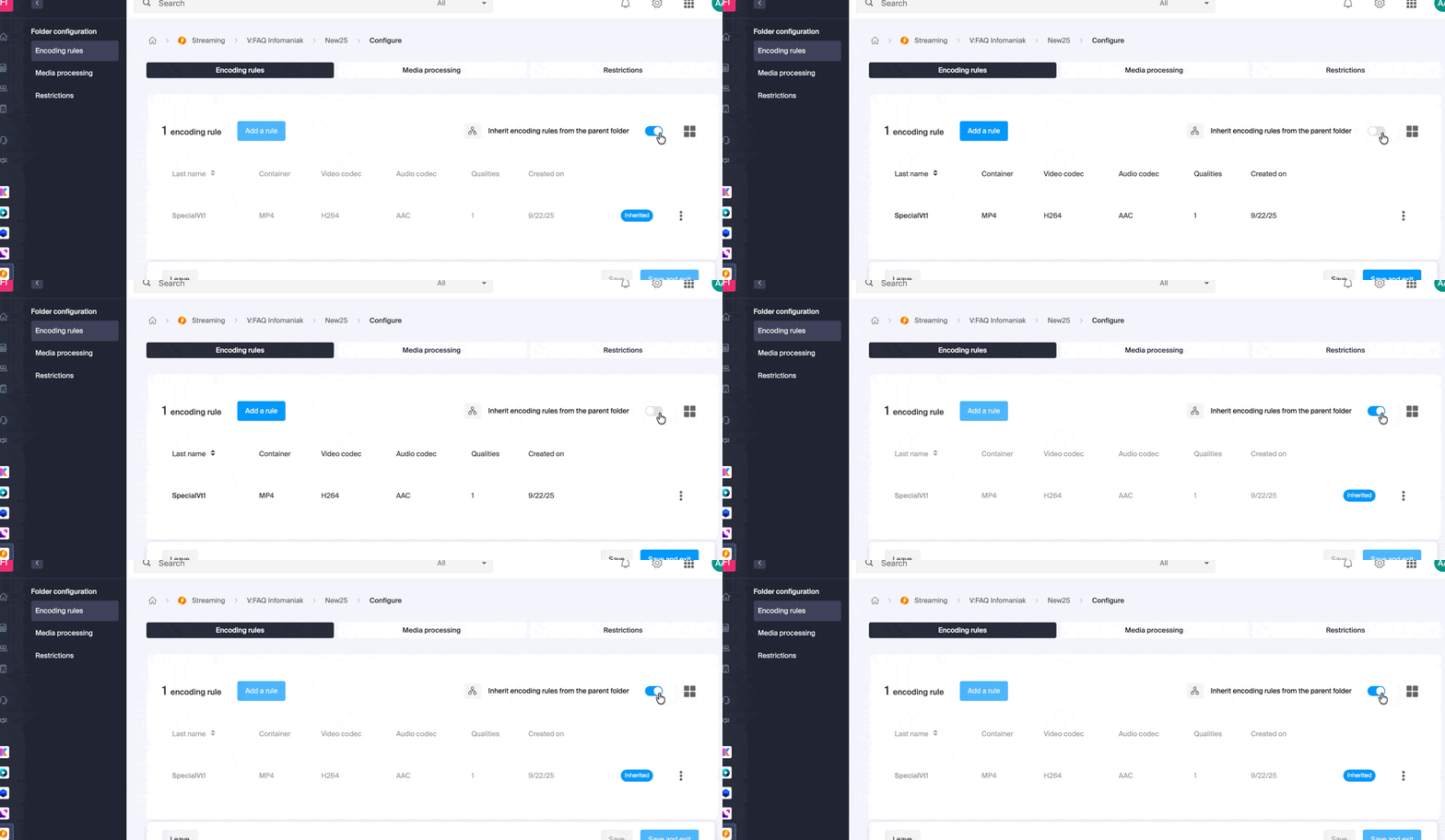
Sie können die Vererbung jederzeit über die Konfigurationseinstellungen des vorhandenen Ordners deaktivieren, um spezifische Einstellungen festzulegen:
Link zu dieser FAQ: https://faq.infomaniak.com/2568
War diese FAQ nützlich?
Diese Anleitung erklärt, wie Sie Ihre Authentifizierungs-Token erstellen und verwalten, um sicher mit der Infomaniak-API zu interagieren.
Einleitung
- Eigenschaften der Token:
- Anzahl: Keine Begrenzung bei der Erstellung
- Gültigkeit: Standardmäßig unbegrenzt (bei der Erstellung anpassbar)
- Inaktivität: Ein Token wird automatisch deaktiviert, wenn es ein Jahr lang nicht verwendet wird
- Beispiel für die Verwendung:
API-Token verwalten
Bei der Erstellung müssen Sie die Anwendung und den Zugriffsbereich (Scope) festlegen:
- Greifen Sie im Manager auf die Token-Verwaltung zu (Benötigen Sie Hilfe?).
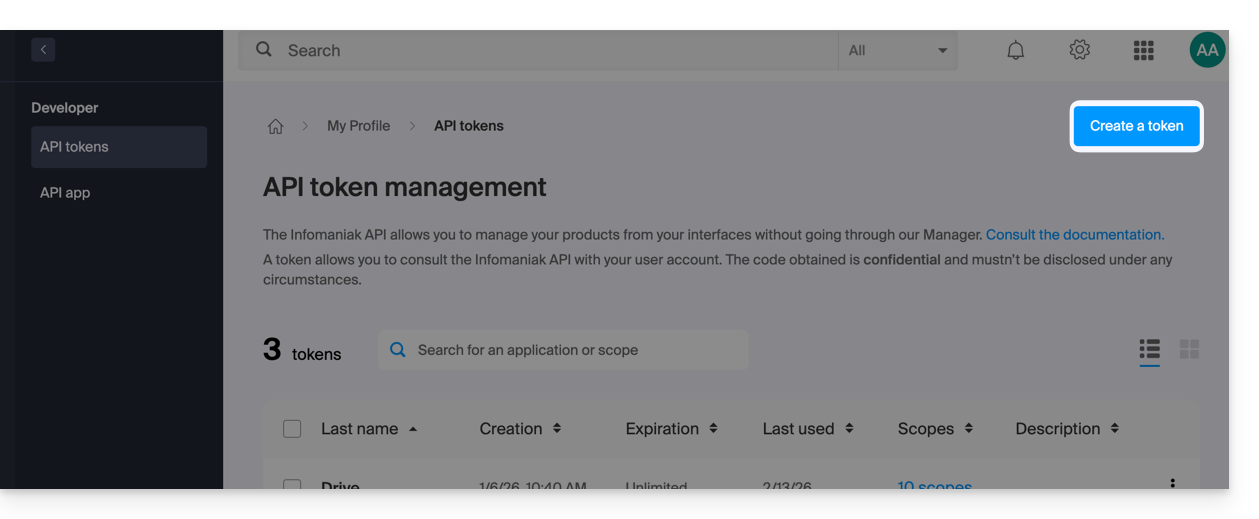
- Klicken Sie auf Token erstellen:
- Wählen Sie das Produkt/die Anwendung und die Gültigkeitsdauer aus:
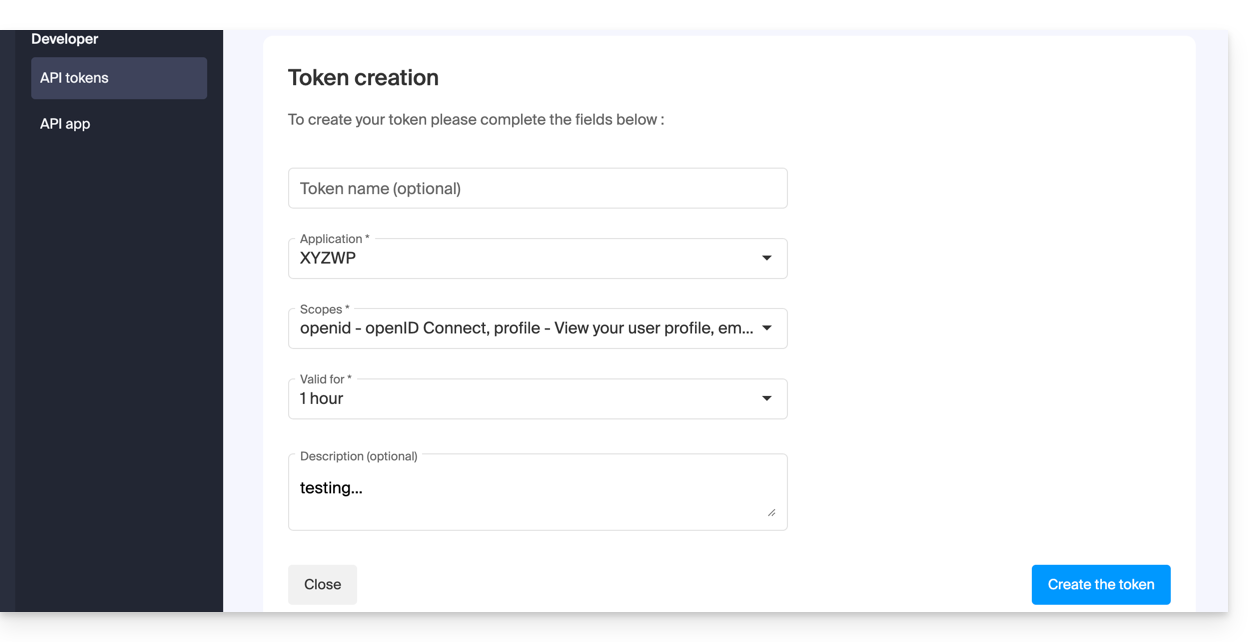
- Bestätigen Sie die Aktion mit Ihrem Kontopasswort.
- Wichtig: Kopieren Sie das Token und bewahren Sie es an einem sicheren Ort auf; es wird Ihnen danach nicht mehr angezeigt.
Um Token zu entfernen, wählen Sie diese aus und klicken Sie auf den angezeigten Widerrufs-Button: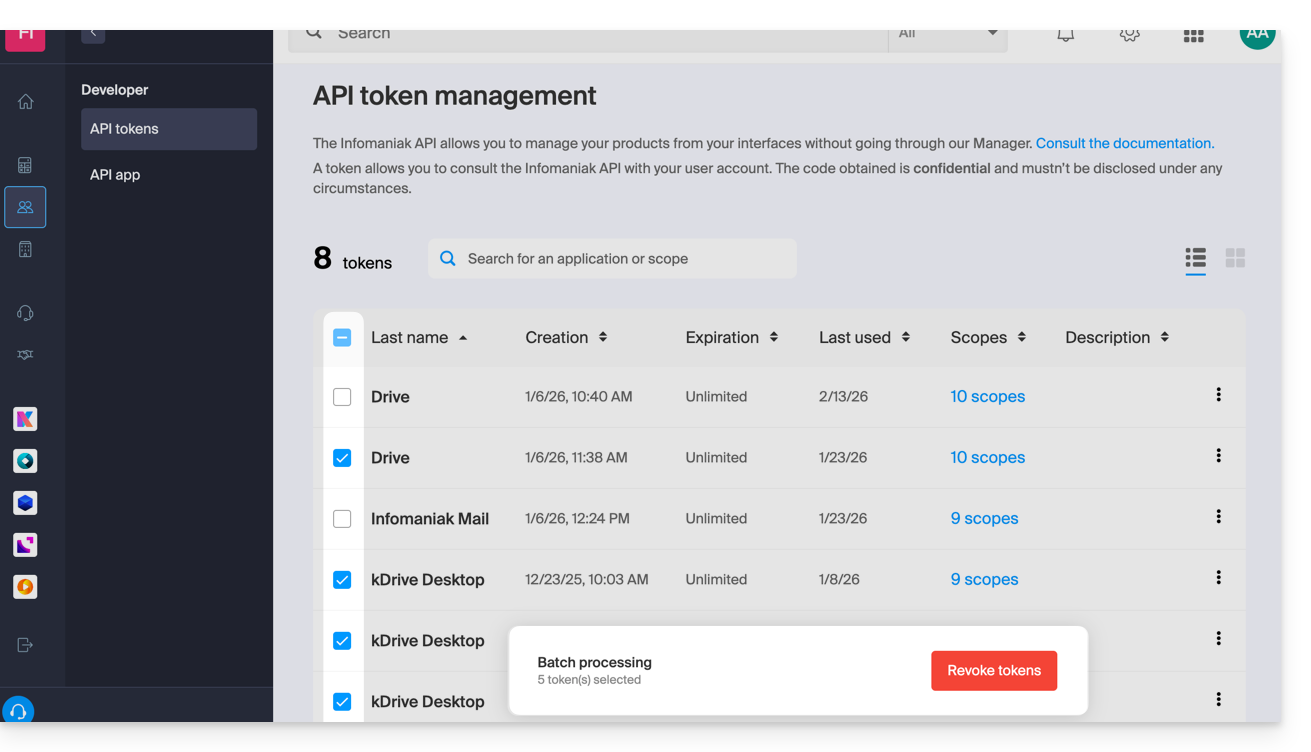
Link zu dieser FAQ: https://faq.infomaniak.com/2582
War diese FAQ nützlich?
Dieser Leitfaden beschreibt, wie der Verbrauch von VOD/AOD bei Infomaniak berechnet wird.
Verbrauch berechnen
Die Berechnung Ihres monatlichen Verbrauchs basiert auf der Zusammenführung von zwei wesentlichen Kriterien. Am Ende jeder Abrechnungsperiode werden automatisch zwei Elemente berücksichtigt:
- Speicherplatz: Dies umfasst die Menge der in Ihrem Speicherbereich gespeicherten Daten, einschließlich derjenigen im Papierkorb.
- Bandbreite: Dies entspricht dem Bandbreitenverbrauch in Ihrem monatlichen Abrechnungszeitraum (erneuert zu Ihrem Fälligkeitsdatum).
Die Summe dieser beiden Werte ergibt den Gesamtverbrauch für den angegebenen Zeitraum.
Darüber hinaus wird Ihnen eine Anzeige mit der verbleibenden Zeit angezeigt, die Ihnen die Anzahl der Tage bis zum nächsten Fälligkeitsdatum anzeigt.
Wenn das zulässige Kontingent überschritten wird
Es stehen Ihnen verschiedene Optionen zur Verfügung:
- Papierkorb leeren: Zuerst sollten Sie prüfen, ob Ihr Papierkorb voll ist. Wenn Sie sicher sind, dass diese Dateien nicht mehr benötigt werden, können Sie durch das Leeren des Papierkorbs wertvollen Speicherplatz freigeben.
- Zusätzliche Kosten begleichen: Wenn Sie davon ausgehen, dass die Überschreitung nur vorübergehend ist, müssen Sie die zusätzlichen Gebühren pro verbrauchtem Gigabyte bezahlen. Weitere Informationen dazu finden Sie auf der Preisseite, auf der die verschiedenen Kosten für die Überschreitung je nach Paket aufgeführt sind.
- Ihr Angebot erweitern: Wenn Sie immer mehr Medieninhalte haben oder diese häufig abgerufen werden, können Sie auf ein höheres Paket umsteigen.
Link zu dieser FAQ: https://faq.infomaniak.com/2798
War diese FAQ nützlich?
Diese Anleitung erklärt, wie Sie das Vorschaubild (Miniaturansicht/Vignette) ändern, das auf einem Infomaniak VOD-Player angezeigt wird, wenn der Zugriff eingeschränkt ist.
Einleitung
- Ein Video kann durch geografische Beschränkungen oder andere Beschränkungen (Token | Passwort) eingeschränkt werden.
- Sie können auch die normalen Vorschaubilder verwalten.
Anpassung des VOD-Players
Um das Vorschaubild (Miniaturansicht/Vignette) zu ändern, das auf dem Player des Zuschauers angezeigt wird, der von einer von Ihnen festgelegten Beschränkung betroffen ist:
- Klicken Sie hier, um auf die Verwaltung Ihres VOD/AOD im Infomaniak Manager zuzugreifen (Benötigen Sie Hilfe?).
- Klicken Sie direkt auf den Namen des betreffenden Produkts.
- Klicken Sie im linken Menü auf Players.
- Fügen Sie einen neuen Player hinzu oder bearbeiten Sie einen vorhandenen Player:

- Klicken Sie auf den Reiter (oder das Dropdown-Menü) Vignettes.
- Passen Sie die gewünschten Vorschaubilder an:

- Speichern Sie Ihre Änderungen.
Link zu dieser FAQ: https://faq.infomaniak.com/2917
War diese FAQ nützlich?