Wissensdatenbank
1 000 FAQs, 500 Anleitungen und erläuternde Videos. Hier gibt es nur Lösungen!
Diese Anleitung erklärt, wie Sie eine Online-Besprechung von kMeet in einem separaten Stream übertragen können, der über eine eindeutige URL zugänglich ist, und zwar mithilfe des Video-Streaming-Dienstes von Infomaniak.
✘ NICHT VERFÜGBAR bei
kSuite Free / kSuite Standard
my kSuite / my kSuite+ (ik.me, etik.com, ikmail.com)
Präambel
- Die Übertragung einer typischen Konferenz in einem Video-Streaming-Format anstelle der Verwendung der kMeet-Anwendung bietet mehrere Vorteile:
- Öffentliche Übertragung in großem Umfang, ohne den Zugriff auf ein begrenztes Publikum von eingeladenen Personen beschränken zu müssen.
- Erzielung eines größeren Publikums, z. B. bei Konferenzen, Webinaren oder Live-Veranstaltungen, bei denen Hunderte oder Tausende von Zuschauern die Veranstaltung verfolgen können, ohne an einem privaten Anruf teilzunehmen.
- Ermöglicht die Ansprache einer unbegrenzten Anzahl von Zuschauern.
- Es ist keine Zugriffsverwaltung für jeden Teilnehmer erforderlich; der Stream kann einfach über einen Link aufgerufen werden.
- Ein einfacher Browser wie Brave, Chrome, Edge, Firefox, Opera, Safari… ist ausreichend, um auf den Streaming-Inhalt zuzugreifen.
- Passiver Zugriff: Die Zuschauer müssen nicht aktiv teilnehmen oder interagieren; sie können die Veranstaltung einfach ansehen, ohne sich registrieren oder anmelden zu müssen, was sich besser für große Veranstaltungen eignet.
- Keine Unterbrechungen durch Sprache oder Störungen durch die Verwaltung von Mikrofonen; dies ermöglicht einen flüssigeren Stream, der sich auf den Redner konzentriert.
- Höhere Auflösung des Streams, da kMeet durch Bandbreitenbeschränkungen und eine geringere Videoqualität eingeschränkt sein kann, um eine Überlastung des Netzwerks zu vermeiden.
Den Link für die Video-Streaming-Freigabe erstellen
Voraussetzungen
- Um einen Link für eine Live-Übertragung zu erstellen, müssen Sie Moderator von kMeet sein.
- Es ist nicht erforderlich, ein Infomaniak-Video-Streaming-Abonnement zu besitzen.
Anschließend:
- Starten Sie kMeet über ksuite.infomaniak.com/kmeet oder über eine der Anwendungen für Desktop oder mobile Geräte.
- Sobald Sie sich in der Besprechung befinden, klicken Sie auf das Aktionsmenü ○○○ in der kMeet-Symbolleiste.
- Wählen Sie Live-Übertragung starten:
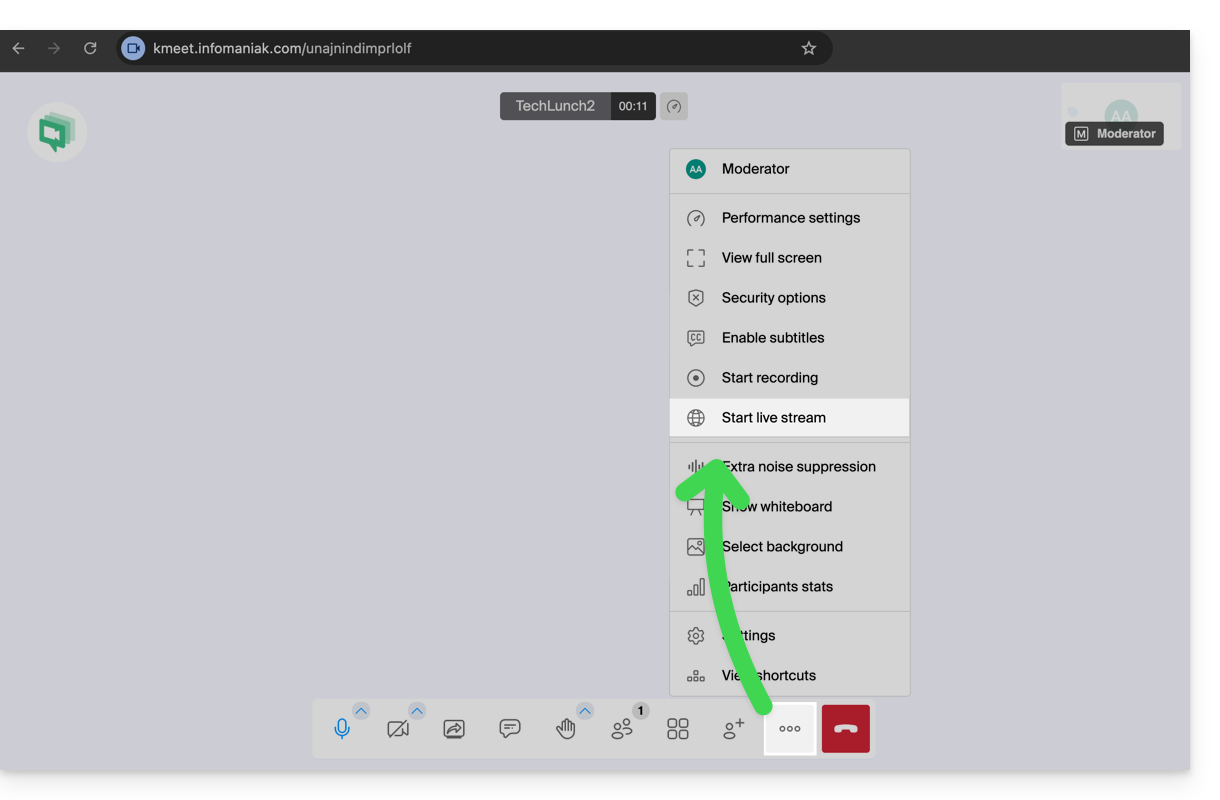
- Klicken Sie auf die Schaltfläche, um den Vorgang zu starten:
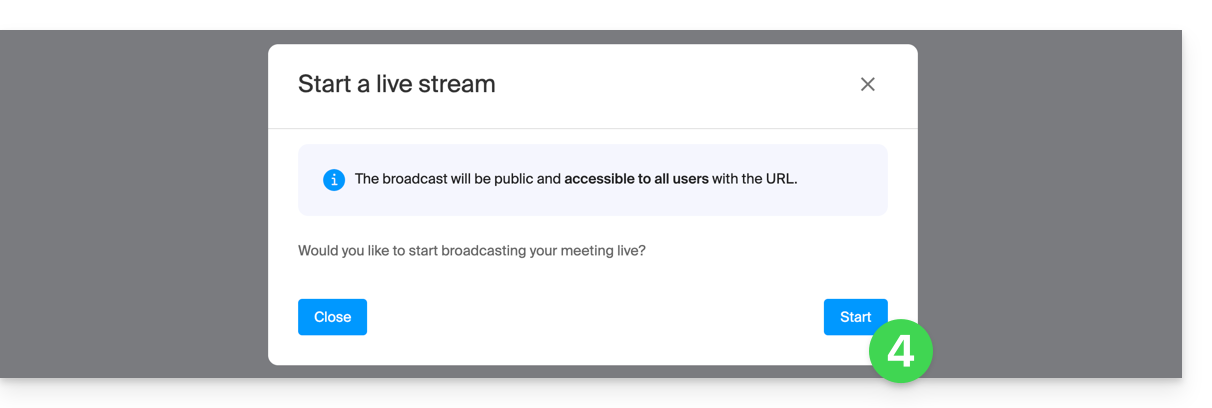
- Warten Sie, bis der Video-Streaming-Dienst eingerichtet ist.Ein auf kMeet angezeigtes Symbol und ein akustisches Signal zeigen den Beginn der Übertragung per Video-Streaming an..
- Am selben Ort können Sie, sobald der Link zum Stream angezeigt wird, auf das Symbol rechts klicken, um die entsprechende URL für den Live-Stream zu kopieren. Fügen Sie die URL in eine Nachricht für die Teilnehmer oder alle Personen ein, die an der Live-Übertragung teilnehmen sollen:
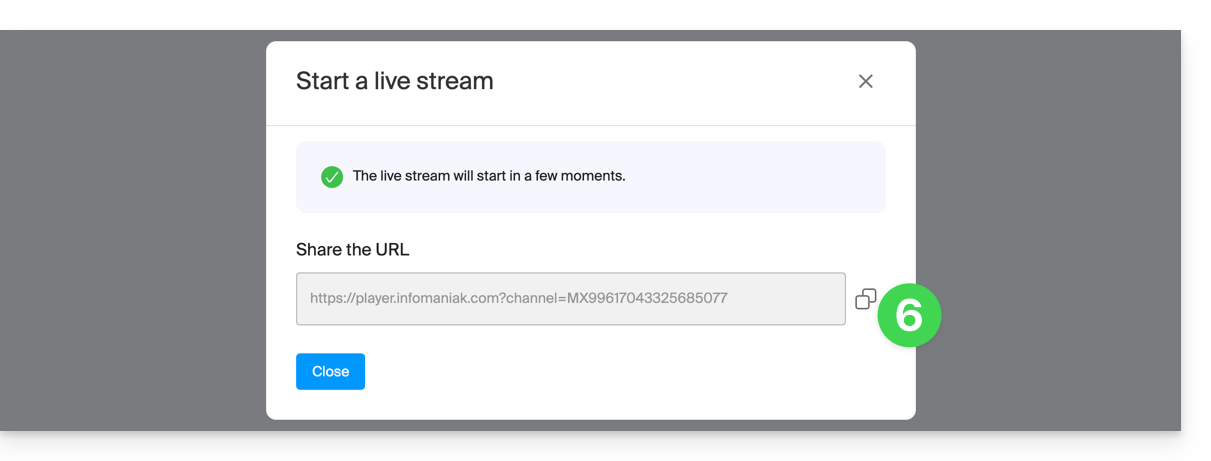
Der Stream wird maximal 24 Stunden lang übertragen und ist nicht mehr verfügbar, sobald die kMeet-Besprechung beendet ist.
Link zu dieser FAQ: https://faq.infomaniak.com/1355
War diese FAQ nützlich?
Video-Streaming, TV-Übertragung … sind lediglich unterschiedliche Bezeichnungen für dieselbe Technologie: die Übertragung von Inhalten „live“ (oder mit geringer Verzögerung), die es ermöglicht, das Video während der Übertragung abzuspielen. Es gibt keinen Unterschied zwischen diesen Begriffen.
Link zu dieser FAQ: https://faq.infomaniak.com/1374
War diese FAQ nützlich?
Diese Anleitung erklärt, wie Sie eine Videoliste aus dem VOD-Dienst mithilfe des Produkts Video-Streaming live streamen können.
Einleitung
- Mit dieser Funktion können Sie den VOD-Dienst nutzen, um eine Videoplayliste zu erstellen, und anschließend den Videostreaming-Dienst verwenden, um diese in Echtzeit zu übertragen, beispielsweise im Rahmen eines Musikvideokanals, eines Video-on-Demand-Angebots oder von Dokumentationen.
- Es ist möglich, zwischen den einzelnen Videos manuell oder über die Verwendung von VAST-Tags Werbung einzufügen.
- Die Wiedergabeliste wird endlos in einer Schleife abgespielt, bis der Benutzer sie stoppt.
Eine VOD-Wiedergabeliste als Live-Stream ausstrahlen
Voraussetzungen
- Sie benötigen einen VOD-Dienst (mindestens den kostenlosen VOD-Speicherplatz, der mit dem Video-Streaming-Dienst angeboten wird).
- Besitzen Sie einen Streaming-Videodienst innerhalb derselben Organisation, der von demselben Konto verwaltet wird.
Um die Wiedergabeliste zu erstellen, importieren Sie einige Videos:
- Klicken Sie hier, um die Verwaltung Ihres Produkts im Infomaniak Manager aufzurufen (Benötigen Sie Hilfe?).
- Klicken Sie direkt auf den Namen des betreffenden Produkts:
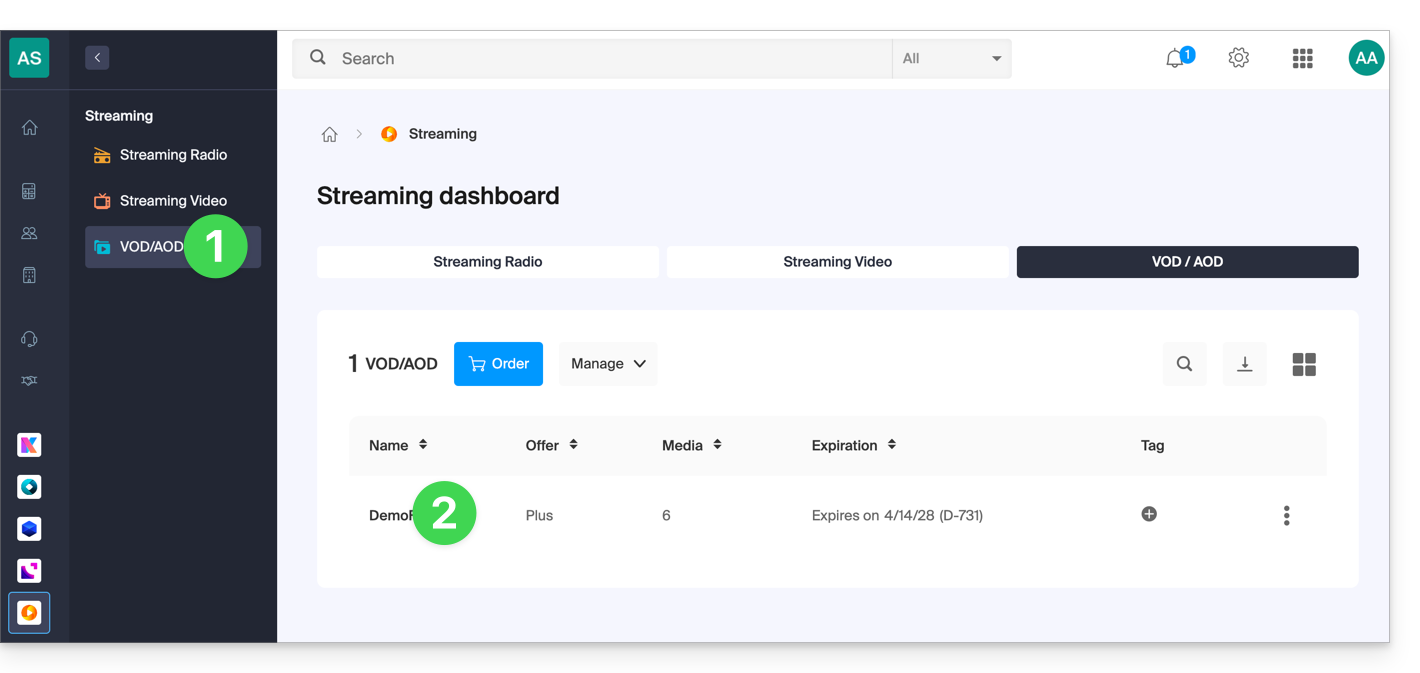
- Wählen Sie die Medien aus, die Sie im Bereich Schnellimport oder über die Medienverwaltung importieren möchten:
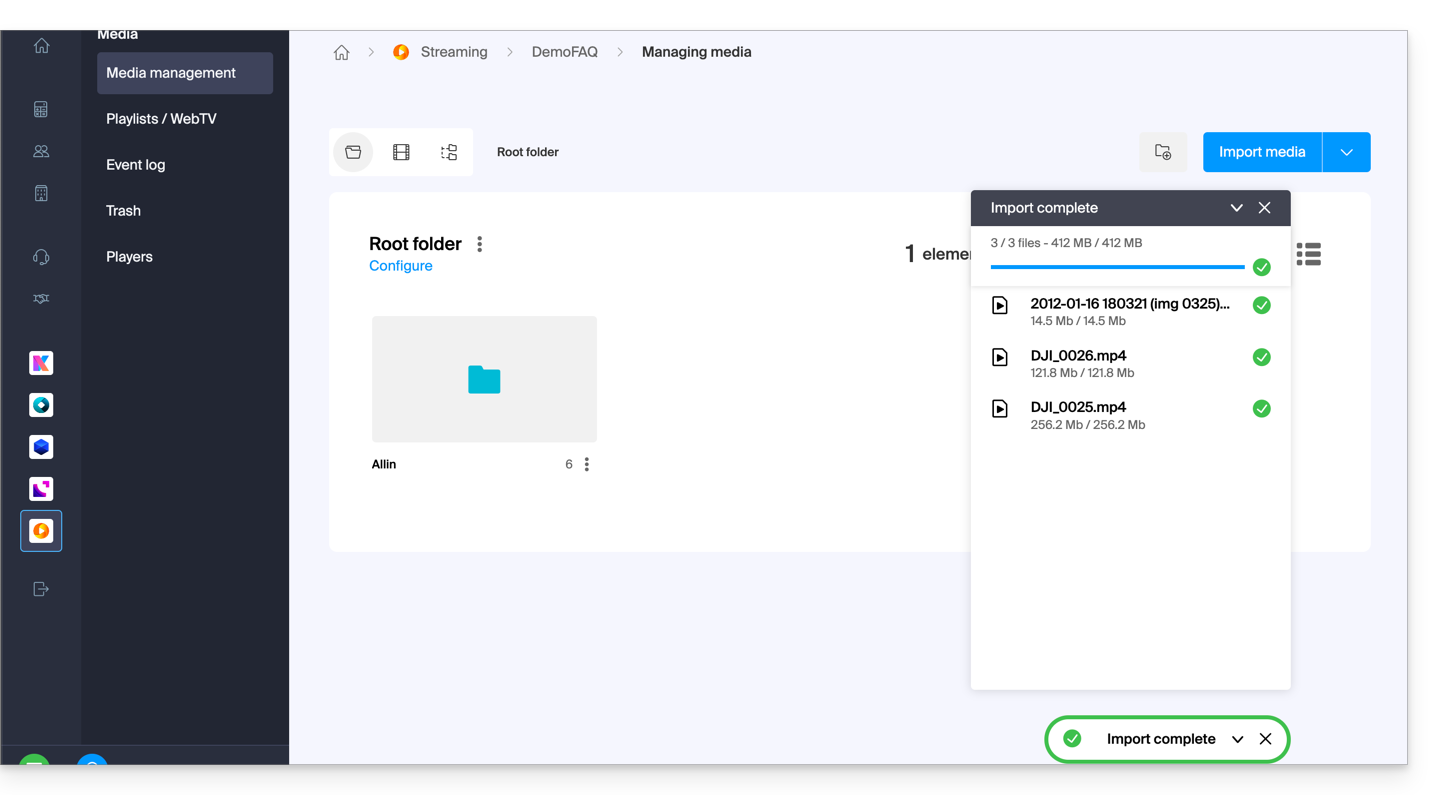
Sobald die Videos importiert wurden:
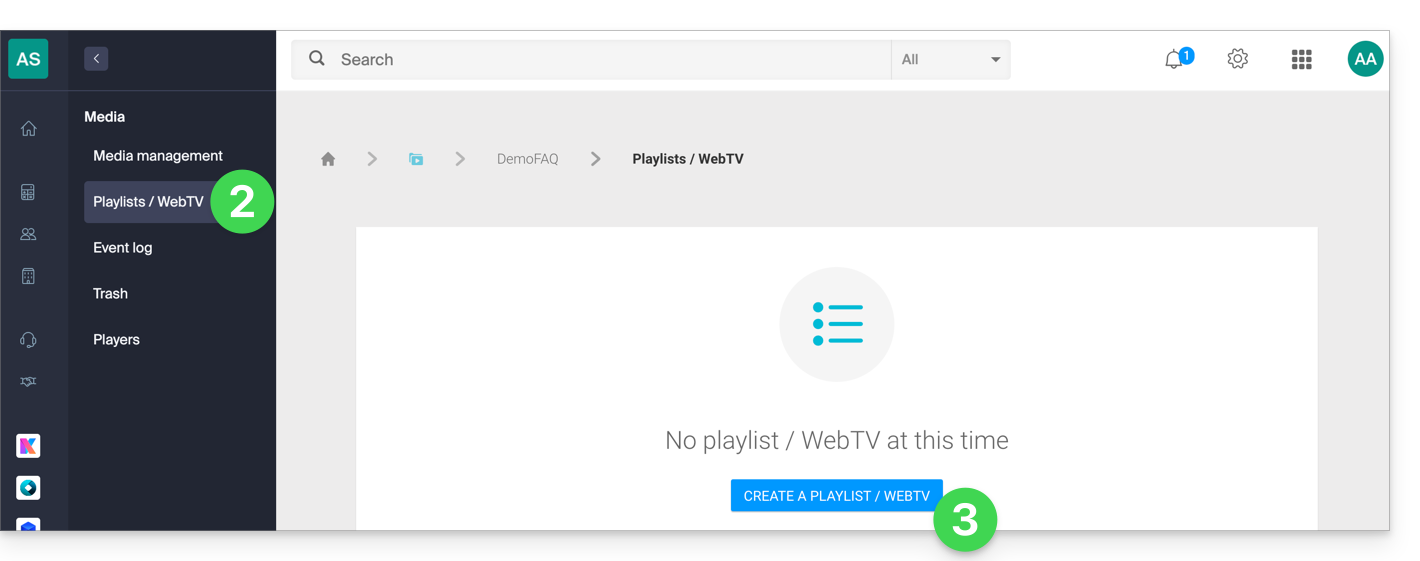
- Klicken Sie im linken Menü auf Medien.
- Klicken Sie im linken Menü auf Playlists / WebTV.
- Klicken Sie auf die Schaltfläche, um eine neue Wiedergabeliste hinzuzufügen:
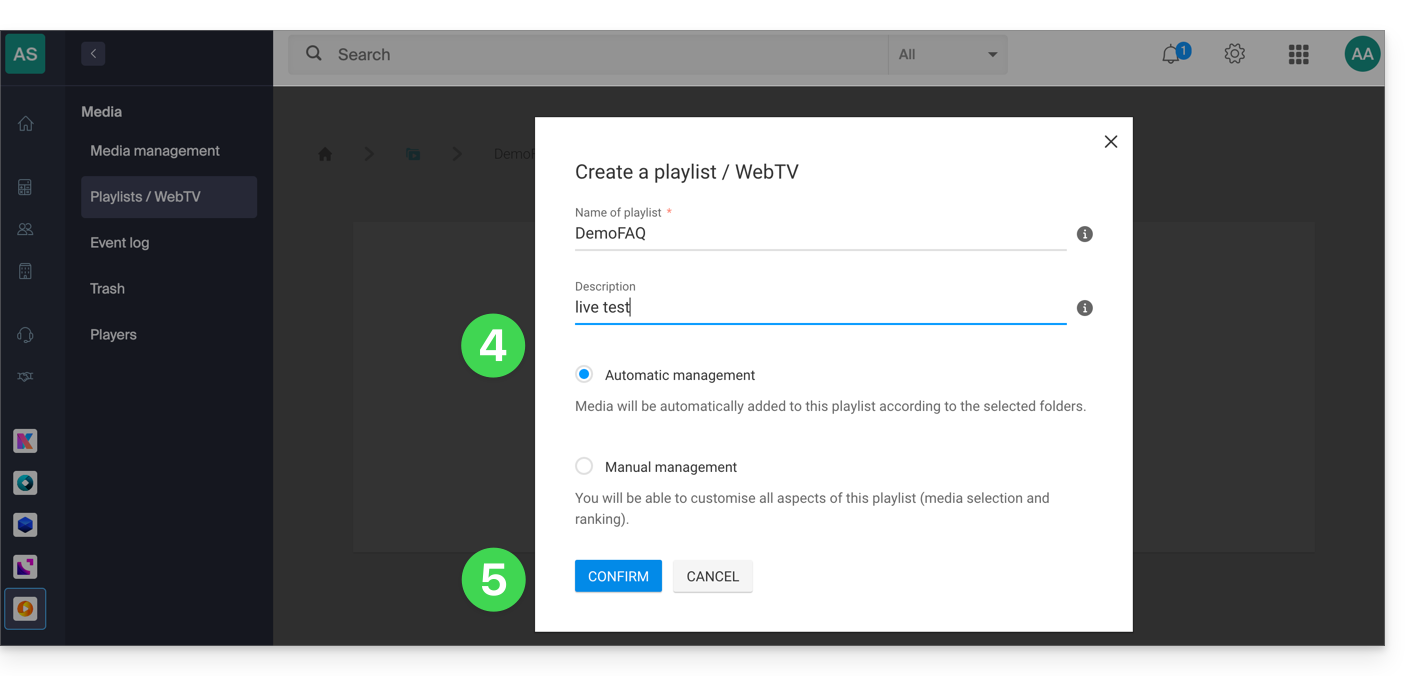
- Geben Sie der Wiedergabeliste einen Namen an und legen Sie fest, ob diese automatisch (mit einem Ordner verknüpft) oder manuell sein soll.
- Bestätigen:
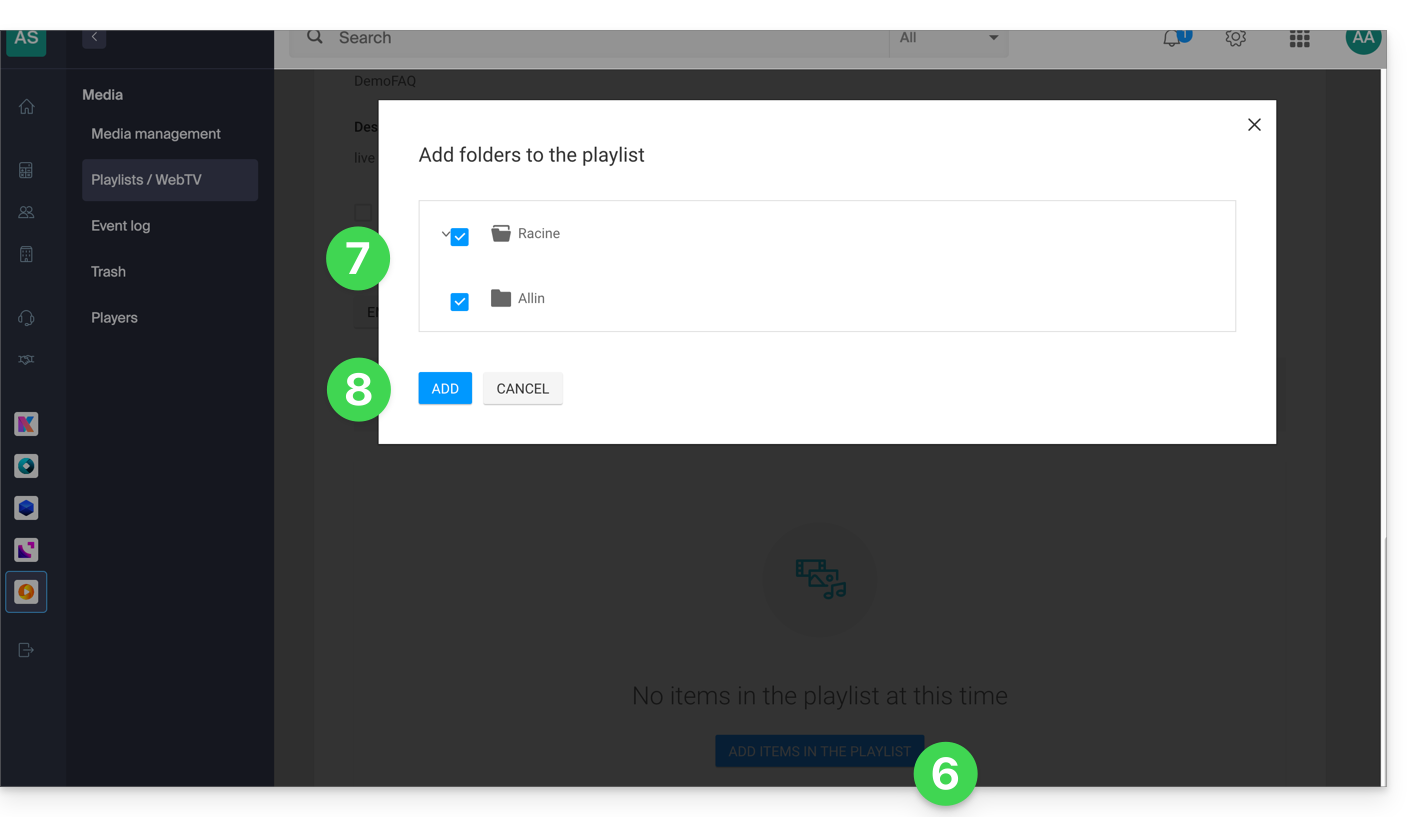
- Klicken Sie, um Medien hinzuzufügen.
- Wählen Sie den Ordner oder die spezifischen Videos aus, die Sie für die Erstellung der Wiedergabeliste verwenden möchten.
- Fügen Sie die Medien hinzu:
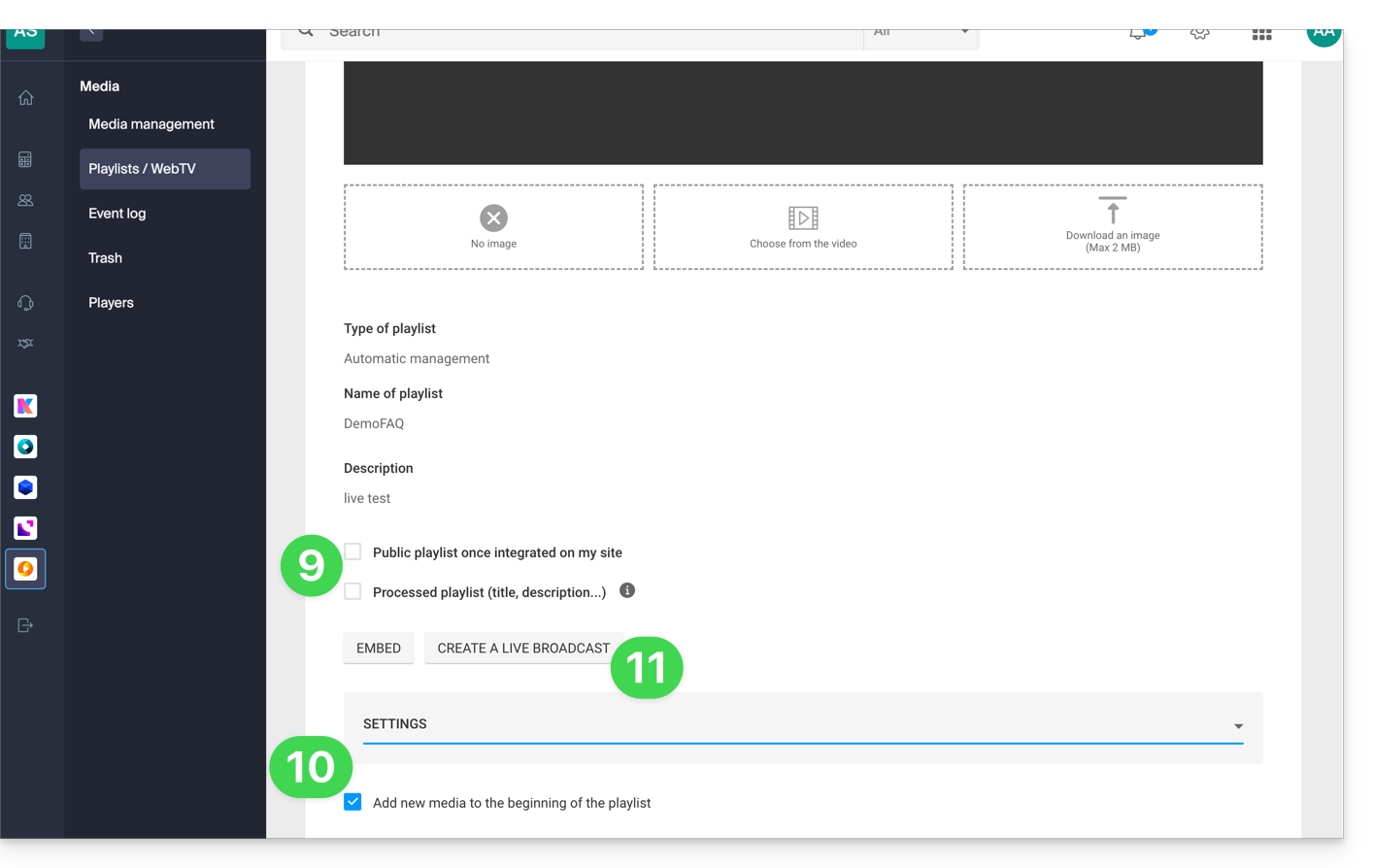
- Wählen Sie, ob die Wiedergabeliste öffentlich sein soll und ob sie, wie bei Ihren Medien, als „bearbeitet“ markiert werden soll (Status ist nur für Sie sichtbar).
- In den erweiterten Einstellungen können Sie auswählen, ob die Medien am Anfang oder am Ende der Wiedergabeliste hinzugefügt werden sollen.
- Klicken Sie auf die Schaltfläche Live-Übertragung starten:
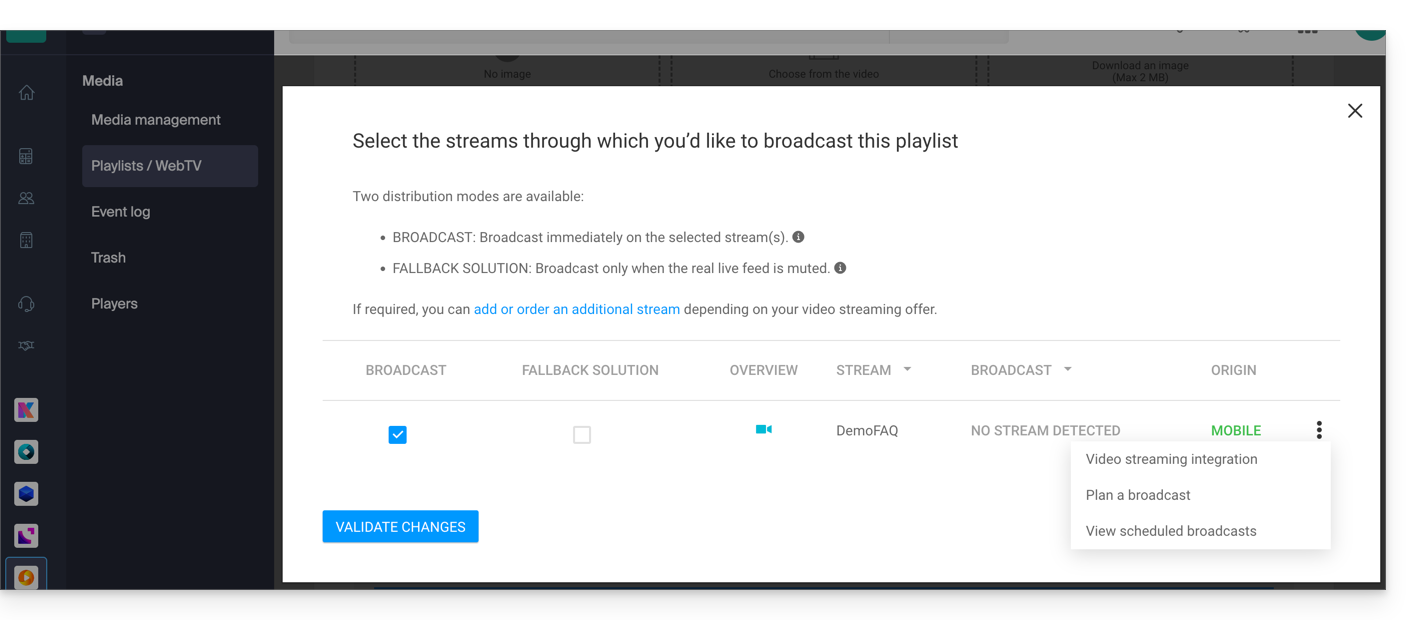
- Wählen Sie den Stream des Video-Streaming-Dienstes aus, der die Playlist übertragen soll, und passen Sie Ihre Einstellungen an:
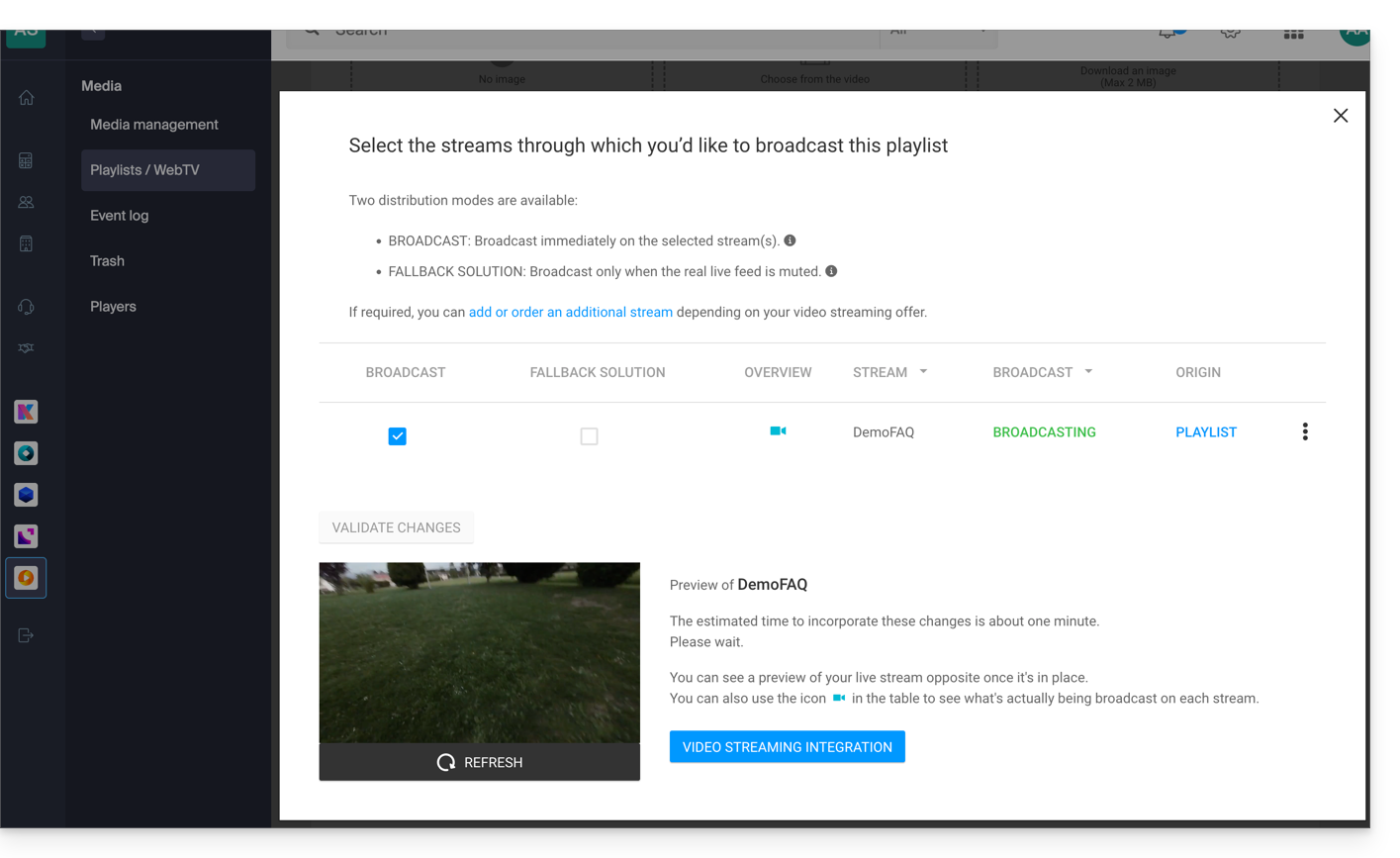
- Bestätigen Sie, wenn Sie bereit sind, die Wiedergabe zu starten. Die Vorschau wird darunter angezeigt:
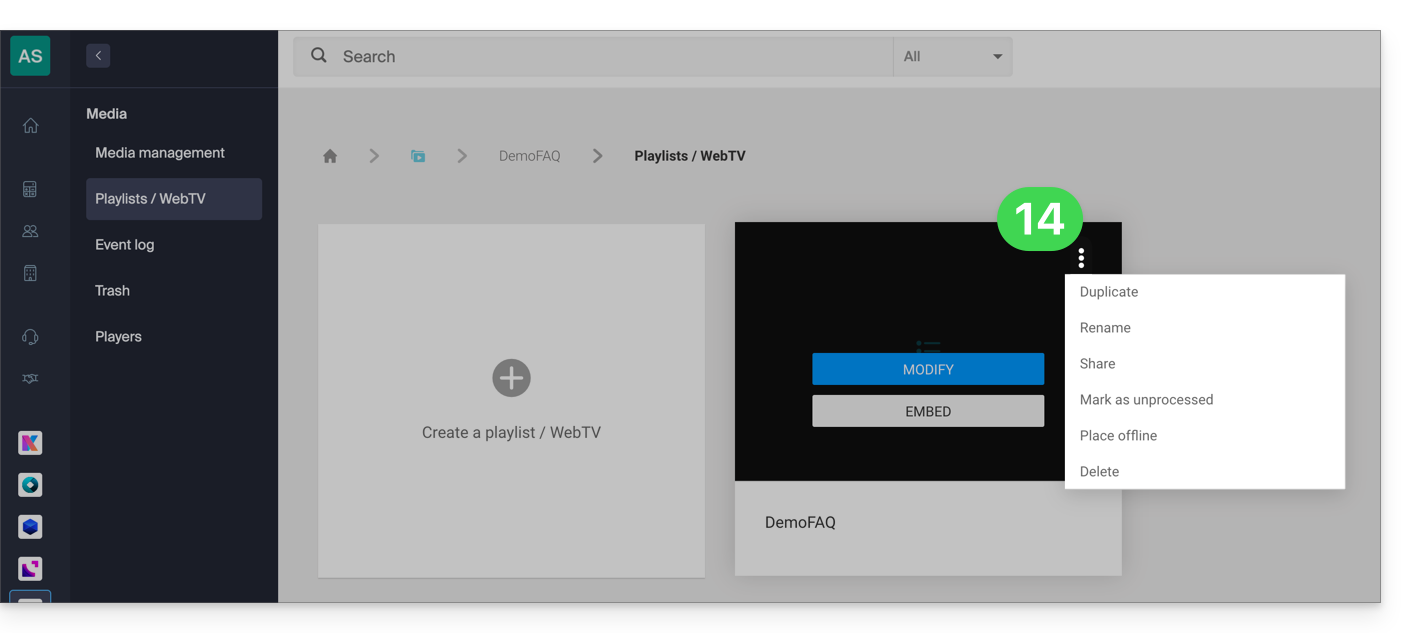
- Jede Wiedergabeliste kann direkt auf der Seite der Wiedergabelisten dupliziert, umbenannt, geteilt, gelöscht usw. werden:
Einige Anwendungsbeispiele
Die Wiedergabe einer Playlist kann als Notfalllösung dienen, sobald ein Live-Stream unterbrochen wird (absichtlich oder unabsichtlich), und in diesem Fall die Übertragung übernehmen. Sobald der Live-Encoder einen Stream erneut sendet, übernimmt er wieder die Kontrolle über die Playlist. Dies ermöglicht die Wiedergabe alternativer Inhalte, falls es Probleme mit dem Live-Stream gibt, oder wenn der Benutzer beispielsweise nur abends einen echten Live-Stream sendet, kann er die Wiedergabe von Inhalten aus einer Playlist für den Rest des Tages automatisieren.
Es ist auch möglich, die Wiedergabe einer Playlist über das Planungstool für Video-Streaming zu programmieren. So können Sie im Voraus oder wiederkehrend einzelne oder verschiedene Wiedergabezeiträume für Playlists festlegen. Der Encoder, der das Live-Streaming überträgt, wird automatisch getrennt und bleibt während der gesamten Wiedergabedauer der Playlist getrennt. Sobald der Zeitrahmen beendet ist, stellt der Encoder wieder eine Verbindung her und sein Inhalt wird übertragen.
Eine VOD-Playlist kann erstellt und manuell bearbeitet werden (indem das Video, das die Liste ergänzen soll, ausgewählt wird), oder sie kann dynamisch sein, wenn sie automatisch aus einer Reihe von Videos in einem bestimmten Ordner zusammengestellt wird und kontinuierlich aktualisiert wird. In beiden FällenStoppen Sie die Live-Übertragung und starten Sie sie erneut, um neue Videos, die der Wiedergabeliste hinzugefügt wurden, zu berücksichtigen. - Bitte beachten Sie, dass dies bei einem zukünftigen Update des Tools nicht mehr erforderlich sein wird.
Link zu dieser FAQ: https://faq.infomaniak.com/1448
War diese FAQ nützlich?
Dieser Leitfaden beschreibt die Voraussetzungen für eine optimale Übertragung Ihrer Streams auf den Videostreaming-Dienst von Infomaniak.
Empfohlene Bitrate je nach Videoqualität
Beim Kodieren Ihrer Streams ist es wichtig, die Bitrate an die gewünschte Qualität anzupassen:
- SD-Video (480p): mindestens 1000 kbit/s.
- HD-Video (720p): zwischen 2500 und 4000 kbit/s.
- Full HD-Video (1080p): zwischen 5000 und 8000 kbit/s.
- 4K Ultra HD-Video (2160p): ab 15000 kbit/s.
Stellen Sie eine ausreichende Internetbandbreite sicher
Um eine unterbrechungsfreie Übertragung zu gewährleisten, wird empfohlen, eine Internetbandbreite zu haben, die mindestens doppelt so hoch ist wie die Bitrate Ihres codierten Streams, zum Beispiel:
- Für einen Full-HD-Stream mit einer Bitrate von 6000 kbit/s ist eine minimale Internetgeschwindigkeit von 12 Mbit/s erforderlich.
- Dieser Puffer verhindert Unterbrechungen aufgrund von Verbindungsschwankungen oder anderer Geräte, die dasselbe Netzwerk nutzen.
Verwenden Sie die Mehrfachbitrate für maximale Anpassungsfähigkeit
Die Mehrfachbitrateermöglicht, dass Ihr Stream in verschiedenen Qualitätsstufen verfügbar ist, die an die Verbindungsgeschwindigkeit der Zuschauer angepasst sind. Dies gewährleistet:
- Ein reibungsloses Seherlebnis für Nutzer mit begrenzter Bandbreite.
- Eine optimale Qualität für Zuschauer mit einer schnellen Internetverbindung.
Optimieren Sie Ihre Streams für mobile Nutzer
Nutzer mobiler Geräte können mit schwankenden Netzwerkbedingungen konfrontiert sein. Um ihr Erlebnis zu verbessern:
- Codieren Sie die Streams für niedrigere Auflösungen mit einer maximalen Bitrate von 1000 kbit/s.
- Implementieren Sie die Mehrfach-Bitrate, um die Qualität automatisch anzupassen.
Bewährte Verfahren für eine erfolgreiche Kodierung und Übertragung
- Testen Sie Ihre Internetverbindung vor jeder Übertragung.
- Verwenden Sie einen zuverlässigen Encoder und aktualisieren Sie dessen Einstellungen gemäß den oben genannten Empfehlungen.
- Stellen Sie sicher, dass Ihr Netzwerk ausschließlich für die Übertragung von Daten verwendet wird, um Störungen durch andere Anwendungen zu vermeiden.
- Planen Sie eine Notfalllösung ein (z. B. ein 4G/5G-Modem) für den Fall von Verbindungsproblemen.
Link zu dieser FAQ: https://faq.infomaniak.com/1470
War diese FAQ nützlich?
Dieser Leitfaden behandelt die Übertragung von Videostreams, die direkt von mobilen Kameras stammen, auf den Videostreaming-Dienst von Infomaniak.
Live streamen…
… mit Encoder
Beim klassischen Videostreaming wird ein Encoder verwendet, um den Datenstrom von einer Quelle wie einer Kamera oder Webcam zu transformieren.
Beispiel mit einer GoPro: Um das von der Kamera aufgenommene Bildmaterial live zu übertragen (z. B. zur Einrichtung einer Live-Webcam), können Sie diese über das HDMI-Kabel mit Ihrer Aufnahmekarte (z. B. einer AVerMedia- oder Blackmagic Design-Karte) verbinden, die über einen HDMI-Eingang verfügt.
Verwenden Sie eine Software wie OBS Studio und konfigurieren Sie diese so, dass sie die Videoquelle der Aufnahmekarte erkennt und den Videostream kodiert und an den Streaming-Server (Infomaniak) überträgt.
… ohne Encoder
Mit geeigneten Kameras, die nativ H.264 ausgeben, ist kein Encoder mehr erforderlich; Sie können Ihre Kamera direkt mit dem Video-Streaming-System verbinden. Die Kamera codiert den Videostream direkt in ein kompatibles Format (H.264) und überträgt ihn über RTSP (Real-Time Streaming Protocol) direkt an den Streaming-Server. Dieses System funktioniert jedoch nur mit einer begrenzten Anzahl von Kameras (siehe unten). Einige Module, wie z. B. die Videoaufzeichnung, sind nicht mit diesem Betriebsmodus kompatibel.
Um auf die Konfiguration zuzugreifen:
- Klicken Sie hier, um die Verwaltung Ihres Produkts im Infomaniak Manager aufzurufen (Benötigen Sie Hilfe?).
- Klicken Sie direkt auf den Namen des betreffenden Produkts.
- Klicken Sie auf die Schaltfläche, um den Encoder zu konfigurieren:

- Klicken Sie auf die IP-CAM-/EXTERNE-Quelle

Lesen Sie die Voraussetzungen auf der Konfigurationsseite, bevor Sie mit der Einrichtung fortfahren. Lesen Sie auch diese andere Anleitung.
Kompatible Kameras
- Axis
- M-Serie: M10X, M11X, M30X, M31X, M7001
- P-Serie: P13X, P33X, P55X
- Q-Serie: Q1755, Q60X, Q16, Q17, Q19, Q35, Q61, Q62
- Sony
- SNC-CH110, SNC-DH110, SNC-CH210, SNC-DH210
- SNC-CH120, SNC-DH120, SNC-CH140, SNC-DH140
- SNC-CH160, SNC-DH160, SNC-CH180, SNC-DH180
- SNC-CH220, SNC-DH220, SNC-CH240, SNC-DH240
- SNC-CH260, SNC-DH260, SNC-CH280, SNC-DH280
- SNC-RH124, SNC-RH164
- Serien SNC-EB600, SNC-EM600, SNC-EM602RC, SNC-VM600, SNC-VM601, SNC-VB600, SNC-VB630, SNC-WR600, SNC-WR602
- Hikvision
- DS-2CD2020, DS-2CD2032, DS-2CD2042, DS-2CD2120, DS-2CD2132, DS-2CD2142, DS-2CD2152
- Dahua
- IPC-HFW1120S, IPC-HFW1220S, IPC-HFW1320S, IPC-HFW1400S, IPC-HDW1120S, IPC-HDW1220S, IPC-HDW1320S
- Bosch
- NDE-3502, NDE-4502, NDE-5502, NIN-50022, NIN-70122
- Panasonic
- WV-S1110, WV-S1131, WV-S2110, WV-S2131, WV-S3110, WV-S3131
- Samsung Hanwha Techwin
- QND-6010R, QND-6020R, QND-6030R, QND-7010R, QND-7020R, QND-7030R
Link zu dieser FAQ: https://faq.infomaniak.com/1501
War diese FAQ nützlich?
Dieser Leitfaden erklärt, wie Sie mit möglichen Überschreitungen des Datenvolumens für die Video-Streaming-Dienste von Infomaniak umgehen können.
Einleitung
- Bei Überschreitung des vereinbarten Leistungsumfangs wird eine zusätzliche Rechnung erstellt, die zu zusätzlichen Kosten führen kann.
- Es ist daher wichtig, die passende Option auszuwählen, die im Falle einer übermäßigen Nutzung angewendet werden soll.
Vor Erreichen des Limits handeln
Um auf den Video-Streaming-Dienst zuzugreifen:
- Klicken Sie hier, um die Verwaltung Ihres Produkts im Infomaniak Manager aufzurufen (Benötigen Sie Hilfe?).
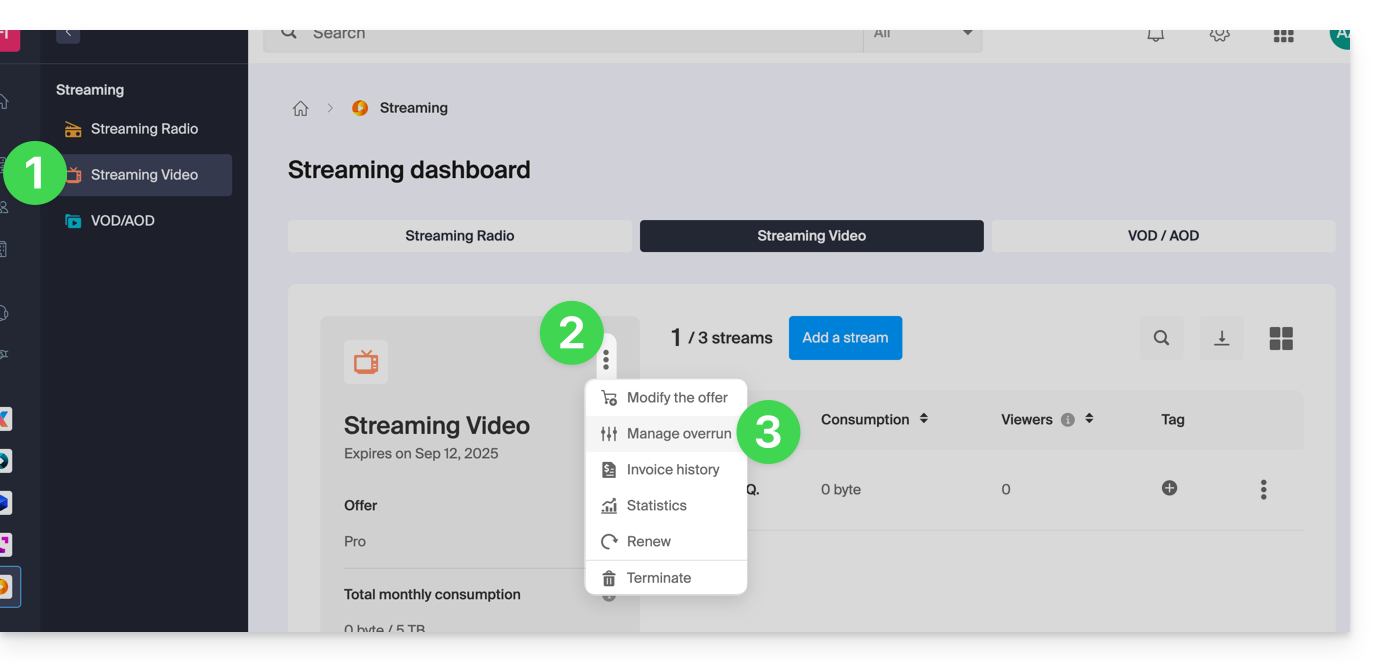
- Klicken Sie auf das Aktionsmenü ⋮, um das Produkt Streaming Video zu verwalten.
- Klicken Sie auf Überschreitung verwalten:
- Die 3 Möglichkeiten bei einer Überschreitung sind:
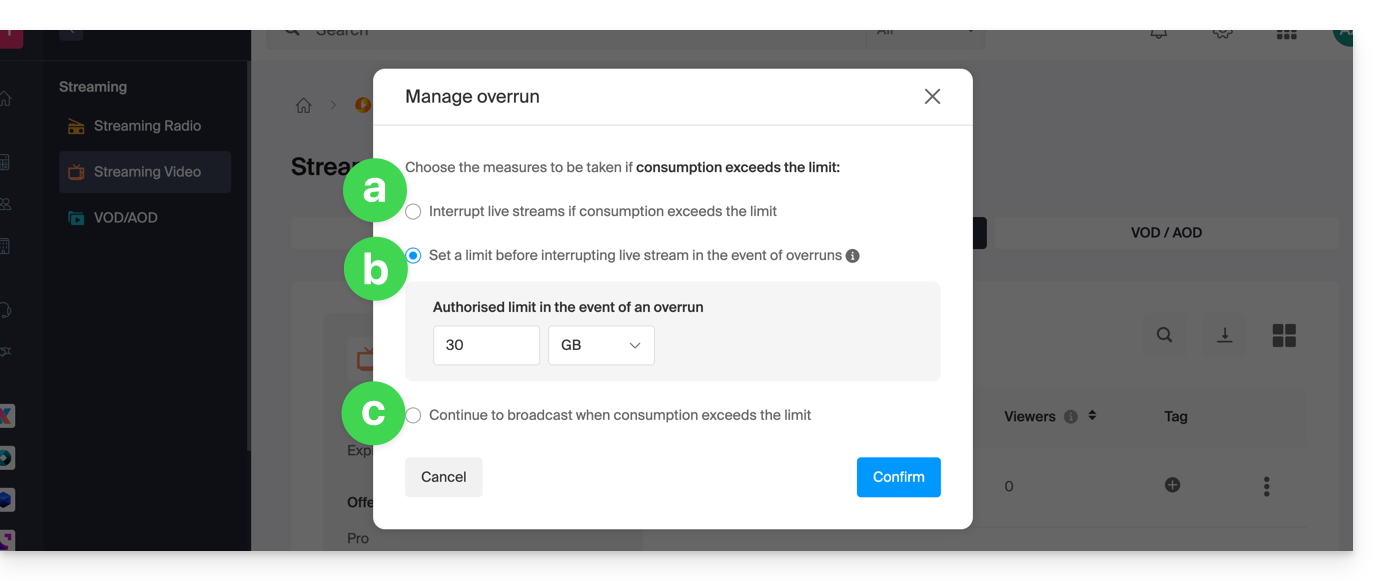
- Live-Übertragung unterbrechen
- ein Limit festlegen (in
GBoderTB), bevor die Live-Übertragung unterbrochen wird - mit der Übertragung fortfahren
Link zu dieser FAQ: https://faq.infomaniak.com/1526
War diese FAQ nützlich?
Diese Anleitung erklärt, wie Sie den Zugriff auf die Video-Streaming-Inhalte von Infomaniak außerhalb Ihrer eigenen Website einschränken können.
Dieser Schutz verhindert nicht die Einbettung eines Streams über ein HTML-iframe-Tag. Verwenden Sie den Schutz durch einen eindeutigen Hash für ein höheres Sicherheitsniveau.
Den Zugriff auf die Übertragungen auf eine Domain beschränken
Dazu:
- Klicken Sie hier, um die Verwaltung Ihres Produkts im Infomaniak Manager aufzurufen (Benötigen Sie Hilfe?).
- Klicken Sie direkt auf den Namen des betreffenden Produkts.
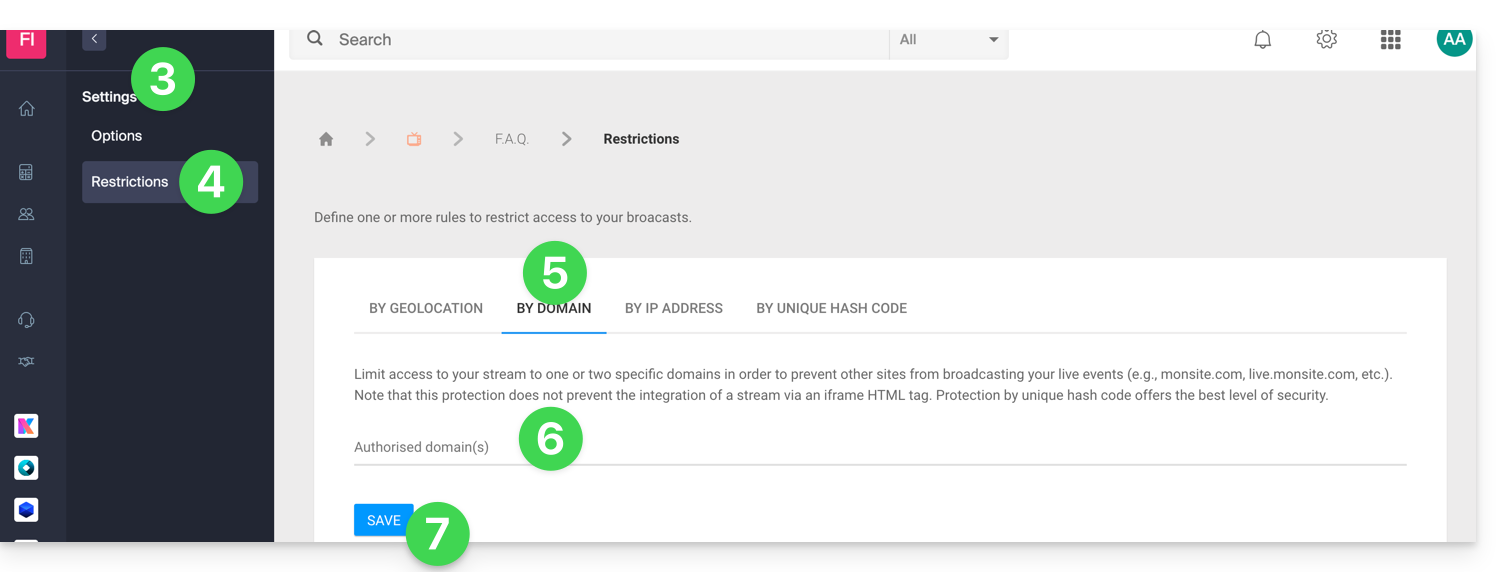
- Klicken Sie im linken Menü auf Einstellungen.
- Klicken Sie im linken Menü auf Einschränkungen.
- Klicken Sie auf den Reiter Einschränkung nach Domain.
- Definieren Sie die Websites, die ausdrücklich zugelassen werden sollen, um den Feed zu laden.
- Klicken Sie auf die Schaltfläche Speichern:
Lesen Sie diese andere Anleitung, um das angezeigte Ersatzbild für Benutzer, die blockiert sind, anzupassen.
Link zu dieser FAQ: https://faq.infomaniak.com/1543
War diese FAQ nützlich?
Diese Anleitung erklärt, wie Sie ein Live-Video mit mehreren Audio-Spuren über den Video-Streaming-Dienst von Infomaniak übertragen. Sie behandelt weder VOD (Video on Demand) noch einen reinen Audio-Streaming-Dienst (der nur als Ergänzung verwendet wird, wenn Sie den unten beschriebenen Ansatz A wählen).
Einleitung
- Ein Live-Videostreambietet keine auswählbaren Mehrspur-Audiooptionen in einem einzigen Player..
- Zwei mögliche Topologien:
- Ansatz A – 1 Videostream + 1..N separate Audiostreams (Sprachauswahl auf der Seite).
- Ansatz B – N Videostreaming-Streams, die dasselbe Bild mit unterschiedlichem Ton übertragen (ein Player pro Sprache).
Methode zur Erstellung eines mehrsprachigen Live-Streams
Ansatz A – 1 Video-Player + separate Audio-Player
- Grundidee: Sie senden einen einzigen Video-Livestream an Infomaniak und fügen auf Ihrer Seite separate Audio-Player hinzu (einen pro Sprache). Der Benutzer deaktiviert den Ton des Video-Players und aktiviert den Audio-Player der gewünschten Sprache.
- Einfache Übertragung: Es muss nur ein einzelner Videostream an Infomaniak gesendet werden.
- Komplexere Wiedergabe: Der Benutzer muss zwischen dem Ton des Videoplayers (ausgeschaltet) und dem Audioplayer (eingeschaltet) wechseln. Es kann zu einer leichten Verzögerung zwischen Bild und Ton kommen.
Dazu:
- Adresse und Stream-Schlüssel im Infomaniak Manager abrufen (das ist der „Ingest“). Diese in Ihre Streaming-Software kopieren.
- Starten Sie Ihren Live-Videostream über die Software: Infomaniak empfängt das Bild und veröffentlicht einen Videoplayer, den Sie in Ihre Website einbetten können.
- Fügen Sie auf Ihrer Webseite Audioplayer (einen pro Sprache) hinzu. Diese sind vom Produkt „Video-Streaming“ getrennt: Sie platzieren sie direkt neben dem Videoplayer.
- Eine kleine Sprachauswahlschnittstelle einrichten (Schaltflächen für FR/EN/ES usw.). Wenn der Benutzer eine Sprache auswählt, den Videoplayer stummschalten und den entsprechenden Audioplayer aktivieren.
- Verzögerung reduzieren (falls dies wichtig ist): Vermeiden Sie Optionen zum „Zurückspulen“ und unnötige Verarbeitungsschritte, die zu Verzögerungen führen; verwenden Sie stabile Einstellungen in Ihrer Software.
Das „Ingest“ ist der Schritt der Verbindung: Infomaniak stellt Ihnen eine Empfangsadresse und einen Schlüssel zur Verfügung; Sie fügen diese in Ihre Streaming-Software ein (z. B. OBS oder einen Hardware-Encoder). Wenn Sie auf „Start“ klicken, wird Ihr Video an diese Adresse gesendet: Infomaniak empfängt es und kann es dann an die Zuschauer übertragen; ohne diese Adresse und diesen Schlüssel passiert nichts auf der Plattform.
Ansatz B – mehrere Videoplayer (einer pro Sprache)
- Grundidee: Sie erstellen mehrere Live-Videostreams bei Infomaniak, die alle dasselbe Bild zeigen, aber jeweils in einer anderen Sprache. Auf Ihrer Seite wählt der Benutzer seine Sprache aus, und Sie zeigen den entsprechenden Videoplayer an.
- Benutzerfreundlicher: Der Benutzer wählt einfach einen Player „in seiner Sprache“ aus.
- Höherer Aufwand für Sie: Mehrere Live-Übertragungen müssen erstellt/verwaltet und mehr Daten gleichzeitig übertragen werden.
Dazu:
- Erstellen Sie für jede Sprache einen Live-Stream im Infomaniak Manager. Notieren Sie für jeden Live-Stream die Adresse und den Streaming-Schlüssel (den „Ingest“-Wert).
- Duplizieren Sie in Ihrer Streaming-Software den Video-Ausgang und weisen Sie jeder Kopie die richtige Audiospur (FR, EN usw.) zu. Senden Sie jede Kopie an die entsprechende Live-Stream-Adresse/den entsprechenden Streaming-Schlüssel.
- Überlassen Sie Infomaniak die Optimierung der Wiedergabequalität (Auflösung/Qualität, die an die Internetverbindung des Zuschauers angepasst ist). Wenn Sie alles lieber selbst einstellen möchten, ist das möglich, erfordert aber mehr Fachkenntnisse; bleiben Sie bei den einfachen Einstellungen, wenn Sie Anfänger sind.
- Integrieren Sie einen Sprachauswahlschalter auf Ihrer Seite: Wenn der Benutzer „FR“ auswählt, zeigen Sie den Player für den französischen Live-Stream an; wählt er „EN“, zeigen Sie den Player für den englischen Live-Stream an usw.
- Überprüfen Sie Ihre Upload-Verbindung: Je mehr Sprachen Sie anbieten, desto mehr Daten senden Sie gleichzeitig. Führen Sie vor dem Starttermin einen Lasttest durch.
Jede Sprache hat ihren eigenen Live-Bereich, also eine eigene Empfangsadresse und einen eigenen Schlüssel. Sie müssen dasselbe Bild mehrmals an Infomaniak senden (einmal pro Sprache): Nur der Verbindungsprozess ermöglicht es der Plattform, jede Version zu empfangen.
Link zu dieser FAQ: https://faq.infomaniak.com/1630
War diese FAQ nützlich?
Ein Player (d. h. ein Medienplayer) ermöglicht die Wiedergabe Ihres Infomaniak-Videostreams.
Player erstellen
Um einen Player zur Anzeige des Videostreams zu erhalten, ihn in eine HTML-Seite einzubetten usw.:
- Klicken Sie hier, um auf die Verwaltung Ihres Produkts im Infomaniak Manager zuzugreifen (Benötigen Sie Hilfe?).
- Klicken Sie direkt auf den Namen des betreffenden Produkts:
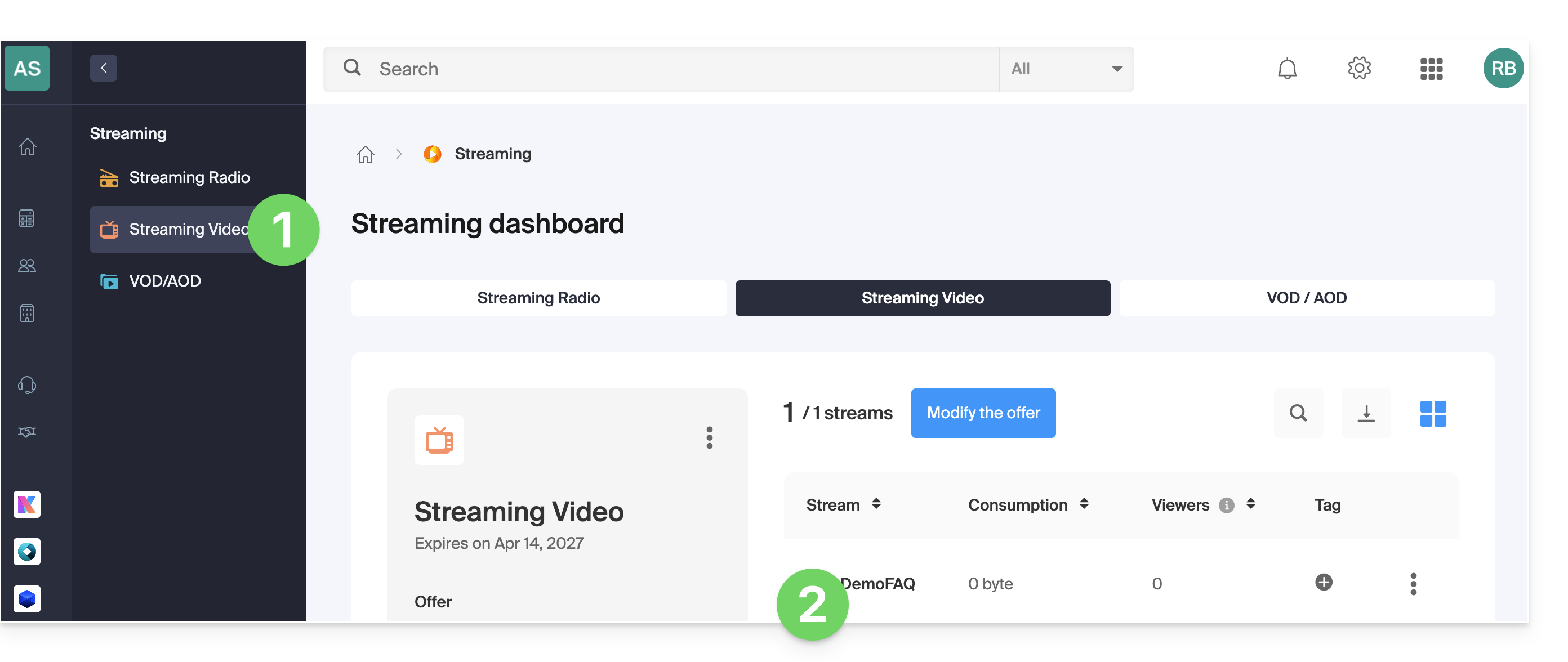
- Klicken Sie im linken Menü auf Integration.
- Klicken Sie im linken Menü auf Benutzer.
- Klicken Sie auf die Schaltfläche, um einen Benutzer hinzuzufügen:
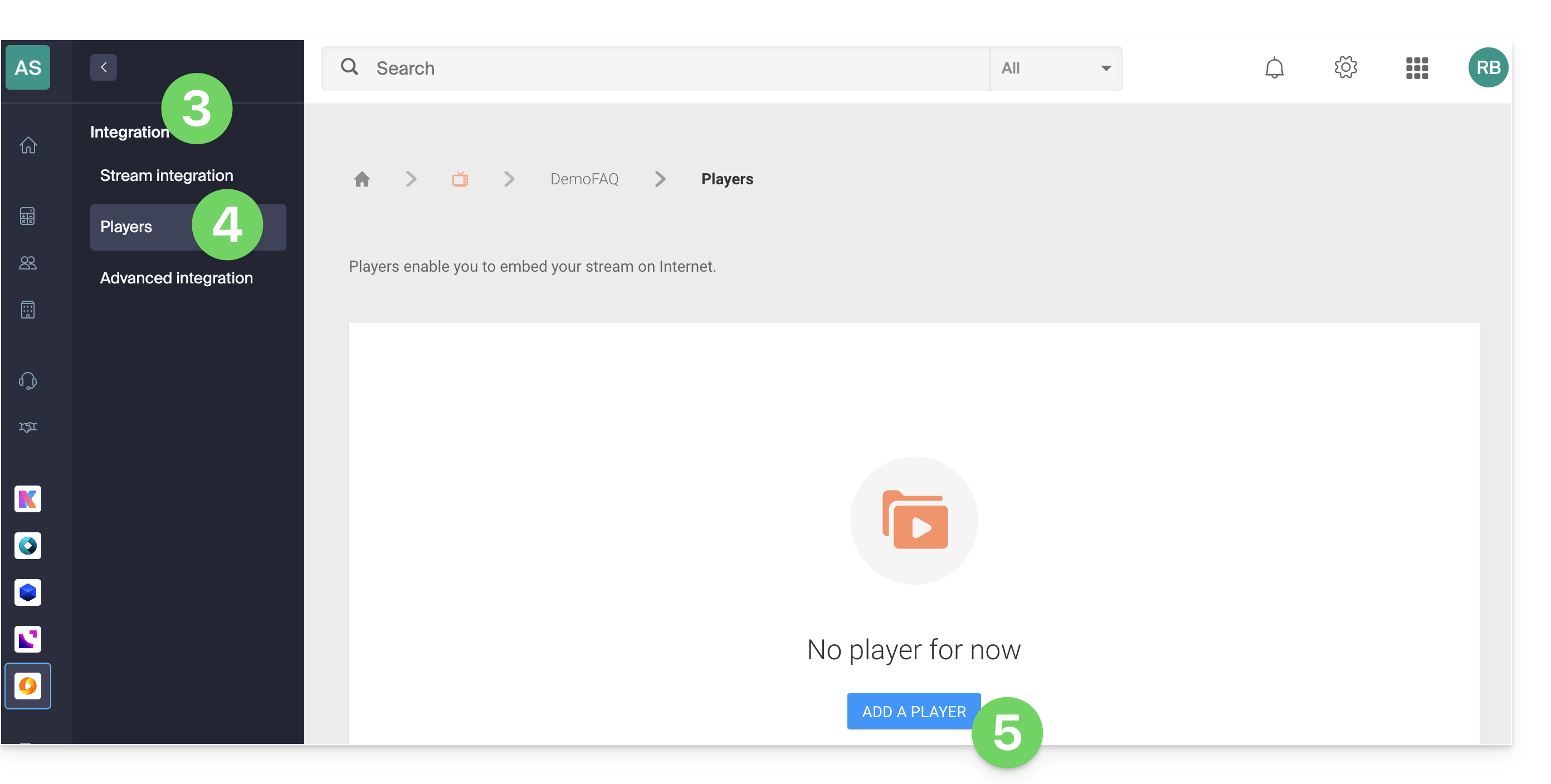
Pre-Roll- und Mid-Roll-Anzeigen werden im Player verwaltet. Weitere Informationen finden Sie in diesem anderen Leitfaden.
Link zu dieser FAQ: https://faq.infomaniak.com/1754
War diese FAQ nützlich?
Diese Anleitung erklärt, wie Sie einen Countdown bis zum nächsten Live-Event oder während einer geplanten Unterbrechung im Infomaniak-Videostreaming-Dienst anzeigen.
Auf den Planungskalender zugreifen
Dazu:
- Klicken Sie hier, um die Verwaltung Ihres Produkts im Infomaniak Manager aufzurufen (Benötigen Sie Hilfe?).
- Klicken Sie direkt auf den Namen, der dem betreffenden Produkt zugewiesen wurde:
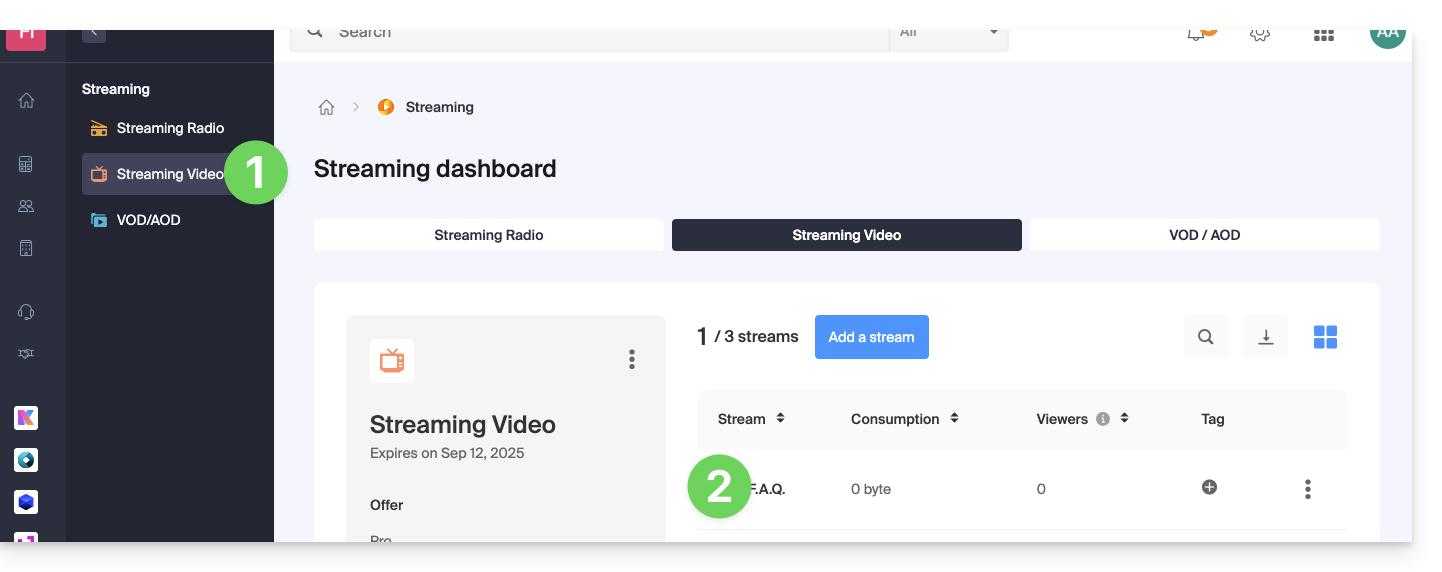
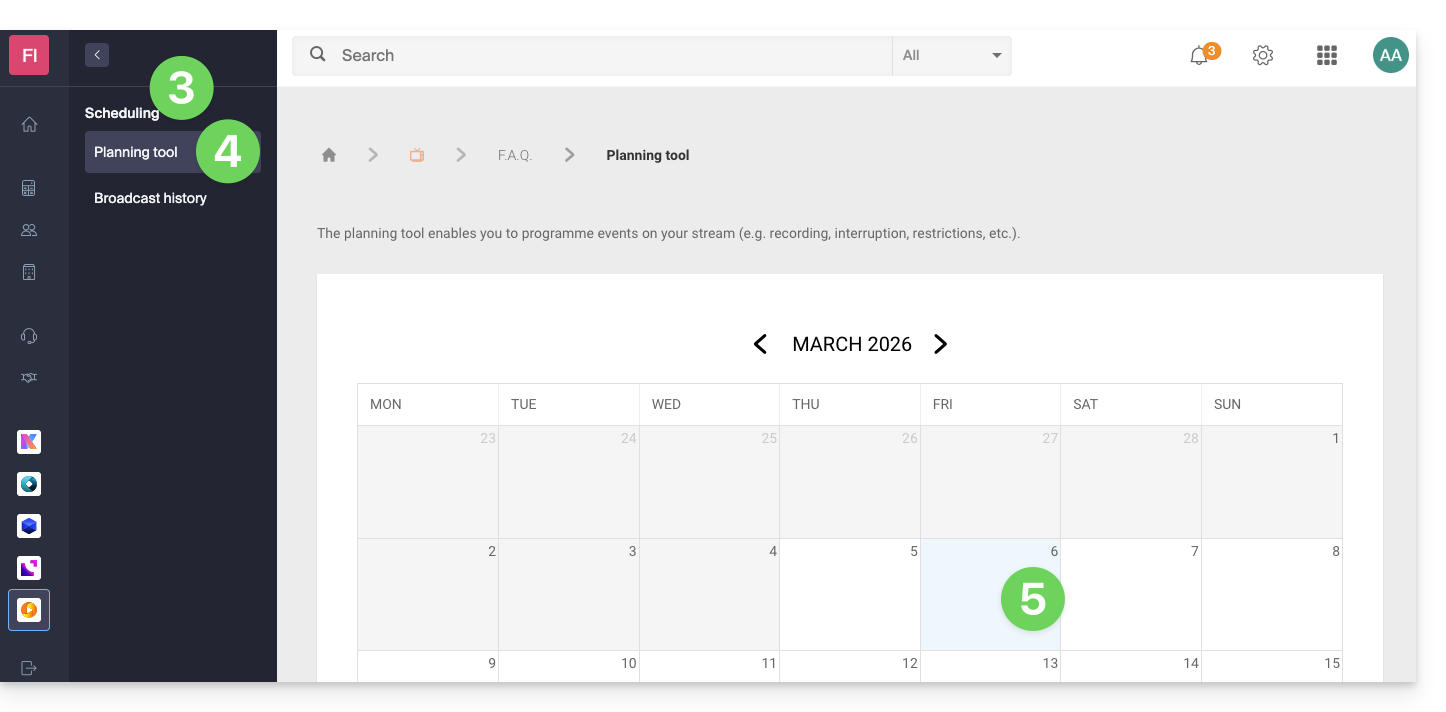
- Klicken Sie im linken Menü auf Programmierung.
- Klicken Sie im linken Menü auf Planungstool.
- Klicken Sie auf das gewünschte Datum:
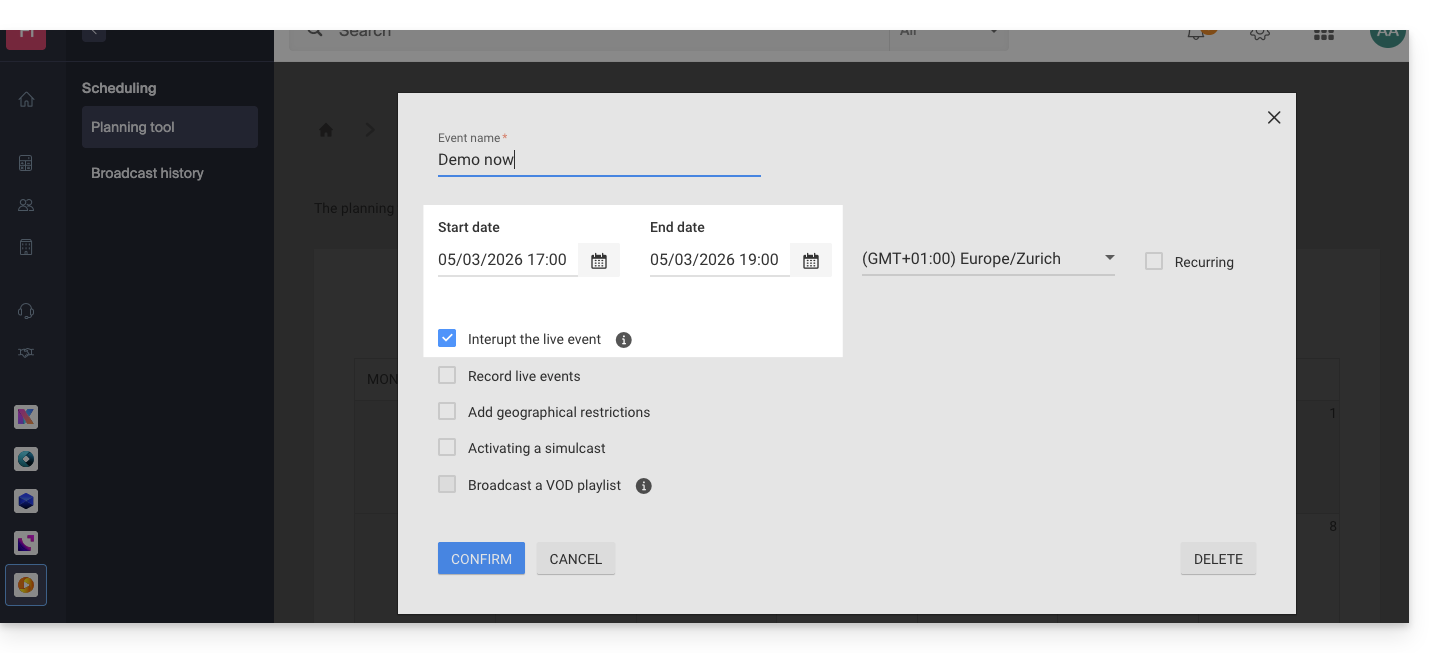
Funktion zur Unterbrechung im Zeitplan
Zum Beispiel:
- Diese Konfiguration im Kalender dient dazu, eine Live-Übertragung zu unterbrechen…
- … und diese Konfiguration ermöglicht die Auswahl des Bildes (Miniaturansicht) und des Textes für den Videoplayer…
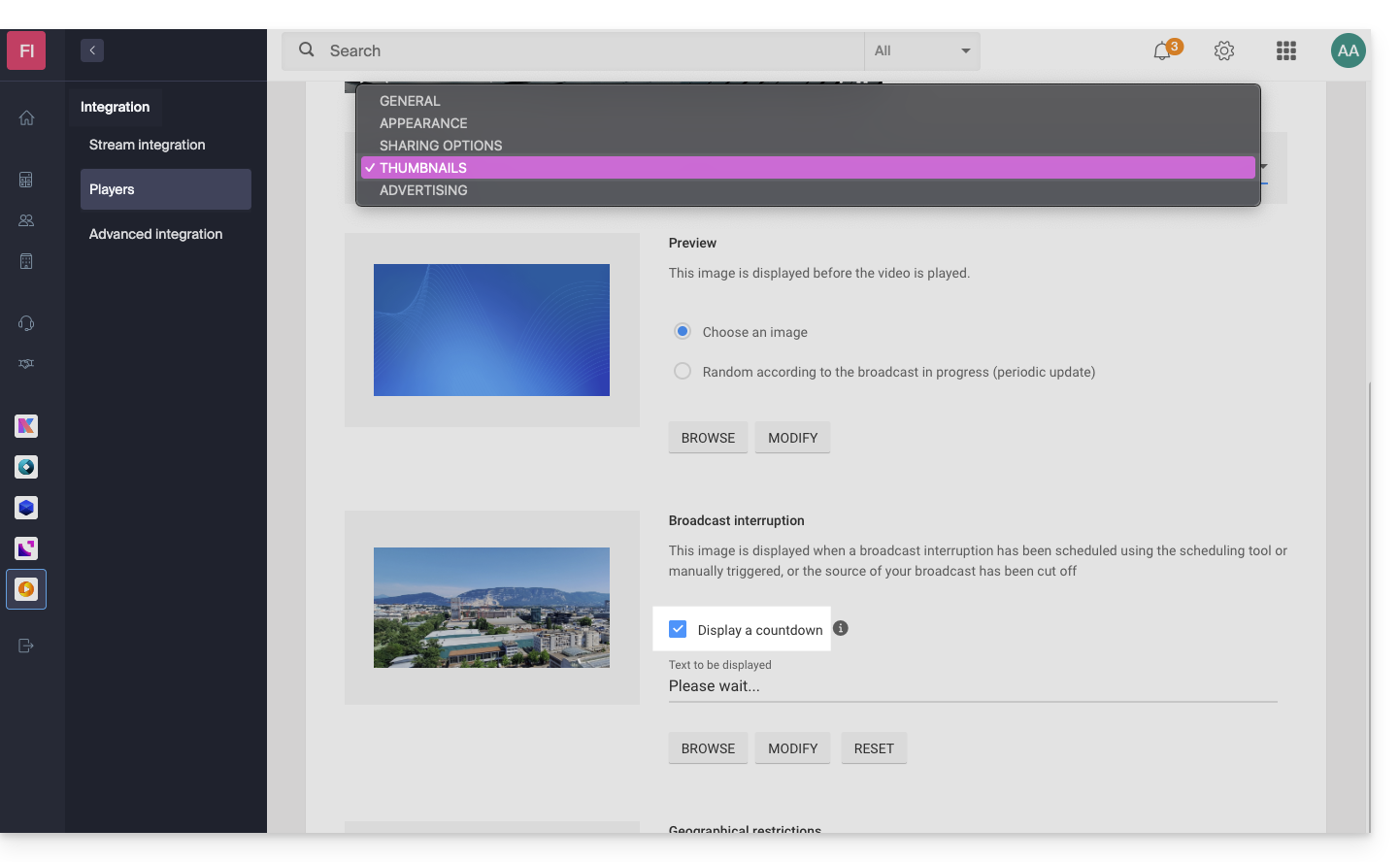
- … zeigt dieses Ergebnis ab 17:00 Uhr an, wobei ein Countdown von 2 Stunden in Sekunden auf dem Player Ihres TV-Streams angezeigt wird:

Der Countdown funktioniert nach der Programmierung in Verbindung mit den geplanten Unterbrechungen des Streams, falls Sie diese eingerichtet haben (oder mehrere nacheinander, wobei Sie die Überlappung verwalten). Beachten Sie: Es dauert 2 Minuten, bis eine geplante Unterbrechung im Countdown berücksichtigt wird.
Link zu dieser FAQ: https://faq.infomaniak.com/1948
War diese FAQ nützlich?
Dieser Leitfaden beschreibt die technischen Anforderungen, die erfüllt sein müssen, um eine IP-Kamera (RTSP oder RTMP) mit der Video-Streaming-Plattform von Infomaniak zu verwenden.
Einleitung
Es gibt zwei Arten von kompatiblen Kameras:
- RTSP-Kameras: Die Infomaniak-Server verbinden sich mit der Kamera, um den Stream über das RTSP-Protokoll abzurufen.
- RTMP-Kameras: Die Kamera fungiert als Encoder und überträgt den Stream an die Streaming-Server von Infomaniak.
1. RTSP-Kamera (PULL-Modus)
Einige Kameras können einen Video- und Audiostream direkt über das Internet übertragen, ohne dass ein dedizierter Encoder erforderlich ist. In diesem Fall ist es jedoch erforderlich, zu überprüfen, ob Ihr Gerät die folgenden Anforderungen erfüllt:
- Unterstützung des RTSP-Protokolls
- Unterstützung des H264-Videocodecs (die Angabe MPEG4 ist nicht ausreichend)
- Das Gerät muss über Port 554 von außerhalb des Netzwerks erreichbar sein (andere Ports werden nicht akzeptiert).
- Die Adresse für den Zugriff auf die Kamera muss in einem Videoplayer (VLC, MPlayer usw.) funktionieren, auch wenn der Zugriff von einem externen Netzwerk aus erfolgt, das sich nicht im selben Netzwerk wie die Kamera befindet.
2. RTMP-Kamera (PUSH-Modus)
Jede Kamera, die einen H264-Video- und AAC-Audiostream über das RTMP-Protokoll an einen Server senden kann, sollte mit der Video-Streaming-Plattform kompatibel sein.
Link zu dieser FAQ: https://faq.infomaniak.com/2264
War diese FAQ nützlich?
Dieser Leitfaden behandelt das Thema Multibitrate oder Transcodierung, das es ermöglicht, einen Videostream in der bestmöglichen Qualität zu übertragen, je nach Internetverbindung Ihrer Zuschauer.
Einleitung
- Ohne die Funktion für mehrere Bitraten oder die Transkodierung wird Ihr Stream nur in einer einzigen Qualität übertragen, und Zuschauer mit einer schlechten Internetverbindung können Ihren Stream möglicherweise nicht abspielen.
Lokale Transkodierung vs. Cloud-Transkodierung
Es gibt zwei Möglichkeiten, diese Funktion Ihren Besuchern anzubieten: die lokale Transkodierung oder die Transkodierung in der Cloud.
Vor- und Nachteile
Überlassen Sie Infomaniak die Transkodierung
Der gesamte Prozess ist automatisch: Infomaniak konfiguriert und transkodiert die verschiedenen erforderlichen Qualitätsstufen, und Ihre Zuschauer können Ihre Übertragungen garantiert in bestmöglicher Qualität verfolgen, unabhängig von ihrer Internetverbindungsgeschwindigkeit.
- Es wird nur ein Datenstrom in maximaler Qualität von Ihrem Gerät gesendet.
- Ein Software-Encoder ist ausreichend, obwohl für höhere Zuverlässigkeit und Leistung ein Hardware-Encoder empfohlen wird.
Manuelle Steuerung der Transkodierung lokal
Der gesamte Prozess ist manuell: Sie müssen die Qualitätsstufen und deren Anzahl konfigurieren und über die erforderliche Netzwerkkonfiguration und Hardware verfügen, um die Transkodierung und den Datentransfer sicherzustellen:
- Für die Transkodierung ist ein Encoder erforderlich (Infomaniak bietet bei Bedarf entsprechende Geräte zum Verkauf an).
- Der Encoder (oder der Server, der für diese Aufgabe vorgesehen ist) muss ausreichend leistungsstark sein, um Ihren Stream gleichzeitig in verschiedenen Qualitätsstufen zu transkodieren. Andernfalls wird der Stream unterbrochen und ist für Ihre Zuschauer instabil.
- Eine gute Internetverbindung ist erforderlich, um den Stream gleichzeitig in verschiedenen Qualitätsstufen zu übertragen.
Link zu dieser FAQ: https://faq.infomaniak.com/2265
War diese FAQ nützlich?
Diese Anleitung hilft Ihnen bei der Konfiguration Ihres Encoders für den Video-Streaming-Dienst von Infomaniak.
Einleitung
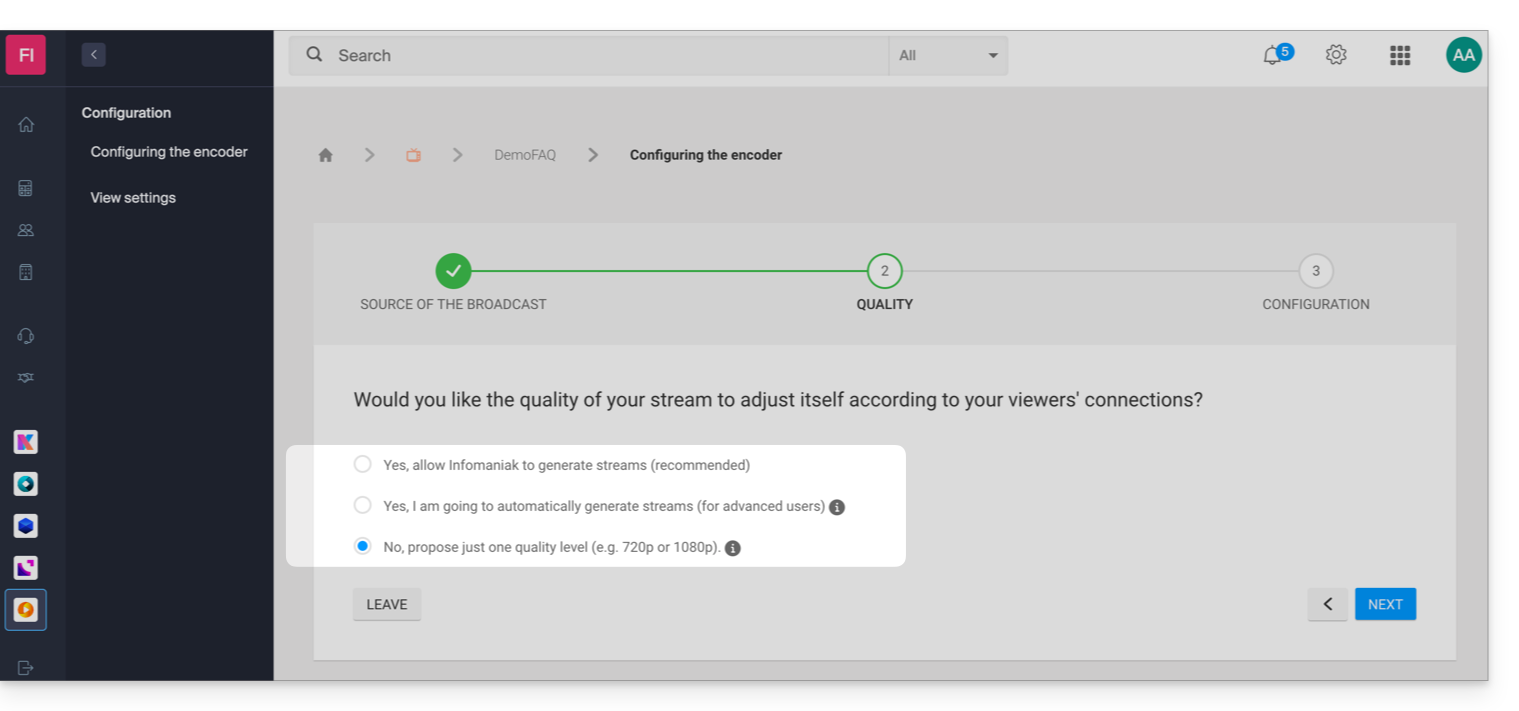
- Die Struktur dieses Leitfadens orientiert sich an der für Ihren Stream gewählten Kodierungsqualität:
- Das von Infomaniak angebotene URL-Authentifizierungssystem unterscheidet sich von der Standardauthentifizierung, die von einigen Encodern angeboten wird.
- Diese Informationen dienen lediglich als Richtlinieund die Konfiguration Ihres Encoders kann je nach Gerät, Software und den Optionen Ihres Produkts variieren (z. B. Infomaniak-Hardware).
- Spezielle Anleitung für OBS Studio (Open Broadcaster Software).
Vom Encoder geforderte Systemanforderungen
So erhalten Sie Zugriff auf die für Ihren Encoder erforderlichen Konfigurationsinformationen:
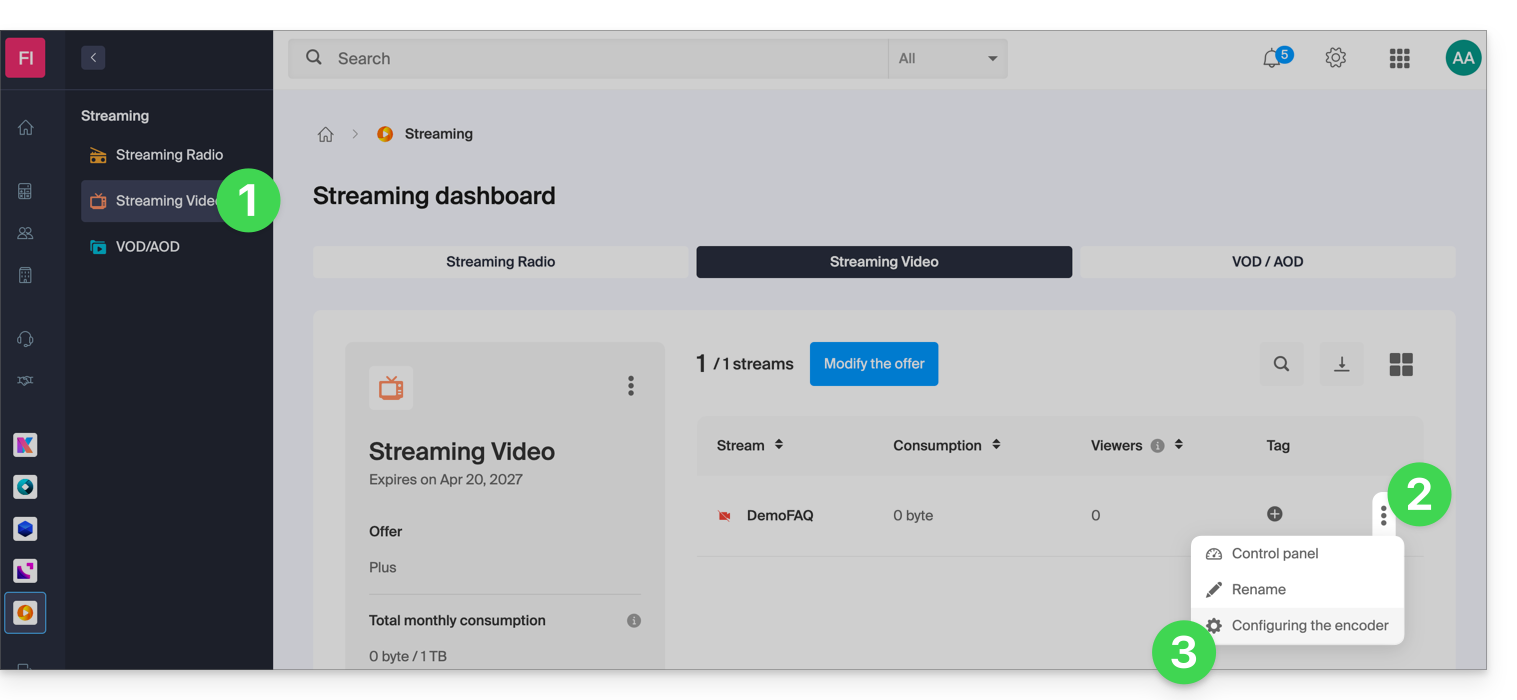
- Klicken Sie hier, um auf die Verwaltung Ihres Produkts im Infomaniak Manager zuzugreifen (Benötigen Sie Hilfe?).
- Klicken Sie auf das Aktionsmenü ⋮ rechts neben dem betreffenden Eintrag in der angezeigten Tabelle.
- Klicken Sie auf Encoder konfigurieren:
- Befolgen Sie die Anweisungen, die auf Ihre Situation zugeschnitten sind.
1. Automatische Verwaltung der Mehrfach-Bitrate durch Infomaniak
Wenn Sie sich dafür entschieden haben, Infomaniak die automatische Qualitätskontrolle Ihres Datenstroms zu überlassen:
- In diesem Fall stehen die folgenden Konfigurationsinformationen zur Verfügung:
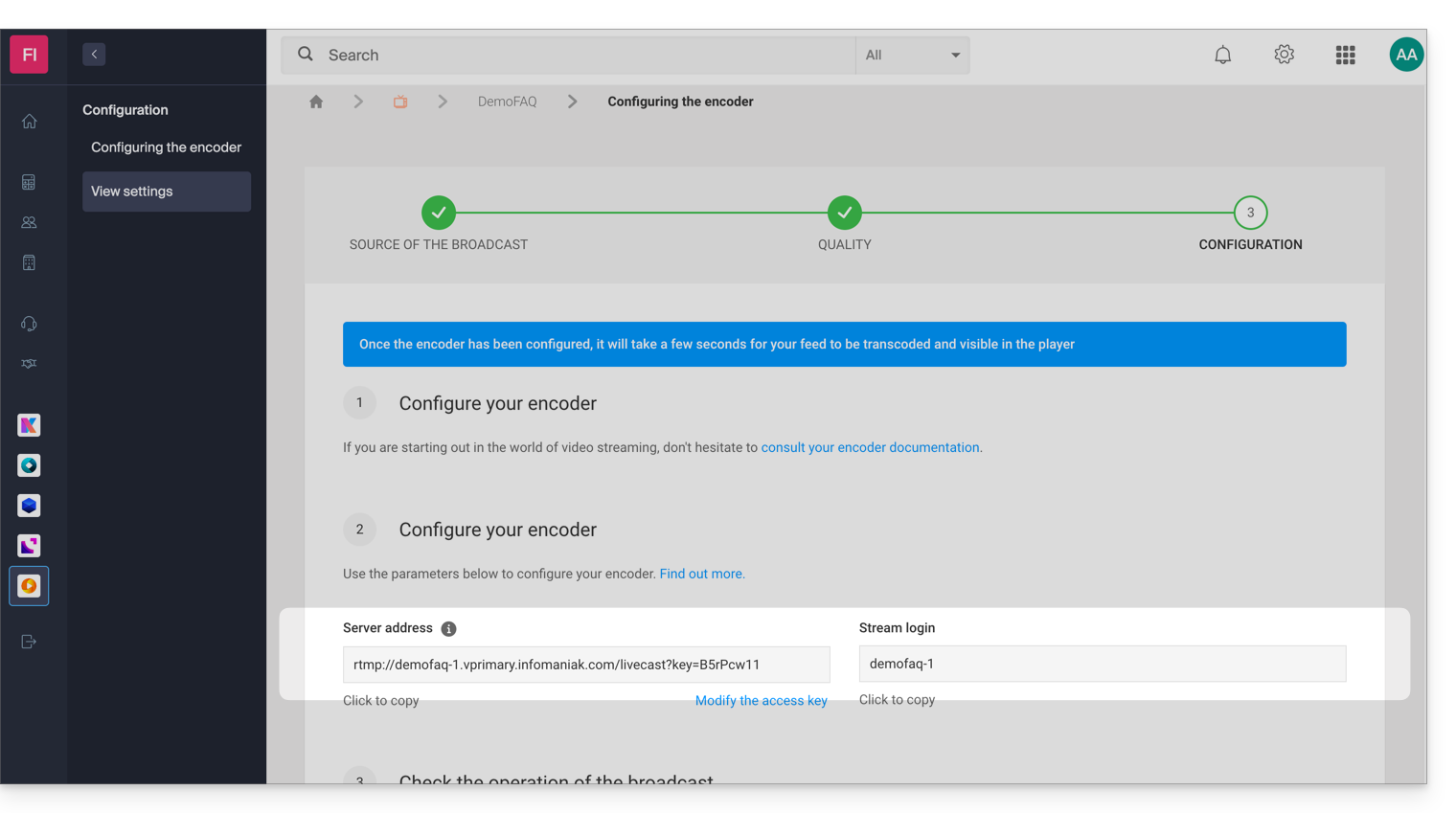
- In diesem Beispiel heißt der Stream „DemoFAQ“ und sein Authentifizierungsschlüssel lautet „B5rPcw11“:
- Serveradresse:
rtmp://demofaq-1.vprimary.infomaniak.com/livecast?key=B5rPcw11 - Stream-ID:
demofaq-1
- Serveradresse:
1.1 Konfiguration der Quellqualität
Die Qualität der von Infomaniak generierten Streams hängt von der Qualität Ihrer Quelle (Bitrate) ab. Als Richtwert finden Sie hier eine Liste der Qualitätsstufen, die zum Zeitpunkt der Verbindung Ihres Encoders generiert werden könnten:
- 1080p mit einer Bitrate von 3 Mbps
- 720p mit einer Bitrate von 1,8 Mbps
- 480p mit einer Bitrate von 0,8 Mbit/s
- 360p mit einer Bitrate von 0,5 Mbit/s
- 240p mit einer Bitrate von 0,3 Mbit/s*
* 240p wird nur dann angeboten, wenn Ihre Ausgangsbitrate unter 0,8 Mbit/s liegt.
Es wird empfohlen, idealerweise eine Quelle mit 1080p und einer Bitrate von 3,2 Mbps zu verwenden, um alle verfügbaren Qualitätsstufen zu generieren. Wenn die Bitrate Ihrer Quelle auf 1 Mbps begrenzt ist, werden nur die folgenden Auflösungen generiert: 480p, 360p und 240p.
Wichtig: Stellen Sie sicher, dass die Bitratensteuerung in Ihrem Encoder auf den Modus CBR (konstante Bitrate) eingestellt ist. Der Modus ABR (adaptive Bitrate) kann die Erkennung der Bitrate Ihrer Quelle verfälschen.
1.2 Ihr Encoder benötigt eine Verbindungsadresse und eine Stream-ID
Wenn Ihr Encoder eine Verbindungsadresse und eine Stream-ID benötigt, geben Sie einfach die Serveradresse und die Stream-ID in Ihrem Encoder ein.
In diesem Beispiel wären dies die folgenden Informationen:
- Serveradresse:
rtmp://demofaq-1.vprimary.infomaniak.com/livecast?key=B5rPcw11 - Stream-ID:
demofaq-1
1.3 Ihr Encoder benötigt lediglich eine URL
Wenn Ihr Encoder nur eine URL benötigt, müssen Sie die Serveradresse und die Verbindungs-ID zusammenfassen. In diesem Beispiel wäre dies die folgende URL:
rtmp://demofaq-1.vprimary.infomaniak.com/livecast?key=B5rPcw11/demofaq-1
1.4 Ihr Encoder bietet eine erweiterte Konfiguration
Wenn Ihr Encoder eine große Auswahl an Parametern bietet, befolgen Sie die folgenden Anweisungen, die immer auf demselben Beispiel basieren:
- RTMP-Serveradresse:
demofaq-1.vprimary.infomaniak.com - RTMP-Serverport:
1935 - RTMP-Benutzername: Lassen Sie dieses Feld leer (die Authentifizierung erfolgt über einen Schlüssel, der der Stream-ID zugeordnet ist).
- RTMP-Passwort: Lassen Sie dieses Feld leer (die Authentifizierung erfolgt über einen Schlüssel, der der Stream-ID zugeordnet ist).
- RTMP-Anwendungsname:
livecast?key=B5rPcw11 - RTMP-Streamname:
demofaq-1
2. Manuelle Verwaltung der Multi-Bitrate
Wenn Sie sich entschieden haben, die Qualität Ihres Streams manuell zu verwalten:
- Wenn Sie die Option Cloud-Transkodierung verwenden, beachten Sie bitte Punkt 3. Einzelne Bitrate weiter unten.
In diesem Fall finden Sie eine Tabelle mit den verschiedenen Qualitätsstufen (Bitraten/Auflösungen), die Sie bei der Konfiguration Ihres Encoders festgelegt haben: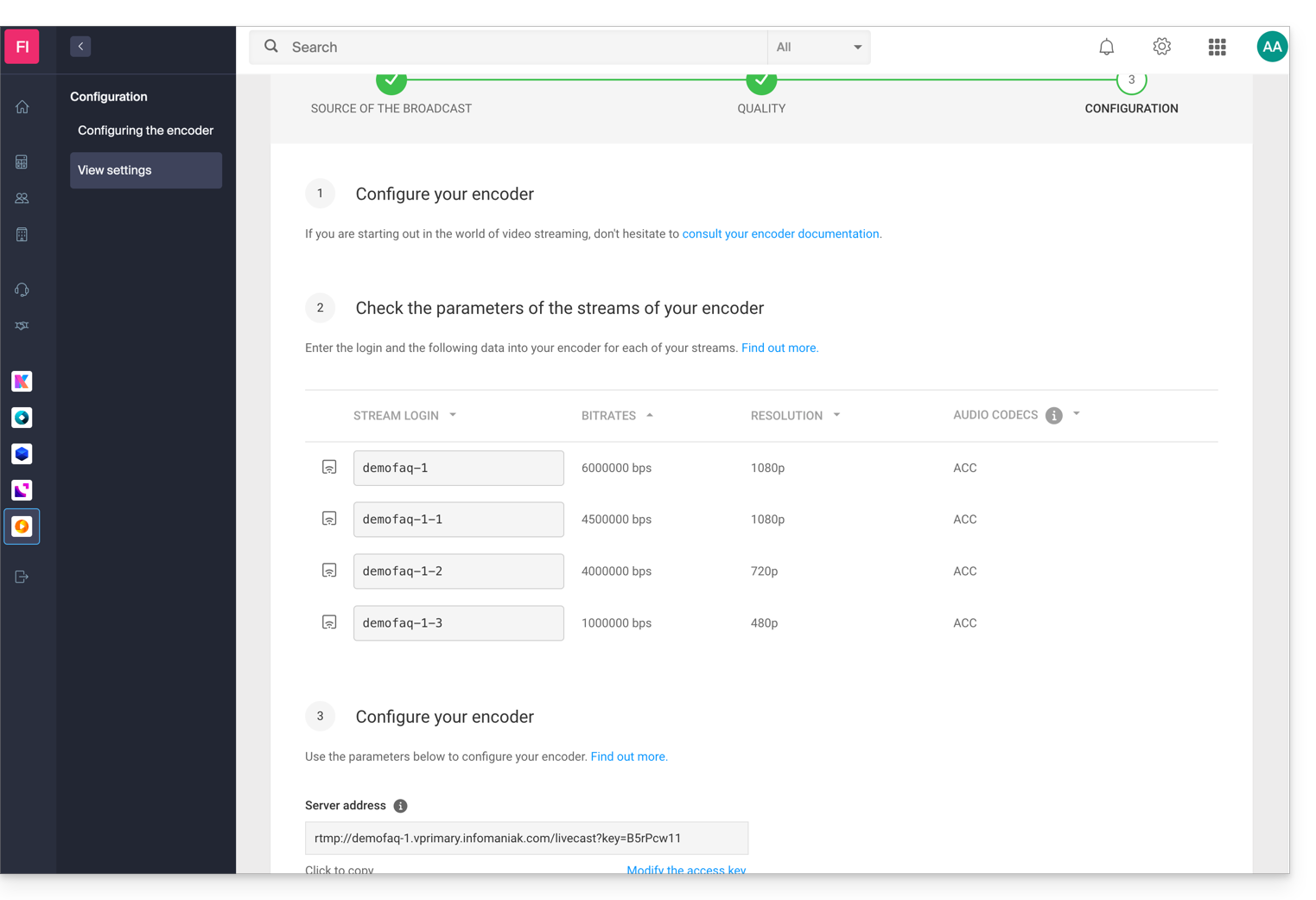
In diesem Beispiel wären dies die folgenden Informationen:
- Serveradresse:
rtmp://demofaq-1.vprimary.infomaniak.com/livecast?key=B5rPcw11 - Stream-ID:
demofaq-1
2.1 Ihr Encoder benötigt eine Anmeldeadresse und eine Stream-ID
Wenn Ihr Encoder eine Verbindungsadresse und eine Stream-ID benötigt, geben Sie einfach die Serveradresse und die ID für jeden Stream in Ihrem Encoder ein.
2.2 Ihr Encoder benötigt eine URL pro Stream
Wenn Ihr Encoder spezifische Konfigurationen pro URL benötigt, ist es erforderlich, die Serveradresse und die Verbindungs-ID für jede Bitrate zu kombinieren. In diesem Beispiel wären dies die folgenden URLs:
- Bitrate 6000000:
rtmp://demofaq-1.vprimary.infomaniak.com/livecast?key=B5rPcw11/demofaq-1 - Bitrate 4500000:
rtmp://demofaq-1.vprimary.infomaniak.com/livecast?key=B5rPcw11/demofaq-1-1 - Bitrate 4000000:
rtmp://demofaq-1.vprimary.infomaniak.com/livecast?key=B5rPcw11/demofaq-1-2 - Bitrate 1000000:
rtmp://demofaq-1.vprimary.infomaniak.com/livecast?key=B5rPcw11/demofaq-1-3
3. Einzelne Bitrate (eine einzige Qualität)
Lesen Sie die unter Punkt 1. Automatische Mehrfach-Bitraten-Verwaltung durch Infomaniak wobei Punkt 1.1 ignoriert wird.
Link zu dieser FAQ: https://faq.infomaniak.com/2266
War diese FAQ nützlich?
Dieses Handbuch bezieht sich auf die Video-Streaming-Plattform von Infomaniak, die zwei Möglichkeiten bietet, Videostreams zu empfangen und auszustrahlen:
- Der PUSH-Modus: Sie senden den Stream an die Infomaniak-Plattform…
- Der PULL-Modus: Sie geben eine Quell-URL an, von der Infomaniak den Stream abruft; diese Methode ermöglicht die Übertragung eines bestehenden Streams über Infomaniak.
IP-Kamera (PUSH-Modus)
Der häufigste Anwendungsfall betrifft IP-Kameras, auf die über eine URL oder eine IP-Adresse zugegriffen werden kann.
Für eine optimale Funktion:
- Ihre Hardware muss das RTSP-Protokoll und den H264-Videocodec unterstützen (verlassen Sie sich nicht auf die Angabe MPEG4).
- Ihre Hardware muss über das Internet öffentlich über Port 554 erreichbar sein (jeder andere Port wird abgelehnt).
- Die RTSP-Adresse muss in einem Videoplayer funktionieren (VLC, mplayer, ...).
- Die RTSP-Adresse muss über die Verwaltungsoberfläche Ihrer Hardware abgerufen werden können.
Externe Quelle (PULL-Modus)
Es ist auch möglich, einen Datenstrom von einer externen Quelle abzurufen. Dies ermöglicht beispielsweise die erneute Verarbeitung eines bestehenden Datenstroms, indem ein Wasserzeichen hinzugefügt wird, und die Nutzung der Streaming-Server von Infomaniak, um ein breites Publikum zu erreichen.
Derzeit werden die folgenden Streaming-Formate unterstützt:
- RTP
- RTSP
- RTMP
Link zu dieser FAQ: https://faq.infomaniak.com/2267
War diese FAQ nützlich?
Diese Anleitung erklärt, wie Sie ein Bild, ein Logo, ein Wasserzeichen in Ihre Videostreamings einfügen, um Ihre Markenidentität zu stärken und Ihre Inhalte vor Kopien oder unbefugter Nutzung zu schützen.
Bild zum Stream hinzufügen
Sie haben die Möglichkeit, ein Bild hinzuzufügen, das in Ihrem Videostream angezeigt wird:
- entweder über die Konfiguration eines Players (kostenlos)…
- Das Logo wird über das Video gelegt und ist nicht sichtbar, wenn der Stream außerhalb des Players eingebettet ist.
- entweder durch das Einbetten des Logos per Transkodierung (kostenpflichtige Option)…
- Das Logo wird in das Video eingebettet und ist in jedem Fall sichtbar; dies erfordert die vollständige Neukodierung des oder der Streams durch einen Transkodierungsserver, was die Kosten dieser Methode erklärt.
In beiden Fällen können die folgenden Parameter angepasst werden:
- Position des Logos (in einer der vier Ecken des Players, Abstand zum Rand usw.).
- Größe des Logos (z. B. wird ein Logo mit 50 % doppelt so klein dargestellt):
- Es wird empfohlen, die native Größe zu verwenden, um das Laden und die Qualität der Darstellung zu optimieren.
- Im Falle der Videotranskodierung wird die Größe des Logos in Bezug auf das Quellvideo (oder die maximale Qualität) berechnet; das Logo wird automatisch skaliert, wenn niedrigere Qualitäten vorhanden sind, um ein identisches Verhältnis beizubehalten.
- Deckkraft des Logos.
1. Ein Logo über das Player-Tool einfügen (kostenlos)
- Klicken Sie hier, um die Verwaltung Ihres Produkts im Infomaniak Manager aufzurufen (Benötigen Sie Hilfe?).
- Klicken Sie direkt auf den Namen des betreffenden Produkts.
- Klicken Sie im linken Menü auf Integration.
- Klicken Sie im linken Menü auf Players.
- Klicken Sie auf den Namen des Players, den Sie anpassen möchten.
- Klicken Sie auf den Reiter (oder das Dropdown-Menü) Design.
- Fügen Sie das gewünschte Logo im Format
png,jpgodergif(nicht animiert) hinzu und speichern Sie es am unteren Rand der Seite: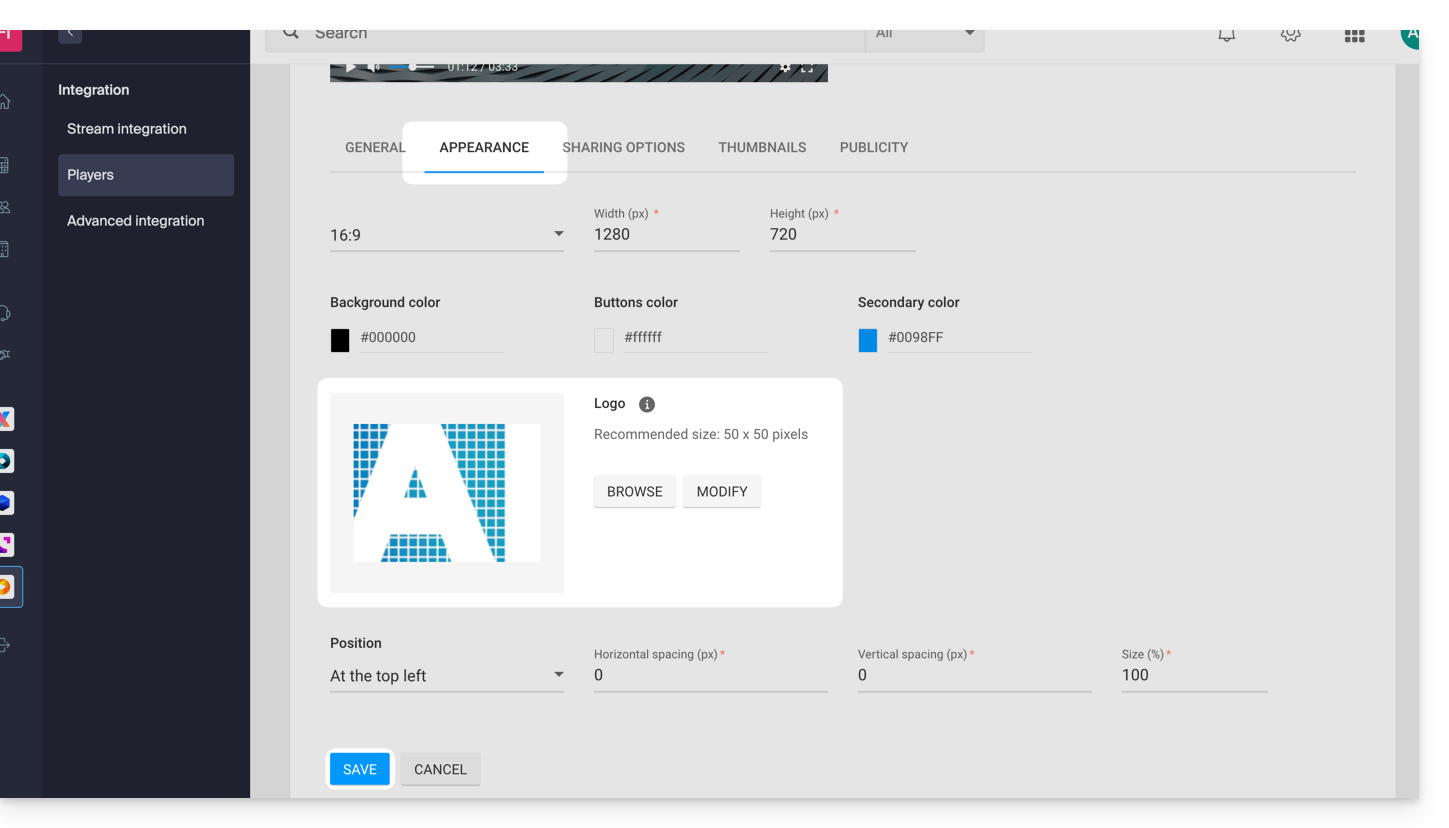
2. Aktivieren Sie die Wasserzeichen-Option (kostenpflichtige Option)
- Klicken Sie hier, um die Verwaltung Ihres Produkts im Infomaniak Manager aufzurufen (Benötigen Sie Hilfe?).
- Klicken Sie direkt auf den Namen des betreffenden Produkts.
- Klicken Sie im linken Menü auf Einstellungen.
- Klicken Sie im linken Menü auf Optionen.
- Aktivieren Sie die Option Wasserzeichen:
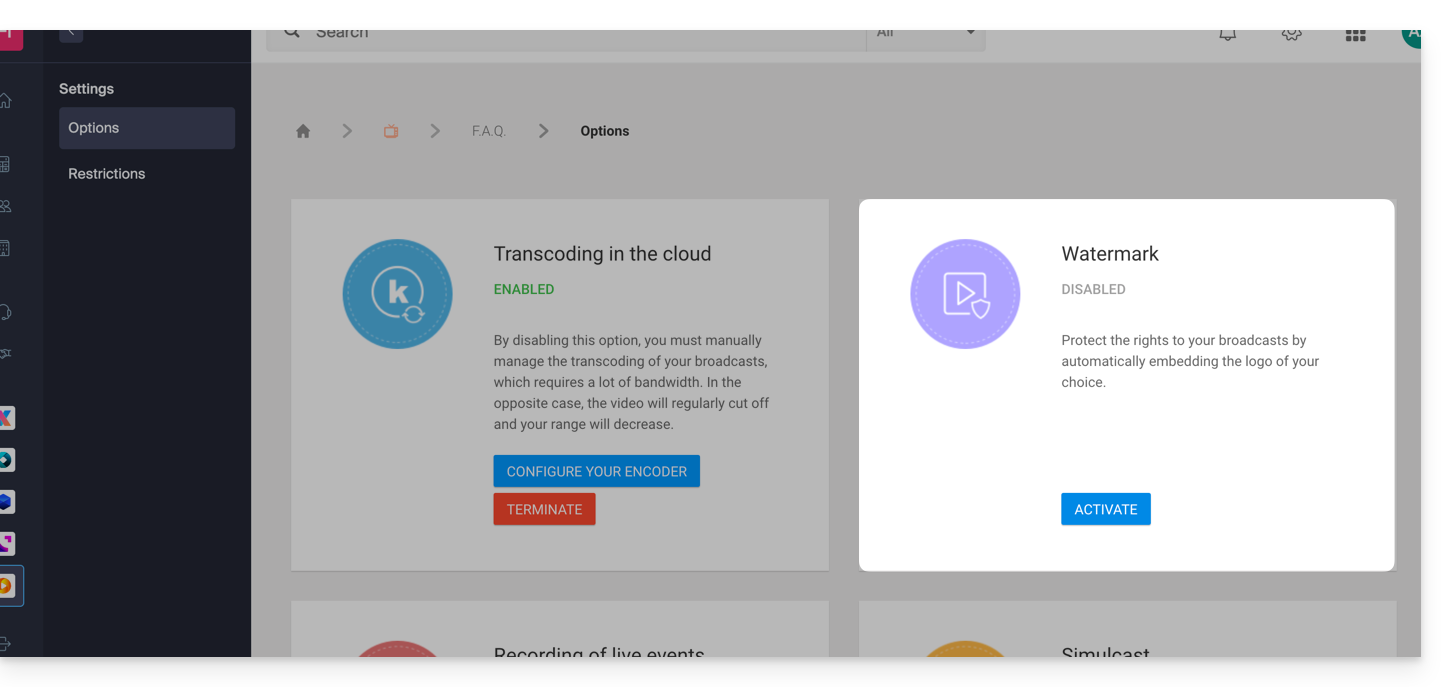
- Fügen Sie das gewünschte Logo im Format
png,jpgodergif(nicht animiert) hinzu.
Link zu dieser FAQ: https://faq.infomaniak.com/2268
War diese FAQ nützlich?
Diese Anleitung erklärt, wie Sie das Vorschaubild (Miniaturansicht) ändern, das auf einem Infomaniak-Videostreaming-Player angezeigt wird, insbesondere bei der Einschränkung von Streams.
Einleitung
- Ein Videostream kann eingeschränkt werden:
- geplante Unterbrechung der Übertragung (Möglichkeit, vor der Wiederaufnahme der Übertragung einen Countdown anzuzeigen),
- geografische oder andere Einschränkungen (Blockierung per IP, Domäne(n), Token usw.).
Den Video-Streaming-Player anpassen
Dazu:
- Klicken Sie hier, um die Verwaltung Ihres Produkts im Infomaniak Manager aufzurufen (❓: Hilfe).
- Klicken Sie direkt auf den Namen des betreffenden Produkts.
- Klicken Sie im linken Menü auf Benutzer.
- Klicken Sie auf den Namen des Players, den Sie anpassen möchten:

- Klicken Sie auf den Reiter (oder das Dropdown-Menü) Vorschaubilder.
- Passen Sie die gewünschten Vorschaubilder an:

- Speichern Sie Ihre Änderungen.
Link zu dieser FAQ: https://faq.infomaniak.com/2269
War diese FAQ nützlich?
Diese Anleitung erklärt, wie Sie Ihre gesamten Video-Streams aufzeichnen oder archivieren können. Dies kann nützlich sein, um beispielsweise Fernsehaufzeichnungen zu erstellen oder aufgezeichnete Videos von Überwachungskameras erneut anzusehen.
Automatische Aufzeichnung von Live-Streams verwalten
Um diese Option zu aktivieren:
- Klicken Sie hier, um zur Verwaltung Ihres Produkts im Infomaniak Manager zu gelangen (Benötigen Sie Hilfe?).
- Klicken Sie direkt auf den Namen des betreffenden Produkts:
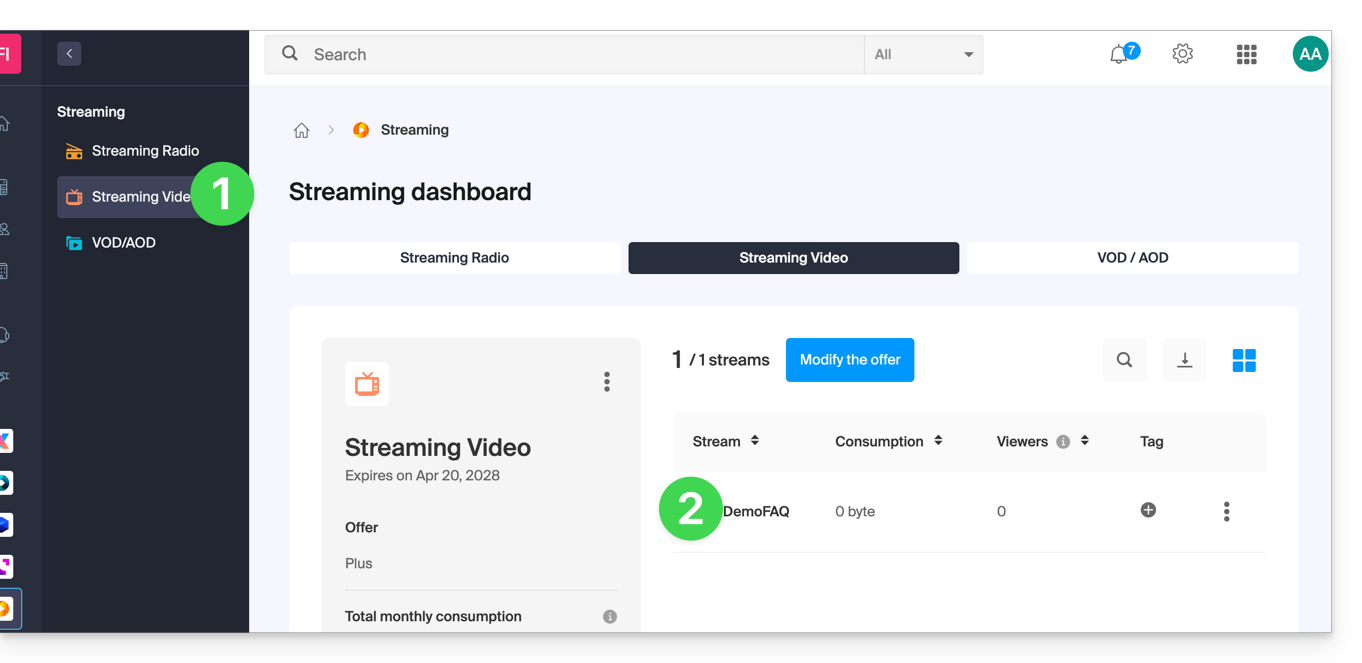
- Aktivieren Sie die Aufzeichnung von Live-Streams über den Schalter im Dashboard des Streams:
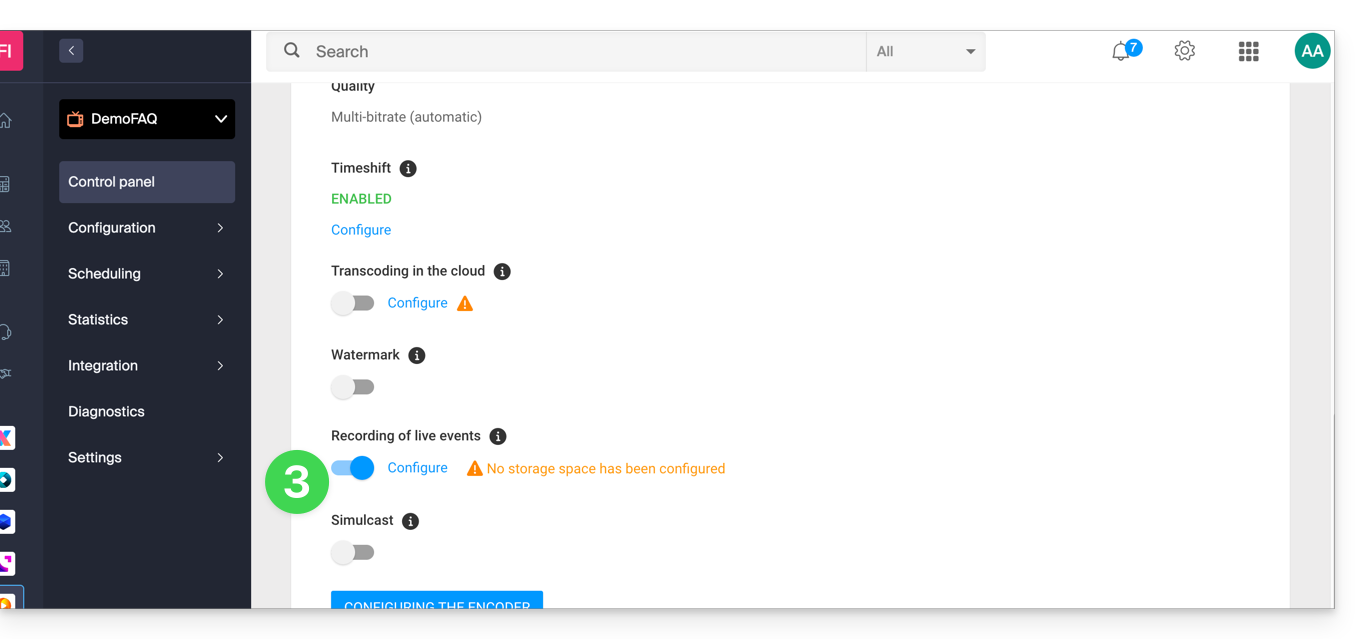
Sobald diese Funktion aktiviert ist und die FTP-Verbindung konfiguriert wurde, wird der Datenstrom automatisch und dauerhaft aufgezeichnet, sobald er an die Infomaniak-Plattform gesendet (oder von dieser abgerufen) wird.
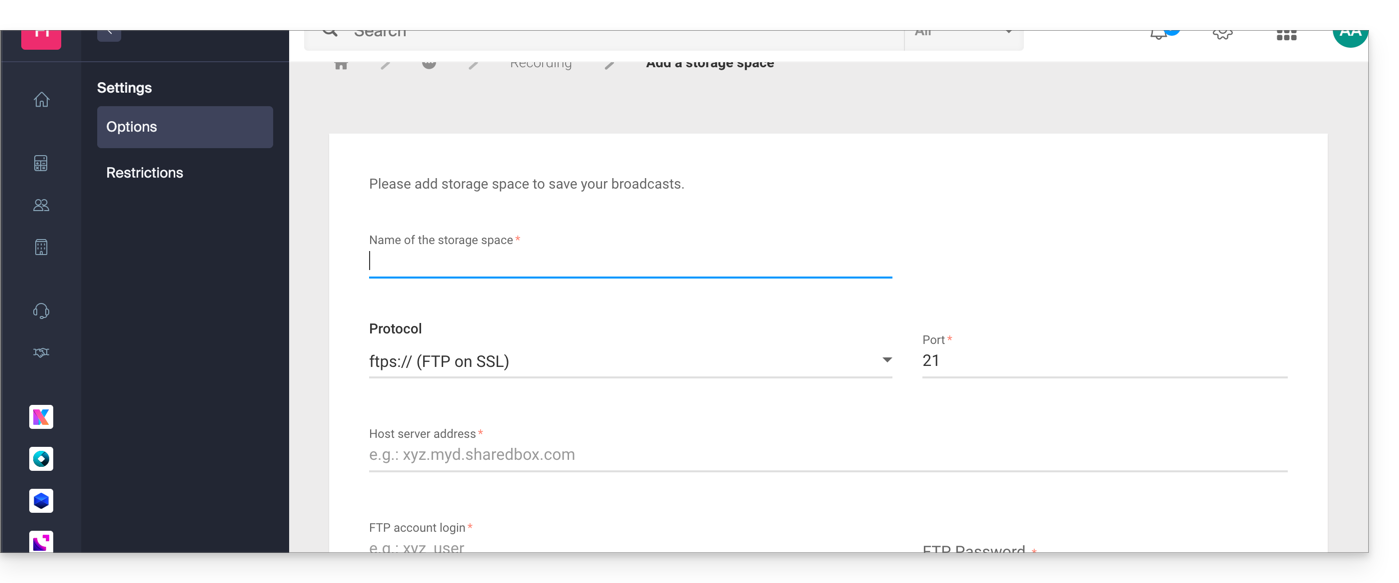
Behalten Sie Ihren FTP-Speicherplatz im Auge, da dieser schnell voll werden kann.
Bei Bedarf können Sie auch manuell Aufzeichnungen über das Planungs-Tool einrichten.
Funktionsweise der automatischen Aufzeichnungen
Sobald diese Option aktiviert ist, wird nach jeder Übertragung automatisch eine MP4-Datei generiert, die anschließend in den von Ihnen konfigurierten FTP- oder VOD-Bereich übertragen wird.
Wichtige Hinweise:
- Eine Übertragung wird als die Zeitspanne zwischen dem Verbindungsaufbau und der Verbindungsabbau bis zum Video-Encoder definiert.
- Qualität der Aufzeichnungen: Im Falle eines Mehrbitraten-Streams wird die maximal mögliche Ausgangsqualiät beibehalten.
- Dateigrößenbeschränkung: Bei der kontinuierlichen Übertragung haben Sie die Möglichkeit, die maximale Dauer jeder MP4-Datei festzulegen. Diese Option ermöglicht es Ihnen, die Erstellung zu großer Dateien zu vermeiden und die Speicherung Ihrer Archive im gewünschten FTP- oder VOD-Bereich zu gewährleisten (und sobald die Dauer erreicht ist, wird die Aufzeichnung automatisch gestoppt, dann per FTP gesendet und eine neue Aufzeichnung gestartet).
Anpassung der Dateinamen für Aufzeichnungen
Um Ihnen die einfache Identifizierung und Kategorisierung Ihrer Archive zu ermöglichen, kann der Name der Einträge dynamisch mithilfe von Parametern angepasst werden, die in geschweiften Klammern angegeben sind.
Beispiel:
template_{stream_id}_{date|format:YYYY-MM-dd_hh:mm:ss}_{fragment_id|from:1|prefix:fragment_(|suffix:)}.{extension}stream_id= stellt die ID des Streams als Zeichenkette dar.date|format: ISO 8601 = Datum des Aufnahmetags.time|format: ISO 8601 = Uhrzeit der Aufzeichnung.datetime|format: ISO 8601 = Datum und Uhrzeit der Aufzeichnung.fragment_id|from:number|prefix:string|suffix:string: = Nummer des Fragments, falls ein Datensatz in mehrere Teile aufgeteilt ist, mit der Möglichkeit, diesem ein Präfix und/oder ein Suffix zuzuweisen.- Jedes Fragment wird inkrementiert, wobei „
from“ angibt, welches das erste Referenzfragment sein soll.
- Jedes Fragment wird inkrementiert, wobei „
extension= endgültige Dateierweiterung.
Diese Parameter und ihre Optionen sind optional, und ihre Reihenfolge ist völlig frei wählbar. Sie können beliebig oft verwendet werden. Wenn Sie dieselbe Option mehrmals angeben, wird nur die letzte berücksichtigt. Alle nicht erkannten Optionen werden einfach ignoriert.
Beispiel 1
Situation: Sie haben zwei tägliche Zeitpläne, der erste beginnt um 10:00 Uhr und der zweite um 20:05 Uhr. Wenn Sie die Dateibenennung wie folgt konfigurieren template_{date|format:hh:mm:ss}, erhalten Sie die folgenden Dateinamen:
Für den 5. Dezember 2019:
- Die erste Aufnahme um 10:00 Uhr wird
template-10:00:00.mp4heißen. - Die zweite Aufnahme um 20:05 Uhr wird
template-20:05:00.mp4heißen.
Für den 6. Dezember 2019:
- Die erste Aufnahme um 10:00 Uhr wird
template-10:00:00.mp4heißen. Die Aufnahme vom Vortag mit demselben Namen wird überschrieben und durch diese ersetzt. - Die zweite Aufnahme um 20:05 Uhr wird den Namen
template-20:05:00.mp4erhalten.
Die Aufnahme vom Vortag mit demselben Namen wird überschrieben und durch diese ersetzt. - usw.
Diese Logik kann sich als besonders nützlich für ein System zur kontinuierlichen Aufzeichnung erweisen, beispielsweise für eine Videoüberwachung. Der Benutzer ruft das Video nur bei Bedarf ab, wodurch vermieden wird, eine potenziell unendliche Anzahl von Videos zu archivieren, was das FTP-Speicherplatzvolumen überlasten könnte.
Beispiel 2
Situation: Sie haben diesmal eine permanente, rund um die Uhr (24/7) aktive Aufzeichnung, wobei die maximale Dateilänge auf 360 Minuten begrenzt ist. Durch die Konfiguration der Dateibenennung auf folgende Weise template_{date|format:YYYY-MM-dd}_{fragment_id|from:1|prefix:fragment_(|suffix:)}.{extension} erhalten Sie die folgenden Dateinamen:
- Die erste Datei des Tages, die um 0:00 Uhr erstellt wird, heißt:
template_2019-02-05.mp4 - Die zweite Datei des Tages um 6:00 Uhr wird
template_2019-02-05_fragment(1).mp4heißen. - Die dritte Datei des Tages um 12:00 Uhr wird
template_2019-02-05_fragment(2).mp4heißen. - Die vierte Datei des Tages um 18:00 Uhr wird den Namen haben:
template_2019-02-05_fragment(3).mp4
Wenn Sie die Dateibenennung auf diese Weise konfigurieren template_{date|format:YYYY-MM-dd}_{fragment_id|from:0|prefix:fragment_(|suffix:)}.{extension}, erhalten Sie die folgenden Dateinamen:
- Die erste Datei des Tages um 0:00 Uhr wird
template_2019-02-05_fragment(0).mp4heißen. - Die zweite Datei des Tages um 6:00 Uhr wird
template_2019-02-05_fragment(1).mp4heißen. - Die dritte Datei des Tages um 12:00 Uhr wird
template_2019-02-05_fragment(2).mp4heißen. - Die vierte Datei des Tages um 18:00 Uhr wird
template_2019-02-05_fragment(3).mp4heißen.
Link zu dieser FAQ: https://faq.infomaniak.com/2270
War diese FAQ nützlich?
Diese Anleitung erklärt, wie Sie ein Live-Video gleichzeitig auf der Streaming-Plattform von Infomaniak und auf Facebook Live übertragen.
Voraussetzungen
- Aktivieren Sie die Simulcast-Option:
- Klicken Sie hier, um zur Verwaltung Ihres Produkts im Infomaniak Manager zu gelangen (Benötigen Sie Hilfe?).
- Klicken Sie direkt auf den Namen des betreffenden Produkts.
- Klicken Sie im linken Menü auf Einstellungen.
- Klicken Sie im linken Menü auf Optionen.
- Abonnieren Sie die Simulcast-Option, indem Sie auf die Schaltfläche AKTIVIEREN klicken.
Ein Video auf Infomaniak und Facebook streamen
Dazu:
- Klicken Sie hier, um auf die Verwaltung Ihres Produkts im Infomaniak Manager zuzugreifen (Benötigen Sie Hilfe?).
- Klicken Sie direkt auf den Namen des betreffenden Produkts.
- Klicken Sie im linken Menü auf Einstellungen.
- Klicken Sie im linken Menü auf Optionen.
- Klicken Sie im Bereich „Simulcast“ auf Konfigurieren.
- Klicken Sie auf Hinzufügen.
- Wählen Sie Facebook Live aus.
- Wählen Sie einen Namen für die Simulcast-Übertragung und verbinden Sie sich mit dem Facebook-Konto, das Ihre Seite verwaltet.
- Akzeptieren Sie die Bedingungen und klicken Sie auf Hinzufügen:

- Die Live-Übertragung auf Facebook wird nach 30 Sekunden auf der ausgewählten Seite gestartet.
Bei Problemen
- Unabhängig von der in den Simulcast-Optionen festgelegten Sichtbarkeit kann es vorkommen, dass die interne Konfiguration von Facebook die getroffene Auswahl außer Kraft setzt. In diesem Fall müssen Sie die folgende Einstellung in den Facebook-Optionen ändern:

- Beachten Sie, dass der Stream direkt zu Facebook gesendet wird, sobald er hinzugefügt wurde. Wenn Sie den Simulcast planen möchten:
- Deaktivieren Sie die Option Diesen Simulcast aktivieren, wenn Sie einen Simulcast hinzufügen.
- Verwenden Sie das Planungstool, um die gewünschten Zeiten festzulegen.
- Die Simulcast-Übertragung wird am Ende automatisch beendet. Sie haben zwei Möglichkeiten, die Simulcast-Übertragung erneut zu starten:
- Aktivieren Sie die Simulcast-Übertragung über die Konfiguration dieser Option (siehe die oben beschriebene Vorgehensweise).
- Planen Sie ein weiteres Ereignis über das Planungs-Tool.
Link zu dieser FAQ: https://faq.infomaniak.com/2271
War diese FAQ nützlich?
Diese Anleitung erklärt, wie Sie ein Live-Video gleichzeitig auf der Streaming-Plattform von Infomaniak und auf YouTube Live übertragen.
Voraussetzungen
- Lesen und akzeptieren Sie die Nutzungsbedingungen von YouTube.
- Die Infomaniak-Plattform verwendet die YouTube-API-Dienste ausschließlich, um einen Livestream auf Ihrem Kanal zu erstellen und auszustrahlen. Durch die Nutzung stimmen Sie den Nutzungsbedingungen der YouTube-API sowie der Datenschutzrichtlinie von Google zu.
- Aktivieren Sie die Funktion „Live“ auf YouTube (dies kann bis zu 24 Stunden dauern).
- Aktivieren Sie die Option Simulcast:
- Klicken Sie hier, um zur Verwaltung Ihres Produkts im Infomaniak Manager zu gelangen (Benötigen Sie Hilfe?).
- Klicken Sie direkt auf den Namen des betreffenden Produkts.
- Klicken Sie im linken Menü auf Einstellungen.
- Klicken Sie im linken Menü auf Optionen.
- Abonnieren Sie die Option Simulcast, indem Sie auf die Schaltfläche AKTIVIEREN klicken.
Ein Video auf Infomaniak und YouTube veröffentlichen
Dazu:
- Klicken Sie hier, um die Verwaltung Ihres Produkts im Infomaniak Manager aufzurufen (Benötigen Sie Hilfe?).
- Klicken Sie direkt auf den Namen des betreffenden Produkts.
- Klicken Sie im linken Menü auf Einstellungen.
- Klicken Sie im linken Menü auf Optionen.
- Klicken Sie im Feld „Simulcast“ auf Konfigurieren.
- Klicken Sie auf Hinzufügen.
- Wählen Sie YouTube Live aus.
- Geben Sie einen Namen für die Simulcast-Übertragung ein und verbinden Sie sich mit dem Google-Konto, das Ihren YouTube-Kanal verwaltet.
- Akzeptieren Sie die Bedingungen und klicken Sie auf Hinzufügen:

- Hier klicken, um die Seite für den Live-Stream auf YouTube zu öffnen.
Bei Problemen / Planung
- Beachten Sie, dass der Stream direkt zu YouTube gesendet wird, sobald er hinzugefügt wird.
- Wenn Sie den Simulcast planen möchten:
- Deaktivieren Sie beim Hinzufügen eines Simulcasts die Option Diesen Simulcast aktivieren.
- Verwenden Sie das Planungstool, um die gewünschten Zeiten festzulegen:

- Ihr Quell-Stream muss eine definierte Bildrate haben (bei einigen IP-Kameras ist dies möglicherweise nicht der Fall).
- Die Simulcast-Übertragung wird am Ende automatisch beendet. Sie haben zwei Möglichkeiten, die Simulcast-Übertragung erneut zu starten:
- Aktivieren Sie die Simulcast-Übertragung über die Konfiguration dieser Option (beachten Sie die oben beschriebene Vorgehensweise).
- Planen Sie ein weiteres Ereignis über das Planungstool.
Link zu dieser FAQ: https://faq.infomaniak.com/2272
War diese FAQ nützlich?
Diese Anleitung erklärt, wie Sie den Zugriff auf Infomaniak-Videostreams mithilfe eines eindeutigen Schlüssels (Hash) sperren können.
Einleitung
- Diese Methode bietet den besten Schutz und ermöglicht es Ihnen beispielsweise, Ihre Streams auf einen Mitgliederbereich zu beschränken, der eine Authentifizierung erfordert.
- Da die Art und Weise, wie dieser Code generiert wird, für jede Website unterschiedlich ist, müssen Sie die erforderlichen PHP-Funktionen implementieren und den Einbettungscode Ihres Players entsprechend anpassen.
Zugriff auf Streams durch einen eindeutigen Schlüssel (Hash) beschränken
Gehen Sie dazu wie folgt vor:
- Klicken Sie hier, um im Infomaniak Manager auf die Verwaltung Ihres Produkts zuzugreifen (Benötigen Sie Hilfe?).
- Klicken Sie direkt auf den Namen des betreffenden Produkts.
- Klicken Sie im linken Menü auf Einstellungen.
- Klicken Sie im linken Menü auf Einschränkungen.
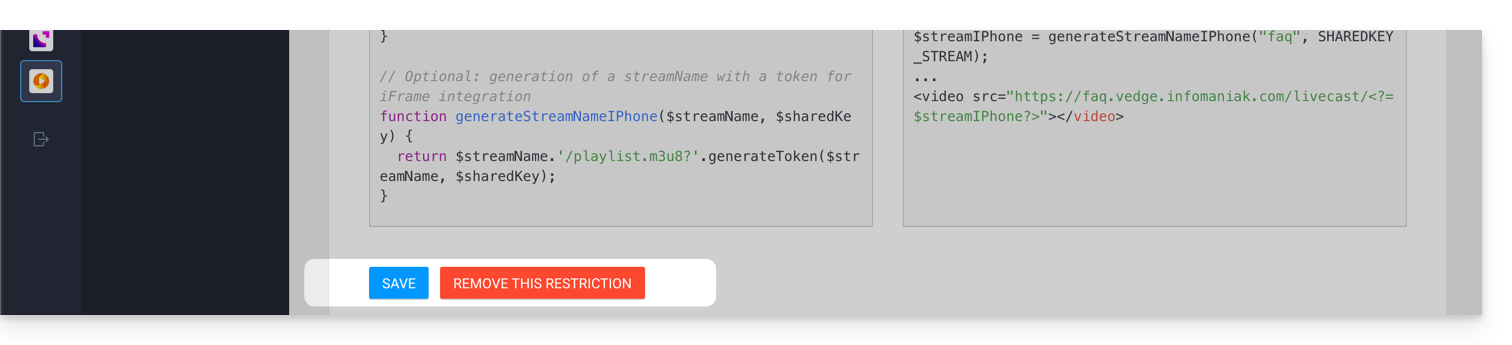
- Klicken Sie auf den Reiter (oder das Element im Dropdown-Menü) Einschränkung durch eindeutigen Hash:
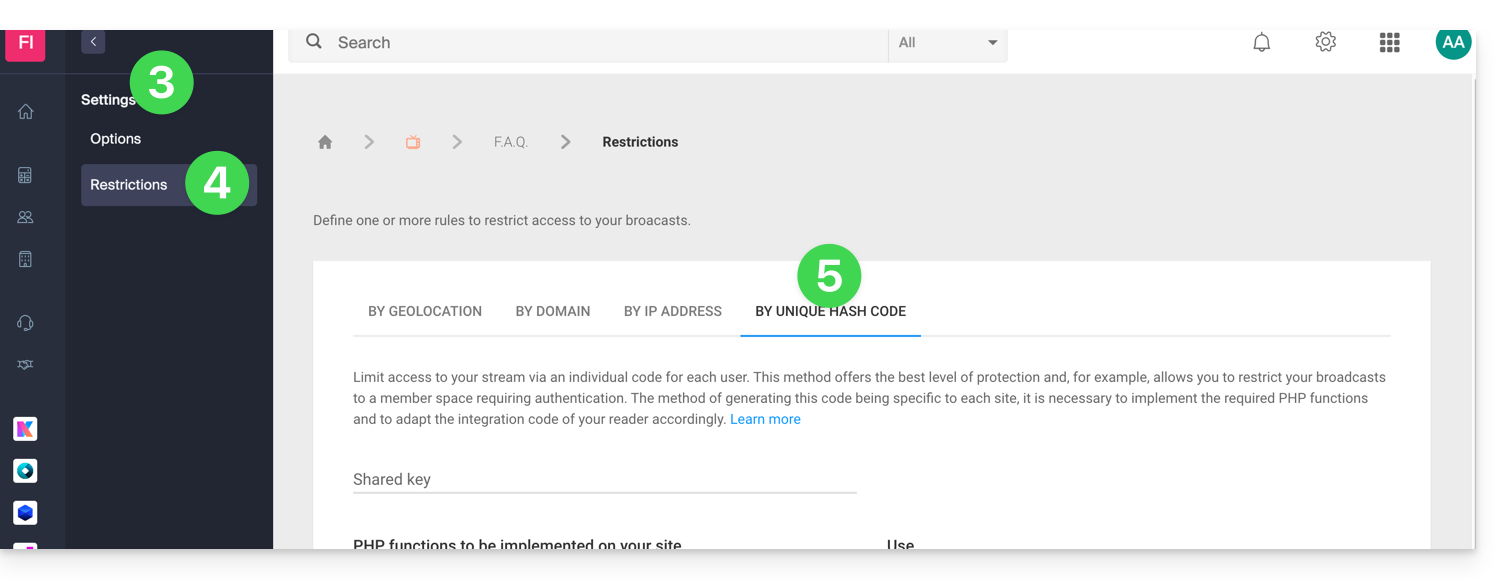
Funktionsweise der Einschränkungen
Diese Methode erfordert, dass Informationen zur Konfiguration Ihres Streams und des Benutzers, der sich verbindet, abgerufen werden.
Zunächst müssen Sie im Infomaniak Manager ein Passwort (einen Schlüssel) erstellen. Sobald dieser Schlüssel hinzugefügt wurde, werden alle verbundenen Zuschauer und diejenigen, die versuchen, Ihren Stream anzusehen, sofort blockiert (lesen Sie diese andere Anleitung, um das angezeigte Ersatzbild für blockierte Zuschauer anzupassen).
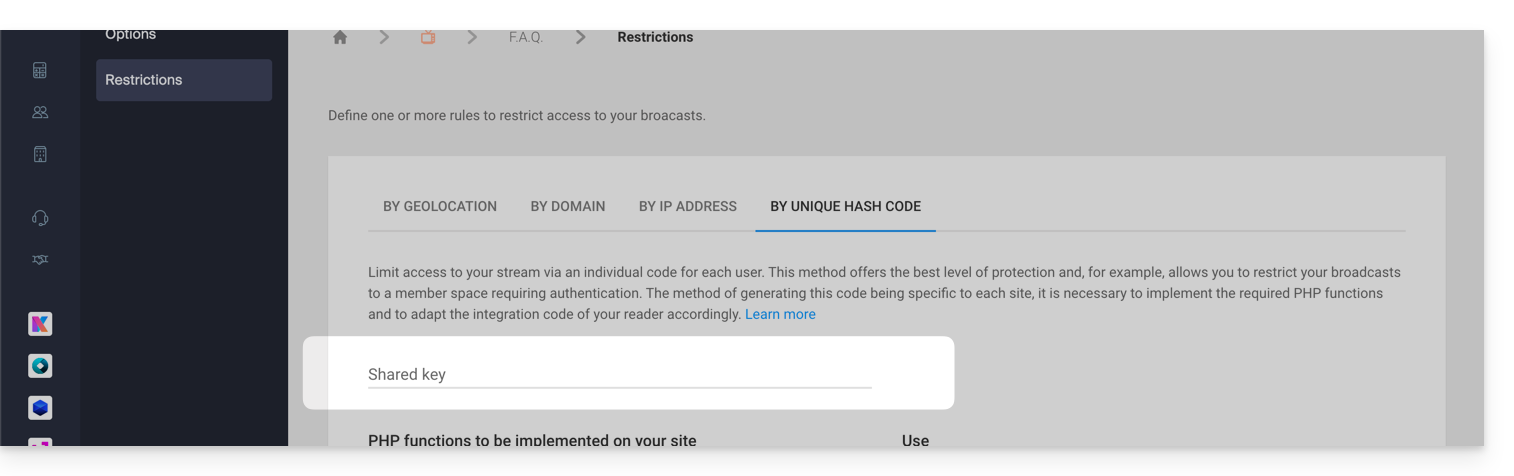
Hier ist das Prinzip, das Sie befolgen müssen, um den Zugriff auf Ihren Stream zu ermöglichen:
- Entwerfen Sie ein eigenes Authentifizierungssystem (z. B. einen Mitgliederbereich).
- Verwenden Sie das oben im Manager konfigurierte Passwort.
- Rufen Sie die IP-Adresse der Internetnutzer über
$_SERVER["REMOTE_ADDR"]ab. - Ermitteln Sie die ID des Streams, auf den zugegriffen werden soll.
- Rufen Sie das aktuelle Datum und die aktuelle Uhrzeit ab (ohne Minuten und Sekunden).
Diese Elemente werden dann mit dem im Manager bereitgestellten Code gehasht, um ein eindeutiges Token zu generieren, das für jeden Benutzer spezifisch ist. Dieses Token wird dem Stream zum Zeitpunkt des Ladens übermittelt. Die Streaming-Plattform überprüft dann die Gültigkeit des Hashwerts, um die Verbindung zuzulassen oder abzulehnen.
Wichtige Hinweise
- Um die Sicherheit des Zugriffs auf den Stream zu gewährleisten, ist die Gültigkeit jedes Tokens zeitlich begrenzt.
- Es ist wichtig, das Caching auf den Seiten zu deaktivieren, die den Zugriff auf den Stream ermöglichen. Wenn die Generierung des Tokens zwischengespeichert wird, versuchen andere Benutzer, sich mit dem Hashwert einer anderen Person zu authentifizieren, was dazu führt, dass sie abgelehnt werden, selbst wenn sie berechtigt sind, den Stream anzusehen.
Link zu dieser FAQ: https://faq.infomaniak.com/2273
War diese FAQ nützlich?