Wissensdatenbank
1 000 FAQs, 500 Anleitungen und erläuternde Videos. Hier gibt es nur Lösungen!
Mit diesem Leitfaden können Sie schnell die wichtigsten Funktionen des Infomaniak-Videostreaming nutzen.
Einen Stream konfigurieren
Die Übertragung eines Streams auf die Server von Infomaniak kann entweder…
- … über einen Video-Encoder (oder eine Kamera, die als Encoder fungiert) erfolgen, der den Stream auf die Infomaniak-Server überträgt. Um verschiedene Stream-Qualitäten anzubieten und das Benutzererlebnis zu verbessern, haben Sie die Möglichkeit, Multi-Bitrate zu aktivieren.
- … über eine IP-Kamera oder eine externe Quelle, aus der die Infomaniak-Server den Datenstrom beziehen
Spezifische Anleitung
- Eine Übertragung von OBS Studio konfigurieren
Einen Player erstellen, um den Stream den Zuschauern anzubieten
Mit dem Player können Sie eine URL generieren, um den Stream anzuzeigen, ihn in eine HTML-Seite einzubetten usw.:
- Klicken Sie hier, um die Verwaltung Ihres Produkts im Infomaniak Manager aufzurufen (Benötigen Sie Hilfe?).
- Klicken Sie direkt auf den Namen des betreffenden Produkts.
- Klicken Sie im linken Menü auf Integration.
- Klicken Sie im linken Menü auf Benutzer.
- Klicken Sie auf die blaue Schaltfläche, um einen Benutzer hinzuzufügen.
Ihre Live-Übertragungen geplant oder automatisch aufzeichnen
Lesen Sie diese Anleitung, um zu erfahren, wie Sie Ihre Übertragungen archivieren oder aufzeichnen können.
Die Verbreitung einschränken
Ein Feed kann auf ein einzelnes Publikum beschränkt werden:
- Einen Videostream durch IP-Beschränkung sichern
- Einen Videostream durch GeoIP-Beschränkung sichern
- Einen Videostream durch einen eindeutigen Schlüssel sichern
- Einen Videostream durch eine Domainbeschränkung sichern
Mehr dazu…
Anleitungen zu verschiedenen Themen:
- Ein Wasserzeichen/Logo in einen Live-Videostream einfügen
- Warum gibt es eine Verzögerung zwischen der Quelle und der Verfügbarkeit eines Streams?
- Welche Kameras sind mit der Infomaniak-Plattform kompatibel?
Haben Sie eine Frage oder möchten Sie uns Feedback geben?
- Bei Problemen konsultieren Sie bitte zuerst die Wissensdatenbank, bevor Sie den Support kontaktieren.
- Klicken Sie hier, um eine Bewertung oder einen Verbesserungsvorschlag zu einem Infomaniak-Produkt abzugeben.
Link zu dieser FAQ: https://faq.infomaniak.com/2329
War diese FAQ nützlich?
Diese Anleitung erklärt, wie Sie einen 360°-Livestream mit dem Videostreaming-Dienst von Infomaniak erstellen.
Voraussetzungen
- Besitzen Sie eine 360-Grad-Kamera, die mit einem der folgenden Formate kompatibel ist:
- equirektanguläres 360-Grad-Monoskop (2D)
- equirektanguläres 360-Grad-Stereoskop (3D) nebeneinander (Links/Rechts-Trennung)
- equirektanguläres 360-Grad-Stereoskop (3D) oben/unten (Oben/Unten-Trennung)
- Ihr Encoder oder Ihre Kamera muss außerdem in der Lage sein, einen Stream über eine RTMP-Verbindung zu senden (mehr erfahren).
- Beachten Sie abschließend, dass ein 360°-Videostream eine Quelle mit einer hohen Bitrate und einer Bitratenregelung erfordert, die auf den Modus CBR eingestellt ist; die Bitrate hängt vom Inhaltstyp ab, und der Datenverbrauch ist ebenfalls höher als bei einem Standardstream.
Einen 360°-Player erstellen
Für die Übertragung eines 360°-Livestreams wird ein 360°-Player benötigt. Diese Option ist kostenlos und kann schnell aktiviert werden:
- Klicken Sie hier, um die Verwaltung Ihres Produkts im Infomaniak Manager aufzurufen (Benötigen Sie Hilfe?).
- Klicken Sie direkt auf den Namen, der dem betreffenden Produkt zugewiesen ist:
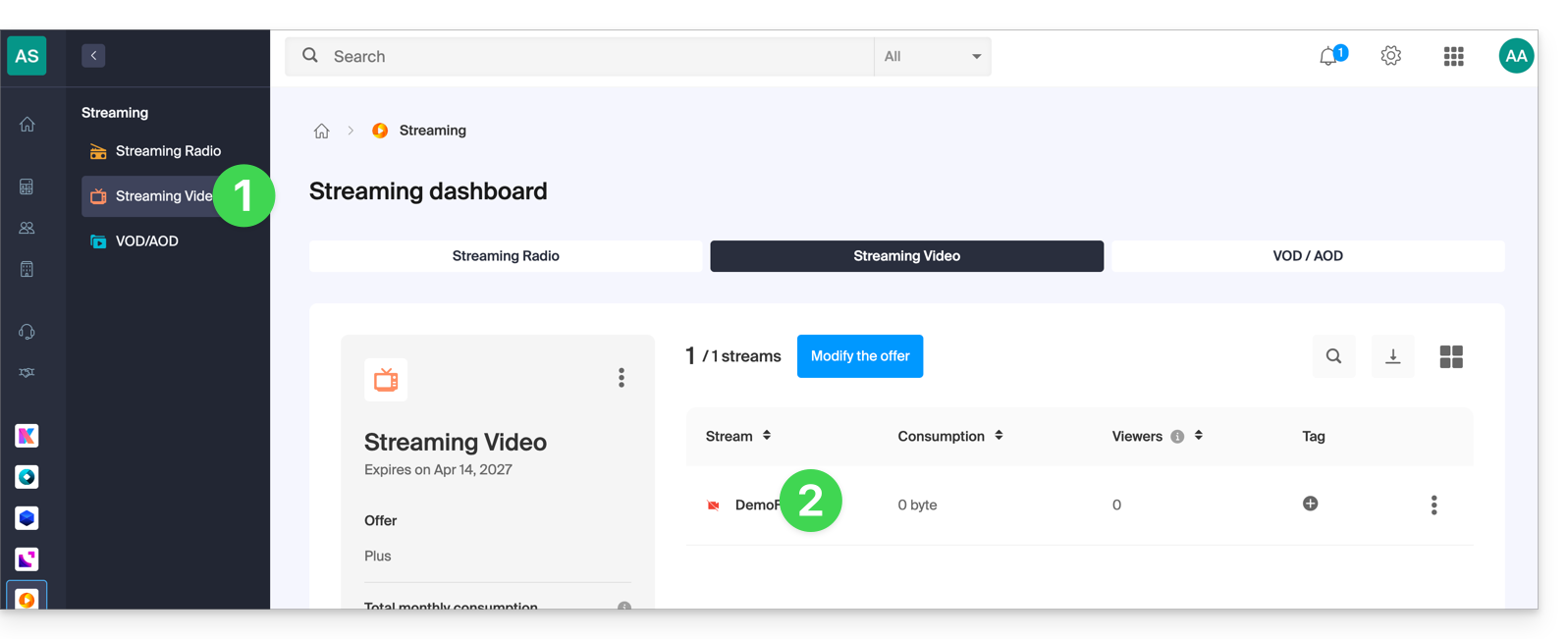
- Klicken Sie im linken Menü auf Integration.
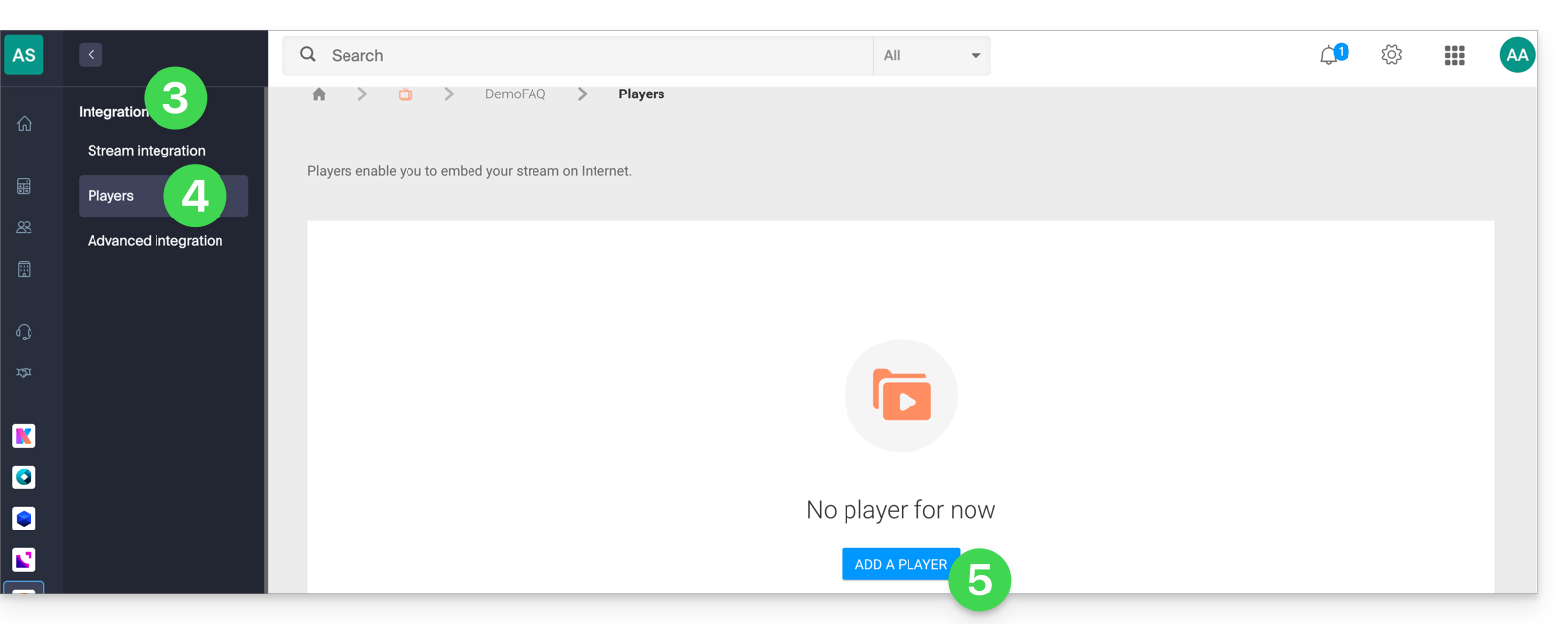
- Klicken Sie im linken Menü auf Player.
- Klicken Sie, um einen neuen Player zu erstellen oder einen vorhandenen Player zu bearbeiten:
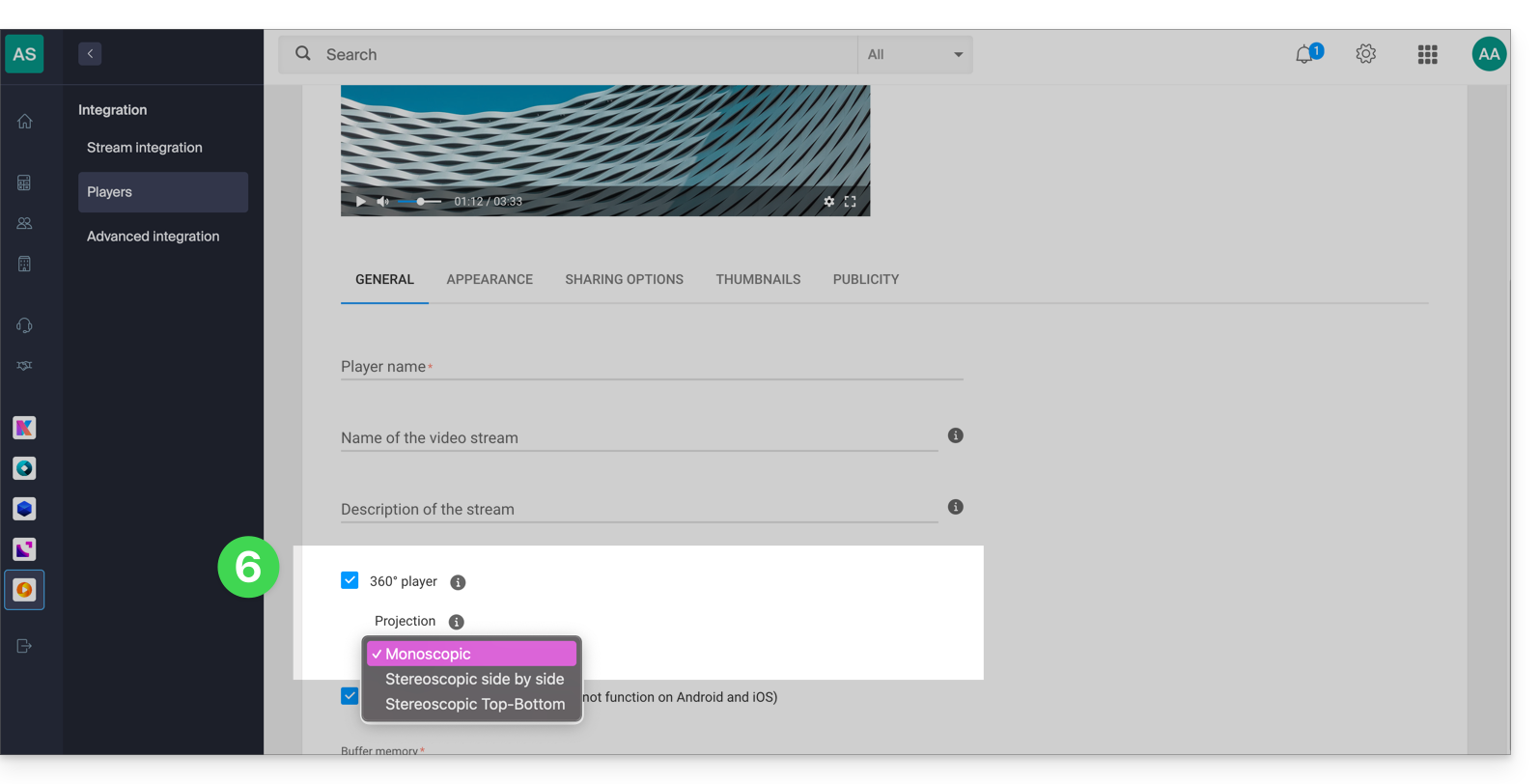
- Aktivieren Sie das Kontrollkästchen Player 360 und konfigurieren Sie die Projektion (Format des 360):
- Klicken Sie auf den Button Speichern am unteren Rand der Seite.
- Alle Inhalte, die von diesem Player wiedergegeben werden (unabhängig davon, ob sie im 360°-Format vorliegen oder nicht), werden nun als 360°-Inhalte interpretiert.
Link zu dieser FAQ: https://faq.infomaniak.com/2340
War diese FAQ nützlich?
Diese Anleitung erklärt, wie Sie die Timeshift-Funktion (auch DVR genannt) für Ihre Live-Videostreams aktivieren und nutzen. Mit dieser Funktion können Ihre Zuschauer zu einem früheren Zeitpunkt zurückkehren, falls sie Ihren Livestream nicht von Anfang an verfolgen konnten.
Aktivieren der Timeshift-Funktion (DVR)
Um auf den Videostreaming-Dienst zuzugreifen:
- Klicken Sie hier, um die Verwaltung Ihres Produkts im Infomaniak Manager aufzurufen (Benötigen Sie Hilfe?).
- Klicken Sie direkt auf den Namen des betreffenden Produkts:
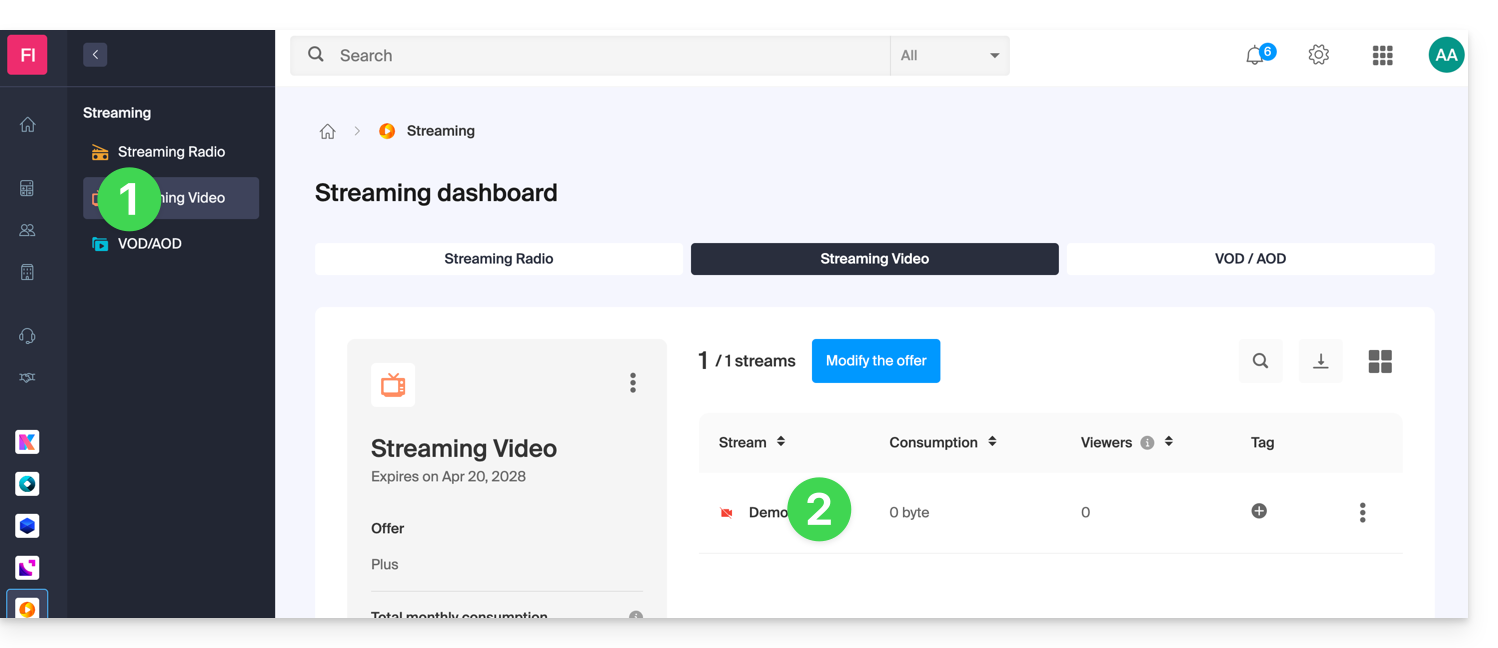
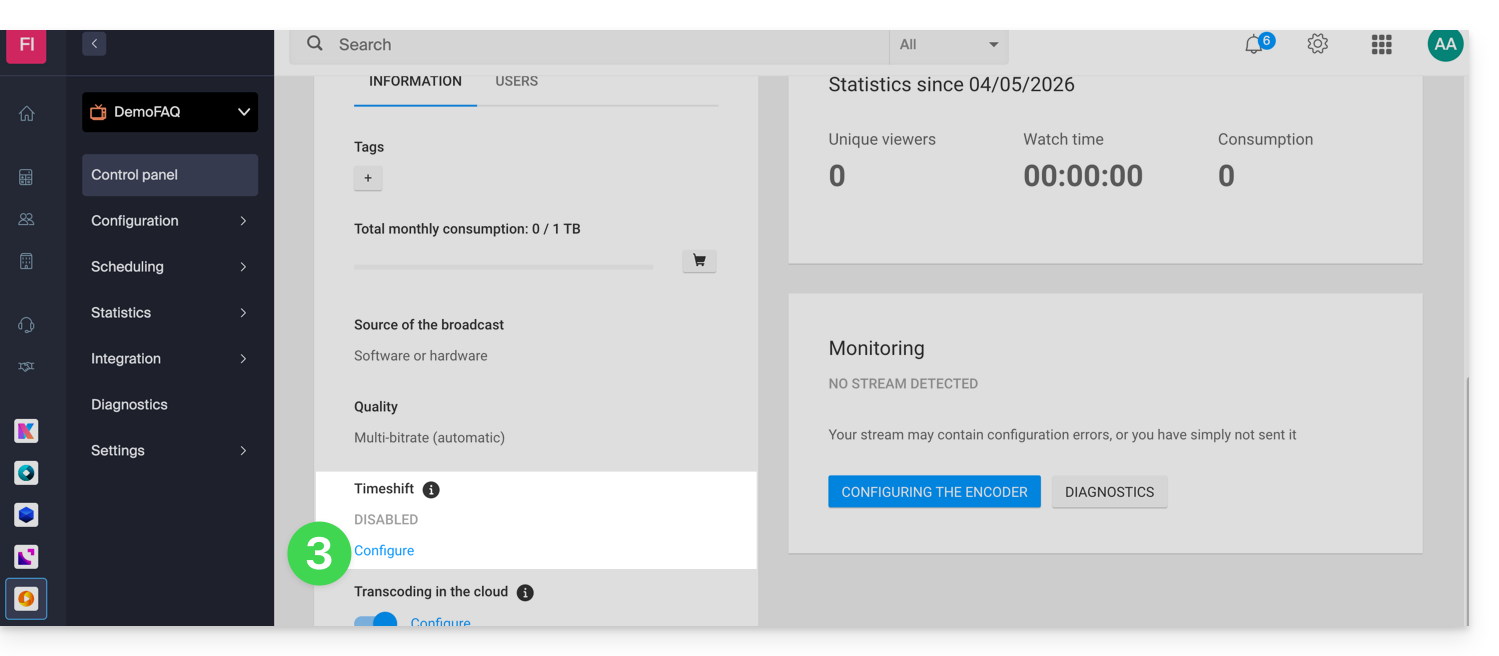
- Klicken Sie im Dashboard unter Timeshift auf Konfigurieren:
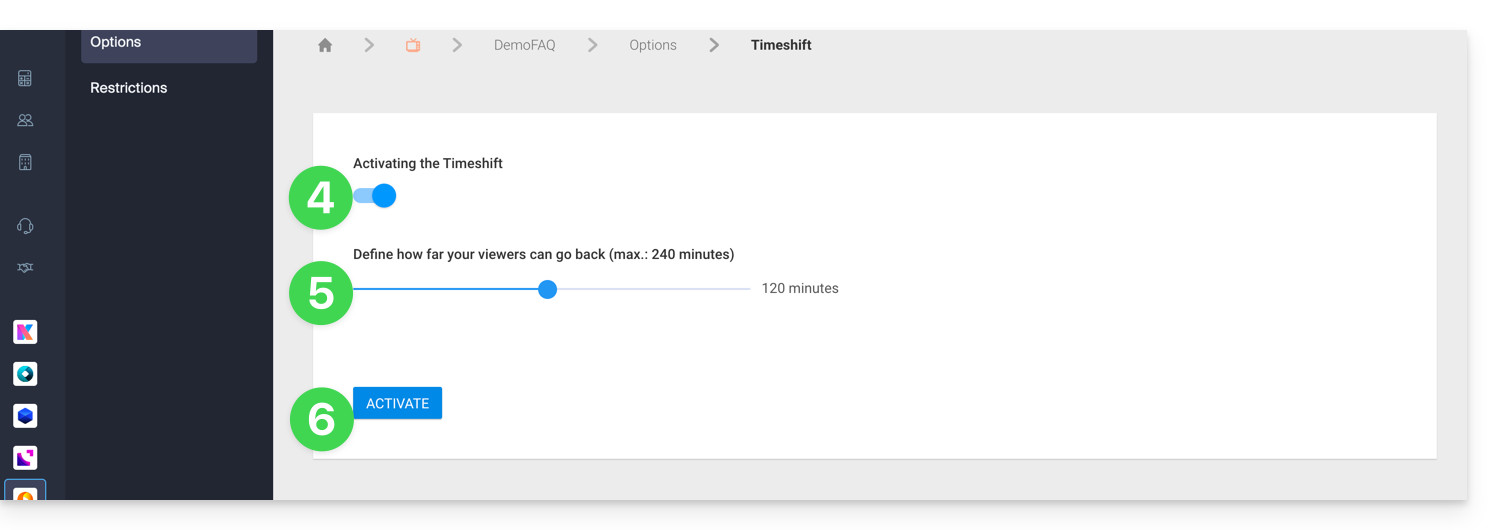
- Aktivieren Sie Timeshift.
- Legen Sie die Dauer fest, für die Ihre Zuschauer zurückspulen können (max. 240 Minuten).
- Klicken Sie auf die Schaltfläche Aktivieren:
Anpassen der Timeshift-Funktion
Es ist möglich, diese Option über das Planungstool für einen bestimmten Zeitraum zu aktivieren und diese Möglichkeit so auf bestimmte Programme zu beschränken. Die im Planungstool definierten Einstellungen überschreiben den Standardstatus, der im Dashboard festgelegt wurde.
Um dies besser zu verstehen, stellen Sie sich einen Fernsehsender vor, der ein Fußballspiel von 10:00 bis 12:00 Uhr überträgt.
1. Der Fernsehsender möchte Timeshift nur während des Spiels aktivieren
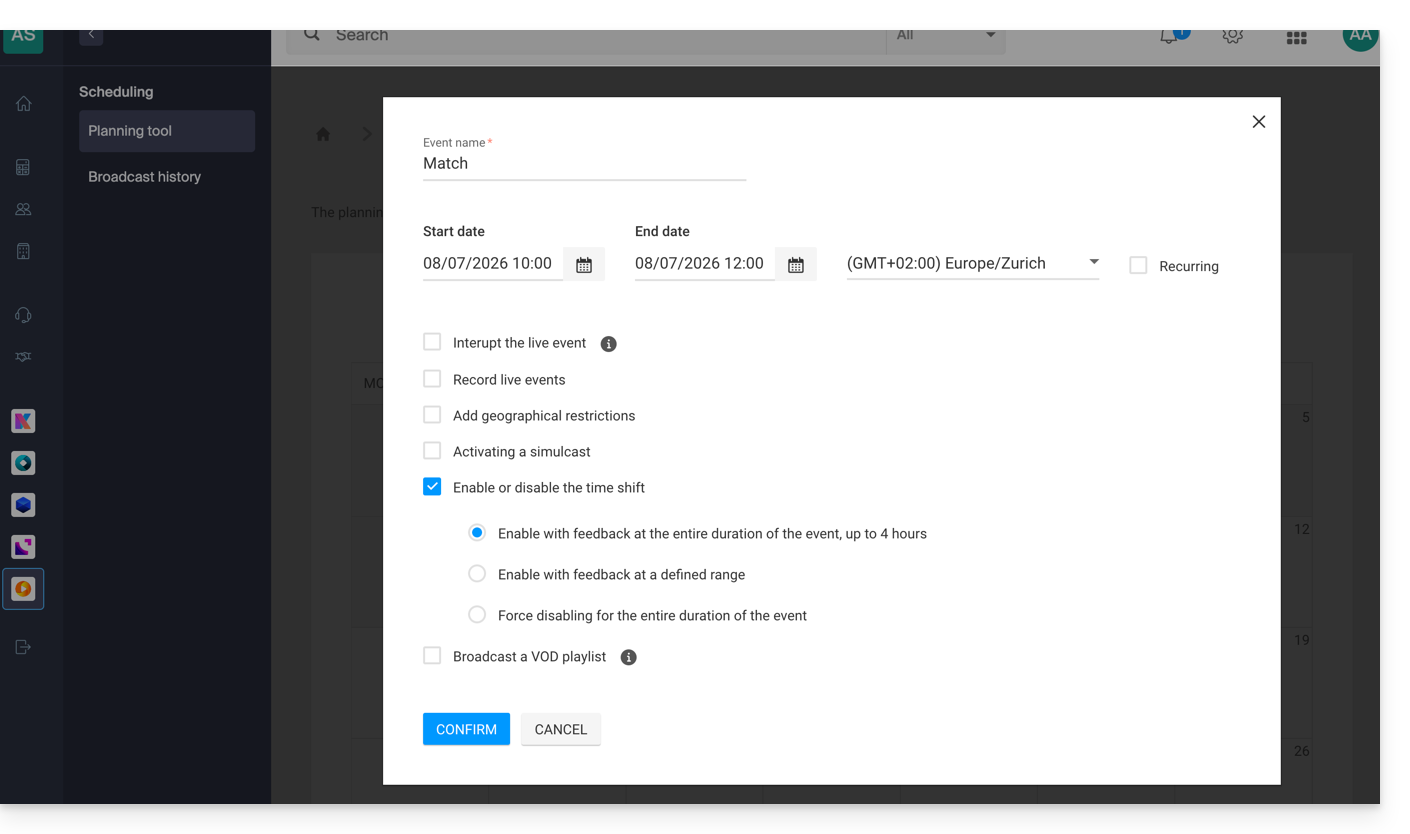
Mit dieser Konfiguration können Zuschauer, die um 11:59 Uhr den Live-Stream beitreten, den Anfang des Spiels um 10:00 Uhr noch einmal ansehen, aber sie können die Sendungen, die dem Spiel vorangegangen sind, vor 10:00 Uhr nicht erneut ansehen. Beachten Sie, dass die maximale Dauer von Timeshift 240 Minuten (4 Stunden) beträgt.
2. Der Fernsehsender möchte während des Spiels nur ein Timeshift von 20 Minuten aktivieren

Mit dieser Konfiguration können Zuschauer, die um 11:30 Uhr den Live-Stream beitreten, die letzten 20 Minuten noch einmal ansehen, aber sie können den Anfang des Spiels nicht erneut ansehen; nur die letzten 20 Minuten sind während der gesamten Dauer des Spiels abrufbar.
3. Der Fernsehsender möchte Timeshift während des Spiels deaktivieren
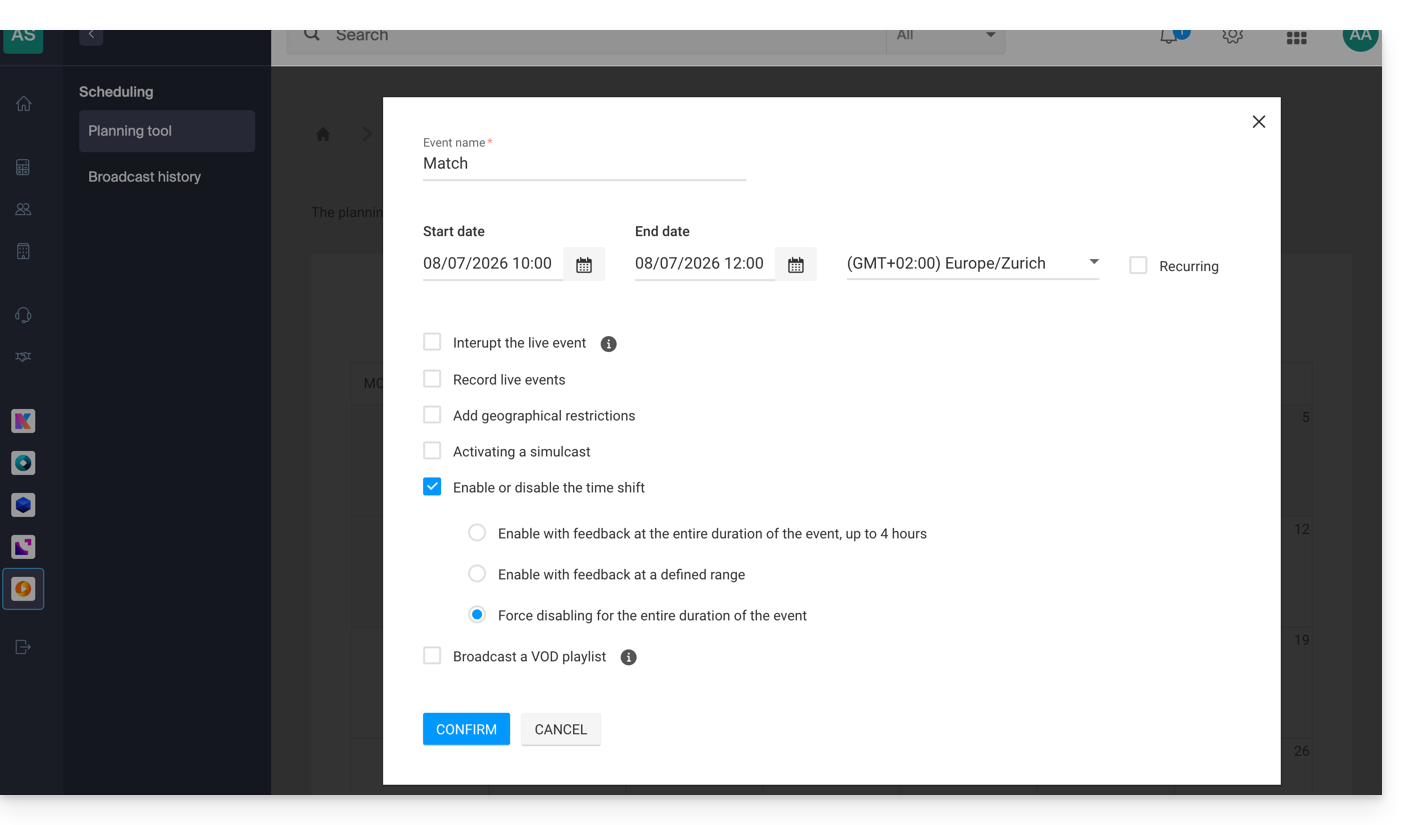
Mit dieser Konfiguration können Zuschauer keine Teile des Spiels erneut ansehen. Sie können nur die Sendungen ansehen, die dem Spiel vorangegangen sind, wenn die Timeshift-Funktion standardmäßig im Dashboard des Streams aktiviert wurde.
Zusammenfassend gibt es also 2 Anwendungsfälle:
- Timeshift dauerhaft aktivieren, außer für bestimmte Ereignisse.
- Timeshift dauerhaft deaktivieren, außer für bestimmte Ereignisse.
Der Standardstatus wird im Dashboard des Streams verwaltet, und Ausnahmen werden über das Planungstool verwaltet.
Mehr über die Funktionsweise erfahren
Wenn Sie ein Timeshift von einer Stunde festgelegt und dieses gerade aktiviert haben, erhöht sich die Rückspulzeit schrittweise auf die gewählte Dauer ab dem Zeitpunkt der Aktivierung.
Wenn geografische Einschränkungen mit einer bestimmten Zeitspanne festgelegt sind, werden diese in jedem Fall eingehalten. Wenn beispielsweise ein Fernsehsender mit einer Zeitverschiebung von 4 Stunden sein Sportprogramm nur für schweizerische Zuschauer von 10:00 bis 12:00 Uhr verfügbar macht, kann ein italienischer Zuschauer, der sich um 13:00 Uhr mit dem Stream verbindet, nur die Sendungen von 9:00 bis 10:00 Uhr ansehen.
Link zu dieser FAQ: https://faq.infomaniak.com/2407
War diese FAQ nützlich?
Diese Anleitung erklärt, wie Sie den Infomaniak-Encoder konfigurieren.
1. Standardzugriff und Passwortkonfiguration
Sobald die Verbindungen hergestellt sind, ist der Encoder in Ihrem Netzwerk unter der Adresse 192.168.1.168 erreichbar.
Die Konfiguration erfolgt über einen Webbrowser unter der Adresse: http://192.168.1.168
- Benutzername: admin
- Passwort: admin
Legen Sie zunächst ein sicheres Passwort fest:
2. Netzwerkkonfiguration
Wenn der Zugriff auf die Adresse 192.168.1.168 für Sie in Ordnung ist, können Sie direkt zu Punkt 3 übergehen.
Andernfalls, wenn Ihr Netzwerk für DHCP konfiguriert ist oder Sie eine andere IP-Adresse festlegen möchten, können Sie auf der Seite System > Netzwerk die Zugriffseinstellungen definieren. Möglicherweise müssen Sie Ihren Netzwerkadministrator kontaktieren, um die verschiedenen Einstellungen vorzunehmen und dieses neue Gerät auf Ihrer Firewall zu autorisieren.
3. Konfiguration des Haupt-Streams
3.1 Für den Fall, dass nur ein Stream gesendet wird
Dies betrifft folgende Fälle:
- Transkodierung in der Cloud => siehe Punkt (1) und (1.3) in diesem Leitfaden
- oder der Monobitrate => siehe Punkt (3) in diesem Leitfaden
Bitte passen Sie die folgenden Einstellungen an:
- Die Bitrate (kbit) und die Auflösung (kodierte Größe) müssen an Ihre Bedürfnisse angepasst werden.
- Die RTMP-PUBLIZIERUNGS-URL entspricht der in Ihrem Manager in der Konfiguration der Streams angegebenen URL:
Der Encoder ermöglicht es nicht, einen Stream-Schlüssel einzugeben. Es ist daher erforderlich, diesen mit der URL zu verketten.
Beispiel: rtmp://stream.vprimary.infomaniak.com/livecast?key=XXXXXX/stream
Die Werte „stream“ und das Passwort (key=XXXXXX) müssen durch Ihre persönlichen Daten ersetzt werden.
3.2 Für den Fall, dass mehrere Streams gesendet werden
Weitere Informationen zu diesem Fall finden Sie in Punkt (2) und (2.2) von diesem Leitfaden.
Wenn mehrere Streams gesendet werden, befinden Sie sich im Multibitrate-Modus, bei dem n Streams auf dem Encoder codiert werden.
Über die Untermenüs Substream1, Substream2 und Substream3 können Sie die Kodierung für bis zu 3 zusätzliche Streams konfigurieren:
3.3 Audio-Konfiguration
Der Audioeingang muss je nach den vorgenommenen Anschlüssen angepasst werden. Die Bitrate kann ebenfalls je nach Inhaltstyp angepasst werden. Es wird empfohlen, den folgenden Codec zu verwenden: 128 kbps AAC, bei 44100 Hz.
Link zu dieser FAQ: https://faq.infomaniak.com/2413
War diese FAQ nützlich?
Diese Anleitung erklärt, wie Sie den Zugriff auf die Video-Streaming-Dienste von Infomaniak anhand geografischer Kriterien (Geolokalisierung) einschränken können.
Zugriff auf Streams über GeoIP beschränken
Dazu:
- Klicken Sie hier, um die Verwaltung Ihres Produkts im Infomaniak Manager aufzurufen (Benötigen Sie Hilfe?).
- Klicken Sie direkt auf den Namen des betreffenden Produkts.
- Klicken Sie im linken Menü auf Einstellungen.
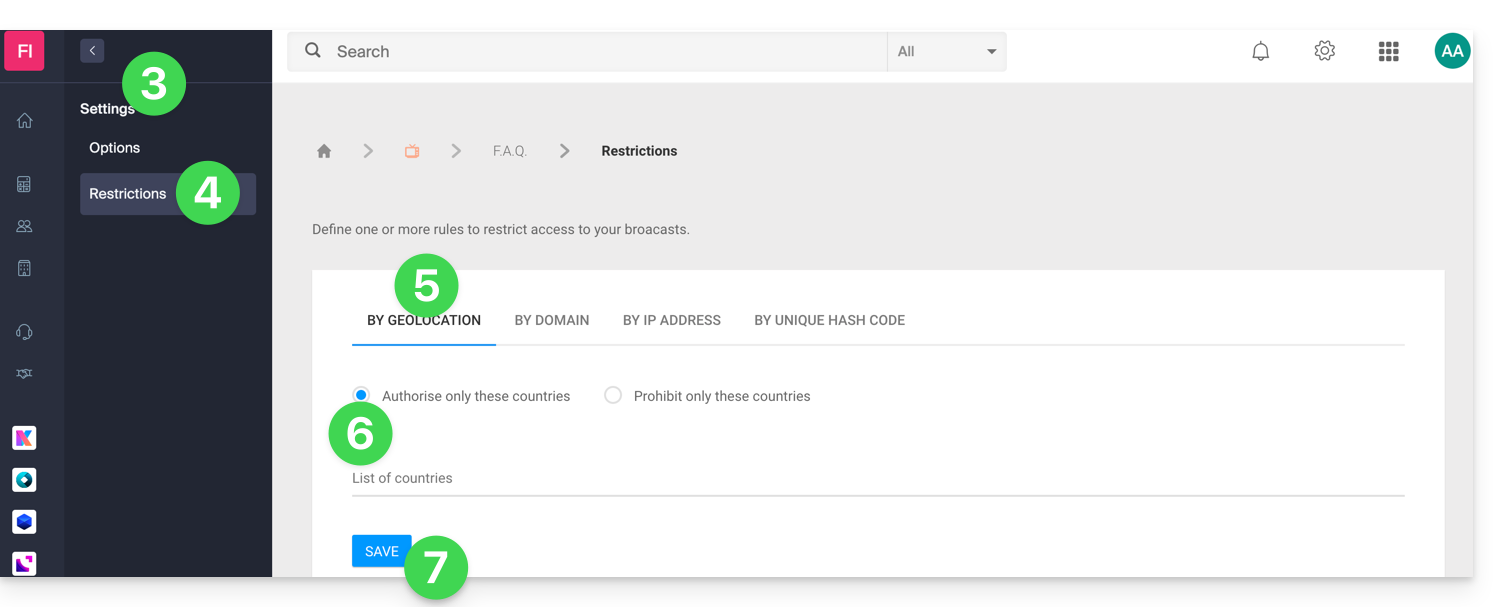
- Klicken Sie im linken Menü auf Einschränkungen.
- Klicken Sie auf den Reiter Einschränkung nach geografischer Lage.
- Definieren Sie die Länder, für die spezifisch Zugriff erlaubt oder verboten werden soll.
- Klicken Sie auf die Schaltfläche Speichern:
Lesen Sie diese Anleitung, um das angezeigte Ersatzbild für Benutzer, die blockiert sind, anzupassen.
Link zu dieser FAQ: https://faq.infomaniak.com/2863
War diese FAQ nützlich?
Diese Anleitung erklärt, wie Sie den Zugriff auf Infomaniaks Video-Streams basierend auf den IP-Adressen der Besucher/Zuschauer einschränken können.
Zugriff auf Streams auf bestimmte IP-Adressen beschränken
Dazu:
- Klicken Sie hier, um auf die Verwaltung Ihres Produkts im Infomaniak Manager zuzugreifen (Benötigen Sie Hilfe?).
- Klicken Sie direkt auf den Namen des betreffenden Produkts.
- Klicken Sie im linken Menü auf Einstellungen.
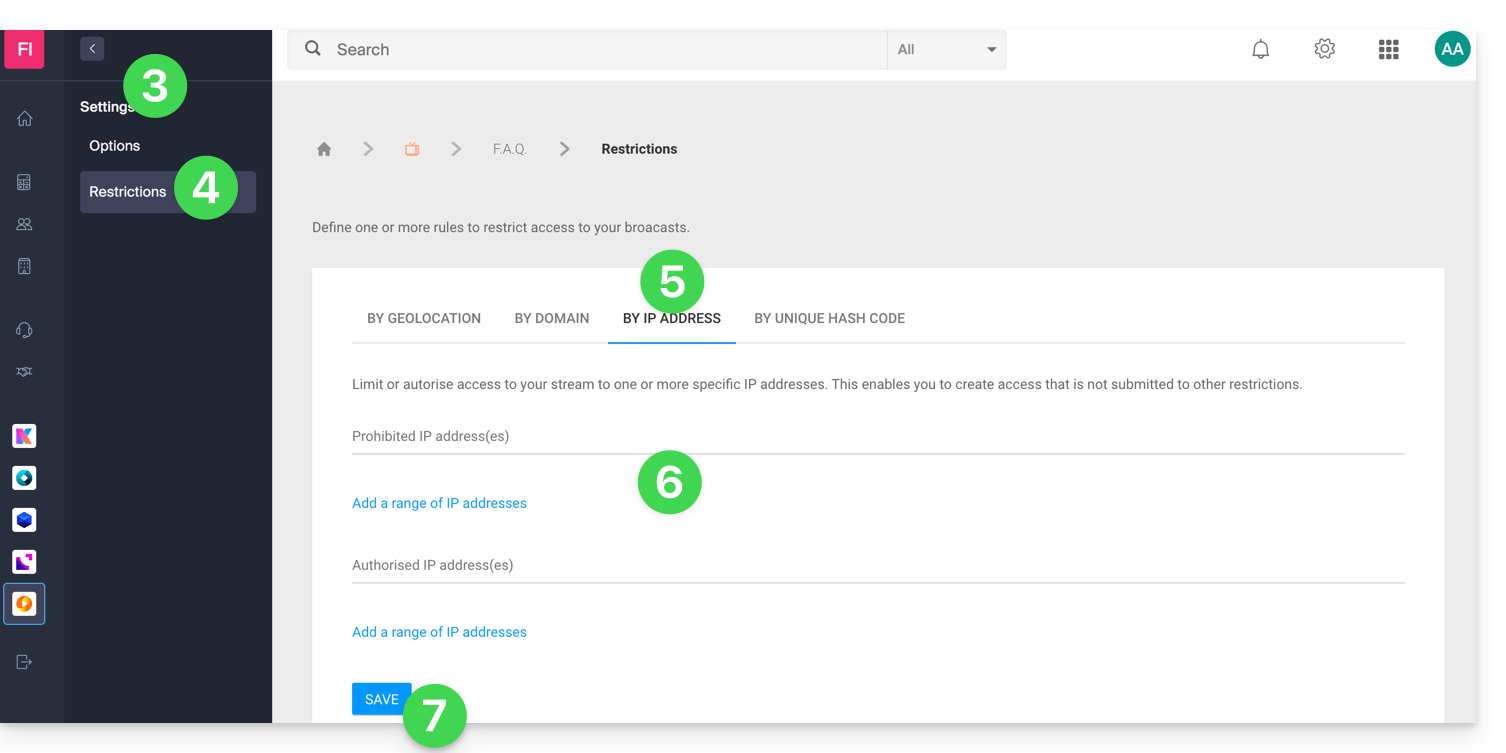
- Klicken Sie im linken Menü auf Einschränkungen.
- Klicken Sie auf den Reiter Einschränkung nach IP-Adresse.
- Definieren Sie die IP-Adressen (oder IP-Adressbereiche), die explizit zugelassen oder gesperrt werden sollen.
- Klicken Sie auf die Schaltfläche Speichern:
Lesen Sie diese Anleitung, um das angezeigte Ersatzbild für Benutzer, die blockiert sind, anzupassen.
Link zu dieser FAQ: https://faq.infomaniak.com/2864
War diese FAQ nützlich?
Diese Anleitung beschreibt die Schritte, die erforderlich sind, um OBS Studio so zu konfigurieren, dass ein Live-Stream auf der Video-Streaming-Plattform von Infomaniak übertragen wird.
Einleitung
- OBS Studio ist eine kostenlose Open-Source-Software, die auf verschiedenen Plattformen verfügbar ist und häufig für Videoaufnahmen und Live-Streaming verwendet wird.
- Dank seiner Flexibilität und der zahlreichen Konfigurationsmöglichkeiten ermöglicht es die einfache Verwaltung von Audio- und Videoquellen, Szenen sowie erweiterten Streaming-Einstellungen.
- Es gibt keine offizielle mobile Version, aber mit Hilfe von Drittanbieter-Apps können Sie von einem Smartphone aus streamen oder es als Ergänzung zu OBS auf dem Computer verwenden.
OBS Studio konfigurieren
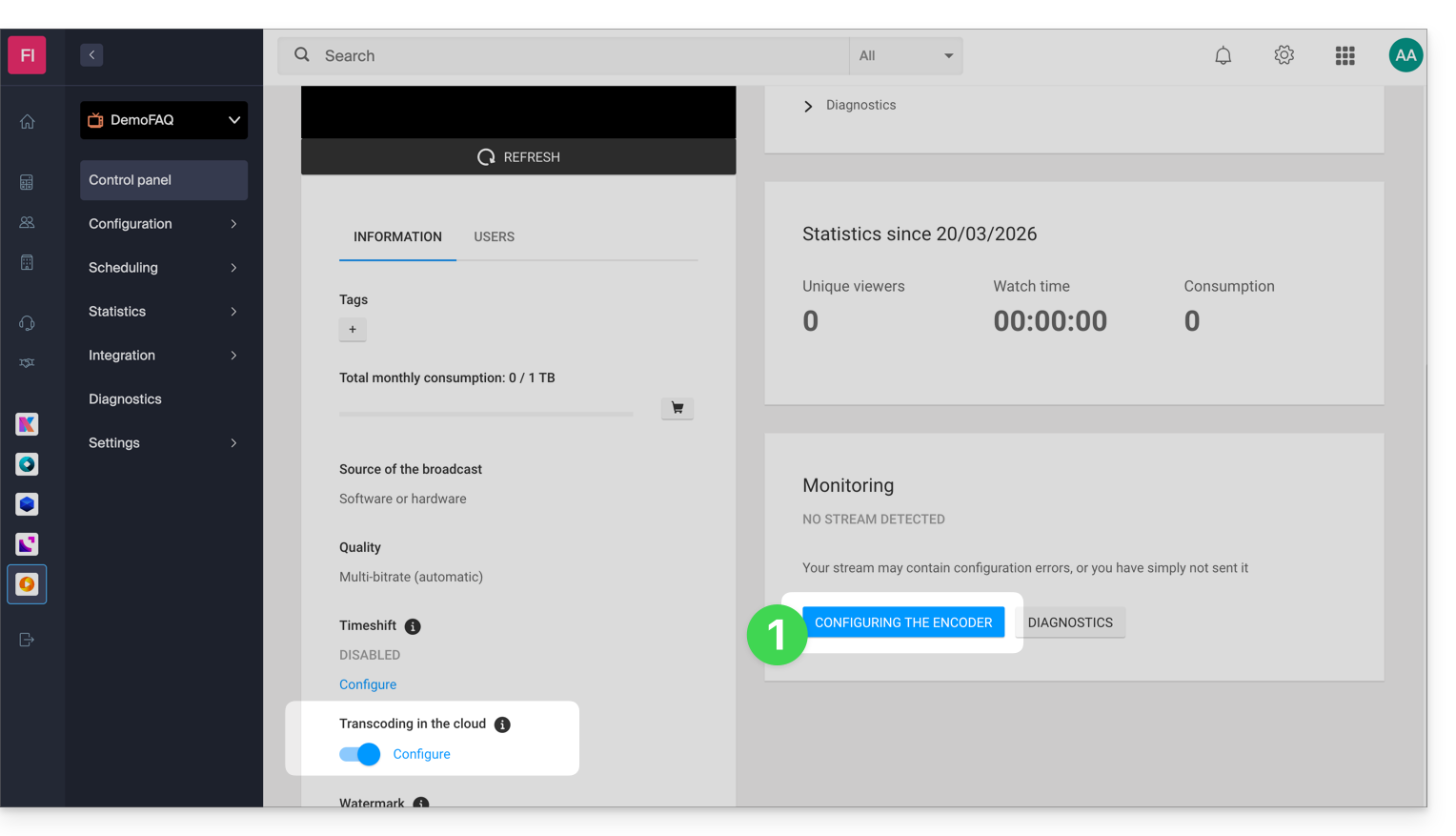
Auf der Infomaniak-Seite haben Sie einen Stream eingerichtet und die Option zur Cloud-basierten Transkodierung aktiviert.
- Klicken Sie auf die Schaltfläche, um Ihre Streaming-Einstellungen aufzurufen:
- Kopieren Sie die Anmeldeinformationen:
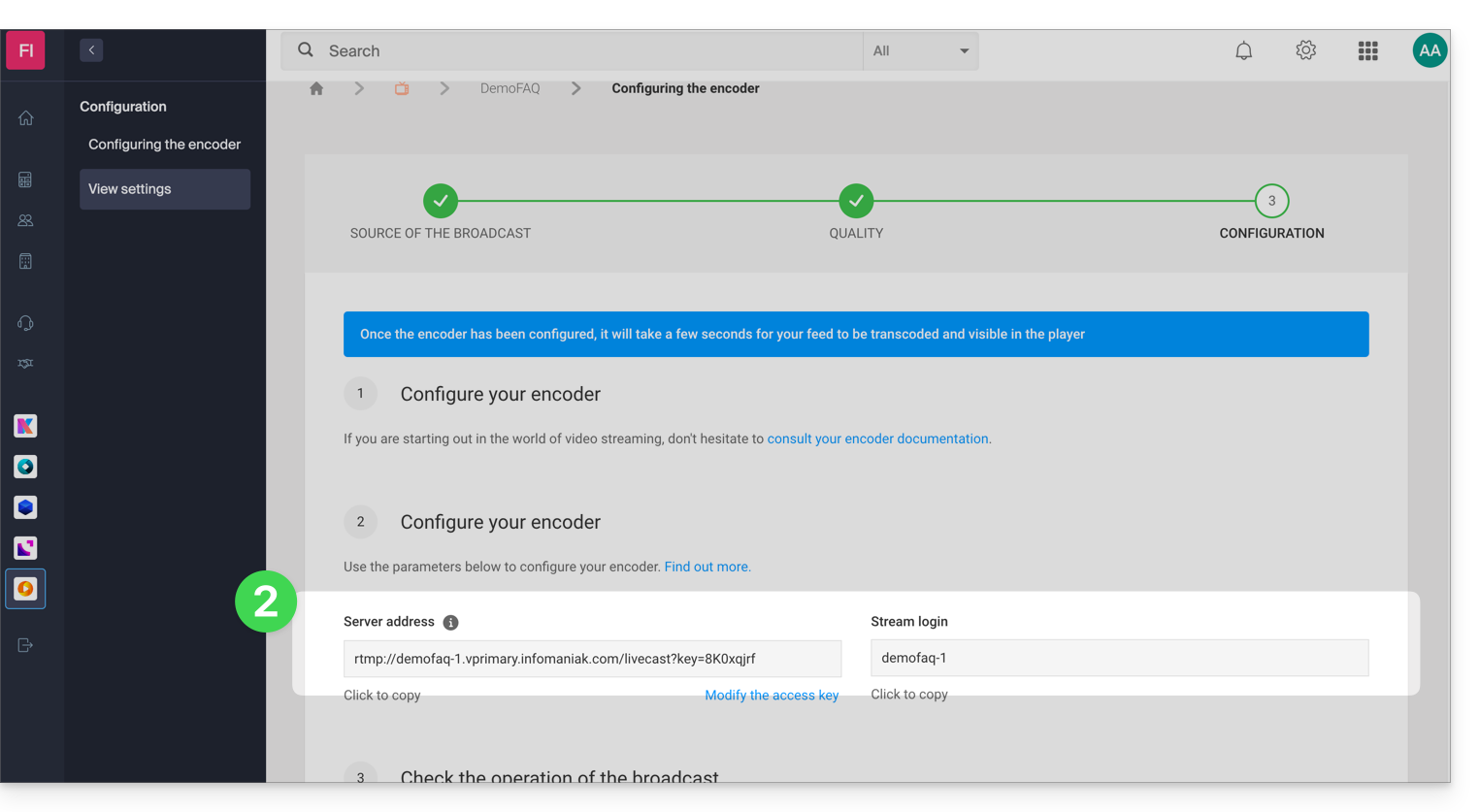
- Fügen Sie diese Informationen in die benutzerdefinierten Einstellungen Ihres OBS-Streams ein, wie im folgenden Beispiel gezeigt (
Stream-Login=Stream-Schlüssel):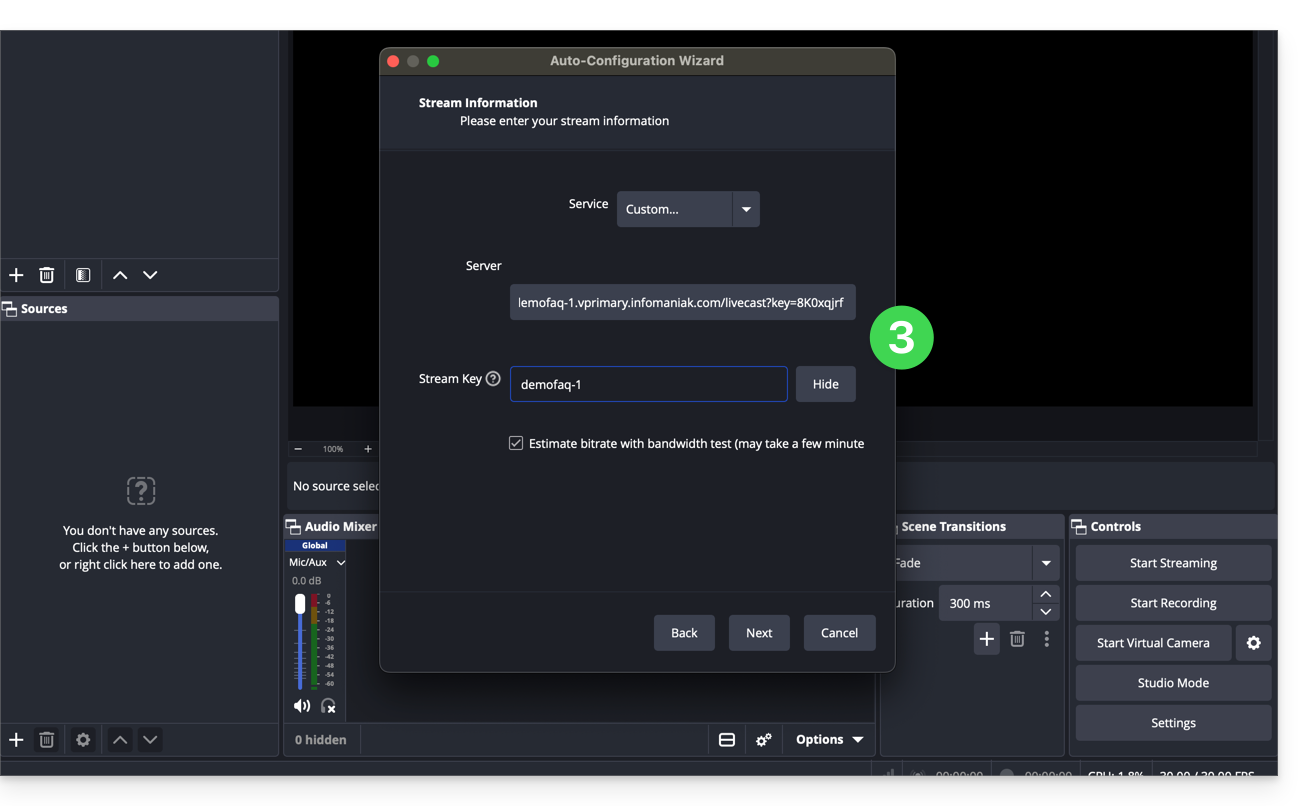
- Bestätigen Sie die Einstellungen für die Weiterleitung:
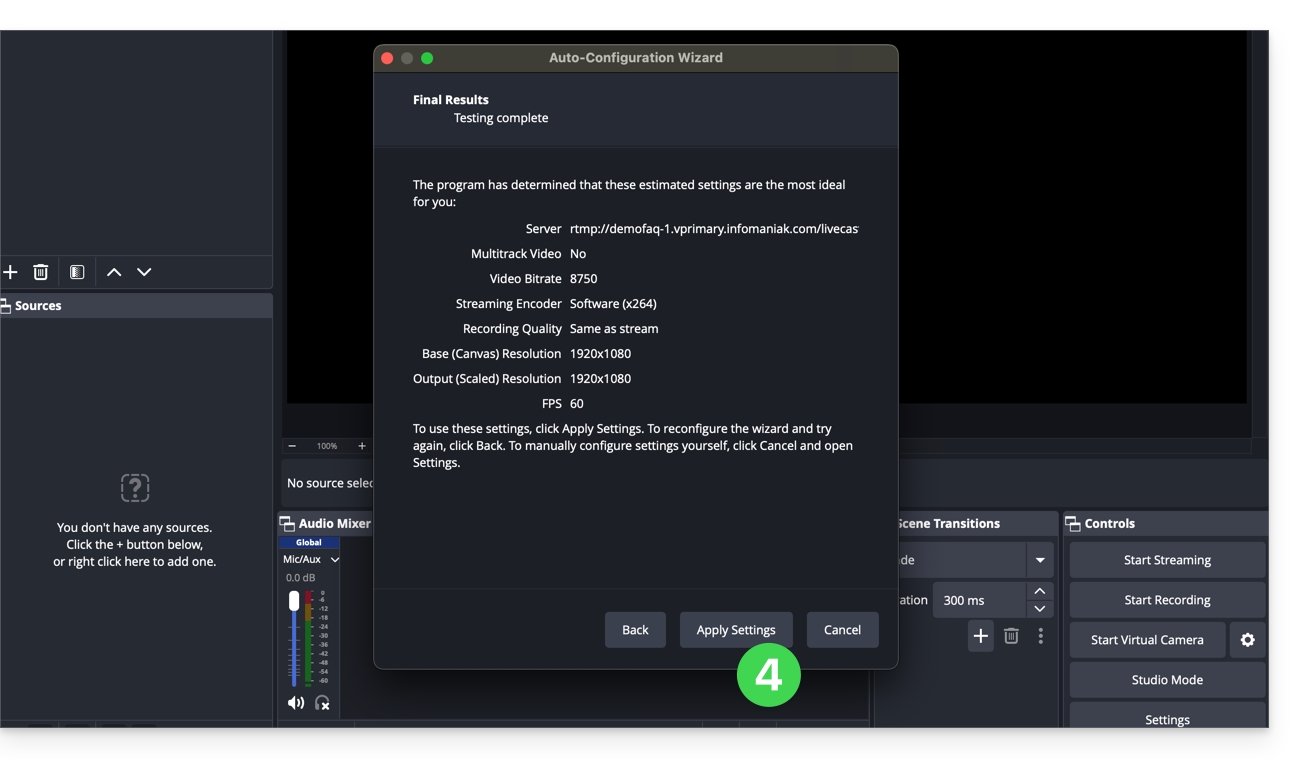
- Fügen Sie anschließend eine Quelle für die Weiterleitung hinzu.
- Klicken Sie auf Übertragung starten:
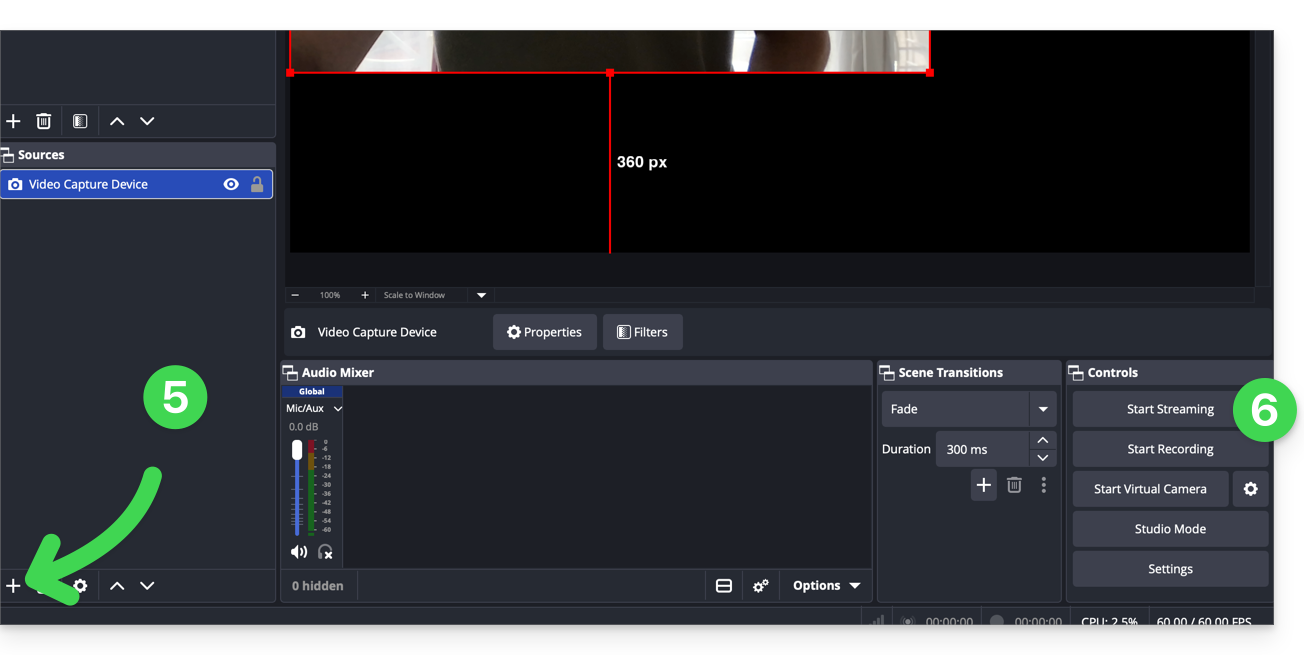
- Der Stream wird nun auf der Infomaniak-Seite angezeigt. Sie können dann einen Player konfigurieren, um die Informationen zu erhalten, die für die Freigabe Ihres Streams erforderlich sind:
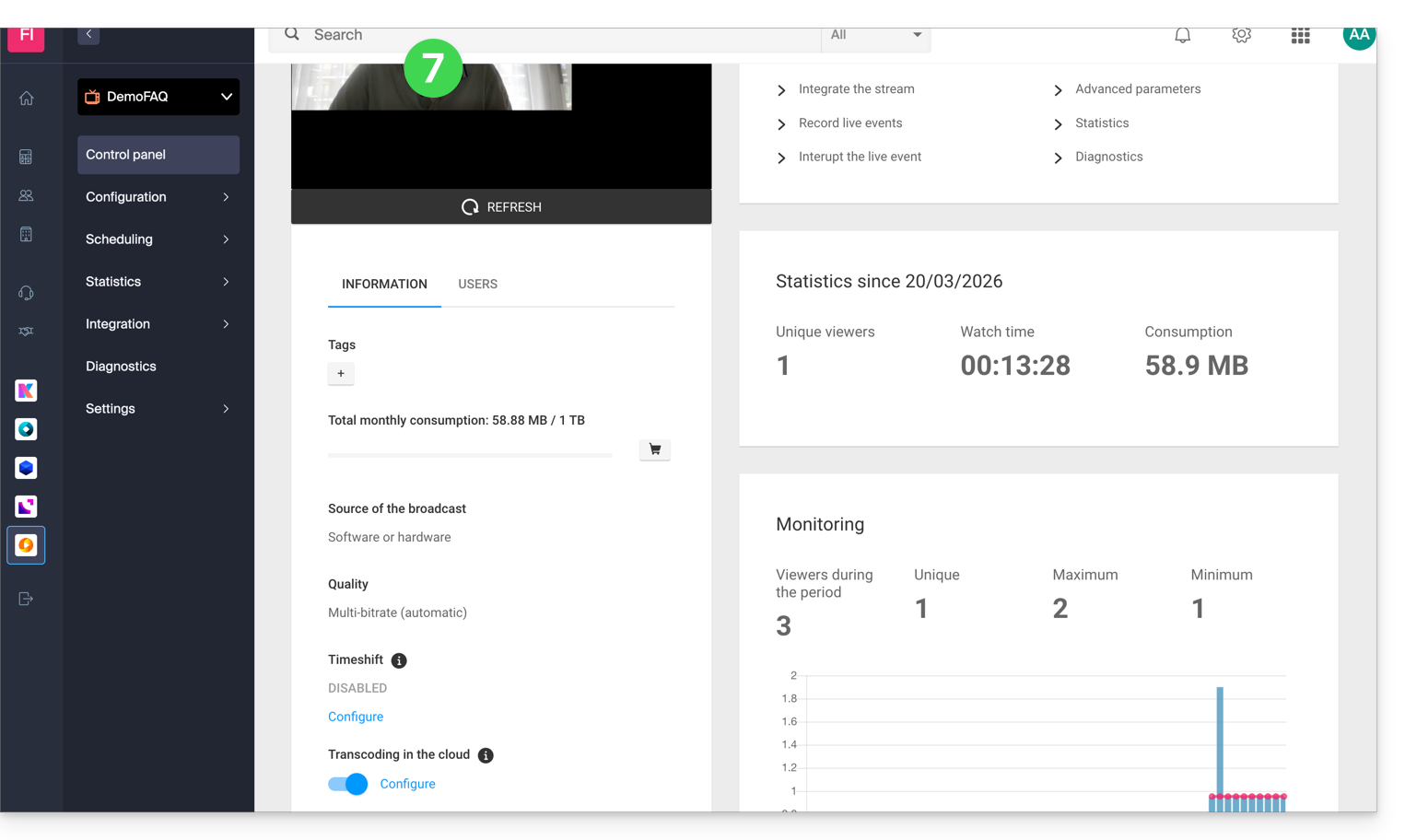
Link zu dieser FAQ: https://faq.infomaniak.com/2900
War diese FAQ nützlich?