Wissensdatenbank
1 000 FAQs, 500 Anleitungen und erläuternde Videos. Hier gibt es nur Lösungen!
Diese Anleitung erklärt, wie Sie eine bestehende Website innerhalb eines Webhosting-Pakets von Infomaniak auf ein anderes Webhosting-Paket von Infomaniak verlagern.
Einleitung
- Es gibt nicht viele schlüsselfertige Lösungen, um eine Website zu migrieren:
- Im Allgemeinen bieten nur wenige Hosting-Anbieter die Möglichkeit, eine komplette Website mit ihren Datenbanken zu exportieren oder zu importieren.
- Dies liegt unter anderem daran, dass es eine Vielzahl von Möglichkeiten gibt, eine Website zu erstellen, und ebenso viele, weitgehend inkompatible Programmiersprachen.
- Wenn die zu migrierende Website jedoch mit WordPress erstellt wurde, lesen Sie bitte diesen anderen Leitfaden, der eine vereinfachte Lösung zeigt.
- Es ist auch möglich, ein komplettes Webhosting-Paket zu verschieben (siehe unten).
Manuelle Lösung: Beispiel für eine Website-Migration
Um dies manuell zu tun, ist Folgendes erforderlich:
- Webdaten sowie die zugehörigen Datenbanken sichern,
- veröffentlichen Sie dies auf einer Website, die auf dem Ziel-Webhosting erstellt wurde,
- und wenn der zugehörige Domainname identisch ist, muss die erste Website gelöscht oder umbenannt werden.
Für den Rest hier ein Beispiel für die Vorgehensweise:
- Bestellen Sie das andere Webhosting / den anderen Cloud-Server, falls Sie dies noch nicht getan haben.
- Erstellen Sie eine „Testwebsite“ auf diesem neuen Hosting (z. B. dev.domain.xyz – siehe unten).
- Kopieren Sie Ihre Daten manuell per FTP und MySQL (exportieren / importieren).
- Passen Sie Ihre Website gegebenenfalls an (Datenbankadresse usw.).
- Sobald Sie mit der „neuen Website“ zufrieden sind, löschen Sie die alte.
- Ändern Sie den Namen der neuen Website, um ihr den richtigen Namen zu geben.
Eine Alternative besteht darin, in Schritt 2 oben mit dem Alias www. zu arbeiten, den Sie zuvor von Ihrer aktuellen Website trennen können. Tatsächlich ist der Alias www(.domain.xyz) oft als Alias für Ihre Website eingerichtet, und es reicht aus, ihn zu trennen, was die Erstellung einer Website auf dem anderen Hosting mit dem Namen www.domain.xyz ermöglicht (vergessen Sie nicht, in Schritt 6 Ihren Alias vom Typ „domain.xyz“ ohne das „www“ zu dieser neuen Website hinzuzufügen).
Automatische Migration ganzer Webhosting-Pakete
Es gibt eine automatisierte Möglichkeit, ein Infomaniak-Webhosting zu migrieren:
- ein Infomaniak Cloud Server (falls das Hosting derzeit gemeinsam genutzt wird oder falls das Hosting bereits auf einem Cloud Server läuft)
- eine andere Infomaniak Organisation
Ein Starter-Hosting-Paket kann nicht verschoben werden, aber es kann umgewandelt werden.
Link zu dieser FAQ: https://faq.infomaniak.com/2318
War diese FAQ nützlich?
Diese Anleitung erklärt, wie Sie das Tool zur Erkennung von Sicherheitslücken deaktivieren (oder wieder aktivieren). Es handelt sich um einen kostenlosen und ergänzenden Schutz zum Antivirenprogramm, der Ihre Webhosting-Dienste automatisch vor Malware und Sicherheitslücken schützt.
Deaktivieren oder Aktivieren der Erkennung von Sicherheitslücken
Es wird nicht empfohlen, dieses Tool zu deaktivieren, da Sie mit dieser kostenlosen Option nicht mehr benachrichtigt werden, wenn Ihre Website Sicherheitslücken oder schädliche Dateien (Malware) enthält!
Um auf das Webhosting zuzugreifen und den Dienst zu deaktivieren (oder wieder zu aktivieren):
- Hier klicken, um zur Verwaltung von Hostings & Websites in Ihrem Infomaniak-Kontrollpanel zu gelangen (❓: Hilfe).
- Klicken Sie auf den Namen des betreffenden Hostings.
- Klicken Sie im linken Menü auf Sicherheit.
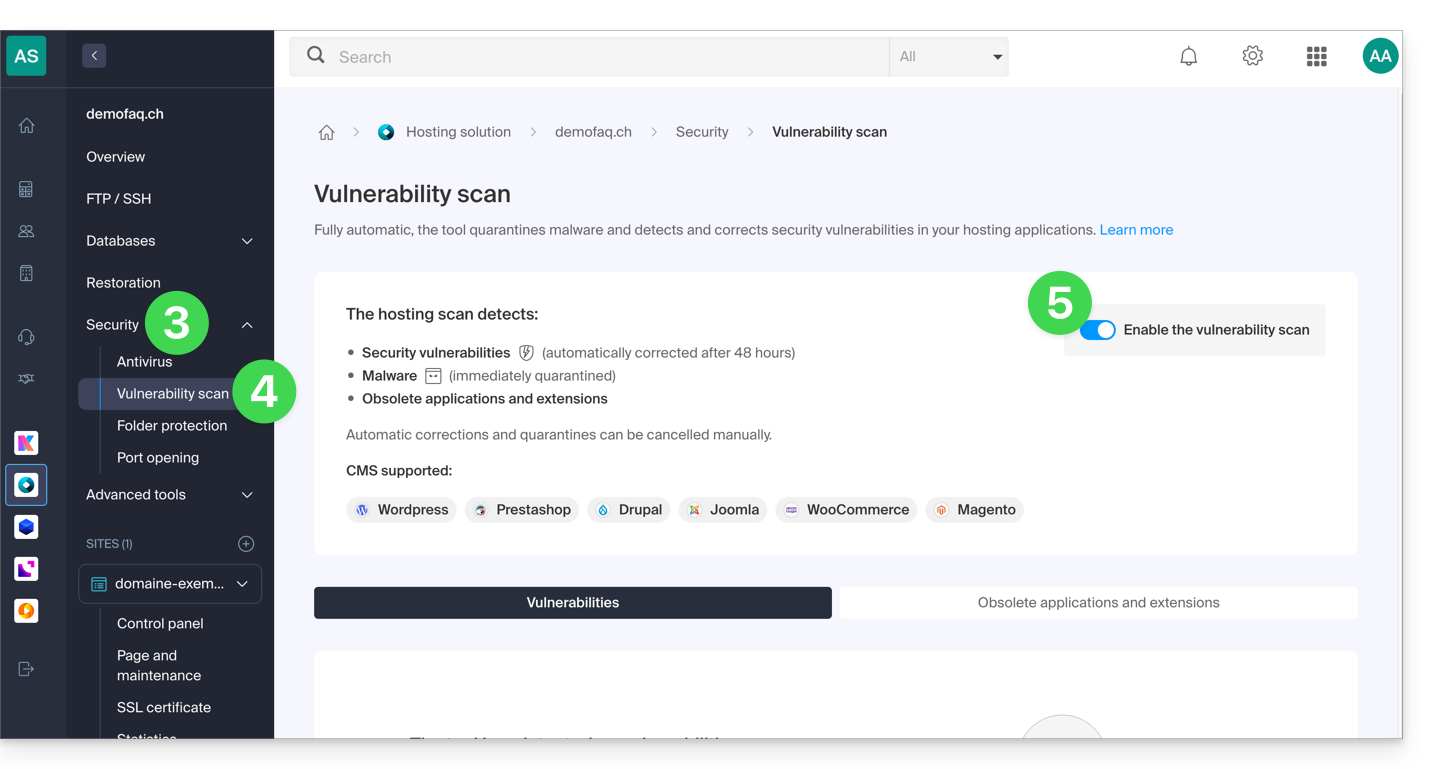
- Klicken Sie im linken Menü auf Schwachstellen-Scan.
- Klicken Sie auf den Schalter, um den Scan zu deaktivieren oder zu aktivieren:
Lesen Sie diese andere Anleitung, wenn Sie Informationen zur Rückgängigmachung einer Sicherheitskorrektur suchen.
Link zu dieser FAQ: https://faq.infomaniak.com/2327
War diese FAQ nützlich?
Diese Anleitung erklärt, wie Sie ein Patch, eine Quarantäne oder eine Sperrung anwenden oder aufheben können, die von dem Tool zur Erkennung von Schwachstellen durchgeführt wurde. Es handelt sich um einen kostenlosen und zusätzlichen Schutz, der Ihre Webhostings automatisch vor Malware und Sicherheitslücken schützt.
Einleitung
- Ohne Ihr Zutun korrigiert das Tool erkannte Sicherheitslücken automatisch innerhalb von 7 Tagen.
- Es wird dringend davon abgeraten, einen Patch oder eine Quarantäne rückgängig zu machen, es sei denn, Sie sind sich dessen, was Sie tun.
Eine Korrektur anwenden oder rückgängig machen
Dazu:
- Klicken Sie hier, um zur Verwaltung von Hostings & Websites in Ihrem Infomaniak-Kontrollpanel zu gelangen (❓: Hilfe).
- Klicken Sie auf den Namen des betreffenden Hostings.
- Klicken Sie im linken Menü auf Sicherheit .
- Klicken Sie im linken Menü auf Schwachstellen-Scan:
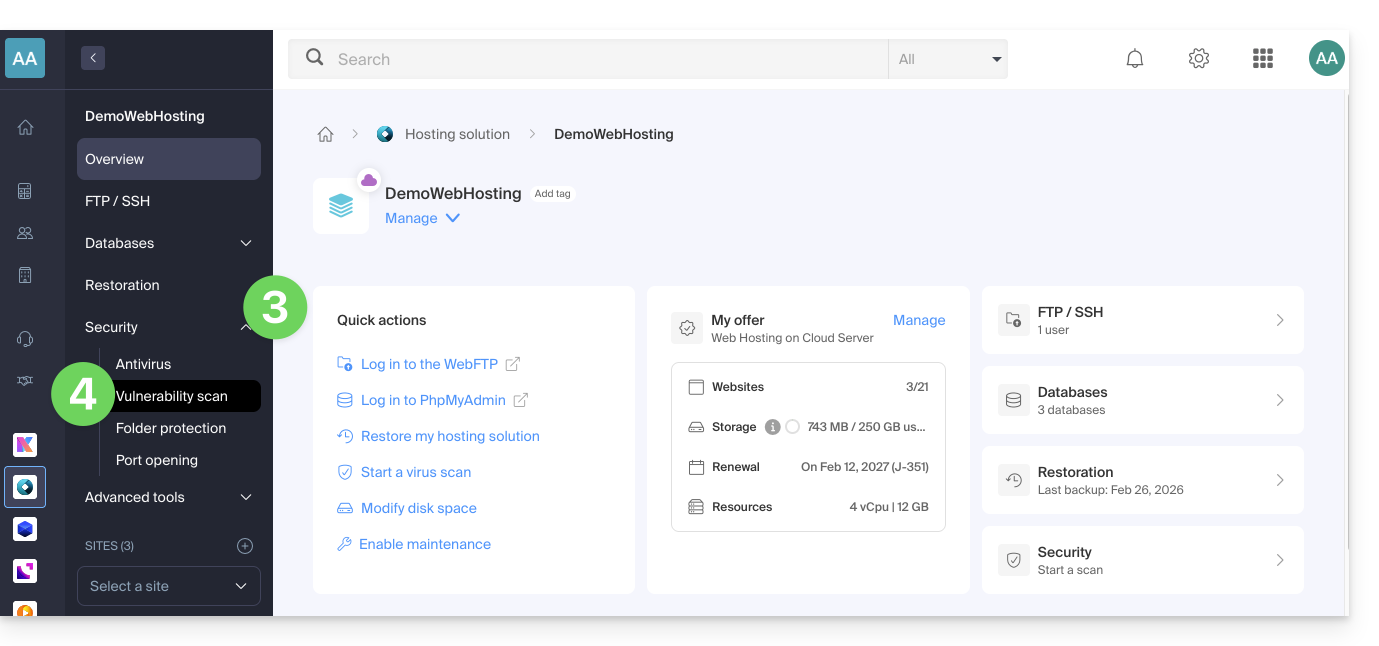
- Wenn nichts angezeigt wird, klicken Sie zuerst auf die Schaltfläche Verlauf anzeigen.
- Wenn ein Ereignisverlauf vorhanden ist, klicken Sie auf das Aktionsmenü ⋮ rechts neben der betreffenden Schwachstelle in der angezeigten Tabelle.
- Klicken Sie auf Änderung rückgängig machen.
- In einigen Fällen sind weitere Aktionen möglich:
- Patch anwenden: behebt die Schwachstelle sofort.
- Patch rückgängig machen: macht die Korrektur rückgängig und stellt die ursprüngliche, anfällige Datei wieder her (nicht empfohlen).
- Datei löschen: löscht die Schadsoftware endgültig von Ihrem Hosting (kann die Funktion Ihrer Website beeinträchtigen).
- In Quarantäne verschieben: isoliert die anfällige Datei und ermöglicht es Ihnen, sie bei Bedarf wiederherzustellen (kann die Funktion Ihrer Website beeinträchtigen).
- Quarantäne aufheben: stellt die isolierte Datei an ihren ursprünglichen Speicherort zurück (nicht empfohlen).
- Ausnahme hinzufügen: ermöglicht es Ihnen, dem Tool mitzuteilen, dass die anfällige Datei sicher ist; diese wird dann nicht mehr analysiert.
- Ausnahme entfernen: entfernt den Status Erlaubt der Datei; diese wird dann wieder analysiert.
Details zu den verschiedenen Statusmeldungen
- ANFÄLLIG: In einer Datei wurde eine Schwachstelle entdeckt; die Spalte Pfad zeigt Ihnen den Speicherort der Datei an.
- BEHOBEN: Die Schwachstelle wurde durch das Tool behoben.
- ERLAUBT: Die anfällige Datei wurde manuell freigegeben; diese wird nicht mehr vom Tool analysiert.
- BEHOBEN: Eine manuelle Korrektur außerhalb des Tools wurde an der Datei vorgenommen (CMS-Update, Codeänderung, manuelle Löschung der Datei usw.).
- KORREKTUR RÜCKGÄNGIG GEMACHT: Die Korrektur des Tools wurde manuell rückgängig gemacht; es ist möglich, den Patch erneut anzuwenden.
Link zu dieser FAQ: https://faq.infomaniak.com/2343
War diese FAQ nützlich?
Diese Anleitung erklärt, wie Sie von einem VPS Lite zu einem VPS Cloud migrieren können, wobei alle Ihre Daten erhalten bleiben und Sie nichts an Ihrer bestehenden Konfiguration ändern müssen.
Einleitung
- Die IP-Adresse des Servers und alle Daten auf der Festplatte bleiben erhalten.
- Diese Änderung kann nicht rückgängig gemacht werden.
- Ein Wechsel von einem Cloud-VPS zu einem Lite-VPS ist nicht möglich.
Migration von einem Lite-VPS zu einem Cloud-VPS durchführen
Um den Vorgang zu starten, öffnen Sie den VPS Lite:
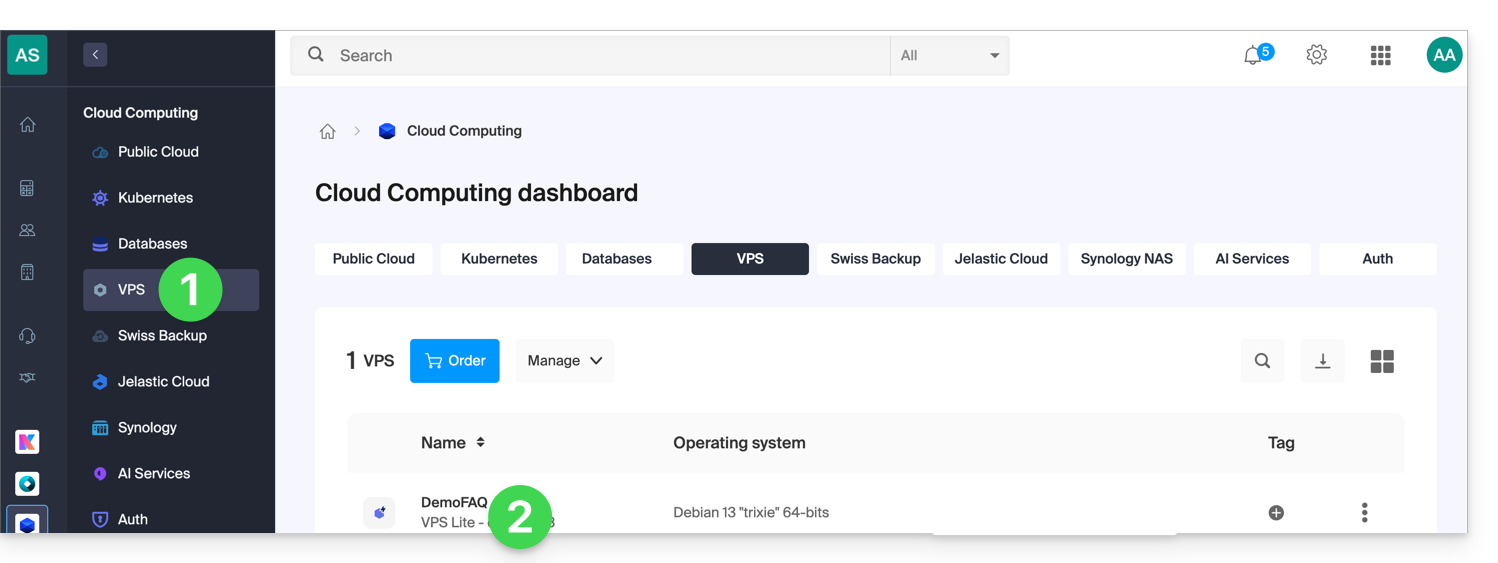
- Klicken Sie hier, um auf die Verwaltung Ihres VPS im Infomaniak Manager zuzugreifen (Benötigen Sie Hilfe?).
- Klicken Sie direkt auf den Namen des betreffenden VPS:
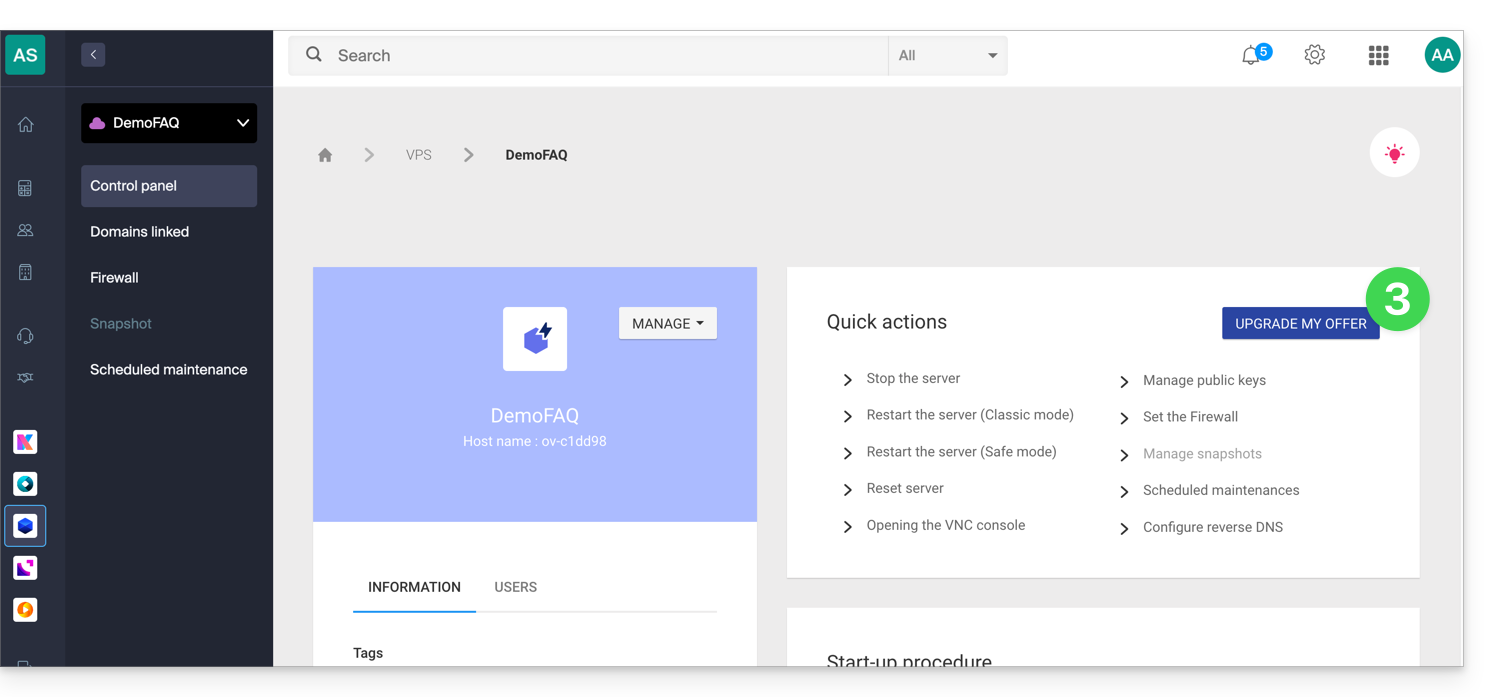
- Klicken Sie auf Mein Angebot erweitern:
- Klicken Sie auf die Schaltfläche Upgrade im angezeigten Dialogfenster.
- Schließen Sie die Bestellung ab, um Ihr VPS Lite zu erweitern.
- Bitte warten Sie während der Migration. Es wird zu einer vorübergehenden Unterbrechung des Dienstes kommen.
Link zu dieser FAQ: https://faq.infomaniak.com/2349
War diese FAQ nützlich?
Diese Anleitung erklärt, wie Sie eine Datei angeben können, die vor dem Laden der gewünschten Seite oder zu Beginn jedes auf Ihrem Server ausgeführten PHP-Skripts geladen wird. Die Datei wird so eingebunden, als ob sie mit der Funktion require() aufgerufen worden wäre, aber im Wesentlichen wird die PHP-Direktive auto_prepend_file verwendet.
Einleitung
- Um beispielsweise die Header einer Website zu definieren, kann eine Datei
headers.phperstellt werden, die PHP-Funktionenheader()enthält und die am Anfang jeder PHP-Datei eingefügt wird (prepend). Dies kann auf folgende Weise erfolgen:- … über eine Datei
.user.ini(spezifisch für einen Ordner), - … oder über die Konfiguration der Website im Manager (global), wie unten beschrieben.
- … über eine Datei
Eine Datei global über den Manager einbinden
Um auf die Verwaltung der Website zuzugreifen:
- Klicken Sie hier, um auf die Verwaltung von Hosting und Websites in Ihrem Infomaniak-Kontrollpanel zuzugreifen (❓: Hilfe).
- Klicken Sie auf den Namen der betreffenden Website.
- Klicken Sie auf Erweiterte Einstellungen verwalten:

- Klicken Sie auf den Reiter PHP / Apache:

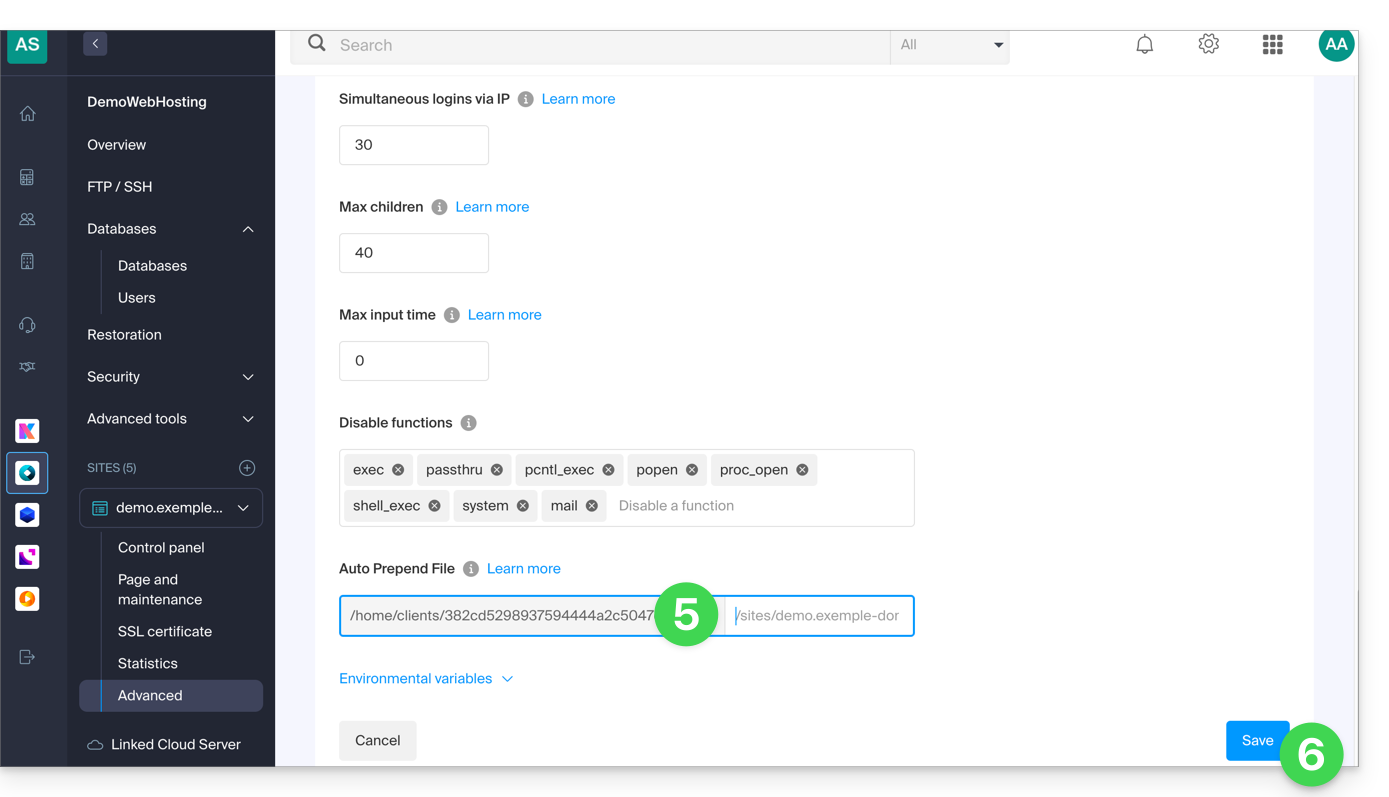
- Füllen Sie die entsprechende Zeile aus, indem Sie den Pfad zur einzubindenden Datei eingeben.
- Klicken Sie auf die Schaltfläche Speichern am unteren Rand der Seite:
Nachdem Sie diese Direktive definiert haben, werden alle PHP-Seiten auf Ihrem Server automatisch die angegebene Datei einbinden, bevor sie ihren eigenen Code ausführen.
Die in einer Datei .htaccess definierten Header gelten nur für nicht-PHP-Inhalte (also statische Inhalte).
Infomaniak verwendet php-fpm, das die verschiedenen Header über apache fast_cgi empfängt. In der RFC von cgi_www gehört der Header Strict-Transport-Security nicht zu den über CGI übermittelten Headern, und die Apache-Dokumentation bestätigt dies. Bitte informieren Sie sich über diese weitere RFC.
Link zu dieser FAQ: https://faq.infomaniak.com/2352
War diese FAQ nützlich?
Diese Anleitung erklärt, wie Sie die Zeiträume anpassen können, in denen Infomaniak Wartungsarbeiten durchführen kann, um Ihre Dienste weiterzuentwickeln (neue Funktionen, Fehlerbehebungen usw.).
Einleitung
- Diese Funktion ist nur für Folgendes verfügbar:
- Cloud-Server
- Cloud-VPS / VPS Lite
- Jelastic Cloud
- Sofern Sie nichts anderes angeben, werden geplante Wartungsarbeiten in der Regel von Infomaniak zwischen 22:00 und 6:00 Uhr durchgeführt.
Geplante Wartungszeiten ändern
So geht's:
- Klicken Sie hier, um auf den Dienst zuzugreifen, für den Sie Wartungsarbeiten planen möchtenim Infomaniak Manager (Benötigen Sie Hilfe?).
- Klicken Sie direkt auf den Namen des betreffenden Produkts.
- Klicken Sie im linken Menü oder auf der zentralen Seite, je nach betroffenem Dienst (im Folgenden Jelastic), auf Geplante Wartungsarbeiten:
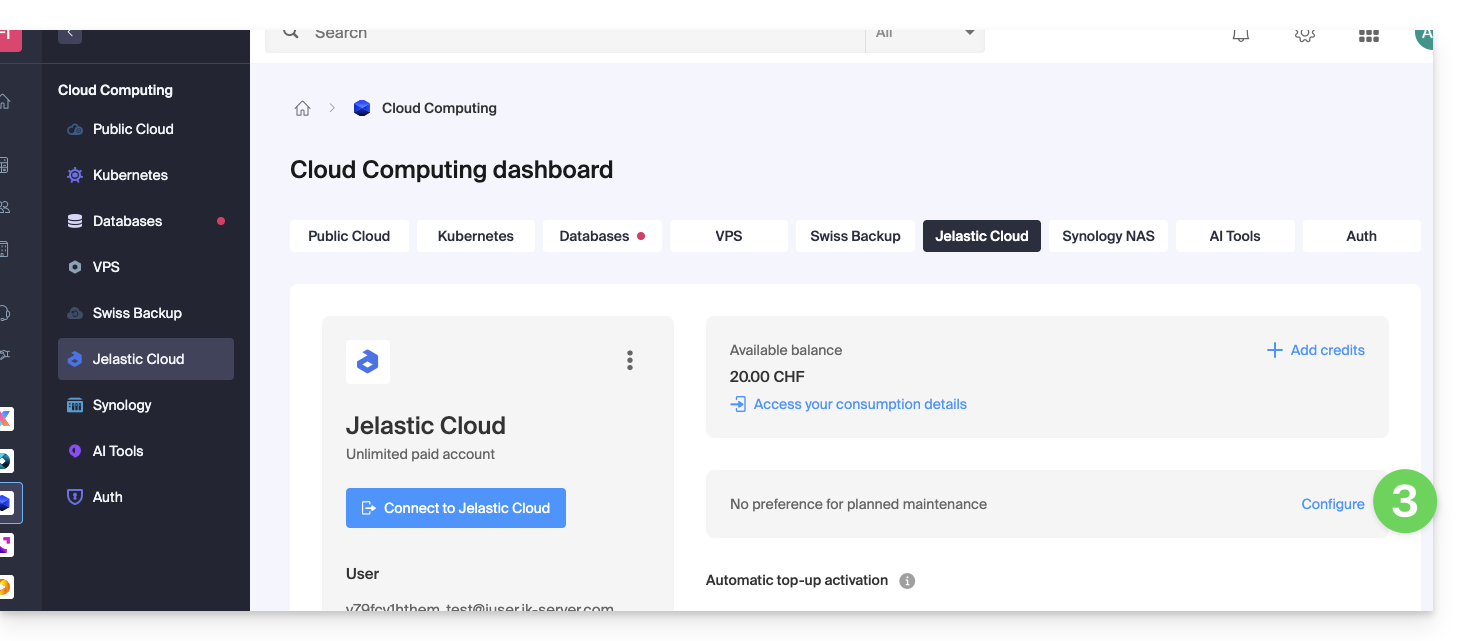
- Das gleiche Prinzip gilt für einen VPS:
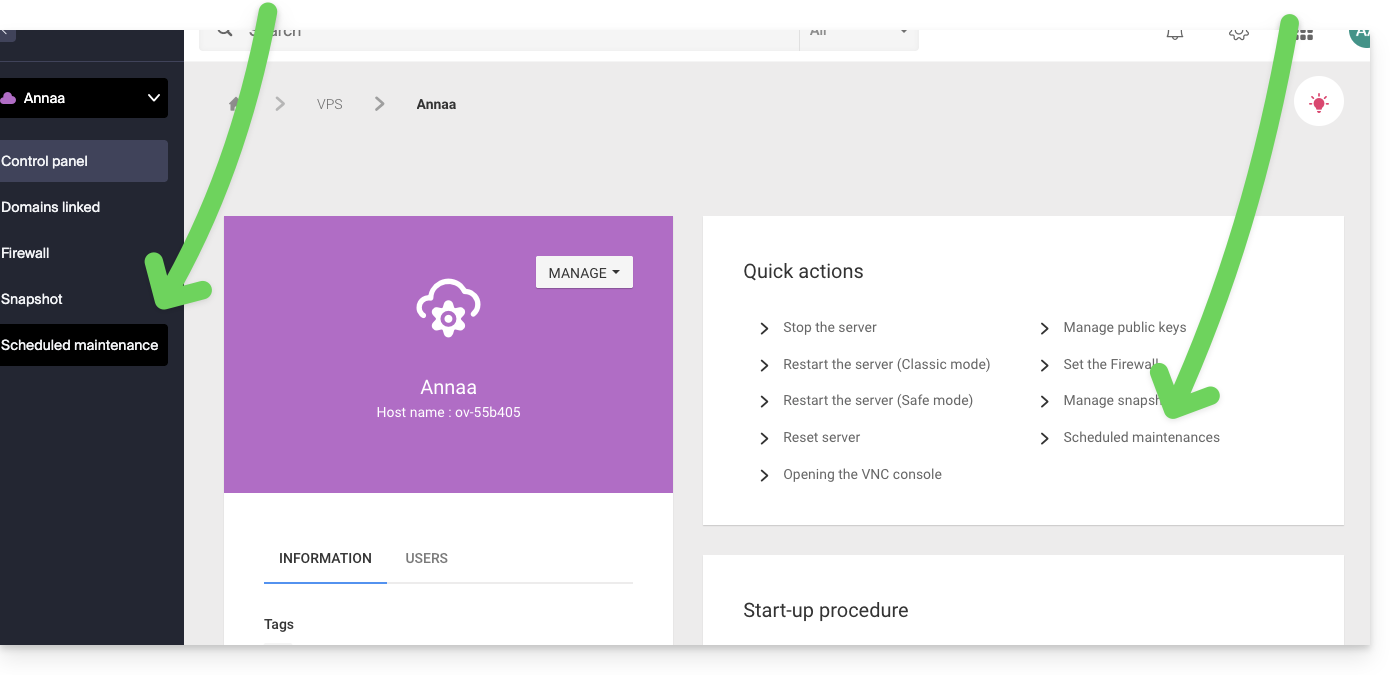
- Das gleiche Prinzip gilt für einen VPS:
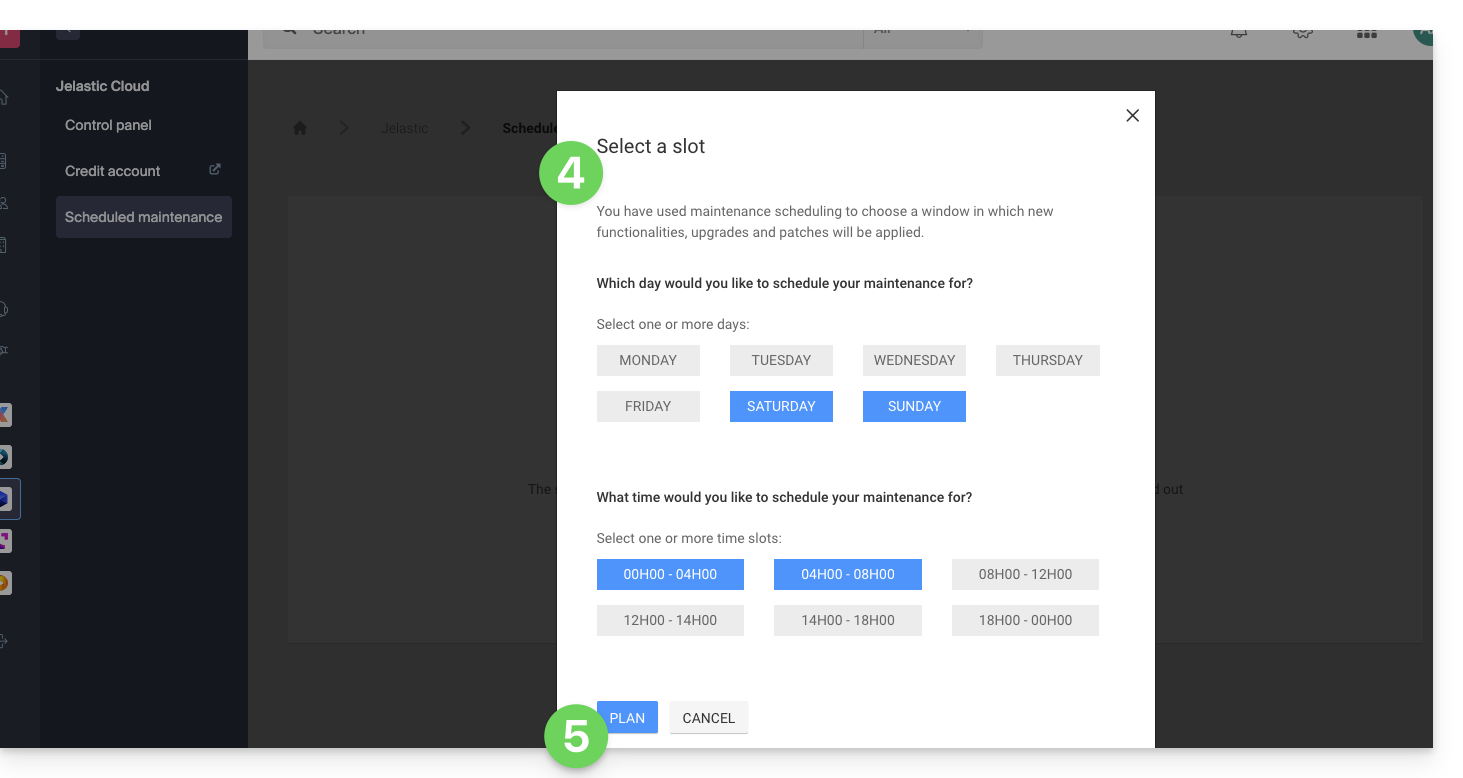
- Klicken Sie auf die Schaltflächen, um in blau einen bevorzugten Zeitrahmen für die Durchführung festzulegen.
- Bestätigen Sie, indem Sie auf die Schaltfläche am unteren Rand klicken:
Link zu dieser FAQ: https://faq.infomaniak.com/2424
War diese FAQ nützlich?
Dieser Leitfaden beschreibt detailliert die Erstellung eines GIT-Repositorys sowohl auf Ihrem Webhosting als auch auf Ihrem Cloud-Server von Infomaniak.
Einleitung
- GIT und GitHub sind standardmäßig auf den beiden oben genannten Plattformen verfügbar.
Erstellen eines GIT-Repositorys
Auf dem Server eingerichtet:
- Das GIT-Repository befindet sich unter
/git_depot - Die Website befindet sich im Ordner
/web/[projekt](auf Ihrem FTP-Server).
Folgende Befehle sind einzugeben:
cd
mkdir git_depot
cd git_depot/
git init --bare [projet].git
cd [projet].git
git update-server-info
Lokales Repository auf den Server hochladen
Folgendes ist auf dem lokalen Rechner auszuführen:
git init
git remote add origin ssh://user@[xxxxx].ftp.infomaniak.com:/home/clients/[123456789]/git_depot/[projet].git
git status
git add .
git commit -a -m "init"
git push --set-upstream origin master
git push
Website auf dem Serververzeichnis klonen
Auf dem Server ausführen:
cd
cd web
rm -r [projet]/
git clone /home/clients/[123465789]/git_depot/[projet].git [projet]/
Link zu dieser FAQ: https://faq.infomaniak.com/2463
War diese FAQ nützlich?
Diese Anleitung erklärt, wie Sie den Speicherplatz Ihres Cloud-VPS erhöhen können, nachdem die Tarifänderung vorgenommen wurde.
Einleitung
- Standardmäßig wird der Cloud-VPS mit zwei Volumes ausgeliefert:
- 1 Volume für das Betriebssystem Ihrer Wahl (
/dev/vda). - 1 Volume für die Speicherung Ihrer Daten (
/dev/vdb), dieses Volume wird erweitert.
- 1 Volume für das Betriebssystem Ihrer Wahl (
- Achtung: Je nach installiertem Betriebssystem kann das Systemvolume
/dev/sda,/dev/sda1oder/dev/vdaheißen; das gleiche gilt für das Datenvolume/dev/sdb,/dev/sdb2oder/dev/vdb. Es ist daher ratsam, diese Angaben durch die für Ihre Situation zutreffenden Angaben zu ersetzen.
SSH-Befehle zum Erhöhen des Speicherplatzes
Wenn Sie beispielsweise XFS wählen, müssen Sie die entsprechenden Tools installieren (falls diese noch nicht vorhanden sind):
sudo apt install xfsprogsErhöhen Sie anschließend das Volumen mit den folgenden SSH-Befehlen:
sudo xfs_grow /dev/vdbUnd wenn Sie EXT4 wählen:
sudo resize2fs /dev/vdb
Speicherplatz nach einer Speichererweiterung erhöhen
Nachdem Sie den Speicherplatz Ihres Linux-Servers erweitert haben, können zwei Szenarien auftreten. Beachten Sie, dass keine Daten gelöscht werden, wenn Sie den Speicherplatz durch eine Änderung Ihres VPS-Angebots erhöhen.
Erster Fall
Wenn der gesamte Speicherplatz ohne Partitionierung verwendet wird, ist es nicht erforderlich, resizepart auszuführen, da keine Partition vorhanden ist.
sudo umount /dev/vdb
sudo fsck.ext4 -f /dev/vdb
sudo resize2fs /dev/vdb
Zweites Szenario
Wenn ein Volume eine Partition enthält (/dev/vdb1), müssen Sie zunächst die Prozesse beenden, die dieses Volume verwenden, und anschließend die Partition aushängen.
sudo umount /dev/vdb1
Anschließend muss die Größe der Partition mit parted vergrößert werden, das über den Befehl resizepart verfügt, was bei fdisk nicht der Fall ist.
sudo parted /dev/vdb
GNU Parted 3.2
Using /dev/vdb
Welcome to GNU Parted! Type ‘help' to view a list of commands.
(parted) resizepart 1 100%
(parted) quit
sudo fsck.ext4 -f /dev/vdb1
sudo resize2fs /dev/vdb1
Und das Systemvolume?
Es ist nicht möglich, die Größe des Systemvolumes zu erhöhen.
Für Linux bietet Infomaniak 20 GB an, was für jede Linux-Distribution ausreichend ist.
Für Windows stellt Infomaniak 100 GB auf der Festplatte C bereit, was für Windows ausreichend ist. Anwendungen sollten auf dem Laufwerk D installiert werden. Wenn Sie 50 GB Speicherplatz haben, können Sie 100 GB anfordern (kontaktieren Sie den Infomaniak-Support und geben Sie dabei einen Zeitrahmen für die Durchführung an, da es zu einer kurzen Unterbrechung kommen kann).
Link zu dieser FAQ: https://faq.infomaniak.com/2507
War diese FAQ nützlich?
Diese Anleitung erklärt, wie Sie systemd auf einem Cloud-Server installieren und konfigurieren, und stellt die wichtigsten verwendbaren Befehle vor.
Voraussetzungen
- Folgen Sie der Installationsanleitung für
systemdfür Cloud Server. - Lesen Sie die offizielle Dokumentation, um sich über alle Möglichkeiten von systemd zu informieren.
- Die Dateien mit der Endung „unit“ müssen in folgendes Verzeichnis gelegt werden:
~/.config/systemd/user/ ( /home/clients/absolute-path-id/.config/systemd/user )(wobei Sie absolute-path-id, das in Ihrem Manager angezeigt wird, ersetzen) und die Berechtigungen müssen auf 0644 gesetzt werden. - Der Parameter
--usermuss in jedem Befehl angegeben werden.
Wichtige Befehle
Hier ist eine nicht erschöpfende Liste von Befehlen, die mit systemd verwendet werden können.
systemd dazu zwingen, die Unit-Dateien erneut zu lesen und die Änderungen zu berücksichtigen:
systemctl --user daemon-reloadAktivierung eines Dienstes:
systemctl --user enable --now SERVICENAME.serviceÜberprüfung des Status eines Dienstes:
systemctl --user status SERVICENAME.service
Konfiguration von Node als Dienst mit systemd
Es ist erforderlich, eine Datei mit dem Namen „Unit“ und der Erweiterung „.service“ zu erstellen und diese im folgenden Verzeichnis zu speichern:
~/.config/systemd/user/Sie können das folgende Beispiel wiederverwenden, indem Sie die Werte, die mit {} beginnen, ersetzen:
[Unit]
Description={Le nom du service} # Spécifier ici un nom du service. Celui-ci est obligatoire mais n'a pas d'impact sur le fonctionnement
[Service]
Restart=always
Environment=NODE_VERSION={la version souhaitée} # Spécifier ici la version de Node à utiliser. S'assurer qu'elle soit installée au préalable avec "nvm install {la version souhaitée}"
WorkingDirectory=%h/{repertoire du projet Node} # %h correspond à la racine de l'hébergement
ExecStart=/bin/bash -c "exec $HOME/.nvm/nvm-exec {commande de lancement du script node}" # Cette commande dépend du projet. Par exemple, "npm run start", "npm run serve" ou encore "node server.js" sont courants
[Install]
WantedBy=default.target
Weitere Aktionen mit einer Unit-Datei
systemctl --user daemon-reloadDienst starten (wenn dieser bereits aktiv ist, passiert nichts):
systemctl --user start [Nom du Unit]Dienst beenden (wenn der Dienst nicht aktiv ist, passiert nichts):
systemctl --user stop [Nom du Unit]Dienst neu starten (wenn der Dienst nicht läuft, wird er gestartet):
systemctl --user restart [Nom du Unit]Informationen zum Dienst abrufen, insbesondere:
- „Aktiv“, das anzeigt, ob der Dienst ausgeführt wird und seit wann.
- „CGroup“ zeigt die Prozessgruppe an, die vom Dienst verwaltet wird. Dies ermöglicht die Anzeige der aktiven Prozesse mit ihren Argumenten und ihrer ID.
Unterhalb von „CGroup“ befinden sich gegebenenfalls Protokolle (die Standardausgabe und Fehlerausgabe des Prozesses):
systemctl --user status [Nom du Unit]Automatischen Start des Dienstes beim Serverstart aktivieren; Hinweis: Dies startet den Dienst nicht:
systemctl --user enable [Nom du Unit]Automatischen Start des Dienstes beim Serverstart deaktivieren; Hinweis: Dies stoppt den Dienst nicht:
systemctl --user disable [Nom du Unit]
Konfiguration mit den Benutzereinträgen:
[Unit]
Description="nom service"
[Service]
Restart=always
Environment=NODE_VERSION=16.17
WorkingDirectory=%h/sites/"nom-repertoire-site"/
ExecStart=/bin/bash -c "exec $HOME/.nvm/nvm-exec npm run start"
[Install]
WantedBy=default.target
Link zu dieser FAQ: https://faq.infomaniak.com/2571
War diese FAQ nützlich?
Diese Anleitung erklärt, wie Sie die Variablen der PHP-CLI-Erweiterung ändern, die standardmäßig auf dem Infomaniak Cloud Server verfügbar ist.
PHP_CLI-Variablen ändern
Um auf die PHP-Erweiterungen Ihres Cloud-Servers zuzugreifen:
- Klicken Sie hier, um die Verwaltung Ihres Cloud-Servers im Infomaniak Manager aufzurufen (Benötigen Sie Hilfe?).
- Klicken Sie direkt auf den Namen des betreffenden Cloud-Servers.
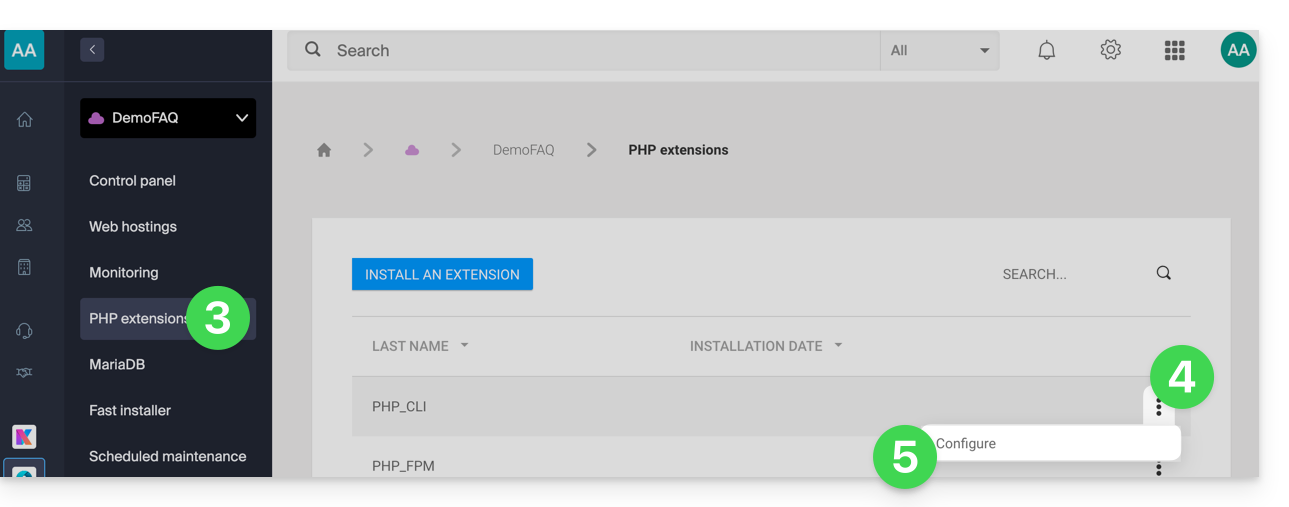
- Klicken Sie im linken Menü auf PHP-Erweiterungen.
- Klicken Sie auf das Aktionsmenü ⋮ rechts neben PHP-CLI in der angezeigten Tabelle.
- Klicken Sie auf Konfigurieren:
- Ändern Sie die folgenden Variablen:
allow_url_fopen,allow_url_include,memory_limit,max_execution_time,short_open_tag,allow_local_infile - Klicken Sie auf den blauen Button Speichern.
Link zu dieser FAQ: https://faq.infomaniak.com/2576
War diese FAQ nützlich?
Diese Anleitung erklärt, wie Sie sich mit Elasticsearch verbinden, nachdem Sie es auf Magento von einem Cloud-Server von Infomaniak aus installiert haben.
Voraussetzungen
- Einen Cloud-Server von Infomaniak besitzen.
- Magento installieren.
- Infomaniak-Support kontaktieren für die Installation von Elasticsearch.
Anmeldeinformationen
Sobald Sie sich in Ihrem Magento-Bereich angemeldet haben, müssen Sie die folgenden Informationen angeben, um Elasticsearch zu starten:
- Hostname:
localhostoder127.0.0.1 - Port:
9200 - Präfix:
magento2
Link zu dieser FAQ: https://faq.infomaniak.com/2587
War diese FAQ nützlich?
Dieser Leitfaden zeigt verschiedene Anwendungsbeispiele für Varnish auf dem Cloud Server von Infomaniak.
Einleitung
- Konsultieren Sie diese zusätzlichen Ressourcen zur Varnish-Konfigurationssprache (VCL), um die Verarbeitung von Anfragen, das Routing und das Caching zu beherrschen:
Varnish-Konfiguration
Nach der Installation basiert die Konfiguration von Varnish auf präzisen Regeln für das Caching und das Löschen von Cache-Inhalten. Achten Sie darauf, den Zugriff einzuschränken, um zu verhindern, dass nicht autorisierte Entitäten Ihren Cache leeren.
Hier ist ein Beispiel für eine Konfigurationsdatei, die die häufigsten Anwendungsfälle zusammenfasst:
vcl 4.0;

# Default backend configuration
backend default {
    .host = "127.0.0.80";  # Backend IP address
    .port = "80";           # Backend port
}

# Access Control List (ACL) for purge authorization
acl purge {
    "localhost";            # Local access
    "1.2.3.4";              # Trusted home IP
    "42.42.42.0"/24;        # Trusted company range
    ! "42.42.42.7";         # Specific IP exclusion (e.g., problematic user)
}

# Handle incoming requests
sub vcl_recv {
    # Handle PURGE requests
    if (req.method == "PURGE") {
        # Check if client IP is authorized
        if (!client.ip ~ purge) {
            return (synth(405, "IP not authorized for PURGE requests."));
        }
        return (purge);
    }

    # Custom PURGEALL for image directory
    if (req.method == "PURGEALL" && req.url == "/images") {
        if (!client.ip ~ purge) {
            return (synth(405, "IP not authorized for PURGEALL requests."));
        }
        # Invalidate all image-related objects in cache
        ban("req.url ~ \.(jpg|png|gif|svg)$");
        return (synth(200, "Images purged."));
    }

    # Bypass cache for authorized requests (e.g., admin panels)
    if (req.http.Authorization) {
        return (pass);
    }
}

# Handle backend responses before caching
sub vcl_backend_response {
    # Set TTL for images to 1 day
    if (beresp.http.content-type ~ "image") {
        set beresp.ttl = 1d;
    }

    # Respect backend's "uncacheable" instruction
    if (beresp.http.uncacheable) {
        set beresp.uncacheable = true;
    }
}
Löschung über die Befehlszeilenschnittstelle
Sobald Ihre Regeln aktiv sind, können Sie die Löschung Ihrer Website (z. B. „domain.xyz“) mit dem Tool curl testen:
# Purge the homepage
$ curl -X PURGE {{URL_5}}

# Expected Varnish response
<!DOCTYPE html>
<html>
<head>
    <title>200 Purged</title>
</head>
<body>
    <h1>Success 200: Purge completed</h1>
    <p>The page has been successfully purged.</p>
    <h3>Guru Meditation:</h3>
    <p>XID: 2</p>
    <hr>
    <p>Varnish Cache Server</p>
</body>
</html>
Um eine bestimmte URL zu löschen, ändern Sie einfach den Pfad der Anfrage:
# Purge a specific file
$ curl -X PURGE {{URL_6}}

# Expected Varnish response
<!DOCTYPE html>
<html>
<head>
    <title>200 Purged</title>
</head>
<body>
    <h1>Success 200: Purge completed</h1>
    <p>The file has been successfully purged.</p>
    <h3>Guru Meditation:</h3>
    <p>XID: 4</p>
    <hr>
    <p>Varnish Cache Server</p>
</body>
</html>
Oder um die Massenlöschung der im VCL definierten Bilder auszulösen:
# Execute PURGEALL for images
$ curl -X PURGEALL {{URL_7}}

# Expected Varnish response
<!DOCTYPE html>
<html>
<head>
    <title>200 Purged images</title>
</head>
<body>
    <h1>Success 200: Images purged</h1>
    <p>All images have been successfully purged.</p>
    <h3>Guru Meditation:</h3>
    <p>XID: 32770</p>
    <hr>
    <p>Varnish Cache Server</p>
</body>
</html>
Cache-Leeren über ein CMS (PHP)
Die Cache-Verwaltung kann auch dynamisch über Ihr Backend erfolgen. In der vorherigen Konfiguration wurde eine Prüfung des Headers Uncacheable hinzugefügt. Ihr CMS kann diesen Header senden, um Varnish zu zwingen, eine Antwort nicht zu speichern.
Hier erfahren Sie, wie Sie eine programmgesteuerte Bereinigungsanfrage in PHP senden:
<?php
// Initialize cURL for a specific URL
if ($curl = curl_init("{{URL_8}}")) {
    curl_setopt_array($curl, [
        CURLOPT_RETURNTRANSFER => true,
        CURLOPT_CUSTOMREQUEST => "PURGE",
        CURLOPT_HTTPHEADER => [
            "Host: {$_SERVER['HTTP_HOST']}" // Match the target host
        ]
    ]);

    curl_exec($curl);

    // Check if the purge was successful (HTTP 200)
    if (curl_getinfo($curl, CURLINFO_HTTP_CODE) == 200) {
        echo "Cache purged!";
    }
    curl_close($curl);
}
?>
Link zu dieser FAQ: https://faq.infomaniak.com/2592
War diese FAQ nützlich?
Diese Anleitung erklärt, wie Sie WordPress-Daten in einem Backup-Speicherbereich von Swiss Backup sichern können. Swiss Backup ist die Backup-Lösung in einer unabhängigen Schweizer Cloud.
Einleitung
- Wenn die von Infomaniak angebotenen Backups nicht mehr Ihren Anforderungen in Bezug auf Verfügbarkeit oder Sicherheit entsprechen oder Ihre Website woanders gehostet wird, können Ihre Daten über eine S3-kompatible Verbindung auf den Servern von Infomaniak gesichert werden; so sind Sie sicher, nichts zu verlieren.
Installation und Konfiguration der UpdraftPlus-Erweiterung
Voraussetzungen
- Sie benötigen einen Swiss Backup-Speicherplatz von Infomaniak mit einem verfügbaren Geräte-Kontingent (mindestens 1) für eine iCloud-Sicherung.
- 1 Gerät vom Typ Cloud hinzufügen, um die S3-kompatiblen Einstellungen zu erhalten.
Anschließend:
- Fügen Sie das WordPress-Plugin UpdraftPlus hinzu, das die Sicherung von WordPress-Daten an einem S3-kompatiblen Speicherort ermöglicht.
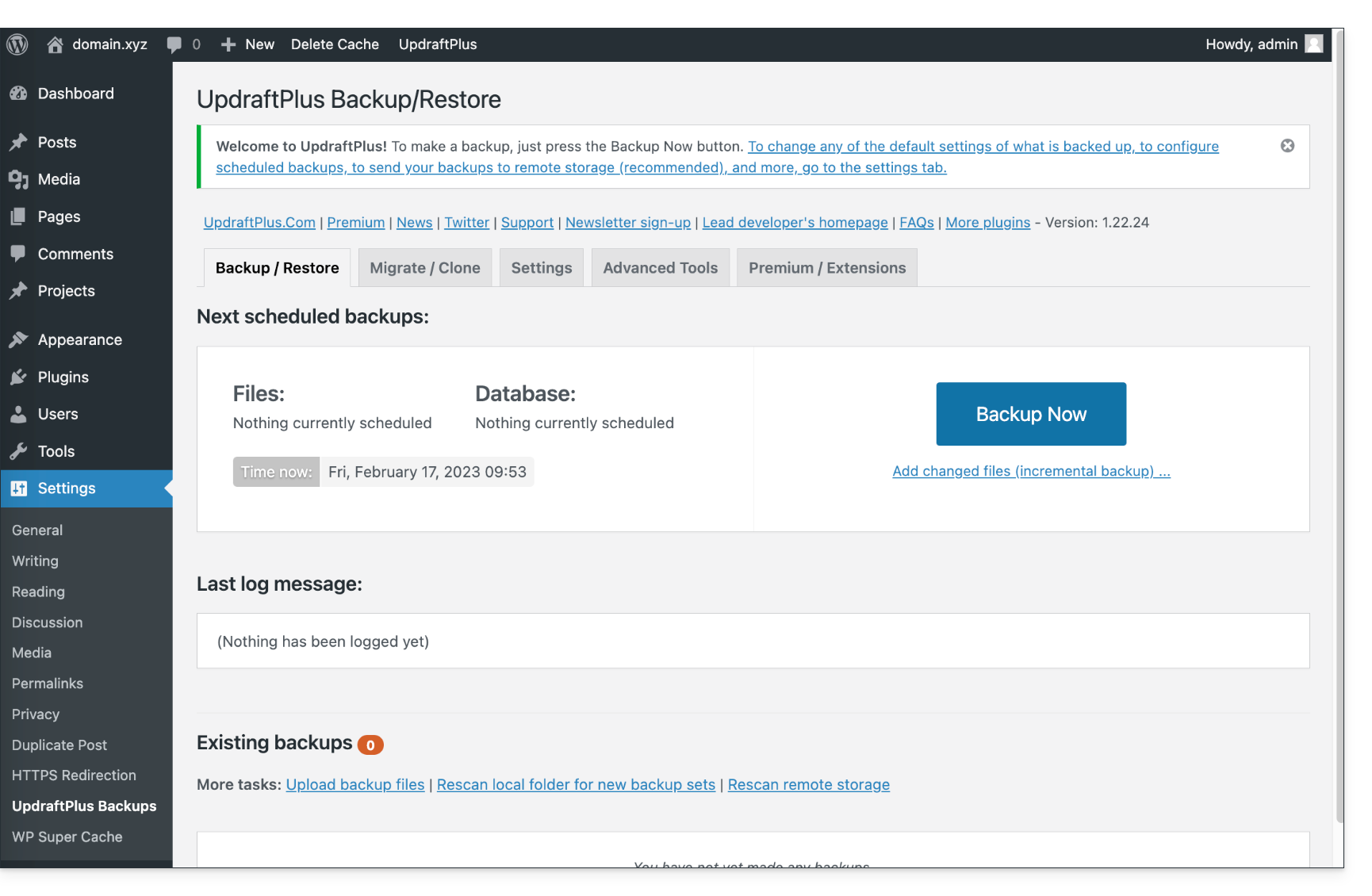
- Klicken Sie auf Einstellungen und dann auf UpdraftPlus-Backups:
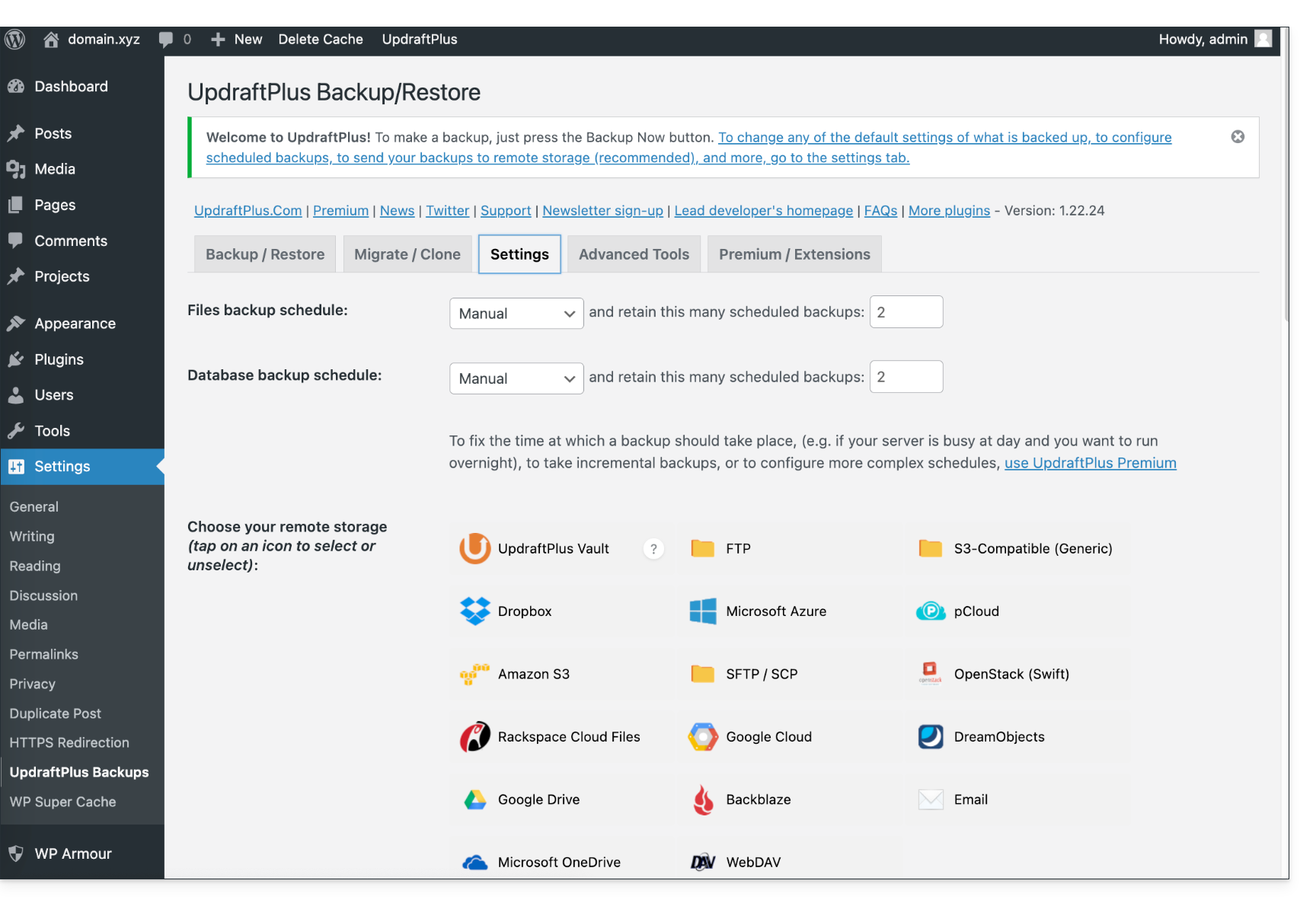
- Klicken Sie auf Einstellungen und dann auf S3-kompatibel (allgemein):
- Füllen Sie weiter unten die Felder gemäß den spezifischen Informationen für Ihr Gerät aus.
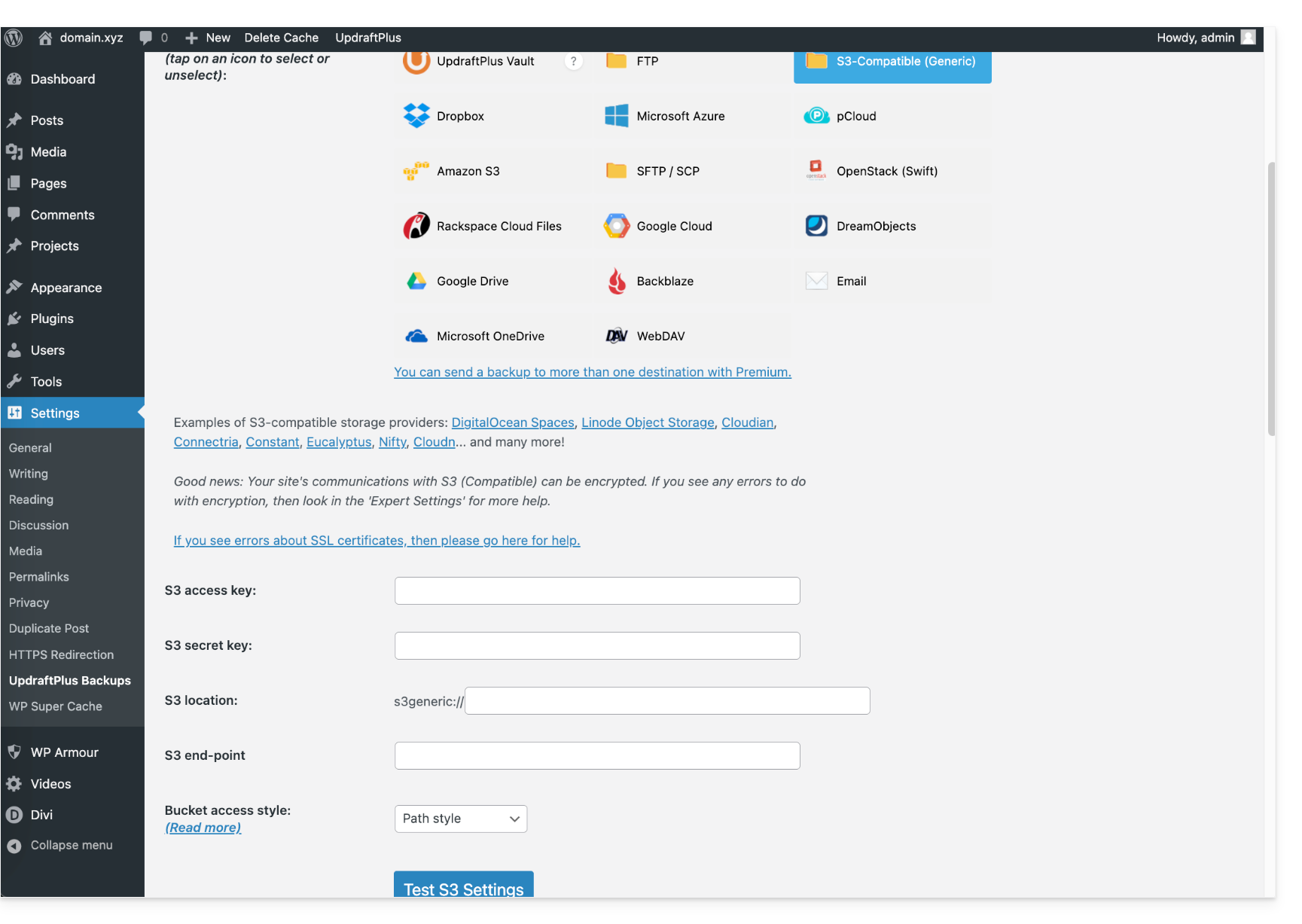
- Hier sind die Informationen, die Sie bereithalten und in den verschiedenen Feldern angeben müssen, um die Verbindung herzustellen:
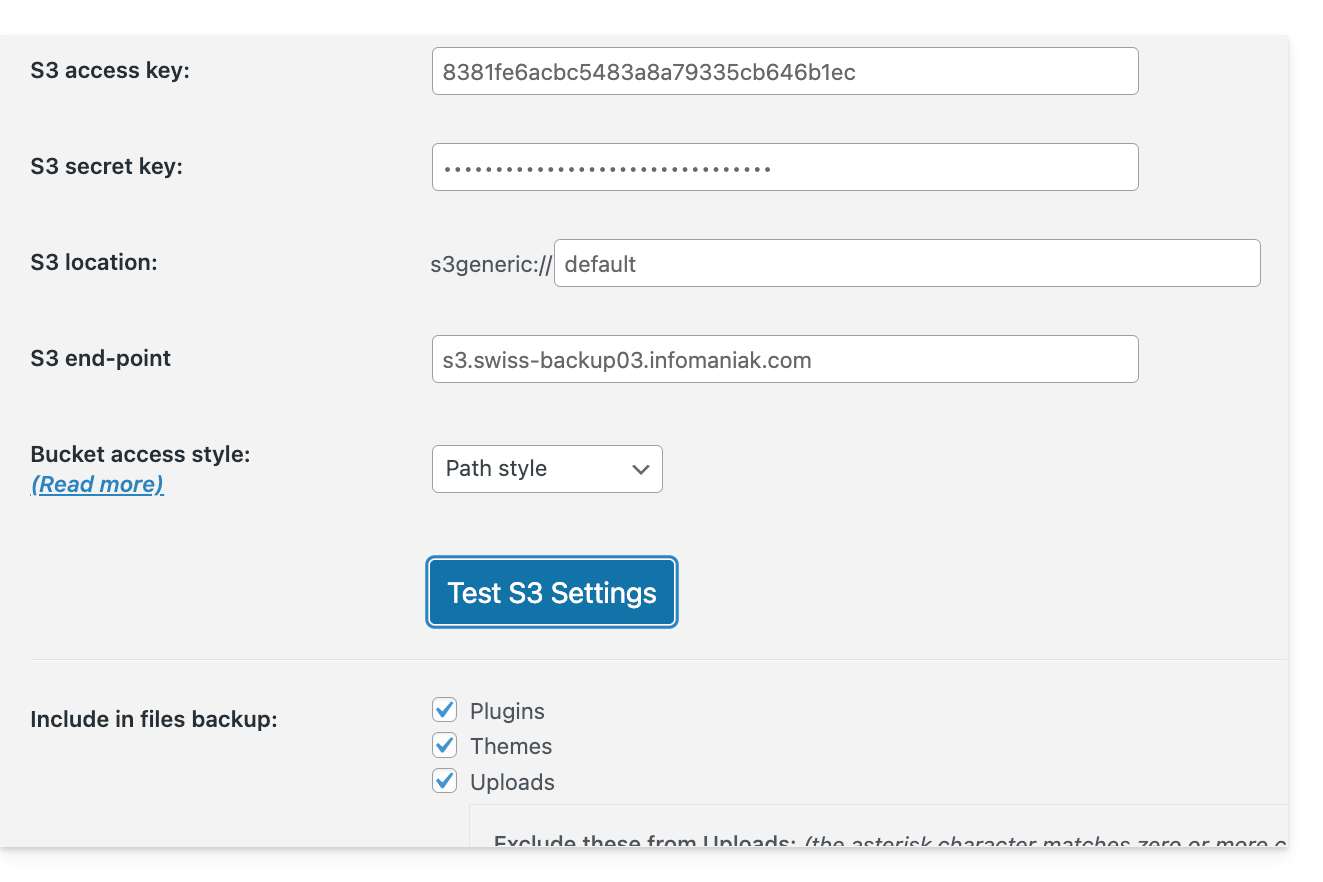
Anschließend können Sie Ihre Backups in regelmäßigen Abständen planen.
Sicherung manuell herunterladen
Ihre über UpdraftPlus - S3 erstellten Sicherungen können Sie mit einem kompatiblen S3-Client, beispielsweise Cyberduck, abrufen.
Eine UpdraftPlus-Sicherung wiederherstellen
Lesen Sie diese offizielle Anleitung auf Englisch.
Link zu dieser FAQ: https://faq.infomaniak.com/2767
War diese FAQ nützlich?
Dieser Leitfaden behandelt die Einrichtung privater Netzwerke zwischen verschiedenen Infomaniak-Hosting-Angeboten wie VPS Cloud / VPS Lite, Public Cloud, NAS Synology usw.
Einrichten eines VLAN zwischen VPS
Es ist nicht möglich, ein privates Netzwerk (VLAN) zwischen Cloud-VPS/Lite-VPS und anderen Produkten, wie z. B. einem Synology NAS, einzurichten, da diese auf unterschiedlichen Netzwerken installiert sind.
Es wird empfohlen, auf das Public Cloud-Angebot umzusteigen, um solche privaten Netzwerke zwischen VMs zu erstellen.
Link zu dieser FAQ: https://faq.infomaniak.com/2808
War diese FAQ nützlich?
Dieser Leitfaden bezieht sich auf den Swap-Speicher auf Managed Cloud Server.
Swap-Speicher und RAM
Es kann zu Swapping kommen, auch wenn die RAM-Auslastung gering ist. Das System kann Swapping jederzeit einsetzen, wenn es dies für sinnvoll erachtet.
Swapping ist nicht nur ein Speicherbereich, der verwendet wird, wenn kein freier RAM vorhanden ist, obwohl dies oft seine Hauptfunktion ist.
Wenn Sie mehr darüber erfahren möchten, gibt es eine Einstellung namens „swappiness“, mit der Sie festlegen können, wie das System den Swap-Speicher verwendet. Der Standardwert ist 60, und er kann nicht geändert werden.
Link zu dieser FAQ: https://faq.infomaniak.com/2810
War diese FAQ nützlich?
Die Infomaniak-Infrastruktur überträgt keine Virtualisierungsanweisungen an die Cloud-VPS / Lite-VPS; daher ist eine verschachtelte Virtualisierung nicht möglich.(Virtualisierung, die innerhalb einer bereits virtualisierten Umgebung ausgeführt wird), da dies insbesondere bei Live-Migrationen Probleme verursacht.
Link zu dieser FAQ: https://faq.infomaniak.com/2811
War diese FAQ nützlich?
Infomaniak führt keine Datensicherungen für Cloud-VPS / VPS Lite durch.
Sie können jedoch…
- … ein Snapshot des Servers erstellen (nicht automatisierte Sicherung)
- … den Server bei Swiss Backup sichern (automatisierte Sicherung)
Link zu dieser FAQ: https://faq.infomaniak.com/2812
War diese FAQ nützlich?
Diese Anleitung erklärt, wie Sie von neuen Versionen von PHP, MySQL und vielen anderen Paketen profitieren können, indem Sie einen Cloud-Server auf eine neue Infomaniak-Infrastruktur migrieren.
Einleitung
- Die Migration ist kostenlos und erfolgt in 3 Schritten:
- Infomaniak stellt einen Cloud-Server der neuesten Generation mit den gleichen Eigenschaften wie der aktuelle Server zum gleichen Preis und mit der gleichen Vertragslaufzeit zur Verfügung.
- Sie haben einen Monat Zeit, um Ihre Webhosting-Dienste auf den neuen Cloud-Server zu migrieren (siehe unten).
- Sobald Ihre Webhosting-Dienste auf den neuen Server migriert wurden, kündigen Sie den alten Cloud-Server.
- Die FTP-Zugänge und Datenbanken bleiben unverändert.
- Bei den Hosting-Angeboten ändern sich lediglich die unterstützten Versionen von PHP und MariaDB sowie die IPv4- und IPv6-Adressen des Servers.
- Die Hostnamen ändern sich nicht und werden automatisch aktualisiert, um auf die neuen IP-Adressen zu verweisen.
- Bei diesem Vorgang werden die Statistiken zurückgesetzt.
Migrationsverfahren
Durch die Migration Ihrer Daten auf die neue Cloud-Infrastruktur erhöhen Sie die Leistung und Zuverlässigkeit Ihrer Websites, die Zugriff auf die neuesten Technologien erhalten:
- Klicken Sie hier, um auf die Verwaltung Ihres Produkts im Infomaniak Manager zuzugreifen (Benötigen Sie Hilfe?).
- Klicken Sie direkt auf den Namen, der dem betreffenden Produkt zugewiesen ist.
- Klicken Sie auf den blauen Button im Rahmen „Ihr Cloud-Server upgraden“ (oder auf Verwalten):
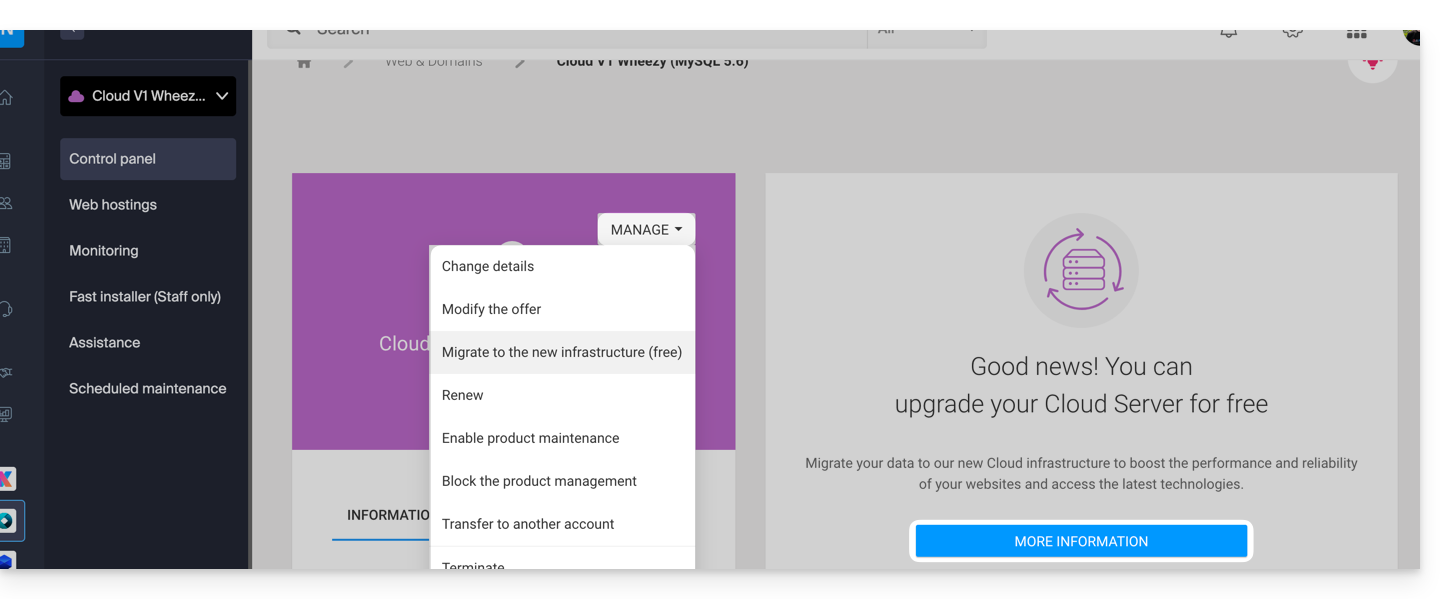
Link zu dieser FAQ: https://faq.infomaniak.com/2813
War diese FAQ nützlich?
Infomaniak bietet keinen Root-Zugriff auf Cloud-Server an.
Ein Root-Zugriff ist jedoch auf folgenden Servern möglich:
Link zu dieser FAQ: https://faq.infomaniak.com/2814
War diese FAQ nützlich?
Diese Anleitung erklärt, wie Sie die Speicherkonfiguration eines Infomaniak Cloud VPS / VPS Lite ändern.
Einleitung
- Es ist erforderlich, dasSpeichervolumen zu erweitern, nachdem das Speichervolumen erhöht wurde.
- Konfigurationsänderungen (CPU/RAM) oder Speicheränderungen führen dazu, dass der Dienst für etwa 20 Minuten nicht verfügbar ist.
Speicherplatzgröße für Cloud-VPS / Lite-VPS ändern
Um auf den Cloud-VPS / Lite-VPS zuzugreifen:
- Klicken Sie hier, um die Verwaltung Ihres Produkts im Infomaniak Manager aufzurufen (Benötigen Sie Hilfe?).
- Klicken Sie auf das Aktionsmenü ⋮ rechts neben dem betreffenden Eintrag in der angezeigten Tabelle.
- Klicken Sie auf Angebot bearbeiten:
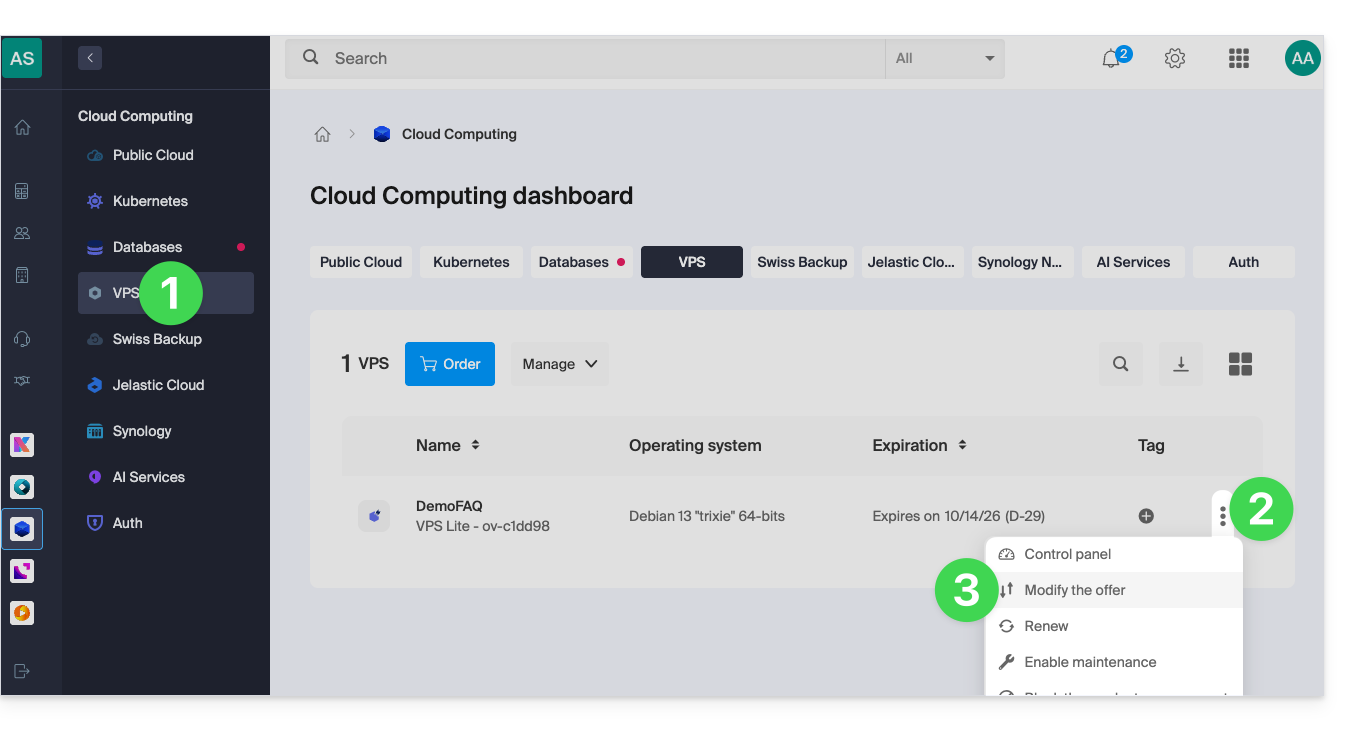
- Nehmen Sie die gewünschten Änderungen in den angezeigten Optionen vor und schließen Sie den Vorgang am Ende ab:
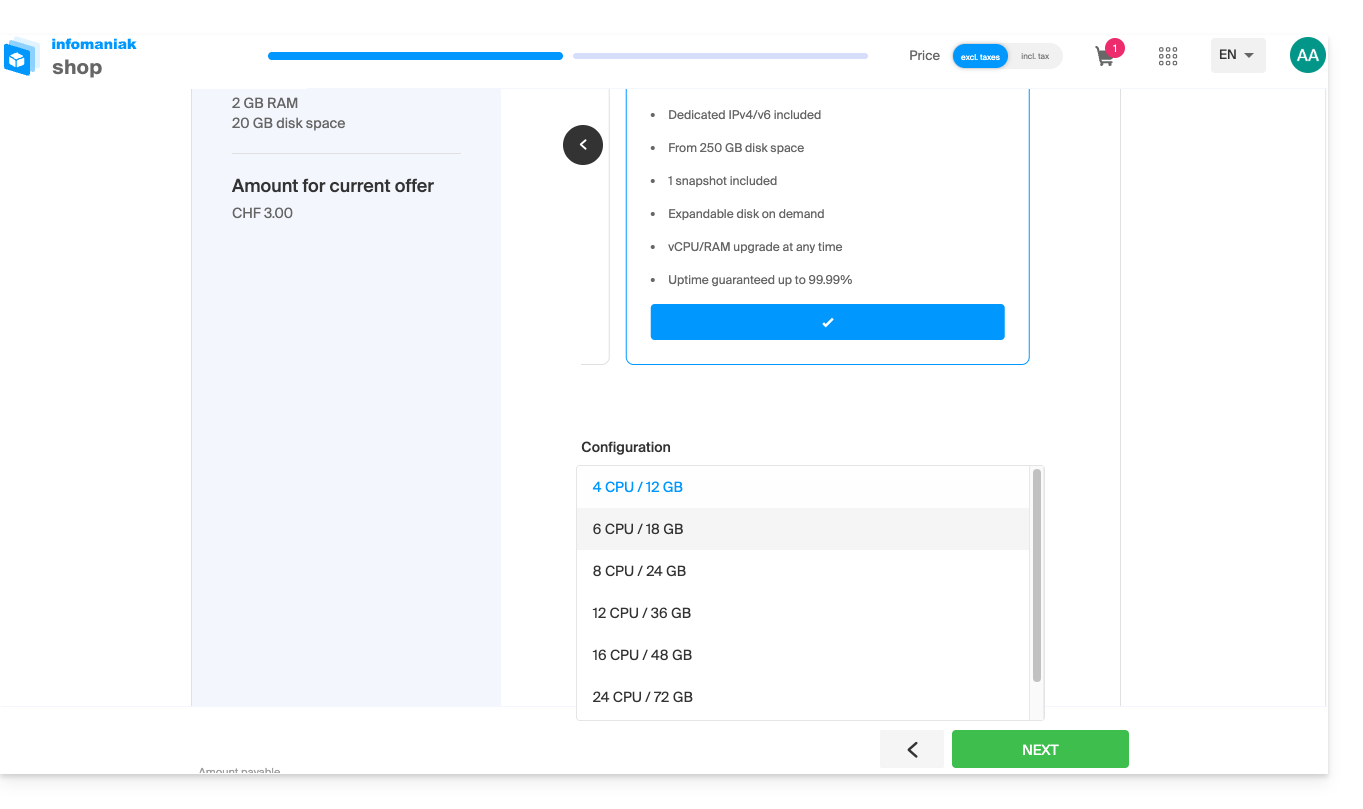
Link zu dieser FAQ: https://faq.infomaniak.com/2815
War diese FAQ nützlich?