Wissensdatenbank
1 000 FAQs, 500 Anleitungen und erläuternde Videos. Hier gibt es nur Lösungen!
Es ist nicht möglich, zusätzliche IP-Adressen für einen Cloud-VPS / VPS Lite zu bestellen und zu erhalten.
Mögliche Alternativen wären die Verwendung von…
- … ein Hosting-Angebot vom Typ Public Cloud (es können beliebig viele IP-Adressen hinzugefügt werden),
- … das Tool Newsletter nach Ihren Bedürfnissen.
Link zu dieser FAQ: https://faq.infomaniak.com/2816
War diese FAQ nützlich?
Diese Anleitung erklärt, wie Sie bestimmte eingehende und/oder ausgehende Ports in der Firewall eines VPS Cloud / VPS Lite-Servers freigeben können.
Zugriff auf das Verwaltungstool
So verwalten Sie die Firewall für Cloud VPS / VPS Lite:
- Klicken Sie hier, um auf die Verwaltung Ihres VPS im Infomaniak Manager zuzugreifen (Benötigen Sie Hilfe?).
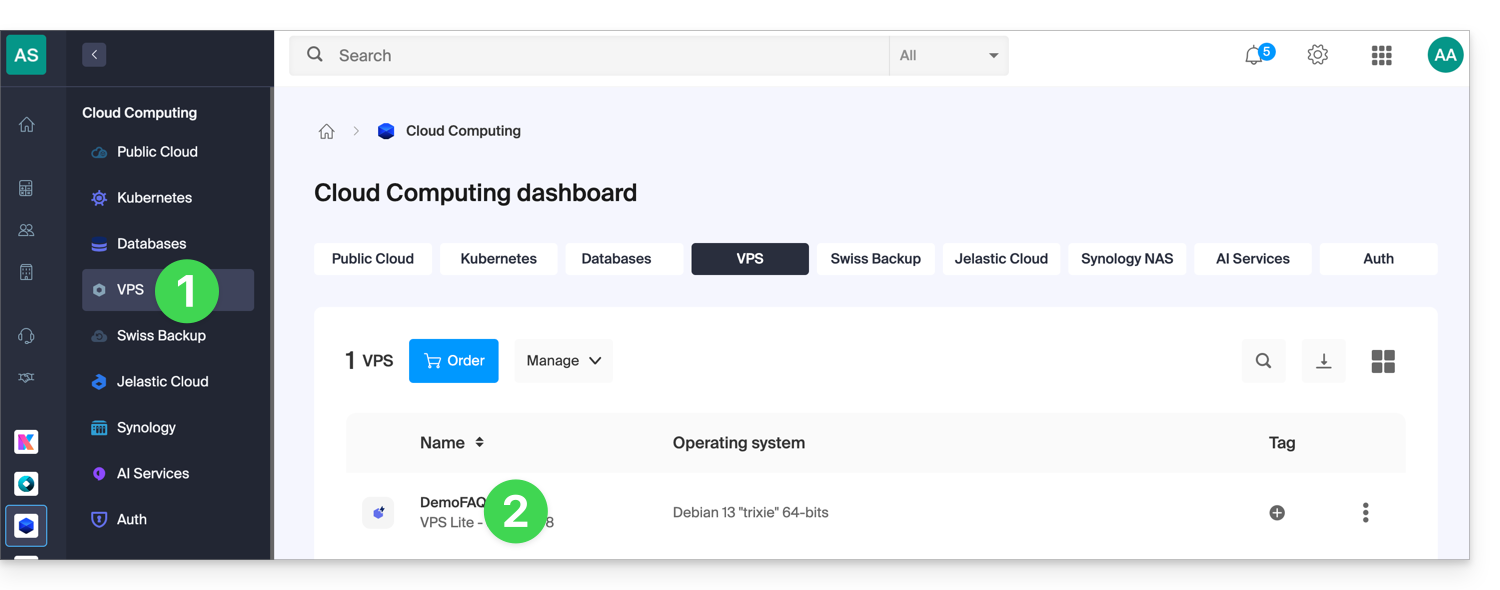
- Klicken Sie direkt auf den Namen des betreffenden VPS:
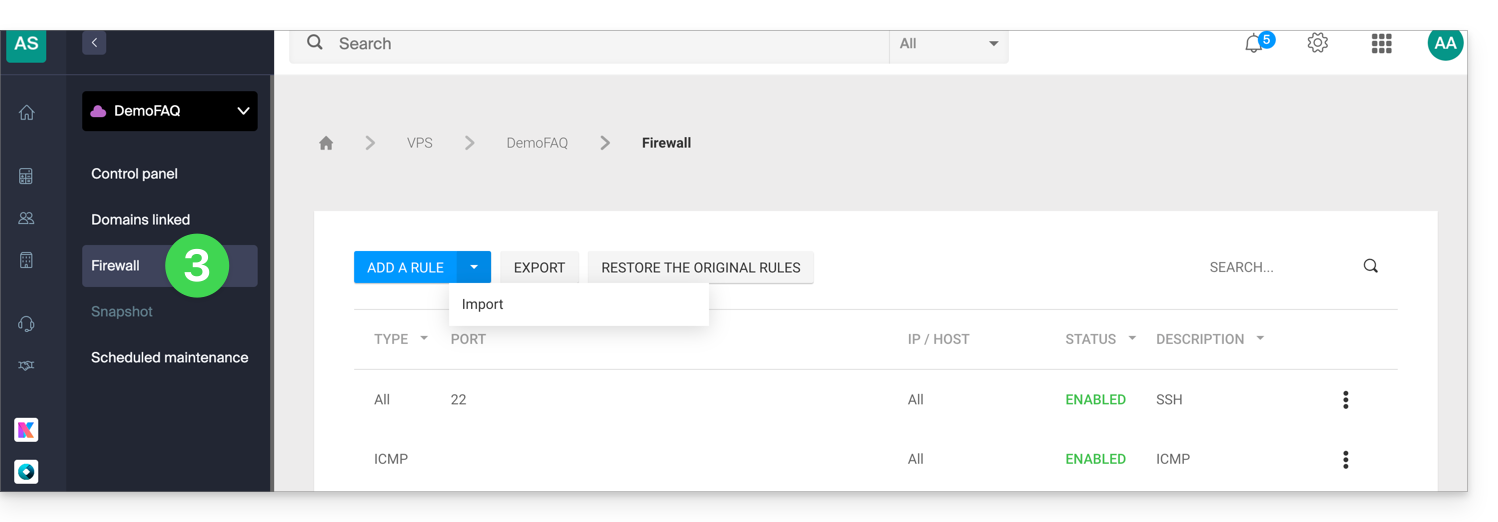
- Klicken Sie im linken Menü auf Firewall:
Regel zum Zulassen von Ping-Anfragen auf Cloud-VPS / Lite-VPS
Um eine Regel zur Firewall hinzuzufügen:
- Klicken Sie auf den blauen Button, um eine Regel hinzuzufügen.
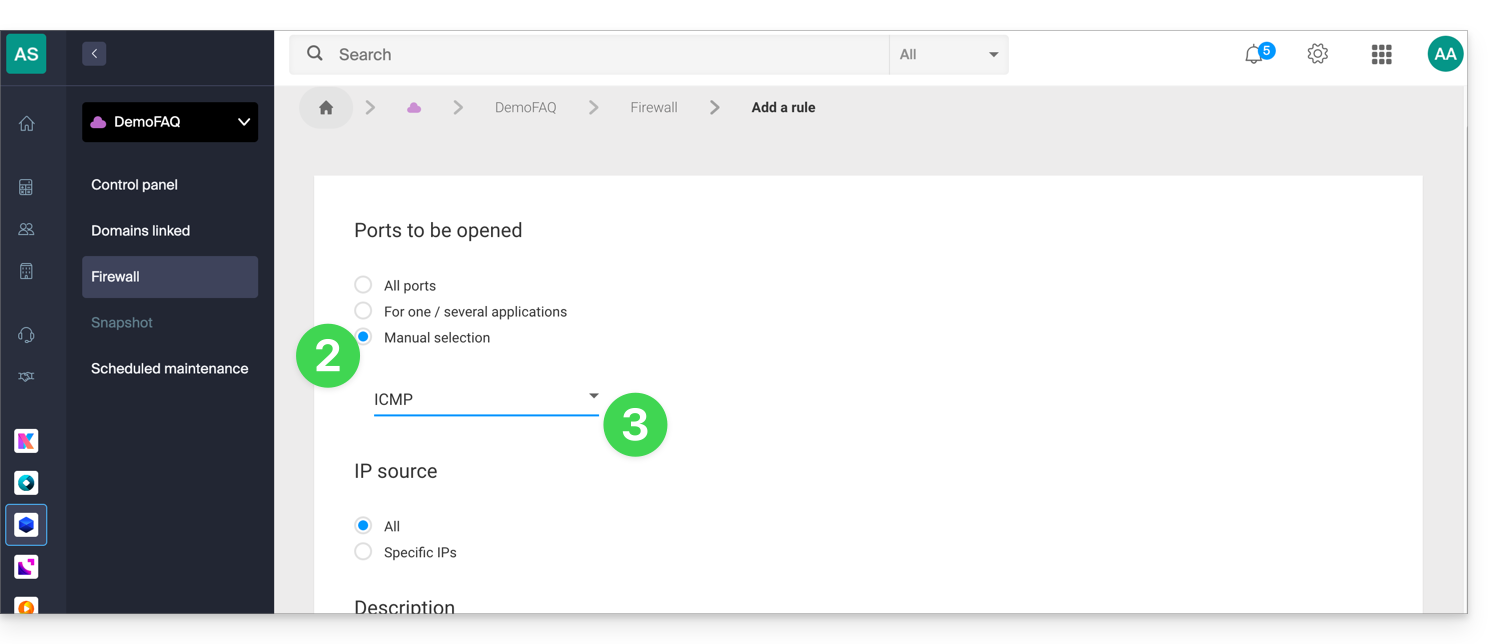
- Klicken Sie auf Manuelle Auswahl.
- Wählen Sie ICMP aus:
- Bestätigen Sie unten auf der Seite.
Den ausgehenden Port 25 global öffnen
Es wird empfohlen, eine authentifizierte E-Mail-Versandlösung zu verwenden.
Der ausgehende Port 25 (SMTP-Mail-Port) ist standardmäßig gesperrt. Um diesen Port zu öffnen:
- Bei einem VPS Cloud können Sie eine Anfrage zur Freischaltung stellen: kontaktieren Sie den Infomaniak-Support und begründen Sie Ihre Anfrage.
- Auf dem VPS Lite ist es nicht möglich, diesen Port zu öffnen.
Link zu dieser FAQ: https://faq.infomaniak.com/2822
War diese FAQ nützlich?
Infomaniak bietet keine Verschlüsselung des virtuellen Datenträgers für VPS Cloud / VPS Lite an, stellt aber ein Blockgerät bereit, das Sie bei Bedarf formatieren und verschlüsseln können.
Link zu dieser FAQ: https://faq.infomaniak.com/2823
War diese FAQ nützlich?
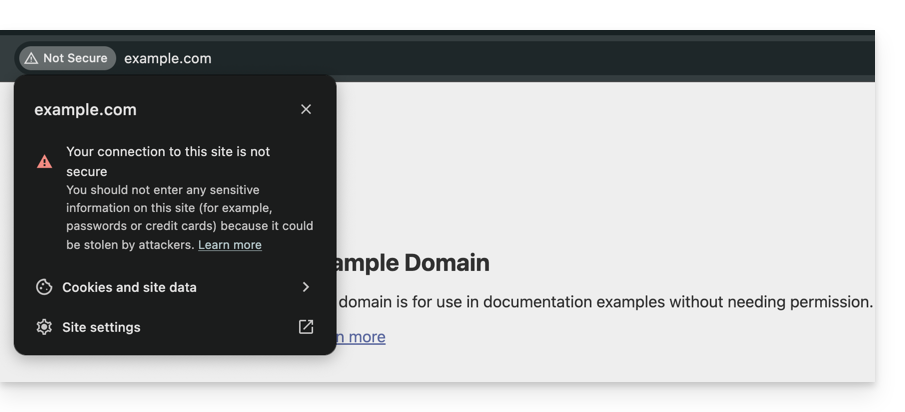
Dieser Leitfaden hilft Ihnen, den Fehler „Ihre Verbindung ist nicht sicher“ (oder NET::ERR_CERT_AUTHORITY_INVALID) zu diagnostizieren und zu beheben. Diese Sicherheitswarnung kann sowohl Besucher einer Website als auch deren Administratoren betreffen.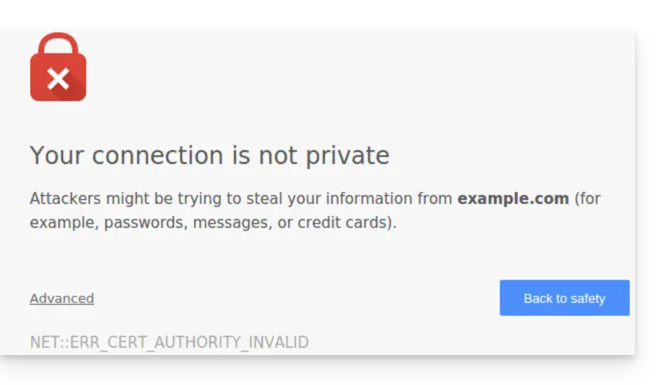
Einleitung
- Diese Warnmeldung ist ein Schutzmechanismus für Ihren Browser.
- Sie zeigt an, dass keine sichere Verbindung zum Server hergestellt werden konnte, und zwar aus einem der folgenden Gründe:
- Die Website verfügt über kein SSL/TLS-Sicherheitszertifikat.
- Das installierte Zertifikat ist abgelaufen oder falsch konfiguriert.
- Die Verbindung zwischen Ihrem Gerät und dem Server wird abgefangen oder gestört.
- Achtung: Auf einer Website, die diesen Fehler anzeigt, werden die von Ihnen eingegebenen Daten (Passwörter, Kreditkartennummern) nicht verschlüsselt und können von Dritten abgefangen werden.
Lösungen für Besucher
Wenn Sie diesen Fehler auf einer Website sehen, die Sie nicht verwalten, kann das Problem manchmal an Ihrer eigenen Konfiguration liegen. Überprüfen Sie Folgendes:
- Überprüfen Sie die Uhrzeit Ihres Geräts: Wenn Ihr Computer oder Smartphone nicht auf das richtige Datum/die richtige Uhrzeit eingestellt ist, schlägt die Zertifikatsvalidierung immer fehl.
- Testen Sie im privaten Modus: Wenn der Fehler verschwindet, leeren Sie den Cache und die Cookies Ihres Browsers.
- Überprüfen Sie Ihr Netzwerk: Vermeiden Sie öffentliche WLAN-Netzwerke, die möglicherweise eigene Anmeldeseiten erzwingen.
- Antivirus und Firewall: Einige Sicherheitssoftwareprogramme analysieren HTTPS-Verbindungen und können dadurch Fehlalarme auslösen.
Lösungen für Betreiber einer Infomaniak-Website
Wenn Sie der Administrator der Website sind, müssen Sie sicherstellen, dass Ihr SSL-Zertifikat aktiv und gültig ist, um alle Ihre Domainnamen abzudecken.
1. Ist das SSL-Zertifikat installiert?
Wenn Ihre Website noch HTTP verwendet, müssen Sie ein Zertifikat erstellen (kostenlos über Let's Encrypt oder kostenpflichtig). Informieren Sie sich über die bei Infomaniak verfügbaren Zertifikate.
Wichtig: Wenn Sie Ihrer Website nach der Installation des SSL-Zertifikats zusätzliche Aliase (sekundäre Domainnamen) hinzugefügt haben, müssen Sie das Zertifikat aktualisieren, damit diese ebenfalls berücksichtigt werden.
2. Gültigkeit und Ablaufdatum prüfen
Bei Infomaniak werden Zertifikate automatisch verlängert, aber es kann gelegentlich zu technischen Problemen kommen. Um den Status Ihres Zertifikats zu überprüfen:
- Klicken Sie hier, um die Verwaltung Ihrer Zertifikate im Manager aufzurufen (Benötigen Sie Hilfe?).
- Überprüfen Sie den Status und das Ablaufdatum im Dashboard:

3. HTTPS erzwingen und „gemischte Inhalte“ beheben
Wenn Ihr Zertifikat gültig ist, der Fehler jedoch weiterhin besteht (oder das Schloss nicht grün angezeigt wird), ist es möglich, dass Ihre Website noch Elemente (Bilder, Skripte) über HTTP lädt. Um dies zu beheben, lesen Sie bitte diese andere Anleitung.
Link zu dieser FAQ: https://faq.infomaniak.com/2833
War diese FAQ nützlich?
Diese Anleitung erklärt, wie Sie die Unterstützung von DHCPv6 im Betriebssystem Ihres Infomaniak Cloud VPS überprüfen und konfigurieren.
Einleitung
- Bei einer geplanten Operation, die die Migration Ihres Cloud-VPS auf ein anderes Cluster erfordert, wird die Zuweisung der aktuellen IPv6-Adresse nun auf DHCPv6 basieren, um die dem Server bereits zugewiesene Adresse beizubehalten.
- DHCPv6 dient ausschließlich dazu, diese IPv6-Adresse automatisch an das Betriebssystem des Cloud-VPS zu übertragen.
- Diese Änderung betrifft nur VPS-Cloud, bei der Sie selbst das Betriebssystem verwalten.
- Dies bezieht sich nicht auf verwaltete Cloud-Server.
- Wenn Ihr Betriebssystem DHCPv6 nicht unterstützt, können Sie die IPv6-Adresse statisch im Betriebssystem Ihres Cloud-VPS konfigurieren.
- Die zu verwendende IPv6-Adresse finden Sie im Dashboard Ihres Cloud-VPS im Infomaniak Manager.
Überprüfen Sie, ob IPv6 aktiviert ist
DHCPv6 kann nicht funktionieren, wenn IPv6 auf dem System deaktiviert ist. Überprüfen Sie den Status von IPv6 mit den folgenden Befehlen:
sysctl net.ipv6.conf.all.disable_ipv6
cat /proc/net/if_inet6
ip -6 addr show
Der erste Befehl sollte 0 zurückgeben. Die Datei /proc/net/if_inet6 muss mindestens eine IPv6-Adresse enthalten.
Überprüfen, ob Router-Ankündigungen akzeptiert werden
Voraussetzungen
- Ermitteln Sie den Namen der betreffenden Netzwerkschnittstelle, z. B.
eth0,ens3oderenp1s0. - Ersetzen Sie
<interface>in den folgenden Befehlen durch den Namen dieser Schnittstelle.
Die Auslösung von DHCPv6 hängt von den in den Router-Advertisements (RA) übertragenen Informationen ab und nicht nur von der lokalen Serverkonfiguration.
Der Router gibt unter anderem die folgenden beiden Kennzeichnungen aus:
- M — Managed: DHCPv6 verwenden, um die IPv6-Adresse im Stateful-Modus zu beziehen.
- O – Andere: DHCPv6 wird nur verwendet, um zusätzliche Parameter wie DNS-Server zu beziehen, wobei die IPv6-Adresse dann über SLAAC zugewiesen wird.
Stellen Sie sicher, dass die Schnittstelle RA-Ankündigungen akzeptiert:
sysctl net.ipv6.conf.<interface>.accept_raMögliche Werte sind:
0: Anzeigen mit Remarketing sind nicht zulässig1: Anzeigen mit Remarketing sind zulässig2: RA-Ankündigungen werden auch dann akzeptiert, wenn die Weiterleitung aktiviert ist.
Wenn das Paket ndisc6 unter Debian, Ubuntu, Fedora oder RHEL installiert ist, werden die empfangenen Ankündigungen angezeigt:
rdisc6 <Schnittstelle>Die folgende Zeile zeigt an, dass das Netzwerk die Verwendung von DHCPv6 zur Zuweisung der IPv6-Adresse anfordert:
Statusbehaftete Adresskonfiguration: Ja
DHCPv6 gemäß dem Netzwerkmanager konfigurieren
Die anzuwendende Konfiguration hängt vom Netzwerkmanager ab, der vom Betriebssystem Ihres Cloud-VPS verwendet wird.
NetworkManager
NetworkManager wird unter anderem von RHEL, Rocky Linux, AlmaLinux, CentOS Stream und Fedora verwendet und findet häufig auch in Ubuntu Desktop Anwendung.
Zeigen Sie die NetworkManager-Verbindungen an, um den Namen der Verbindung zu ermitteln, die der Netzwerkschnittstelle zugeordnet ist:
nmcli connection showErsetzen Sie in den folgenden Befehlen <Verbindung> durch den Namen dieser Verbindung.
Zeigen Sie die IPv6-Einstellungen an:
nmcli connection show "<Verbindung>" | grep ipv6Der entscheidende Parameter ist ipv6.method. Er kann unter anderem die folgenden Werte enthalten:
auto: Verarbeitet RA-Ankündigungen und verwendet DHCPv6, wenn dies von den vom Router übertragenen Indikatoren gefordert wird.dhcp: Erzwingt die Verwendung von DHCPv6 im Stateful-Modus.manual: Verwendet eine manuelle IPv6-Konfiguration.disabled: Deaktiviert IPv6 für diese Verbindung.
Der Wert auto wird empfohlen, damit NetworkManager RA-Ankündigungen verarbeitet und DHCPv6 verwendet, wenn das Netzwerk dies erfordert.
Um diese Konfiguration anzuwenden:
nmcli connection modify "<Verbindung>" ipv6.method auto
nmcli connection up "<Verbindung>"
Netzwerkkonfiguration (Debian 11 Bullseye und ältere Versionen)
Debian-Versionen bis einschließlich Debian 11 (Bullseye) verwenden in der Regel den Netzwerkmanager.Netzwerk (ifupdown).
Überprüfen Sie die Netzwerkschnittstellenkonfiguration:
cat /etc/network/interfacesStellen Sie sicher, dass die betreffende Schnittstelle die folgende Zeile enthält:
iface <interface> inet6 dhcpÜberprüfen Sie anschließend, ob der Dienst networking aktiv ist:
systemctl status networking
systemd-networkd (Debian 12 Bookworm und neuer)
Seit Debian 12 (Bookworm) wird systemd-networkdhäufig auf Serverinstallationen verwendet.
Überprüfen Sie, ob der Dienst ausgeführt wird:
systemctl status systemd-networkdÜberprüfen Sie anschließend die Netzwerkkonfigurationsdateien:
cat /etc/systemd/network/*.networkDie Datei, die sich auf die betreffende Schnittstelle bezieht, muss insbesondere eine der folgenden Konfigurationen enthalten:
[Network]
DHCP=yes        # DHCPv4 und DHCPv6 aktivieren
oder:
[Netzwerk]
DHCP=ipv6       # nur DHCPv6 aktivieren
Anschließend können Sie den Gesamtstatus des Netzwerks oder den Status einer bestimmten Schnittstelle überprüfen:
networkctl status
networkctl status <interface>
Netplan
Netplan wird unter anderem von Ubuntu ab Version 18.04 verwendet. Es stellt eine Schicht dar, die eine Konfiguration für systemd-networkd oder NetworkManager generiert.
In der entsprechenden Datei unter /etc/netplan/*.yaml aktivieren Sie DHCPv6 für die betreffende Schnittstelle:
network:
  version: 2
  ethernets:
    eth0:
      dhcp6: true
      accept-ra: true
Ersetzen Sie eth0 durch den Namen der betreffenden Schnittstelle, zeigen Sie dann die aktuelle Konfiguration an und wenden Sie sie an:
netplan get
netplan apply
wicked
wicked wird unter anderem von openSUSE und SUSE Linux Enterprise Server verwendet.
Überprüfen Sie die Einstellung DHCLIENT6_MODE in der Datei, die der jeweiligen Schnittstelle zugeordnet ist:
/etc/sysconfig/network/ifcfg-<interface>Überprüfen Sie anschließend den Status der Schnittstelle:
wicked show <interface>
Direkter DHCPv6-Client
Mit den folgenden Befehlen können Sie einen manuellen DHCPv6-Test durchführen oder DHCPv6 direkt verwenden, insbesondere unter Alpine Linux, Gentoo und einigen Arch Linux-Installationen.
Mit dem ISC DHCP-Client:
dhclient -6 -v <Schnittstelle>DHCPv6-Leases werden unter folgendem Pfad gespeichert:
/var/lib/dhcp/dhclient6.leasesMit dhcpcd:
dhcpcd -6 <Schnittstelle>
IPv6-Adresse statisch konfigurieren
Wenn das Betriebssystem Ihres Cloud-VPS DHCPv6 nicht unterstützt oder Sie es nicht verwenden können, konfigurieren Sie die im Infomaniak Manager angezeigte IPv6-Adresse direkt in Ihrem Cloud-VPS.
Die Vorgehensweise hängt vom Netzwerkmanager ab, der vom Betriebssystem verwendet wird. Achten Sie in jedem Fall darauf, die für Ihren Cloud-VPS angegebene IPv6-Adresse, das Präfix und das Gateway exakt zu übernehmen.
Link zu dieser FAQ: https://faq.infomaniak.com/2914
War diese FAQ nützlich?