Wissensdatenbank
1 000 FAQs, 500 Anleitungen und erläuternde Videos. Hier gibt es nur Lösungen!
Diese Anleitung erklärt, wie Sie ein bestehendes Webhosting-Angebot ändern können, um beispielsweise zusätzliche Websites zu hosten, falls das maximale Website-Limit erreicht ist, oder eine neuere Hosting-Lösung zu erhalten, um von den neuesten Versionen von PHP & MySQL zu profitieren.
Zusätzliche Websites, Speicherplatz oder IP-Adressen bestellen
Um auf den Konfigurator für Webhosting zuzugreifen:
- Klicken Sie hier, um die Verwaltung Ihres Webhostings im Infomaniak Manager aufzurufen (Benötigen Sie Hilfe?).
- Klicken Sie auf das Aktionsmenü ⋮ rechts neben dem betreffenden Hosting-Angebot.
- Klicken Sie auf Angebot bearbeiten:
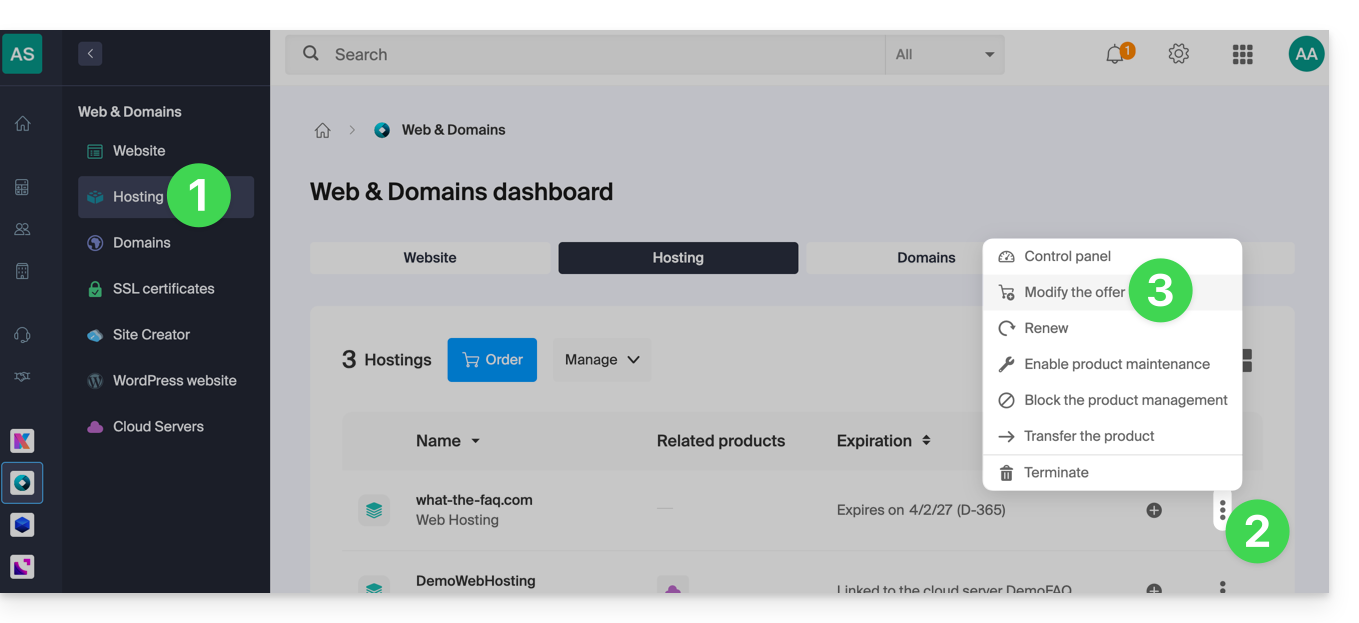
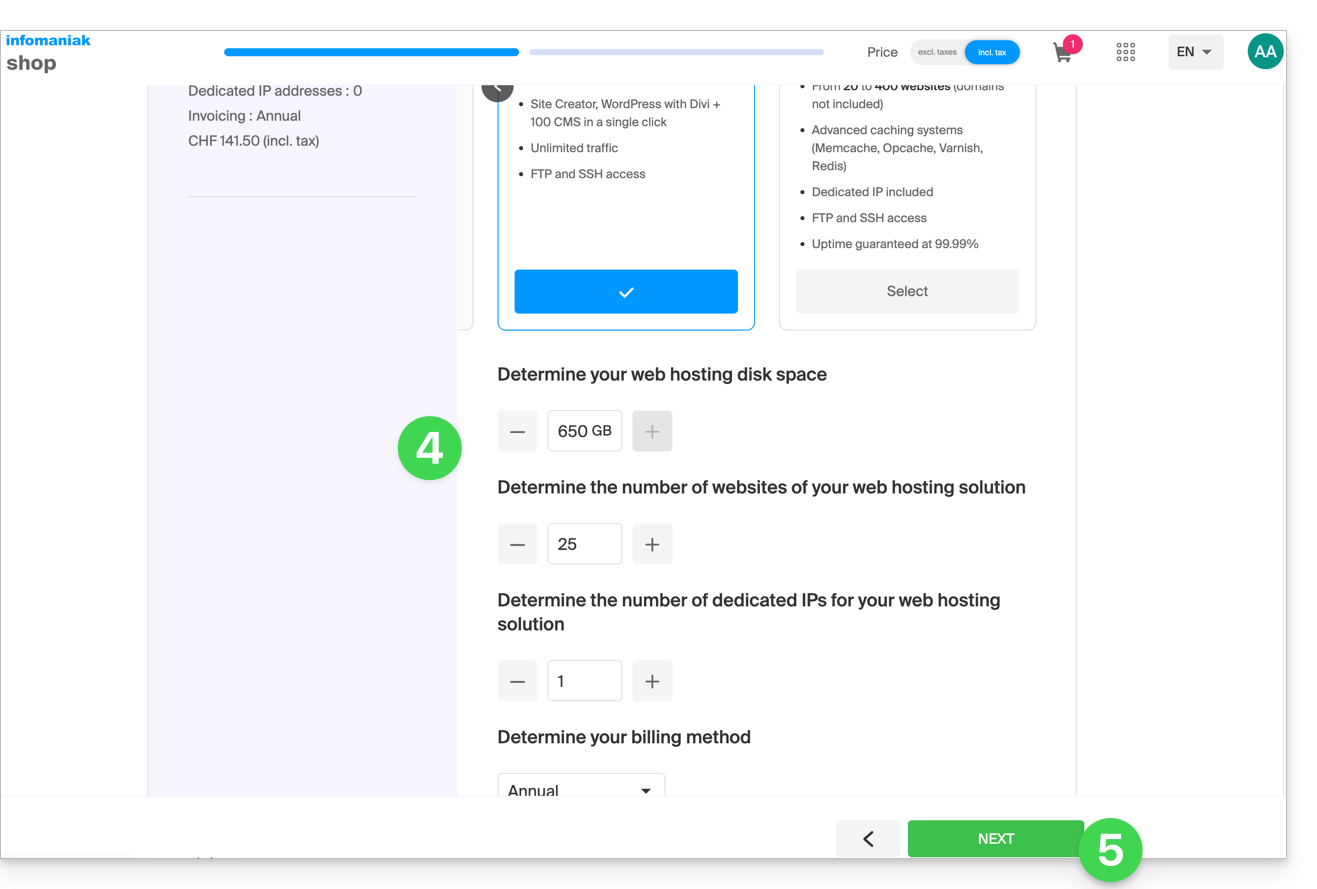
- Erhöhen Sie die Werte, die Sie ändern möchten.
- Klicken Sie auf die Schaltfläche Weiter, um zur Bezahlung der vorgenommenen Änderungen am Hosting zu gelangen:
Auf einen aktuelleren Server umsteigen
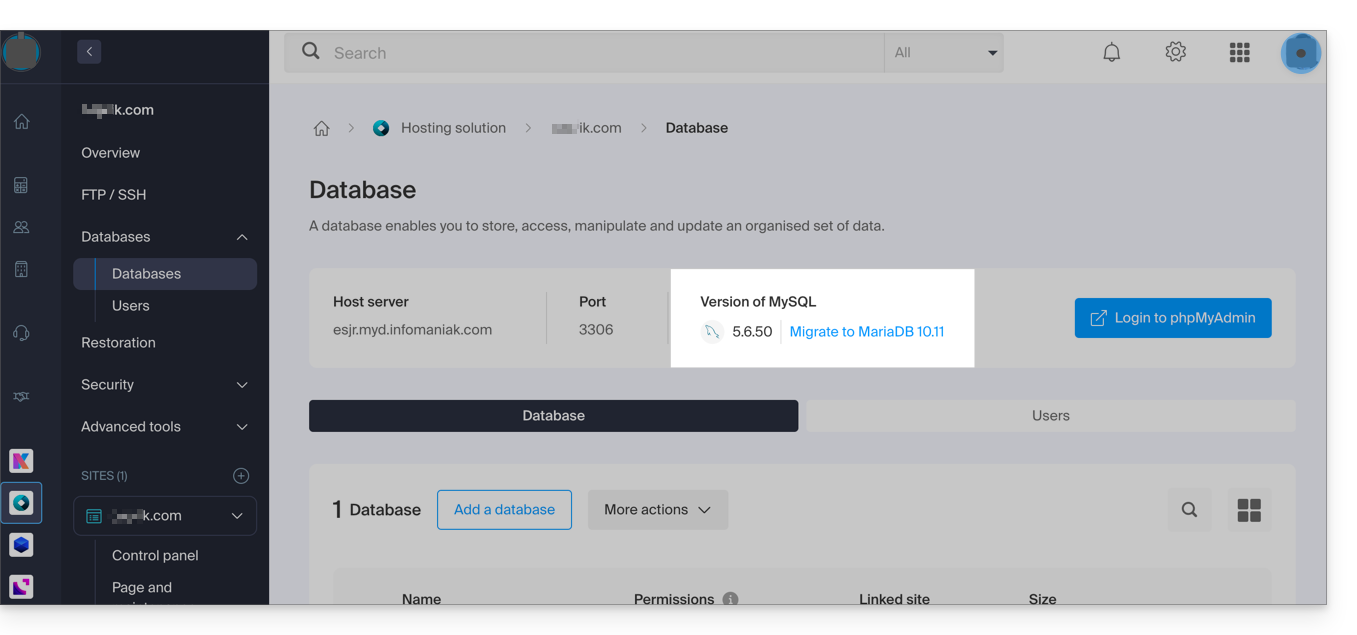
Um eine Hosting-Lösung auf einem aktuelleren Server zu erhalten und somit unter anderem von den neuesten Versionen von PHP & MySQL zu profitieren, können Sie entweder…
- … lesen Sie diese andere Anleitung und befolgen Sie die darin beschriebene Vorgehensweise bis zum Ende:
- … lesen Sie diese andere Anleitung und befolgen Sie die darin beschriebene Vorgehensweise bis zu Schritt 4, klicken Sie dann auf die Schaltfläche, um zu aktualisieren:
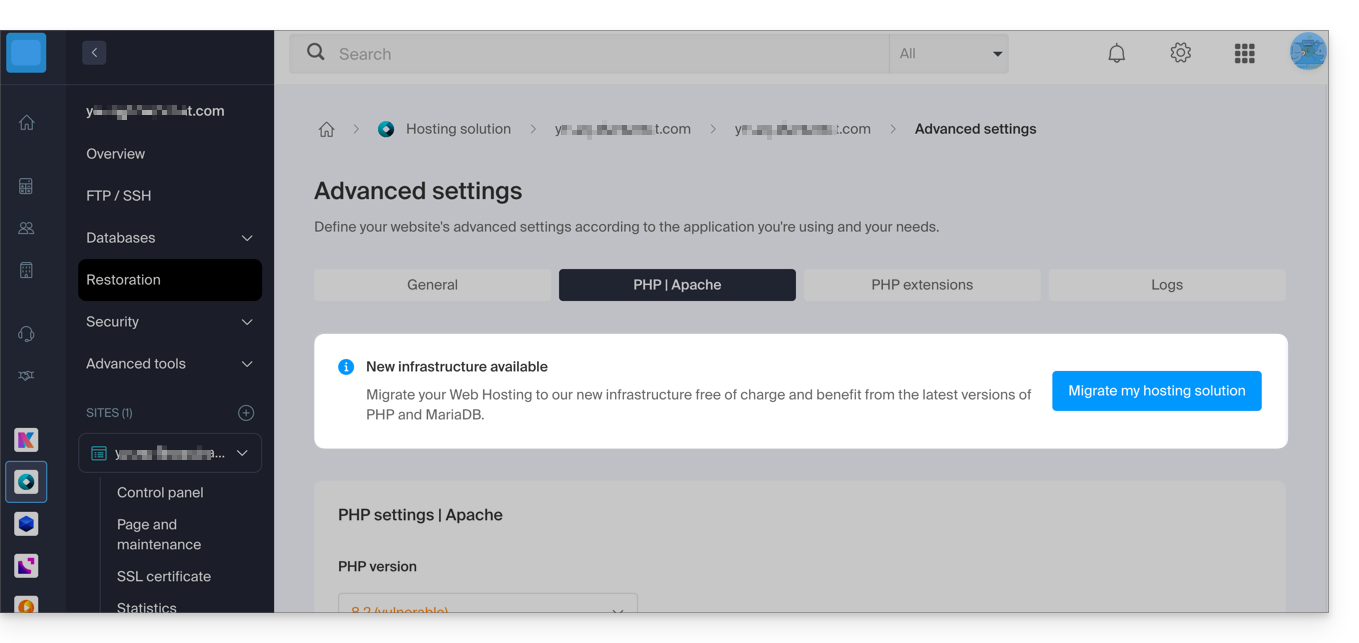
Wenn kein Informationsbanner angezeigt wird, bedeutet das, dass Sie bereits ein aktuelles Hosting-Angebot nutzen.
Link zu dieser FAQ: https://faq.infomaniak.com/626
War diese FAQ nützlich?
Dieser Leitfaden erklärt, wie Sie eine ASP-, ASP.NET Framework- oder ASP.NET Core (.NET modern)-Anwendung auf der Cloud-Infrastruktur von Infomaniak hosten.
Einleitung
- Die Angebote für Webhosting und Managed Cloud Server basieren auf einer Linux/Apache-Infrastruktur; sie unterstützen kein IIS (Internet Information Services) und keine native Ausführung von Anwendungen, die für Microsoft Windows entwickelt wurden (klassisches ASP oder ASP.NET Framework).
- Die Lösungen und Alternativen werden im Folgenden vorgestellt.
Details zu den kompatiblen Hosting-Lösungen
1. Cloud-VPS mit Windows Server Classic ASP (ASP 3.0) & ASP.NET Framework (v1.0 bis 4.8)
Für Anwendungen, die auf dem traditionellen Windows-Ökosystem basieren (IIS, VBScript, C#, .NET Framework):
- Stellen Sie einen Cloud-VPS oder Lite-VPS mit Windows Server (Versionen 2019, 2022 oder 2025) bereit.
- Aktivieren Sie die Rolle Webserver (IIS) mit vollem Administratorzugriff über RDP.
2. Jelastic Cloud (ASP.NET Core & modernes .NET)
Für plattformübergreifende ASP.NET Core-Anwendungen:
- Vereinfachte Bereitstellung über Docker-Container oder .NET-Laufzeitumgebung.
- Automatische Anpassung der Ressourcen (CPU/RAM) und hohe Verfügbarkeit.
3. VPS Cloud Linux ASP.NET Core (.NET 6, 8, 9+)
Sie können auch eine ASP.NET Core-Anwendung auf einem Cloud-VPS (Debian, Ubuntu usw.) hosten, das mit einem Reverse-Proxy (Nginx oder Apache) vor dem Kestrel-Server von .NET konfiguriert ist.
4. Public Cloud (OpenStack)
Geeignet für Unternehmensprojekte, die ein virtuelles privates Netzwerk (VPN), Block-/Objektspeicher oder eine groß angelegte hybride Bereitstellung erfordern.
Link zu dieser FAQ: https://faq.infomaniak.com/631
War diese FAQ nützlich?
Diese Anleitung zeigt, wie Sie jede Windows-Einstellung entsperren können, die durch die Meldung „Einige Einstellungen werden ausgeblendet oder von Ihrer Organisation verwaltet” (wie z. B. das Ändern des Hintergrundbilds) und um diese standardmäßig auf dem VPS Cloud / VPS Lite-Serverangebot geltenden Einschränkungen aufzuheben.
Lokale Gruppenrichtlinien-Einstellungen zurücksetzen
Um alle Einstellungen der lokalen Gruppenrichtlinie auf die Standardwerte zurückzusetzen:
- Öffnen Sie die Eingabeaufforderung als Administrator.
Geben Sie die folgenden Befehle ein:
RD /S /Q "%windir%\System32\GroupPolicyUsers" RD /S /Q "%windir%\System32\GroupPolicy" gpupdate /force- Starten Sie die Maschine neu.
Link zu dieser FAQ: https://faq.infomaniak.com/744
War diese FAQ nützlich?
Diese Anleitung erklärt, wie Sie ohne das Modul PECL SSH2 client arbeiten können, das auf Infomaniak Webhosting und Cloud Servern nicht verfügbar ist. Stattdessen wird die Bibliothek phpseclib verwendet, die in nativem PHP funktioniert, ohne dass eine spezielle Erweiterung erforderlich ist.
Einleitung
- Die Verwendung von
PECL SSH2 clientführt in der neuesten verfügbaren Version zu Fehlern wieKeine kompatiblen Key-Exchange-Algorithmen gefundenoderSchlüsselabtausch nicht möglich. Phpseclibermöglicht:- SSH-Authentifizierung per Passwort oder privatem Schlüssel.
- Ausführung von Remote-Befehlen.
- Sichere Dateiübertragung (SFTP).
- Verwaltung von SSH-Schlüsseln.
Verwendung von phpseclib
Um eine SSH-Verbindung in ein PHP-Skript zu integrieren, verwenden Sie phpseclib wie folgt:
use phpseclib3\Net\SSH2;
use phpseclib3\Crypt\PublicKeyLoader;

$ssh = new SSH2('domain.xyz');
$key = PublicKeyLoader::load(file_get_contents('/path/to/private_key'));

if (!$ssh->login('benutzer', $key)) {
    exit('Authentifizierung fehlgeschlagen');
}

echo $ssh->exec('ls -la');
Link zu dieser FAQ: https://faq.infomaniak.com/767
War diese FAQ nützlich?
Dieser Leitfaden beschreibt die verfügbaren Funktionen zur Verwaltung relationaler Datenbanken auf den Hosting-Angeboten von Infomaniak.
Verwendung von Views, Triggern, gespeicherten Prozeduren und Routinen
In Bezug auf die Verwaltung relationaler Datenbanken ist die Funktionalität von „Views“ standardmäßig verfügbar, wodurch Benutzer Views erstellen können, um die Datenverwaltung und -darstellung zu vereinfachen.
Bestimmte erweiterte Funktionen, die eine feinere und komplexere Datenmanipulation ermöglichen, wie z. B. …
- „Trigger“ (Auslöser)
- gespeicherte Prozeduren („stored procedures“)
- Routinen
- und die Erstellung von Funktionen
… sind nur auf Cloud-Servern verfügbar.
Sie sind auf Shared-Servern nicht zulässig..
Diese Einschränkung ist hauptsächlich auf die potenziellen Risiken für die Stabilität der Infrastruktur zurückzuführen. Eine fehlerhafte Konfiguration oder eine übermäßige Nutzung dieser Funktionen könnte zu endlosen Schleifen oder erheblichen Überlastungen führen, was nicht nur die Leistung des betreffenden Servers beeinträchtigen, sondern auch die Benutzererfahrung aller Kunden, die auf derselben Infrastruktur gehostet werden, negativ beeinflussen würde.
Behebung eines Problems beim Importieren eines MySQL/MariaDB-Dumps
Beim Exportieren und anschließenden Re-Importieren einer MySQL- oder MariaDB-Datenbank über die Infomaniak-Hosting-Oberfläche kann es vorkommen, dass der Vorgang aufgrund von Fehlern im Zusammenhang mit den DEFINER-Einstellungen von Triggern oder Views fehlschlägt. Dieser Fall tritt auf, wenn die Objekte der Datenbank mit einem bestimmten Benutzer (dem Definer) erstellt wurden, der zum Zeitpunkt des Imports nicht mehr existiert.
Konkret verwendet der Export- und Importprozess einen temporären Benutzer, der nur während dieser Vorgänge verwendet wird. Nach der Löschung dieses Benutzers werden die Views oder Trigger, die mit diesem Konto als DEFINER definiert wurden, ungültig, was zu Fehlern wie folgt führt:
Allgemeiner Fehler: 1449 Der als Definierer angegebene Benutzer ('xxxx_temp_1'@'%') existiert nicht
Um dieses Problem zu vermeiden, können Sie die Backup-Datei (dump.sql oder dump.sql.gz) vor dem Import korrigieren, indem Sie die Definer-Definitionen durch CURRENT_USER ersetzen. Dadurch werden die Trigger und Views automatisch dem aktuell angemeldeten Benutzer zugeordnet, wenn der Import durchgeführt wird.
Hier ist ein Beispiel für einen Befehl, mit dem die Dump-Datei vor dem Import geändert werden kann:
sed -E 's/DEFINER=`[^`][^`]*`@`[^`][^`][^`]*`/DEFINER=CURRENT_USER/g' dump.sql > dump-corrected.sql
Nachdem dieser Austausch durchgeführt wurde, kann die korrigierte Datei wie gewohnt über das Infomaniak Manager importiert werden. Dieses Verhalten ist bekannt und hängt mit der Funktionsweise temporärer Benutzer beim Sichern/Wiederherstellen zusammen. Eine Änderung des Export-/Importprozesses ist kurzfristig nicht geplant, aber das Thema wird weiterhin auf Infrastrukturebene evaluiert.
Weitere Informationen zur Variablen CURRENT_USER finden Sie in der offiziellen Dokumentation:
Link zu dieser FAQ: https://faq.infomaniak.com/821
War diese FAQ nützlich?
Diese Anleitung erklärt, wie Sie eine Analyse des Inhalts eines Webhostings starten, um Dateien zu erkennen und zu bereinigen, die Viren und andere bösartige Skripte enthalten, die die Sicherheit von Websites gefährden könnten.
Einleitung
- Sie erhalten eine E-Mail, sobald der Vorgang abgeschlossen ist (der Virenscan kann eine Weile dauern; das Control Panel kann geschlossen werden).
- Infomaniak gewährleistet den Schutz der Webhosting-Umgebung, indem ausschließlich die Ordner der Websites (Webroot) analysiert werden; außerhalb davon werden keine synchronen Scans auf dem restlichen Webhosting durchgeführt.
- Erwägen Sie außerdem die Verwendung des Tools zur Erkennung von Sicherheitslücken, um mögliche Schwachstellen auf Ihren Websites zu überwachen, die automatisch behoben werden.
Starten Sie eine Antiviren-Analyse der Websites
Um den möglicherweise infizierten Inhalt zu analysieren:
- Klicken Sie hier, um auf die Verwaltung Ihres Hostings im Infomaniak Manager zuzugreifen (Benötigen Sie Hilfe?).
- Klicken Sie direkt auf den Namen des betreffenden Hostings.
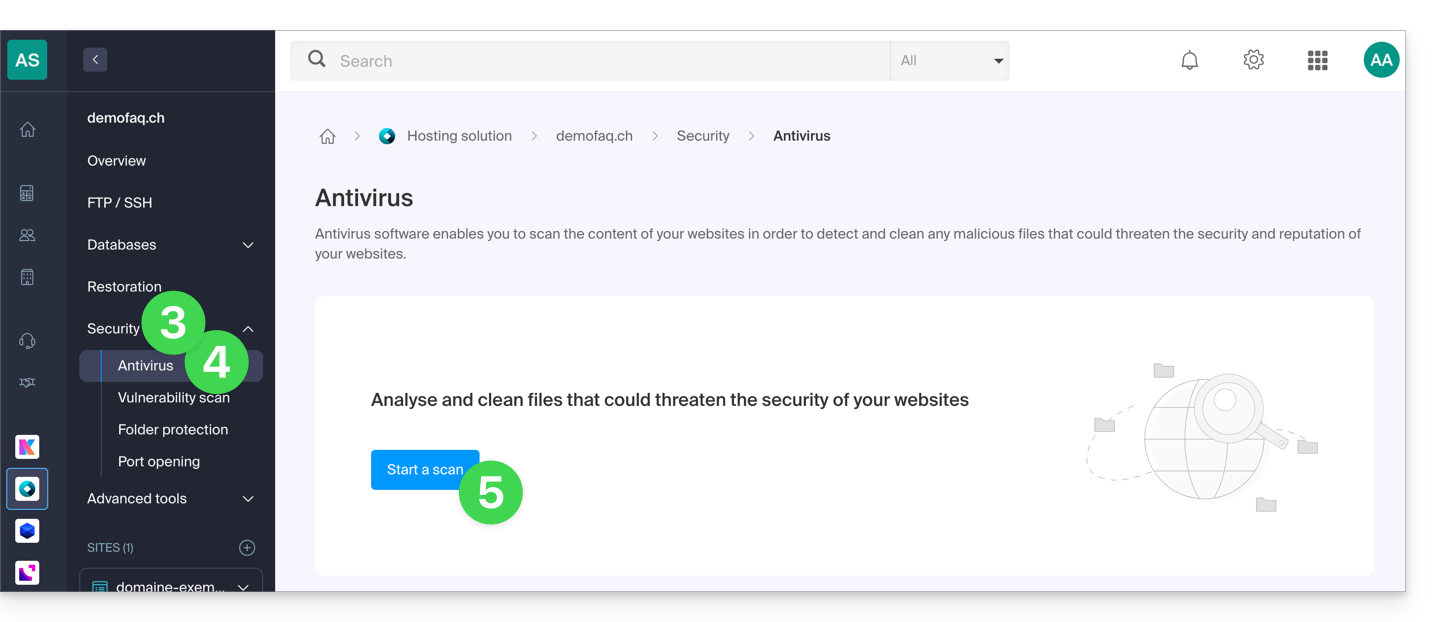
- Klicken Sie im linken Menü auf Sicherheit.
- Klicken Sie im linken Menü auf Antivirus.
- Klicken Sie auf den blauen Button Scannen:
- Wählen Sie die zu analysierenden Websites aus.
- Klicken Sie auf den blauen Button Analyse starten:
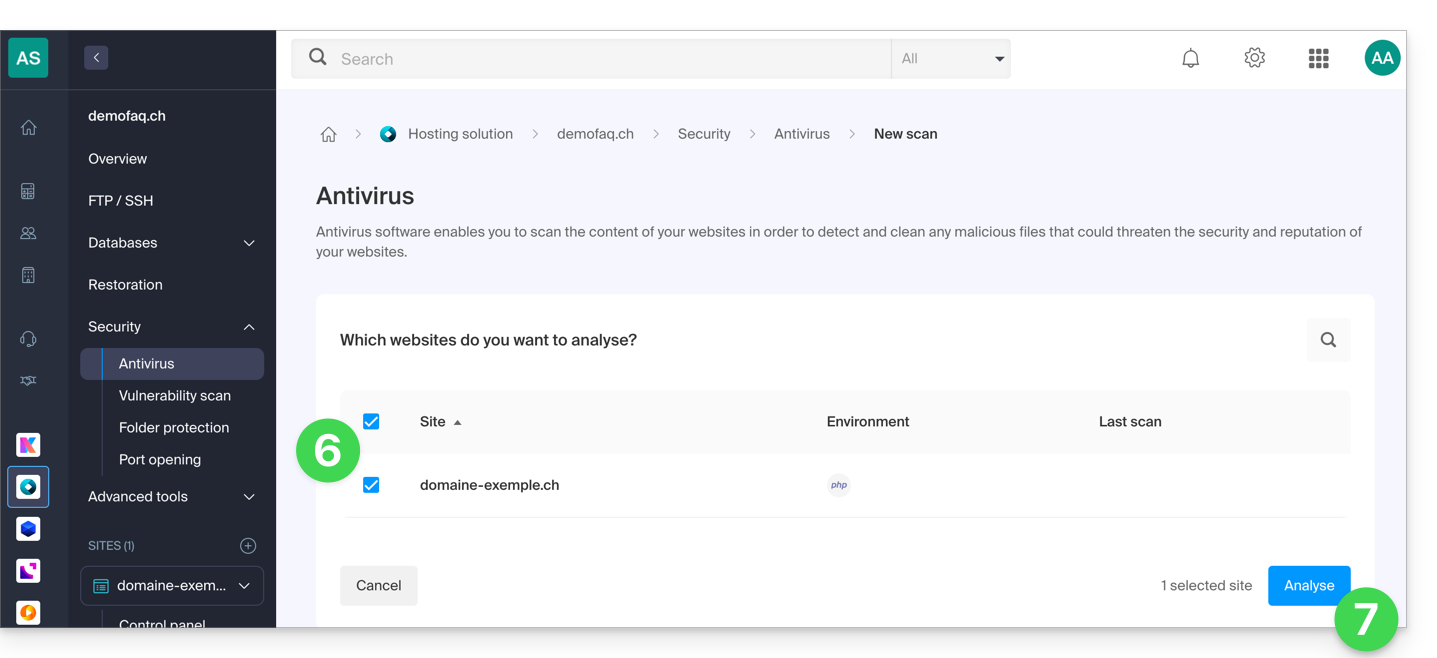
- Folgen Sie der Anleitung, bis die Dateianalyse gestartet wurde.
Link zu dieser FAQ: https://faq.infomaniak.com/857
War diese FAQ nützlich?
Diese Anleitung erklärt, wie Sie Anwendungen, PHP-Erweiterungen und Technologien (die folgende Liste ist nicht erschöpfend) mit wenigen Klicks auf Cloud Server installieren.
Lesen Sie diese andere Anleitung, wenn Sie Informationen über zusätzliche Webanwendungen suchen, die auf allen Hosting-Typen installiert werden können, einschließlich Standard-/Shared-Hosting.
PHP-Apps/Erweiterungen installieren (oder deinstallieren) …
Um die Liste der verfügbaren Technologien anzuzeigen und diese zu installieren, gehen Sie wie folgt vor:
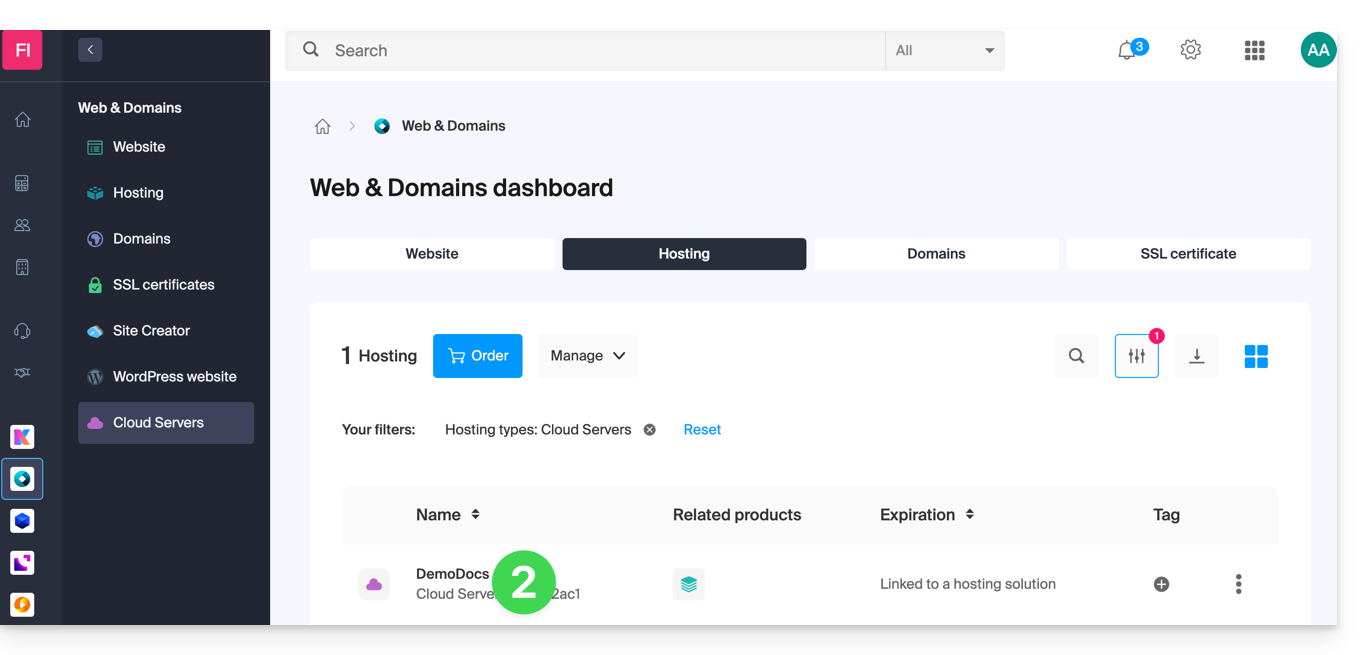
- Klicken Sie hier, um die Verwaltung Ihres Cloud-Servers im Infomaniak Manager aufzurufen (Benötigen Sie Hilfe?).
- Klicken Sie direkt auf den Namen des betreffenden Cloud-Servers:
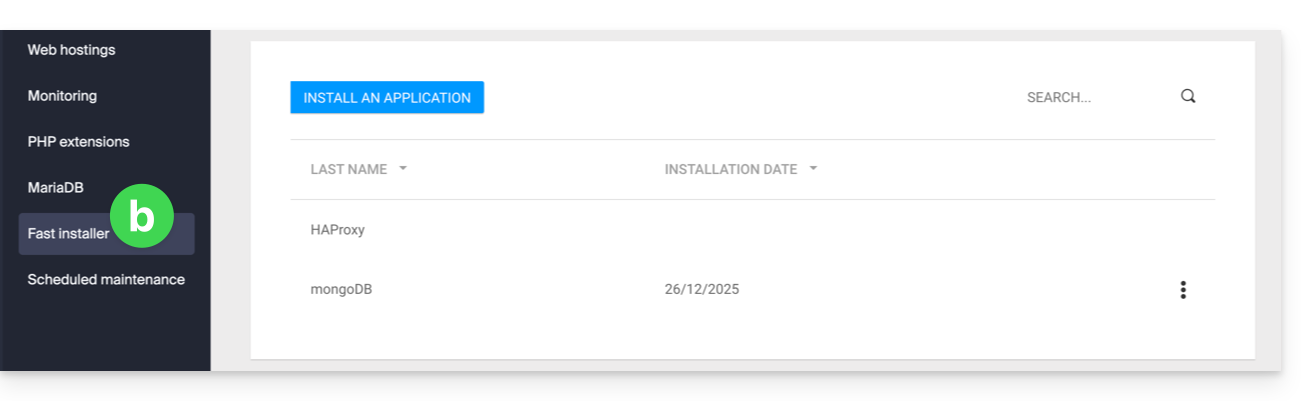
- Klicken Sie im linken Menü auf:
- PHP-Erweiterungen
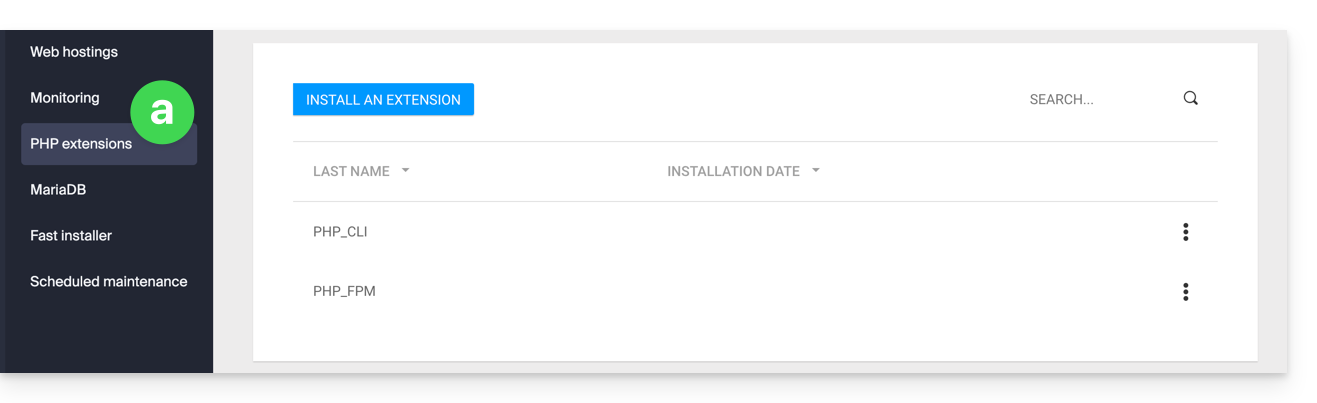
- Schnellinstallationsprogramm
- PHP-Erweiterungen
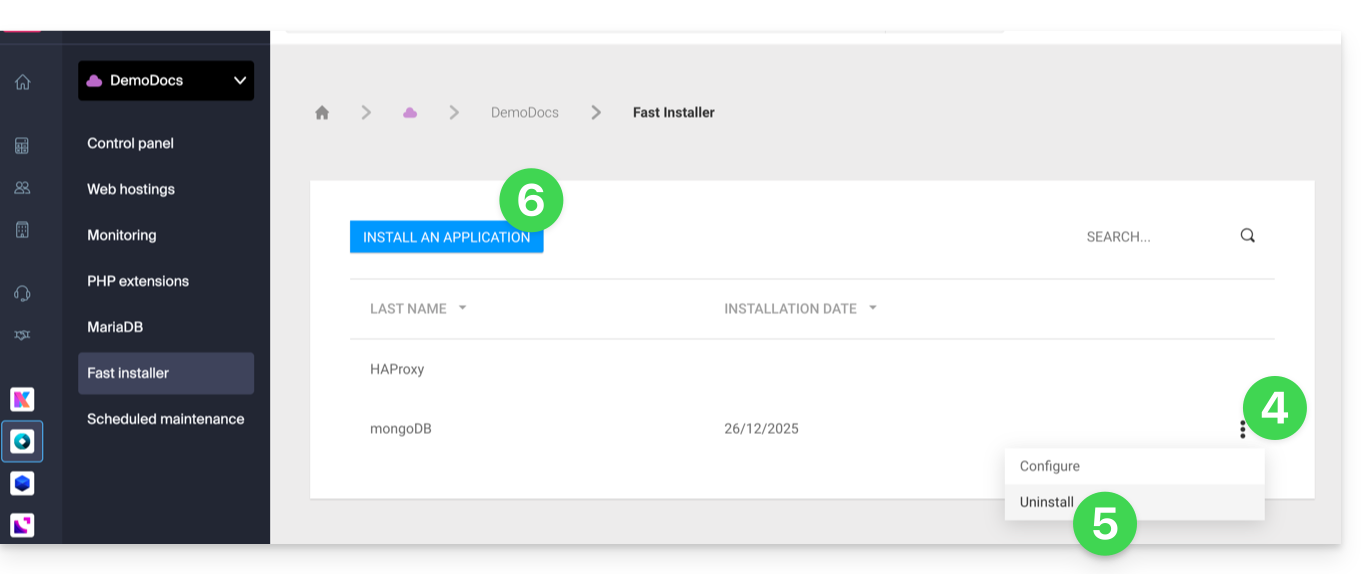
- Klicken Sie in der angezeigten Tabelle auf das Aktionsmenü ⋮ rechts neben der Erweiterung, die Sie deinstallieren möchten.
- Klicken Sie auf Deinstallieren.
- Andernfalls klicken Sie auf den blauen Button.Eine Erweiterung installieren / Eine Anwendung installieren:
- Wählen Sie anschließend die gewünschte neue Installation aus:
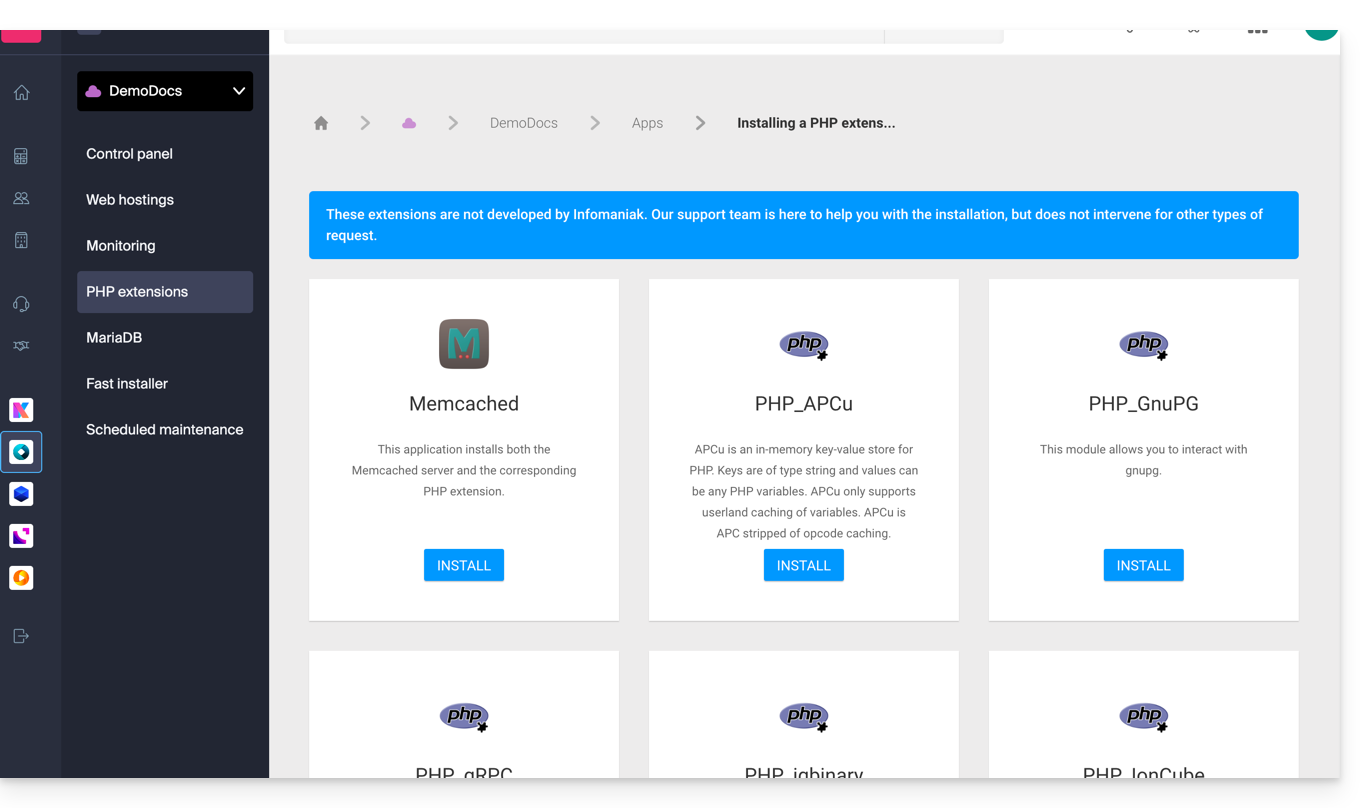
Unvollständige Liste der verfügbaren Apps und Erweiterungen
AdvanceCOMPBuildEssentialelectron_devExifToolFFmpeg↗ AnleitungGhostscriptGifsicleGraphicsMagickHAProxyImagemagick↗ AnleitungJpegoptimlibjpeg_turbolibqrencodelibX11_xcb1MidnightCommanderMemcached↗ AnleitungmongoDB↗ AnleitungNVM Node Version ManagerOptiPNGp7zipPDFtkPHP_APCuPHP_CLI↗ AnleitungPHP_FPMPHP_GnuPGPHP_gRPCPHP_igbinaryPHP_IonCube↗ AnleitungPHP_OPcachePHP_PDFPHP_PDO_ODBC↗ AnleitungPHP_SwoolepipPngcrushPngquantRedis↗ AnleitungRRDTool – Das Round Robin Database ToolRubyCompasssystemd↗ Anleitungtesseract_ocrvarnish↗ AnleitungvirtualenvWebPxauthxpdfxvfbZSH
Link zu dieser FAQ: https://faq.infomaniak.com/877
War diese FAQ nützlich?
Diese Anleitung erklärt, wie Sie sich von einem Cloud-Server aus mit einer externen Datenbank verbinden.
Einleitung
- Es ist möglich, eine SSL-Verbindung zu MySQL herzustellen (intern oder extern) – dies ist bei der Verbindungsherstellung anzugeben.
- Der MySQL-Port
3306ist standardmäßig geschlossen – um ihn zu öffnen, lesen Sie bitte diese andere Anleitung. - Infomaniak installiert
PDO_DBLIBnicht.
PHP_PDO_ODBC installieren
Voraussetzungen
- Im Infomaniak Manager unter Cloud-Server muss das Menü PHP-Erweiterungen verfügbar sein (andernfalls muss der Cloud-Server aktualisiert werden).
Sie können die Erweiterung PHP_PDO_ODBC über das Menü PHP-Erweiterungen Ihres Cloud-Servers installieren:
- Klicken Sie hier, um zur Verwaltung Ihres Produkts im Infomaniak Manager zu gelangen (Benötigen Sie Hilfe?).
- Klicken Sie direkt auf den Namen des betreffenden Produkts.
- Klicken Sie im linken Menü auf PHP-Erweiterungen.
- Klicken Sie auf die blaue Schaltfläche Erweiterung installieren.
- Wählen Sie die Erweiterung
PHP_PDO_ODBCaus. - Bestätigen Sie die Installation.
Konfigurieren Sie den Konnektor
Die Konfiguration des Treibers ist bereits in /etc/odbcinst.ini definiert:
[FreeTDS]
Description = Zugriff auf eine MS SQL-Datenbank mit dem Free TDS-Treiber
Driver = /usr/lib/x86_64-linux-gnu/odbc/libtdsodbc.so
Setup = /usr/lib/x86_64-linux-gnu/odbc/libtdsS.so
Es ist nicht erforderlich, diese statisch in der Datei .odbc.ini oder im Home-Verzeichnis des Benutzers ~~/.odbc.ini oder auch dynamisch im PHP-Code neu zu definieren.
Beispiel: Wenn der Treiber FreeTDS bereits definiert ist, muss auch die Version des Treibers am Ende der Deklaration des pdo-Objekts angegeben werden:
$con = new PDO('odbc:Driver=FreeTDS;Server=__SERVER_IP__;Port=3306;DATABASE=__DATABASE_NAME__;UID=__USERNAME__;PWD=__PASSWORD__;TDS_Version=8.0');Link zu dieser FAQ: https://faq.infomaniak.com/895
War diese FAQ nützlich?
Diese Anleitung erklärt, wie Sie das Passwort für ein FTP- oder FTP/SSH-Konto für die Website eines Webhosting-Angebots von Infomaniak ändern.
Passwort eines bestehenden FTP-Benutzers ändern
Um auf die Website in einem Webhosting-Paket zuzugreifen und die FTP-Zugangsdaten zu ändern:
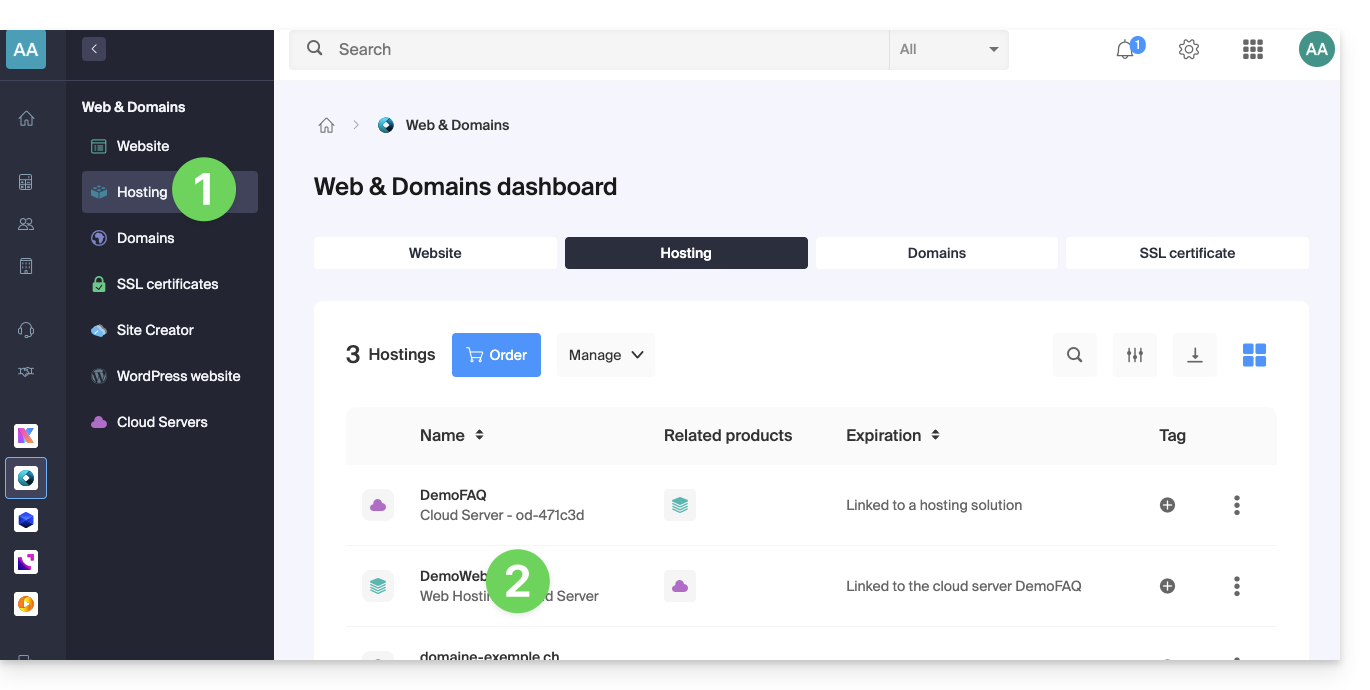
- Klicken Sie hier, um die Verwaltung Ihres Hostings im Infomaniak Manager aufzurufen (Benötigen Sie Hilfe?).
- Klicken Sie direkt auf den Namen des betreffenden Hostings:
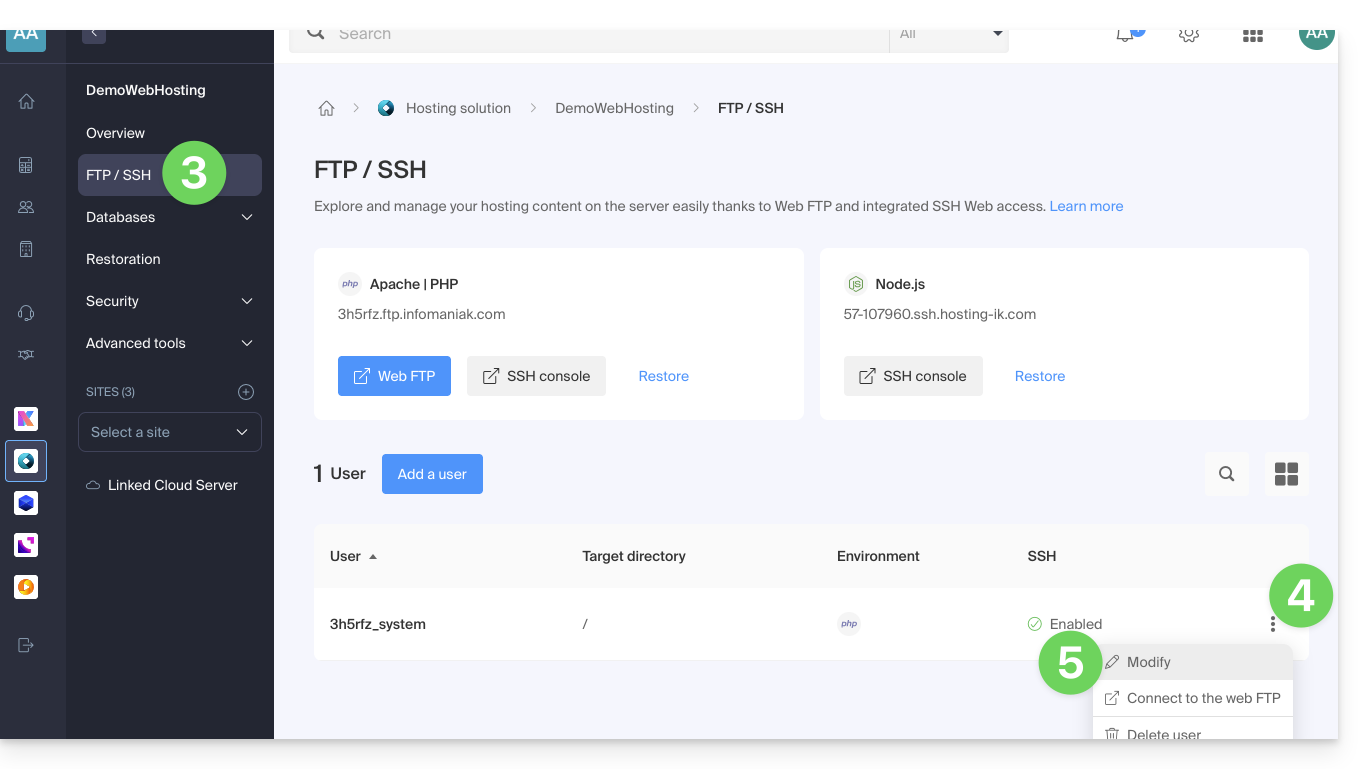
- Klicken Sie im linken Menü auf FTP / SSH.
- Klicken Sie auf das Aktionsmenü ⋮ rechts neben einem vorhandenen Konto.
- Klicken Sie auf Bearbeiten:
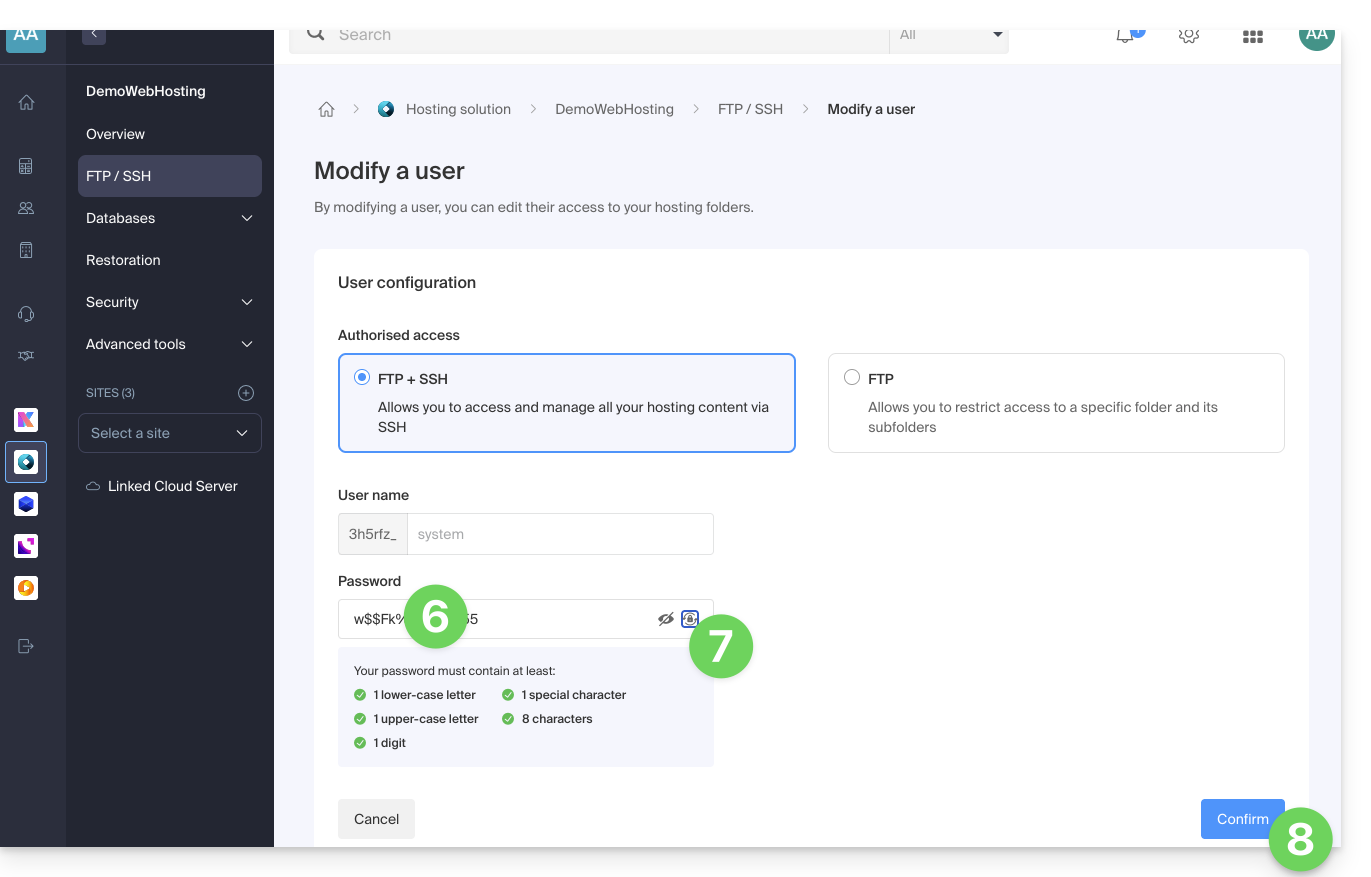
- Geben Sie direkt das neue Passwort ein, das für Ihre Zugriffe per FTP oder SSH verwendet wird.
- Bei Bedarf können Sie ein sicheres Passwort generieren.
- Bestätigen Sie die Änderungen:
Link zu dieser FAQ: https://faq.infomaniak.com/916
War diese FAQ nützlich?
Diese Anleitung erklärt, wie Sie GnuPG / PGP mit PHP auf einem Cloud-Server von Infomaniak verwenden können, da die native Erweiterung veraltet ist (es werden Alternativen in „reinem PHP“ oder moderne Wrapper bevorzugt).
Einleitung
- Die Systemerweiterung
PHP_GnuPGwird nicht mehr von der PHP-Community gepflegt und ist daher nicht mehr in neueren Umgebungen verfügbar. - Zwei Hauptalternativen in „Pure PHP“ (die über Composer installiert werden können) ermöglichen es Ihnen, Ihre Daten weiterhin sicher zu signieren oder zu verschlüsseln.
Option 1: Crypt_GPG (Empfohlen)
Diese Bibliothek fungiert als Wrapper: Sie kommuniziert direkt mit dem auf Ihrem Cloud-Server installierten gpg-Programm. Dies ist die leistungsstärkste und stabilste Lösung.
Um es zu installieren, verbinden Sie sich per SSH und führen Sie diesen Befehl im Stammverzeichnis Ihres Projekts aus:
# Install the PEAR Crypt_GPG package via Composer
composer require pear/crypt_gpg
Beispiel für die Verwendung zum Verschlüsseln einer Nachricht (objektorientierter Ansatz):
<?php
require_once 'vendor/autoload.php';

try {
    // Initialize the GPG object
    $gpg = new Crypt_GPG();

    // Set the recipient email (must match a public key already imported on the server)
    $gpg->addEncryptKey('contact@example.com');

    $message = "This is a secret message.";

    // Encrypt the data
    $enveloppe = $gpg->encrypt($message);

    echo $enveloppe;
} catch (Exception $e) {
    // Handle potential encryption errors
    echo "Error: " . $e->getMessage();
}
Option 2: OpenPGP.php (Unabhängig)
Diese Bibliothek ist vollständig in PHP geschrieben. Ihr grösster Vorteil ist, dass sie nicht von der gpg-Binärdatei des Servers abhängt, was die vollständige Portabilität Ihres Codes zwischen verschiedenen Umgebungen gewährleistet.
# Install the OpenPGP.php library
composer require singpolyma/openpgp-php
Beispiel für eine grundlegende Struktur:
<?php
require_once 'vendor/autoload.php';

// Use the library classes to handle OpenPGP packets
// directly in PHP without system calls to the GPG binary.
// Example: $msg = OpenPGP_Message::parse(OpenPGP::unarmor($data));
Link zu dieser FAQ: https://faq.infomaniak.com/954
War diese FAQ nützlich?
Dieser Leitfaden beschreibt die Verwaltung von Zugriffsberechtigungen und die Sicherheitsmaßnahmen für Ihre Datenbanken (MySQL, MariaDB und MongoDB) auf einem verwalteten Cloud-Server.
Einleitung
- Die Firewall ist in Ihrem Manager zugänglich, auch wenn keine Apache-Website konfiguriert ist (nützlich für Projekte, die ausschließlich auf Node.js basieren).
- Bezüglich des Zugriffs auf MySQL-Datenbanken von einem anderen Infomaniak-Webhosting aus finden Sie weitere Informationen in diesem anderen Leitfaden.
- Bezüglich MongoDB:
- Um die Sicherheit Ihrer Daten zu gewährleisten, blockiert das System die Speicherung, wenn Sie versuchen, den Modus
local_onlyzu deaktivieren, ohne dieAuthentifizierungzu aktivieren. - Die automatischen Backups von Infomaniak beinhalten keine MongoDB-Datenbanken.
- Um die Sicherheit Ihrer Daten zu gewährleisten, blockiert das System die Speicherung, wenn Sie versuchen, den Modus
Ausgehenden Zugriff erlauben (Infomaniak → extern)
Von einem Webhosting oder einem Cloud-Server von Infomaniak aus sind Anfragen an externe Datenbanken standardmäßig erlaubt, ohne dass Ports eingeschränkt werden.
Zugriff von außen erlauben (außen → Infomaniak)
Um von außerhalb auf Ihre Datenbanken zuzugreifen, benötigen Sie einen Cloud-Server und müssen die entsprechenden Ports in der Firewall Ihres Servers öffnen:
- MySQL / MariaDB: Port
3306(TCP) - MongoDB: Port
27017(TCP)
Remote-Zugriff für MongoDB konfigurieren
Standardmäßig akzeptiert MongoDB nur lokale Verbindungen.
Bevor Sie Ihre Instanz öffentlich zugänglich machen (Fernzugriff), müssen Sie unbedingt einen Benutzer in Ihrer Datenbank erstellen.
Um einen Fernzugriff über Fast Installer zu ermöglichen, müssen Sie die Konfiguration anpassen und dabei strenge Sicherheitsrichtlinien einhalten.
- Klicken Sie hier, um auf die Verwaltung Ihres Cloud-Servers im Infomaniak Manager zuzugreifen (Benötigen Sie Hilfe?).
- Klicken Sie direkt auf den Namen des betreffenden Cloud-Servers.
- Klicken Sie im linken Menü auf Schnellinstallation.
- Klicken Sie auf MongoDB.
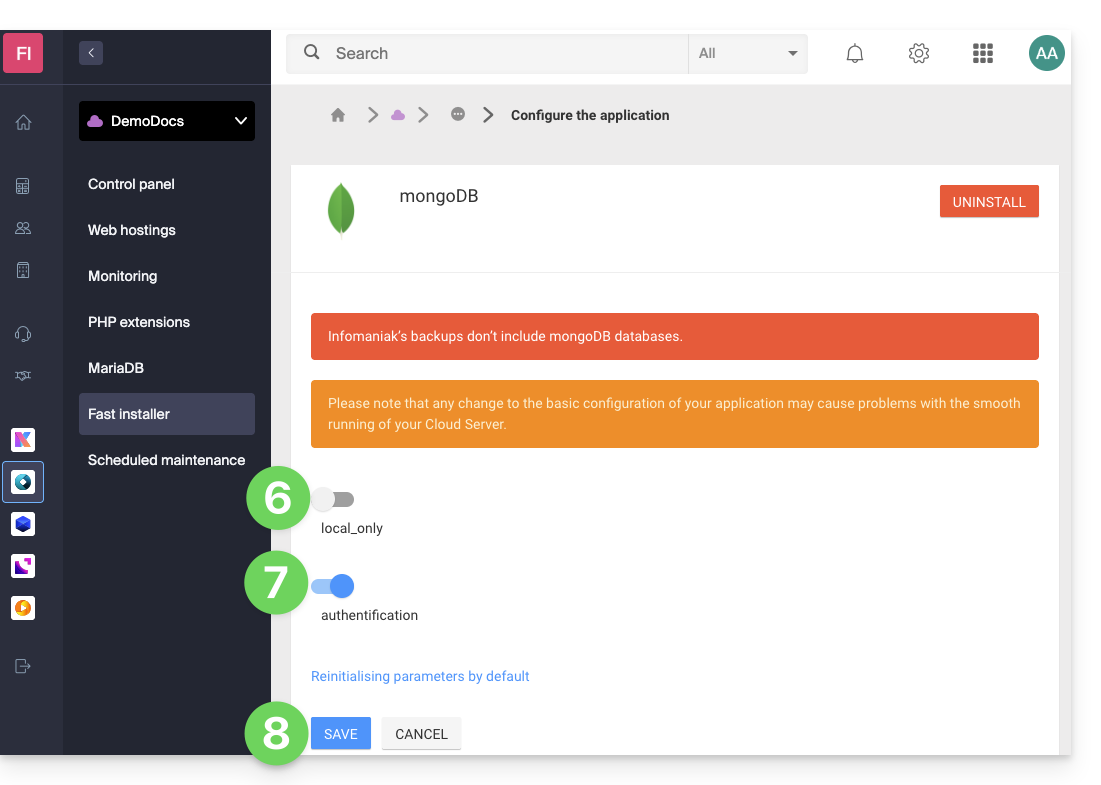
- Klicken Sie auf das Aktionsmenü ⋮ rechts neben der Instanz und wählen Sie Konfigurieren.
- Deaktivieren Sie die Option
local_only. - Aktivieren Sie die Option
authentification. - Änderungen speichern:
Link zu dieser FAQ: https://faq.infomaniak.com/1017
War diese FAQ nützlich?
Diese Anleitung beschreibt, wie Sie Daten Ihrer Webhostings (Starter, Shared Hosting oder Cloud Server) mithilfe der Anwendung restic über das Protokoll OpenStack Swift auf Swiss Backup sichern können. Swiss Backup ist eine unabhängige Schweizer Cloud-Backup-Lösung.
Einleitung
- Es gibt weitere Lösungen, um Ihre Webdaten zu sichern: Informieren Sie sich in diesem anderen Leitfaden.
Restic installieren
Voraussetzungen
- Ein Webhosting verwenden.
- Einen Swiss Backup-Speicherplatz von Infomaniak besitzen mit einem verfügbaren Geräte-Kontingent (mindestens 1) für eine Cloud-Sicherung.
- 1 Gerät vom Typ Cloud hinzufügen, um die OpenStack Swift-Einstellungen zu erhalten.
Dazu:
Laden Sie die linux_amd64-Binärdatei von dem GitHub-Repository von restic herunter:
wget -O restic.bz2 {{URL_8}}⚠️ Der Download-Link kann sich bei der Veröffentlichung einer neuen Version ändern; Version
0.14verwendet standardmäßig die Komprimierung.Entpacken Sie das Archiv und machen Sie die ausführbare Datei ausführbar:
bunzip2 restic.bz2
chmod +x restic
Restic konfigurieren
Erstellung eines Verschlüsselungsschlüssels zum Verschlüsseln von Daten
- Der Schlüssel kann nicht geändert werden, und bei Verlust sind die Daten nicht mehr lesbar.
- Fügen Sie diesen Schlüssel in eine Datei ein, die von Restic gelesen werden kann.
Beispiel für die Generierung eines Schlüssels:
openssl rand -base64 16 > restickey
Konfiguration von restic
Um die Sicherung zu konfigurieren:
Erstellen Sie eine Datei resticconfig mit dem folgenden Inhalt, die Sie entsprechend den spezifischen Informationen für Ihr Gerät anpassen müssen:
echo "export OS_AUTH_URL={{URL_10}} export OS_REGION_NAME=RegionOne export OS_PROJECT_NAME=sb_project_SBI-XXXX export OS_PASSWORD='' export OS_USER_DOMAIN_NAME=default export OS_USERNAME=SBI-XXXX export OS_PROJECT_DOMAIN_NAME=default export RESTIC_REPOSITORY=swift:sb_project_SBI-XXXX:/bucket name export RESTIC_PASSWORD_FILE=restickey" > resticconfOS_AUTH_URLURL für den Zugriff auf den Swiss Backup-Cluster (1)OS_PROJECT_NAMEundOS_USERNAME: Ersetzen Sie SBI-XXXX durch Ihre KennungOS_PASSWORD: Ersetzen Sie dies durch das bei der Aktivierung generierte PasswortRESTIC_REPOSITORY- Ersetzen Sie SBI-XXXX durch Ihre Kennung
- Ersetzen Sie den
Bucket-Namendurch den Namen, den Sie Ihrem Container zur Speicherung der Backups geben möchten
RESTIC_PASSWORD_FILE: Ersetzen Sie dies durch den vollständigen Pfad zu der Datei, die den Verschlüsselungsschlüssel enthält
Laden Sie die Restic-Konfiguration mit dem folgenden Befehl:
source resticconfInitialisieren Sie den Bucket mit dem folgenden Befehl:
./restic -r $RESTIC_REPOSITORY init
(1) Die Angabe „//swiss-backup02“, „//swiss-backup03“ usw. ändert sich je nach Cluster-Nummer, die im Manager unter Cloud-Speicherinformationen unter „Standort“ angezeigt wird; und wenn Ihr Swiss Backup-Gerät vor Oktober 2020 erstellt wurde, müssen Sie https://swiss-backup.infomaniak.com/identity/v3 verwenden.
Ihre Dateien sichern
Um Ihre Dateien zu sichern, führen Sie einfach den folgenden Befehl aus:
./restic backup
#Example: Backing up the entire hosting account
./restic backup ./
#Example: Backing up the “sites” folder
./restic backup sites/
Das erste Snapshot dauert lange (mehrere Stunden, je nach Datenmenge), da alle Dateien kopiert werden, während die nachfolgenden Snapshots das Differenzprinzip nutzen.
Datenbanken sichern
Restic kann Daten von stdin lesen, um die Ausgabe eines Programms zu speichern.
Verwenden Sie den folgenden Befehl, um eine Sicherung einer einzelnen MySQL-Datenbank durchzuführen:
mysqldump --databases db_name -u db_username -p | restic backup --stdin --stdin-filename database_dump.sql Um alle Datenbanken zu sichern, führen Sie den Befehl mysqldump aus, um alle Datenbanken vom Server zu extrahieren, und leiten Sie die Ausgabe dann an Restic weiter:
mysqldump -u -p --all-databases | restic backup --stdin --stdin-filename all_databases.sql
Sicherungen auflisten
Um Ihre Backups aufzulisten, können Sie den folgenden Befehl verwenden:
./restic snapshots
Ein Backup wiederherstellen
Sie können ein Backup mit dem folgenden Befehl wiederherstellen:
./restic restore --target
Automatisieren
Auf einem Cloud-Server können Sie eine Cron-Aufgabe hinzufügen, um die automatische Ausführung der Datensicherung zu planen.
Bei einem Shared Hosting ist diese Option nicht verfügbar.
Link zu dieser FAQ: https://faq.infomaniak.com/1019
War diese FAQ nützlich?
Diese Anleitung erklärt, wie Sie Zugriffsfehler auf Ihr Webhosting beheben können, nachdem sich die IP-Adresse geändert hat (z. B. nach einer Servermigration).
Einleitung
- Um Zeit zu sparen, speichert Ihr System eine Zuordnungstabelle zwischen Domainnamen und IP-Adressen.
- Wenn die Website ihre „Adresse“ (IP-Adresse) ändert, versucht Ihr Computer, an der alten Adresse zu suchen.
- Den Cache leeren erzwingt die Abfrage der neuen Adresse von den DNS-Servern.
Wenn Ihr Computer die alte Adresse im Speicher behält,Das Löschen des DNS-Cache kann die Verbindung wiederherstellen.
DNS-Cache leeren…
… unter Windows
Verwenden Sie die Eingabeaufforderung, um Ihre Netzwerkeinstellungen zu aktualisieren:
- Öffnen Sie das Start-Menü.
- Geben Sie cmd ein und bestätigen Sie.
- Geben Sie in dem sich öffnenden schwarzen Fenster den folgenden Befehl ein und drücken Sie die Eingabetaste:
ipconfig /flushdns
… auf macOS
Bei neueren macOS-Versionen erfolgt die Konfiguration über das Terminal:
- Öffnen Sie das Terminal (über Spotlight oder Programme > Dienstprogramme).
- Kopieren und fügen Sie den folgenden Befehl ein:
sudo dscacheutil -flushcache; sudo killall -HUP mDNSResponder - Geben Sie Ihr Sitzungspasswort ein (es wird während der Eingabe nicht angezeigt) und bestätigen Sie.
… unter Linux
Die meisten modernen Distributionen verwenden systemd-resolved. Öffnen Sie Ihr Terminal und führen Sie Folgendes aus:
sudo resolvectl flush-caches
Hinweis: Wenn Sie einen älteren Dienst verwenden, lautet der Befehlsudo systemctl restart nscd bleibt weiterhin gültig.
Link zu dieser FAQ: https://faq.infomaniak.com/1041
War diese FAQ nützlich?
Dieser Leitfaden bietet Lösungen für Fehlermeldungen wie „Bösartige Website! Die Website wurde als bösartig gemeldet und aufgrund Ihrer Sicherheitseinstellungen blockiert“ (auf Englisch: „STOP! This Website Can Harm Your Computer!“).
Wer hat diese Meldung angezeigt?
Diese Fehlermeldung oder Warnung…
- … wird NICHT von Infomaniak hinzugefügt.
- … wird anhand von Google-eigenen Algorithmen generiert, unter anderem mithilfe von https://www.stopbadware.org/.
- … wird möglicherweise nicht mehr direkt angezeigt, da…
- … Sie nicht mehr in Google indexiert sind.
- … Sie einen Browser verwenden, der nicht auf Google-Technologien basiert.
Was ist zu tun?
Wenn dies nicht die Website betrifft, für die Sie zuständig sind, informieren Sie sich in der Google-Hilfe zu diesem Thema.
Wenn die Website Ihnen gehört, beachten Sie bitte die folgenden Hinweise:
- Überprüfen Sie den Quellcode der veröffentlichten Seite: Es befindet sich dort wahrscheinlich zusätzlicher Code im Vergleich zu den noch intakten Seiten; es könnte sich um ein bösartiges iFrame oder eine andere Art von Einbindung handeln …
- Auf der betreffenden Seite klicken Sie auf die Schaltfläche „Warum wurde diese Website blockiert?“ und folgen Sie den Anweisungen…
- Lesen Sie die Google-Dokumentation zu diesem Thema.
- Behalten Sie das Tool zur Erkennung von Sicherheitslücken im Auge, das das Problem möglicherweise in der Zwischenzeit behebt.
Link zu dieser FAQ: https://faq.infomaniak.com/1070
War diese FAQ nützlich?
Mit diesem Leitfaden können Sie einen möglichen Fehler 530 beheben, indem Sie die Anzahl der gleichzeitigen FTP-Verbindungen für Ihr Webhosting reduzieren.
Fehler 530 beheben
Die Anzahl der gleichzeitig zu einem FTP-Speicherbereich eines Hostings herstellbaren FTP-Verbindungen ist auf 25 begrenzt.
Die Fehlermeldung 530 Sorry, the maximum number of clients (25) for this user are already connected erscheint in der Regel, wenn mehrere gleichzeitige Verbindungen mit einer FTP-Software/einem FTP-Client hergestellt werden, der die Trennung von Verbindungen nicht korrekt verwaltet oder versucht, mehrere Verbindungen gleichzeitig zu öffnen, um den Download zu beschleunigen.
Sobald dieser Fehler aufgetreten ist, müssen Sie das FTP-Programm schließen und 30 Minuten warten, damit der Server die aktiven Verbindungen trennt und Sie sich erneut verbinden können.
Sie können auch einen neuen FTP-Benutzer erstellen und sich damit anmelden.
Um dieses Problem mit FileZilla zu vermeiden, gehen Sie zum Menü Bearbeiten -> Einstellungen und wählen Sie dann den Reiter Übertragungen aus. Stellen Sie dort die Anzahl der gleichzeitigen Übertragungen auf 2 ein.
Es wird empfohlen, das Web-FTP im Manager zu verwenden.
Link zu dieser FAQ: https://faq.infomaniak.com/1082
War diese FAQ nützlich?
Diese Anleitung erklärt, wie Sie die Dateien eines Webhostings mit einer Software/einem FTP-Client verwalten.
Einleitung
- Um die Dateien Ihres Webhostings einfach und schnell zu verwalten, ohne eine Anwendung installieren oder FTP-Zugangsdaten eingeben zu müssen, verwenden Sie das Web FTP im Manager (es ermöglicht unter anderem die Änderung des Eigentümers und das Komprimieren/Dekompimieren von
zip-Dateien). - Bezüglich von Infomaniak unterstützte Protokolle (FTP, SFTP usw.)je nach Ihrem Hosting-Angebot (Starter, Node.js usw.) finden Sie in diesem anderen Leitfaden weitere Informationen.
Zu übermittelnde Parameter für FTP-Software
Voraussetzungen
- Ein Konto für FTP/SSH erstellen.
- Ein FTP-Programm/Client wie Filezilla, Cyberduck, Commander One, Transmit usw. installieren.
Unabhängig von Ihrer FTP-Software/Ihrem FTP-Client sind die 3 wesentlichen Parameter für die Konfiguration eines FTP-Zugangs immer:
- Hostname: Adresse des FTP-Servers
- Benutzername: Name des FTP-Kontos
- Passwort: Passwort des FTP-Kontos
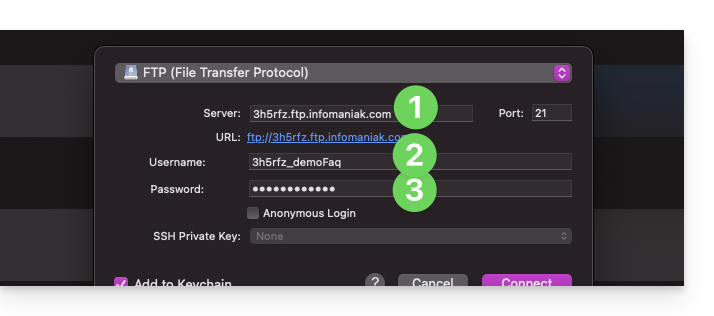
- Die Portnummer sollte in der Regel auf dem Standardwert belassen werden.
- Der Verbindungs-Typ und -Modus sollte in der Regel auf dem Standardwert belassen werden.
- Wenn eine Begrenzung der Anzahl gleichzeitiger Verbindungen angeboten wird, wird empfohlen, diese zu aktivieren.
Zugangsdaten für Ihr Hosting abrufen
Alle Informationen zu Ihrem Infomaniak-Manager finden Sie hier:
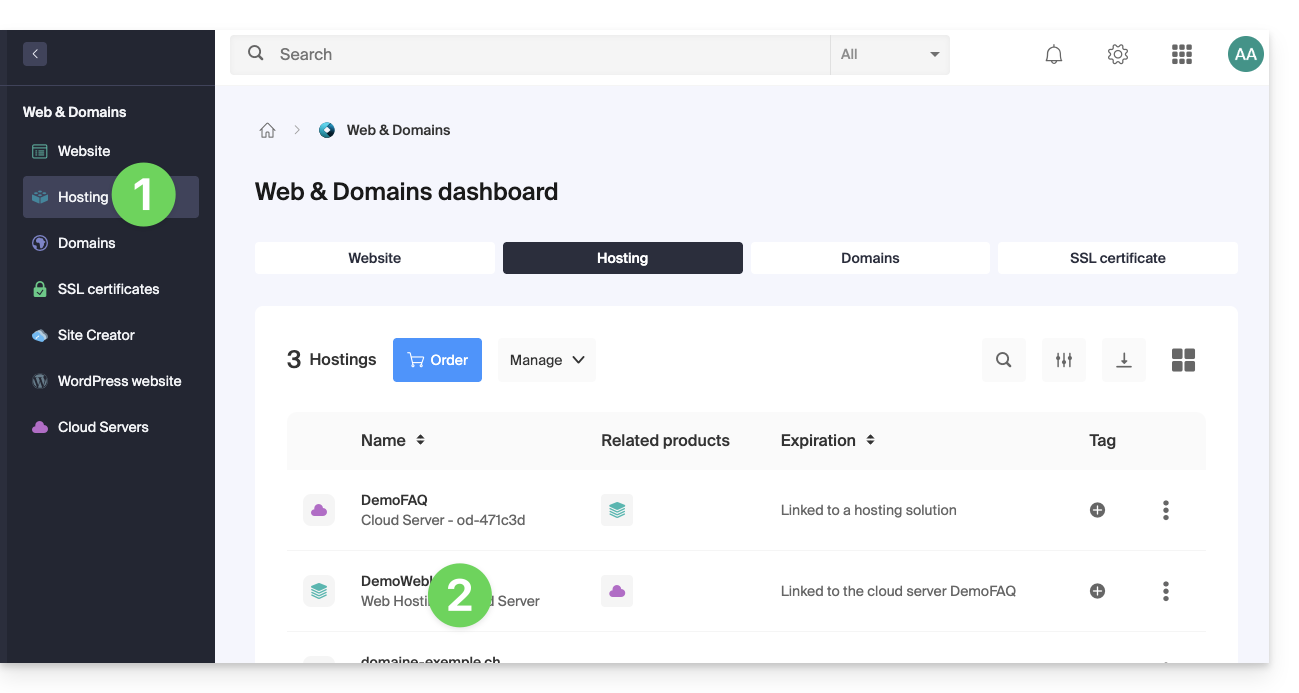
- Klicken Sie hier, um die Verwaltung Ihres Hostings im Infomaniak Manager aufzurufen (Benötigen Sie Hilfe?).
- Klicken Sie direkt auf den Namen des betreffenden Hostings:
- Klicken Sie im linken Menü auf FTP (oder FTP / SSH).
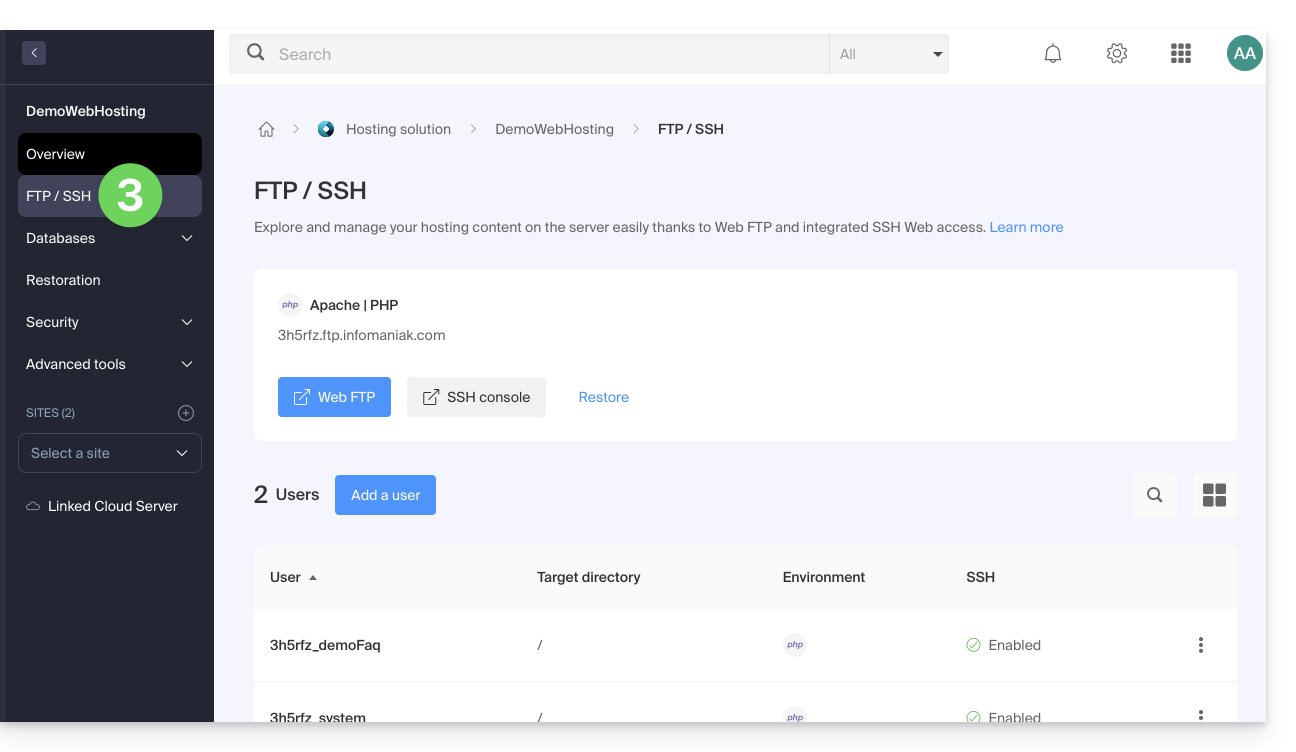
1. FTP-Hostname
Der Hostname, der in Ihrer FTP-Software/Ihrem FTP-Client verwendet werden soll, ist oben auf der Seite angegeben, die in Schritt 3 oben dargestellt wird, und ein Symbol ermöglicht es Ihnen, die Adresse in die Zwischenablage zu kopieren.
Starter-Angebot – einfache Webseite
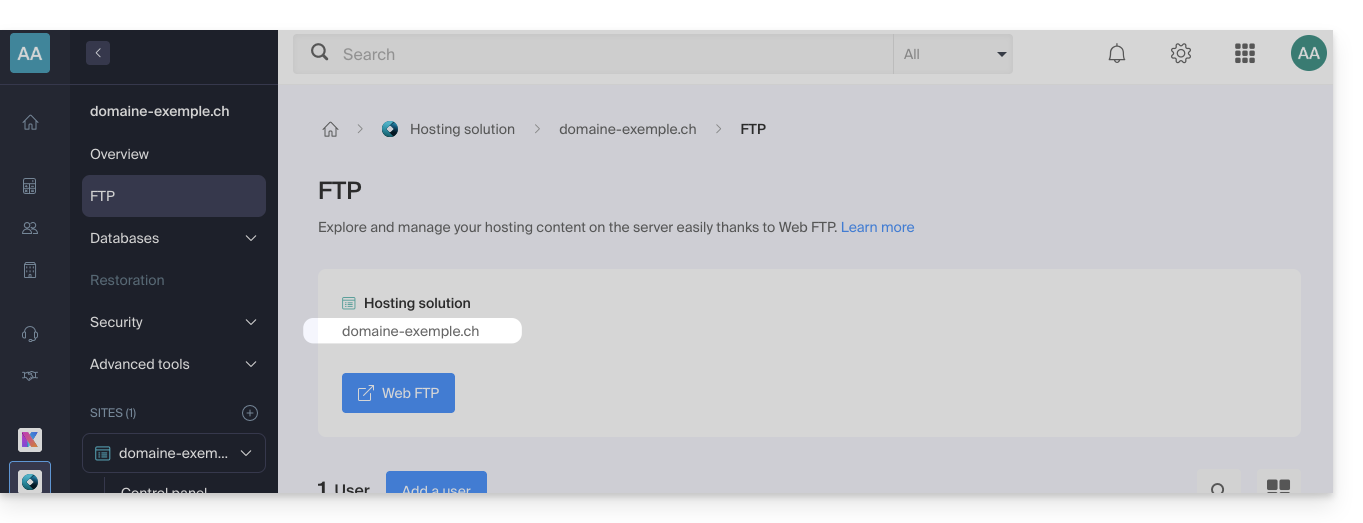
Wenn die angegebene Domain nicht funktioniert (z. B. nicht auf die IP-Adresse des Hostings verweist), verwenden Sie die IP-Adresse als Hostnamen im Format 123.45.678.123 (siehe diese andere Anleitung).
Bezahlbares Webhosting
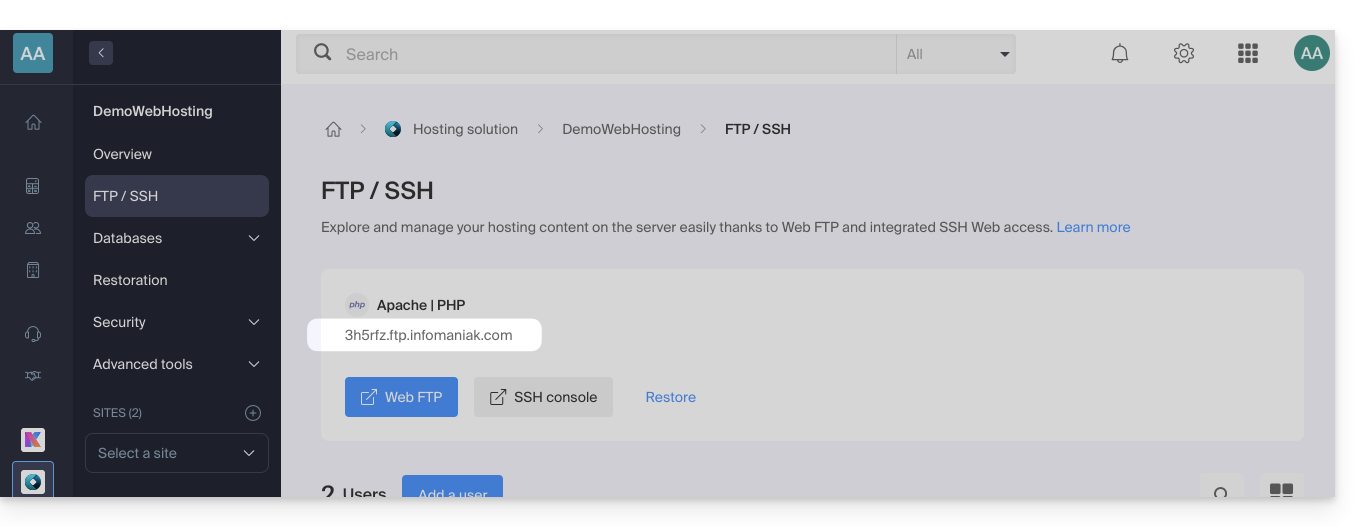
Verwenden Sie den Hostnamen im Format xyzb.ftp.infomaniak.com, zum Beispiel.
2. FTP-Benutzername
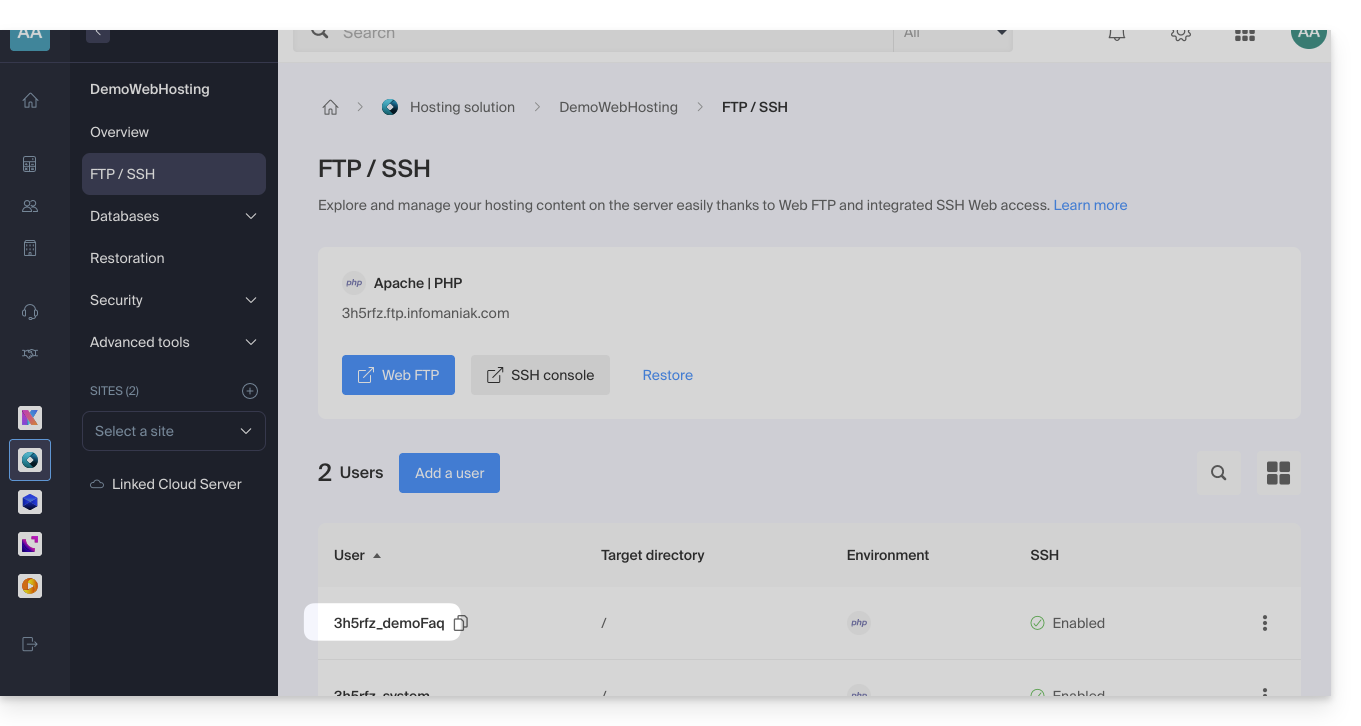
Der Benutzername ist der Name des Kontos, das Sie in Ihrem Manager erstellen: beispielsweise xyzb_abcdefg.
3. Passwort für den FTP-Benutzer
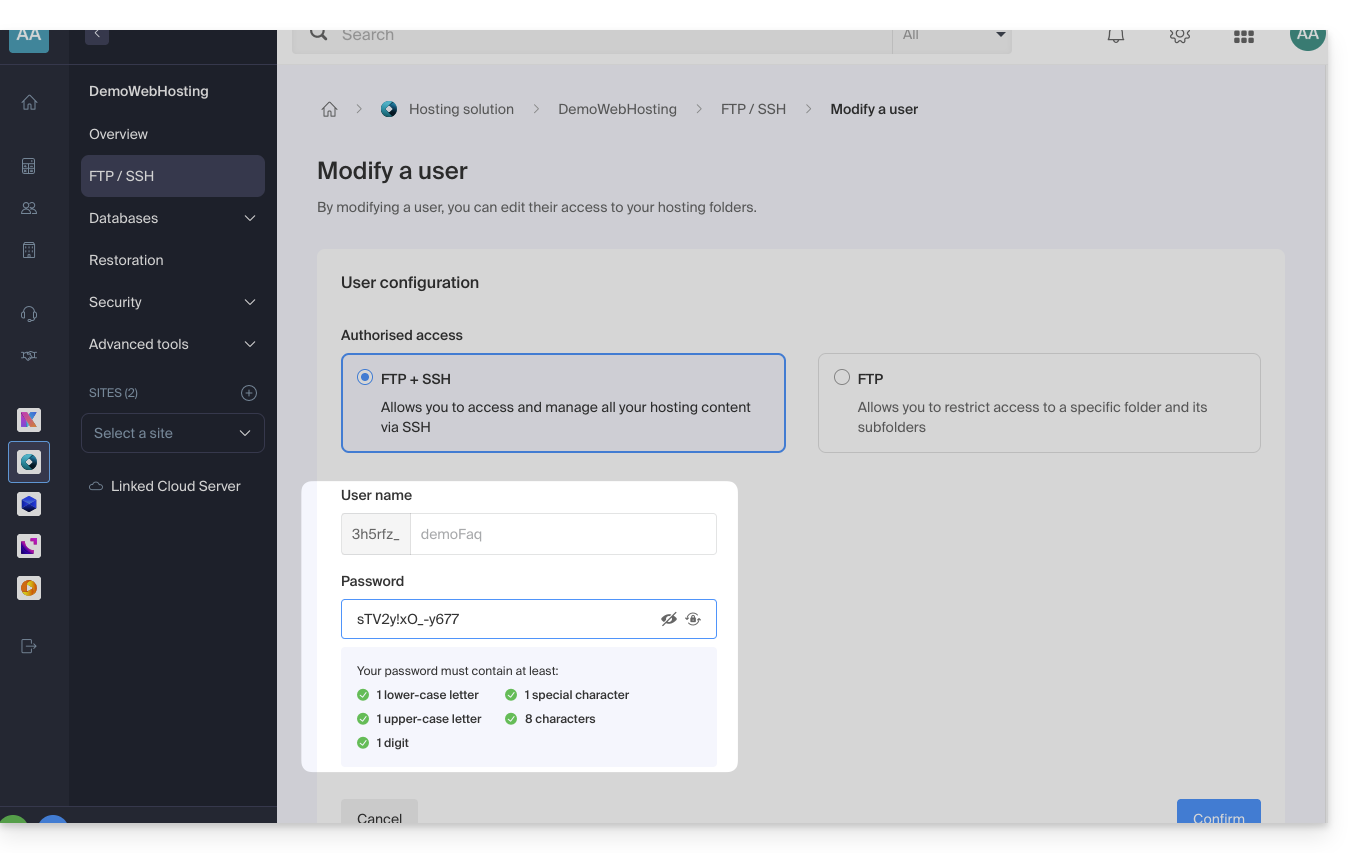
Das FTP-Benutzerpasswort wird vom Ersteller des FTP-Kontos festgelegt. Falls Sie es vergessen haben, können Sie das FTP-Konto bearbeiten, indem Sie darauf klicken, und ein neues Passwort festlegen.
Es ist nicht möglich, ein bereits festgelegtes Passwort anzuzeigen. Wenn Sie das aktuell festgelegte Passwort nicht mehr kennen, müssen Sie ein neues Passwort festlegen.
Sobald die Verbindung hergestellt ist…
Wenn Sie die 3 erforderlichen Parameter eingeben, sollte Ihre FTP-Anwendung die Verzeichnisstruktur Ihres Hostings anzeigen: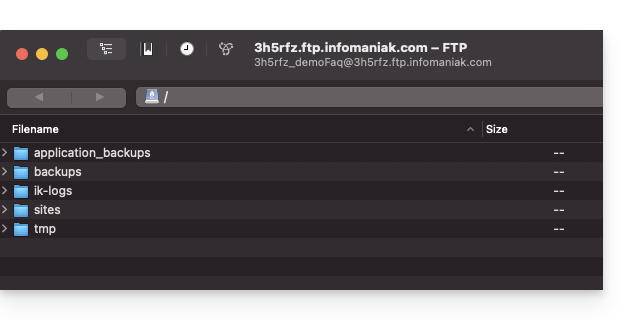
Link zu dieser FAQ: https://faq.infomaniak.com/1083
War diese FAQ nützlich?
Diese Anleitung erklärt, wie Sie einen Infomaniak Cloud VPS / VPS Lite neu starten und was Sie tun können, falls Sie keinen Zugriff mehr auf den Server haben.
Neustart von Cloud VPS / VPS Lite
Der klassische Modus ermöglicht einen normalen Neustart Ihres Servers. Um auf Ihren VPS Cloud / VPS Lite zuzugreifen:
- Klicken Sie hier, um auf die Verwaltung Ihres Produkts im Infomaniak Manager zuzugreifen (Benötigen Sie Hilfe?).
- Klicken Sie direkt auf den Namen des betreffenden Produkts.
- Klicken Sie auf die Schaltfläche Verwalten.
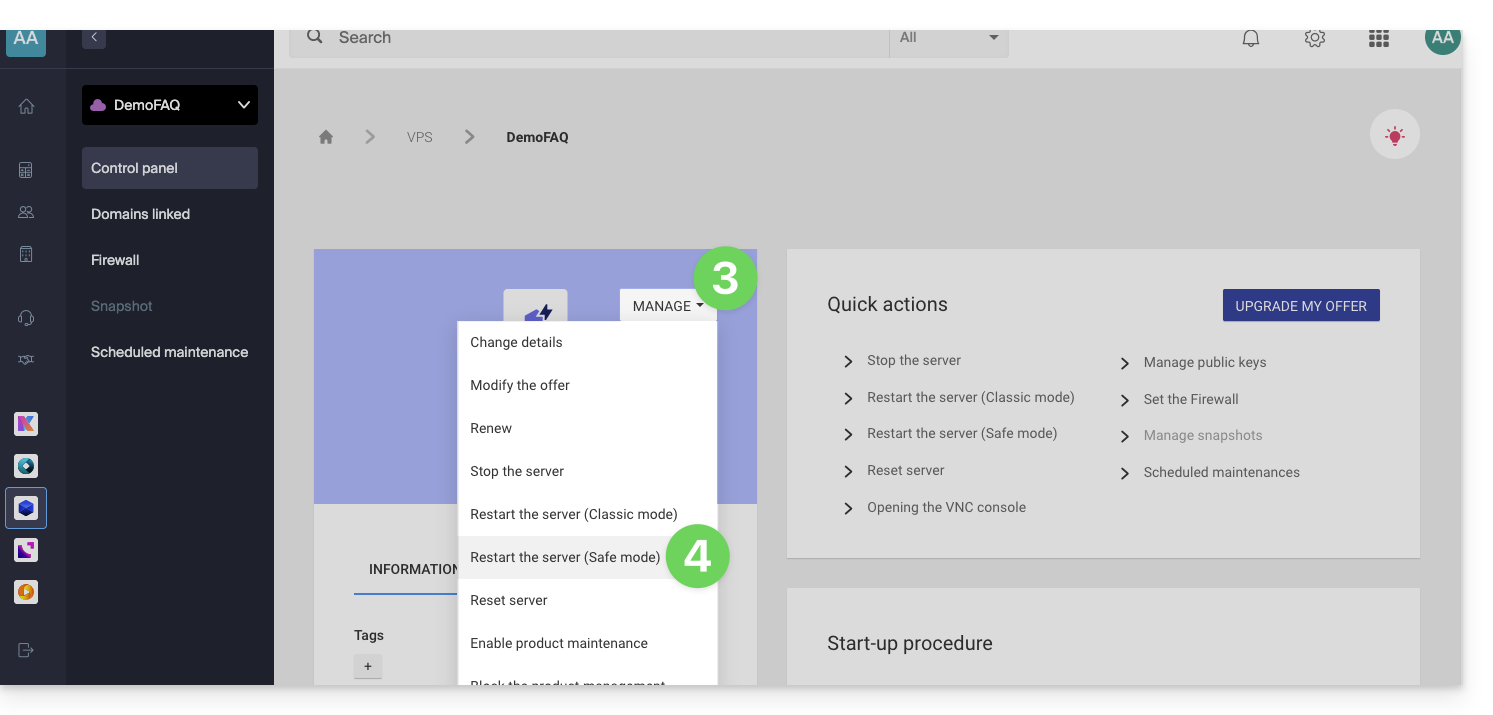
- Klicken Sie auf Neustart (klassischer Modus):
Abgesicherter Modus aktivieren/deaktivieren
Wenn Sie Ihren SSH-Schlüssel verloren haben oder eine Konfigurationsfehler gemacht haben usw.
Sie haben die Möglichkeit, im Rettungsmodus neu zu starten. Dabei wird von einem Basis-Image aus neu gestartet, von dem aus Sie die Partitionen Ihrer Cloud einbinden können. Auf diese Weise können Sie Ihre Konfiguration ändern/reparieren.
Achtung: Je nach installiertem Betriebssystem kann das Systemvolume /dev/sda, /dev/sda1 oder /dev/vda heißen; dasselbe gilt für das Datenvolume /dev/sdb, /dev/sdb2 oder /dev/vdb! Sie sollten diese Angaben daher durch die für Ihre Situation zutreffenden ersetzen.
Um den Rettungsmodus zu aktivieren:
- Klicken Sie hier, um die Verwaltung Ihres Produkts im Infomaniak Manager aufzurufen (Benötigen Sie Hilfe?).
- Klicken Sie direkt auf den Namen des betreffenden Produkts.
- Klicken Sie auf die Schaltfläche Verwalten.
- Klicken Sie auf Neustart (im abgesicherten Modus):
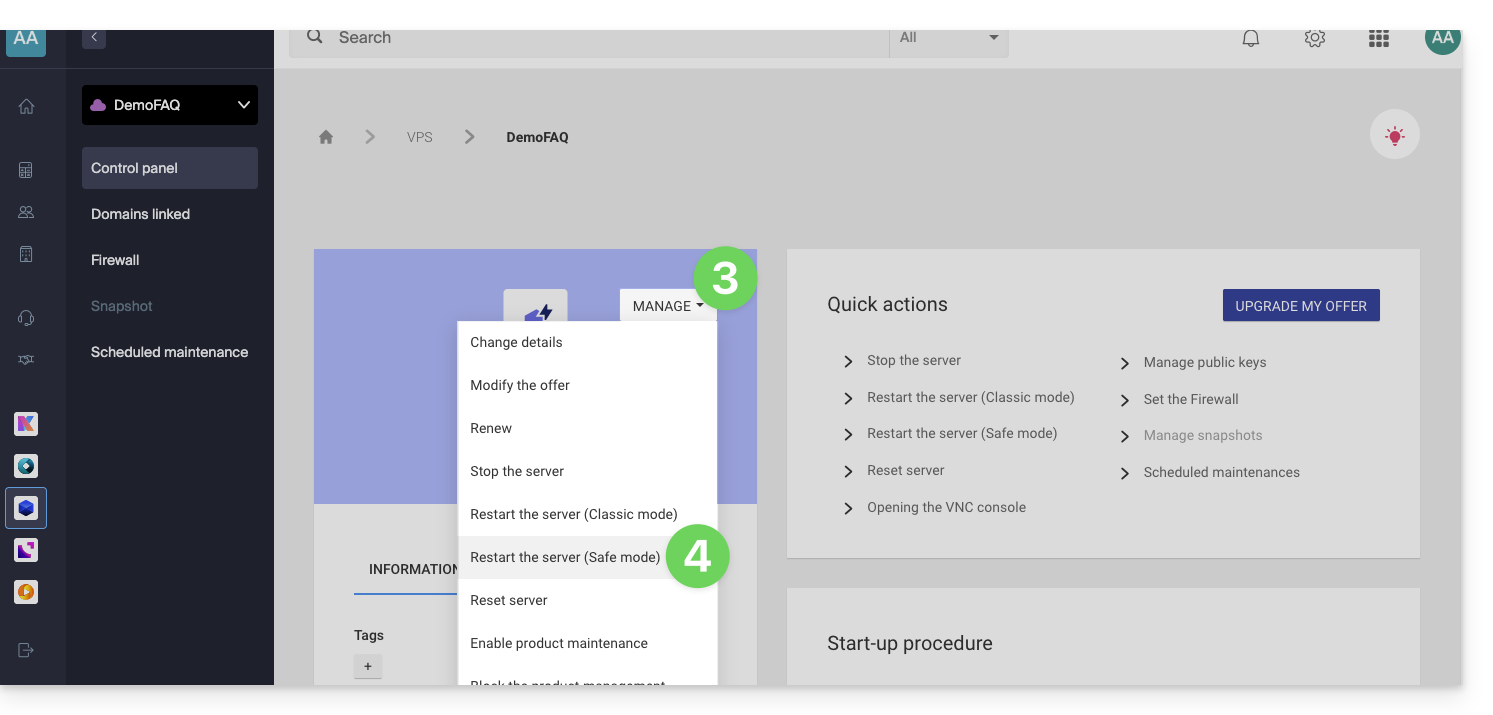
Achtung: Ihr Datenträger ist nicht zugänglich, wenn sich Ihr Cloud-VPS / VPS Lite im abgesicherten Modus befindet; nur der Systemdatenträger ist zugänglich.
Aktionen durchführen
Sobald der abgesicherte Modus aktiviert ist, stellen Sie eine SSH-Verbindung zu Ihrem Cloud-Server her, entweder mit Ihrem SSH-Schlüssel oder mit dem temporären Passwort, das in der Benutzeroberfläche verfügbar ist.
Nach der Verbindung wechseln Sie zum Root-Benutzer:
sudo -iListen Sie anschließend die verfügbaren Partitionen auf (ersetzen Sie ov-abcd durch Ihren Hostnamen):
[root@ov-abcd ~]# lsblk
NAME    MAJ:MIN RM  SIZE RO TYPE MOUNTPOINT
vda     253:0    0    8G  0 disk
└─vda1  253:1    0    8G  0 part /
vdb     253:16   0   20G  0 disk
└─vdb1  253:17   0   20G  0 part
vdb entspricht der Festplatte Ihres Clouds (Ihrem üblichen System, das repariert werden muss).
Um darauf Schreibzugriff zu erhalten, müssen Sie es einbinden:
[root@ov-abcd ~]# mount /dev/vdb1 /mnt/Anschließend können Sie die Dateien auf Ihrer Festplatte bearbeiten:
[root@ov-abcd ~]# ls /mnt/
bin  boot  dev  etc  home  lib  lib64  lost+found  media  mnt  opt  proc  root  run  sbin  srv  sys  tmp  usr  var
Je nach Betriebssystem Ihres Clouds können Sie auch ein chroot durchführen, um direkt in Ihrer gewohnten Umgebung zu arbeiten:
[root@ov-abcd ~]# chroot /mnt/
root@ov-abcd:/# export PATH="$PATH:/usr/sbin:/sbin:/bin"
root@ov-abcd:/# ls
Sobald die erforderlichen Änderungen vorgenommen wurden, deaktivieren Sie den abgesicherten Modus im Manager, um Ihr Cloud auf der ursprünglichen Festplatte neu zu starten.
Link zu dieser FAQ: https://faq.infomaniak.com/1106
War diese FAQ nützlich?
Diese Anleitung erklärt, wie Sie den Wert der PHP-Direktive include_path ändern.
Ändern des include_path
Wie bei jeder anderen PHP-Einstellung wird auch include_path in der Datei .user.ini definiert.
Hier ist ein Beispiel für einen Pfad, den Sie in Ihrer Datei .user.ini verwenden können:
- Der Punkt (
.) am Anfang sorgt dafür, dass das aktuelle Verzeichnis bei der Suche berücksichtigt wird. - Le point (
.) au début permet de conserver le répertoire courant dans la recherche. - Der Doppelpunkt (
:) dient als Trennzeichen zwischen den einzelnen Ordnern.
Lesen Sie diese andere Anleitung zum Thema phpinfo, um zu überprüfen, ob Ihre neue Direktive berücksichtigt wurde (es kann einige Minuten dauern, bis die Änderung wirksam wird).
Obwohl diese Methode weiterhin funktioniert, ist die Verwendung des Autoloaders von Composer heutzutage die bevorzugte Lösung für die Verwaltung der Includes.
Link zu dieser FAQ: https://faq.infomaniak.com/1108
War diese FAQ nützlich?
Diese Anleitung zeigt, wie Sie die Direktive error_reporting() auf Ihrer Website ändern können.
Fehlerberichterstattung aktivieren
Geben Sie die folgenden 2 Informationen in Ihrer Datei .user.ini an:
display_errors=on
error_reporting=E_ALL & ~E_NOTICE & ~E_STRICT
Wenn Ihr Browser weder eine Fehlermeldung noch eine Warnung anzeigt, bedeutet dies, dass keine Fehler vorliegen.
PHP-Fehlermeldungen deaktivieren
Für WordPress bearbeiten Sie die Datei wp-config.php und ersetzen Sie die folgende Zeile:
define('WP_DEBUG', false);von:
ini_set('display_errors','Off');
ini_set('error_reporting', E_ALL );
define('WP_DEBUG', false);
define('WP_DEBUG_DISPLAY', false);
Alternativ können Sie den folgenden Code in die Datei .user.ini einfügen:
display_errors=offLink zu dieser FAQ: https://faq.infomaniak.com/1115
War diese FAQ nützlich?
Dieser Leitfaden erklärt, wie Sie eine auf einem Webhosting gehostete Website optimieren können, um sie schneller zu machen und allen Ihren Besuchern, unabhängig von ihrer Verbindungsgeschwindigkeit, eine reibungslose Navigation zu ermöglichen.
Die Rolle des Hostinganbieters
Die Ladegeschwindigkeit einer Website hängt von vielen Faktoren ab: Serverleistung, Netzwerkinfrastruktur des Hostinganbieters, Internetverbindung des Besuchers und Optimierung der Website selbst.
Als Hostinganbieter ist Infomaniak bestrebt, das beste Hosting anzubieten, indem es seine Produkte und seine Infrastruktur kontinuierlich weiterentwickelt:
- Alle Hosting-Angebote nutzen modernste SSD-Festplatten.
- Die Infrastruktur verfügt über mehr als 70 Gbit/s Interkonnektivität und Redundanz mit Partnern wie Cogent oder Level3.
- Um Lastspitzen zu bewältigen, verwenden die Server regelmäßig aktualisierte 64-Bit-Intel-Xeon-Prozessoren. Die durchschnittliche CPU-Auslastung der Shared-Hosting-Server beträgt nur 40 %.
Wenn Sie eine Supportanfrage bezüglich langsamer Leistung einreichen, prüft Infomaniak Folgendes:
- Der Server Ihres Hostings funktioniert einwandfrei und es wurden in den letzten 48 Stunden keine Störungen festgestellt.
- Die Netzwerkinfrastruktur war in diesem Zeitraum ebenfalls störungsfrei.
Die Rolle des Website-Inhabers und des Webmasters
Infomaniak greift nicht in den Inhalt der Server oder in die Entwicklung der Websites ein. Die Erstellung und Wartung einer Website sind eigenständige Tätigkeiten, auch wenn sie die vom Hosting-Anbieter bereitgestellten Tools und Dienste nutzen.
Ursachen für langsame Ladezeiten analysieren
Hier sind die Schritte, die Sie unternehmen sollten, wenn Sie feststellen, dass Ihre Website langsam ist:
- Wenden Sie die Empfehlungen von Google PageSpeed Insights an. Diese Punkte beziehen sich auf das Design der Website und nicht auf die Serverkonfiguration. Lesen Sie diesen anderen Leitfaden, wenn der Test empfiehlt, die Komprimierung von Ressourcen zu aktivieren.
- Wenn Sie eine Verlangsamung aus dem Ausland feststellen, aktivieren Sie DNS Fast Anycast.
- Installieren Sie ein Caching-System, um redundante Datenbankzugriffe zu reduzieren und die Ladezeiten zu verkürzen.
- Erwägen Sie die Verwendung eines CDN.
- Testen Sie die Antwortzeit des Servers oder die TTFB.
- Scannen Sie Ihr Hosting, um eventuelle Viren zu erkennen.
- Bereinigen Sie Ihre Datenbanken regelmäßig, indem Sie unnötige Einträge löschen.
- Verwenden Sie die neueste PHP-Version, die mit Ihrer Website oder Ihrem CMS kompatibel ist.
- Vermeiden Sie Bilder, Zähler oder Medien, die auf externen Servern gehostet werden: Wenn diese nicht erreichbar sind, wirkt Ihre Website langsam.
- Deaktivieren Sie unnötige oder ressourcenintensive WordPress-Plugins.
- Halten Sie Ihre CMS- und Webanwendungen regelmäßig auf dem neuesten Stand.
- Begrenzen Sie die Auswirkungen von zu aggressiven Indexierungs-Bots, indem Sie ein Crawl-Delay konfigurieren.
- Analysieren Sie die Error-Logs: Die Behebung von Fehlern, die von Ihrer Website generiert werden, verbessert deren Leistung.
- Überprüfen Sie die Slowlogs, um SQL-Abfragen zu identifizieren, die länger als 5 Sekunden zum Ausführen benötigen, und optimieren Sie diese (Beispiele für Optimierungen).
- Fügen Sie eine Server-Cache-Engine wie Memcached hinzu (nur auf Cloud-Servern verfügbar).
- Erhöhen Sie den Wert von max_children (nur auf Cloud-Servern).
Wenn das Problem weiterhin besteht
Wenn Sie oder Ihr Webmaster die Ursache für die langsamen Ladezeiten nicht finden können, kontaktieren Sie den Infomaniak-Support schriftlich und geben Sie dabei die folgenden Informationen an:
- Name der gehosteten Website.
- Genaue Daten und Uhrzeiten der Verlangsamungen.
- Name der betreffenden Datenbank oder des FTP-Kontos.
- Ihre öffentliche IP-Adresse während der Tests (sichtbar unter https://www.infomaniak.com/ip).
- Art der Verlangsamung (Anzeige, FTP-Übertragungen usw.).
- Geben Sie an, ob Sie während dieser Phasen normalerweise auf die Infomaniak-Website zugreifen.
- Vollständiges Ergebnis eines Traceroutes zu
84.16.66.66. - Ergebnis eines Geschwindigkeitstests auf speedtest.net, wobei Infomaniak als Zielserver ausgewählt wurde.
Wenn sich Ihre Anforderungen ändern
Wenn Shared Hosting nicht mehr ausreicht, sollten Sie auf einen Cloud-Server umsteigen. Ihre Website kann problemlos dorthin migriert werden, um von dedizierten Ressourcen und fortschrittlichen Caching-Technologien zu profitieren.
Link zu dieser FAQ: https://faq.infomaniak.com/1137
War diese FAQ nützlich?