Wissensdatenbank
1 000 FAQs, 500 Anleitungen und erläuternde Videos. Hier gibt es nur Lösungen!
kChat anpassen
Diese Anleitung beschreibt die verschiedenen Elemente, die auf kChat konfiguriert und angepasst werden können, um sich bestmöglich an Ihre Nutzungspräferenzen anzupassen.
Sprache der kChat-Oberfläche ändern
Die Web-App kChat wird in der für den Manager ausgewählten Sprache angezeigt und wie Ihr Avatar/Foto-Profilbild werden diese Parameter im Infomaniak-Profil verwaltet.
Die Desktop-App ist so konfiguriert, dass sie die Sprache des Betriebssystems verwendet; Sie können dies in den Einstellungen der App verwalten: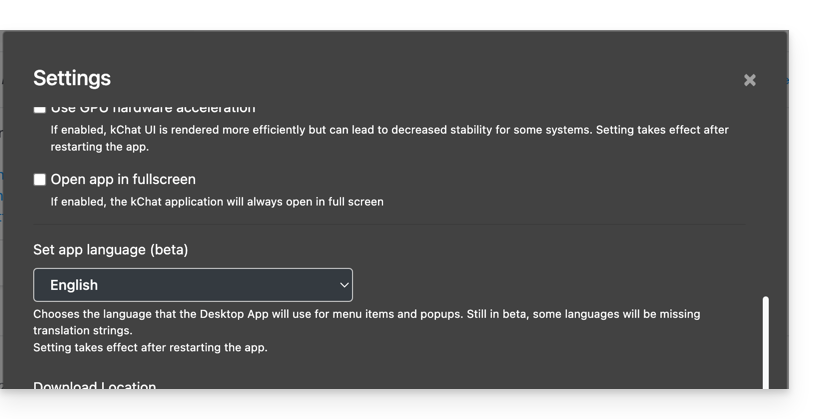
kChat im Manager einrichten
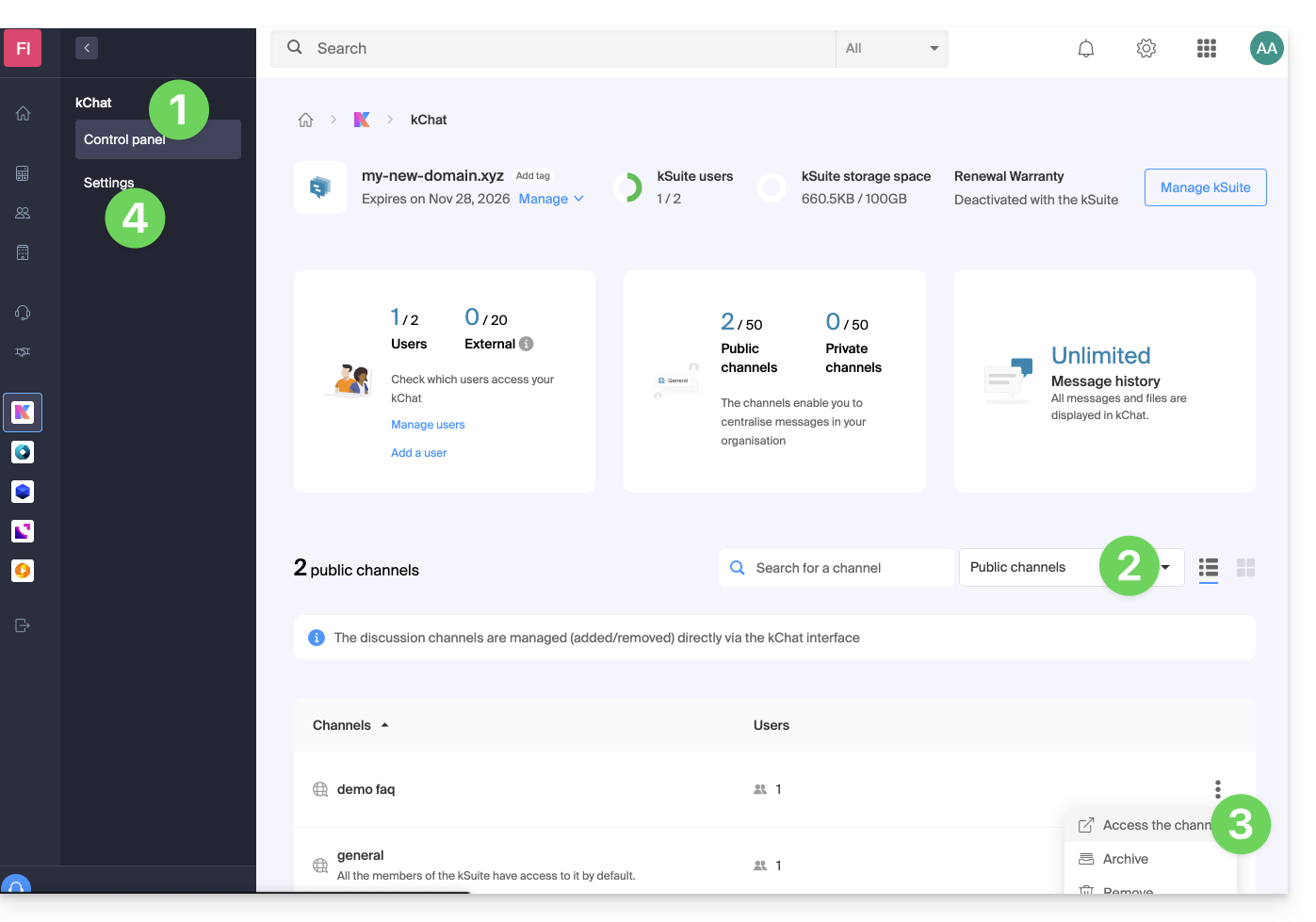
Um auf die kChat-Einstellungen im Infomaniak-Manager zuzugreifen:
- Hier klicken, um auf die Verwaltung von kChat im Infomaniak-Manager zuzugreifen (Hilfe benötigt?).
- Greifen Sie auf die verschiedenen Arten von Kanälen zu.
- Archivieren oder löschen Sie Kanäle im unteren Bereich.
- Klicken Sie im linken Seitenmenü auf Einstellungen:
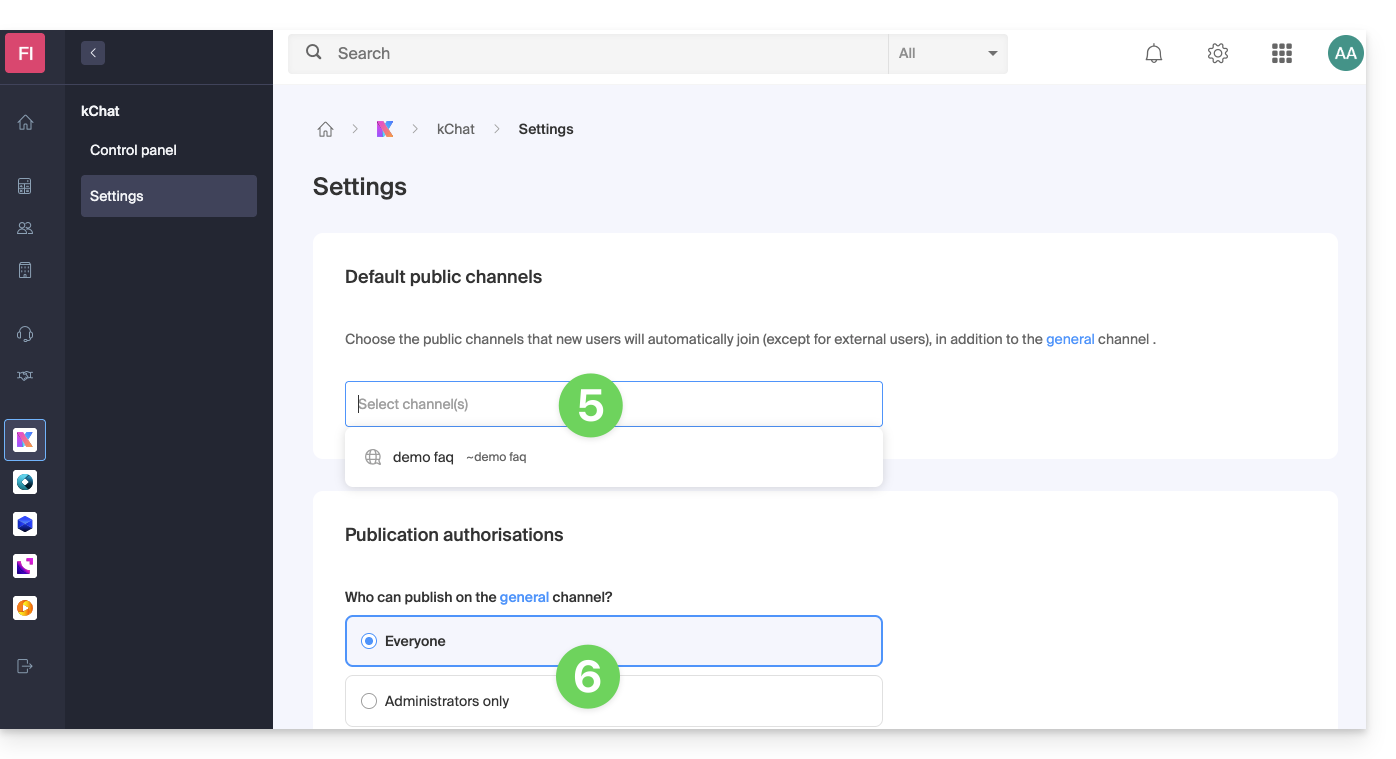
- Fügen Sie die Kanäle (ein oder mehrere Kanäle möglich) hinzu, zu denen neue Benutzer (außer externe Benutzer) automatisch hinzugefügt werden, zusätzlich zur Zugehörigkeit zum Kanal Allgemein.
- Wählen Sie aus, ob jeder im Kanal Allgemein veröffentlichen kann:
- Speichern Sie Ihre Änderungen am Ende der Seite.
Allgemeines Erscheinungsbild von kChat anpassen
Um auf die Einstellungen der kChat-Apps zuzugreifen:
- Hier klicken, um auf die Web-App kChat zuzugreifen (Online-Dienst ksuite.infomaniak.com/kchat) oder öffnen Sie die mobile App kChat (App für iOS-/Android-Smartphone oder -Tablet) oder die Desktop-App kChat (Desktop-App für macOS / Windows / Linux).
- Klicken Sie auf das Symbol oben rechts in der Oberfläche:
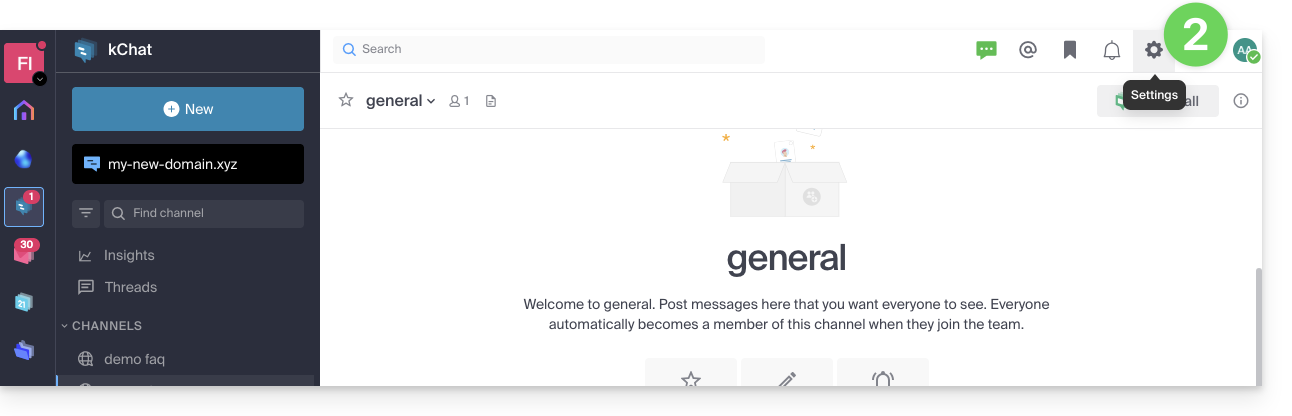
- Sie können auswählen:
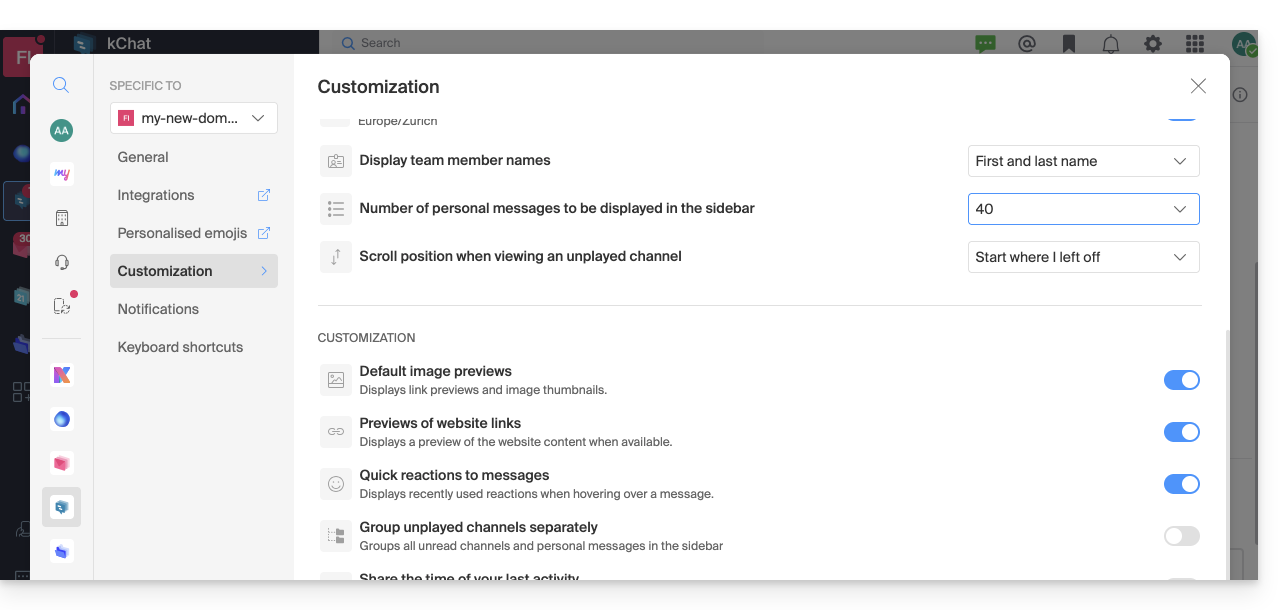
- eine Anzeigedichte und eine mögliche Farbanzeige in kompakter Dichte
- die Anzeige oder Nichtanzeige von Vorschauen in Ihren Gesprächen
- die Größe eines Kanals (Breite)
- die Startposition, wenn Sie zu einem ungelesenen Kanal zurückkehren
- die Anzahl der anzuzeigenden persönlichen Nachrichten
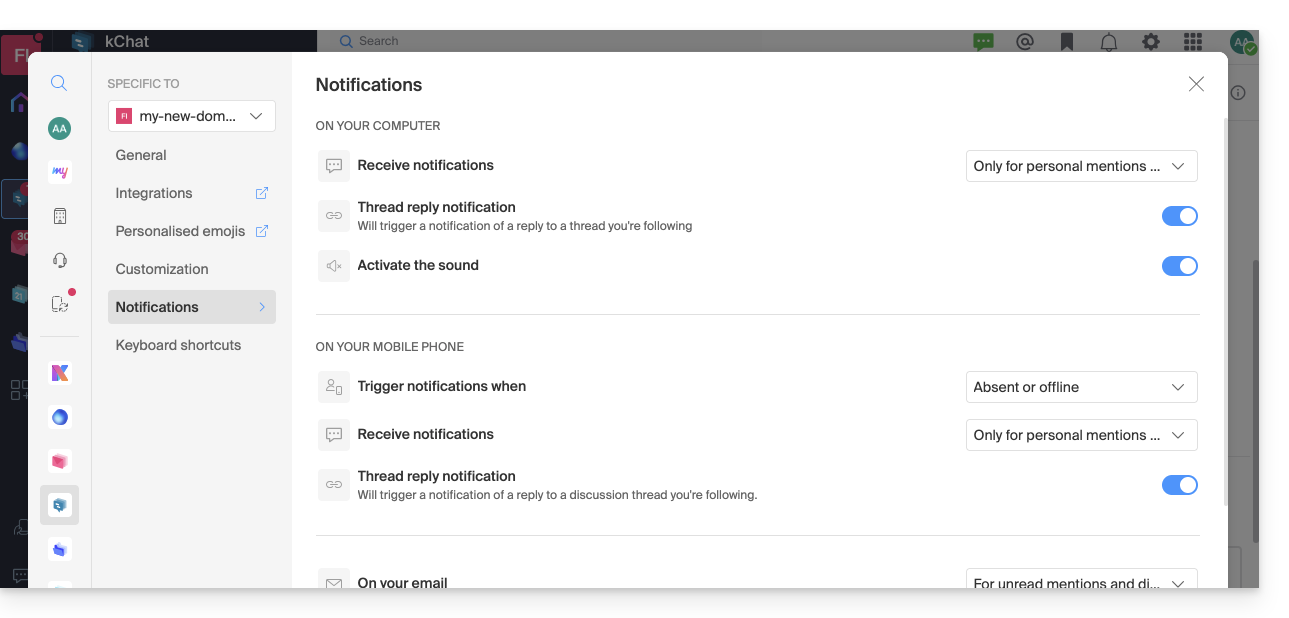
- Der Reiter Benachrichtigungen ermöglicht es Ihnen, die Benachrichtigungen von kChat anzupassen:
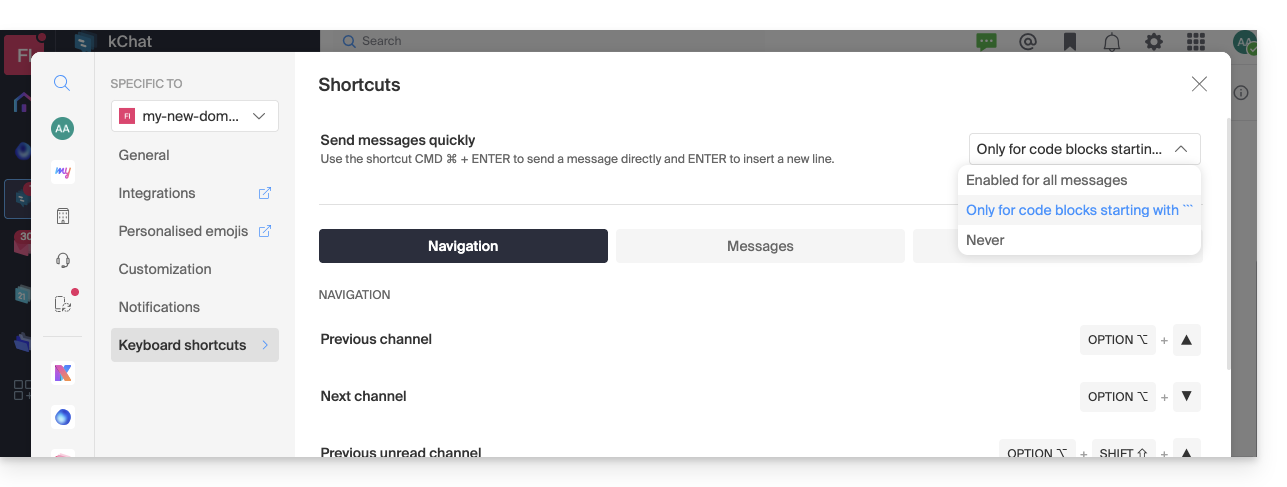
- Das Registerblatt Verknüpfungen zeigt die Liste der verfügbaren Tastenkombinationen, um mit kChat schneller zu arbeiten:
Ein Zoom-Problem des Bildschirms beheben
Um den Bildschirm zu vergrößern oder zu verkleinern, der unleserlich geworden ist, müssen Sie die folgenden Tastenkombinationen verwenden:
- wie im Browser,
CTRL/CMDund-zum Verkleinern CTRL/CMDund+zum VergrößernCTRL/CMDund0um die Standardgröße wiederherzustellen
Dunkelmodus / Hellmodus
Das helle oder dunkle Thema der Web-App wird global konfiguriert (nehmen Sie Kenntnis von diesem anderen Leitfaden). Die Desktop-App kann jedoch unabhängig vom Rest konfiguriert werden; dies wird über das Symbol oben rechts in der Oberfläche eingestellt: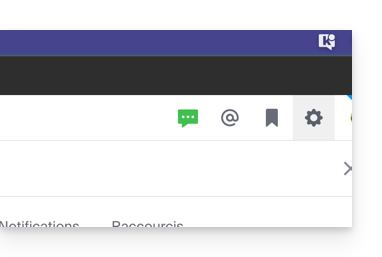
Ein Gespräch, einen Kanal usw. anpassen
Neben jedem Element der linken Seitenleiste befindet sich ein Aktionsmenü ⋮, mit dem Sie insbesondere die Sortierreihenfolge (alphabetisch, nach letzter Aktivität, manuell) festlegen können: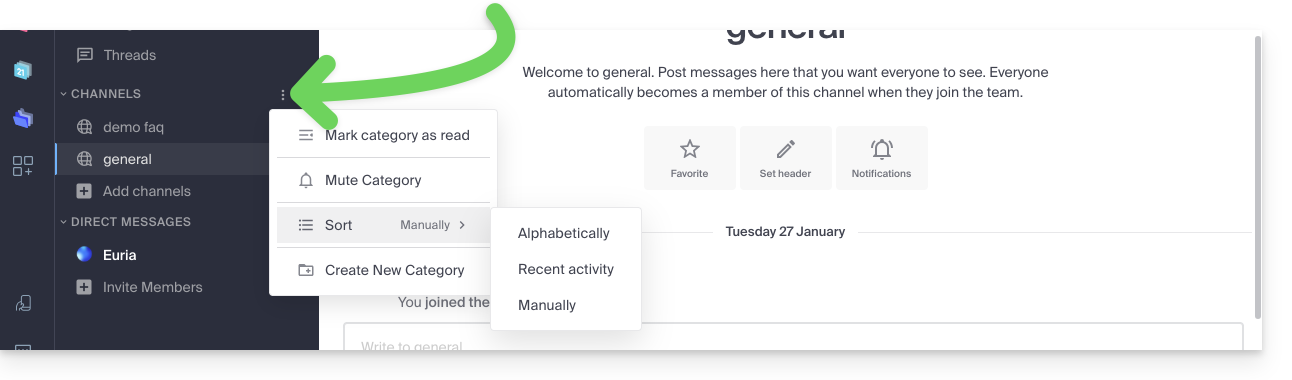
Einen Status festlegen
Um Ihr Profil und dessen Anzeige in den kChat-Gesprächen sowie auf den verschiedenen Seiten und Tools von my kSuite zu bereichern, können Sie einen Status in Form von Text und/oder Emoticon mit einem möglichen Ablaufdatum festlegen:
- Klicken Sie auf Ihr Avatar oder Ihre Initialen oben rechts in der Oberfläche.
- Klicken Sie auf Einen benutzerdefinierten Status auswählen:
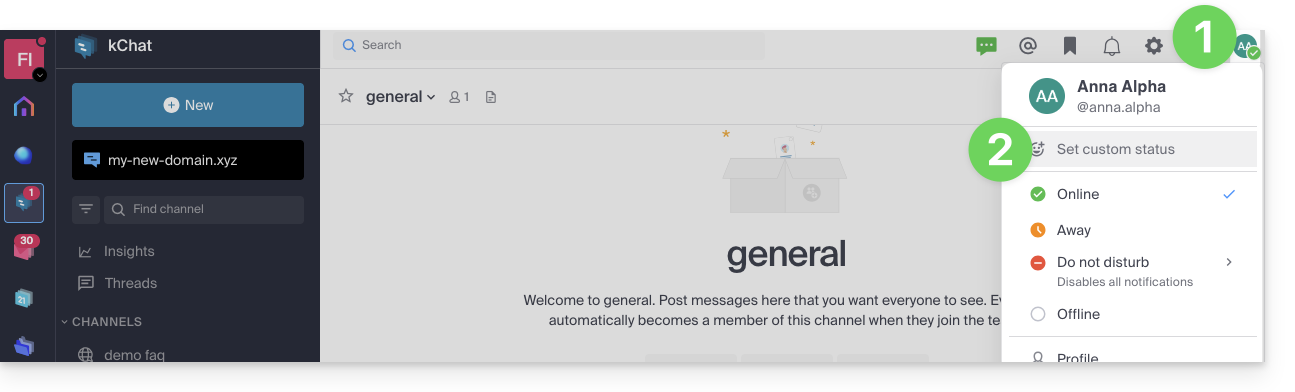
- Geben Sie einen benutzerdefinierten Status ein oder wählen Sie einen aus den Vorschlägen aus.
- Geben Sie ein Ablaufdatum ein, falls erforderlich:
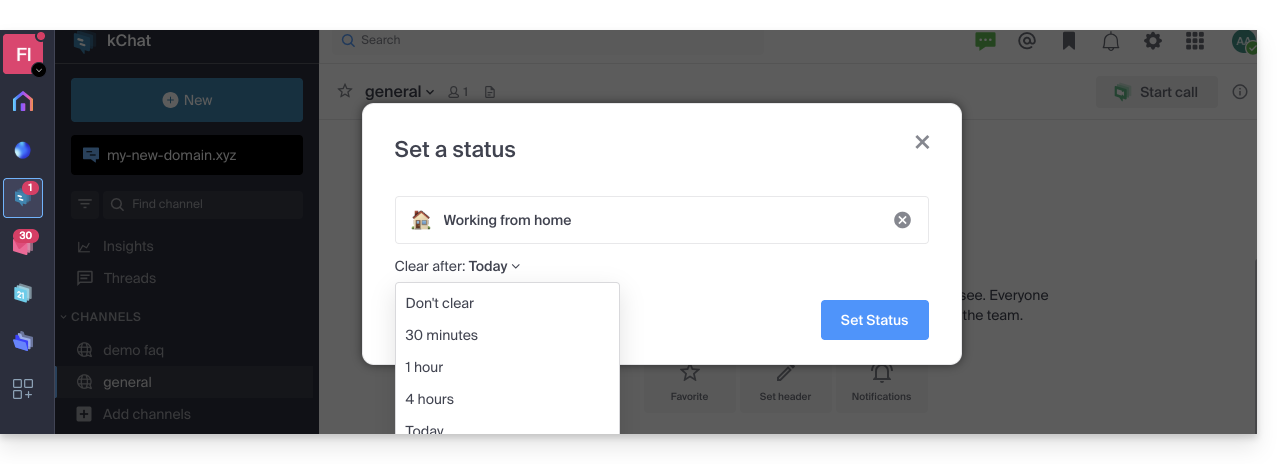
- Klicken Sie auf das Smiley-Symbol, wenn Sie ein Emoji neben Ihrem Namen auswählen möchten.
- Bestätigen Sie mit der Schaltfläche Status festlegen.
⚠ Max. Anzahl an benutzerdefinierten Emoticons:
| my kSuite | kostenlos | 5 |
| Standard | 100 | |
| Business | 500 | |
| Enterprise | unbegrenzt | |
kChat mit Ihrer Domain und Marke verwenden
Mit Custom Brand (im Angebot kSuite Enterprise enthalten, andernfalls optional) können Sie kChat mit Ihrem Logo, Ihren Farben und der URL Ihres Domainnamens personalisieren. Ihre Mitarbeiter sind in Ihre Marke eingetaucht. Nehmen Sie sich Zeit, diesen anderen Leitfaden zu diesem Thema zu lesen.
Link zu dieser FAQ: https://faq.infomaniak.com/2734
War diese FAQ nützlich?