Wissensdatenbank
1 000 FAQs, 500 Anleitungen und erläuternde Videos. Hier gibt es nur Lösungen!
Einen kChat-Kanal verwalten
Dieser Leitfaden beschreibt die Verwendung und Verwaltung von Kanälen in kChat.
Einleitung
- Ein kChat-Kanal ist ein Kommunikationsbereich, der einem Projekt, einem Thema oder einem Team gewidmet ist. In diesem Kanal können die Mitglieder Dokumente austauschen, sich in Echtzeit Nachrichten senden und Videokonferenzen organisieren.
- Die Anzahl der privaten (und öffentlichen) Kanäle sowie die Anzahl der Gäste ist je nach erworbenem kSuite-Abonnement begrenzt (❓: Hilfe).
- Aufbewahrungsdauer des Verlaufs (in Tagen):
- kSuite Free = 90 (und nach 365 Tagen gelöscht)
- kSuite Standard = unbegrenzt
- kSuite Business = unbegrenzt
- kSuite Enterprise = unbegrenzt
Allgemeiner Kanal
Jede Organisation in kChat verfügt automatisch über einen Allgemeinen Kanal, zu dem alle Benutzer automatisch eingeladen werden: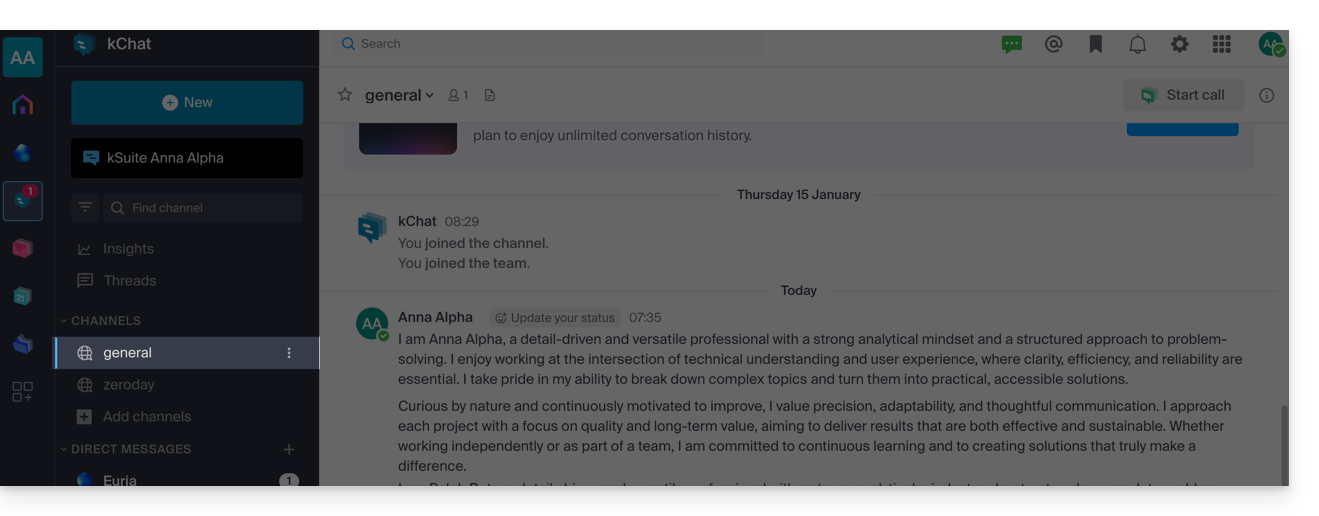
Sie können diesen Kanal nutzen, um Informationen zu teilen, die für Ihre gesamte Organisation relevant sind, wie z. B. Unternehmensevents oder motivierende Neuigkeiten.
Sie können selbstverständlich einen neuen Gesprächsstrang (❓: Hilfe) innerhalb des Kanals Allgemein starten; es ist jedoch auch möglich, die Veröffentlichung auf Administratoren zu beschränken (lesen Sie dazu den folgenden Leitfaden unter Punkt 2.6).
Zusätzlicher Kanal
Um einen neuen Chatkanal hinzuzufügen:
- Klicken Sie auf die Schaltfläche Neu in der linken Seitenleiste der Web-App kChat (Online-Dienst ksuite.infomaniak.com/kchat).
- Klicken Sie auf Neuen Kanal erstellen.
- Sie können auch auf Kanäle hinzufügen unterhalb der Kanalliste klicken:
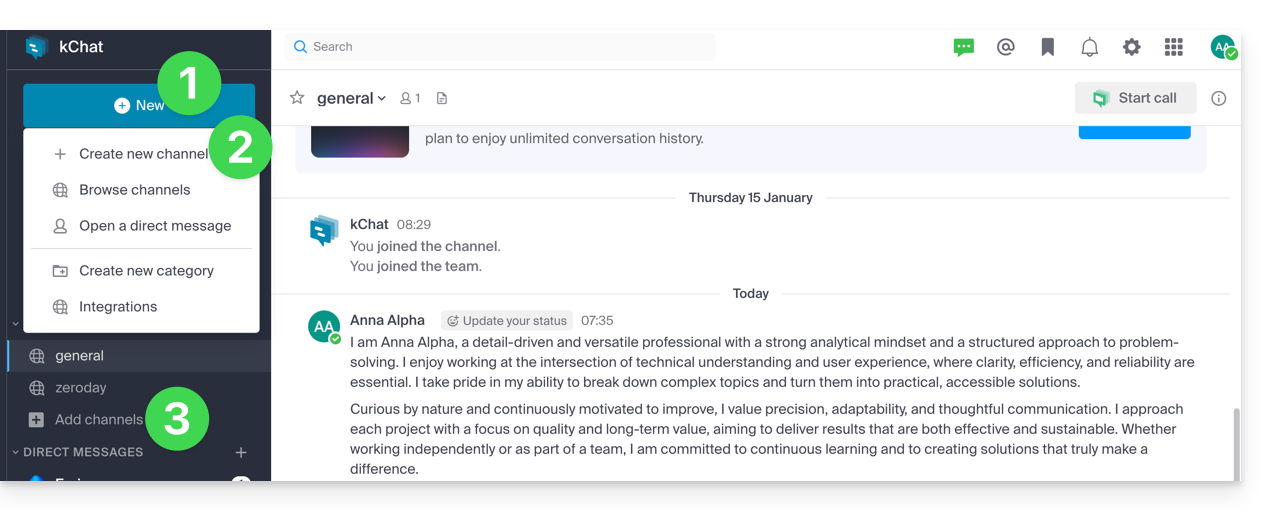
Informationen zu einem Kanal
Beim Erstellen eines neuen Kanals können Sie Folgendes auswählen: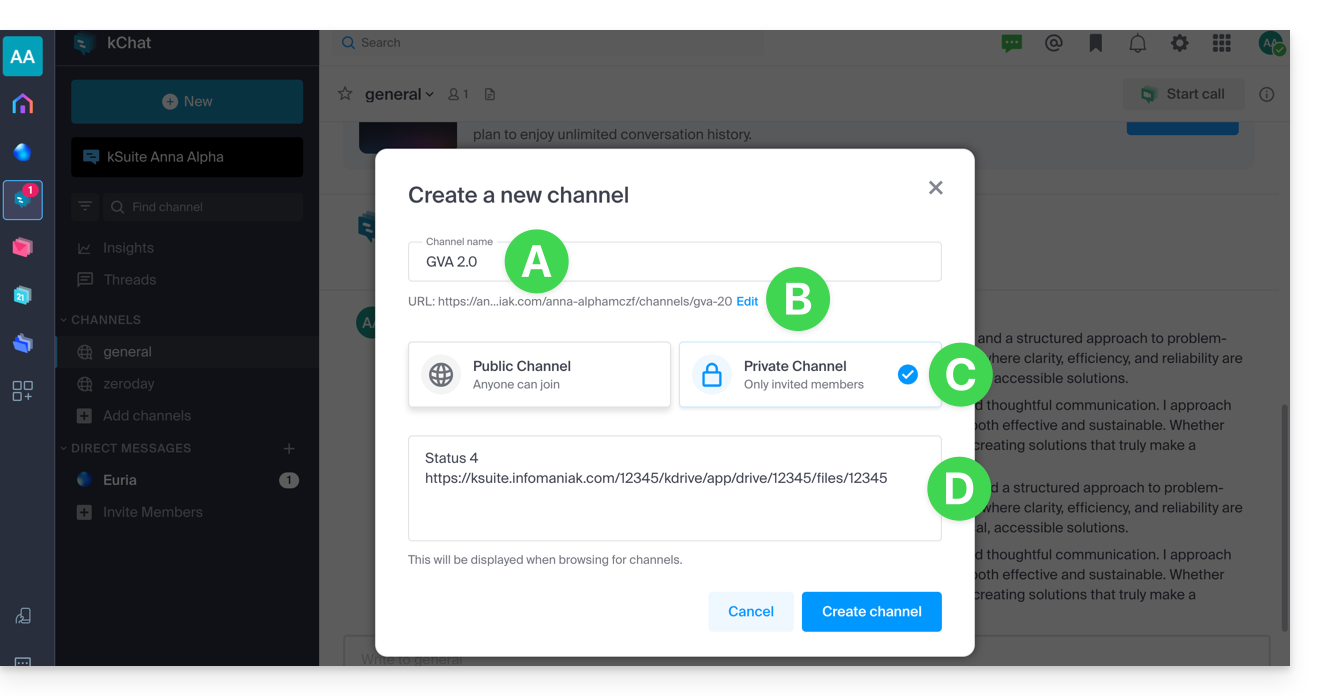
A. sein Name
Er kann später geändert werden.
B. Seine URL
Standardmäßig wird der Name des Kanals verwendet, Sie können ihn aber auch ändern, indem Sie Kleinbuchstaben, Zahlen, Punkte, Bindestriche und Unterstriche verwenden – die Änderung ist auch später noch möglich.
C. Sein Status: PRIVAT oder ÖFFENTLICH
Dieser kann später noch geändert werden (siehe unten).
D. Beschreibung
Die Beschreibung dient dazu, näher zu erläutern, wie dieser Kanal verwendet werden soll. Dieser Text erscheint in der Liste der Kanäle im Menü „Mehr…“ und gibt den Benutzern einen Hinweis, ob sie dem Kanal beitreten sollten oder nicht.
Sobald der Kanal erstellt wurde, können Sie Folgendes noch festlegen:
E. eine Kopfzeile
und Sie können auf Informationen (F) klicken…
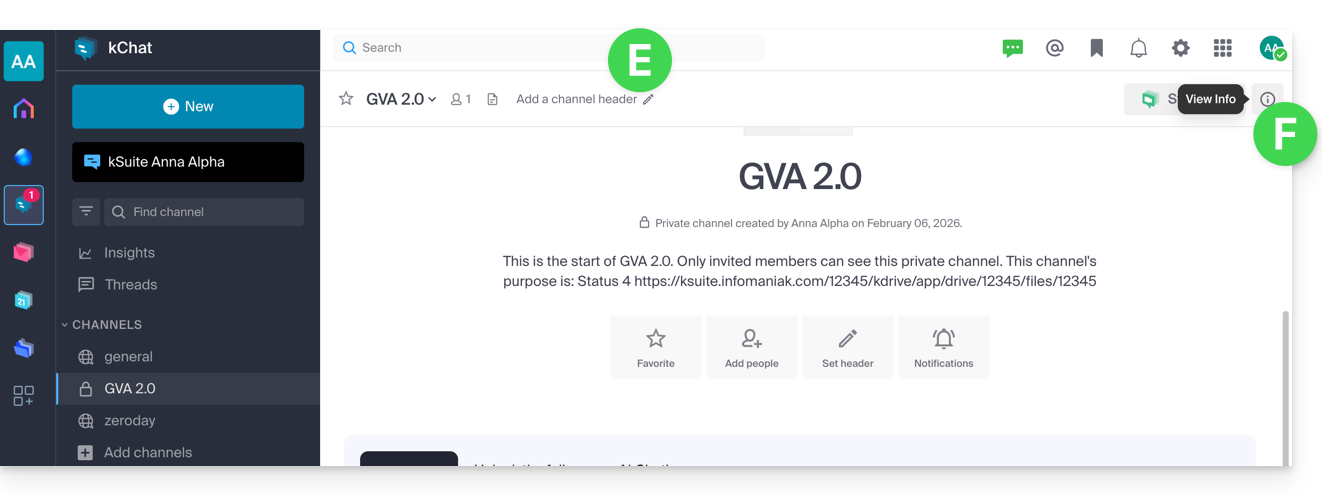
… um die Informationen anzuzeigen und einige davon zu bearbeiten: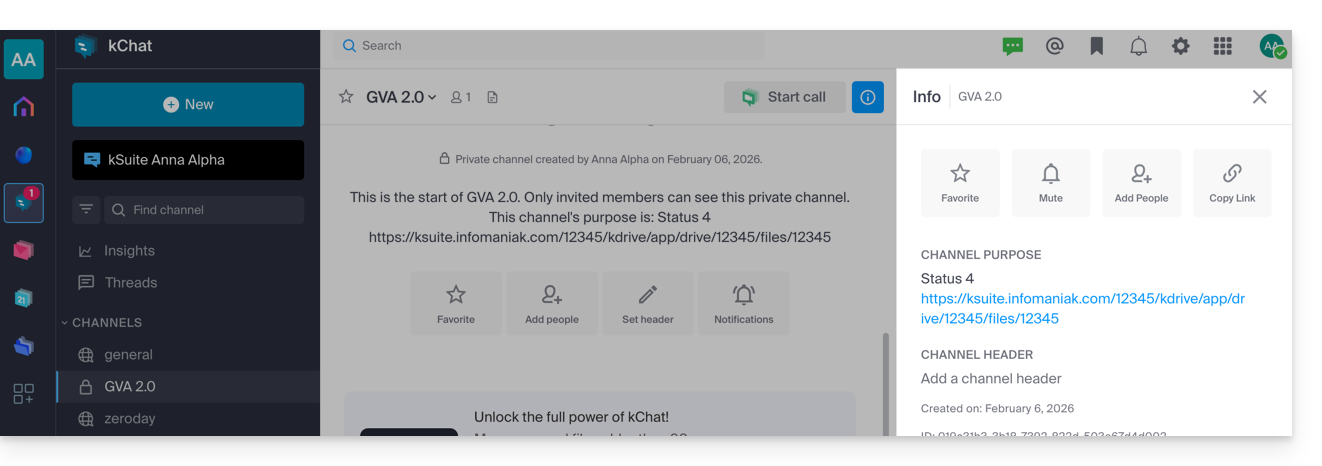
Unterschiede zwischen einem PRIVATEN oder ÖFFENTLICHEN Kanal
ÖFFENTLICHE Kanäle erhöhen die Transparenz. Alle Benutzer können einen öffentlichen Kanal sehen und ihm beitreten, wodurch sichergestellt wird, dass alle Personen, die an einem Projekt, einem Thema oder einem Team beteiligt sind, Zugriff auf die gleichen Informationen haben.
PRIVATE Kanäle ermöglichen es, sensible Inhalte auf ausgewählte Benutzer zu beschränken. Nur ein bestehendes Mitglied kann einen anderen Benutzer in einen privaten Kanal einladen. Es gibt auch Unterschiede bei der Verwaltung der Archivierung/Löschung (siehe unten).
Maximale Anzahl an PRIVATEN/ÖFFENTLICHEN Kanälen:
- kSuite Free = 5 / 10
- kSuite Standard = 50 / 50
- kSuite Business = 100 / 100
- kSuite Enterprise = 1000 / 1000
Einen öffentlichen Kanal in einen privaten Kanal umwandeln oder umgekehrt
Voraussetzungen
- Administrator von kChat sein:
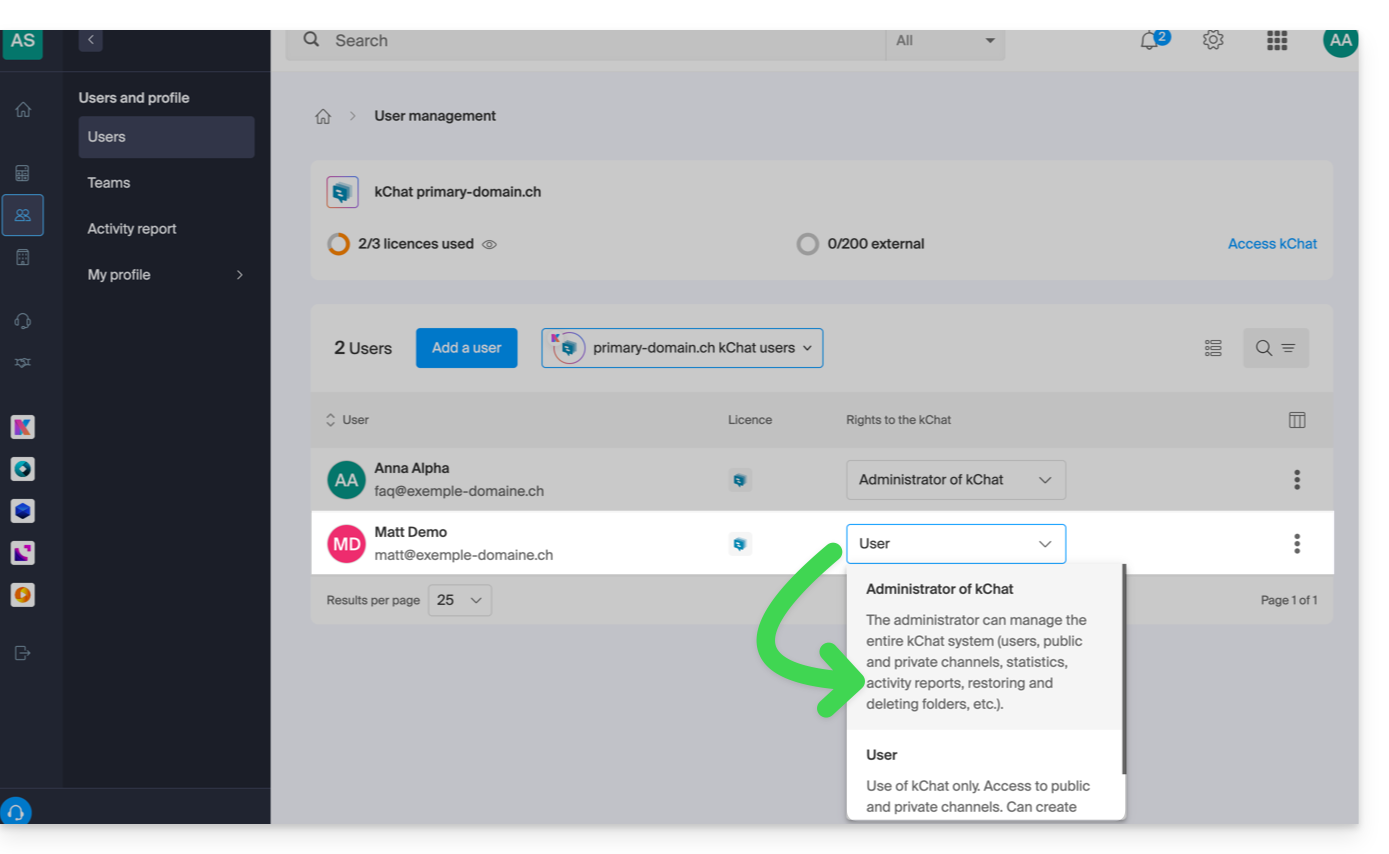
- Es spielt keine Rolle, welche Rolle man innerhalb der Organisation hat; es ist nicht erforderlich, Administrator der Organisation zu sein, in der sich die kSuite (und somit kChat) befindet, und das reicht auch nicht aus:
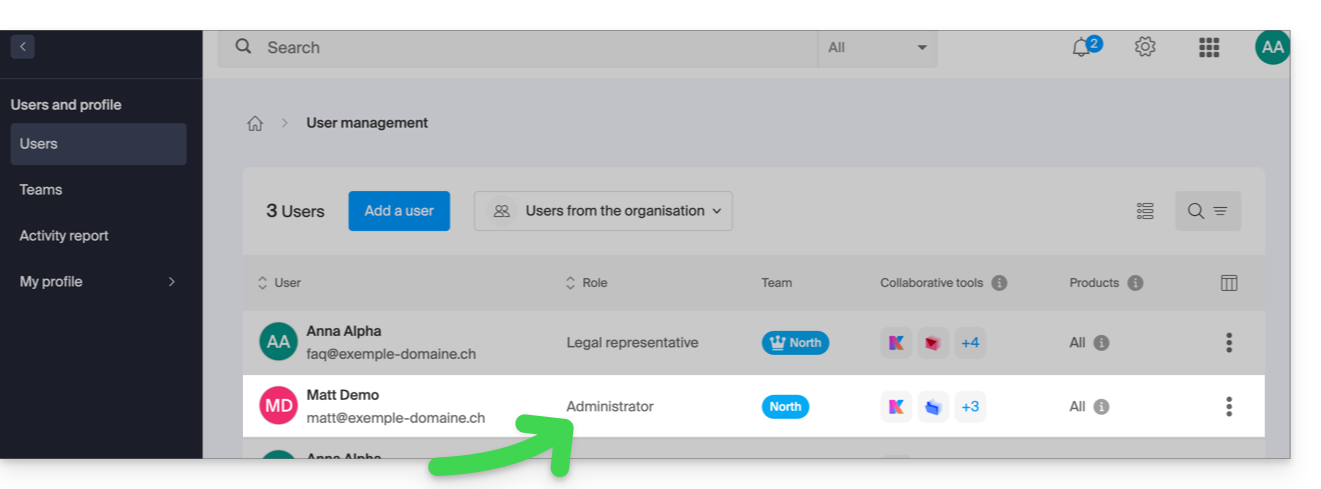
- Es reicht auch nicht aus, Administrator des Kanals zu sein.
- Es spielt keine Rolle, welche Rolle man innerhalb der Organisation hat; es ist nicht erforderlich, Administrator der Organisation zu sein, in der sich die kSuite (und somit kChat) befindet, und das reicht auch nicht aus:
Es ist möglich, einen öffentlichen Kanal in einen privaten Kanal oder umgekehrt zu ändern, einen privaten Kanal öffentlich zu machen. Der Nachrichtenverlauf und die Mitglieder, die bereits Zugriff auf den Kanal haben, werden beibehalten.
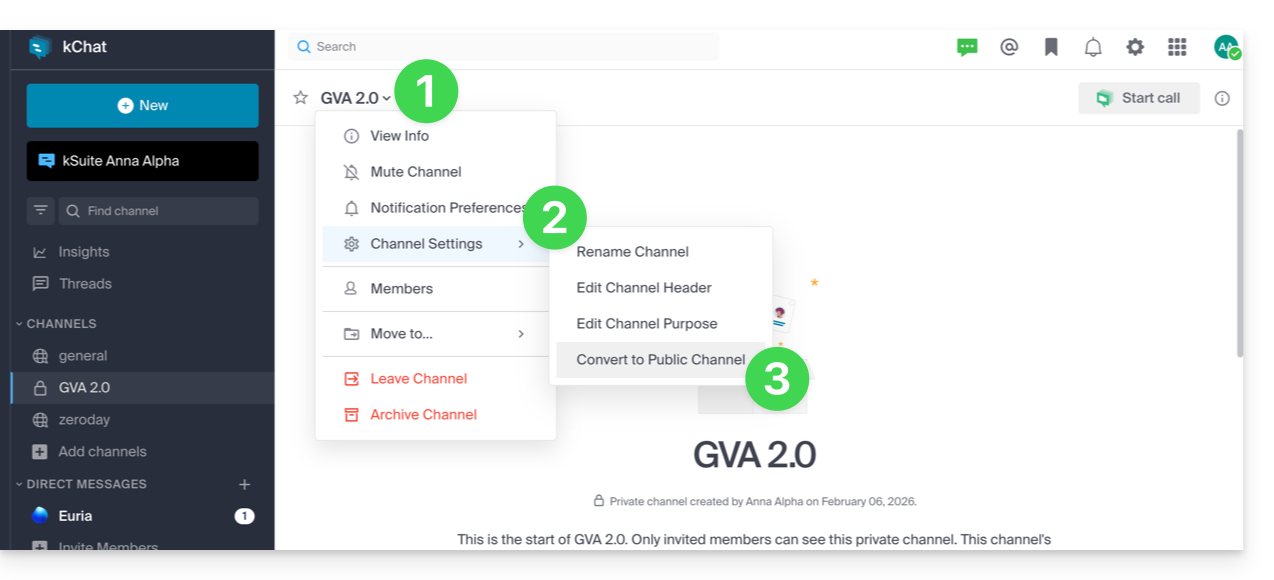
Um einen zuvor öffentlichen Kanal zu sperren (die öffentlich freigegebenen Dateien bleiben für jeden, der über den Link verfügt, zugänglich; die Änderung ist dauerhaft und kann nicht rückgängig gemacht werden):
- Klicken Sie auf den Pfeil im Titel des Kanals oben im Chatfenster des Kanals Öffentlich.
- Klicken Sie auf die Einstellungen des Kanals.
- Wählen Sie Konvertieren:
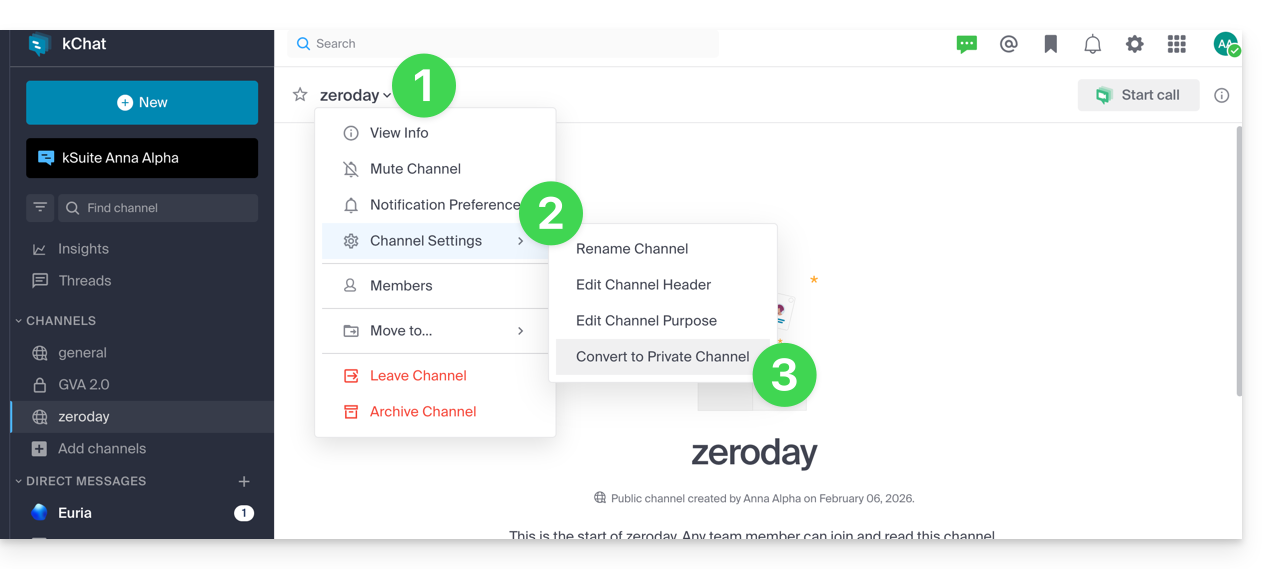
Um einen zuvor privaten Kanal zugänglich zu machen (der Kanal wird für alle Benutzer der anderen öffentlichen Kanäle der Organisation zugänglich, mit Ausnahme externer Benutzer, die manuell eingeladen werden müssen):
- Klicken Sie auf den Pfeil im Titel des Kanals oben im Chat des privaten Kanals.
- Klicken Sie auf die Einstellungen des Kanals.
- Wählen Sie Konvertieren:
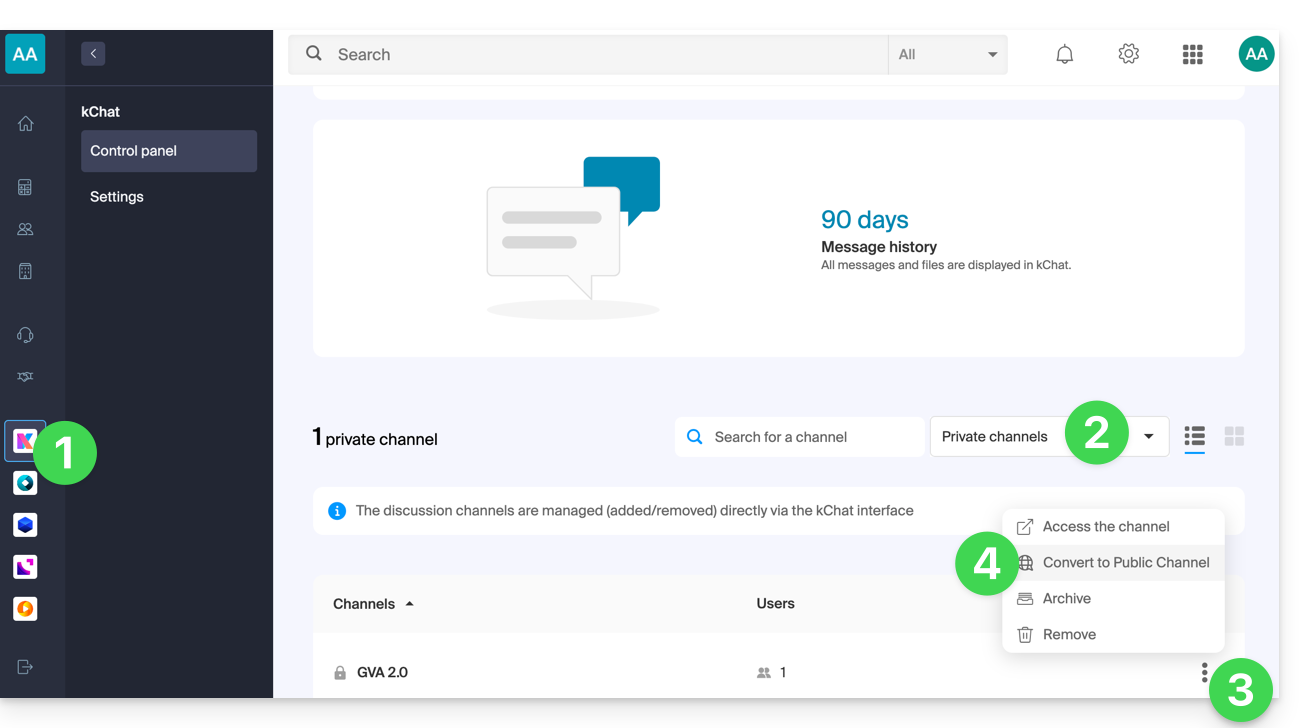
Sie können die Konvertierung auch über die kChat-Verwaltung im Manager durchführen:
- Klicken Sie hier, um zur kChat-Verwaltung im Infomaniak Manager zu gelangen (❓: Hilfe).
- Klicken Sie auf das Dropdown-Menü, um die privaten Kanäle anzuzeigen.
- Klicken Sie auf das Aktionsmenü ⋮ rechts neben dem betreffenden Element.
- Klicken Sie auf In öffentlichen Kanal umwandeln:
Einen Kanal verlassen
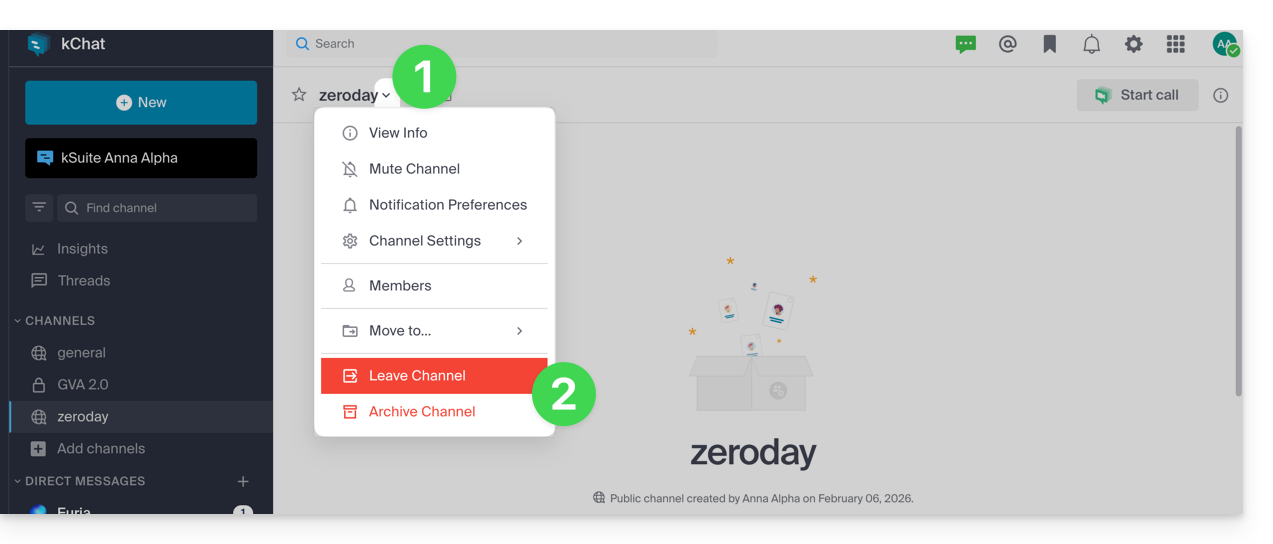
Abgesehen vom Hauptkanal mit dem Namen „Allgemein“ können Sie einen Kanal jederzeit verlassen:
- Klicken Sie auf den Pfeil in der Kanalüberschrift oben im Chatfenster.
- Klicken Sie auf Kanal verlassen:
Wenn Sie einen privaten Kanal verlassen, finden Sie ihn nicht mehr in der Suche, sondern nur noch über die URL, falls Sie diese besitzen, oder wenn Sie von einem Mitglied des Kanals erneut eingeladen werden.
Wenn Sie einen öffentlichen Kanal verlassen, verlassen Sie ihn sofort, können ihm aber jederzeit wieder beitreten, indem Sie ihn einfach über seinen Namen (2) in der Suche (1) finden, auch wenn er archiviert wurde: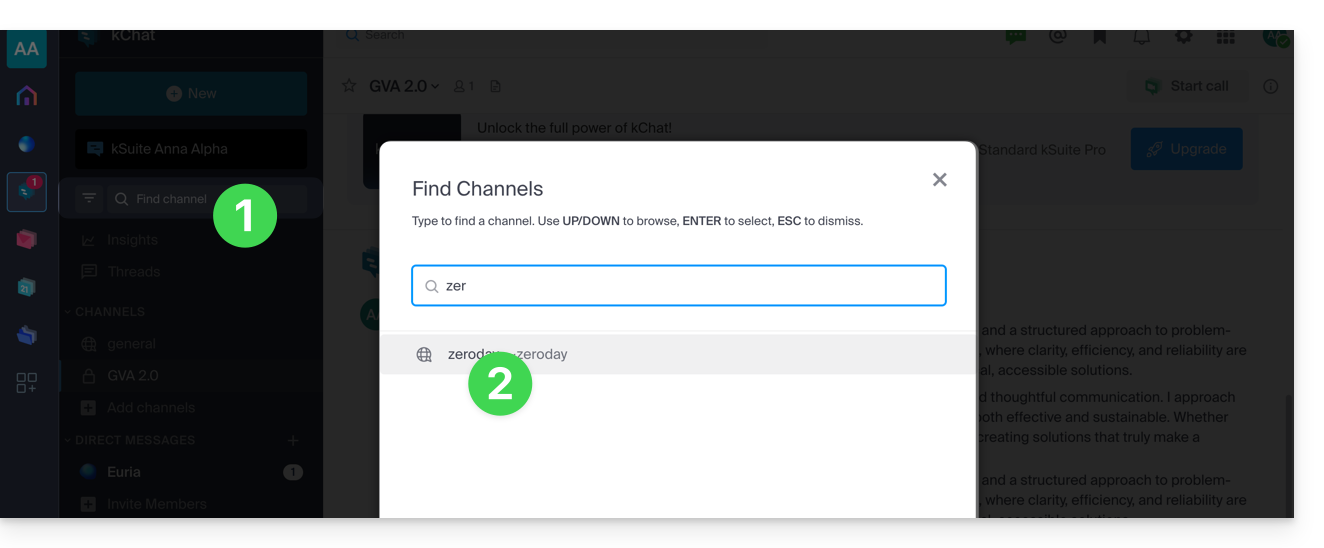
Einen Kanal archivieren / löschen
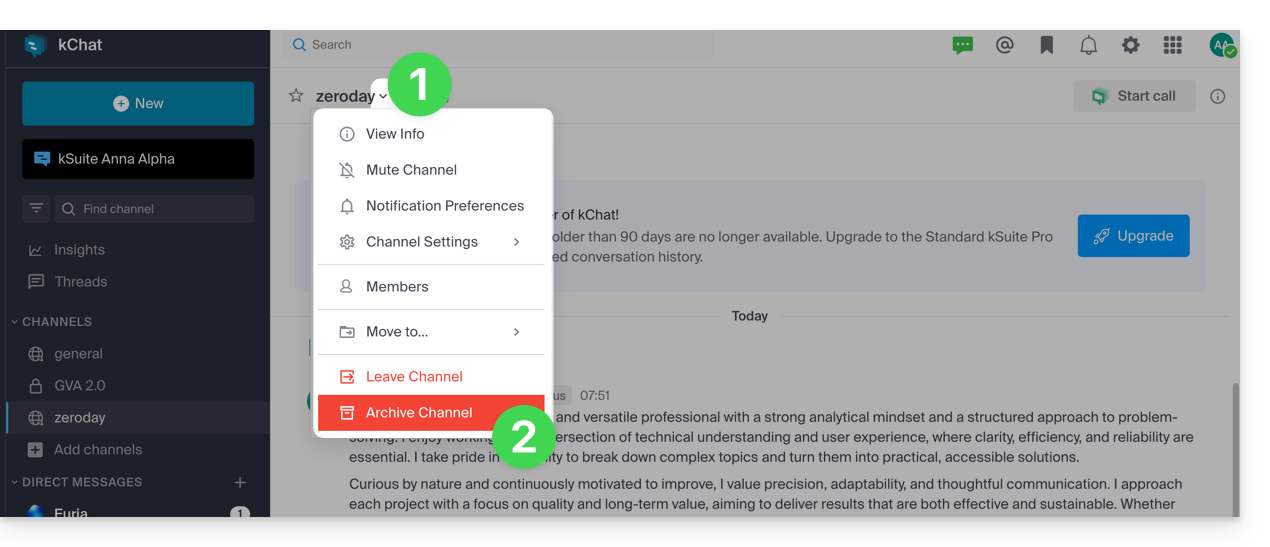
Abgesehen vom Hauptkanal mit dem Namen Allgemein können Sie einen Kanal jederzeit archivieren, wodurch verhindert wird, dass neue Nachrichten gesendet werden, und er wird nicht mehr in das Kontingent Ihrer verfügbaren Kanäle einbezogen. Diese Aktion kann über das Manager oder direkt in der kChat-Oberfläche durchgeführt werden:
- Klicken Sie auf den Pfeil im Titel des Kanals oben im Chatfenster.
- Klicken Sie auf Kanal archivieren:
Wenn Sie einen Kanal erstellen und ihn anschließend archivieren, können Sie ihm jederzeit wieder beitreten, indem Sie ihn einfach anhand seines Namens (2) in der Suche (1) finden: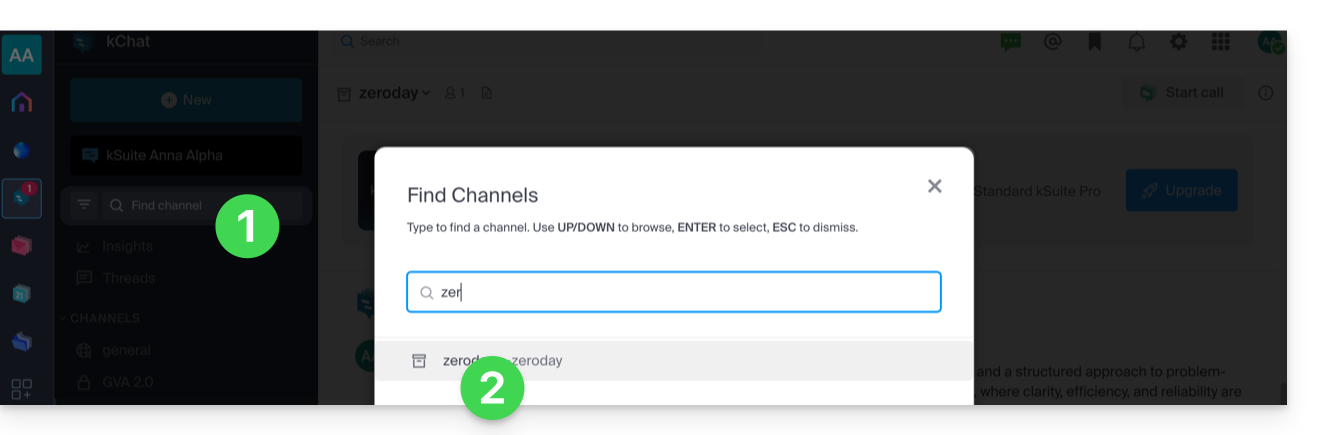
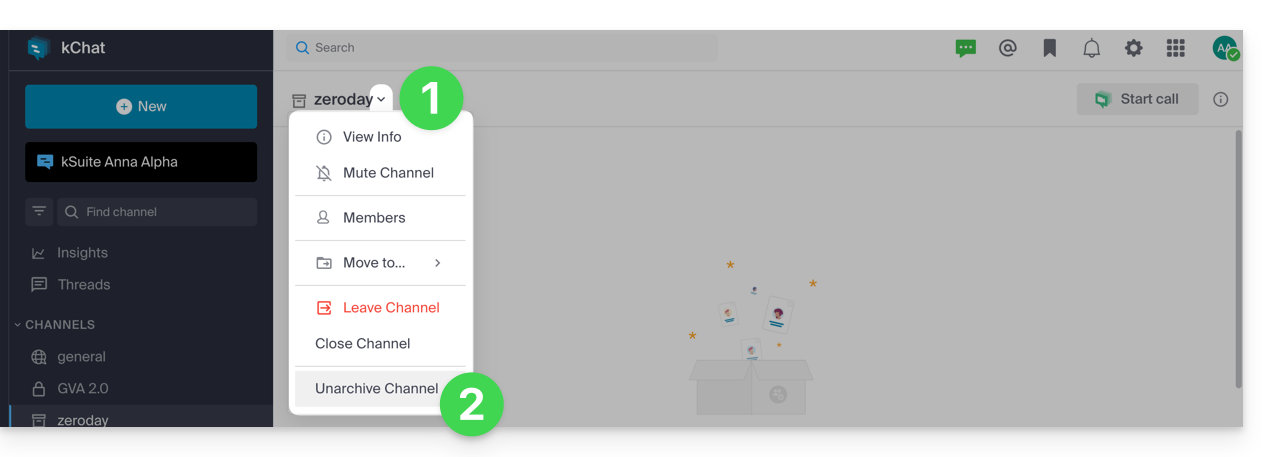
Anschließend können Sie es wiederherstellen:
- Klicken Sie auf den Pfeil neben dem Titel des Kanals oben im Chatfenster.
- Klicken Sie auf Kanal entpacken:
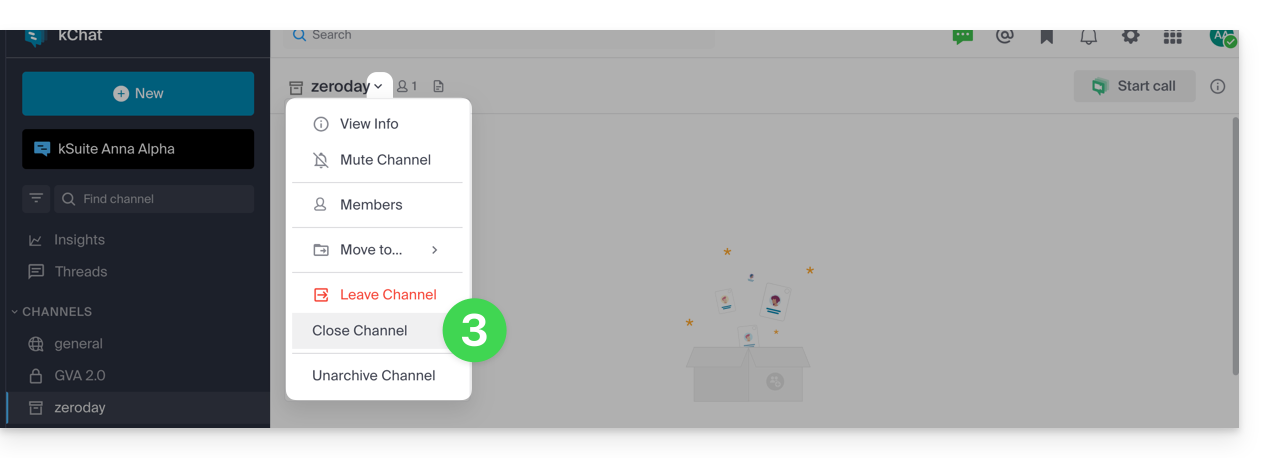
- … oder schließen Sie ihn, damit er nicht mehr in Ihrer Benutzeroberfläche angezeigt wird:
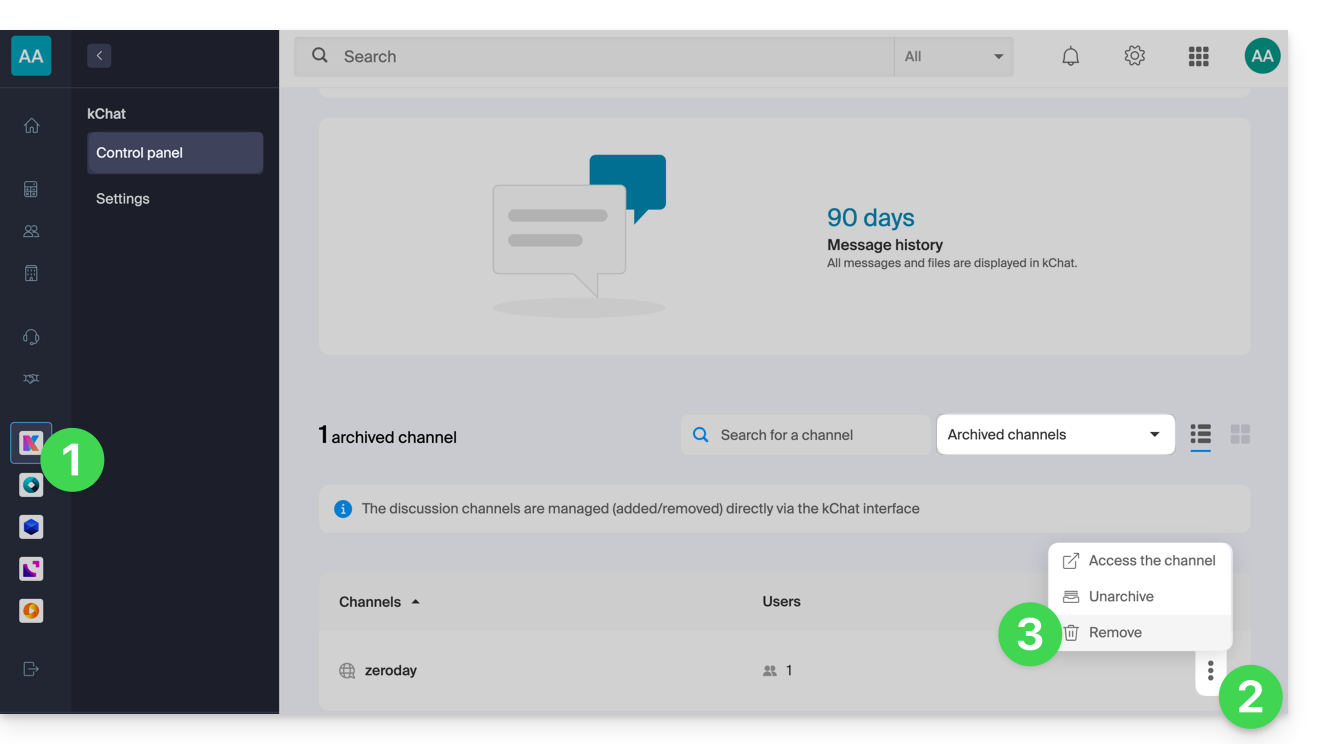
Sie können auch einen Kanal löschen, wodurch alle zugehörigen Daten endgültig gelöscht werden:
- Klicken Sie hier, um im Manager von Infomaniak die Verwaltung Ihres kChat aufzurufen (❓: Hilfe).
- Klicken Sie auf das Aktionsmenü ⋮ rechts neben dem betreffenden Element.
- Klicken Sie auf Löschen:
Zu Favoriten hinzufügen
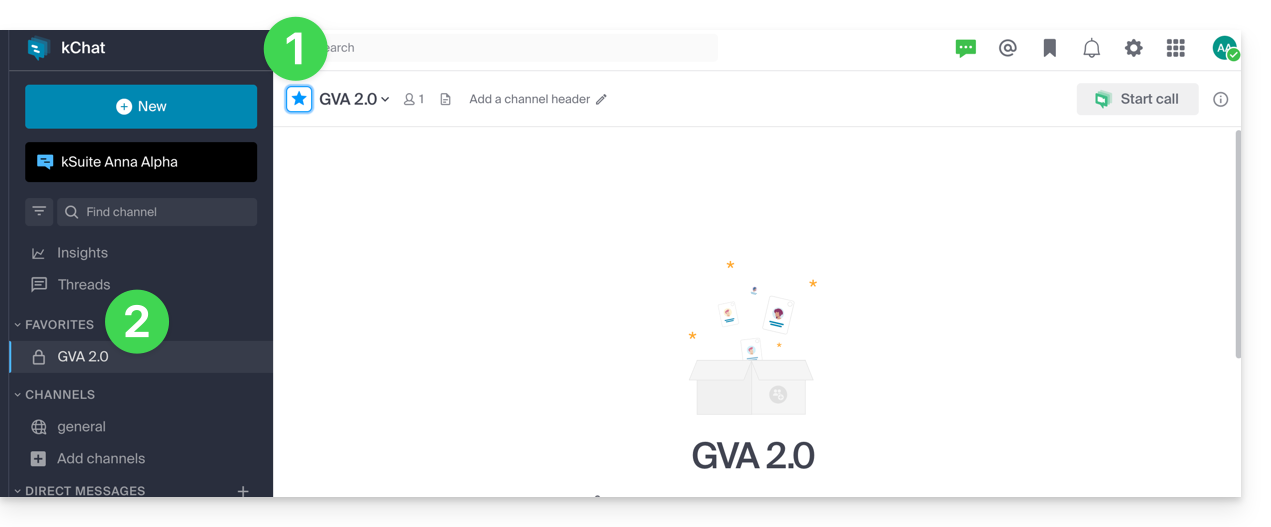
Um einen beliebigen Kanal (oder Benutzer) zu Ihren Favoriten hinzuzufügen:
- In der Web-App kChat (Online-Dienst ksuite.infomaniak.com/kchat) klicken Sie auf das Stern-Symbol oben in einem Kanal oder bei einem Benutzer.
- Ein neues Menü Favoriten erscheint in der linken Seitenleiste und fasst alle Elemente zusammen, die Sie als Favoriten gespeichert haben (nur für Ihren Benutzer sichtbar):
Einen Kanal stummschalten
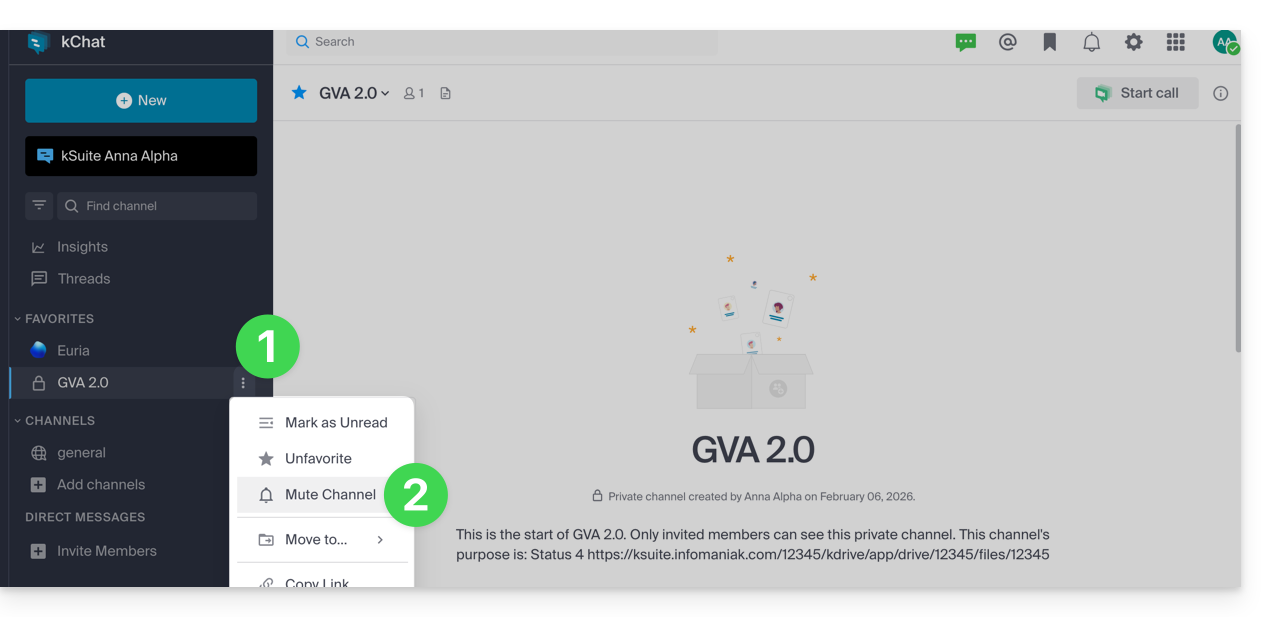
Sie können die Benachrichtigungen (❓: Hilfe) eines Kanals deaktivieren, um keine weiteren Benachrichtigungen zu erhalten, wenn eine neue Nachricht gepostet wird:
- In der Web-App kChat (Online-Dienst ksuite.infomaniak.com/kchat) klicken Sie auf das Aktionsmenü ⋮ rechts neben dem betreffenden Kanal (in der linken Seitenleiste).
- Wählen Sie Stumm schalten:
Nach Kategorien organisieren
Maximale Anzahl an Kategorien (pro Benutzer):
- kSuite Free = 1 (ohne Favoriten)
- kSuite Standard = unbegrenzt
- kSuite Business = unbegrenzt
- kSuite Enterprise = unbegrenzt
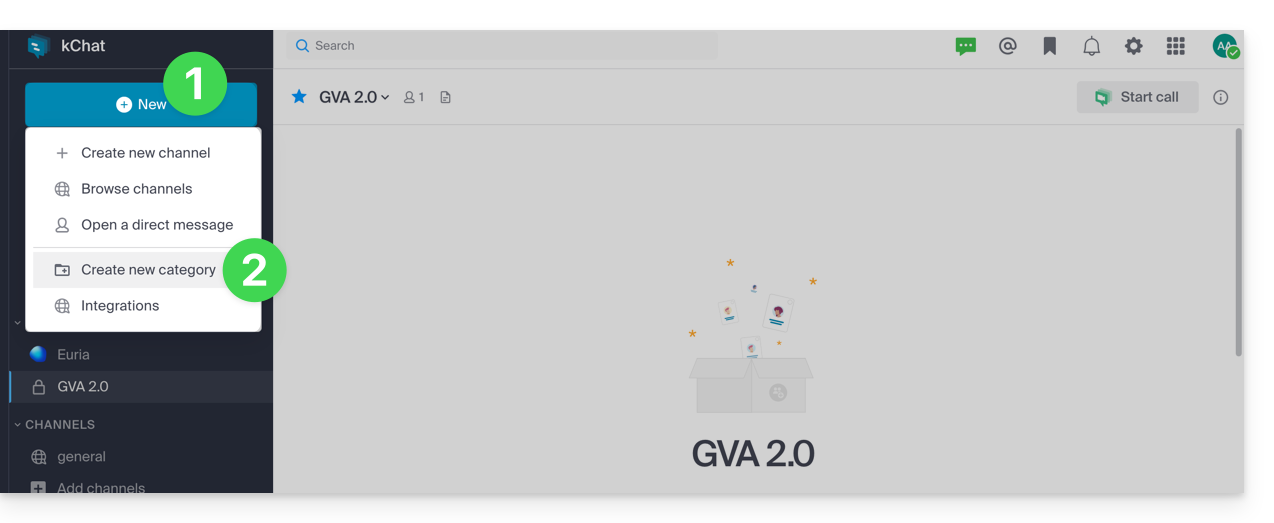
Sie können eine oder mehrere Kategorien hinzufügen, um Elemente (Kanal, Kontakt usw.) darin zu organisieren:
- Klicken Sie auf die Schaltfläche Neu in der linken Seitenleiste der Web-App kChat (Online-Dienst ksuite.infomaniak.com/kchat).
- Klicken Sie auf Neue Kategorie erstellen:
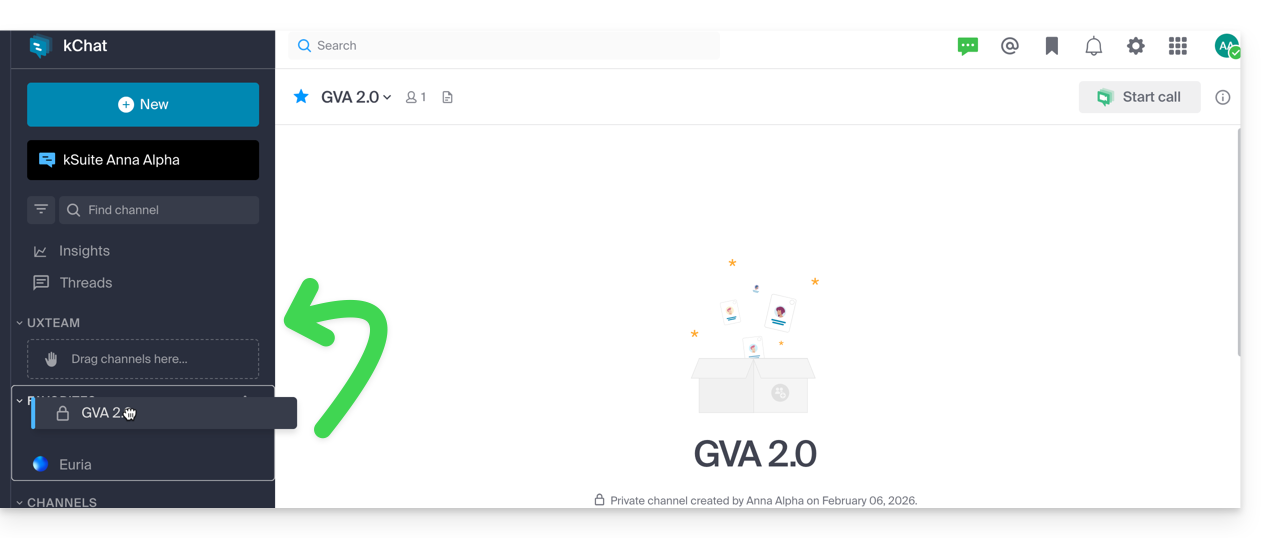
- Ziehen Sie anschließend den gewünschten Kanal in die erstellte Kategorie (gilt nur für Ihren Benutzer):
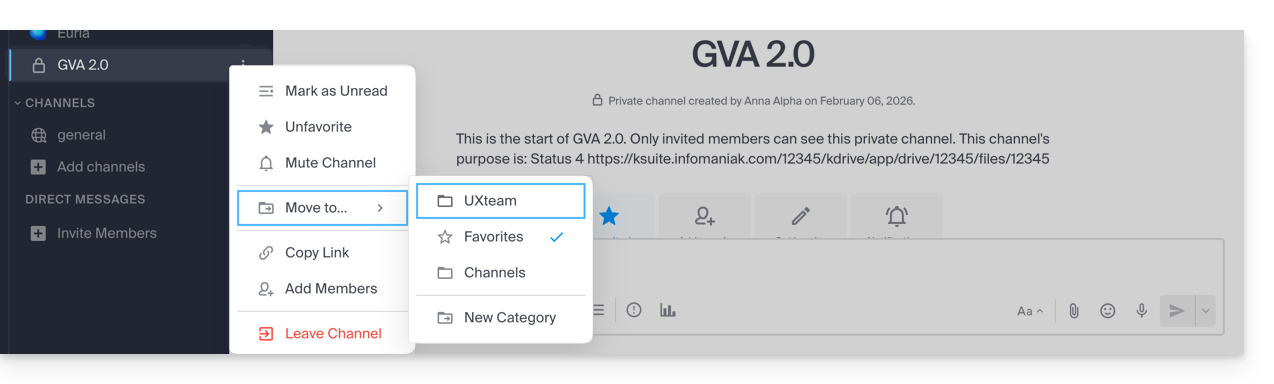
- Sie können auch das Aktionsmenü ⋮ rechts neben dem betreffenden Kanal (in der linken Seitenleiste) verwenden, um diese Aktionen auszuführen:
Benutzer-zu-Benutzer-Chatkanal
Persönliche Nachrichten (❓: Hilfe) sind direkte Gespräche zwischen zwei oder mehreren Personen, die außerhalb der Kanäle stattfinden.
Jeder Benutzer einer Organisation kann frei persönliche Nachrichten erstellen, deren Inhalt nur für die beteiligten Personen sichtbar ist: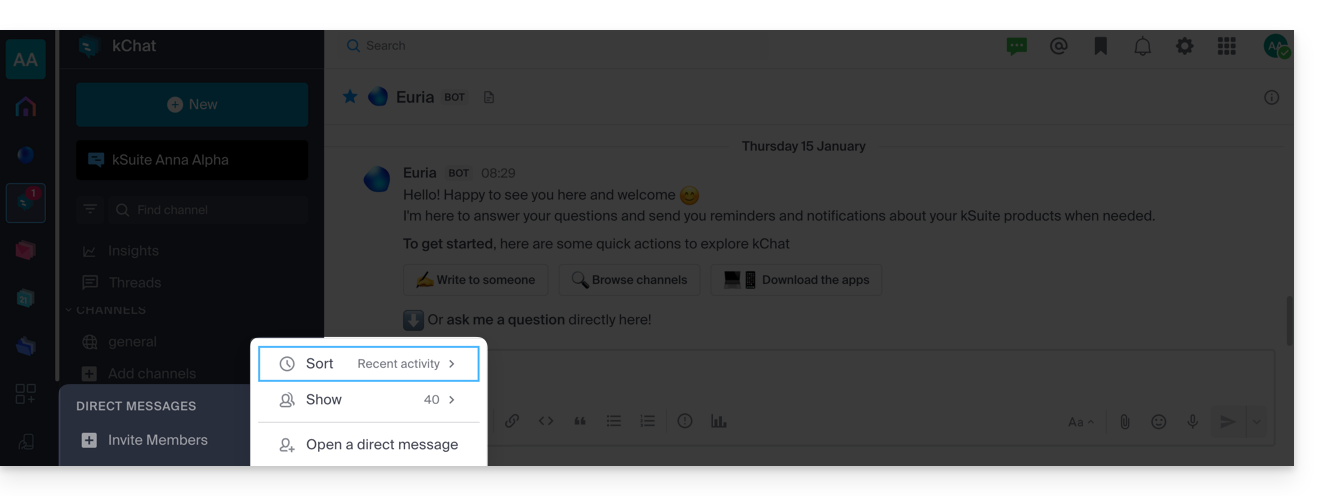
Link zu dieser FAQ: https://faq.infomaniak.com/2732
War diese FAQ nützlich?