Wissensdatenbank
1 000 FAQs, 500 Anleitungen und erläuternde Videos. Hier gibt es nur Lösungen!
Eine dynamische IP-Adresse mit DynDNS von Infomaniak verwalten
Aktualisierung 23.10.2026
Diese Anleitung erklärt, wie Sie einen dynamischen DNS-Eintrag (Dynamic DNS, DDNS) für einen Domainnamen konfigurieren, dessen DNS-Zone bei Infomaniak verwaltet wird. Diese kostenlose Alternative zu Dyn und DynHost ist sehr nützlich, wenn Sie von außerhalb auf Geräte zugreifen möchten, die mit dem Internet verbunden sind und eine dynamische IP-Adresse haben (z. B. ein NAS, eine Überwachungskamera, ein Router/Internet-Gateway/Smart-Home-Gerät usw.).
Voraussetzungen
- Die DNS-Zone der Domain muss bei Infomaniak verwaltet werden.
- Gegebenenfalls Ihre Domains zu Infomaniak übertragen. (❓: Hilfe).
- Ihr Gerät oder Ihre Anwendung muss dynamische DNS-Einträge unterstützen.
Spezifische Anleitungen
Die folgenden Anleitungen zeigen, wie Sie eine Domain mit:
- … ein Synology NAS
- … ein Qnap NAS
- … Zyxel / Sunrise Internet Box / Lösungen TP-Link
- … ein UniFI-Gerät
- … Swisscom Internet Box
- … Fritzbox
- … Home Assistant
- … Jeedom
- … Linux über ddclient
- … potenziell alles über die API
Dynamischen DNS-Eintrag hinzufügen
So erstellen Sie einen dynamischen DNS-Eintrag für Ihre Domain:
- Klicken Sie hier, um zur Domainverwaltung in Ihrem Infomaniak-Kontrollpanel zu gelangen (❓: Hilfe).
- Klicken Sie auf den Namen der betreffenden Domain.
- Klicken Sie im linken Menü auf Dynamic DNS.
- Klicken Sie auf den blauen Button Dynamic DNS hinzufügen.
- Geben Sie die erforderlichen Informationen ein:
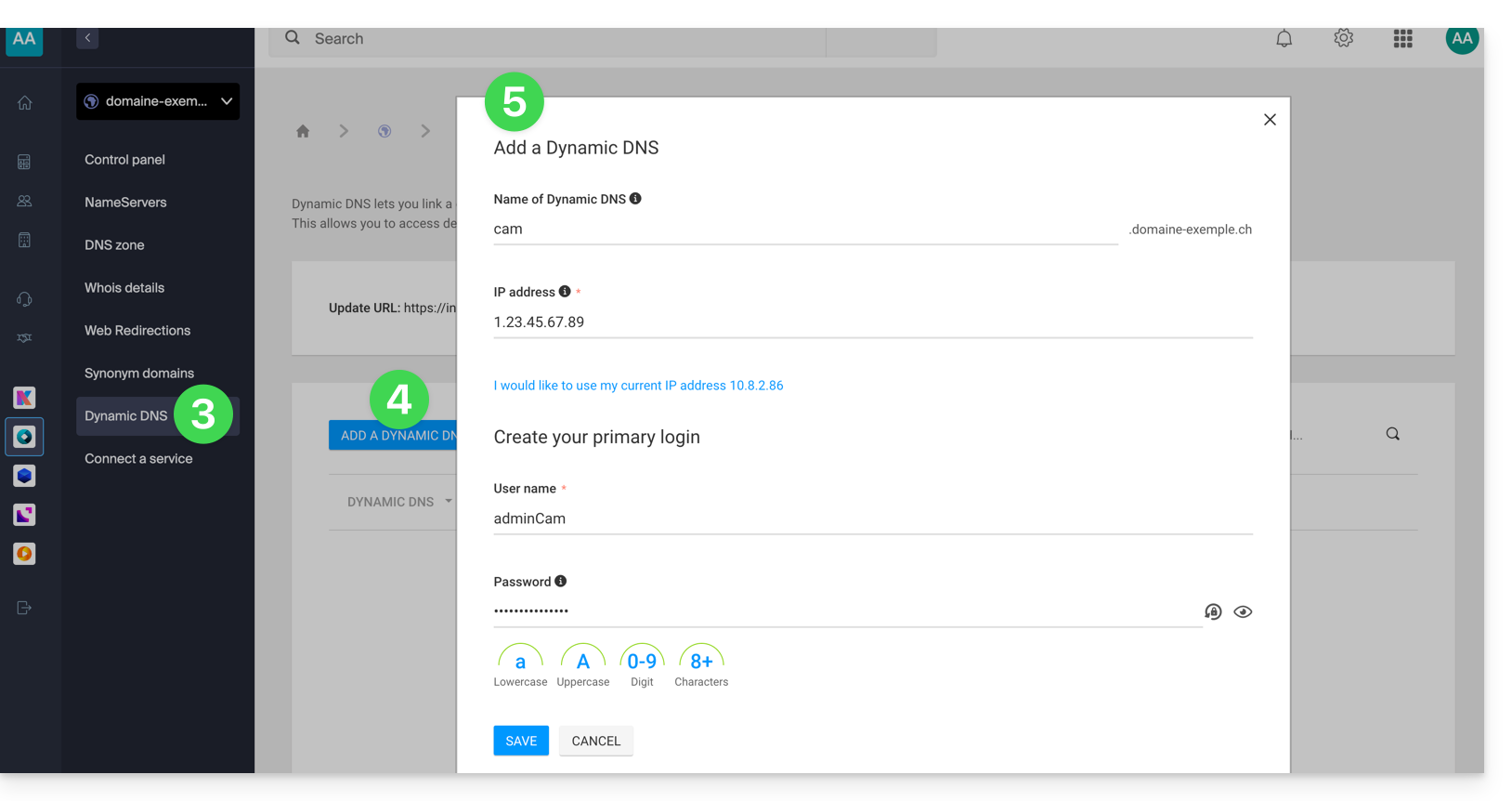
- Wählen Sie die gewünschte Subdomain aus oder lassen Sie das Feld Name des Dynamic DNS leer, um die Hauptdomain zu verwenden.
- Geben Sie eine IP-Adresse ein; diese wird anschließend von Ihrem Gerät/Ihrer App dynamisch aktualisiert.
- Definieren Sie ein Benutzername/Passwort-Paar (Groß- und Kleinbuchstaben + Zahlen, ohne Sonderzeichen); dieses muss in der Konfiguration Ihres Geräts/Ihrer App eingegeben werden.
Link zu dieser FAQ: https://faq.infomaniak.com/2357
War diese FAQ nützlich?