Wissensdatenbank
1 000 FAQs, 500 Anleitungen und erläuternde Videos. Hier gibt es nur Lösungen!
Erstellen Sie eine Ereigniserinnerung per Webhook mit Infomaniak Kalender
Diese Anleitung erklärt, wie Sie Ereigniserinnerungen aus der Web-App Kalender von Infomaniak (Online-Dienst ksuite.infomaniak.com/calendar) in einem Chat-System wie kChat erhalten, um in dem von Ihnen gewählten Chat-Thread benachrichtigt zu werden, wenn ein Ereignis bevorsteht.
Einleitung
- Das kostenlose kSuite-Angebot ist auf einen einzigen Webhook beschränkt.
Den kChat-Webhook mit dem Kalender verknüpfen
Voraussetzungen
- Erstellen Sie in der kChat-App einen eingehenden Webhook, um eine URL des Typs
https://your-server-kchat.xyz/hooks/xxx-key-generated-xxxzu erhalten: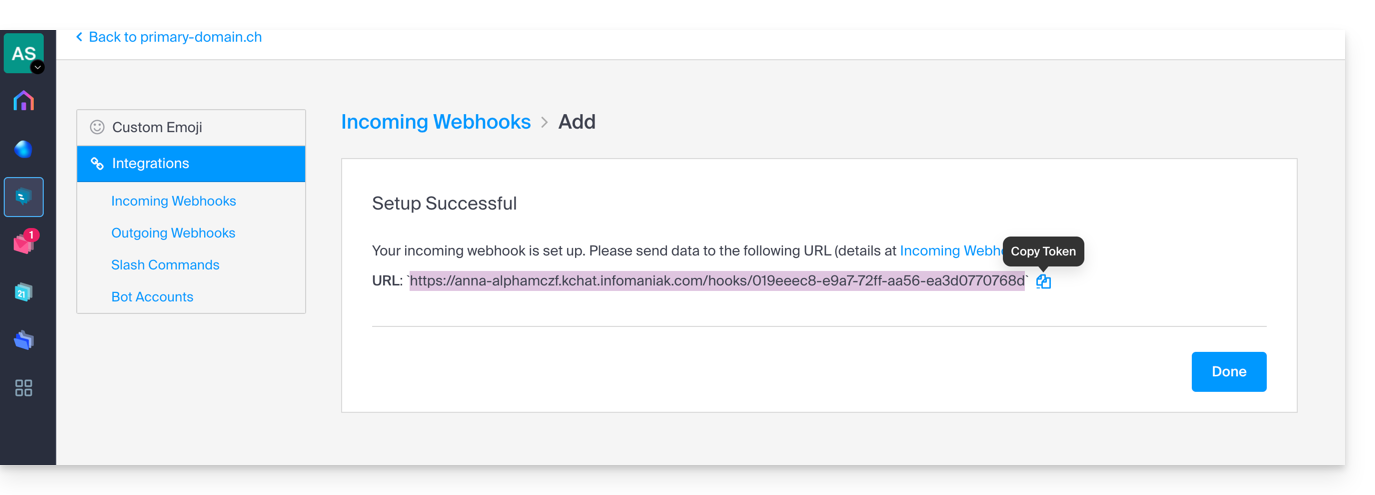
Anschließend können Sie das Webhook Ihres Chat-Systems in der App Kalender hinzufügen:
- Klicken Sie hier, um auf die Web-App Kalender von Infomaniak zuzugreifen (Online-Dienst ksuite.infomaniak.com/calendar).
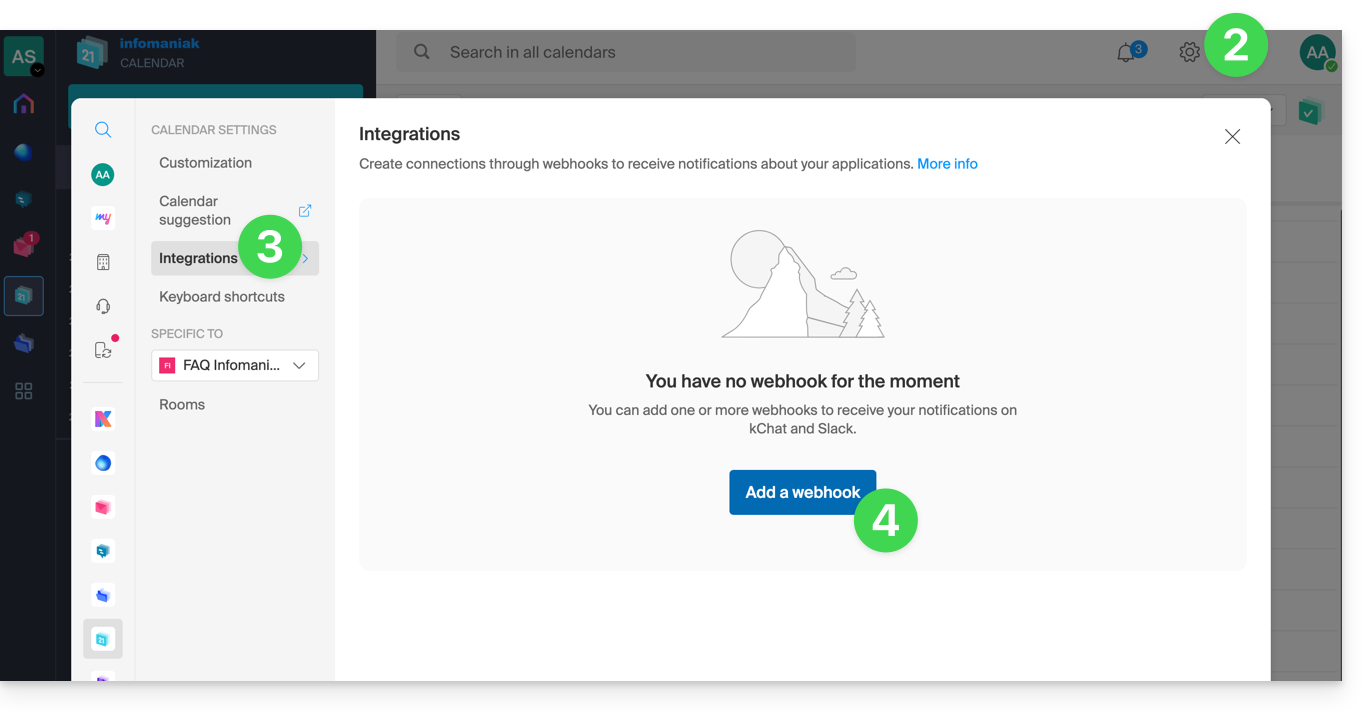
- Klicken Sie oben rechts auf Einstellungen .
- Klicken Sie im linken Menü auf Integrationen.
- Klicken Sie auf die Schaltfläche Webhook hinzufügen:
- Definieren Sie:
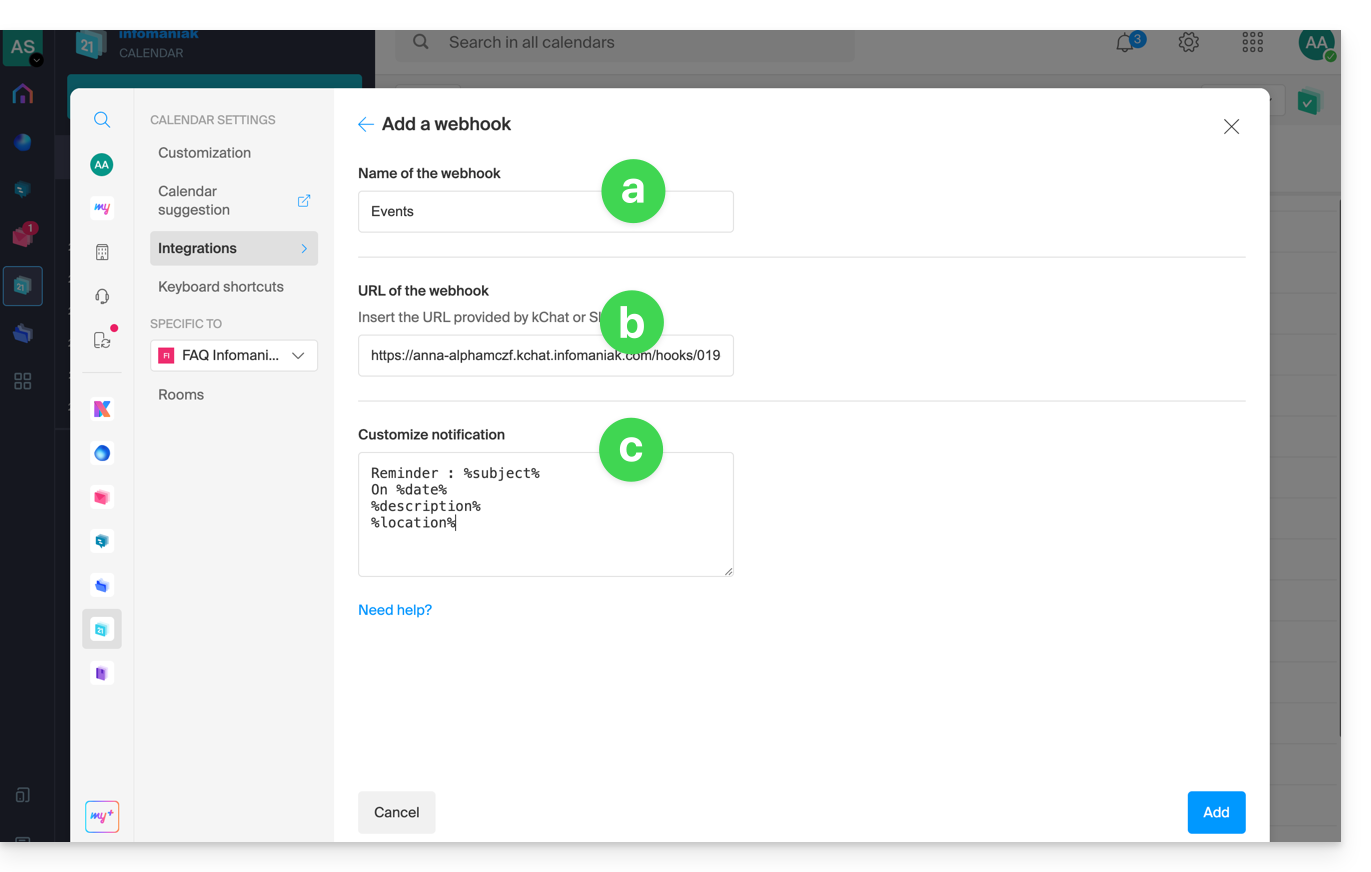
- Einen Namen, um den Webhook bei der Erstellung von Erinnerungen leicht zu identifizieren.
- Die Webhook-URL (erhalten Sie von Ihrem Chat-System).
- Die Elemente (werden automatisch aus Ihrem Ereignis übernommen und/oder hier manuell hinzugefügt) und deren Anordnung in der Nachricht, die gesendet wird:
- Fügen Sie %subject% ein, um den Betreff des Ereignisses einzufügen.
- Fügen Sie %date% ein, um das Datum des Ereignisses einzufügen.
- Fügen Sie %description% ein, um die Beschreibung des Ereignisses einzufügen.
- Fügen Sie %location% ein, um den optionalen Ort des Ereignisses einzufügen.
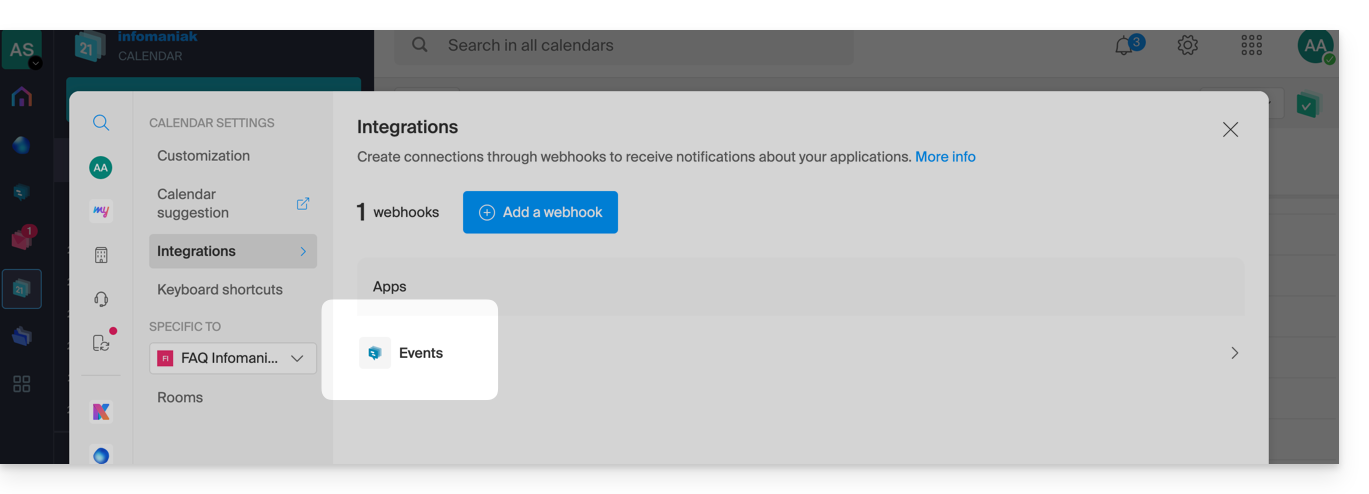
- Klicken Sie auf die Schaltfläche, um das konfigurierte Element hinzuzufügen und es nun erstellt zu sehen:
Erstellen Sie ein Ereignis mit Chat-Erinnerung
Nachdem Sie Kalender mit Ihrem Chat-Konto verknüpft haben, können Sie auswählen, ob Sie in einem Chat benachrichtigt werden möchten, wenn Sie einer Veranstaltung eine Erinnerung hinzufügen:
- Klicken Sie hier, um auf die Web-App Kalender von Infomaniak zuzugreifen (Online-Dienst ksuite.infomaniak.com/calendar).
- Klicken Sie auf die Schaltfläche Erstellen oben links.
- Klicken Sie auf Ereignis:
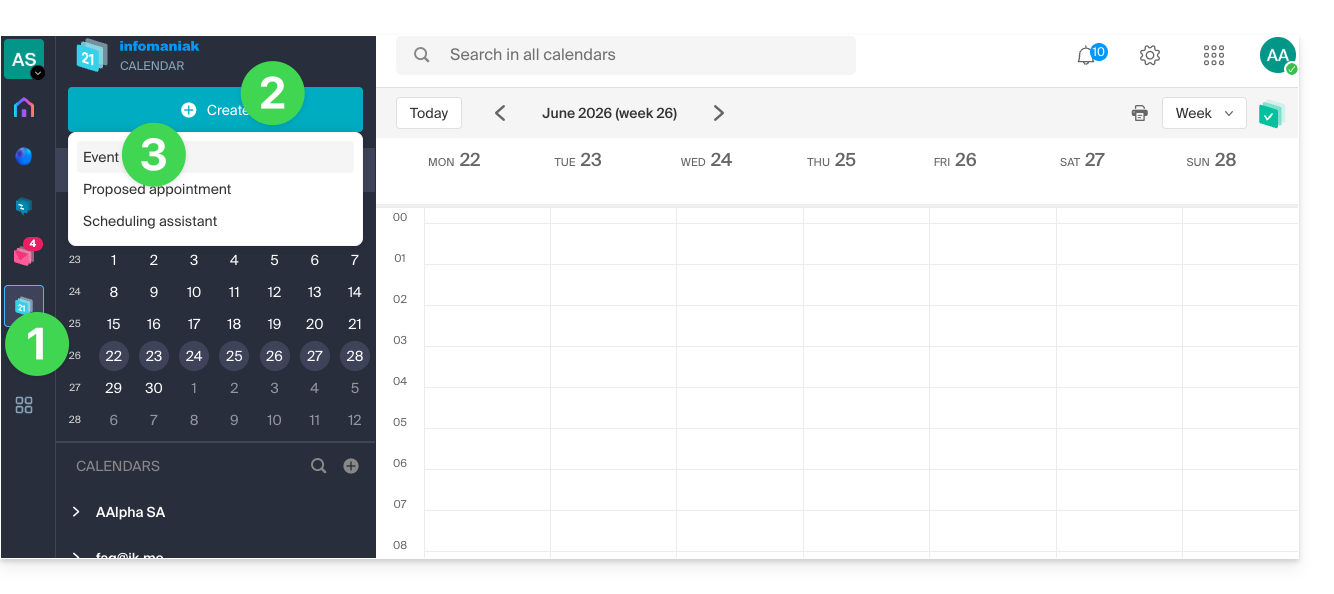
- Sie können auch auf ein vorhandenes Ereignis im Kalender klicken, um es zu bearbeiten.
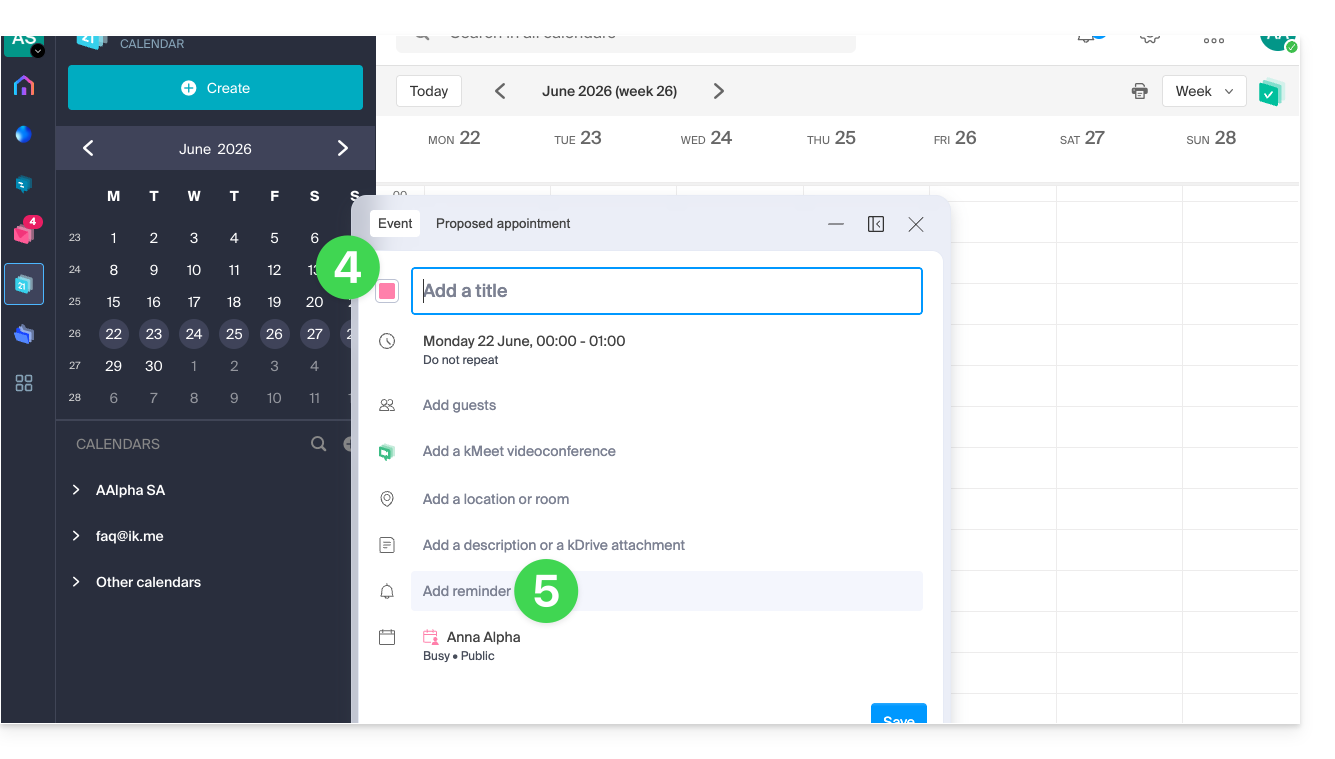
- Geben Sie die Details des Ereignisses ein.
- Klicken Sie auf Erinnerung hinzufügen, um diese zu konfigurieren:
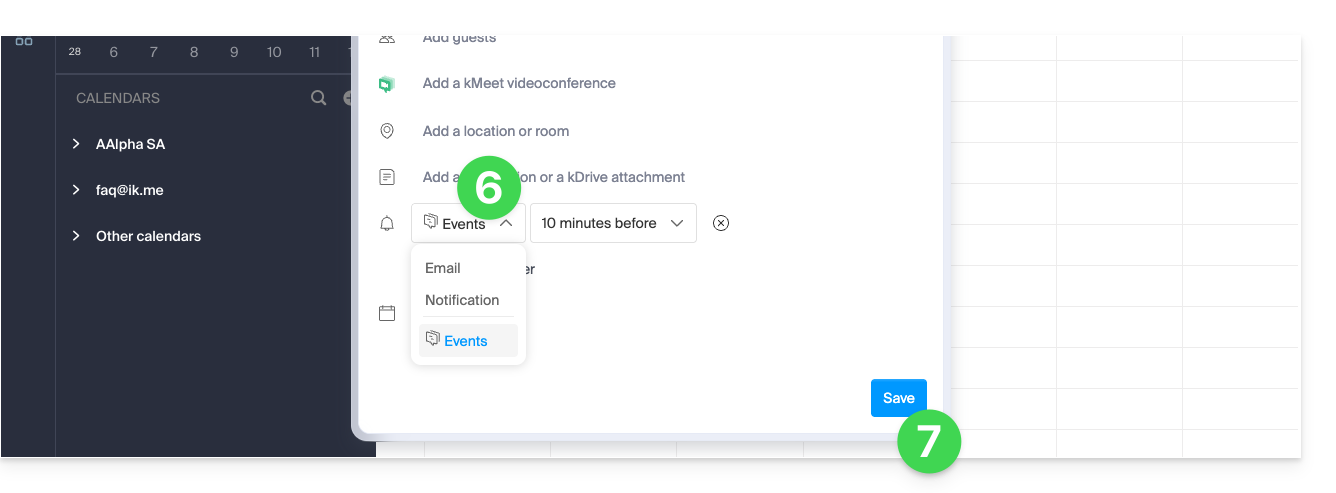
- Wählen Sie im Dropdown-Menü für die Erinnerungstypen den konfigurierten Webhook aus (entsprechend dem in Punkt 5a oben angegebenen Namen).
- Speichern Sie das Ereignis am unteren Rand der Seite:
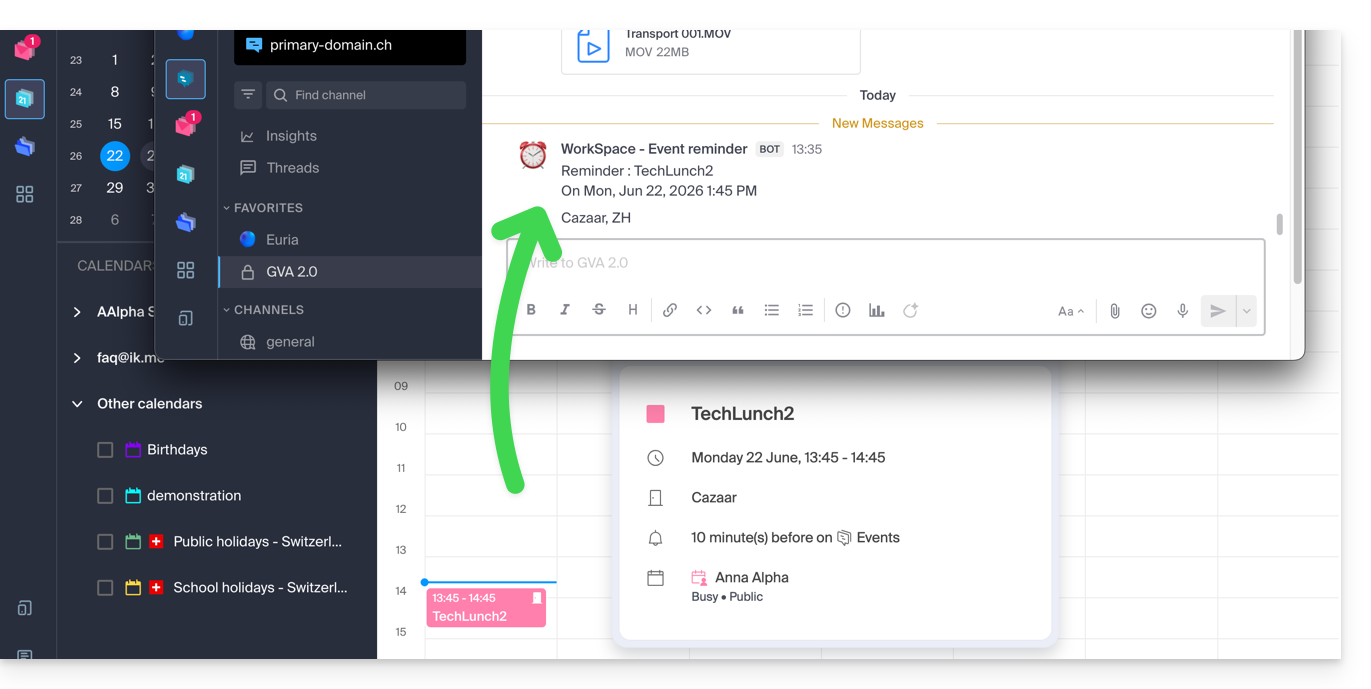
- Wenn der Zeitpunkt der Erinnerung erreicht ist, wird eine Nachricht (in dem in Punkt 5c oben konfigurierten Format) an das betreffende Ereignis gesendet, und zwar über den in dem Webhook konfigurierten Kanal (siehe Voraussetzungen):
Und bei anderen Chat-Systemen?
Slack
- Klicken Sie hier, um auf die Slack-Webhooks zuzugreifen.
- Wählen Sie den Chat-Kanal aus, in dem Ihre Erinnerungen angezeigt werden sollen (z. B. @slackbot oder #general):
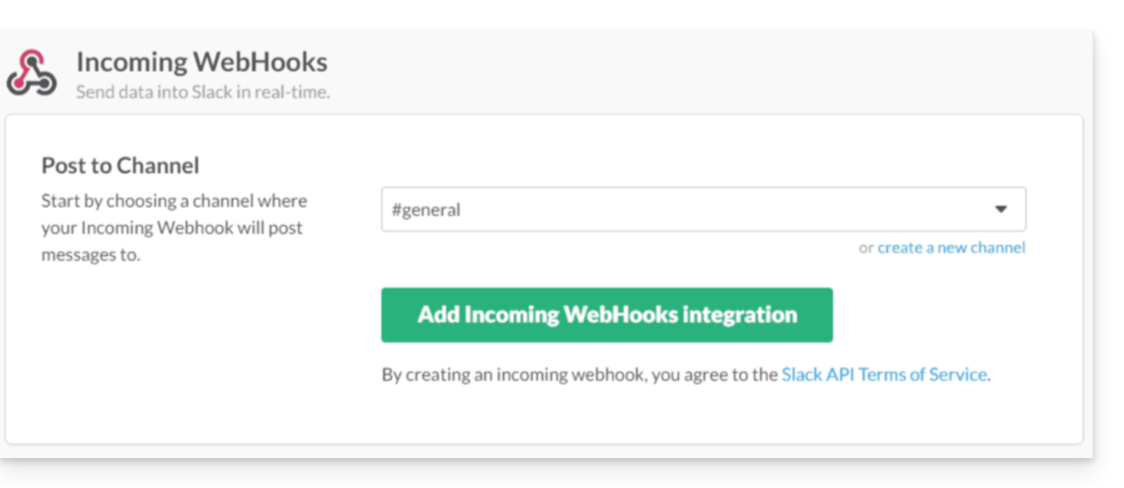
- Speichern Sie die Einstellungen, um die Webhook-URL zu erhalten.
Erstellen Sie weitere Webhooks, um Erinnerungen in anderen Gesprächssträngen zu definieren.
Sie können die Formatierungsoptionen von Slack in Ihren Benachrichtigungen frei verwenden. Beispiel auf Französisch:
N'oubliez pas de %subject% pour le %date%.
À prendre avec le jour J : %description%.
Lieu de l'event : %location%
Link zu dieser FAQ: https://faq.infomaniak.com/2244
War diese FAQ nützlich?