Wissensdatenbank
1 000 FAQs, 500 Anleitungen und erläuternde Videos. Hier gibt es nur Lösungen!
Verwenden Sie die Slash-Befehle von kChat
Dieses Handbuch bezieht sich auf Nachrichten, die mit / beginnen und in kChat als Slash-Befehle interpretiert werden.
Einen Slash-Befehl in kChat ausführen
Um auf die Befehle in kChat zuzugreifen:
- Klicken Sie in das Textfeld in einem Kanal.
- Geben Sie ein
/(Schrägstrich) gefolgt vom entsprechenden Befehl ein. - Bestätigen Sie, um den Befehl zu senden.
Wenn Sie nur das Zeichen / eingeben, wird ein Dialogfenster mit den verfügbaren Befehlen angezeigt, z. B. die Möglichkeit, sich offline zu schalten.
Hier ist eine Tabelle mit den wichtigsten Befehlen:
| Befehl | Beschreibung |
|---|---|
| /away | setzt Ihren Status auf „abwesend“ |
| /offline | Setzt Ihren Status auf „nicht verbunden“. |
| /online | setzt Ihren Status auf „online“ |
| /dnd | setzt Ihren Status auf „Bitte nicht stören“ |
| /code | wird verwendet, um Text als Code zu formatieren |
| /collapse | blendet den Inhalt des Elements in der Nachricht aus |
| /expand | erweitert den Inhalt des Elements in der Nachricht |
| /echo | wiederholt den Text, der auf den Befehl folgt |
| /header | zeigt einen Header in einer Nachricht an |
| /purpose | definiert oder zeigt die Beschreibung des Kanals an |
| /rename | benennt den aktuellen Kanal um |
| /leave | verlässt den aktuellen Kanal |
| /mute | den aktuellen Kanal stummschalten |
| /reminders | verwalten Sie Erinnerungen |
| /search | Nachrichten und andere Inhalte suchen |
| /settings | öffnet die Einstellungen |
| /shortcuts | zeigt die Tastenkombinationen an |
Einen benutzerdefinierten Slash-Befehl erstellen
Voraussetzungen
- Kein externer Benutzer sein (dieser Benutzer sieht das Menü Integrationen nicht).
Um einen benutzerdefinierten Slash-Befehl zu erstellen:
- Klicken Sie hier, um die Web-App kChat (Online-Dienst unter ksuite.infomaniak.com/kchat) zu öffnen, oder starten Sie die Desktop-App kChat (Desktop-Anwendung für macOS / Windows / Linux).
- Klicken Sie auf das Symbol Neu neben dem Namen Ihrer kChat-Organisation.
- Klicken Sie auf Integrationen:
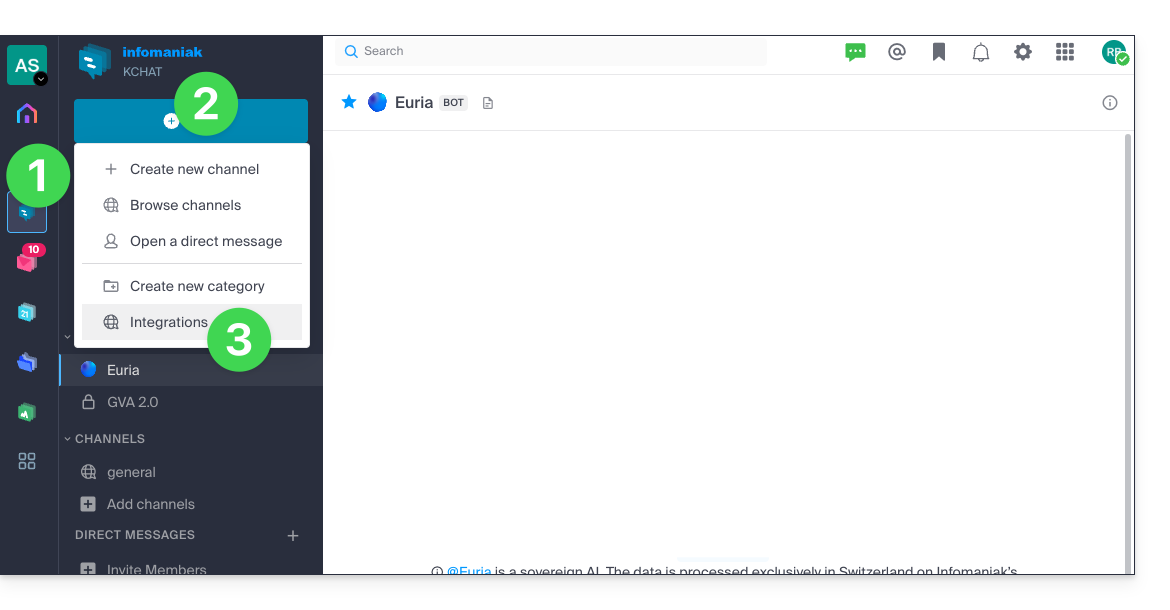
- Klicken Sie auf Befehlsschrägstrich:
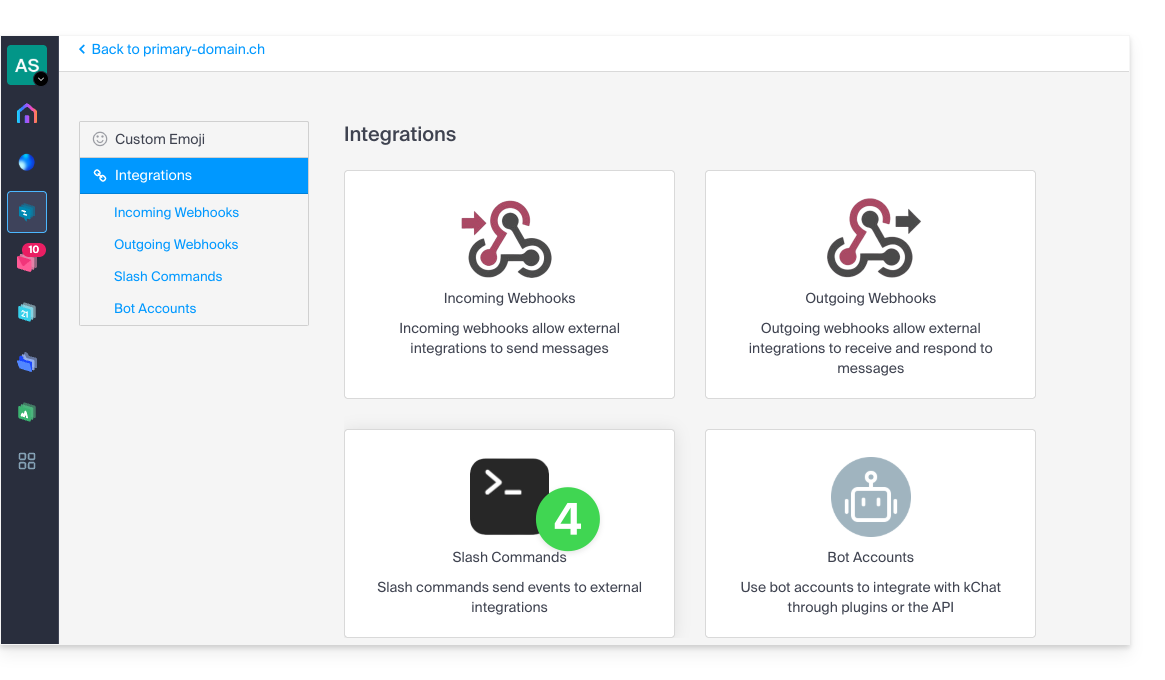
- Klicken Sie auf den blauen Button, um einen neuen Befehl hinzuzufügen:
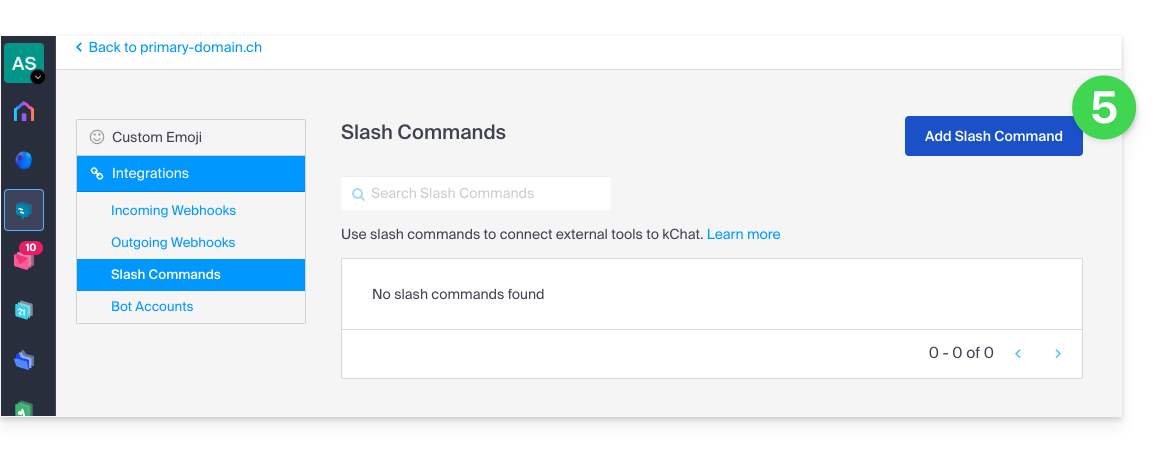
- Konfigurieren Sie den Slash-Befehl (Name, Auslöser (ohne das
/), erwarteter Inhaltstyp, auszuführende Aktion* usw., einschließlich der Angabe, ob der Befehl in der Hilfemodal angezeigt werden soll).- * Dies kann das Aufrufen einer externen API, das Ausführen eines Skripts, das Anzeigen einer bestimmten Antwort usw. umfassen. Dafür benötigen Sie in der Regel ein Skript oder eine externe Anwendung, die auf die Befehle reagiert. Sie können auch zusätzliche Parameter für den Befehl definieren, z. B. Dropdown-Optionen, Kontrollkästchen usw., je nach Ihren Anforderungen.
- Speichern Sie den Befehl:
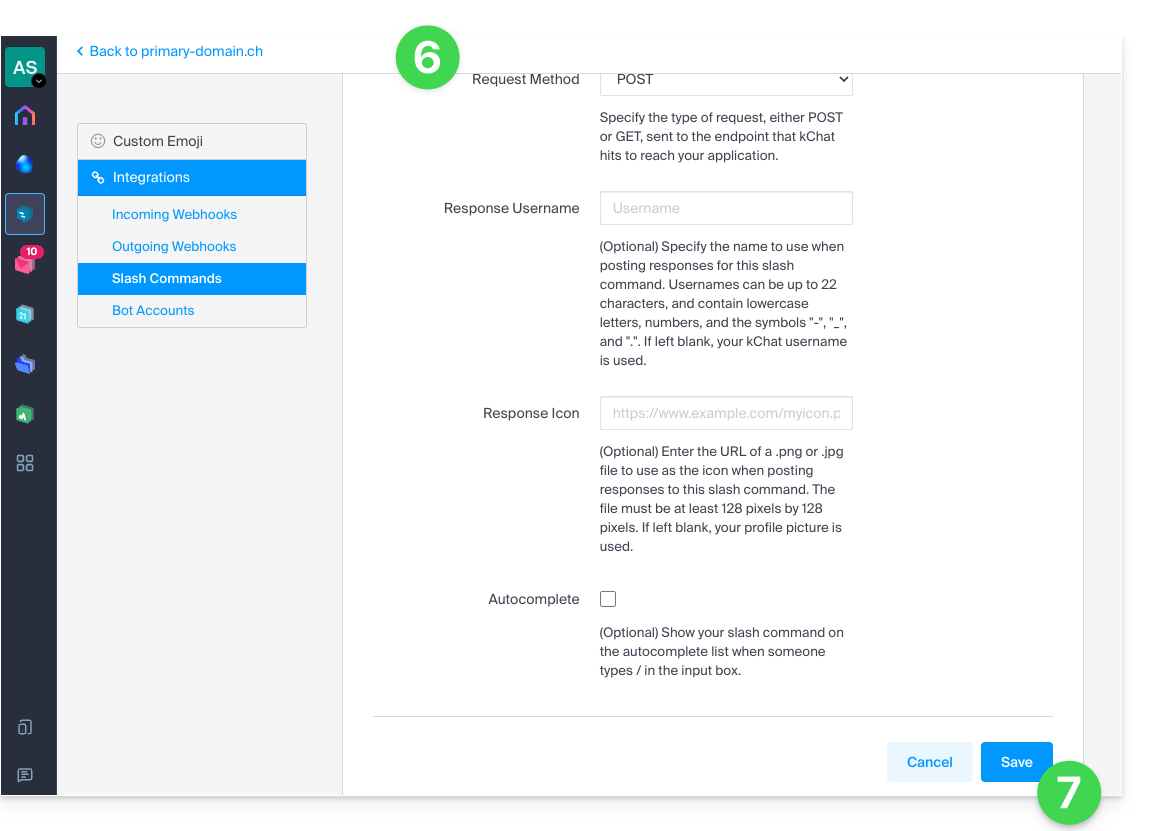
- Stellen Sie sicher, dass Sie den Befehl testen, um sicherzustellen, dass er wie erwartet funktioniert.
Beachten Sie, dass die Erstellung benutzerdefinierter Slash-Befehle möglicherweise zusätzliche Programmierkenntnisse erfordert, insbesondere wenn Sie benutzerdefinierte Funktionen oder Interaktionen mit externen Systemen integrieren müssen. Achten Sie außerdem darauf, bewährte Sicherheitspraktiken bei der Erstellung dieser Befehle einzuhalten, um potenzielle Sicherheitslücken zu vermeiden.
Link zu dieser FAQ: https://faq.infomaniak.com/2134
War diese FAQ nützlich?