Wissensdatenbank
1 000 FAQs, 500 Anleitungen und erläuternde Videos. Hier gibt es nur Lösungen!
Verwenden Sie die Slash-Befehle in kChat
Dieser Leitfaden bezieht sich auf Nachrichten, die mit / auf kChat beginnen und als Slash-Befehle interpretiert werden.
Einen Slash-Befehl auf kChat ausführen
Um auf Slash-Befehle auf kChat zuzugreifen:
- Klicken Sie in das Textfeld in einem Kanal.
- Geben Sie ein
/(Slash oder Schrägstrich) und den zugehörigen Befehl ein. - Bestätigen Sie, um den Befehl zu senden.
Wenn Sie nur das Zeichen / eingeben, wird ein Dialogfenster mit den Befehlen angezeigt, die ausgeführt werden können, z. B. um sich offline zu schalten.
Hier ist eine Tabelle mit den wichtigsten Befehlen:
| Befehl | Beschreibung |
|---|---|
| /away | Setzt Ihren Status auf „abwesend“. |
| /offline | Setzt Ihren Status auf „offline“. |
| /online | Setzt Ihren Status auf „online“. |
| /dnd | Setzt Ihren Status auf „nicht stören“. |
| /code | Wird verwendet, um Text als Code zu formatieren. |
| /collapse | Blendet den Inhalt des Elements in der Nachricht aus. |
| /expand | Erweitert den Inhalt des Elements in der Nachricht. |
| /echo | Wiederholt den Text, der auf den Befehl folgt. |
| /header | Zeigt eine Überschrift in einer Nachricht an. |
| /purpose | Definiert oder zeigt die Beschreibung des Kanals an. |
| /rename | Benennt den aktuellen Kanal um. |
| /leave | Verlässt den aktuellen Kanal. |
| /mute | Stummschaltet den aktuellen Kanal. |
| /reminders | Verwaltet Erinnerungen. |
| /search | Durchsucht Nachrichten und andere Inhalte. |
| /settings | Öffnet die Einstellungen. |
| /shortcuts | Zeigt die Tastenkombinationen an. |
Einen benutzerdefinierten Slash-Befehl erstellen
Voraussetzungen
- Sie dürfen kein externer Benutzer sein (dieser würde das Menü Integrationen nicht sehen).
Um einen benutzerdefinierten Slash-Befehl zu erstellen:
- Klicken Sie hier, um auf die Web-App kChat zuzugreifen (Online-Dienst unter ksuite.infomaniak.com/kchat) oder öffnen Sie die Desktop-App kChat (Desktop-Anwendung für macOS / Windows / Linux).
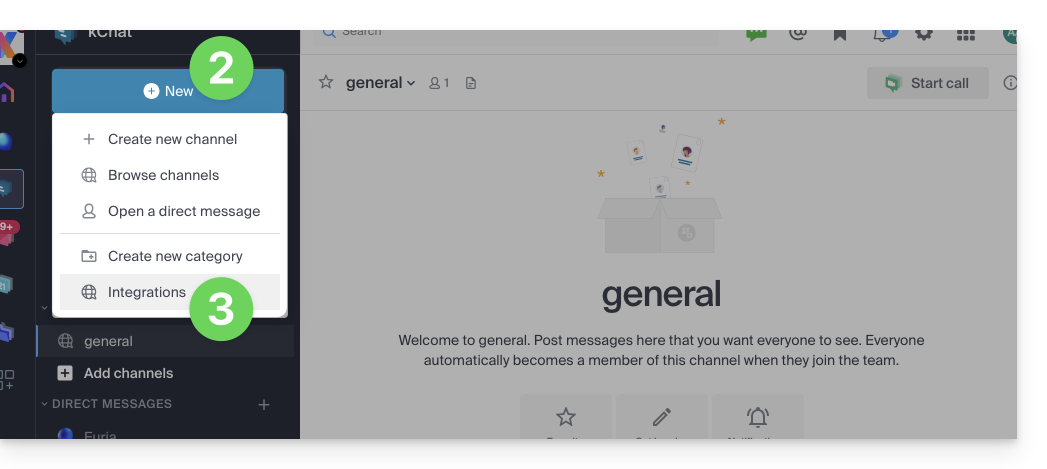
- Klicken Sie auf das Symbol Neu neben dem Namen Ihrer kChat-Organisation.
- Klicken Sie auf Integrationen:
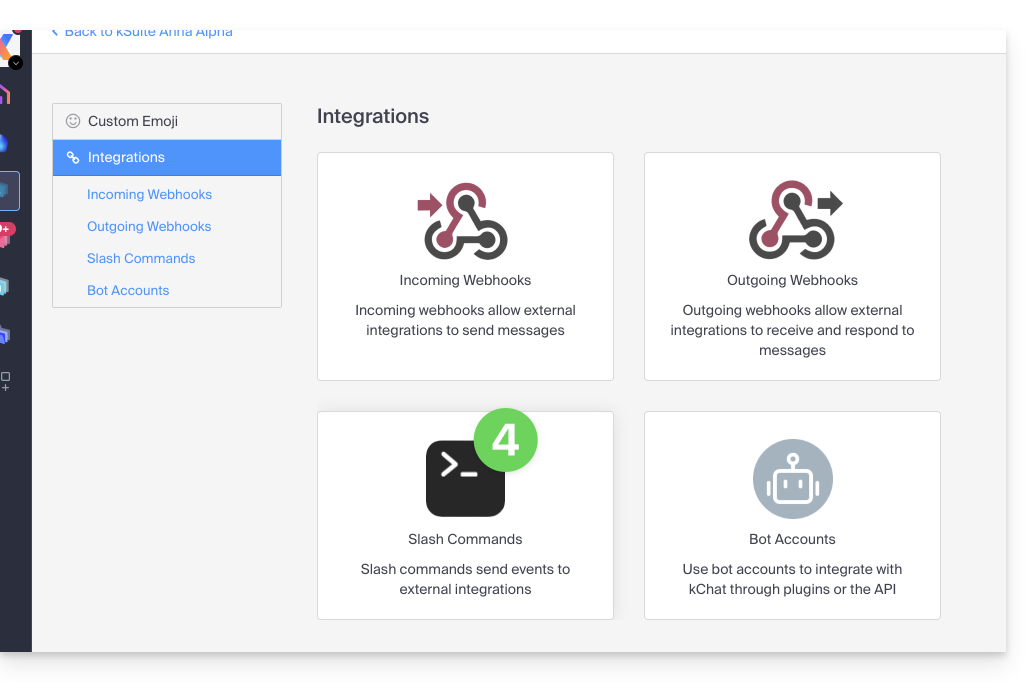
- Klicken Sie auf Befehl mit Schrägstrich:
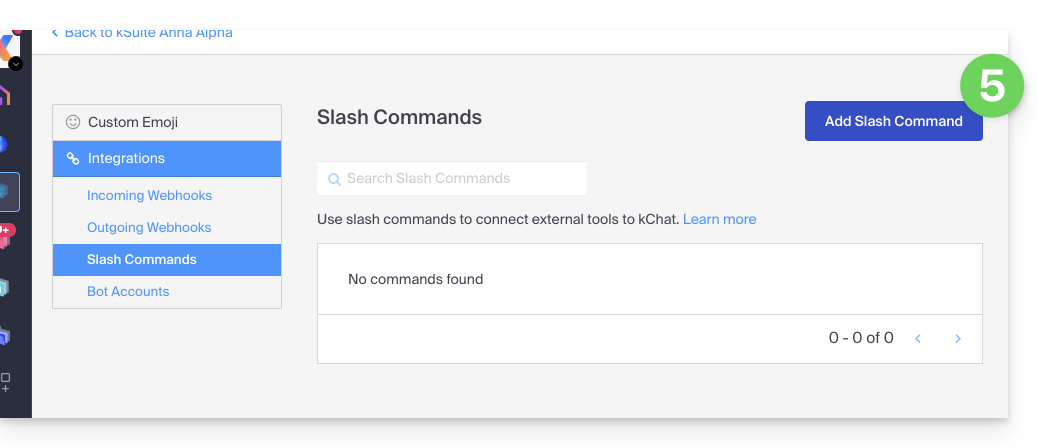
- Klicken Sie auf den blauen Button, um einen Befehl hinzuzufügen:
- Konfigurieren Sie den Befehl mit Schrägstrich (Name, Auslöser (ohne den
/), erwarteter Inhaltstyp, auszuführende Aktion*, usw., einschließlich der Angabe, ob der Befehl im Hilfemodal angezeigt werden soll, wie im obigen Kapitel beschrieben).- * Dies kann das Aufrufen einer externen API, das Ausführen eines Skripts, das Anzeigen einer bestimmten Antwort usw. umfassen. Dazu benötigen Sie in der Regel ein Skript oder eine externe Anwendung, die auf die Befehle antwortet. Sie können auch zusätzliche Parameter für den Befehl definieren, z. B. Dropdown-Optionen, Kontrollkästchen usw., je nach Ihren Anforderungen.
- Speichern Sie den Befehl.
- Stellen Sie sicher, dass Sie den Befehl testen, um sicherzustellen, dass er wie erwartet funktioniert.
Beachten Sie, dass die Erstellung benutzerdefinierter Slash-Befehle möglicherweise zusätzliche Programmierkenntnisse erfordert, insbesondere wenn Sie benutzerdefinierte Funktionen oder Interaktionen mit externen Systemen integrieren müssen. Achten Sie außerdem darauf, bewährte Sicherheitspraktiken bei der Erstellung dieser Befehle einzuhalten, um potenzielle Sicherheitslücken zu vermeiden.
Link zu dieser FAQ: https://faq.infomaniak.com/2134
War diese FAQ nützlich?