Wissensdatenbank
1 000 FAQs, 500 Anleitungen und erläuternde Videos. Hier gibt es nur Lösungen!
kChat-Konversationen verwalten
Dieser Leitfaden beschreibt das Prinzip der kChat-Gespräche, die in privaten und öffentlichen Chatkanälen sowie in direkten Gesprächen zwischen Benutzern stattfinden.
Ein Gespräch beginnen
Um eine Nachricht an einen Benutzer Ihrer Organisation zu senden, klicken Sie auf dessen Namen in der Mitgliederliste auf der linken Seite Ihrer kChat-Oberfläche: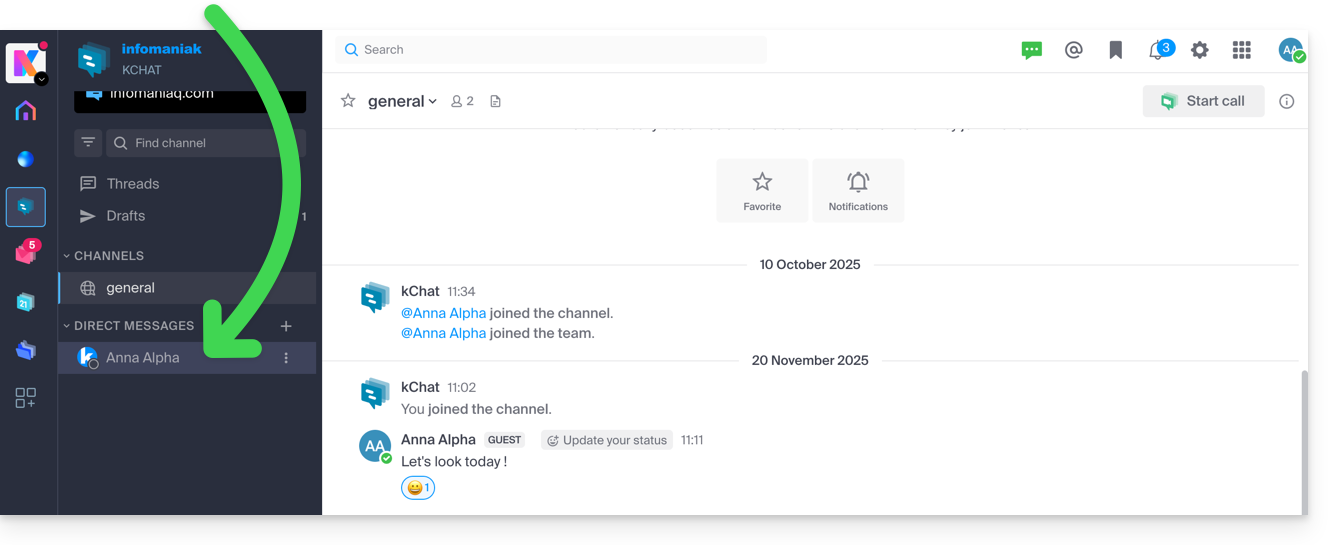
Sie können auch auf das +-Symbol rechts neben Persönliche Nachrichten klicken, um bis zu 7 Mitglieder auszuwählen und so eine Gruppenkonversation zu erstellen: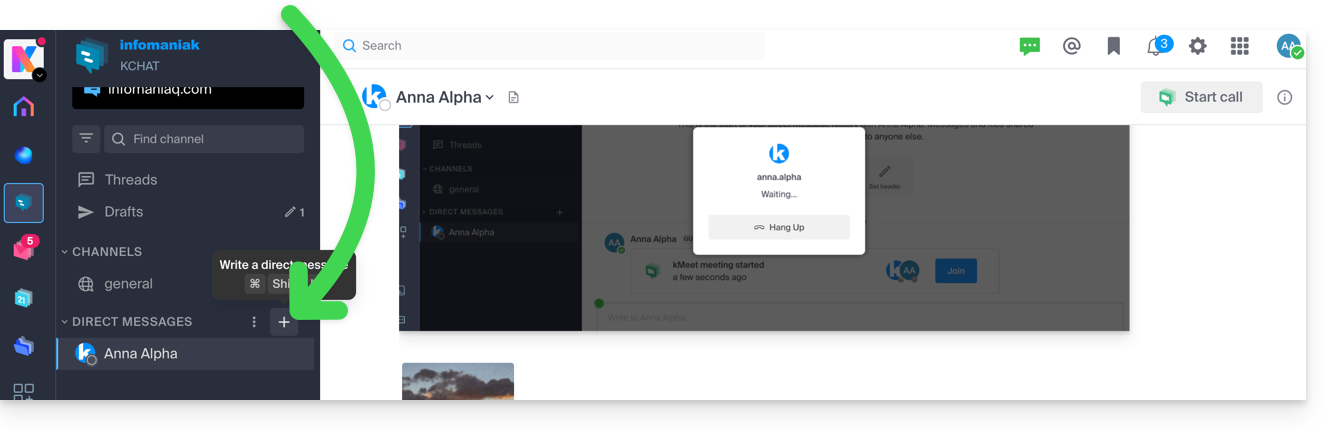
Verfassen und senden Sie Ihre Nachricht, indem Sie auf die Sendeschaltfläche klicken: 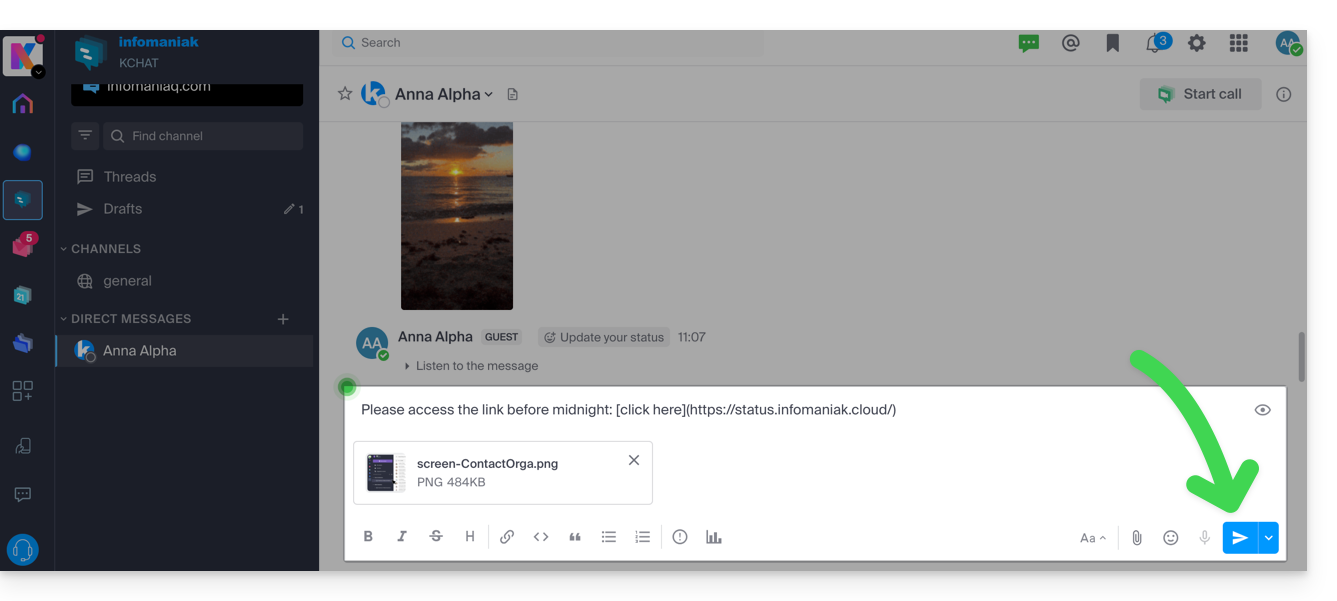
Bei Bedarf können Sie Dateien bis zu 100 MB anhängen. Sie können auch „Reaktionen“ verwenden.
Zeitgesteuerte Zustellung: Eine Nachricht planen
✘ NICHT VERFÜGBAR mit
my kSuite / my kSuite+ (ik.me, etik.com, ikmail.com)
kSuite Free bietet keine Möglichkeit, die Zeit bei der Planung anzupassen.
Um einen Versand zu einem späteren Datum/einer späteren Uhrzeit zu planen, klicken Sie einfach auf den Pfeil rechts neben der Schaltfläche „Senden“ und wählen Sie dann den Zeitpunkt aus, zu dem die Nachricht gesendet werden soll: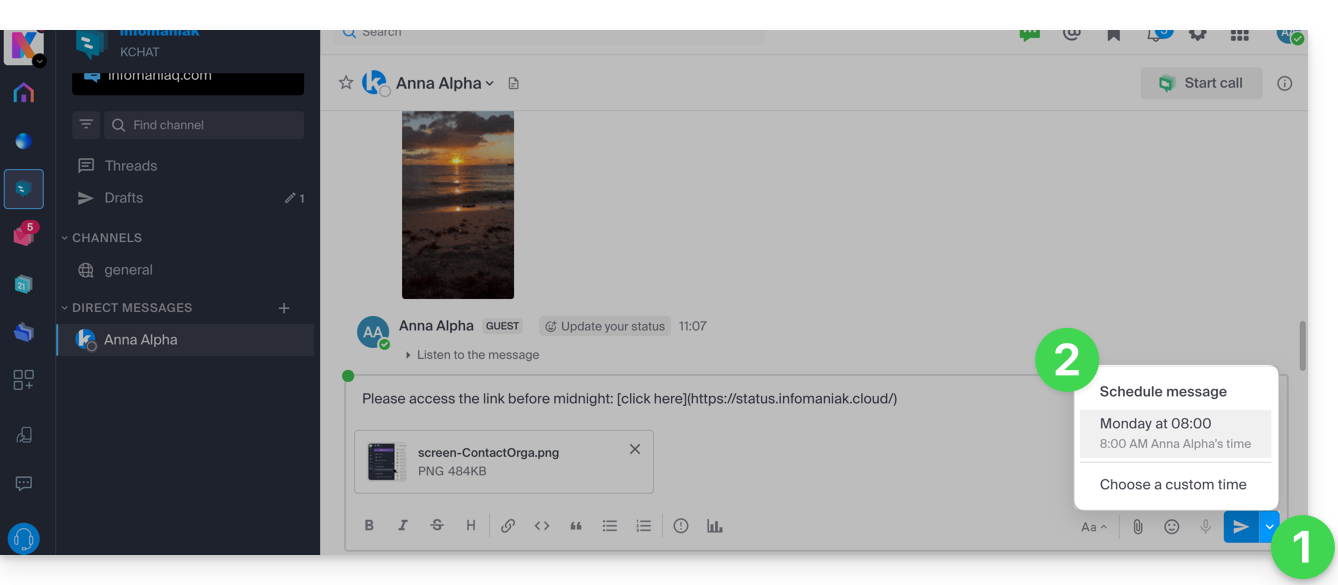
In der kChat-App (Anwendung für Smartphones oder Tablets unter iOS/Android) müssen Sie einige Sekunden lang auf die Sendetaste drücken, dann wird ein Menü zur Planung der Nachricht angezeigt.
Einen anderen Benutzer erwähnen
Um ein Mitglied der Organisation (oder eine ganze Gruppe) über eine Nachricht zu kontaktieren, geben Sie das @-Zeichen @ ein, um die Personen oder Kanäle anzuzeigen, die Sie erwähnen können:

Beachten Sie, dass je nach Art des betreffenden Kanals die Erwähnung eines Benutzers eine Nachricht anzeigt, mit der Sie ihn der Diskussion hinzufügen (oder ihn benachrichtigen) können, andernfalls wird er die Erwähnung nicht sehen.
Lesebestätigung anfordern
Damit Benutzer bestätigen können, dass sie Ihre Nachricht erhalten und gelesen haben, aktivieren Sie vor dem Senden der Nachricht im jeweiligen Kanal eine Lesebestätigung, indem Sie auf das Symbol (!) klicken und dann den Schalter aktivieren: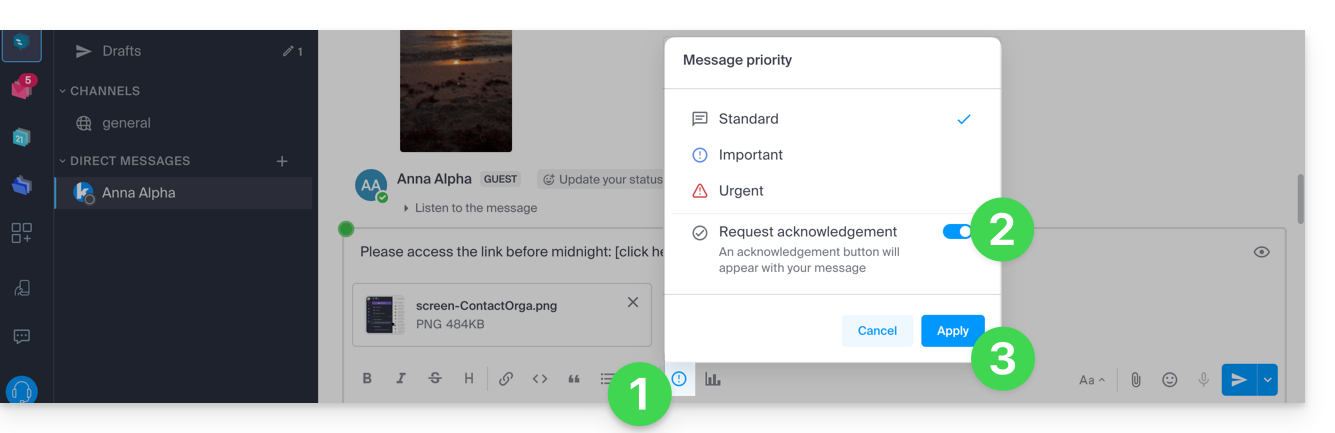
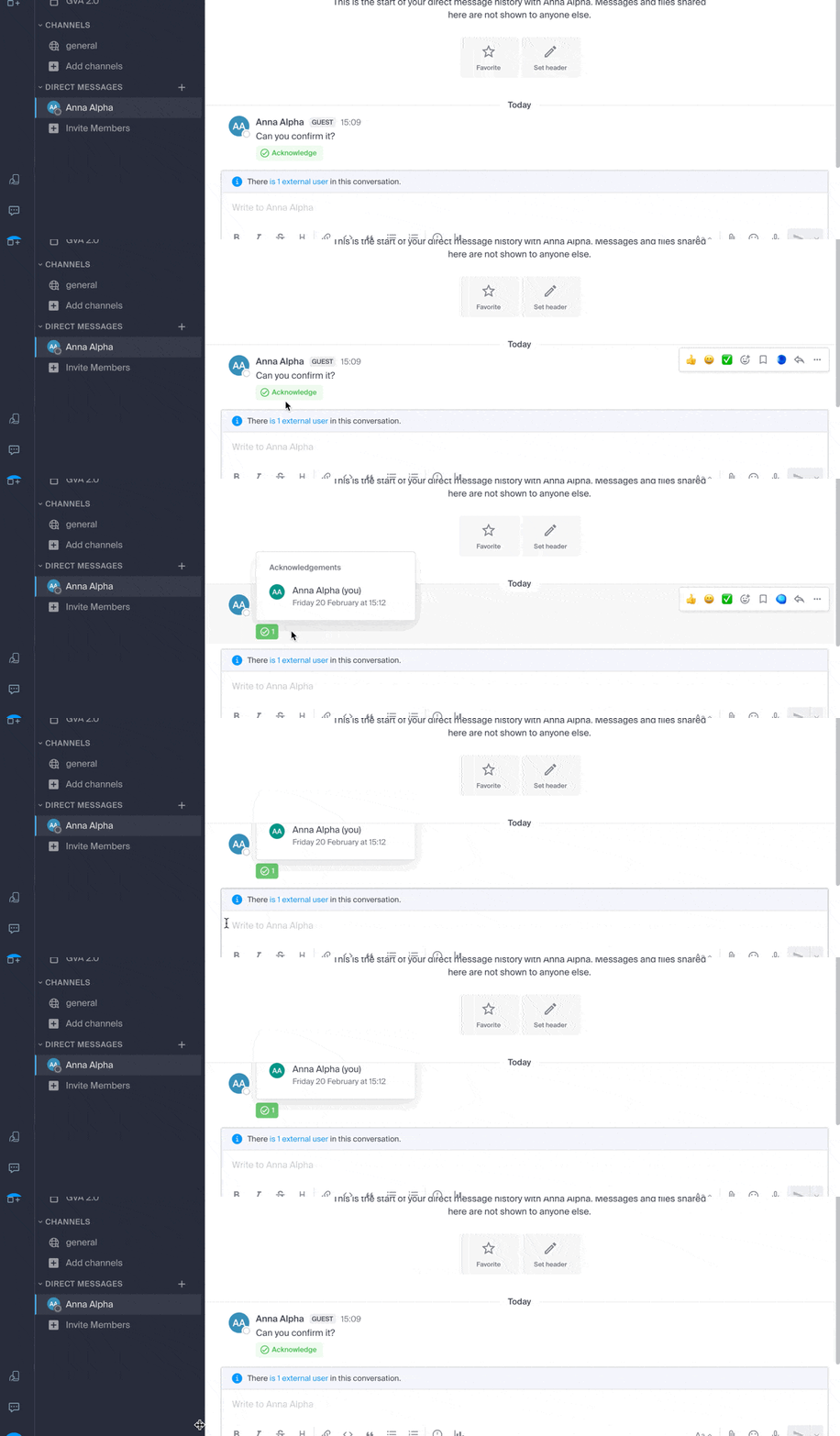
Sobald die Nachricht gesendet wurde, sieht das Ergebnis wie folgt aus:
Eine Nachricht bearbeiten/löschen oder anpinnen
Um eine Nachricht zu bearbeiten (dabei wird ein Hinweis auf die bearbeitete Nachricht angezeigt), klicken Sie auf das Aktionsmenü rechts neben der zu bearbeitenden Nachricht. An derselben Stelle können Sie auch Ihre Nachricht löschen, woraufhin diese für alle Benutzer aus der Diskussion verschwindet:
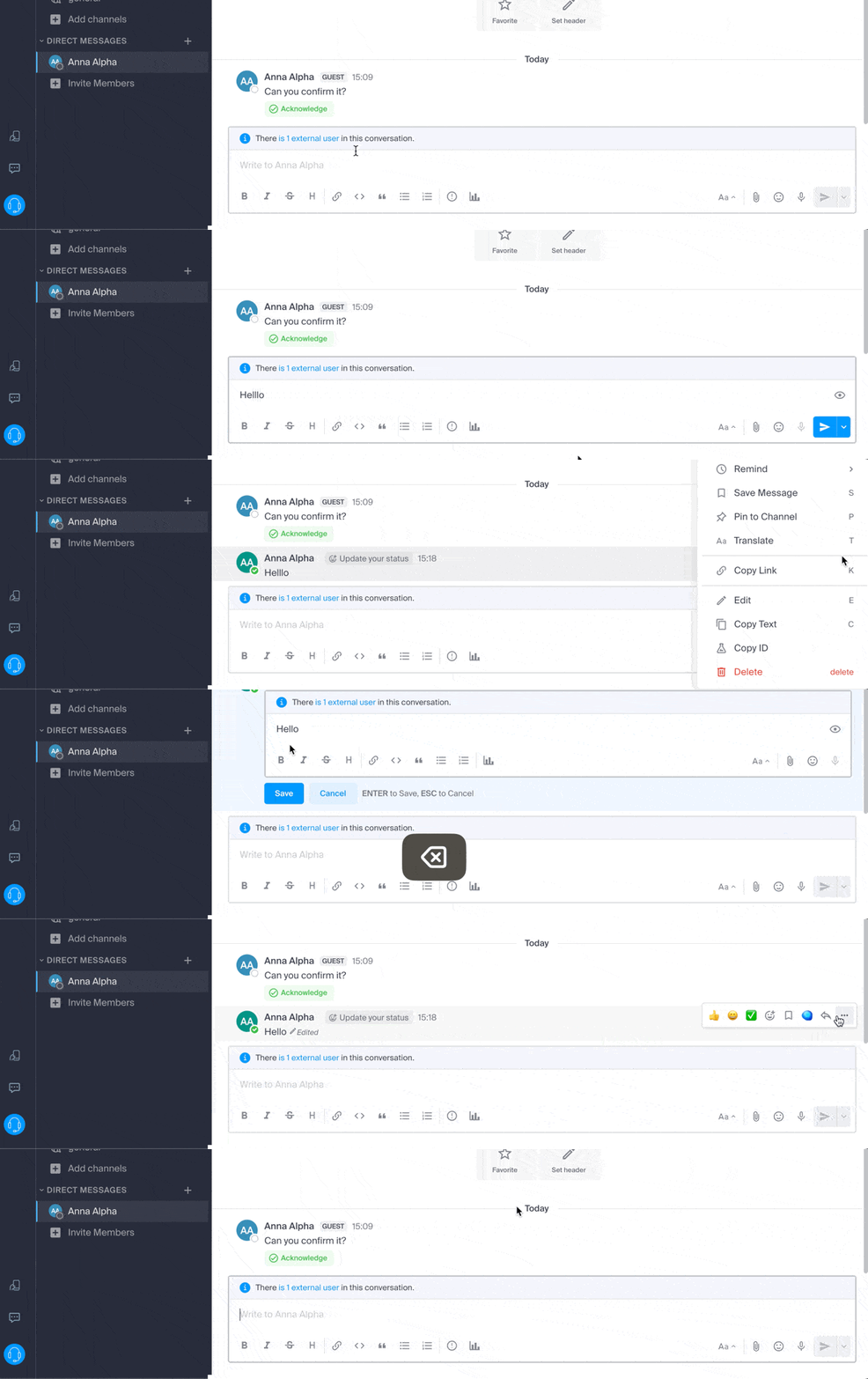
Ein Hinweis auf die Löschung wird für alle anderen Benutzer des Kanals an der ursprünglichen Position der Nachricht angezeigt.
An derselben Stelle können Sie eine Nachricht anpinnen:
- Angepinnte Nachrichten sind für alle Mitglieder des Kanals sichtbar, unabhängig davon, ob es sich um einen öffentlichen oder privaten Kanal handelt.
- In einem privaten Kanal angeheftete Nachrichten sind nur für die Mitglieder dieses Kanals zugänglich.
- Sie können die Liste aller angehefteten Nachrichten über die Option „Angeheftete Nachrichten“ des Kanals aufrufen.
- Um eine angepinnte Nachricht zu entfernen, fahren Sie erneut mit der Maus darüber und wählen Sie „Anheften aufheben“.
Gespräche in kChat organisieren
Die Sortierart für die Elemente, die Sie auf der linken Seite des Bildschirms verwalten, ist sehr wichtig.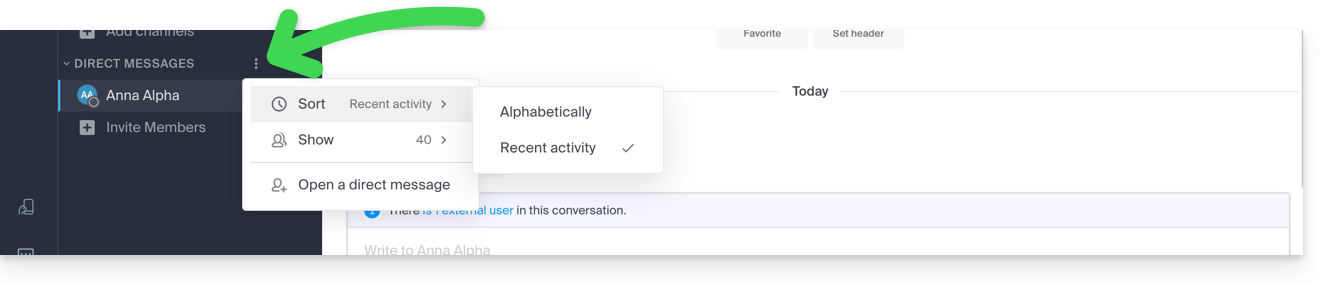
Stellen Sie sich vor, Sie öffnen kChat nach mehreren Tagen Abwesenheit. Die ungelesenen Konversationen werden untereinander angezeigt. Nachdem Sie diese gelesen haben, möchten Sie möglicherweise eine Information in einer der Konversationen finden. Eine Sortierung nach der letzten Aktivität (siehe unten für weitere Möglichkeiten) ermöglicht es Ihnen, die letzten Konversationen zu finden, die für Sie relevant sind.
Diese Auswahl der Sortierart ist für alle Elemente verfügbar: Gesprächskanäle, Kategorien, Direktnachrichten usw. 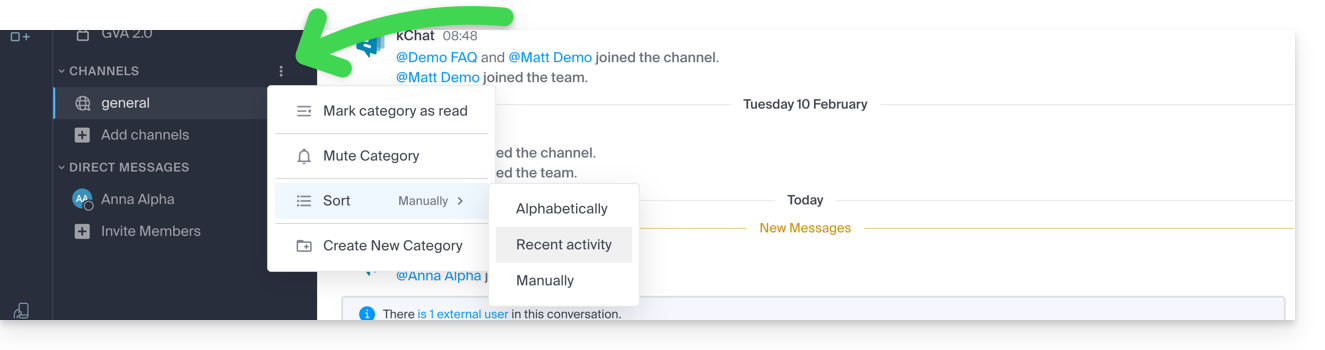
Eine Konversation suchen
Die Suche nach Elementen (Wort, Teilnehmer, Datei) befindet sich oben im Fenster. Sobald Ergebnisse gefunden wurden, werden diese auf der rechten Seite des Fensters angezeigt: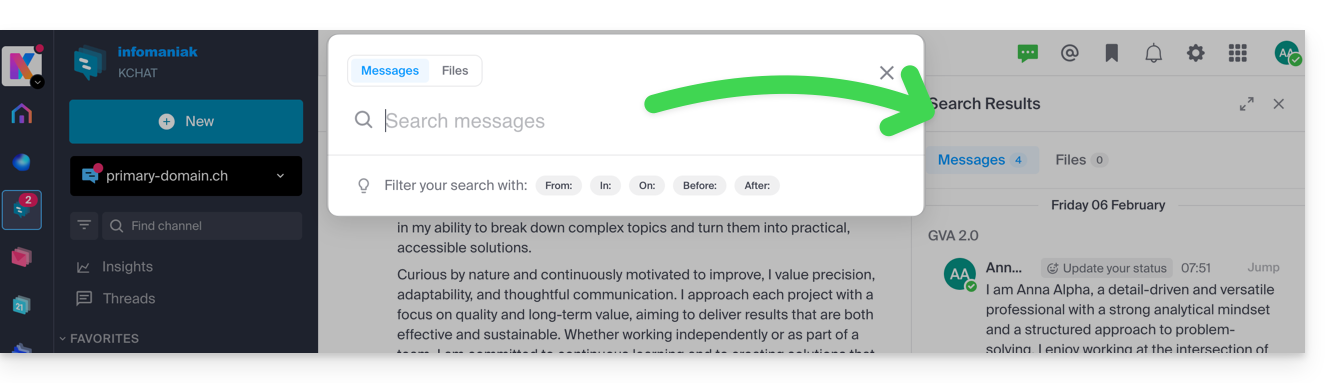
Gesprächsverlauf
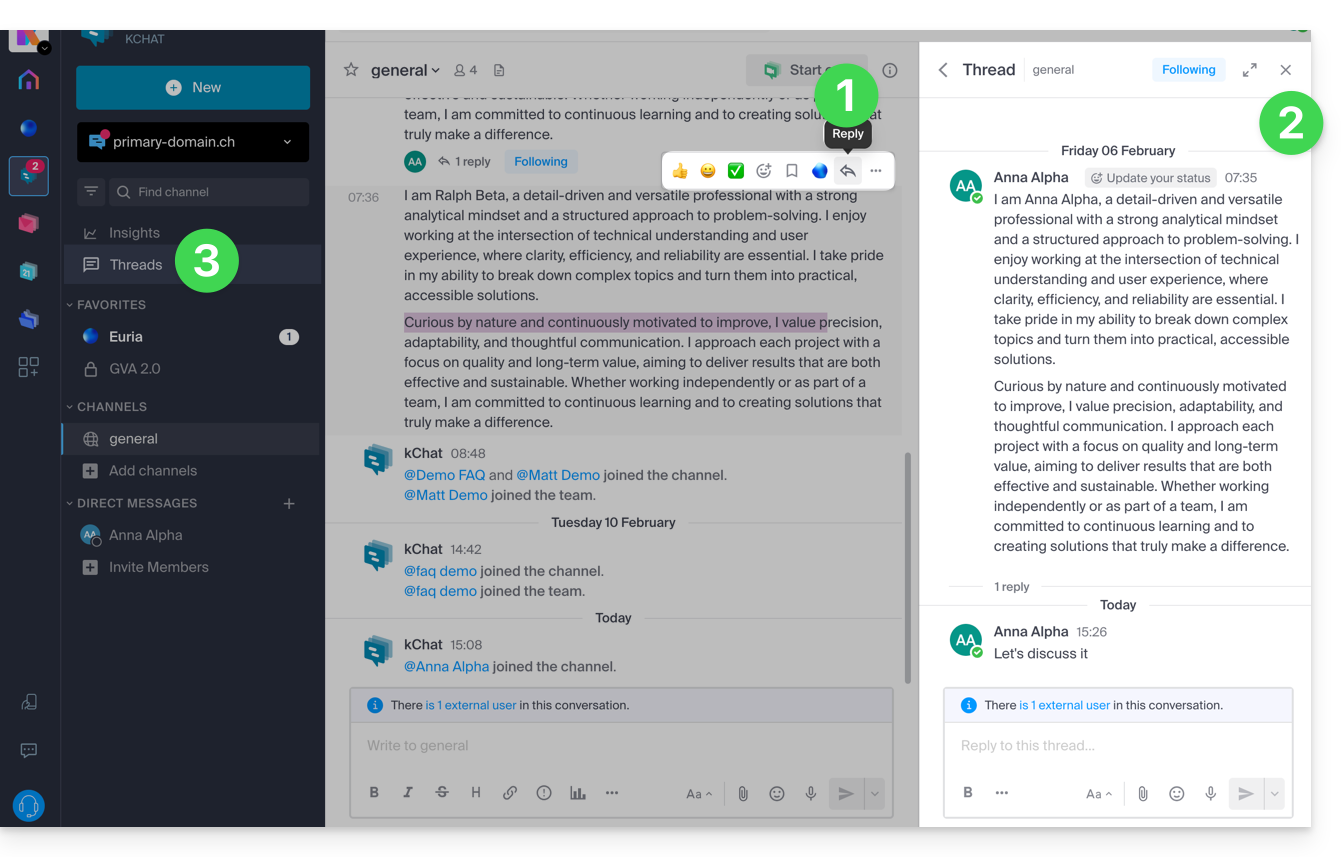
- Unabhängig davon, ob es sich um einen Kanal oder einen privaten Chat mit einem anderen Benutzer handelt, können Sie einen neuen Gesprächsverlauf starten, indem Sie einfach auf die gewünschte Nachricht Antworten klicken.
- Ein Diskussionsstrang wird in einem seitlichen Bereich auf der rechten Seite geöffnet, sodass jeder Benutzer des Kanals seine Beiträge in diesem spezifischen Strang einbringen kann, ohne eventuelle neue Themen im aktuellen Kanal zu stören (dieser Strang kann dann verfolgt oder ignoriert werden, um keine Benachrichtigungen mehr bei neuen Nachrichten zu erhalten – die Verfolgung wird oben im seitlichen Bereich verwaltet).
- Diese Diskussionsstränge werden anschließend zentral in dem Bereich Diskussionsstränge in der linken Seitenleiste zusammengefasst, um sie zu lesen und erneut zu lesen.
Link zu dieser FAQ: https://faq.infomaniak.com/1758
War diese FAQ nützlich?