Wissensdatenbank
1 000 FAQs, 500 Anleitungen und erläuternde Videos. Hier gibt es nur Lösungen!
Den täglichen Zeitplan per E-Mail oder über kChat erhalten
Aktualisierung 12.10.2026
Diese Anleitung erklärt, wie Sie jeden Morgen automatisch eine Zusammenfassung Ihrer in Ihrem Infomaniak Kalender erfassten Aktivitäten in Ihrem Mail-Postfach und/oder in kChat erhalten.
Einleitung
- Diese Funktion ist standardmäßig in allen Kalendern deaktiviert.
- Diese Zusammenfassung wird an Ihre E-Mail-Adresse gesendet, die Sie für die Anmeldung bei Ihrem Infomaniak-Konto verwenden (❓: Hilfe).
- Er enthält die Liste aller Ereignisse des Tages mit den wichtigsten Informationen (ggf. Link zu kMeet, Ort, Uhrzeiten usw.).
- Sie können diesen täglichen Zeitplan sogar an Ihr Team oder Ihren Assistenten weiterleiten, damit diese wissen, wann der beste Zeitpunkt ist, um Sie zu kontaktieren, und zwar auch durch die Einrichtung einer Regel für die automatische Weiterleitung, die auf den Kriterien der empfangenen E-Mail basiert.
Einen Zeitplan automatisch und täglich abrufen
Voraussetzungen
- Um eine Zusammenfassung über kChat zu senden, benötigen Sie kChat in Ihrer Organisation.
Starten Sie Ihren Tag, indem Sie eine Nachricht in Ihrem Infomaniak-Posteingang abrufen, die Ihren auf Ihrem Infomaniak-Kalender basierenden Zeitplan enthält:
- Klicken Sie hier, um zu den Einstellungen für Kalender in Ihrer Infomaniak kSuite zu gelangen (❓: Hilfe).
- Überprüfen oder wählen Sie die betreffende Organisation im Dropdown-Menü der linken Seitenleiste aus.
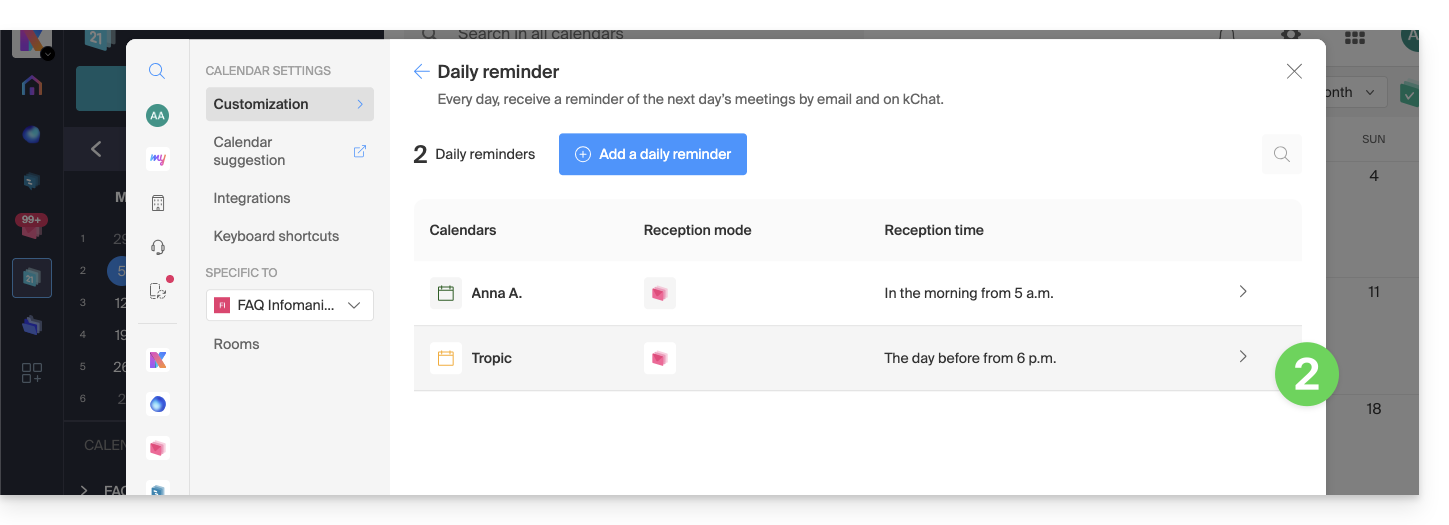
- Wenn Sie diese ändern, kehren Sie zu den Einstellungen zurück, indem Sie auf das Element Tägliche Erinnerung klicken, um auf die Einstellungen zuzugreifen:
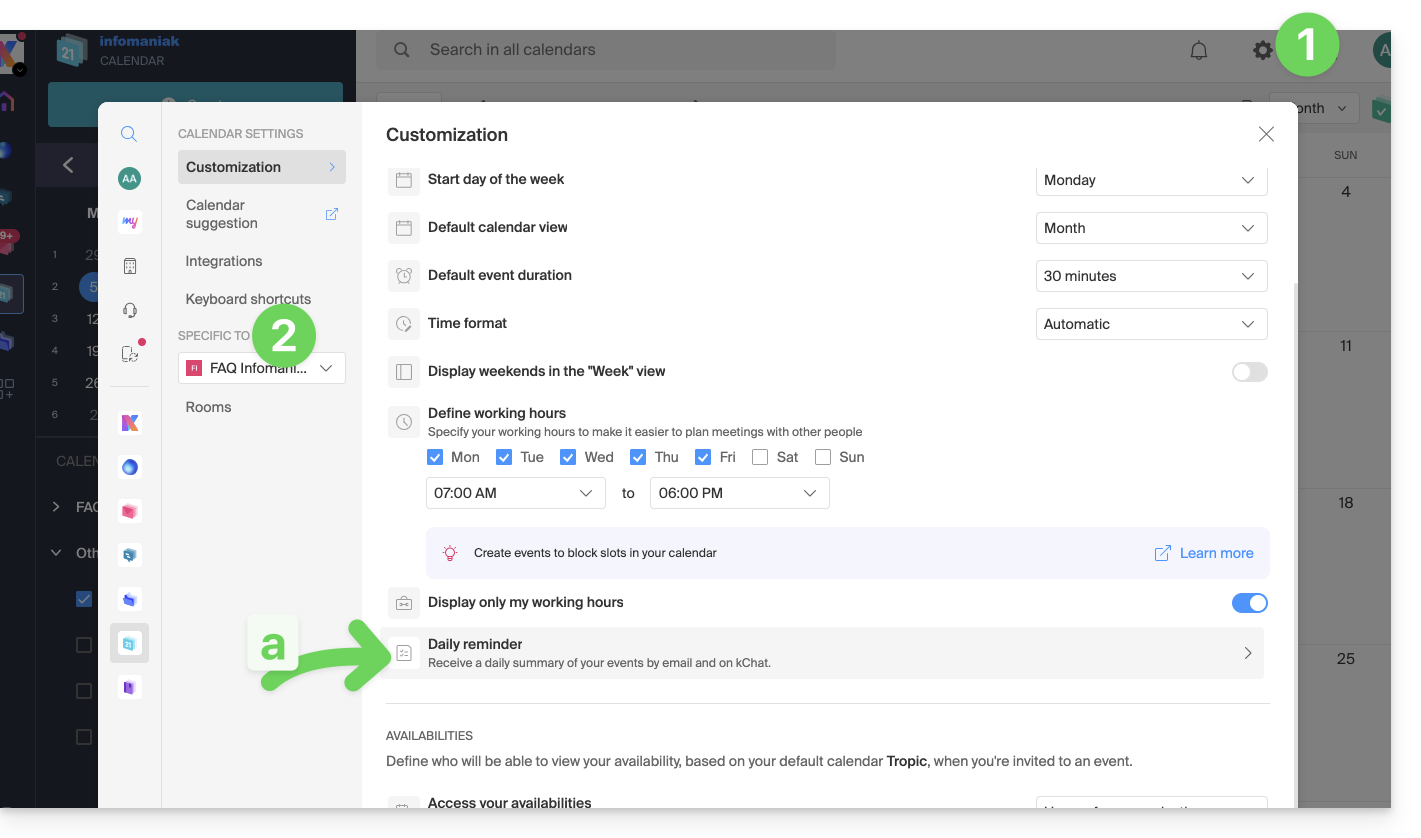
- Wenn Sie diese ändern, kehren Sie zu den Einstellungen zurück, indem Sie auf das Element Tägliche Erinnerung klicken, um auf die Einstellungen zuzugreifen:
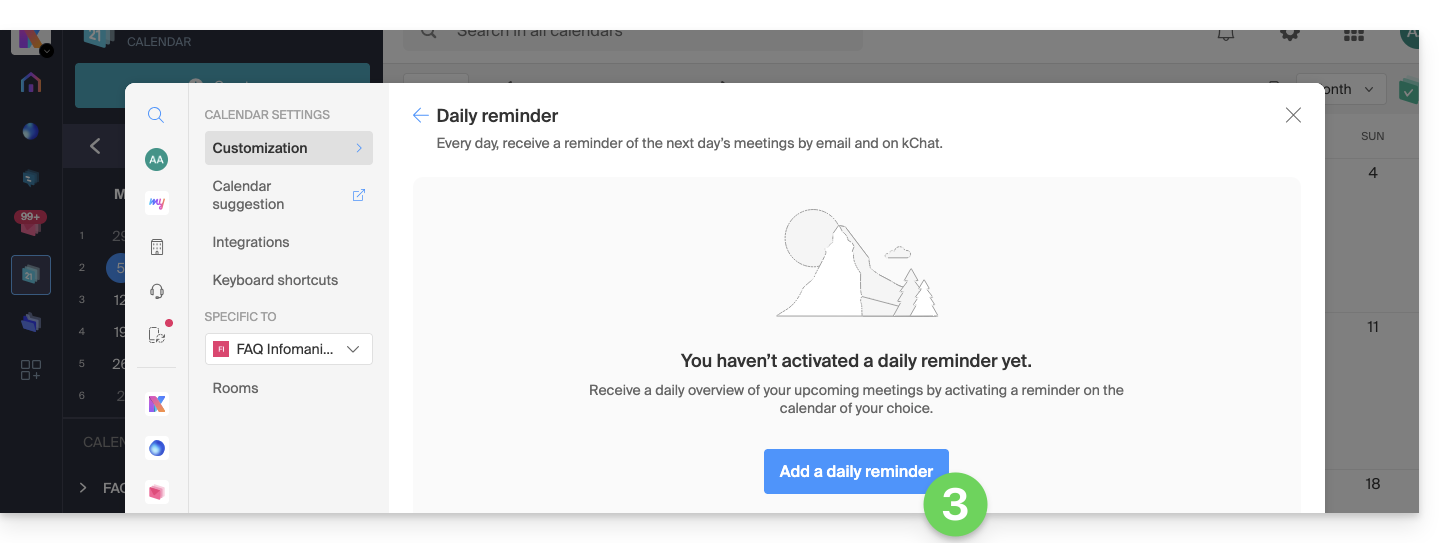
- Klicken Sie auf die Schaltfläche, um eine tägliche Erinnerung hinzuzufügen und diese zu konfigurieren:
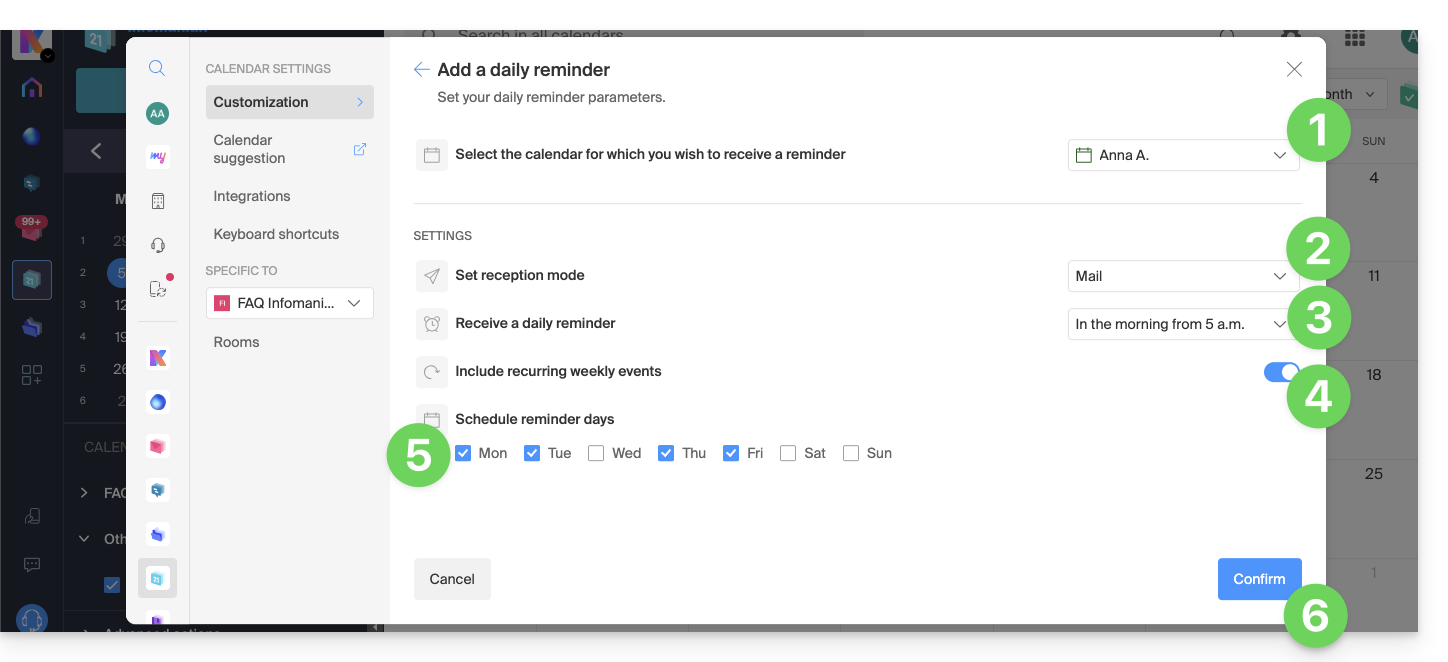
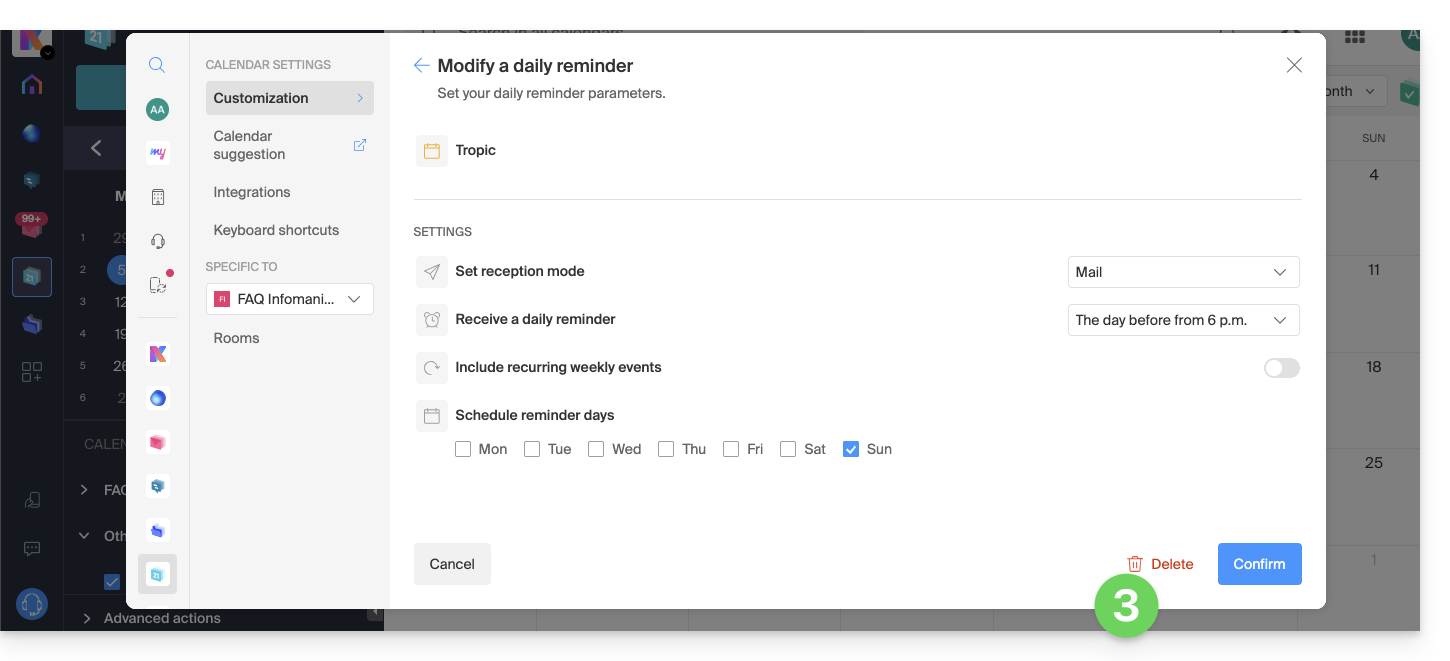
Um Ihre Erinnerung an Ihre Bedürfnisse anzupassen:
- Wählen Sie den betreffenden Kalender aus.
- Wählen Sie die gewünschte Benachrichtigungsart (E-Mail, kChat oder beides).
- Wählen Sie den Zeitpunkt, zu dem Sie die Erinnerung erhalten möchten (am Vorabend oder früh am selben Tag).
- Wählen Sie, ob wiederkehrende Ereignisse berücksichtigt werden sollen oder nicht (❓: Hilfe).
- Wählen Sie die Tage aus, an denen die tägliche Erinnerung gesendet werden soll.
- Bestätigen Sie Ihre Auswahl am unteren Rand der Seite:
Tägliche Erinnerung deaktivieren
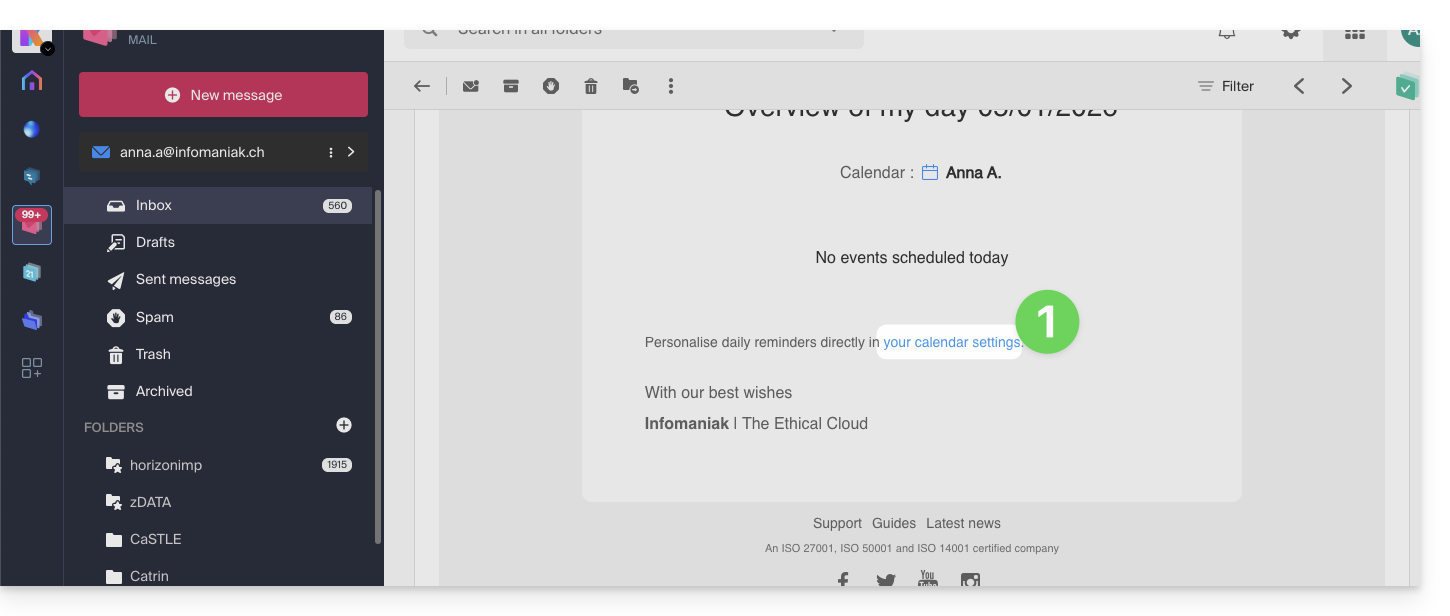
Um den täglichen Newsletter per E-Mail oder über Euria in kChat zu deaktivieren:
- Klicken Sie auf den Link am Ende der erhaltenen Benachrichtigung:
- Klicken Sie auf die Erinnerung, um sie zu löschen:
- Löschen Sie die Erinnerung über die Bearbeitungsseite:
Link zu dieser FAQ: https://faq.infomaniak.com/1622
War diese FAQ nützlich?