Wissensdatenbank
1 000 FAQs, 500 Anleitungen und erläuternde Videos. Hier gibt es nur Lösungen!
kChat-Benachrichtigungen verwalten
Dieser Leitfaden erläutert die wichtigsten Punkte, damit Sie keine wichtigen Diskussionen in kChat verpassen, die Sie betreffen.
Einleitung
- Wenn die Benachrichtigungen korrekt konfiguriert sind, um auf der mobilen App kChat zu funktionieren, funktionieren sie auch auf Smartwatches wie Garmin oder Apple Watch.
Benachrichtigungen für Chats und Ereignisse verwalten
Um die Benachrichtigungen von kChat zu verwalten und beispielsweise benachrichtigt zu werden, wenn Ihnen eine neue Nachricht direkt zugestellt wird oder wenn Sie eine bestimmte Nachricht verfolgen, auch basierend auf bestimmten Schlüsselwörtern:
- Klicken Sie hier, um auf die kChat-Webanwendung zuzugreifen (Online-Dienst ksuite.infomaniak.com/kchat) oder öffnen Sie die kChat-Mobile-App (Anwendung für Smartphones oder Tablets unter iOS/Android) oder die kChat-Desktop-App (Desktop-Anwendung für macOS/Windows/Linux).
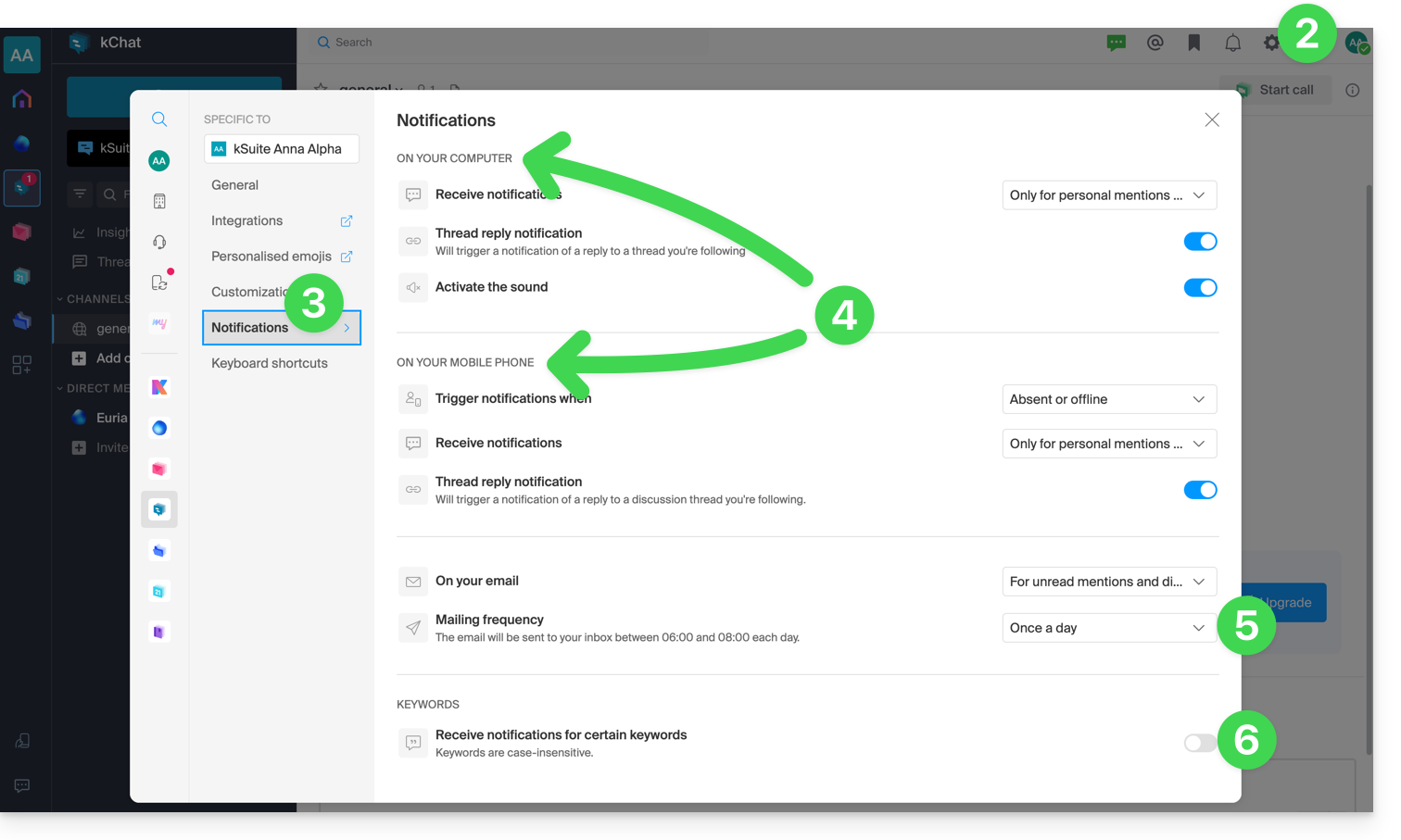
- Klicken Sie oben rechts auf Einstellungen .
- Klicken Sie auf Benachrichtigungen.
- Legen Sie fest, wie Sie benachrichtigt werden möchten (Computer/Mobilgerät, anwesend/abwesend usw.) und in welchen Fällen (alle Nachrichten oder nur Nachrichten mit Erwähnung, verfolgte Nachrichten usw.).
- Wählen Sie, ob Sie regelmäßig E-Mail-Benachrichtigungen erhalten möchten:
- Diese E-Mail wird entweder täglich oder einmal pro Woche zwischen 6 und 8 Uhr morgens versendet und informiert den Benutzer über Nachrichten, die er noch nicht gelesen hat.
- Der Benutzer erhält eine E-Mail pro kChat-Produkt, auf das er Zugriff hat.
- Definieren Sie ein Schlüsselwort, für das Sie benachrichtigt werden möchten, wenn eine neue Nachricht veröffentlicht wird:
Falls erforderlich, erlauben Sie die Benachrichtigungen des Browsers:
In Safari (❓: Hilfe)
- Öffnen Sie Safari.
- Klicken Sie auf Einstellungen (oder Präferenzen), wählen Sie Websites und dann Benachrichtigungen aus.
- Suchen Sie die Website infomaniak.kchat.infomaniak.com und wählen Sie Zulassen aus.
in Firefox (❓: Hilfe)
- Öffnen Sie Firefox.
- Gehen Sie zum Hauptmenü und klicken Sie auf Einstellungen (oder Präferenzen).
- Navigieren Sie im linken Bereich zu Datenschutz und Sicherheit.
- Scrollen Sie zum Abschnitt Berechtigungen und suchen Sie die Zeile Benachrichtigungen.
- Klicken Sie auf die Schaltfläche Einstellungen… rechts neben Benachrichtigungen.
- Suchen Sie die Website https://infomaniak.kchat.infomaniak.com und wählen Sie Zulassen aus.
- Klicken Sie auf Änderungen speichern.
in Google Chrome (❓: Hilfe)
- Öffnen Sie Google Chrome.
- Klicken Sie oben rechts auf das Menü „Mehr“ ⋮ > Einstellungen.
- Gehen Sie zu Datenschutz und Sicherheit und klicken Sie dann auf Website-Einstellungen.
- Klicken Sie auf Benachrichtigungen und wählen Sie aus, ob die Website zugelassen werden soll:
- Klicken Sie neben der Option Zulassen auf Hinzufügen. Geben Sie die URL ein:
https://infomaniak.kchat.infomaniak.com, und klicken Sie dann auf Hinzufügen.
- Klicken Sie neben der Option Zulassen auf Hinzufügen. Geben Sie die URL ein:
in Microsoft Edge
- Öffnen Sie Microsoft Edge.
- Klicken Sie oben rechts auf das Menü … und dann auf Einstellungen.
- Gehen Sie zum Menü Cookies und Website-Berechtigungen.
- Klicken Sie auf Benachrichtigungen:
- Klicken Sie neben der Option Zulassen auf Hinzufügen. Geben Sie die URL ein:
https://infomaniak.kchat.infomaniak.com, und klicken Sie dann auf Hinzufügen.
- Klicken Sie neben der Option Zulassen auf Hinzufügen. Geben Sie die URL ein:
Benachrichtigungen für das Symbol der Desktop-App verwalten
Sie können beispielsweise festlegen, dass das Symbol der Desktop-App bei einer neuen Nachricht animiert wird:
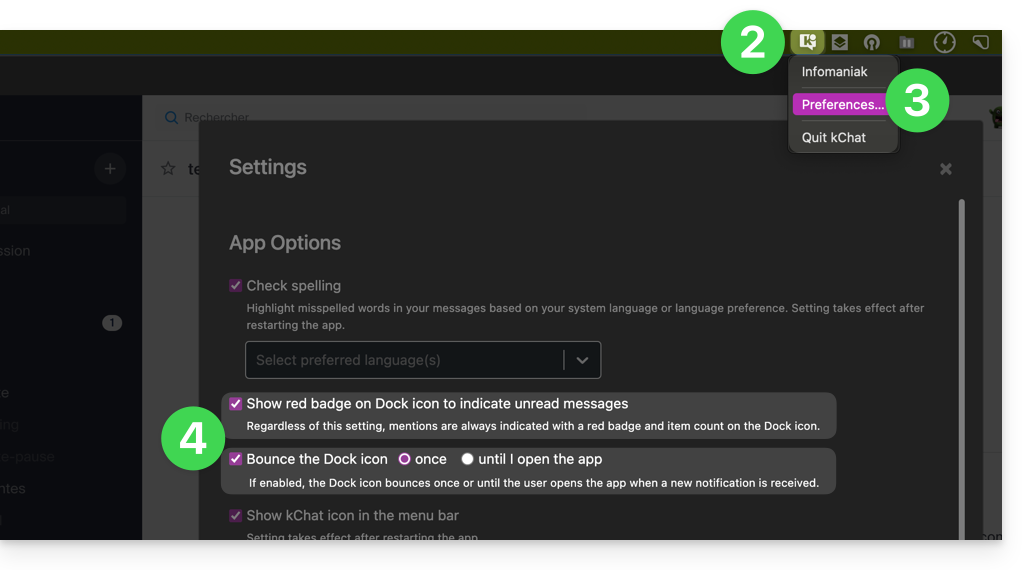
- Öffnen Sie die Desktop-App kChat (Desktop-Anwendung für macOS / Windows / Linux).
- Klicken Sie mit der linken Maustaste auf das Symbol der Desktop-App in der Benachrichtigungsleiste Ihres Computers (oben rechts unter macOS, unten rechts unter Windows und doppelklicken Sie in der Taskleiste unter Linux).
- Klicken Sie auf Einstellungen...
- Unter App-Einstellungen passen Sie die Benachrichtigungseinstellungen des Betriebssystems an:
Benachrichtigungen für einen bestimmten Kanal verwalten
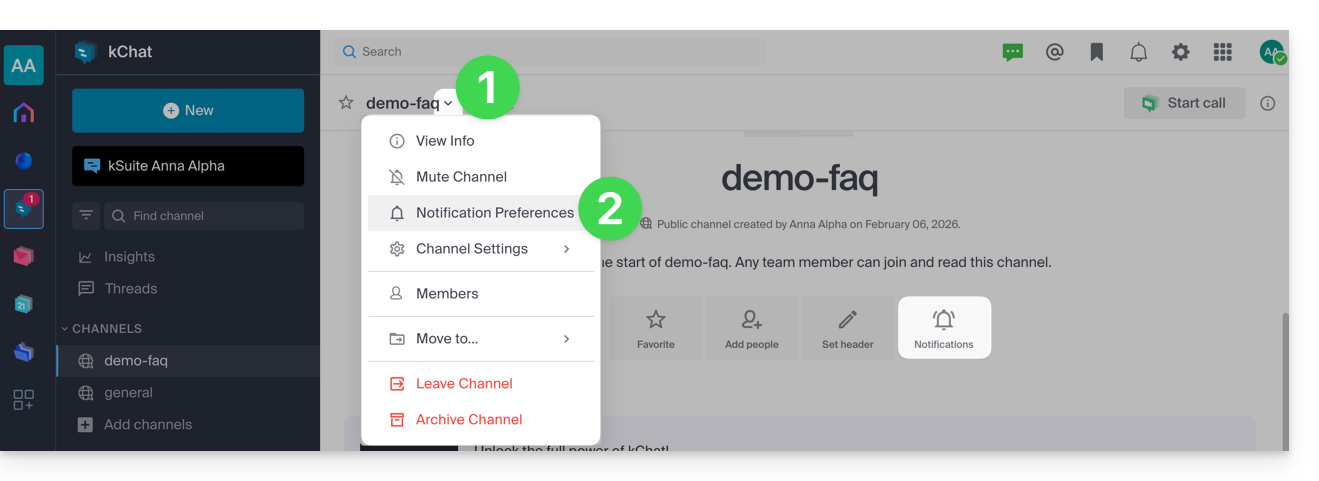
Im betreffenden Chatkanal:
- Klicken Sie auf den Pfeil rechts neben dem Namen des betreffenden Kanals.
- Klicken Sie auf Benachrichtigungseinstellungen (oder direkt auf das entsprechende Symbol oben im Kanal):
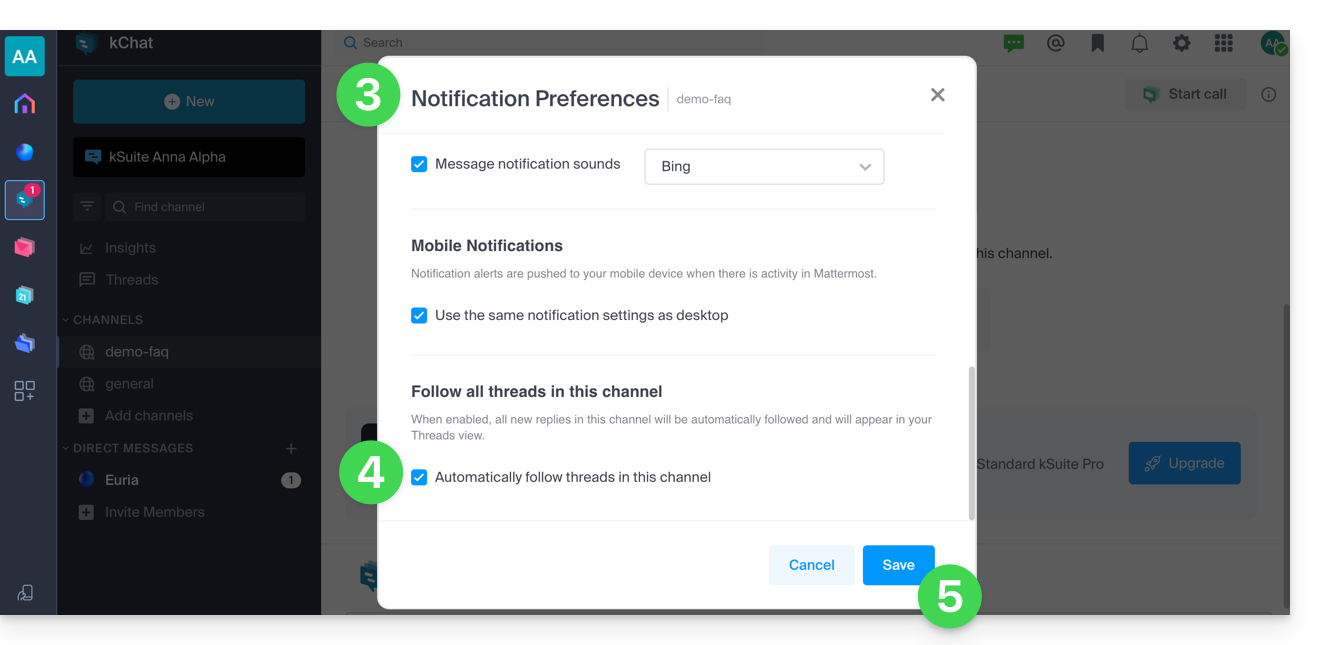
- Navigieren Sie und aktivieren Sie die gewünschten Benachrichtigungen.
- Eine der angebotenen Optionen ermöglicht es, automatisch benachrichtigt zu werden, sobald ein Diskussionsstrang (Thread) aufgrund einer in dem betreffenden Kanal geposteten Nachricht aktiv wird.
- Speichern Sie Ihre Einstellungen, indem Sie auf die Schaltfläche am unteren Rand klicken:
Benachrichtigungen für eine bestimmte Konversation verwalten
Um über eine neue Nachricht in einem bestimmten Diskussionsstrang (Thread) benachrichtigt zu werden, auch wenn Sie nicht direkt daran beteiligt sind, müssen Sie die Benachrichtigungsfunktion aktivieren:
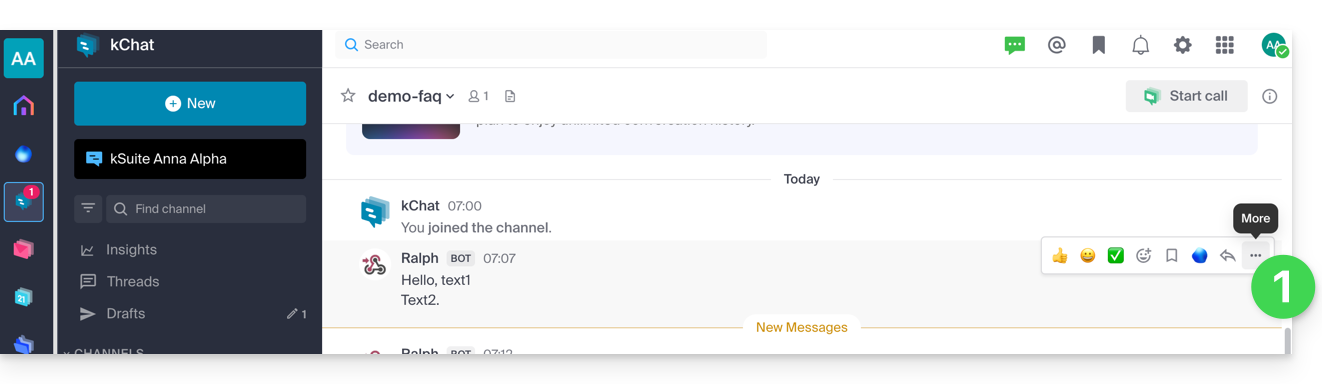
- entweder, indem Sie mit der Maus über das Aktionsmenü ••• rechts neben einem Benutzer in einem Chat fahren:
- und auf Mehr… klicken:
- und dann Nachricht verfolgen:
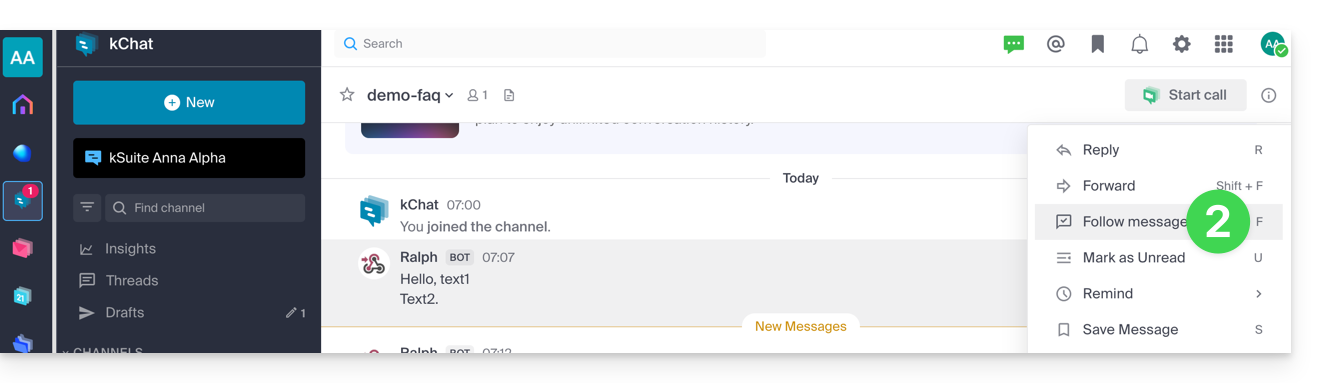
- und auf Mehr… klicken:
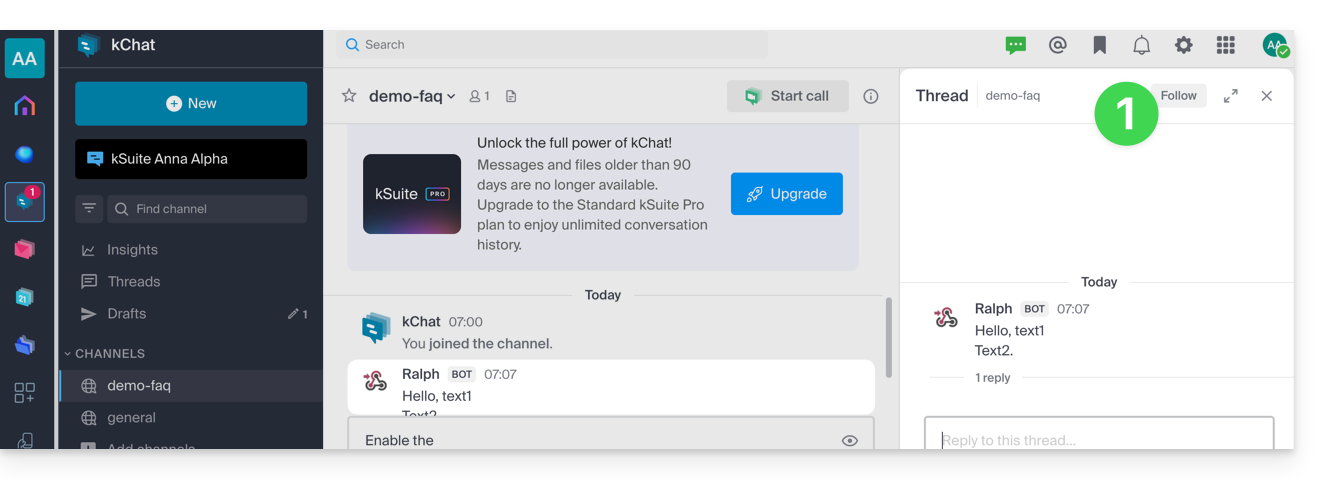
- entweder in einem Diskussionsfaden (Antwort auf eine Nachricht):
- klicken Sie oben im Diskussionsfaden auf Folgen (Sie folgen dem Diskussionsfaden automatisch ab dem Zeitpunkt, an dem Sie eine Nachricht posten, und können dann die Benachrichtigungen für diesen Diskussionsfaden mit Nicht mehr folgen deaktivieren):
- klicken Sie oben im Diskussionsfaden auf Folgen (Sie folgen dem Diskussionsfaden automatisch ab dem Zeitpunkt, an dem Sie eine Nachricht posten, und können dann die Benachrichtigungen für diesen Diskussionsfaden mit Nicht mehr folgen deaktivieren):
Link zu dieser FAQ: https://faq.infomaniak.com/1460
War diese FAQ nützlich?