Wissensdatenbank
1 000 FAQs, 500 Anleitungen und erläuternde Videos. Hier gibt es nur Lösungen!
Einen Benutzer einladen, kChat zu nutzen
Diese Anleitung erklärt, wie Sie einen Benutzer, der noch nicht Teil Ihrer Organisation ist, zu kChat einladen können, damit er als Benutzer von kSuite erfasst wird.
Einleitung
- Lesen Sie diese Anleitung, um einem oder mehreren kChat-Kanälen den Zugriff für einen externen Benutzer zu gewähren, der so mit Ihrem Team interagieren kann, ohne als kSuite-Benutzer zu geltenund ohne besondere Rechte innerhalb der Organisation zu haben (der er nicht angehören wird).
- Sie können auch eine komplette Gruppe von kChat aus einladen.
- Lesen Sie diese Anleitung, wenn Sie die Kanäle verwalten möchten, denen neue Mitglieder automatisch beitreten sollen.
Zur Nutzung von kSuite einladen
Voraussetzungen
- Sie müssen kChat-Administrator sein:

- Es spielt keine Rolle, welche Rolle Sie innerhalb der Organisation haben; es ist nicht erforderlich, und auch nicht ausreichend, Administrator der Organisation zu sein, in der sich die kSuite (und somit kChat) befindet:

- Es spielt keine Rolle, welche Rolle Sie innerhalb der Organisation haben; es ist nicht erforderlich, und auch nicht ausreichend, Administrator der Organisation zu sein, in der sich die kSuite (und somit kChat) befindet:
Laden Sie anschließend den Benutzer gemäß der folgenden Anleitung ein. Nach der Einladung kann der Benutzer seine Teilnahme bestätigen und erhält Zugriff auf kChat mit den eingeschränkten Berechtigungen, die Sie ihm erteilt haben:
- Klicken Sie hier, um auf die Verwaltung von kChat im Infomaniak Manager zuzugreifen (Benötigen Sie Hilfe?).
- Klicken Sie auf Benutzer hinzufügen:
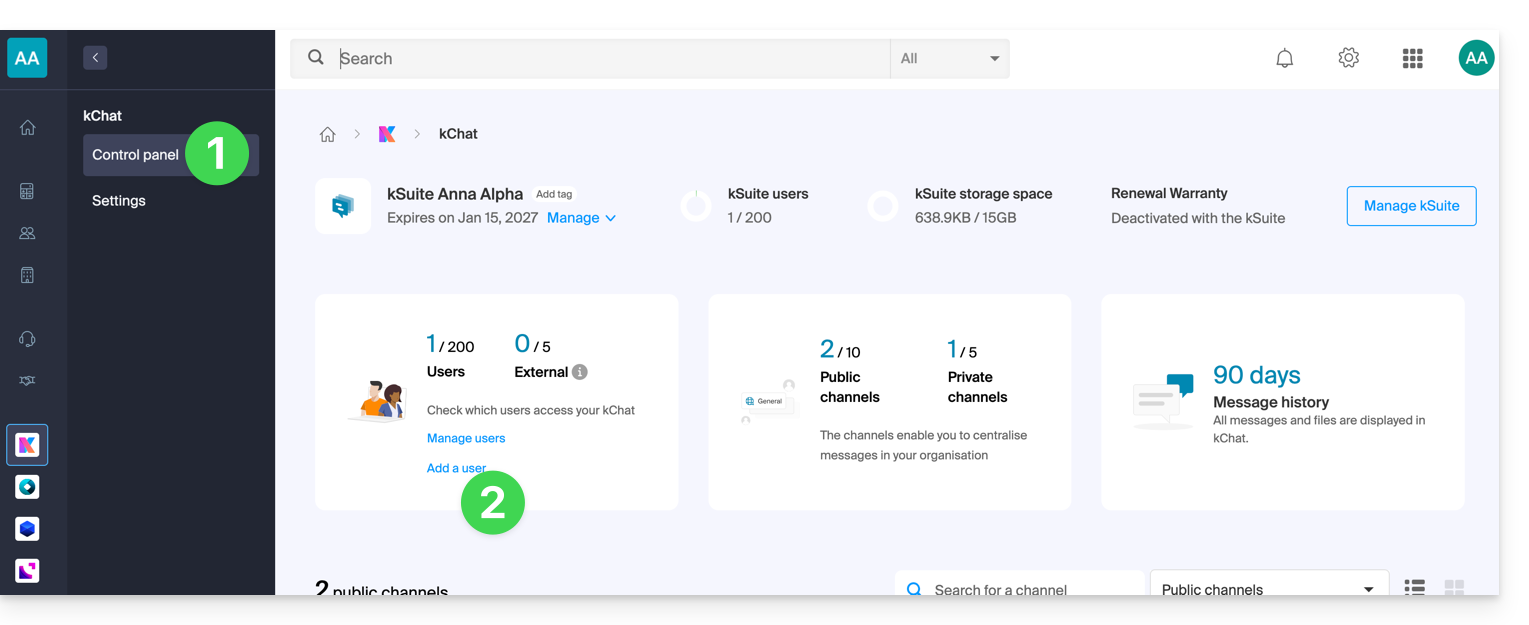
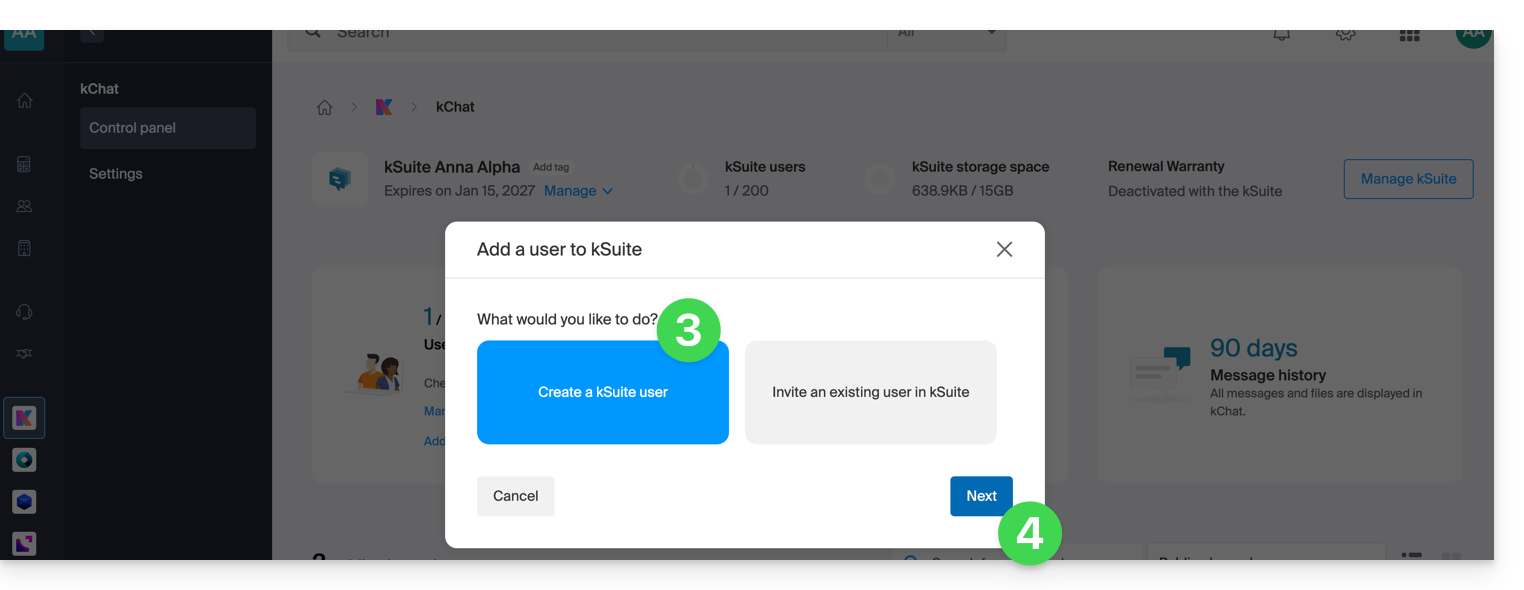
- Klicken Sie auf kSuite-Benutzer erstellen.
- Klicken Sie auf Weiter:
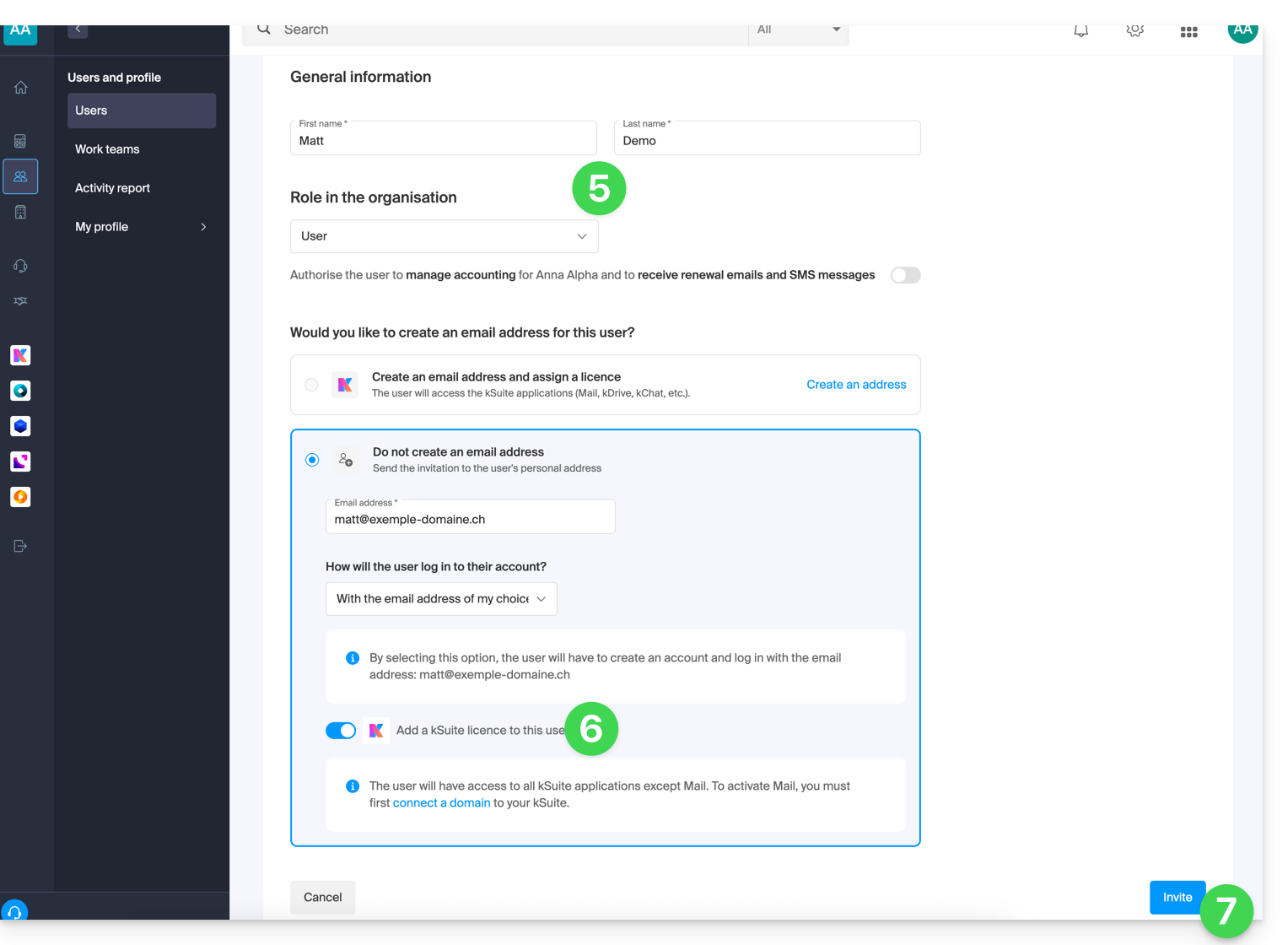
- Geben Sie den Vor- und Nachnamen des Benutzers ein und legen Sie seine Rolle als einfacher Benutzer fest:
- Rechtsvertreter
- Trägt die rechtliche Verantwortung für die Organisation
- Kann alle Produkte und Benutzer verwalten
- Kann die Buchhaltung und die Bestellung neuer Produkte verwalten
- Administrator
- Kann alle Produkte und Benutzer verwalten
- Kann die Buchhaltung und die Bestellung neuer Produkte verwalten
- Benutzer
- Kann die Produkte verwalten, für die Sie ihm die Berechtigung erteilen
- Kann die Buchhaltung verwalten, wenn Sie ihm die Berechtigung erteilen
- Rechtsvertreter
- Erstellen Sie keine E-Mail-Adresse für den Benutzer und geben Sie stattdessen seine bestehende E-Mail-Adresse an, an die die Einladung gesendet werden soll:
- Sie können diesen zukünftigen Benutzer dazu zwingen, sich mit dieser E-Mail-Adresse anzumelden, oder ihm erlauben, eine andere E-Mail-Adresse anzugeben (dies ist besonders nützlich, wenn er bereits ein Benutzerkonto bei Infomaniak mit einer anderen Anmelde-ID hat).
- Fügen Sie den Benutzer mit dem Schalter (Toggle-Schalter) zu Ihrer kSuite hinzu.
- Klicken Sie auf die Schaltfläche Einladen:
- Die Einladung ist ausstehend, bis sich der eingeladene Benutzer endgültig registriert hat (siehe unten). Das Benutzer-Dashboard der Organisation zeigt diesen Status an:
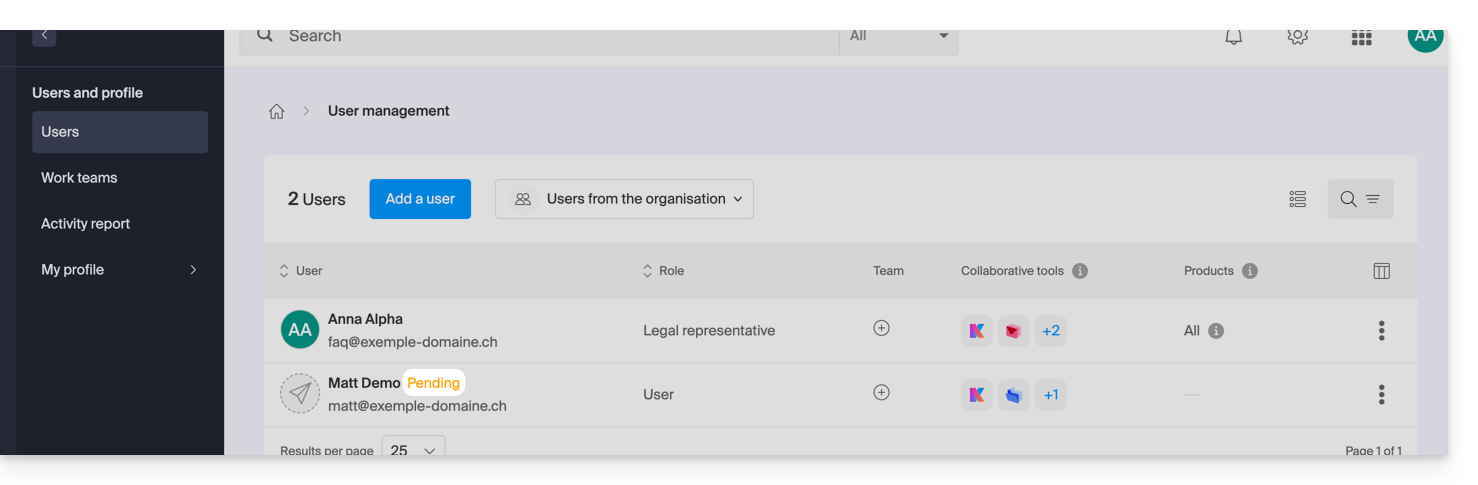
- Die Einladung ist ausstehend, bis sich der eingeladene Benutzer endgültig registriert hat (siehe unten). Das Benutzer-Dashboard der Organisation zeigt diesen Status an:
Einladung annehmen
Um auf die Organisation zuzugreifen, die kChat besitzt:
- Der eingeladene Benutzer erhält die Einladung an seine E-Mail-Adresse und klickt auf die Schaltfläche Einladung annehmen:
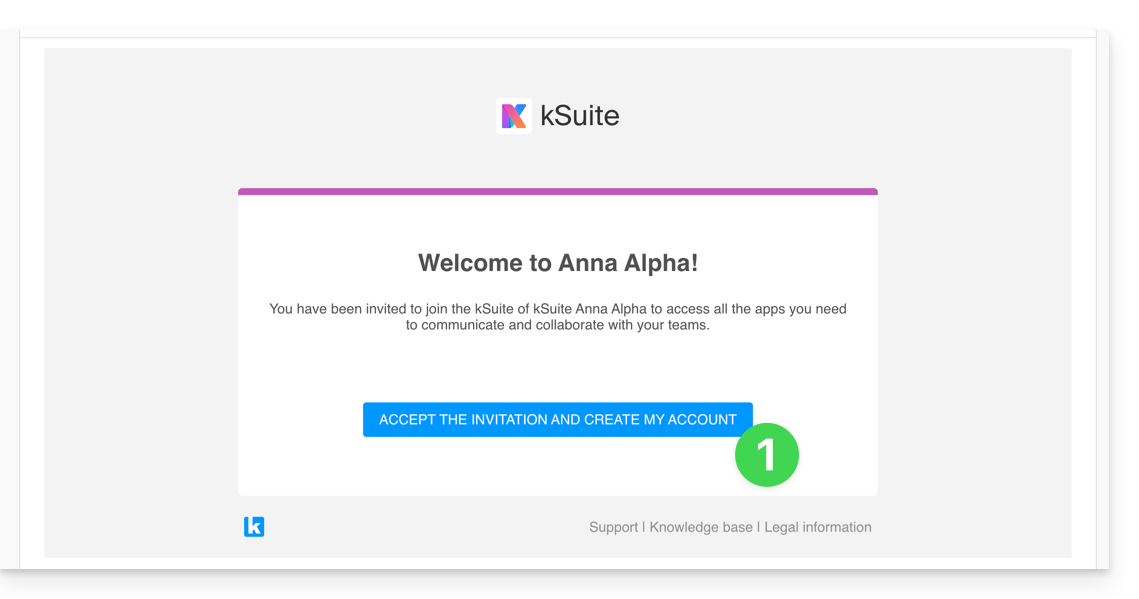
- Er gibt seine Kontaktdaten sowie die E-Mail-Adresse/das Passwort an, die er verwenden möchte, und schließt die Registrierung ab:
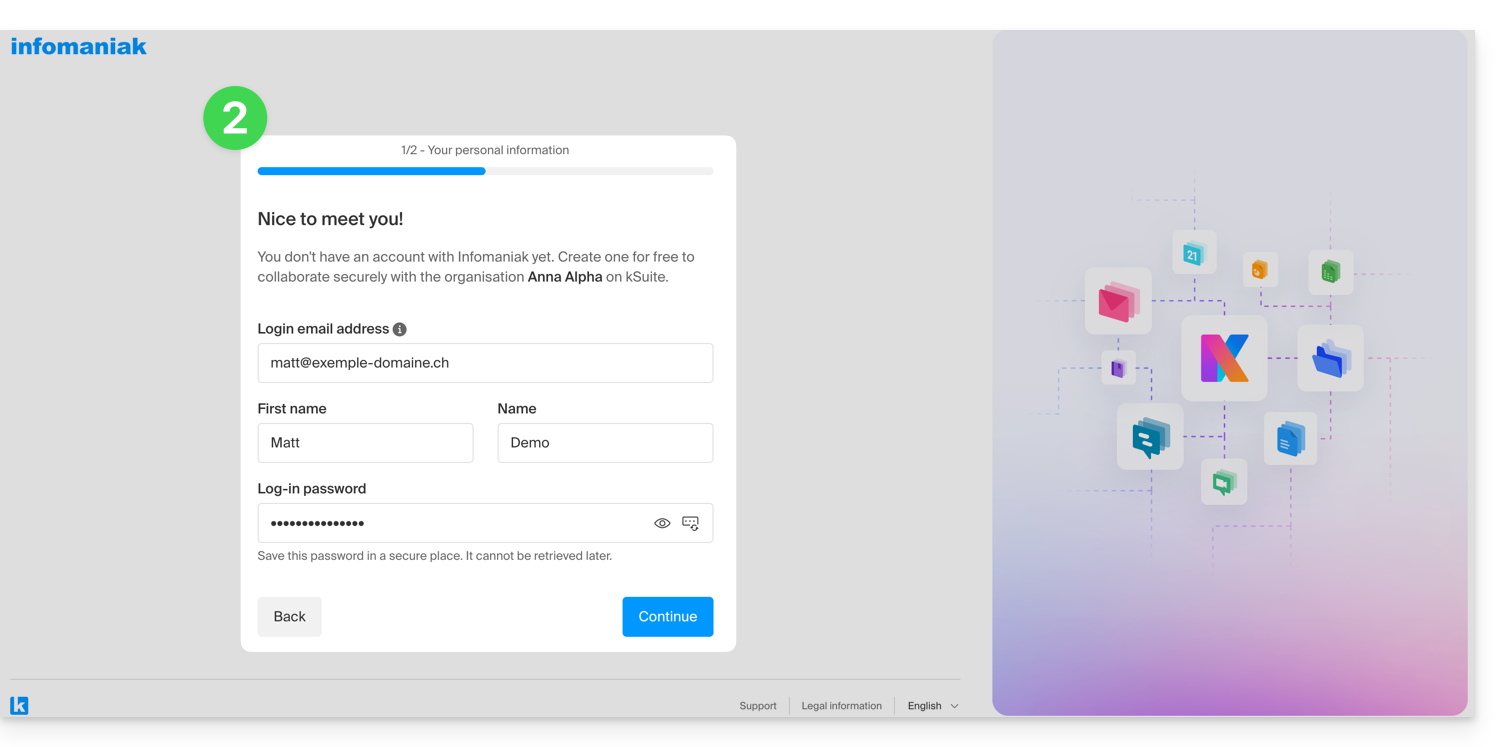
- Nach Abschluss der Registrierung kann sich der neu registrierte Benutzer in seinem Manager anmelden und auf kChat zugreifen, zu dem er eingeladen wurde.
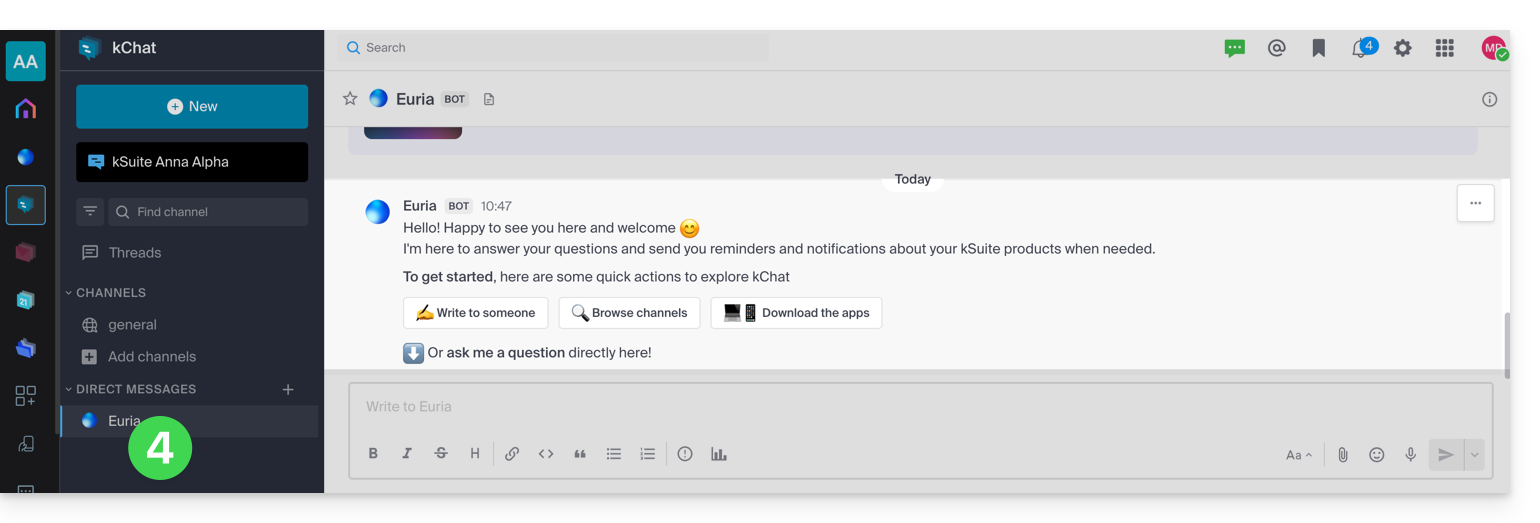
- Bestehende Benutzer werden automatisch über den neuen Teilnehmer informiert und können nun mit ihm chatten. Sobald er hinzugefügt wurde, erhält der neue Benutzer eine Willkommensnachricht von Euria (Infomaniak KI-Bot):
Zugriff auf kSuite, nicht auf die Verwaltung von kSuite!
Es ist wichtig, zwischen der Nutzung der kChat-App (innerhalb von kSuite) und der Verwaltung von kSuite selbst zu unterscheiden.
In dem obigen Beispiel für eine Einladung wurde der neue Benutzer aufgefordert, kChat beizutreten. Er wird daher nun als Benutzer von kSuite gezählt, wenn ein Administrator auf die Benutzerverwaltung von kChat zugreift: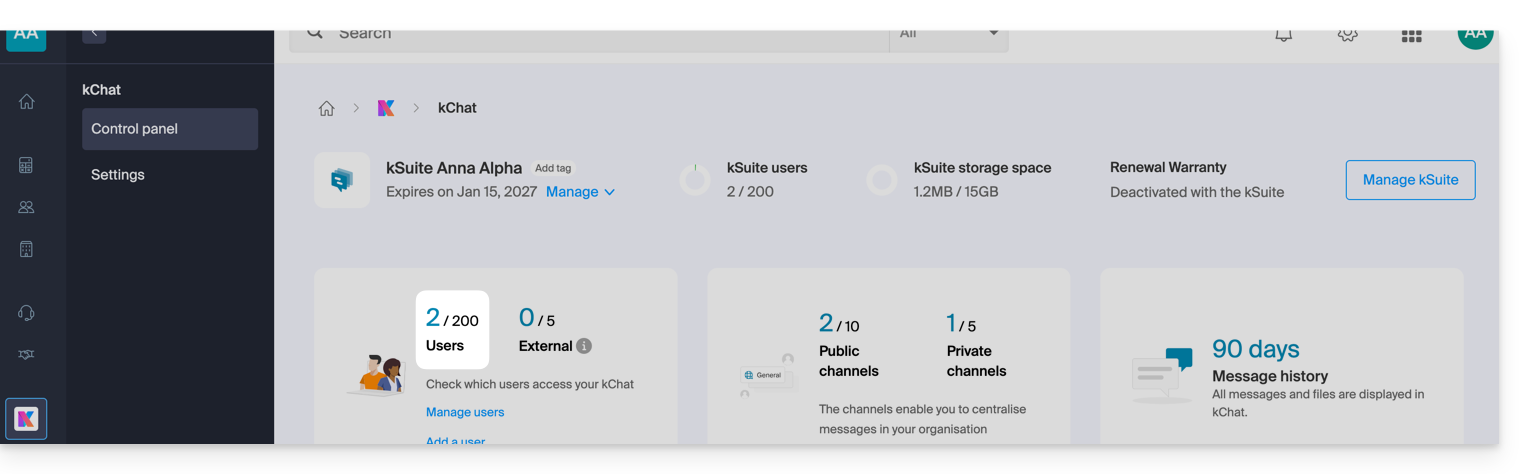
Dasselbe gilt natürlich auch für die Benutzerverwaltung von kSuite: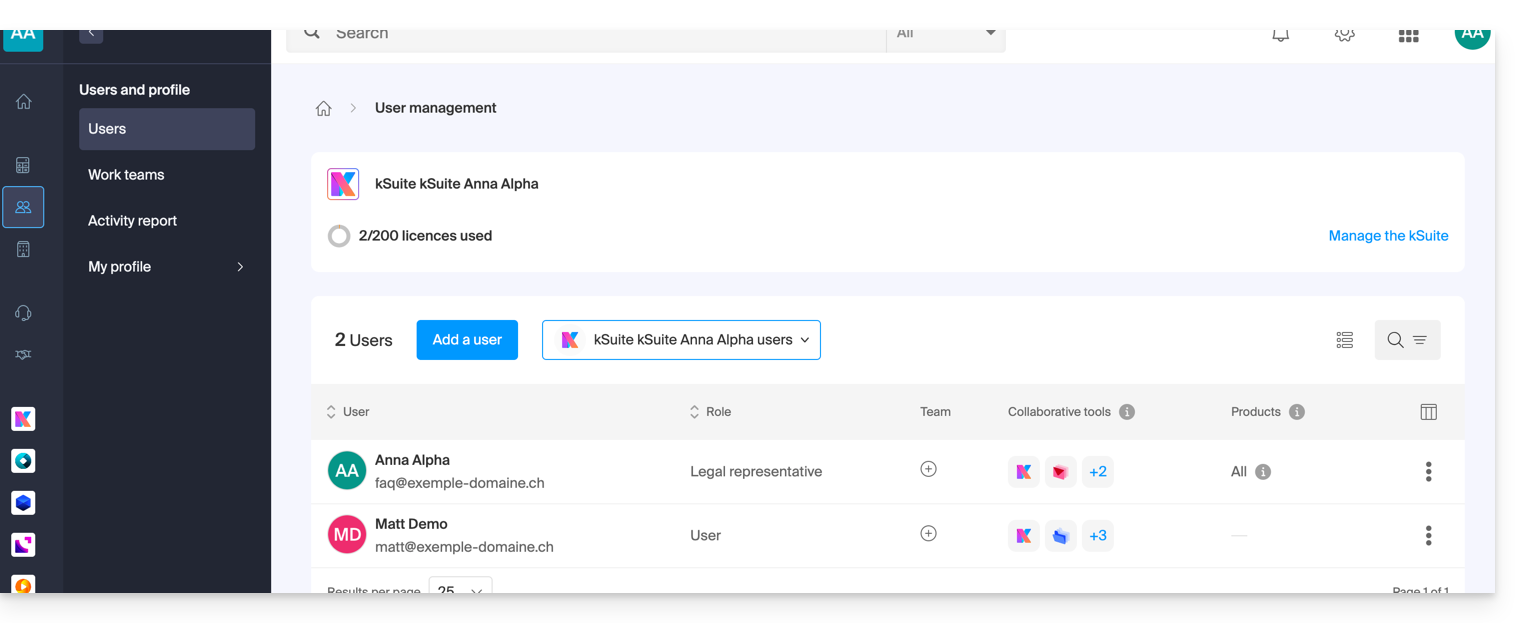
Dieser neue Benutzer kann die kSuite, zu der er eingeladen wurde, jedoch nicht selbst direkt verwalten, da seine Rolle (wie im ersten Punkt 5 oben definiert) dies nicht zulässt: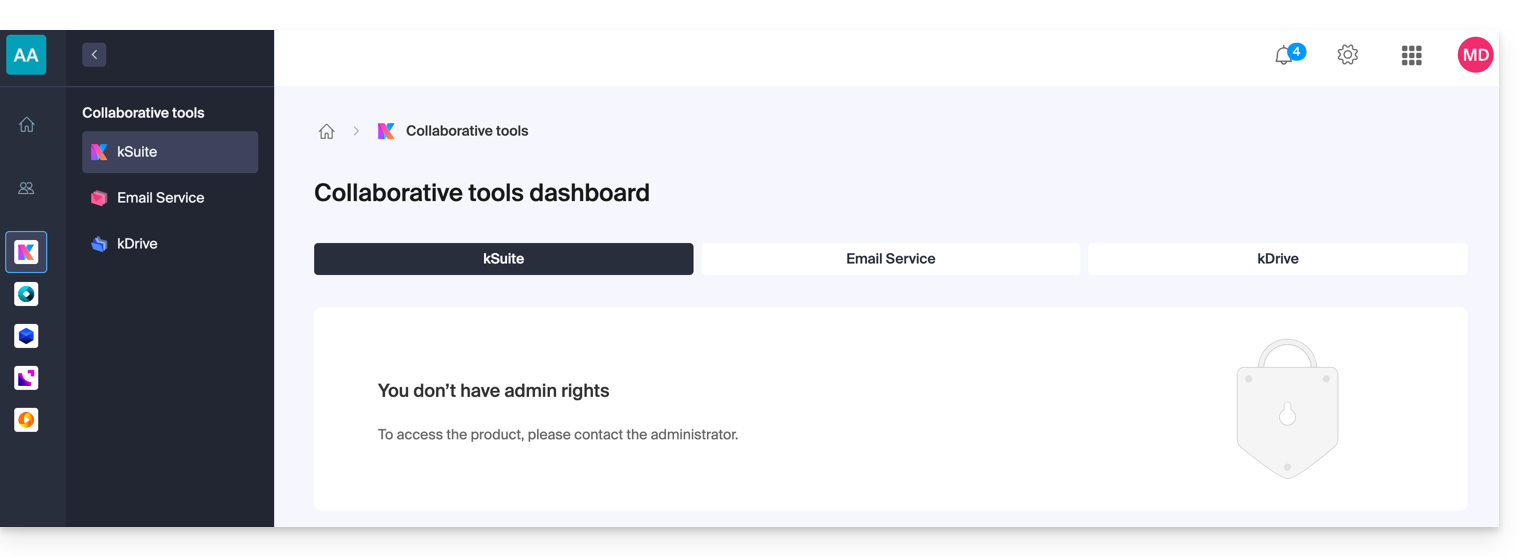
- Aus diesem Grund wird dieser Benutzer im Bereich Kollaborationstools → kSuite seines Infomaniak-Managers keine aktiven Links sehen.
- Er muss über das Menü oben rechts zu den Infomaniak-Anwendungen wechseln:
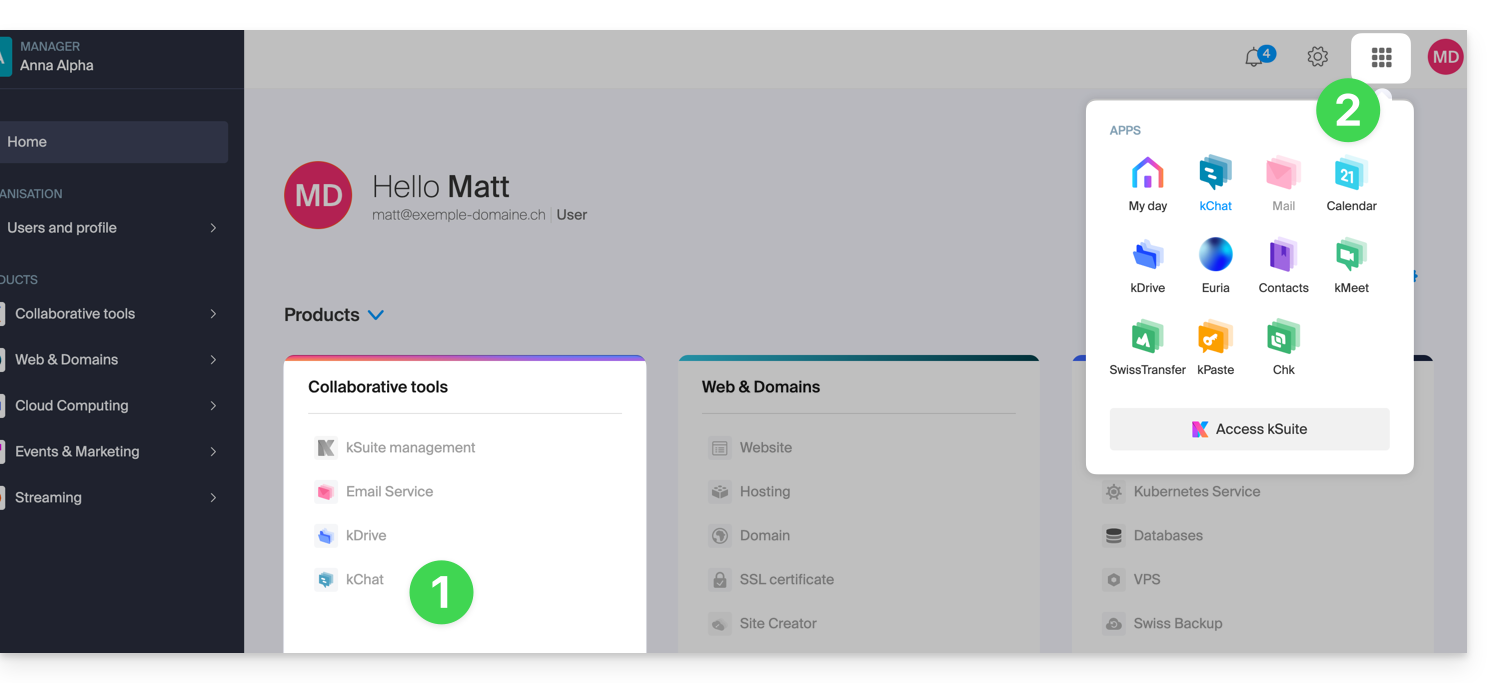
Zu beachten ist, dass dieser Benutzer bei Bedarf seine eigene kSuite bestellen kann, ohne dass diese mit der kSuite verbunden ist, zu der er eingeladen wurde.
Link zu dieser FAQ: https://faq.infomaniak.com/1455
War diese FAQ nützlich?