Wissensdatenbank
1 000 FAQs, 500 Anleitungen und erläuternde Videos. Hier gibt es nur Lösungen!
Emojis und GIFs in kChat verwalten
Dieser Leitfaden beschreibt die Verwendung von Smileys und anderen Emojis, um auf Diskussionen im kChat-Dienst zu reagieren und mit ihnen zu interagieren.
Einleitung
- Lesen Sie diese Anleitung, um ein Emoji zu Ihrem Benutzernamen in kChat hinzuzufügen.
- Maximale Anzahl an benutzerdefinierten Emojis:
- kSuite Free = 5
- kSuite Standard = 100
- kSuite Business = 500
- kSuite Enterprise = unbegrenzt
Eine Reaktion zu einer Nachricht hinzufügen
Um jederzeit auf eine beliebige Nachricht zu reagieren, auf die Sie in kChat Zugriff haben, bewegen Sie einfach den Mauszeiger über die Nachricht und wählen Sie…
- entweder das Emoji aus der Auswahl
- oder auf das Smiley-Symbol mit dem kleinen Pluszeichen:
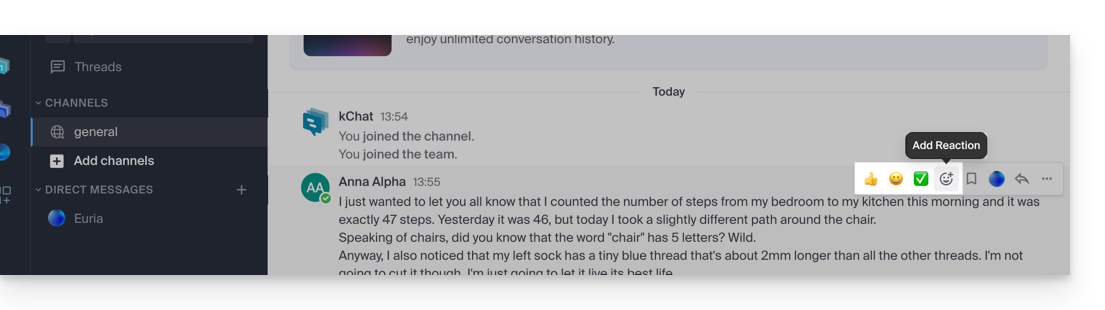
- Wenn bereits Reaktionen vorhanden sind (die unter den Nachrichten angezeigt werden), können Sie auch hier eine hinzufügen:
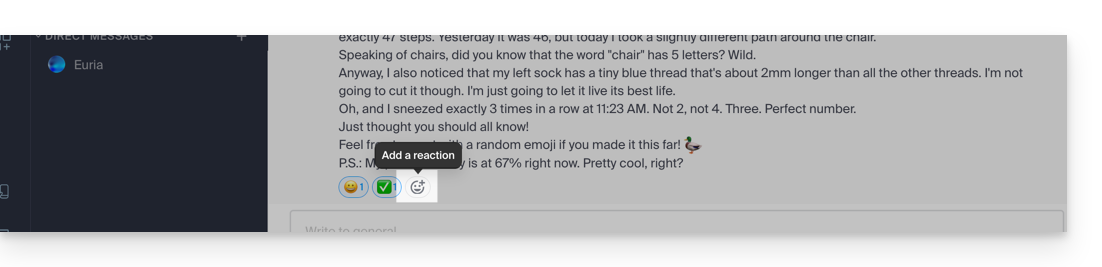
Dadurch wird das Panel mit Hunderten von Emoticons geöffnet (und sogar mit benutzerdefinierten Emojis – siehe unten).
Sich mit einem Emoji oder GIF ausdrücken
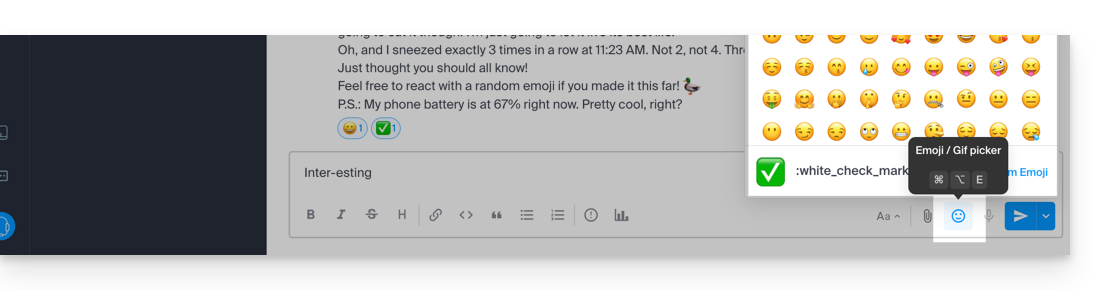
Das Hinzufügen eines Emojis in der Nachricht, die Sie verfassen, ist ganz einfach:
- Klicken Sie einfach auf das Symbol mit dem lächelnden Gesicht in der Formatierungsleiste Ihrer Nachricht:
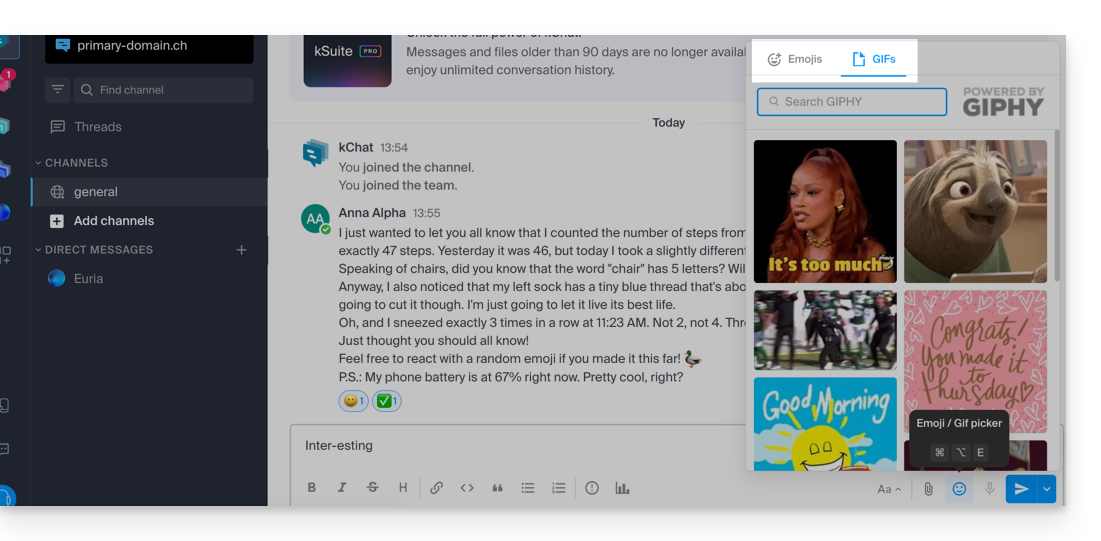
- Anschließend können Sie ein Emoji auswählen oder anstelle eines Emoticons kurze animierte GIFs einfügen. Verwenden Sie dazu den Reiter oben im Fenster, das beim Klicken auf das lächelnde Gesicht angezeigt wird:
- Wenn Sie den Namen des einzufügenden Symbols kennen, können Sie auch
:(Doppelpunkt) gefolgt von den ersten beiden Zeichen eingeben: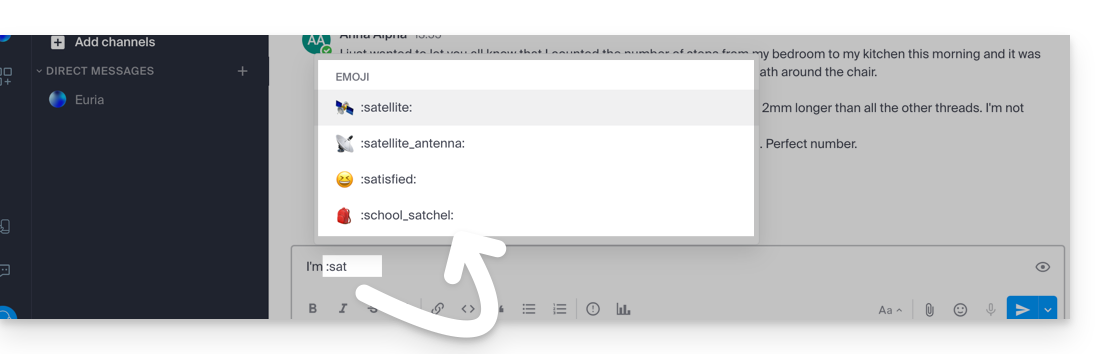
Tipp: Wenn Sie #, ## oder ### als erstes Zeichen einer neuen Zeile mit einem Emoji hinzufügen, können Sie ein größeres Emoji verwenden. Um dies auszuprobieren, senden Sie eine Nachricht wie '# :smile:' (beachten Sie, dass Ihre individuellen Einstellungen diese Anzeigefunktion in Ihrer Benutzeroberfläche möglicherweise "deaktivieren").
Um die Standardfarbe der menschlichen Emojis festzulegen, klicken Sie auf dieses Symbol im Emoji-Panel: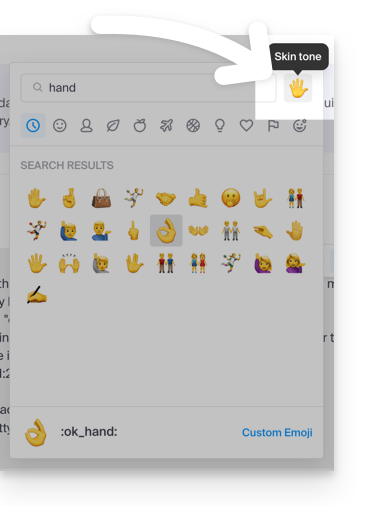
Benutzerdefinierte Emojis
Um zusätzliche Emoticons zu verwalten, klicken Sie auf diese Schaltfläche im Emoji-Bedienfeld: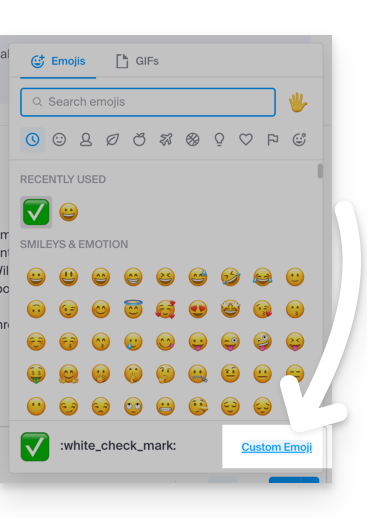
Geben Sie einen Namen mit maximal 64 Zeichen ein. Dieser kann Kleinbuchstaben, Zahlen sowie die Zeichen „-“, „+“ und „_“ enthalten.
Geben Sie eine .gif-, .png- oder .jpg-Datei für Ihr Emoji an. Die Datei darf maximal 1 MB groß sein. Die Größe wird automatisch auf 128 x 128 Pixel skaliert, wobei das Seitenverhältnis beibehalten wird.
Das Emoji kann dann von allen kChat-Benutzern Ihrer Organisation verwendet werden, und zwar unter dem von Ihnen vergebenen eindeutigen Namen: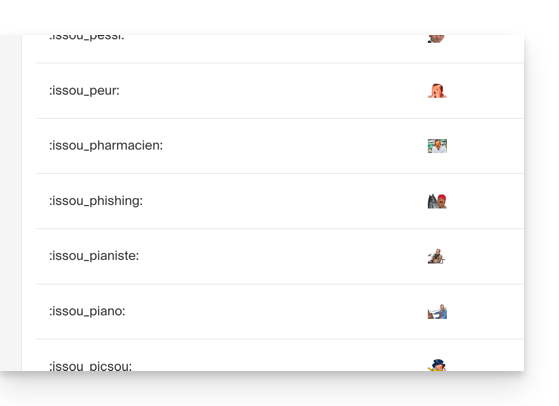
Link zu dieser FAQ: https://faq.infomaniak.com/1190
War diese FAQ nützlich?