Base de conhecimento
1000 perguntas frequentes, 500 tutoriais e vídeos explicativos. Aqui, você encontra apenas soluções!
Editar um ficheiro do tipo Office com o editor nativo no kDrive
Este guia explica como criar, salvar e editar um arquivo do tipo Office (texto, planilha, apresentação…) no aplicativo web kDrive (serviço online ksuite.infomaniak.com/kdrive) e no aplicativo móvel kDrive (aplicativo para smartphone ou tablet iOS / Android) usando o editor nativo.
Editar um arquivo de texto, planilha, apresentação…
Pré-requisitos
- Para criar e colaborar em uma planilha ou documento de texto, etc., diretamente no aplicativo web, o tamanho do arquivo em questão deve ser inferior a
100 MB; caso contrário, o download do documento será proposto e será necessário editá-lo localmente no seu computador com um aplicativo do tipo Office (OnlyOffice, por exemplo).- Preste atenção às imagens que você insere em seus documentos (comprima-as para reduzir seu tamanho e qualidade, se necessário).
O aplicativo web kDrive (serviço online ksuite.infomaniak.com/kdrive) integra nativamente os aplicativos Docs, Grids e Points, que permitem criar, modificar e colaborar online em documentos do tipo Word .docx, Excel .xlsx e PowerPoint .ppsx:
- Clique aqui para acessar o aplicativo web kDrive (serviço online ksuite.infomaniak.com/kdrive).
- Se necessário, abra a pasta na qual deseja criar um documento Office.
- Clique no botão Novo no canto superior esquerdo.
- Escolha o tipo de documento a criar:
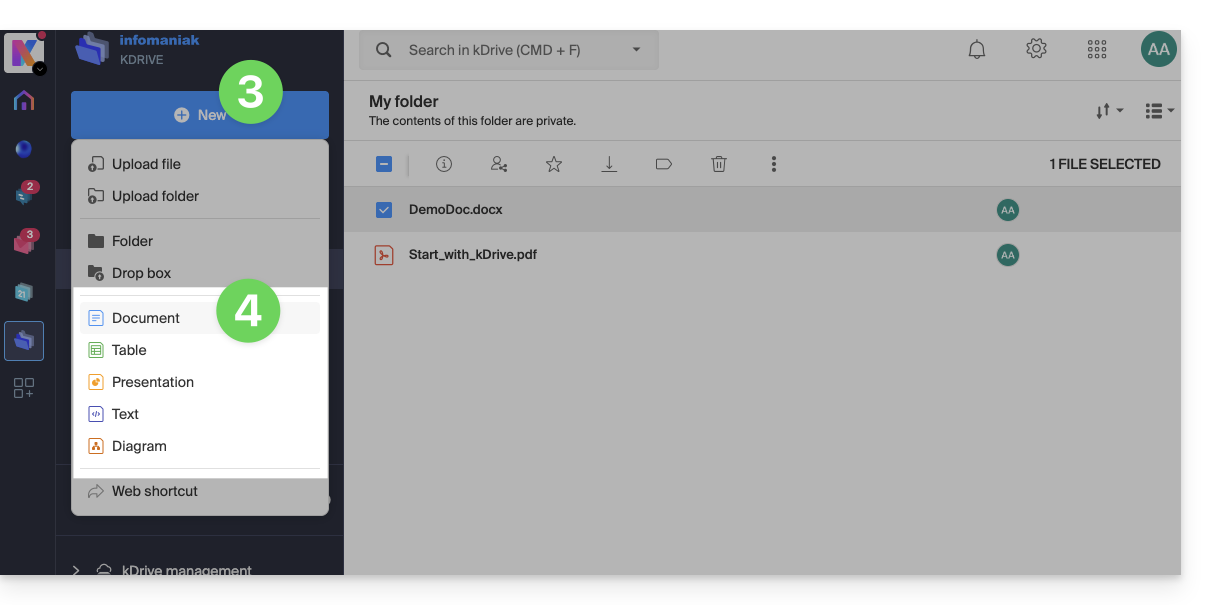
- documento de processamento de texto
- folha de cálculo
- apresentação
- texto simples (bloco de notas)
- documento draw.io para diagramas, esquemas e wireframes
- Atribua um nome ao ficheiro.
Para definir um editor como padrão, consulte este outro guia.
Função de pesquisa/substituição
Para trabalhar e substituir todas as ocorrências de um texto em poucos cliques, depois de criar o documento:
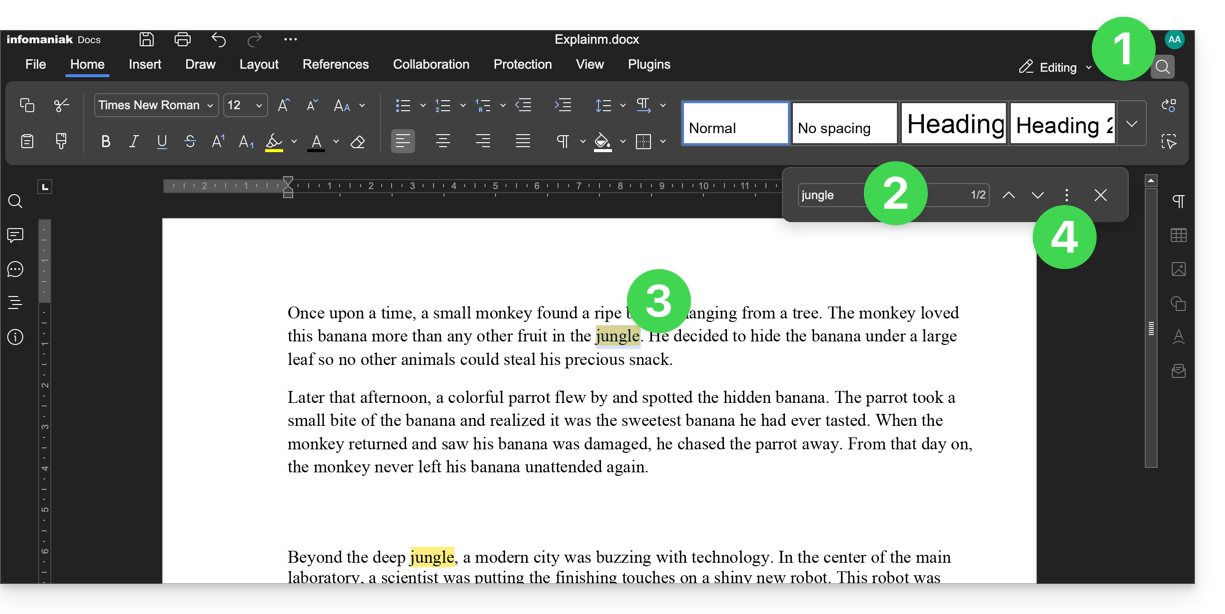
- Clique na função de pesquisa (ícone lupa no canto superior direito).
- Pesquise o termo a ser substituído em todo o texto.
- Verifique a seleção das ocorrências no texto.
- Clique no menu de ação ⋮ à direita do campo de pesquisa:
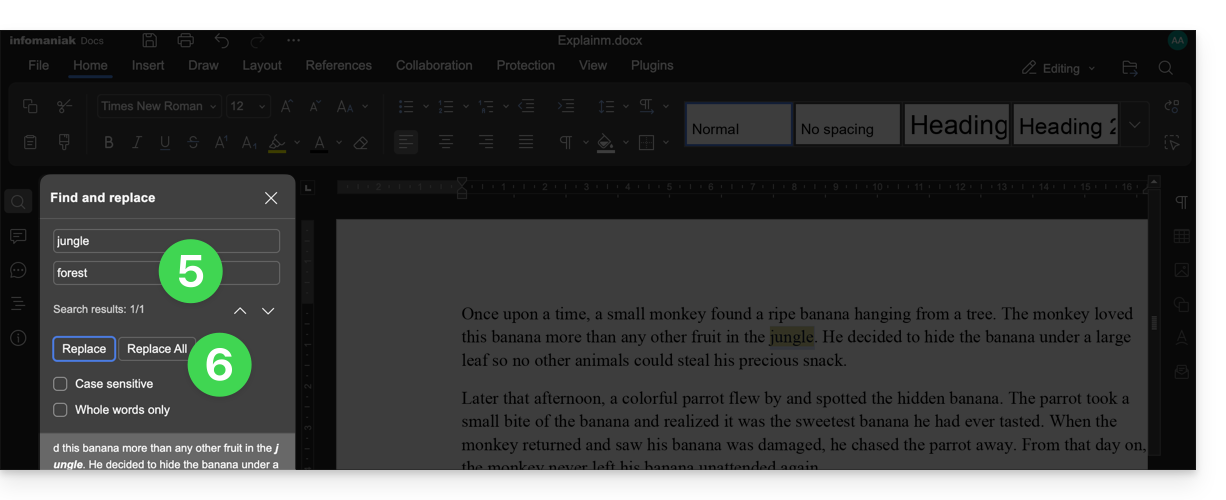
- Insira o texto que deve substituir a seleção.
- Clique em Substituir (para substituir um por um) ou Substituir tudo (o texto substitui todas as ocorrências idênticas):
Guardar o ficheiro
Ao trabalhar online nos seus ficheiros Word, Excel ou PowerPoint, estes são automaticamente guardados sempre que faz alterações.
Em caso de dúvida, tem a possibilidade de guardar manualmente um documento:
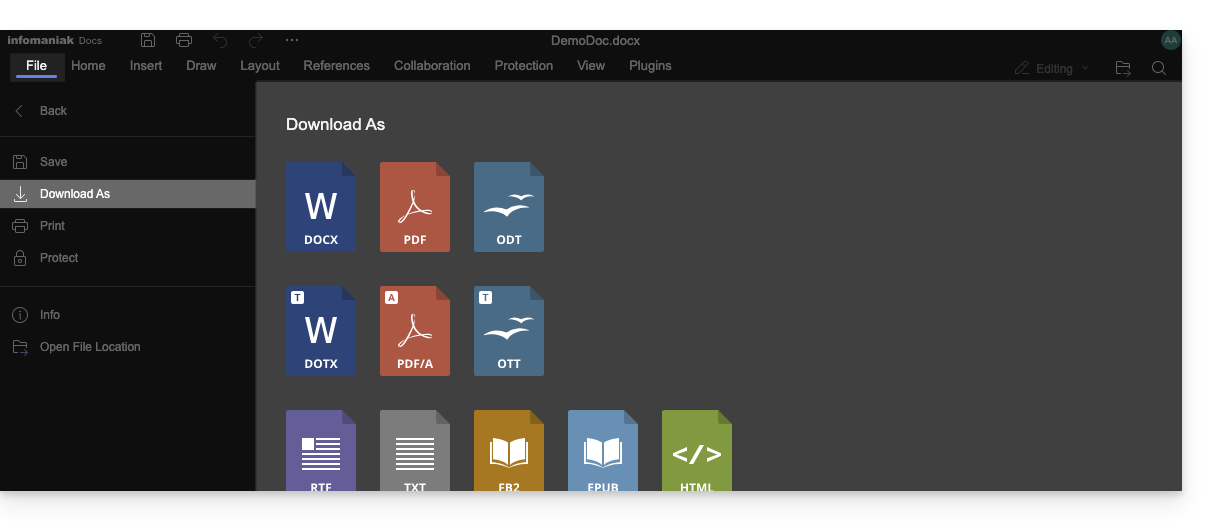
- Clique em Ficheiro e, em seguida, em Guardar (se "Guardar" estiver desativado, significa que o ficheiro já foi guardado).
- Se necessário, pode descarregar uma cópia do seu ficheiro no formato desejado (docx, pdf, rtf, epub, html, jpg, png…) clicando em Descarregar como...
Ficheiros com palavra-passe
Ao trabalhar online nos seus ficheiros Word, Excel ou PowerPoint, estes podem ser protegidos com uma palavra-passe. Consequentemente, ser-lhe-á solicitada a palavra-passe para abrir o ficheiro na interface Infomaniak, mas esta desaparecerá ao guardar o seu documento no kDrive.
De facto, não é possível definir uma palavra-passe ao guardar um documento no kDrive, nem manter a palavra-passe existente. Em alternativa, considere utilizar um outro editor disponível no kDrive, mas apenas com algumas ofertas pagas.
Adicionar um marcador
Existe uma funcionalidade que permite adicionar um marcador, uma espécie de atalho para uma parte favorita do seu documento ou o equivalente a uma âncora de uma página web:
- Edite um documento de texto no kDrive.
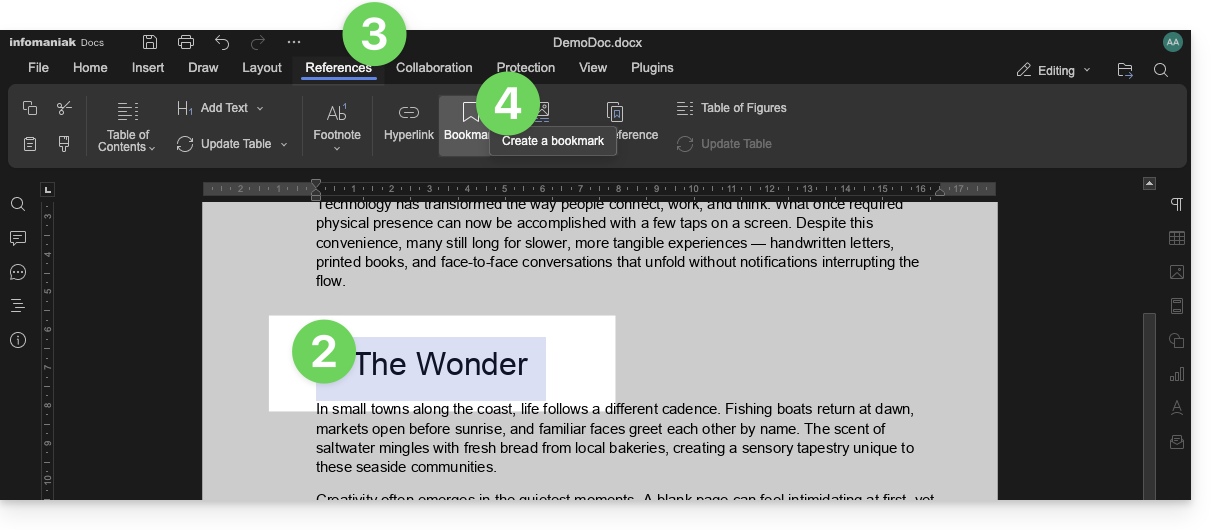
- Selecione o trecho de texto que servirá como ponto de referência.
- Clique na aba Referências.
- Clique em Marcador:
- Atribua um nome ao seu marcador.
- Clique no botão Adicionar:
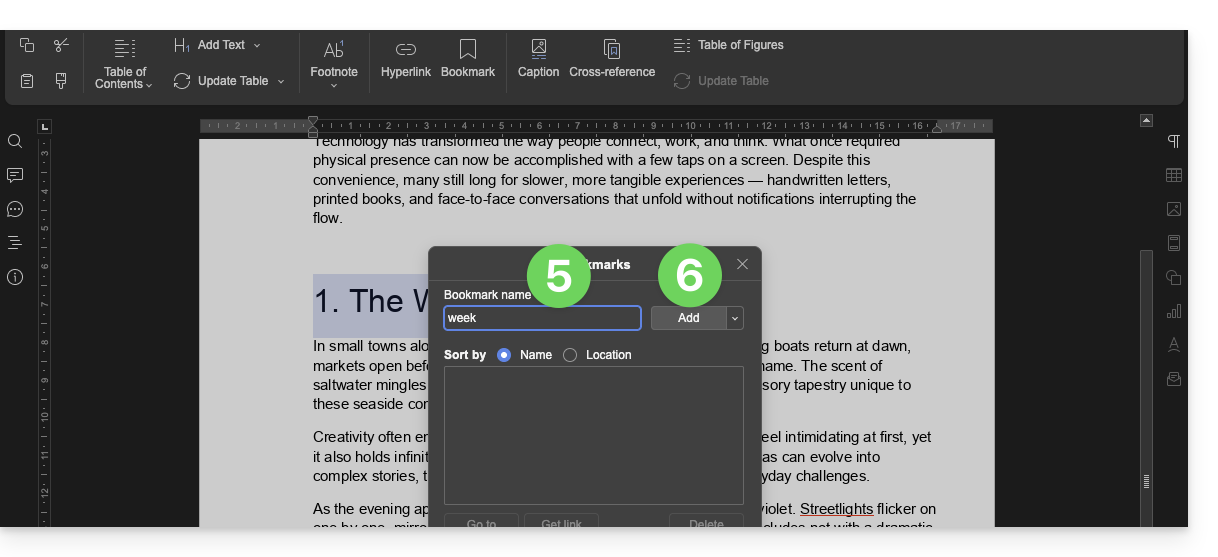
- A janela fecha, o seu local favorito é criado e guardado no documento.
Criar um link de partilha que direcione diretamente para o marcador
Depois de abrir o documento:
- Clique no separador Referências.
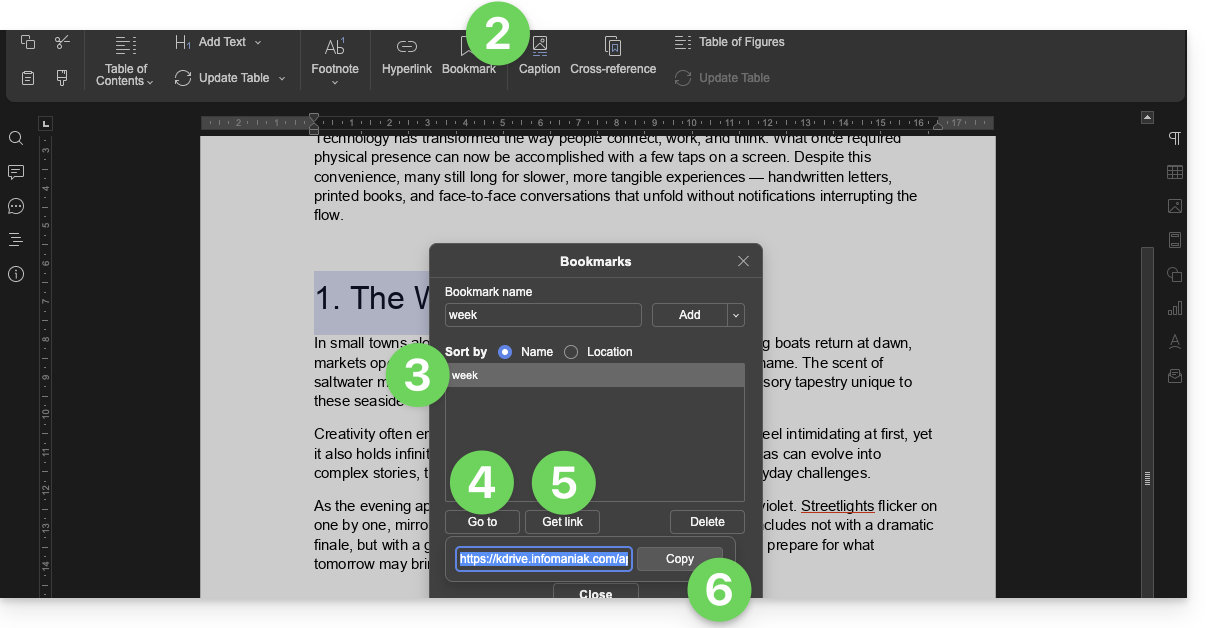
- Clique em Marcador.
- Clique no nome do marcador para o qual deseja direcionar.
- Opcional: clique no botão Ir para para que o documento aberto em segundo plano seja exibido exatamente no local definido anteriormente.
- Clique no botão Obter link para partilhar o seu documento e obter um link que direcione o utilizador para o local exato do seu marcador.
- Clique no botão Copiar para colocá-lo diretamente na área de transferência:
Utilizadores kSuite: receber notificações no kChat
Uma funcionalidade permite aos utilizadores marcar (mencionar) colaboradores nos comentários de um documento através de um "+" seguido do nome do utilizador:
- Edite um documento no kDrive.
- Clique no separador Colaboração.
- Clique em Adicionar um comentário.
- Insira o seu comentário, mencionando, se necessário, um utilizador: digite o sinal
+seguido do nome: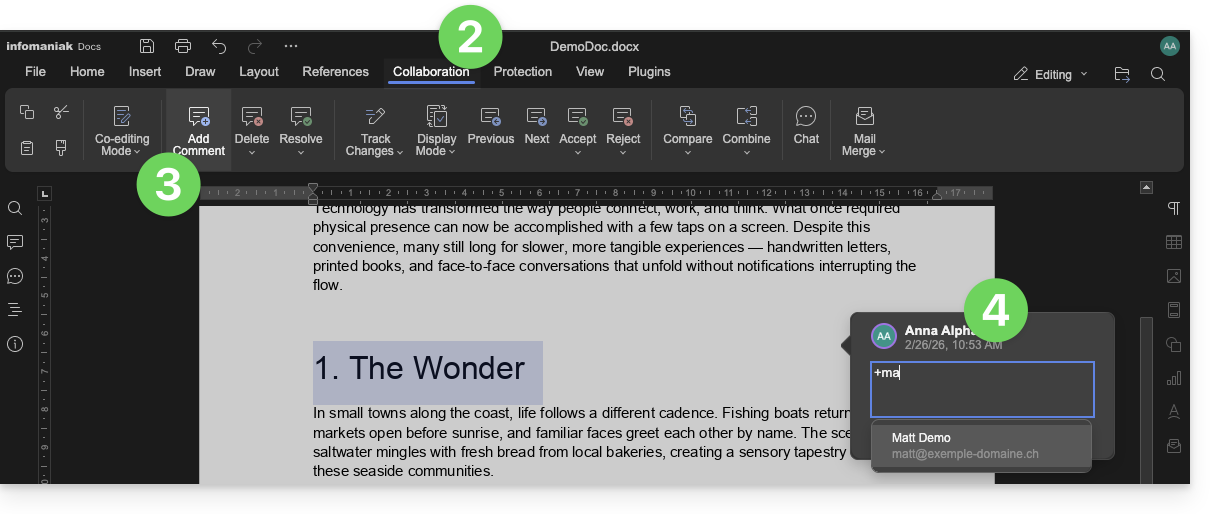
O utilizador marcado recebe um e-mail com os detalhes relevantes: nome do autor do comentário, link para o documento, data e hora do comentário.
Se o utilizador mencionado estiver online no kChat (da kSuite em questão), em vez de receber um e-mail, receberá uma notificação através do kChat Bot. Se o utilizador estiver offline ou no modo "não perturbar", o sistema enviará um e-mail.
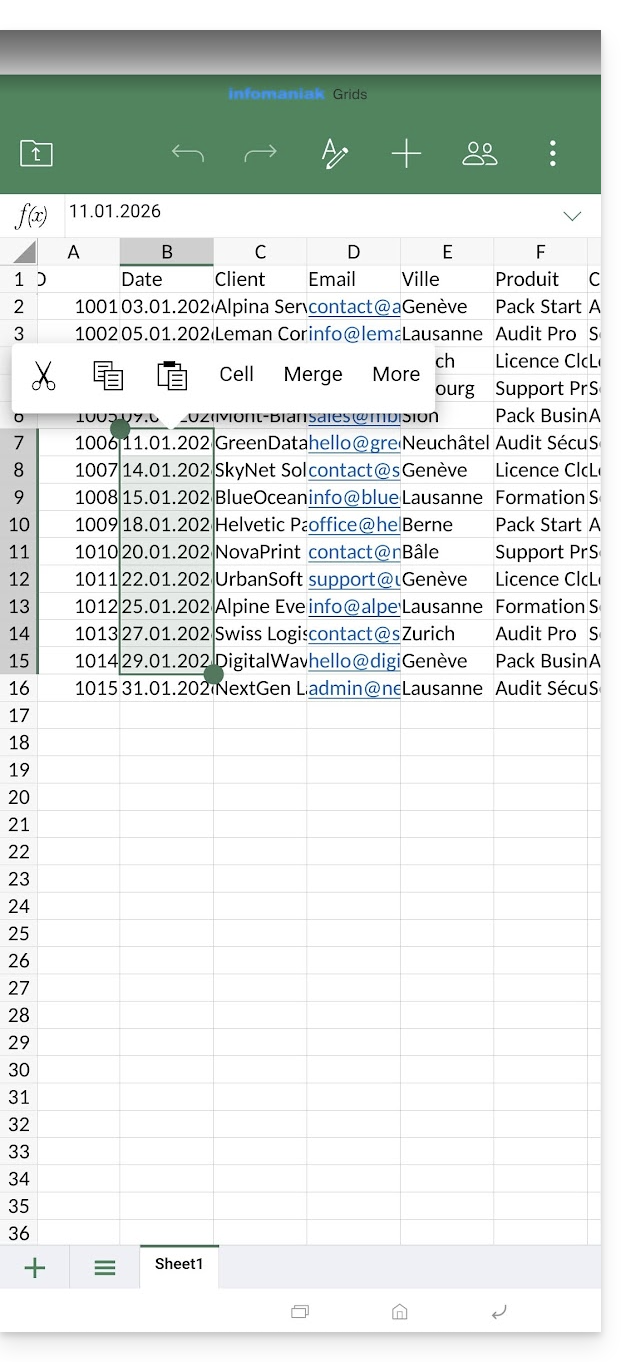
Editar um documento do tipo Office no dispositivo móvel
A aplicação móvel kDrive (aplicação para smartphone ou tablet iOS/Android) integra nativamente as aplicações Docs, Grids e Points, que permitem criar, editar e colaborar online em documentos do tipo Word .docx, Excel .xlsx e PowerPoint .ppsx: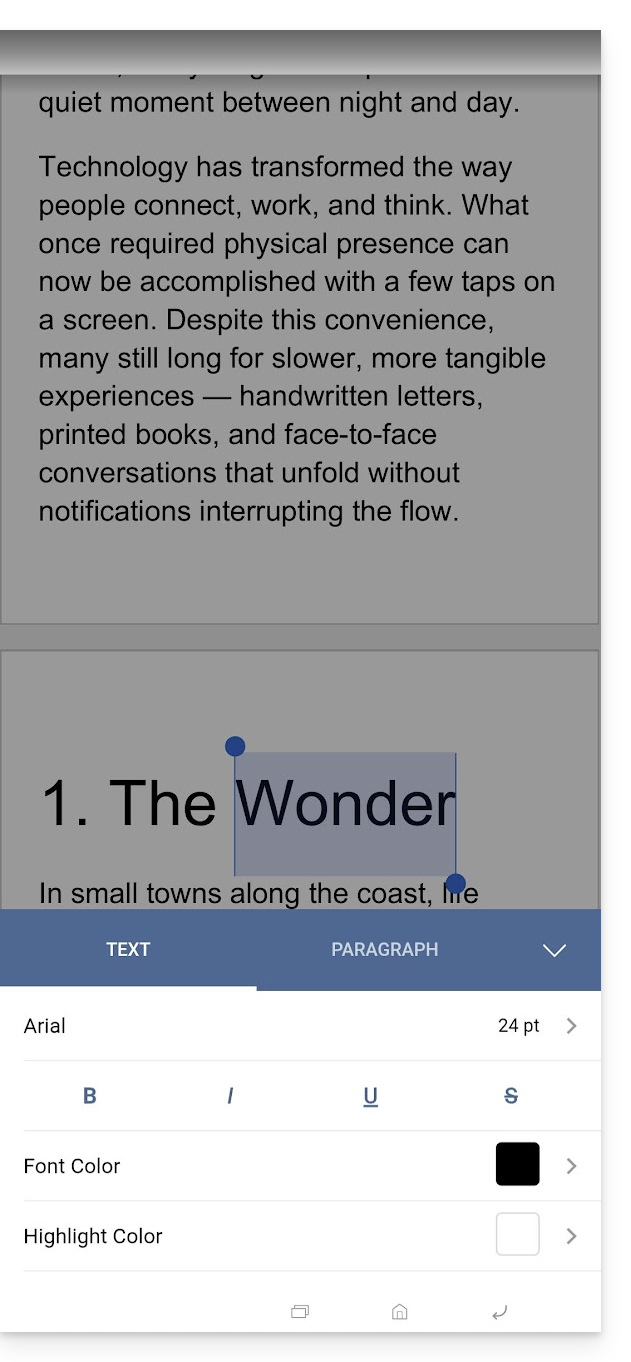
Link para esta FAQ: https://faq.infomaniak.com/2399
Esta seção de perguntas frequentes foi útil?