Base de conhecimento
1000 perguntas frequentes, 500 tutoriais e vídeos explicativos. Aqui, você encontra apenas soluções!
Base de conhecimentoSincronizar Contatos e Calendários do eM Client (aplicativo para desktop) via CardDAV/CalDAV
Sincronizar Contatos e Calendários do eM Client (aplicativo para desktop) via CardDAV/CalDAV
Atualização 22/06/2026
Este guia explica como sincronizar os contactos e calendários do eM Client com os contactos e calendários alojados na Infomaniak.
Introdução
- Os contactos e calendários da Infomaniak estão ligados à sua conta Infomaniak; ao iniciar sessão em ksuite.infomaniak.com/contacts ou /calendar, provavelmente terá de efetuar a autenticação de dois fatores (2FA) ao iniciar sessão.
- Neste caso, é necessária uma palavra-passe de aplicação para estabelecer uma sincronização entre o seu dispositivo e as ferramentas da Infomaniak.
- Mas não se preocupe, a criação de uma palavra-passe como esta é proposta ao seguir o assistente de configuração.
Sincronizar contactos e calendários (eM Client 10 macOS)
Pré-requisitos
- Obtenha as informações de sincronização fornecidas pelo assistente de sincronização da Infomaniak:
- endereço da conta:
https://sync.infomaniak.com - nome de utilizador: por exemplo,
AB12345 - palavra-passe de aplicação caso a autenticação de dois fatores esteja ativada ou a palavra-passe da sua conta de utilizador Infomaniak, caso não tenha ativado a 2FA
- endereço da conta:
Em seguida:
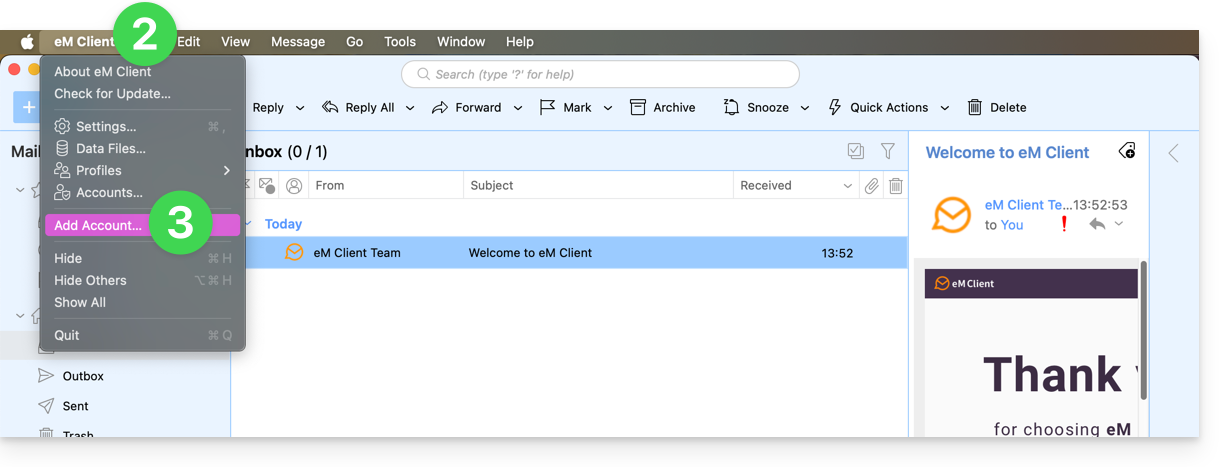
- Abra o eM Client.
- Clique no Menu eM Client.
- Clique em Adicionar conta:
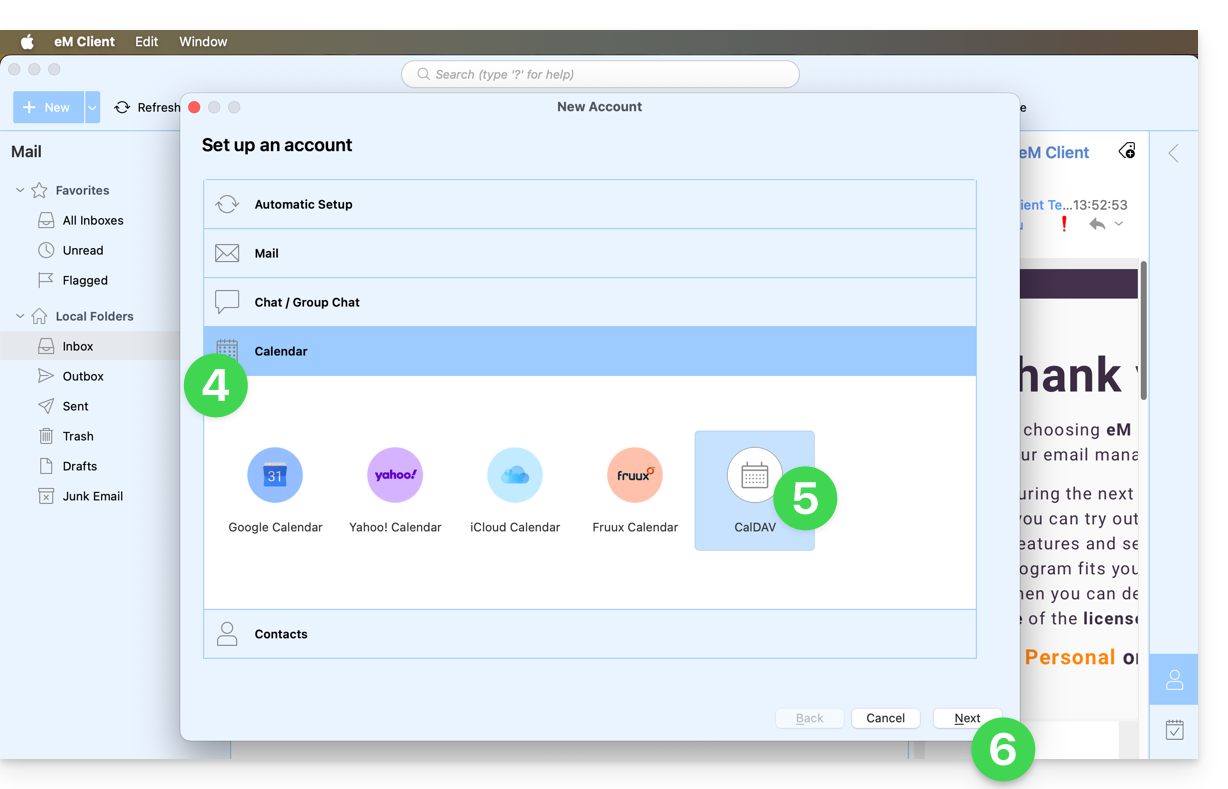
- Clique em Calendário.
- Clique em CalDAV.
- Clique em Seguinte:
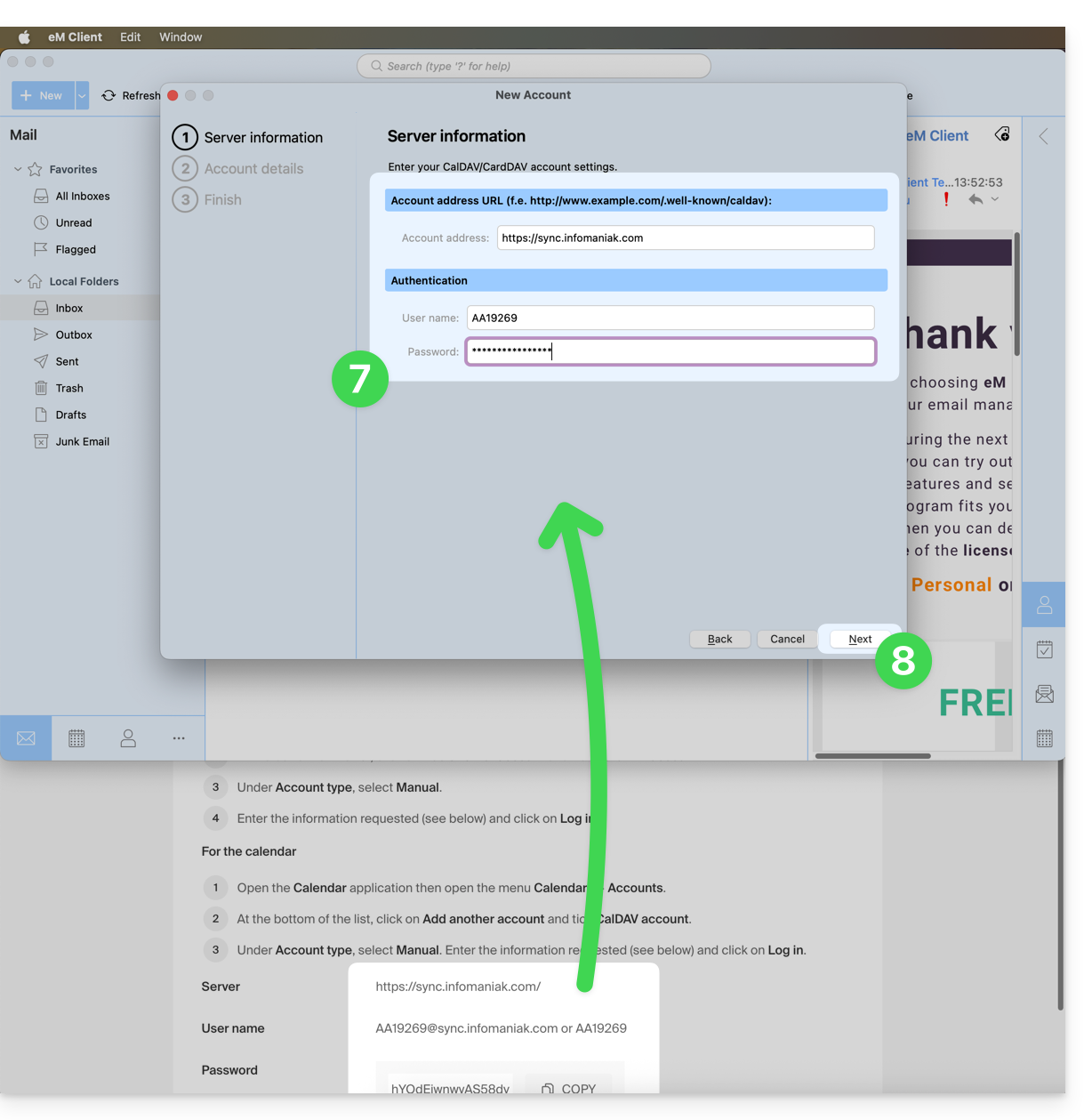
- Copie as informações obtidas no assistente de configuração (consulte os pré-requisitos).
- Clique em Seguinte:
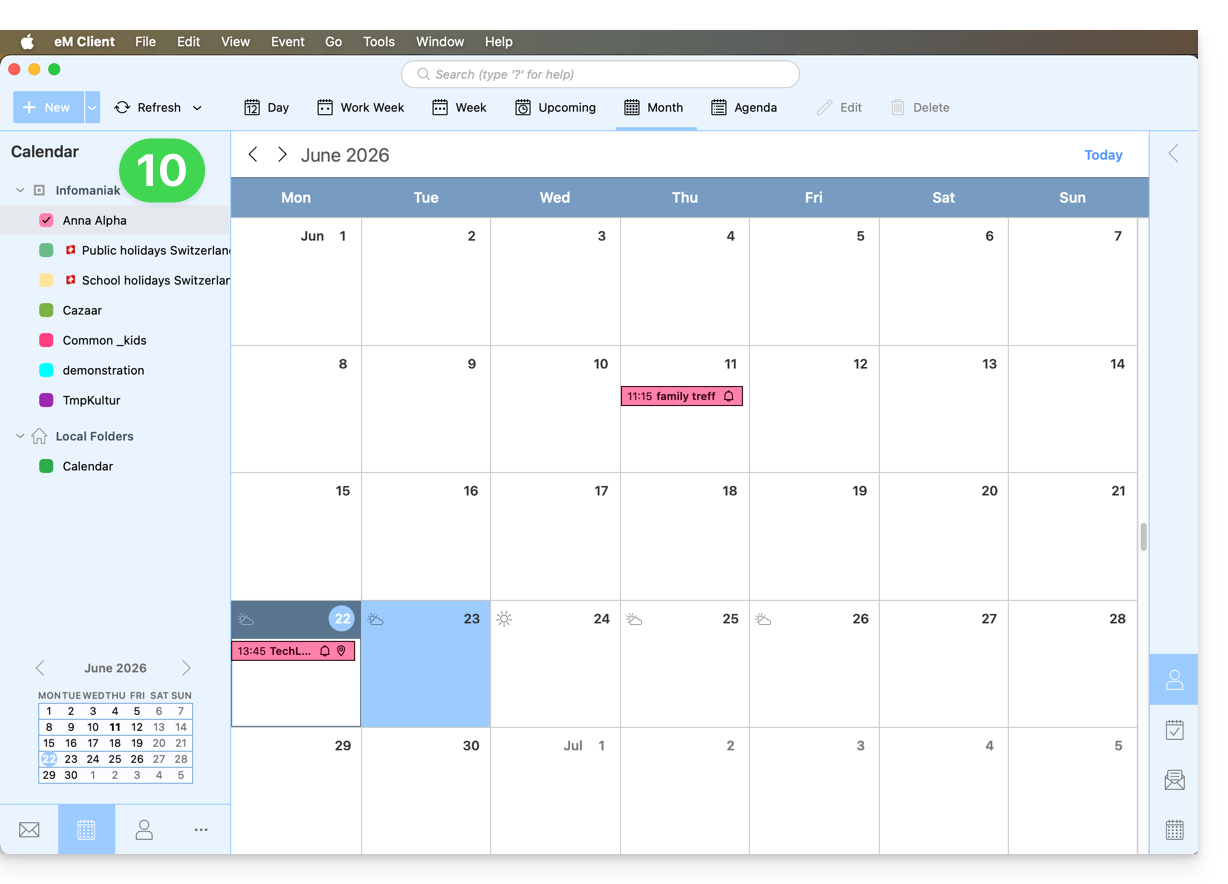
- Escolha um título para o nome da conta (por exemplo, infomaniak) e finalize o processo.
- As informações recuperadas e sincronizadas com a Infomaniak serão exibidas na seção Calendário:
Pode começar pela seção Contactos, se desejar, mas, em qualquer caso, um processo CalDAV configura simultaneamente o CardDAV e vice-versa: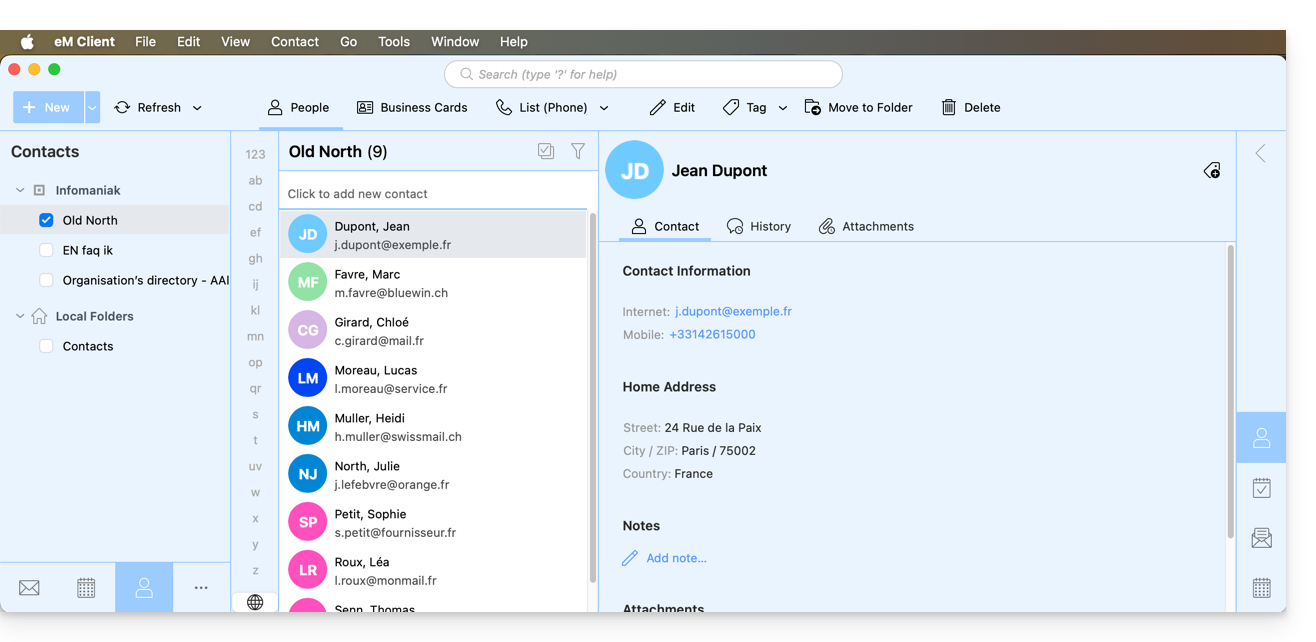
Link para esta FAQ: https://faq.infomaniak.com/2047
Esta seção de perguntas frequentes foi útil?